1
Procédure réalisée pour les besoins exclusifs de
Madinina Pilot Club
Manuel d’utilisateur Madinina Pilot Club
Rédigée le :
Objet :
Version :
16/07/11
1.0
Par :
Carl CARDON
Saisi d’un vol sous OpenFlyers
Validité :
Permanente
Table des matières :
1) Accès au logiciel................................................................................................................. 2
2) Saisie d’un vol .................................................................................................................... 3
Page 1/5
Procédure réalisée pour les besoins exclusifs de
Madinina Pilot Club
Madinina Pilot Club utilise comme logiciel de réservation OpenFlyers dans sa version 2.1.0.
Par ce logiciel, tout membre de l’aéroclub peut réserver un avion (dans les conditions dictées
par le règlement intérieur), ou un instructeur.
Ainsi dès l’inscription, un membre doit obtenir ses identifiants (nom d’utilisateur + mot de
passe) d’accès à OpenFlyers.
1) Accès au logiciel
Le logiciel est accessible des deux façons suivantes :
• Depuis n’importe quel terminal connecté à Internet, se rendre sur l’adresse de
l’aéroclub www.madininapilotclub.fr puis choisir la rubrique « Réserver ».
• Ou se rendre directement sur l’adresse mpc.openflyers.fr
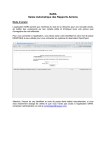
La page suivante s’affiche :
Saisir ses identifiants (nom d’utilisateur dans identifiant, puis mot de passe).
Faire « Entrer » ou cliquer sur [Valider].
La page suivante s’affiche :
Page 2/5
Procédure réalisée pour les besoins exclusifs de
Madinina Pilot Club
2) Saisie d’un vol
Passer le pointeur de la souris sur « Vol » dans le menu, puis cliquer sur « Saisir un vol » :
Page 3/5
Procédure réalisée pour les besoins exclusifs de
Madinina Pilot Club
La page suivante s’affiche :
Saisir toutes les informations concernant le vol :
Retour de vol
=> Ce champ ne change pas
Aéronef
=> Choisir l’aéronef du vol, puis patienter quelques secondes
que la page se rafraichisse
Premier pilote
=> Ce champ doit être initialisé avec le nom du membre
connecté. Si ce n’est pas le cas, choisir le nom du pilote ou élève
pilote dans la liste
Statut
=> Choisir la bonne information
Second pilote
=> choisir le nom de l’instructeur s’il s’agissait d’un vol
d’instruction ou un examen en vol, sinon laisser sur « -choisir
une valeur- » le cas échéant
Statut
=> Choisir la bonne information
Compteur de départ
=> Renseigner le compteur tel qu’il était au départ du vol
Compteur d’arrivée
=> Renseigner le compteur tel qu’il était au retour du vol
Page 4/5
Procédure réalisée pour les besoins exclusifs de
Madinina Pilot Club
Départ
=> Saisir les date et heure de départ tel qu’indiquées sur le
carnet de vol de l’avion
Durée du vol
=> La durée du vol se calcule automatiquement
Date de retour
=> La date de retour également se calcule automatiquement
Nombre d’atterrissages
=> Ce champ sert à nos statistiques, saisir le nombre
d’atterrissages qui ont été effectués
Commentaires
=> Champ libre dans lequel toute information additionnelle peut
être saisie
Type de vol
=> Cocher les types de vol correspondants au vol effectué.
Attention certains types sont incompatibles entre eux.
Terrain de départ
=> Saisir le code OACI de l’aéroport de départ (TFFF pour
Martinique Aimé Césaire)
Terrain d’arrivée
=> Saisir le code OACI de l’aéroport d’arrivée
Une fois tous ces champs correctement remplis, cliquer sur [Valider].
Une alerte peut s’afficher à l’écran (message en jaune). Dans ce cas, valider la saisie en
cliquant sur [Confirmer la saisie], puis envoyer un mail au bureau de MPC
([email protected]) pour les informer cette alerte.
Une erreur peut également s’afficher (message rouge). Dans ce cas en informer le bureau
MPC par mail ([email protected]) en leur précisant les paramètres du vol.
S’il n’y a pas eu d’erreur, et que la saisie a été validée, on peut considérer que la saisie a été
prise en compte.
Page 5/5