1
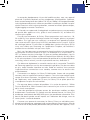
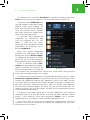
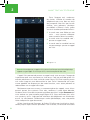
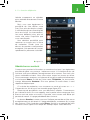
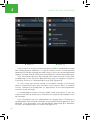
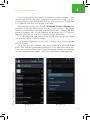
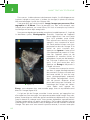
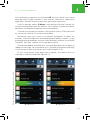
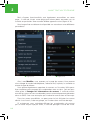
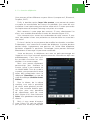
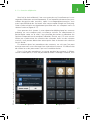
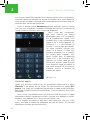
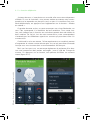
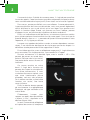
2 avant tout un téléphone vos contacts (carte SIM, comptes mails, réseaux sociaux, etc.) sont présents. Certaines personnes peuvent se trouver en doublon dans votre répertoire. vous pouvez privilégier l’affichage selon votre préférence afin d’avoir une présentation plus claire et personnalisée. enfin, le dernier onglet Paramètres permet quelques options comme le tri par nom ou prénom, le mode d’affichage des contacts ou permet de laisser visible les contacts sans numéro de téléphone. Mais l’une des nouveautés, que nous n’avons pas encore développée dans ces paramètres est la numérotation rapide. vous accédez ainsi à une nouvelle page (figure 2.18). Il suffit d’appuyer sur le bouton « + » afin d’ajouter un contact. Il existe neuf possibilités. De cette manière, lorsque vous serez sur le clavier, il suffira simplement d’appuyer sur le numéro du contact pour l’appeler, sans devoir fouiller dans le répertoire (figure 2.19). Il ne reste plus qu’à appuyer sur l’icône verte du téléphone pour passer l’appel. puisque nous évoquons cette possibilité, et que notre chapitre sur les contacts s’achève, voyons la manière de prendre les appels. Figure 2.19. Gérer les appels après avoir passé en revue toutes les possibilités offertes dans le menu Contacts, il est temps de voir toutes les fonctionnalités du mode Téléphone. Il ne s’agit pas simplement de prendre un appel et de raccrocher, beaucoup d’autres fonctions sont présentes. C’est ce que nous allons faire ensemble. nous avons vu précédemment qu’il était possible de passer un appel directement depuis la page des contacts. lorsque vous appelez un correspondant, vous obtenez alors l’écran suivant (figure 2.20). Si le numéro contacté est déjà dans votre répertoire, son nom s’affichera, ainsi que le numéro de téléphone, en haut de l’écran. on retrouve également le temps de communication. 18