1
iFace Manuel Utilisateur
Version : 1.0
1 Instructions………………………….…………………………………………………………………………………………….1
1. 1 La distance, l’expression du visage et la posture……………………………………………………..1
1.2 La posture d’enregistrement…….……………………………………………………………………………….2
1.3 Comment positionner le doigt (*)………………………………………………………………………………3
1.4 Utilisation de l’écran tactile………………………………………………………………..……………………4
1.5 Utilisation du clavier tactile……………………………………………………………………………..………..5
1.6 Interface initiale……………………………………………………………………..…………………………………6
1.7 Méthodes de vérification………………………………………………………….….…………………………..7
1.7.1 Vérification des empreintes
digitales……………………………………………………………………………………………………..………..7
1.7.2 Vérifification des empreintes digitales…………………………………………………..……9
1.7.3 Vérification des codes………………….…………………………………………………………....11
2 Menu principal……………………………………………………………………………………………..………………….12
3 Gestion des utilisateurs…………………………………………………………………..……………………………….15
3.1 Ajouter un utilisateur…………………………………………………………………………………………16
3.1.1 Saisir un ID Numéro.................................................................................17
3.1.2 Saisir un nom…………………………………………………………………….…………………18
3.1.3 Enregistrer une empreinte digitale.…………………………………………………….19
3.1.4 Enregistrer un visage…………..…………………………………………………..………….20
3.1.5 Enregistrer un code……………………………………………………………………………..21
3.1.6 Modifier les privilèges utilisateur…………………………………………………………22
3.1.7 Saisir un numéro de groupe…………………………………………………………………23
3.2 Modifier un utilisateur…..…………………………………………………………………..………………24
3.3 Effacer un utilisateur……………………………………………………………..…………………………..25
3.4 Recherche d’utilisateur……………………………………………………………..……………………….26
4 Paramètres de communication……………………………………………………………...……………………….28
4.1 Configuration réseau……………………………………………………………..…………………………28
4.2 Configuration des ports série.…………………………………………………………………………..29
5 Paramètres systèmes…….………………………………………………………………….……………………………30
-I-
5.1 Paramètres basiques………………………………………………………..………………………………30
5.2 Paramètres de l’interface…………………………….………………………….……………………….31
5.3 Paramètres des empreintes digitales………………………………………………………..……..32
5.4 Spécifications faciales……………………………………………………………………………..……….33
5.5 Pointeuse horaire (paramètres)…………………………………………………………………..…..34
5.6 Mise a jour du firmware………………………………………………………………..…………………35
6 Gestion de la date……………………………………………………………………………………………………..……36
7 Gestion clé USB………………………………………………………………………………………………….…………..37
8 Paramètres claviers……………………………………………………………………………………….……………….38
9 Auto test…………………………………………………………………………………………………..…………………….39
10 Calibration de l’écran tactile…………………………………………………………..…………………………….40
11 Paramètres sonnette accueil…………………………………………………………...……………………………41
12 Paramètres de contrôle d’accès…………………………………………………………………………………….42
13 Information système….……………………………………………………………………...………………………….43
-IIManuel Utilisateur IFace (V1.0)
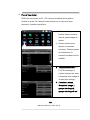
1 Instructions
1.1
La distance, l’expression faciale et la posture
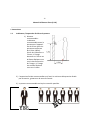
1) Distance
recommandée :
La distance
recommandée entre la
personne et l’appareil
est de 50 cm (pour les
personnes mesurant
de 1,50m~1,85m).
Suivre les indications a
l’écran, si l’image
obtenue sur l’écran est
brillante déplacez vous
vers le bas en fonction
de l’image ; si l’image
est sombre déplacez
vous vers le haut.
2) L’expression faciale recommandée est d’avoir le minimum d’expression faciale
pas de sourire, grimace ou de sourcils froncés.
3) La posture recommandée est la plus naturelle possible.
Note : Pendant l’enregistrement et la vérification, penser à conserver la même expression du
visage et la même posture.
-1-
1 Instructions
1.2
Posture d’enregistrement
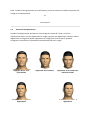
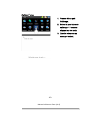
Pendant l’enregistrement positionner votre visage au centre de l’écran, suivre les
informations audio. Tourner légèrement le visage à gauche puis légèrement a droite, relever
légèrement le visage puis baisser légèrement le visage pour être sur que le système
enregistre un maximum d’informations biométriques de votre visage.
Regarder face à vous
(Tête haute)
Tourner la tête à gauche
légèrement
Approcher de la caméra
Approcher de la caméra (en
baissant la tête)
Tourner la tête à droite
légèrement
-2iFace Manuel d’utilisateur (v1.0)
1.3
Comment positionner le doigt
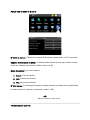
Assurez-vous de présenter le doigt bien à plat sur le capteur. Un bon enregistrement
impacte sur une bonne lecture d’authentification.
La bonne technique :
Placer le doigt bien a plat sur la surface du capteur.
Placer le doigt au centre du capteur.
La mauvaise technique :
-3-
1 Instructions :
1.4
Utilisation de l’écran tactile
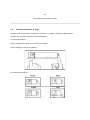
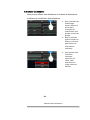
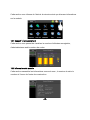
L’utilisation des ongles ou d’une trop grande surface du doigt sur l’écran tactile peut
affecter son utilisation.
Voir l’exemple :
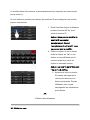
Pour calibrer l’écran tactile entrez dans le menu de calibration de l’écran.
Presser le bouton MENU puis calibration de l’écran, une croix apparait sur l’écran,
touchez la du doigt, recommencez pour chaque croix.
A la 5eme croix l’écran retourne au menu, cliquez sur RETOUR pour revenir a l’accueil.
-4Manuel Utilisateur IFace (v1.0)
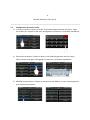
1.5
Configuration du clavier tactile
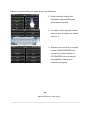
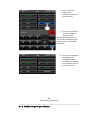
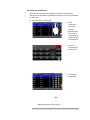
1) Entrez un numéro. Cliquez sur ID No, une fenêtre apparaitra avec un clavier, tapez
les chiffres puis cliquez sur OK pour sauvegarder et retourner a la fenêtre précédente.
2) Entrez des caractères. Cliquez sur Noms, une fenêtre apparaitra avec un clavier,
tapez le texte et OK pour sauvegarder et retourner à la fenêtre précédente.
3) Modifier les paramètres. Cliquez sur paramètres par défaut, un sous menu apparaitra
avec d’autres paramètres.
-5-
1 Instructions
1.6
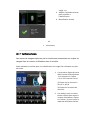
Interface initiale
F1
(1)
(2)
F2
F3
F4
F5
F6
①
Date
②
Time
③
1 :1/1 :G
④
Menu
⑤
Changer de
mode de
vérification
⑥
Groupe numéro
⑦
Empreinte
digitale / visage
⑧
Raccourci
écran
⑨
Touches de
raccourci du
menu
Les raccourcis 8 et 9 ont chacun leur fonction et sont personnalisables au chapitre
8 Paramétrage du clavier.
L’affichage 7 du visage signale que le module est en identification par le visage.
Pour passer en mode empreinte cliquer sur 5.
-6Manuel utilisateur IFace (v1.0)
1.7
Méthode de vérification
1.7.1 Vérification des empreintes digitales
(1) 1 :N Vérification d’empreintes digitales
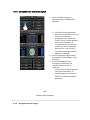
En mode d’authentification par empreintes digitales le système compare
l’empreinte digitale du doigt sur le capteur avec celle en base de données.
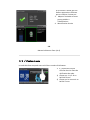
1. Il existe plusieurs façons
d’entrer en mode
d’authentification par
empreintes digitales.
1) Appuyer sur Changer de
mode de vérification.
2) Appuyer sur le bouton Face
sur l’écran.
3) Appuyer sur la touche
raccourci.
2. Vérification réussie.
3. Vérification échouée
-71 Instructions
(2) 1 :1 Vérification d’empreintes digitales
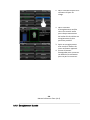
L’empreinte digitale lue par le capteur est comparée a une empreinte liée à un
numéro d’utilisateur stocké sur le module. Cette méthode est utilisée quand
l’identification des empreintes d’un utilisateur est plus sécurisée
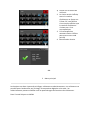
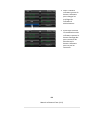
1) Cliquer sur l’écran
1 :1/1 :G
2) Sur le clavier tactile veuillez taper votre
ID utilisateur et ensuite cliquer sur la
touche avec l’icône en empreinte digitale
pour identifier la copie d’empreinte dans
la base de données, si une fenêtre
apparait avec la phrase Utilisateur nonenregistré ! L’ID est erroné ou l’ID n’est
pas lié à une empreinte digitale.
-8Manuel utilisateur IFace (v1.0)
1.7.2 Vérification faciale
(1) 1 :G Vérification faciale
L’interface graphique de vérification faciale affiche un numéro de groupe,
les utilisateurs de ce groupe peuvent faire directement une comparaison
faciale.
Si vous êtes d’un autre groupe, il est nécessaire de sélectionner votre
groupe d’utilisateur avec les touches de raccourcis afin d’effectuer une
comparaison avec les visages enregistrés de votre groupe.
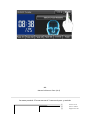
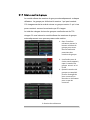
1. Il y a plusieurs façons
d’entrer dans le mode
d’authentification 1 :G
1) Cliquer sur 1 :1/1 :G en
haut de l’écran.
2) Cliquer sur le raccourci à
l’écran 1 :1/1 :G
3) Cliquer sur la touche de
raccourci 1 :1/1 :G
2. Une fenêtre s’ouvre entrez
le numéro de groupe et
cliquer sur l’icône 1 :G pour
sélectionner la copie du
visage 1 :G
3. Adopter l’attitude correcte
pour procéder a
l’identification.
4. Identification réussie
-91 Instructions
(2)1 :1 Verification faciale
Les copies de visages capturées par le module sont comparées aux copies de
visages liées au numéro d’utilisateur dans le module.
Cette méthode est utilisée pour une identification du visage d’un utilisateur est plus
sécurisée.
1. Il ya plusieurs façons d’entrer
dans le mode d’identification
1) En cliquant sur l’icône
1 :1/1 :G en haut de l’écran.
2) Cliquer sur le raccourci a
l’écran 1 :1/1/G
3) Cliquez sur la touche de
raccourci.
2. Une fenêtre avec un clavier
tactile s’affiche pour taper le
numéro d’utilisateur, cliquer
sur l’icône 1 :1 pour entrer le
mode de vérification faciale.
Si le numéro n’existe pas une
fenêtre apparait en affichant
que ce numéro n’existe pas.
3. Adopter l’attitude correcte
pour procéder a
l’identification.
4. Identification réussie
-10Manuel utilisateur IFace (v1.0)
1.7.3 vérification du code
Le code doit être comparé avec celui lié au numéro d’utilisateur.
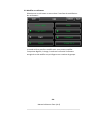
1. Il y a plusieurs façons
d’entrer dans le menu de
vérification de code.
1) Cliquer sur 1 :1/1 :G en
haut de l’écran
2) Cliquer sur le raccourci en
bas de l’écran
3) Cliquer sur la touche de
raccourci.
2. Le clavier tactile s’affiche,
entrer le numéro
d’utilisateur et cliquer sur
l’icône CLE, une fenêtre
s’ouvrira pour afficher que
le numéro d’utilisateur
n’existe pas si il ne
correspond pas.
3. Si il correspond un
nouveau clavier s’affiche
pour entrer votre code
puis OK
4. Identification réussie.
-11-
2 Menu principal
Les équipes ont deux niveaux de privilèges, utilisateurs et administrateurs. Les utilisateurs ne
peuvent que s’authentifier par le visage, les empreintes digitales ou le code ; les
administrateurs peuvent modifier tous les paramétrages des fonctions des utilisateurs.
Dans l’accueil cliquez sur MENU
-12Manuel utilisateur IFace (v1.0)
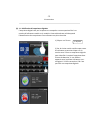
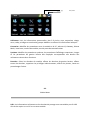
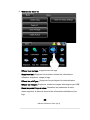
Le menu possède 10 sous menus et 3 raccourcis pour y accéder
①
②
③
Revenir a l’accueil
Ajouter un utilisateur
Réglage heure et date
④
Infos système
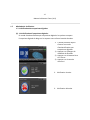
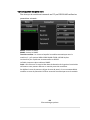
Utilisateur : Voir les informations personnelles, No d’ ID inclus, nom, empreinte, visage,
carte, code, privilèges et numéro de groupe. Modifier ou effacer les informations basiques.
Connexion : Modifier les paramètres entre le module et le PC ; adresse IP, Gateway, Subnet
Mask, baud rate, numéro de module, mot de passe de communication.
Système : Modifier les paramètres systèmes, les paramètres d’affichage, empreintes, visages
et les paramètres de gestion horaire des employés correspondant aux besoins des
utilisateurs suivant leurs fonctions.
Données : Gérer les données du module, effacer les données de gestion horaire, effacer
toutes les données, supprimer les privilèges administrateurs, effacer les photos, retour au
paramétrage d’usine.
-132 Main Menu
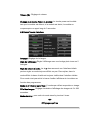
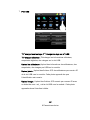
USB : Les informations utilisateurs et les données de passage sont extractibles par clé USB
afin de les copier sur un PC ou un autre module.
Clavier: Personnalisez les 6 touches raccourcis, presser le bouton statut pour afficher les
liens correspondants.
Auto test : Test automatique de chaque fonction du module incluant l’écran le clavier le
capteur la voix et l’horloge.
Sonnette : Sélectionnez l’heure et la durée de la sonnette.
Accès : Réglage des paramètres de contrôle des serrures depuis le module.
-14Manuel utilisateur IFace (v1.0)
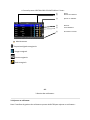
3 Gestion des utilisateurs
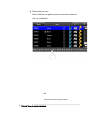
Consulter les informations personnelles, incluant les No d’ID, noms ,
empreintes digitales, visage, cartes, code, privilèges et groupe.
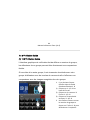
A l’accueil presser GESTION DES UTILISATEURS sur l’écran :
①
②
Retour
Recherche utilisateur
③
Ajouter un utilisateur
④
⑤
Dérouler
Infos utilisateurs
⑥
Choisissez une lettre
Administrateur
Empreinte digitale enregistrée
Visage enregistré
Carte enregistrée
Code enregistré
-153 Gestion des utilisateurs
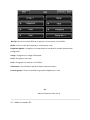
3.1 Ajouter un utilisateur
Dans l’interface de gestion des utilisateurs presser AJOUTER pour ajouter un utilisateur :
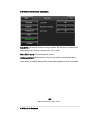
No d’ID : Entrer le numero d’ID de l’employé, Un numero de 1 a 8 chiffres.
Name : Entrer le nom de l’employeur. 12 lettres par nom.
Empreinte digitale : Enregistrer les empreintes et consulter le nombre d’empreintes
enregistrées.
Visage : Enregistrer un visage d’utilisateur.
Carte : enregistrer une carte.
Code : Enregistrer un code de 1 a 8 chiffres.
Utilisateurs : Les utilisateurs peuvent devenir administrateurs.
Code de groupe : Créer et modifier les groupes d’équipes de 1 a 24
-16Manuel utilisateur IFace (v1.0)
3.1.1 saisir un numéro ID :
Le module alloue des numéros Id automatiquement aux employés en commençant
par le numéro 1.
Si vous utilisez le module pour allouer des numéros ID aux employés vous pouvez
passer cette section.
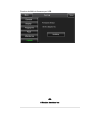
1. Dans l’interface d’ajout d’utilisateur
presser le bouton ID No 1pour
entrer le numéro ID.
Astuce : Vous pouvez modifier le
numéro ID au premier
enregistrement. Quand
l’enregistrement est terminé vous
ne pouvez plus le modifier.
2. Entrer le numéro Id sur le clavier
tactile et cliquer sur OK, si une
fenêtre s’ouvre affichant que le
numéro existe déjà, merci de
choisir un nouveau numéro.
Astuce : Le numéro par défaut peut
être de 1 a 9 chiffres.
3. Apres avoir entré le numéro
ID presser sauvegarder et
retour pour retourner a la
fenêtre précédente. Presser
Utilisateur pour ne pas
sauvegarder les informations
précédentes.
-173 Gestion des utilisateurs
3.1.2 Saisir un nom
Utilisez le clavier tactile pour saisir le nom des employés
1. Dans l’interface d’ajout des
utilisateurs presser NOM pour
entrer dans l’interface
2. Le clavier virtuel apparait veuillez
entrer le nom et cliquer sur entrée
puis sur X.
3. Quand le nom est écrit au complet
presser SAUVEGARDER pour
conserver les informations ou
UTILISATEUR pour ne pas les
sauvegarder et retourner a
l’interface principale.
-18Manuel utilisateur IFace (v1.0)
3.1.3 Enregistrer une empreinte digitale
1. Dans l’interface ajout d’un
utilisateur presser EMPREINTE
DIGITALE.
1) La fenêtre d’enregistrement
d’empreinte digitale s’ouvre. En
suivant les indications
enregistrez votre empreinte,
Pressez 3 fois le même doigt en
suivant les indications. Si
l’enregistrement est réussi la
fenêtre de l’écran précédent
apparaitra.si c’est un échec
l’opération d’enregistrement
débutera à nouveau.
2. Presser Empreinte digitale pour
enregistrer d’autres doigts, 10 au
maximum.
3. Presser Sauvegarder pour
enregistrer les données ou
Utilisateur pour ne pas les
conserver.
Pressez 3 fois le même doigt en
suivant les indications. Si
l’enregistrement est réussi la
fenêtre de l’écran précédent
apparaitra.
-193 Gestion des utilisateurs
3.1.4 Enregistrement du visage
1. Dans l’interface d’ajout d’un
utilisateur cliquez sur
visage.
2. Dans l’interface
d’enregistrement veuillez
suivre les conseils audio
pour chaque mouvement
de la tête afin de réaliser un
enregistrement le plus
pertinent possible.
3. Après un enregistrement
avec succès la fenêtre du
menu utilisateur apparait.
4. Presser le bouton
Sauvegarder pour conserver
ces données ou utilisateur
pour ne pas les conserver.
-20Manuel utilisateur IFace (v1.0)
3.1.5 Enregistrement du code
1. Dans l’interface
d’ajout d’un
utilisateur presser le
bouton CODE
2. Entrez votre code sur
le clavier tactile et
cliquer sur OK
Renouvelez l’opération en
suivant les informations qui
apparaissent. 1 à 8 chiffres
maximum
3. Après avoir complété
le code presser
Sauvegarder pour
conserver les données
ou utilisateur pour ne
pas les conserver
-213 Gestion des utilisateurs
3.1.6 Modifier les privilèges utilisateur
1. Dans l’interface
utilisateur presser le
bouton Utilisateur
pour changer les
privilèges de
utilisateur à
administrateur
2. Après avoir terminé
les modifications des
utilisateurs presser le
bouton Sauvegarder
pour conserver les
données ou le
bouton Utilisateur
pour ne pas les
conserver.
-22Manuel utilisateur IFace (v1.0)
3.1.7 Saisir un numéro de groupe
Le module alloue des numéro de groupe automatiquement a chaque
utilisateur. Le groupe par défaut est le numéro 1 qui peut contenir
100 visages ensuite le module créera un groupe numéro 2 qui lui ne
pourra contenir comme les suivants que 50 visages.
Le total des visages de tous les groupes confondus est de 700
visages. Si vous laissez le module allouer les numéros de groupe
automatiquement vous pouvez passer cette section.
1. Dans l’interface
utilisateur presser le
bouton numéros de
groupe pour entrer
dans la fenêtre de
paramètre des
numéros de groupe.
2. Une fenêtre avec le
clavier tactile apparait,
taper le numéro de
groupe entre 1 et 24
et OK
3. Quand le numéro de
groupe est complété
presser Sauvegarder
pour conserver les
données ou Utilisateur
pour ne pas les
conserver
-233 Gestion des utilisateurs
3.2 Modifier un utilisateur
Sélectionner un utilisateur et entrez dans l’interface de modification
des utilisateurs.
Le numéro ID ne peut être modifié mais vous pouvez modifier
l’empreinte digitale, le visage, le code ou la carte de l’utilisateur
enregistré ou de modifier ses privilèges et son numéro de groupe.
-24Manuel utilisateur IFace (v1.0)
3.3 Effacer un utilisateur
Vous pouvez effacer des utilisateurs de la base de données de
l’interface de modification des utilisateurs.
1. Dans l’interface de
modification
pressez Effacer et
entrer dans
l’interface de
modification d’un
groupe numéro de
groupe.
2. Dans la seconde
fenêtre cliquez sur
Effacer a nouveau
pour effacer les
informations
utilisateur.
3. Vous pouvez dans
l’interface
utilisateur
supprimer les
noms, code,
empreintes et
visage selon vos
besoins.
-25-
3 Gestion des utilisateurs
3.4 Recherche d’utilisateur
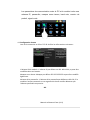
Après avoir enrollé plusieurs administrateurs, vous pouvez
retrouver les utilisateurs rapidement par leur numéro d’utilisateur
ou leur nom.
1) Recherche par numéro ID
1. Dans
l’interface
utilisateur
presser
Recherche et
entrer dans
l’interface de
recherche par
le numéro ID.
2. Entrez le
numéro ID et
presser OK.
3. L’utilisateur
apparaitra.
-26-
Manuel utilisateur IFace (v1.0)
2) Recherche par nom
Dans l’interface de gestion presser la première lettre du
nom de l’utilisateur.
-27-
4 Paramètres de communication
4 Paramètres de communication
Les paramètres de communication entre le PC et le module inclus une
adresse IP, passerelle, masque sous réseau, baud rate, numéro de
produit, signal code.
4.1 Configuration réseau
Lors de la connexion au PC en TCP-IP vérifiez les informations suivantes :
L’adresse IP du module : L’adresse IP par défaut est 192.168.1.201, et peut être
modifiée selon vos besoins.
Masque sous réseau :Masque par défaut 255.255.255.255 et peut être modifié
également.
Adresse de la passerelle : L’adresse de la passerelle par défaut est 0.0.0.0, Si le
module n’est pas connecté sur un segment du réseau veuillez démarrer par
l’adresse passerelle en premier.
-28-
Manuel utilisateur IFace (v1.0)
4.2 Configuration des ports serie
Des lors que le module est connecté au PC par RS232/485 verifiez les
paramètres suivants :
RS232 : Activer le RS232
RS485 : Activer le RS485
Taux de transfert : La vitesse a laquelle le module communique avec la
machine, il y a 5 options 9600.19200.38400.57600.115200 bit/sec.
La vitesse la plus rapide est recommandée en RS232
La faible vitesse est plus stable en RS485.
Code : Afin d’assurer la securité des base de données de la gestion horaire des
utilisateurs vous pouvez affecter un mot de passe de connexion.
Par défaut le mot de passe est 0 (pas de mot de passe). Il est recommandé de
modifier ce mot de passe de 6 chiffres avant de communiquer avec le module.
-295 Paramétrage système
5 Paramétrage système
Pour satisfaire les clients le paramétrage du système est paramétrable par les
utilisateurs comme l’affichage, les paramétres des interfaces, des empreintes
digitales et des visages.
5.1 Paramètres basiques
Date/Heure : Régler l’heure et la date du module.
Format de la date : Régler le format de l’heure.
Voix : Activer le guide audio.
-30Manuel utilisateur IFace (v1.0)
Volume (%) : Réglage du volume.
Réglage de la touche Power du module : La touche power est invalide
tant que le module est allumé, si le module est éteint, le module se
coupera après un appui long de 3 secondes.
5.2 Paramètres de l’interface
Langage : Réglage de la langue.
Style de l’affichage : Régler l’affichage avec une horloge plein écran ou 2
horloges.
Style de la barre d’outils : Le style des raccourcis sur l’interface initiale
peut se régler en mode toujours affiché ou pas. Deux styles, dans le
mode affiché la barre d’outils est toujours visible dans l’interface initiale.
Si ce mode n’est pas activé la barre d’outils s’affichera et s’occultera en
fonction des programmes.
Mode de vérification par défaut : 2 modes par défaut empreinte ou visage.
Délai des images : Réglage des délais d’affichage des images de 3 à 999
secondes.
Mode stand-by : pour sortir du mode stand by toucher l’écran.
-315 Réglages système
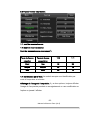
5.3 Paramètre des empreintes :
1 :1 seuil de reconnaissance
1 :N seuil de reconnaissance
Seuil de reconnaissance recommandé :
Taux de fausse
Taux de fausse
1 :N
1 :1
rejection
acceptation
Haut
Bas
45
25
Moyen
Moyen
35
15
Bas
Haut
25
10
1:1 identification par défaut: Le module accepte une identification par
code si l’empreinte a échouée.
Affichage de l’image de l’empreinte : Il y a deux options, toujours afficher
l’image de l’empreinte pendant un enregistrement ou une modification ou
l’option ne jamais l’afficher.
-32Manuel utilisateur IFace (v1.0)
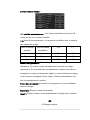
5.4 Spécification faciale :
1 :1 seuil de reconnaissance : Lors d’une combinaison de numéro ID +
visage le seuil a un numéro prédéfini.
1 :N seuil de reconnaissance : Le degrés de corrélation avec le registre
des images de visage.
Taux de fausse
Taux de fausse
1 :N
1 :1
rejection
acceptation
Haut
bas
90
80
Moyen
Moyen
80
70
Bas
Haut
75
65
Mode d’enregistrement : Paramétrage du mode d’enregistrement des
utilisateurs. Il y a deux modes, enregistrement combiné ou visage
uniquement. Si vous choisissez enregistrement combiné vous devrez
enregistrer le visage et l’empreinte digitale, si vous choisissez le visage
vous ne devrez enregistrer que le visage. Chaque administrateur doit
être en enregistrement combiné.
Facon de s’enregistrer : La manière d’enregistrer un nouvel utilisateur
avec son visage.
Exposition : Régler la valeur d’exposition.
Qualité : Régler la valeur de correspondance du visage par la machine.
-335 Réglage système
5.5 Gestion horaire des utilisateurs :
Log alerte : Quand le nombre de logs restant est inférieur au nombre de
paramétrage le module vous prévient. (de 1 a 99).
Revérifier l’heure : Paramétrage de l’heure.
Carte seulement : Sélectionner oui pour une lecture uniquement de la
carte sinon le module demandera l’empreinte digitale en plus de la carte.
-34Manuel utilisateur IFace (v1.0)
5.6 M.A.J du firmware
Fonction de MAJ du firmware par USB
-356 Gestion des données
6 Gestion des données
Effacer tous les logs : supprime tous les logs
Supprimer tout : Supprime les données incluant les informations
utilisateur empreinte, visage et logs.
Effacer les privilèges : Supprimer les privilèges d’un administrateur.
Effacer les images : Supprimer toutes les images téléchargées par USB.
Reset en paramétrage d’usine : Restaurer les paramètres d’usine.
(sans supprimer la base de donnée des informations utilisateur et les
logs.
-36Manuel utilisateur IFace (v1.0)
7 Port USB
Télécharger tous les logs : Télécharger les logs sur clé USB
Télécharger utilisateur : Télécharger les informations utilisateur,
empreintes digitales, des visages sur la clé USB.
Upload les utilisateurs : Upload des informations des utilisateurs, des
empreintes, des visages par USB sur le module.
Upload photo : Upload des fichiers JPG des utilisateurs par numéro ID
de la clé USB vers le module. Cette photo apparait des que
l’identification est reussie.
Upload image :: Upload des fichiers JPG nommé par numero ID avec
un dédut de nom « ad_» de la clé USB vers le module. Cette photo
apparaitra dans l’interface initiale.
-378 Paramètres clavier
8 Paramètres clavier
Définir les raccourcis de F1 à F6 comme les statuts de la gestion
horaire ou autre. De l’accueil vous cliquez sur un raccourci pour
accéder à l’interface prédéfinie.
1. De l’accueil cliquer sur le
bouton clavier et entrez
dans le paramétrage du
clavier.
2. Presser ajouter pour
ajouter un nouveau
raccourci. Presser ajouter
et sélectionnez le
raccourci existant pour le
modifier.
3. Touches raccourcis : F1F5 (F6 est assigné à
l’option de basculer entre
l’empreinte et le visage et
ne peut être changé).
4. Fonctions : status,
Groupe de visage 1,
groupe de visage 2,
groupe de visage 3 etc…
-38Manuel utilisateur IFace (v1.0)
9 Auto Test
Fonction auto test pour tester le module automatiquement incluant
l’écran tactile le capteur, les haut parleurs l’authentification faciale, la
caméra, le clavier…
-3910 Calibrage de l’écran
Calibrer l’écran
1. Presser Menu puis
Calibrage.
2. Suivre la procédure de
calibrage à l’écran en
cliquant sur les croix.
3. Ensuite retournez au
menu précedent.
-40-
Manuel utilisateur IFace (v1.0)
Paramètres de la sonnette
1. Depuis
l’accueil
presser
Sonnette pour entrer dans le
paramétrage de la sonnette.
2. Dans
l’interface
de
paramétrage de la sonnette
presser entrer pour effectuer
une modification.
3. Modifications :
Heure : L’heure a laquelle la
sonnette sonnera.
Sonnerie : Choisir la mélodie
désirée.
Fréquence de sonnerie : Le
nombre de fois ou la sonnette
sonnera.
Etat :
Activer
sonnette.
-41-
10 Paramètre de contrôle d’accès
ou
pas
la
Paramètres de contrôle d’accès
Délai de la serrure : Temps d’ouverture de la serrure (valeur entre 1 et 10 seconde)
Capteur de fermeture de porte : Le délai pendant lequel la porte peut rester ouverte
avant que l’alarme s’enclenche (Valeur entre 1 et 99)
Mode du capteur : Il y a trois options
1. Aucun : Pas de capteur
2. NO : la porte est ouverte
3. NC : La porte est fermée
Délai d’alarme : Le délai après lequel le capteur informe le module d’une porte laissé
ouverte et celui ou l’alarme s’enclenche. (valeur 1-99)
-42Manuel utilisateur IFace (v1.0)
13 Informations système
Cette section vous informe de l’état de la mémoire ainsi que diverses informations
sur le module.
13.1 Capacité d’enregistrement
Cette section vous permet de visualiser le nombre d’utilisateur enregistrés,
d’administrateurs and le nombre de codes.
13.2 Informations du module
Cette section rassemble les informations comme le nom ; le numéro de série le
vendeur et l’heure de l’usine de construction.
-43-