1
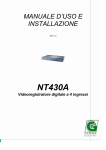
2YK 9604 Manuel d’utilisation et de mise en route Stockeur vidéo digital Enregistreur transmetteur numérique 4 caméras sur IP 2YK 9604 V1.1 1 2YK 9604 Manuel d’utilisation et de mise en route Enregistreur transmetteur numérique 4 caméras sur IP..................... 1 V1.1 ............................................................................................................ 1 1. Préambule ............................................................................................. 4 2. Description de l’enregistreur .............................................................. 5 2.1 Façade avant.....................................................................................................5 2.2 Façade arrière...................................................................................................6 2.3 Télécommande .................................................................................................7 3. Installation ............................................................................................ 8 3.1 Connexion des caméras....................................................................................8 3.2 Connexion du moniteur (moniteur composite) ................................................8 3.3 Connexion du moniteur S-VHS .......................................................................9 3.4 Connexion des entrées et sorties d’alarme.......................................................9 3.5 Connexion réseau...........................................................................................10 3.7 Connexion de l’alimentation..........................................................................10 4. Utilisation.............................................................................................11 4.1 Menu .............................................................................................................. 11 4.2 Lecture des enregistrements...........................................................................12 4.2.1. PLAY - Lecture ..........................................................................................12 4.2.2. MODE........................................................................................................12 4.2.3. PTZ Pilotage de dôme................................................................................12 4.2.4. Image dans l’Image (fonction PIP) ............................................................13 4.2.5. FRZ Fonction gel d’image .........................................................................14 4.2.6. Fonction cyclique.......................................................................................15 4.2.7. Enregistrement sur alarme .........................................................................15 4.2.8. Enregistrement sur calendrier ....................................................................15 4.2.9. Enregistrement sur vidéo-sensor................................................................15 4.3 Fonction Play relecture des images enregistrées ...........................................16 4.3.1. Menu de relecture ......................................................................................16 4.3.2. Fonction GOTO: Recherche par date et heure...........................................16 4.3.3. Pause et avance image par image...............................................................17 5. System Setup Programmation ....................................................... 19 5.1 Utilisation des menus.....................................................................................19 5.2 DISPLAY SETUP: Réglages de l’affichage ..................................................20 5.3 CAMERA SETUP : Réglage caméra.............................................................21 5.3.1. COLOR SETUP : Réglage de la qualité de l’image des caméras..............21 5.3.2. TITLE SETUP : Nom des cameras............................................................21 Page 2/ 36 - Rdoc 17-2004 2YK 9604 Manuel d’utilisation et de mise en route 5.3.3. ACTIVE CH SETUP Activation des caméras: ..........................................22 5.3.5.COLOR BAR TEST : Affichage de la mire de couleur..............................22 5.4 TIME/DATE SETUP Réglage de la date et heure .........................................23 5.4.1 Réglage de la date et de l’heure. .................................................................23 5.4.2 Format d’affichage de la date et heure........................................................23 5.5 ALARM/MOTION SETUP Paramétrage alarmes et vidéo-sensors..............24 5.5.1ALARM SETUP : Paramétrage des entrées d’alarme .................................24 5.5.2 ALARM LIST SETUP: Gestion de la liste d’évènements..........................24 5.5.3 MOTION SETUP: Réglages des vidéo-sensors .........................................26 5.5.4 MOTION MASK SETUP : Masque de détection d’activité.......................27 5.6 RECORD SETUP : PARAMETRES D’ENREGISTREMENT .................28 5.6.1 HDD CLEAR : Effacement du disque dur..................................................28 5.6.2 HDD FULL : Disque dur plein ...................................................................28 5.6.3 RECORD MODE Modes d’enregistrement................................................28 5.6.4 RECORD TYPE: Type d’enregistrement ...................................................29 5.6.5 RECORD SPEED : Vitesse d’enregistrement ............................................29 5.6.6PRIORITY MODE : Caméra prioritaire......................................................29 5.7 TCP/IP SETUP Réglages des paramètres TCP/IP .........................................30 5.7.1 IP ADDRESS : Adresse IP..........................................................................30 5.7.2 GATEWAY : Passerelle...............................................................................30 5.7.3 SUBNET MASK Masque de sous réseau...................................................30 5.7.4 MAC ADDRESS Adresse MAC .............................................................30 5.8 MISCELLANEOUS SETUP Réglages divers...............................................31 5.8.1 BUZZER SETUP : Utilisation du buzzer ...................................................31 5.8.2 ID/PW SETUP : Nom d’utilisateur et mot de passe. ..................................31 5.8.3 SCHEDULE REC SETUP Enregistrement sur calendrier: ........................32 5.8.4 PANTILT COMMAND Commande télémétrie pour dômes ......................33 5.8.5 HDD INFORMATION Information sur le disque dur................................34 5.8.6 MARK IMAGE SETUP Sauvegarde interne des images ...........................34 5.8.7 Numéro de série de l’appareil .....................................................................34 6.Autonomie du disque dur................................................................... 35 7 SPECIFICATIONS............................................................................. 36 Page 3/ 36 - Rdoc 17-2004 2YK 9604 Manuel d’utilisation et de mise en route 1. Préambule 1. Ce manuel est destiné à l’installateur et l’utilisateur de l’enregistreur numérique. 2. Ce document contient les informations pour configurer, commander et utiliser l’enregistreur numérique. 3. Afin d’éviter tout risque d’incendie et d’électrocution, ne pas exposer l’appareil à la chaleur et à l’humidité. 4. Lisez ce manuel avant d’utiliser l’enregistreur 5. Pour toute question et assistance technique consulter votre installateur. ? Recommandations pour l’utilisation de l’enregistreur. 1. Vérifier que l’alimentation électrique est stable et convient à l’enregistreur. Une alimentation électrique instable provoquera des disfonctionnements et l’endommagera. 2. L’intérieur de l’enregistreur dégage de la chaleur. Ne placez pas d’objet devant la sortie de ventilation située sur le coté gauche de l’appareil, n’obturez pas le coté droit et ne placez pas l’enregistreur dans une enceinte fermée. 3. Veillez à placer l’enregistreur dans un endroit bien aéré et éloigné de sources de chaleur. Si l’enregistreur est installé en rack vérifiez que le ventilateur interne fonctionne correctement. Page 4/ 36 - Rdoc 17-2004 2YK 9604 Manuel d’utilisation et de mise en route 2. Description de l’enregistreur 2.1 Façade avant 12 14 1 2 3 4 5 6 7 8 9 10 15 11 13 ? Si la fenêtre du récepteur de télécommande est masquée, la télécommande ne pourra pas fonctionner. Si plusieurs boutons sont actionnés en simultanés, l’enregistreur peut ne pas réagir correctement. 1. CH1: Caméra 1 en plein écran. 2. CH2: Caméra 2 en plein écran. 3. CH3: Caméra 3 en plein écran. 4. CH4: Caméra 4 en plein écran. 5. QUAD: Inversion des modes quadravision et plein écran. 6. PTZ: Pilotage de caméras motorisées. 7. PIP/MARK: Mode PIP (image dans l’image) ou MARQUAGE IMAGE pour sauvegarder et protéger l’image sélectionnée contre l’effacement 8. FRZ: Arrêt sur image en mode relecture. 9. SPEED/SEQ: Affichage en mode séquentiel ou sens et vitesse de défilement en mode relecture. 10. ZOOM: Zoom 200% sur l’affichage en cours. 11. PLAY/ENTER: Passage en mode relecture des images 12. MENU: Entre en mode configuration. 13. Touches directionnelles 14. Voyants 15. Fenêtre du récepteur de télécommande Page 5/ 36 - Rdoc 17-2004 2YK 9604 Manuel d’utilisation et de mise en route 2.2 Façade arrière 1 2 3 4 5 6 7 8 1. Connecteur RS232 2. Entrées/sorties d’alarme 3. Connecteur TCP/IP 4. Connections caméras 5. Sortie vidéo 6. Sortie S-Vidéo 7. Alimentation DC 8. Ventilateur ? Mettez à l’arrêt l’appareil lors de toute connexion. Page 6/ 36 - Rdoc 17-2004 2YK 9604 Manuel d’utilisation et de mise en route 2.3 Télécommande 1. 1 CH1: Caméra 1 en plein écran. 2. 2 CH2: Caméra 2 en plein écran. 3. 3 CH3: Caméra 3 en plein écran. 4. 4 CH4: Caméra 4 en plein écran. 5. QUAD: Inversion des modes quadravision et plein écran. 6. PIP/MARK: Mode PIP (image dans l’image) ou MARQUAGE IMAGE pour sauvegarder et protéger l’image sélectionnée contre l’effacement 7. FRZ: Arrêt sur image en mode relecture. 8. SPEED/SEQ: Affichage en mode séquentiel ou sens et vitesse de défilement en mode relecture. 9. ZOOM: Zoom 200% sur l’affichage en cours. 10. PLAY/ENTER: Passage en mode relecture des images. 11. MENU: Entre en mode configuration. Page 7/ 36 - Rdoc 17-2004 2YK 9604 Manuel d’utilisation et de mise en route 3. Installation 3.1 Connexion des caméras Connectez les caméras aux entrées caméras (CAMERA INPUT) de la façade arrière de l’enregistreur. DC LEVEL V.P CH1 CH2 CH3 CH4 CH1 CH2 CH3 CH4 VIDEO DC VIDEO LENS LOOP AC24V/DC12 MONITOR Rear part of CAMERA 3.2 Connexion du moniteur (moniteur composite) d’un magnétoscope ou d’une imprimante vidéo Reliez le moniteur (un magnétoscope ou une imprimante vidéo) à la sortie moniteur (MONITOR OUT) de la façade arrière de l’enregistreur. CH1 CH2 CH3 CH4 CH1 CH2 CH3 CH4 LOOP MONITOR VIDEO A VIDEO B VIDEO C IN IN IN OUT OUT OUT Page 8/ 36 - Rdoc 17-2004 2YK 9604 Manuel d’utilisation et de mise en route 3.3 Connexion du moniteur S-VHS Reliez le moniteur S-VHS à la sortie moniteur MONITOR OUT (S-VHS) de la façade arrière de l’enregistreur. CH1 CH2 CH3 CH4 CH1 CH2 CH3 CH4 VIDEO A IN LOOP OUT VIDEO B IN VIDEO C OUT IN OUT MONITOR 3.4 Connexion des entrées et sorties d’alarme Reliez les contacts d’alarmes aux entrées (SENSOR INPUT/OUTPUT) de la façade arrière de l’enregistreur. Terminald’alarme block Bornier RELAY ALARM Pin 1 Alarm1 1 Borne 1: EntréePin d’alarme 1 2 Alarm2 3 Alarm3 Borne 2: EntréePin d’alarme 2 4 Alarm4 Borne 3: EntréePin d’alarme 3 Pin 5 GND Borne 4: EntréePin d’alarme 4 Normal Open ) 6 NO( Borne 5: GND Pin 7 NC( Normal Close) Pin 8 COM ouvert) Borne 6: NO (normallement Borne 7: NC (normallement fermée) Borne 8: COM (commun) D 3 2 D D D 4 D G N C O N N C O M C N N G D D D D O C O N 4 3 2 1 M D (1) Sortie relais: COM+NC, COM+NO OU COM+NC+NO (2) Entrées d’alarme : Un court-circuit entre les bornes Alarm1, Alarm2, Alarm3 or Alarm4 et GND déclenche une alarme. Page 9/ 36 - Rdoc 17-2004 2YK 9604 Manuel d’utilisation et de mise en route Schéma de principe des entrées d’alarme 5 V D1 ? L’application d’une tension négative ou d’une tension supérieure à 5 volts peut endommager l’enregistreur. 3.5 Connexion réseau Connexion au réseau local (LAN) 3.7 Connexion de l’alimentation La connexion de l’alimentation sur la façade arrière de l’enregistreur fait démarrer le système. DC 12V Page 10/ 36 - Rdoc 17-2004 2YK 9604 Manuel d’utilisation et de mise en route 4. Utilisation 4.1 Menu 1. Après le démarrage du système pressez la touche MENU pour accéder au système. 2. Un code d’identification vous est demandé pour accéder au système. 3. Utilisez les touches 1.2.3.4 pour entrer votre mot de passe qui peut comporter jusqu’à 8 chiffres. 4. Utilisez le bouton MARK pour changer. 5. Une fois le mot passe entré appuyez sur MENU pour revenir au menu ? Si le mot de passe ne correspond pas à celui mémorisé, le message d’erreur ’’CURENT PW INPUT ERROR’’ apparaît. ? Le mot de passe usine est 1.2.3.4 . L’enregistreur possède 2 mots de passe. ADMIN (Administrateur): 1 (1) Nous vous recommandons de changer le mot de passe usine. (2) Vérifier de bien avoir noté le nouveau mot de passe. (3) Si vous n’êtes connecté qu’en mode utilisateur, seuls les menus de réglage de l’affichage et de la date et heure sont accessibles. Page 11/ 36 - Rdoc 17-2004 2YK 9604 Manuel d’utilisation et de mise en route 4.2 Lecture des enregistrements 4.2.1. PLAY - Lecture L’appui sur le bouton PLAY bascule du mode enregistrement au mode relecture. 4.2.2. MODE En appuyant sur le bouton MODE l’affichage bascule entre le mode plein écran et le mode quadravision. En mode plein écran la caméra affichée est choisie par les boutons 1.2.3.4. Indicates recording speed 60FPS : 60 Fields/sec MOTION : records when motion is detected Indicates recording mode REC : represents recording in Field Switch Mode Nothing displayed in Quad Mode Affichage des conditions Indicates recording conditions d’enregistrement: ALARM : Enregistre records whenlorsque alarm les conditions ALARM: condition is detected d’alarme sont validées Indication du mode d’enregistrement REC : 2002 / APR / 01 60FPS REC CAM1 PM 01:00:00 CAM2 Affichage du nom de la caméra Indicates camera channel CAM3 CAM4 Recording Basic Screen 4.2.3. PTZ Pilotage de dôme (1) Appuyez sur le bouton PTZ (2) Utilisez les boutons 1.2.3.4 pour choisir le dôme à piloter. (3) Servez-vous des touches pour choisir la commande à effectuer (4) Appuyez sur la touche Play/Enter pour valider et envoyer la commande (5) Appuyez sur PTZ pour revenir au mode précédent. Page 12/ 36 - Rdoc 17-2004 2YK 9604 Manuel d’utilisation et de mise en route 1. Indicates 1. Indiquezaddress le numéro of de camera la caméra à piloter (de 1 à 255) 001~255 3. Appuyez sur la touche 3. Set ON/OFF Play/Enter pour envoyer la commande à la caméra for selected command 2002 / APR / 01 60FPS REC PM 01:00:00 P/T CH1 FOCUS FAR EXIT : PRESS [P/T] CAM1 CAM3 CAM2 CAM4 2.Select Choix 2. Command de la commande Focus Far: Focus infini FOCUS FAR Focus Near: FOCUS NEARFocus près Focus Auto: FOCUS AUTOAutofocus Pan Right: PAN RIGHT Déplacement à droite Pan Left : Déplacement à gauche PAN LEFT Tilt Up Déplacement vers le haut TILT UP: TILT DOWN Tilt down : Déplacement vers le bas ZOOM Zoom InIN: Zoom avant ZOOM OUT Zoom Out : Zoom arrière AUTO PAN Auto Pan : Ronde automatique LIGHT CMD: Commande de lumière Light CMD WIPER CMD Wiper CMD : Commande essuie-glace PUMP CMD Pump CMD : Commande lave-glace POWER CMD Power CMD : Commande puissance FUNTION 1 Function 1 : Fonction 1 FUNTION 2 Function 2 : Fonction 2 FUNTION3 Function 3 : Fonction 3 PAN/TILT Control Screen (Ex: DRX-502A model) 4.2.4. Image dans l’Image (fonction PIP) (1) Utilisez les touches 1.2.3.4 pour sélectionner une camera en mode plein écran. ? La fonction PIP n’est pas disponible en affichage quadravision. (2) Appuyez sur la touche PIP/MARK. (3) À l’aide des touches sélectionnez la caméra à afficher en plein écran, puis avec les touches ou 1.2.3.4 , Sélectionnez la caméra qui sera visible dans la fenêtre video réduite. (4) Pressez les touches SEQ/SPEED pour faire cycler les cameras dans la fenêtre Indication de la fonction Indicates if “SEQ” button cyclique en mode image selection. dans l’image Affiche l’état de la fonction de Indicates ? FRZ§de key déplacement la fenêtre PIP selection. 2002/APR/1 PM 09:22:06 60FPS REC PIP FL PIP WINDOWS MOVE : OFF MOVE ON/OFF : PRESS PRZ CAM1 PICTURE IN PICTURE Screen ? Pour déplacer à l’écran cette fenêtre réduite appuyez sur la touche FRZ puis déplacez-la avec les curseurs à l’endroit désiré Page 13/ 36 - Rdoc 17-2004 2YK 9604 Manuel d’utilisation et de mise en route 4.2.5. FRZ Fonction gel d’image (1) Un arrêt sur les images affichées en mode plein écran peut être effectué en appuyant sur la touche FRZ. (2) Pour effectuer un arrêt sur image en mode quadravision, appuyez sur la touche FRZ , puis sur l’une des touches 1.2.3.4. Sur la droite du nom de la caméra apparaît le message FRZ et l’image de cette caméra sera figée. Pour libérer l’affichage il suffit de ré appuyer sur la touche FRZ . ? En mode gel d’image les touches de sélection des caméras 1.2.3.4 et la touche QUAD sont inopérantes. Pour passer les caméras en mode plein écran appuyez sur la touche FRZ deux fois pour quitter le mode gel d’image. Indicates if “FRZ” Affichage du gel de l’image button selection. Exemple la caméra When #1 de camera is 1 en mode gel d’image lors d’un affichage quadravision. paused in QUAD screen 2002 / APR / 01 60FPS REC PM 01:00:00 FRZ CAM1 FRZ CAM2 CAM3 CAM4 Pause Screen Page 14/ 36 - Rdoc 17-2004 2YK 9604 Manuel d’utilisation et de mise en route 4.2.6. Fonction cyclique (1) En mode visualisation temps réel plein écran, appuyez sur la touche SEQ/SPEED pour faire cycler l’affichage des cameras. (2) Ce mode ne fonctionne pas en affichage quadravision. (3) Lors du cycle l’appui sur la touche SEQ/SPEED stop la fonction. (4) Lors du cycle l’appui sur la touche QUAD stop la fonction et bascule l’affichage en mode quadravision. ? Le temps de pause est réglable de 1 à 99 secondes. 2002 / APR / 01 60FPS REC PM 01:00:00 A B CAM1 CAM2 C CAM3 D CAM4 2002 / APR / 01 60FPS REC Les images s’affichent en mode plein Full screen automatically rotates écran by the value of successivement, SEQUENCE après le temps INTERVAL in A/B/C/ réglé, dans D/A/B/C.. l’ordre suivant : 1/2/3/4/1/2/3… Quarterly split (Quad) screen Affichage quadravision PM 01:00:00 SEQ AB CD Automatic rotationcyclique of the Full Affichage : Screen Rotation des images en plein écran. 4.2.7. Enregistrement sur alarme (1) Lorsque une entrée d’alarme est active, l’enregistrement commence. 4.2.8. Enregistrement sur calendrier Enregistrement par date et par jour de la semaine. 4.2.9. Enregistrement sur vidéo-sensor ? L’enregistrement est arrêté lorsque vous paramétrez l’enregistreur ? L’enregistrement est arrêté lorsque vous regardez les images enregistrées ou lorsque vous êtes dans le menu de recherche des images enregistrées. ? L’enregistrement n’est pas possible si aucune caméra n’est raccordée. Page 15/ 36 - Rdoc 17-2004 2YK 9604 Manuel d’utilisation et de mise en route 4.3 Fonction Play relecture des images enregistrées 4.3.1. Menu de relecture (1) Appuyez sur la touche Play/Enter pour relire les images enregistrées. (2) L’affichage ci-dessous apparaît. (3) Appuyez sur la touche Play/Enter une seconde fois pour démarrer la relecture à partir de l’image la plus ancienne. (4) Pour revenir en enregistrement appuyer sur la touche Play . 1 1 Time recording Date et heure started. du début des enregistrements 2 2 START END : : 2002/APR/12 2002/APR/20 AM 07:40:38 PM 02:11:56 GOTO : 2002/APR/15 AM 00:00:00 Date et heure de fin des Time recording ended. enregistrements 33 Date et time heure de Indicate to be Mode relecture enregistrements Play des search Mode played. lecture 4.3.2. Fonction GOTO: Recherche par date et heure (1)Utilisez les touches pour se positionner sur le réglage de la date ou de l’heure de la recherche d’images. (2)Utilisez les touches pour régler l’heure et la date de recherche. (3) Appuyez sur la touche Play/Enter pour accéder aux images associées à la date et heure demandées. ? Lors de la relecture des images l’enregistrement s’arrête ? Si la date spécifiée est en dehors du créneau dates de début et fin indiquées, l’enregistreur commencera la relecture à partir de la date de début. ? Lorsque la date spécifiée est à l’intérieur du créneau dates de début et de fin indiquées mais qu’à cette date aucun enregistrement n’a été effectué, l’enregistreur affichera les images les plus proches de la date spécifiée. Page 16/ 36 - Rdoc 17-2004 2YK 9604 Manuel d’utilisation et de mise en route 4.3.3. Pause et avance image par image (1) L’arrêt sur image lors de la relecture des enregistrements s’effectue par l’appui sur le bouton FRZ. Un second appui redémarre la relecture. (2) En arrêt sur image l’appui sur les touches SEQ/SPEED puis fait avancé image par image la relecture vers l’avant (flèche de gauche) ou vers l’arrière (flèche de droite). 4. Vitesse de relecture des images enregistrées (1) Lors de la relecture appuyez sur la touché SEQ/SPEED . (2) L’affichage devient alors: Chosen Choisir Chosen Playback speed Vitesse de relecture Vitesse XSPEED 1 1X PLAY 2X PLAY Vitesse XSPEED 2 4X PLAY SPEED Vitesse X 4 8X PLAY SPEED Vitesse X SPEED 8 16X PLAY 32X PLAY Vitesse X SPEED 15 60X PLAY Vitesse X SPEED 25 Vitesse X 50 2002/APR/12 1X PLAY Choisir 1X PLAY SPEED 1/2 REW PLAYSPEED Vitesse X 1 1/4 REW PLAYSPEED Vitesse X 1/2 1/8 REW PLAYSPEED 1/16 REW X 1/4 Vitesse PLAYSPEED Vitesse X 1/8 1/32 REW Vitesse X 1/15 PLAYSPEED Vitesse 1/60 REW X 1/25 PLAYSPEED Vitesse X 1/50 AM 07:40:38 SPEED CAM1 CAM2 CAM3 CAM4 Fix Playback Speed Vitesse de relecture (3) Utiliser les touches l’arrière. (4) Utilisez les flèches pour basculer le sens de relecture vers l’avant ou vers pour choisir une vitesse de relecture. (Accélération jusqu’à 60 X et ralentissement jusqu’à 1 image/60seconde.) Page 17/ 36 - Rdoc 17-2004 2YK 9604 Manuel d’utilisation et de mise en route Lors de la relecture a vitesse X50 il se peut que l’affichage devienne bleu quelques instants malgré qu’il y ai à cet endroit des images à visualiser. Ce n’est pas une panne de l’enregistreur mais du aux temps d’accès insuffisant des disques durs actuels. Pour visualiser ces images, repositionnez vous quelques instants avant ces évènements et diminuez la vitesse de relecture. 5. Zoom sur image: (1) Sélectionnez la camera en appuyant sur l’une des touches 1.2.3.4. (2) Appuyez sur la touche ZOOM , lors de la relecture ou d’un arrêt sur image. (3) L’affichage grossit alors l’image de 200% (4) Servez-vous des touches pour déplacer la fenêtre zoomée sur l’écran. (5) Appuyez une nouvelle fois sur le bouton ZOOM pour sortir du mode zoom ou arrêt sur image. ZOOM Press(X2 Enlargement) Press ? Fonctionne en plein écran pour chacune des caméras 6. Sauvegarde interne des images Lors de la relecture appuyez sur la touche PIP/MARK puis choisissez les images à l’aide des touches flèches lorsque le disque dur cyclera. pour protéger ces images d’un effacement Page 18/ 36 - Rdoc 17-2004 2YK 9604 Manuel d’utilisation et de mise en route 5. System Setup Programmation 5.1 Utilisation des menus SYSTEM SETUP DISPLAY SETUP CAMERA TITLE TIME/DATE SETUP ALARM/MOTION SETUP RECORD SETUP TCP/IP SETUP MISCELLANEOUS FACTORY DEFAULT SELECT UP/DOWN , ENTER Basic Screen of the Main Menu Menu principal (1) Appuyez sur la touche MENU . (2) Entrez le mot de passe en utilisant les touches 1.2.3.4 puis validez avec la touche MENU pour accéder au menu principal du système. (3) Servez-vous des touches pour choisir l’un des éléments du menu. (4) Appuyez sur la touche PLAY/ENTER pour accéder aux sous menus choisis. (5) Sélectionner un élément du sous-menu en utilisant les touches et modifiez sa valeur avec les touches (6) Appuyez sur le bouton PLAY/ENTER pour entrer dans le sous menu et la touche MENU pour remonter au menu précédent. La touche PLAY/ENTER valide vos choix. (7) Pour restaurer les paramètres d’usine de l’enregistreur choisissez la ligne FACTORY DEFAULT. ? Liste des éléments non modifiés lors d’un retour aux paramètres usines: Valeurs de la date et heure (données stockées sur le disque dur) Les images sauvegardées à l’aide de la touché mark, le mot de passe administrateur et le paramétrage de la liste d”évènements. ? Nous vous recommandons d’utiliser cette fonction avant votre première programmation. Page 19/ 36 - Rdoc 17-2004 2YK 9604 Manuel d’utilisation et de mise en route 5.2 DISPLAY SETUP: Réglages de l’affichage Ce menu paramètre les informations affichées à l’écran. A C E 2002/ARP12 60FPS REC DISPLAY SETUP TIME/DATE CAMERA TITLE PB TIME/DATE PB CAMERA TITLE DVR STATUS BORDER SET SEQUENCE INTERVAL SELECT : : : : : : : ON ON ON ON ON WHITE 01 AM 07:40:38 1 2 3 4 5 6 B CAM1 CAM2 D 7 , PRESS CAM3 Basic Menu of DISPLAY SETUP CAM4 F Parts changed by setup Œ TIME/DATE : Choix de l’affichage en A de la date et heure pour les images en directes •CAMERA TITLE : Choix de l’affichage en B du nom des caméras pour les images en directes Ž PB TIME/DATE : Choix de l’affichage en C de la date et heure en mode relecture des images •PB CAMERA TITLE : Choix de l’affichage en D du nom des caméras en relecture d’images •DVR STATUS : Choix de l’affichage en E de l’état de l’enregistreur (Ex fonction relecture…) ‘BORDER SET : Choix de la couleur (blanche ou noire) des bords d’images F ’SEQUENCE INTERVAL : À l’aide du bouton SEQ/SPEED choisissez le temps d’affichage des caméras en mode cyclique (de 1 à 99 secondes). Page 20/ 36 - Rdoc 17-2004 2YK 9604 Manuel d’utilisation et de mise en route 5.3 CAMERA SETUP : Réglage caméra CAMERA SETUP CAMERA COLOR SETUP COLOR SETUP TITLE SETUP ACTIVE CH SETUP SCREEN POSITION SETUP COLOR BAR TEST SELECT 1 2 3 4 CH NUMBER BRIGHTNESS CONTRAST SATURATION HUE GAIN 5 , PRESS SELECT Basic Menu of Camera Setup Menu de base du réglage caméra 5.3.1. 1 +2 -2 -8 +0 +0 , PRESS Image Setup Screen of Camera Menu de réglage de la qualité de l’image COLOR SETUP : Réglage de la qualité de l’image des caméras CHNUMBER : BRIGHTNESS : CONTRAST : SATURATION : HUE : GAIN : Choix de la caméra Luminosité (-31 à +32) Contraste (-31 à +32) Saturation des couleurs (-31 à +32) Netteté (-31 à +32) Réglage du niveau du signal vidéo (-31 à +32) ? Un bon réglage de chaque élément de ce menu améliore la qualité de l’image affichée en quadravision. Nous vous recommandons de régler chaque élément de ce menu avec les caméras et le moniteur destinés à l’installation 5.3.2. TITLE SETUP : Nom des cameras CAMERA TITLE SETUP 0123456789.,<>()-= ABCD EFGHIJKLMNOPQRSTUVWXYZa b cdefghIjklmnopqrstuvwxyz CH1 CH2 CH3 CH4 (CAM (CAM (CAM (CAM SELECT 1 2 3 4 ) ) ) ) , PRESS ENTER Basic Screen for Entering Camera Name Modification du nom des caméras ŒUtilisez le bouton pour choisir la caméra et appuyez sur la touche PLAY/ENTER •Dans le nom de la caméra servez vous des touches pour vous déplacer de caractère en caractère puis modifiez chacun d’eux avec les touches Page 21/ 36 - Rdoc 17-2004 2YK 9604 Manuel d’utilisation et de mise en route A la fin des modifications appuyez sur MENU pour revenir au menu principal. 5.3.3. ACTIVE CH SETUP Activation des caméras: Avec le bouton déplacez vous sur l’élément à modifier et appuyez sur la touche PLAY/ENTER pour en modifier son état ON/OFF. ŒSTATUS : Etat: En condition normale d’utilisation l’état affiché est ‘’ACTIVE’’, lorsque le câble est débranché ou en défaut l’indication LOSS apparaît. (LIVE : Choix de l’affichage en directe de cette camera (REC : Choix de l’enregistrement de cette caméra.) 5.3.4.SCREEN POSITION SETUP Ajustement du positionnement de l’affichage Servez-vous des touches pour ajuster le positionnement de l’affichage sur votre moniteur. 5.3.5.COLOR BAR TEST : Affichage de la mire de couleur L’affichage de la mire de couleur vous sert à régler votre moniteur Page 22/ 36 - Rdoc 17-2004 2YK 9604 Manuel d’utilisation et de mise en route 5.4 TIME/DATE SETUP Réglage de la date et heure TIME/DATE SETUP SET TIME/DATE 1 SET TIME/DATE SET TIME/DATE TYPE SELECT YEAR MONTH DAY HOUR MINUTE SECOND 2 SELECT , PRESS 2002/APR/15 PM 09:23:17 , PRESS 5.4.1 Réglage de la date et de l’heure. Vous pouvez régler l’année, le mois, l’heure, les minutes et les secondes. Servez vous des boutons pour modifier les valeurs des années/mois/heures/minutes/secondes et de changer de sélection. 5.4.2 Format d’affichage de la date et heure Œ HOUR DISPLAY : Choix du format 24 heures ou AM/PM • DATE DISPLAY: Date au format Européen, Asiatique ou Américain. Ž MONTH DISPLAY: Affichage des mois en numérique ou au format Anglais. TIME/DATE TYPE SETUP HOUR DISPLAY : AM/PM DATE DISPLAY : ASIAN MONTH DISPLAY : ENGLISH SELECT , PRESS Time/Date Notation Format d’affichage de l’horodatage Page 23/ 36 - Rdoc 17-2004 2YK 9604 Manuel d’utilisation et de mise en route 5.5 ALARM/MOTION SETUP Paramétrage alarmes et vidéo-sensors C CAMERA : Caméra C: Alarme AA: :ALARM Perte du signal vidéo LL: :LOSS : Vidéo-sensors MM:MOTION ALARM LIST SETUP NO DATE TIME TYPE CALM ’ ’ ’ ’ ’ ’ ’ ’ ’ ’ ’ ’ ’ ’ ’ ’ ’ ’ ’ ’ ’ 001 02/04/01 21 : 14 : 11 3_H_ . . . . . . . . . . . . . . . . . . . . SORT : TIME DELETE GOTO ALARM/MOTION SETUP ALARM SETUP ALARM LIST SETUP MOTION SETUP MOTION MASK SETUP SELECT 1 2 3 4 SELECT , ENTER OR MODE Déplacer le curseur pour voir screen les Move to play of relate évènements à la appropriate time. date recherchée , PRESS 1 2 3 Sort method CH (caméra) CH Tri par : TIME (heure) SORT TYPETIME TYPE Délete MARK (Effacement) DELETE PAGE MARK Eléments séléctionnés ALL PAGE : Toute la page ALL : Toute la liste 5.5.1ALARM SETUP : Paramétrage des entrées d’alarme OFF: Entrée non utilisée. NC: Normalement fermée. Alarme si le contact s’ouvre. NO: Normalement ouvert. Alarme si le contact se ferme. ALARM DURATION: Durée d’enregistrement lors de l’activation d’une alarme. ? Lorsque qu’une alarme survient, l’affichage passe en plein écran sur la caméra associée et le numéro de la caméra devient rouge. 5.5.2 ALARM LIST SETUP: Gestion de la liste d’évènements La liste des alarmes contient au maximum 400 évènements, au delà les évènements les plus anciens sont effacés au fur et à mesure de l’arrivée de plus récents. Les actions autorisées sur la liste d’évènement sont le tri, l’effacement et la recherche de l’image associée. Avec les boutons choisissez une action: • SORT (tri), • DELETE (effacement) • GO TO (lancer la recherche). - SORT (Tri): Appuyer sur la touche PLAY/ENTER pour entrer dans le sous-menu de tri. Les paramètres de tri sont le numéro de la camera (CH) l’heure (TIME) et le type d’alarme (TYPE). 1)CH: Tri par caméra 2)TIME: Tri par heure 3)TYPE: Tri par TYPE Page 24/ 36 - Rdoc 17-2004 2YK 9604 Manuel d’utilisation et de mise en route - DELETE (Effacement des évènements): Appuyer sur la touche PLAY/ENTER lorsque le mot DELETE clignote puis choisissez avec les touches critères • • • l’un des MARK: Efface tous les éléments sélectionnés de la liste PAGE: Efface les évènements affichés sur la page d’écran courante. ALL Efface tous les évènements de la liste et validez votre choix par la touche PLAY/ENTER. - GOTO : Lance une relecture d’image à partir de l’évènement pointé dans la liste. ?Dans la liste d’évènement déplacez, vous par les touches , sur le numéro de l’alarme voulu et appuyez sur la touche QUAD puis appuyez sur la touche MARK pour marquer l’évènement. L’évènement sera stocké sur le disque dur et ne sera pas efface par les cycles d’enregistrements. Page 25/ 36 - Rdoc 17-2004 2YK 9604 Manuel d’utilisation et de mise en route 5.5.3 MOTION SETUP: Réglages des vidéo-sensors Caméra utilisée Régler la sensibilité de Adjust to détection deLeft/Right gauche à droite Camera selected MOTION SETUP SYSTEM SETUP DISPLAY SETUP CAMERA TITLE TIME/DATE SETUP ALARM/MOTION SETUP RECORD SETUP TCP/IP SETUP MISCELLANEOUS FACTORY DEFAULT Nombre de pavés ALARM SETUP ALARM LIST SETUP MOTION SETUP MOTION MASK SETUP CHANNEL NUM : 1 SENSITIVITY GRADE LOW [-----------------------] HIGH DETECT WINDOW NUM : 01 AUTO FREEZE TIME : OFF MOTION REC DURATION : 1 SEC SELECT activés pourinqu’il Size of object motion y ait une détection , PRESS When Temps motion de gel detected, de l’image après détection pause screen for set time CHANNEL NUM : Sélection du numéro de la camera. SENSITIVITY : Réglage de la sensibilité du vidéo-sensor (Moins Sensible plus Sensible) DETECT WINDOW NUM : Nombre de pavés activés pour valider la détection. L’objet à détecter doit être plus grand que la fenêtre représenté par le nombre de paves indiqués (valeur entre de 1 à 20 pavés). Si le nombre de pavés choisit est 5, la détection d’activité n’est déclenchée que si 5 pavés sont actifs simultanément. AUTO FREEZE TIME : Temps de gel d’image après détection. Lorsque qu’un mouvement est détecté l’image se fige automatiquement du nombre de secondes réglé ici. Pour ne pas utiliser cette fonction mettez le réglage sur la valeur OFF (réglage par défaut). Les possibilités de réglages sont : 1,2,3,5,10 SEC MOTION REC DURATION : Durée de l’enregistrement vidéo-sensor. Réglage du temps d’enregistrement lorsque une détection d’activité est déclenchée. La valeur peut être réglée de 1 seconde à 3 minutes en fonction delà fréquence des mouvements, le réglage d’usine est de 1 seconde. Page 26/ 36 - Rdoc 17-2004 2YK 9604 Manuel d’utilisation et de mise en route 5.5.4 MOTION MASK SETUP : Masque de détection d’activité. EDIT MODE : SELECT EACH CELL P/T : CHANGE EDIT MODE MODE : CHANGE CHANNEL ENTER : MASK ON/OFF : CURSOR MOVE SYSTEM SETUP DISPLAY SETUP CAMERA TITLE TIME/DATE SETUP ALARM/MOTION SETUP RECORD SETUP TCP/IP SETUP MISCELLANEOUS FACTORY DEFAULT Avec les touches With direction button, dethe direction choose MASK définissez unearea. zone de masquage ALARM SETUP ALARM LIST SETUP MOTION SETUP MOTION MASK SETUP La zone de détection est signalée en vert, la zone de non détection est en monochrome. Avec la touche MODE sélectionnez la caméra (1,2,3,4,QUAD) à régler. Les réglages ne s’applique que sur le plein écran. SELECT VER LINE : Sélection de tous les pavés d’une colonne verticale. CLEAR VER LINE : Désélection de tous les pavés d’une colonne verticale. SELECT HOR LINE : Sélection de tous les pavés d’une ligne verticale. CLEAR HOR LINE : Désélection de tous les pavés d’une ligne verticale. SELECT BLOCK: Sélection du bloc. Lorsque la touche PLAY/ENTER est pressée, [START] CLEAR BLOCK : Désélection du bloc. s’affiche. SELECT ALL CELLS : Sélection de tous les pavés Sélectionnez ensuite les blocs avec les touches puis appuyez sur le bouton PLAY/ENTER pour les activer. CLEAR ALL CELLS : Désélection de tous les pavés. Page 27/ 36 - Rdoc 17-2004 2YK 9604 Manuel d’utilisation et de mise en route 5.6 RECORD SETUP : PARAMETRES D’ENREGISTREMENT RECORD SETUP DISPLAY SETUP CAMERA TITLE TIME/DATE SETUP ALARM/MOTION SETUP RECORD SETUP TCP/IP SETUP MISCELLANEOUS FACTORY DEFAULT : : : : : : HDD CLEAR HDD FULL RECORD MODE RECORD TYPE RECORD SPEED PRIORITY MODE SYSTEM SETUP HDD CLEAR HDD FULL RECORD MODE RECORD TYPE RECORD SPEED PRIORITY MODE SELECT NO OVERWRITE TIMER FIELD 60FPS NONE 1 2 3 4 5 6 , PRESS 5.6.1 HDD CLEAR : Effacement du disque dur Si YES est sélectionné, le disque dur sera entièrement effacé. Le contenu entier du disque du sera effacé et ne pourra être restauré par aucun moyen Il se peut qu’au fil du temps des secteurs défectueux apparaissent sur le disque dur suite à des chocs sur l’appareil ou à des coupures d’alimentations inopinées. Les images enregistrées sur les secteurs défectueux seront abîmées et apparaîtront comme incomplètes lors de la relecture. L’enregistreur continuera de fonctionner malgré quelques secteurs endommagés. 5.6.2 HDD FULL : Disque dur plein Choisissez OVERWRITE pour ré écrire sur les anciennes images lorsque le disque dur est plein ou STOP RECORD pour arrêter l’enregistrement à la fin du remplissage du disque. 5.6.3 RECORD MODE Modes d’enregistrement 1 TIMER : Enregistrement sur tranches horaires 2 TIMER+ALARM : Enregistrement sur tranches horaires ou sur apparition d’une alarme 3 MOTION : Enregistrement uniquement sur détection d’activité (vidéo-sensor) 4 MOTION+ALARM : Enregistrement sur apparition d’alarme ou de sur détection d’activité (vidéo-sensors) Page 28/ 36 - Rdoc 17-2004 2YK 9604 Manuel d’utilisation et de mise en route 5.6.4 RECORD TYPE: Type d’enregistrement 1 FIELD : Enregistrement des images de chaque caméra les unes après les autres au rythme de 50 images /seconde en résolution 720 x 240. Choisissez ce mode pour une meilleure qualité de restitution des images enregistrées. 2 TOTAL 50 field/sec : Enregistrement des 4 images en quadravision. Optez pour ce mode pour un enregistrement privilégiant la fluidité. 5.6.5 RECORD SPEED : Vitesse d’enregistrement Réglez la vitesse d’enregistrement des images: Les différents choix sont: 50/25/15/10/2/1/0,5/0,2/0,1 image par seconde. 0,1 signifie 1 images toutes les 10 secondes 5.6.6PRIORITY MODE : Caméra prioritaire Assignation de priorités à certaines caméras. 1 NONE: Aucune caméra n’est prioritaire 2: 1 La priorité est assignée à la caméra 1. Les séquences d’enregistrement seront: 1-2-1-3-1-4-1-2... 3: 1,2 La priorité est donnée aux caméras 1 et 2. Les séquences d’enregistrement seront 1-2-3-1-2-4-1-2-3... Page 29/ 36 - Rdoc 17-2004 2YK 9604 Manuel d’utilisation et de mise en route 5.7 TCP/IP SETUP Réglages des paramètres TCP/IP Les fonctionnalités TCP/IP de l’enregistreur permettent aux utilisateurs de visionner les images des caméras en directes ainsi que les images enregistrées depuis un lieu distant via Internet. L’enregistreur sera accessible depuis Internet via un routeur ou une passerelle par l’intermédiaire d’une adresse IP fixe. Pour cela l’utilisateur doit assigner à l’enregistreur une adresse IP fixe et un masque de sous réseau dans l’enregistreur relié à un routeur ou une passerelle Internet puis installer le logiciel Remote Viewer fournit avec l’enregistreur. TCP/IP SETUP 1 IP ADDRESS GATEWAY SUBNET MASK MAC ADDRESS SYSTEM SETUP DISPLAY SETUP CAMERA TITLE TIME/DATE SETUP ALARM/MOTION SETUP RECORD SETUP TCP/IP SETUP MISCELLANEOUS FACTORY DEFAULT SELECT 2 3 4 , PRESS 5.7.1 IP ADDRESS : Adresse IP Entrez l’adresse IP avec les touches puis appuyez sur la touche MENU 5.7.2 GATEWAY : Passerelle Entrez l’adresse IP de la passerelle ou routeur Internet avec les touches puis appuyez sur la touche MENU. 5.7.3 SUBNET MASK Masque de sous réseau Entrez le masque de sous réseau avec les touches puis appuyez sur la touche MENU 5.7.4 MAC ADDRESS Adresse MAC : C’est uniquement un numéro d’identification fournit par le fabricant que l’utilisateur ne peut modifier. Page 30/ 36 - Rdoc 17-2004 2YK 9604 Manuel d’utilisation et de mise en route 5.8 MISCELLANEOUS SETUP Réglages divers MISCELLANEOUS SETUP 1 BUZZER SETUP ID/PW SETUP SCHEDULE REC SETUP PANTILT CMD SETUP HDD INFORMATION MARK IMAGE SETUP PRODUCT ID SELECT 2 3 4 5 6 7 , PRESS 5.8.1 BUZZER SETUP : Utilisation du buzzer Activation du buzzer par le paramétrage ON/OFF. 5.8.2 ID/PW SETUP : Nom d’utilisateur et mot de passe. Affectation d’un nom d’utilisateur et de son mot de passe (user ID/PASSWORD. ID/PW SETUP 0123456789.,<>()-= ABCD EFGHIJKLMNOPQRSTUVWXYZab cdefghIjklmnopqrstuvwxyz SYSTEM SETUP DISPLAY SETUP CAMERA TITLE TIME/DATE SETUP ALARM/MOTION SETUP RECORD SETUP TCP/IP SETUP MISCELLANEOUS FACTORY DEFAULT ID CURRENT NEW CONFIRM BUZZER SETUP ID/PW SETUP SCHEDULE REC SETUP PANTILT CMD SETUP HDD INFORMATION MARK IMAGE SETUP PRODUCT ID SELECT PW PW PW ( ( ( ( USER ) ) ) ) , PRESS ENTER ID/PW SETUP Réglage des droits d’accès Œ Avec les touches , choisissez le paramètre à modifier puis appuyer sur la touche PLAY/ENTER pour l’éditer. • Avec les touches , déplacez vous sur la valeur à modifier et avec changez sa valeur. Ž Appuyez sur le bouton PLAY/ENTER après chaque changement pour passer à la modification suivante. •Pour la modification du mot de passe le système vous demande de saisir une première fois l’ancien mot de passe avant de saisir le nouveau deux fois de suite pour confirmation. ? A la première mise en service le nom d’utilisateur est 1 et le mot de passe est 2. Veillez à modifier ces valeurs dès l’utilisation. Page 31/ 36 - Rdoc 17-2004 2YK 9604 Manuel d’utilisation et de mise en route 5.8.3 SCHEDULE REC SETUP Enregistrement sur calendrier: SCHEDULE REC SETUP SYSTEM SETUP DISPLAY SETUP CAMERA TITLE TIME/DATE SETUP ALARM/MOTION SETUP RECORD SETUP TCP/IP SETUP MISCELLANEOUS FACTORY DEFAULT DATE : Plannification de la journée DATE : Set by day WEEK : Plannification de: la WEEK Setsemaine by the day of the week BUZZER SETUP ID/PW SETUP SCHEDULE REC SETUP PANTILT CMD SETUP HDD INFORMATION MARK IMAGE SETUP PRODUCT ID YY-MM-DD 02-07-06 SAT 02-07-07 SUN 02-07-08 MON 02-07-09 TUE MODE: DATE SELECT START 00:00 00:00 00:00 00:00 00:00 00:00 00:00 00:00 - END 24:00 24:00 24:00 24:00 24:00 24:00 24:00 24:00 ON/OFF ON ON ON ON ON ON ON ON RESET: NONE , PRESS ENTER NONE : Pas de réinitialisation NONE : No reset DATE : Réinitialisation du jour DATE : Reset selcted day only ALL : Réinitialisation complète All : Reset all. Setup for Scheduledsur Recording Réglage de l’enregistrement calendrier L’enregistrement selon calendrier se défini jour par jour et jour par jour sur la semaine. Pour chaque jour vous avez la possibilité de définir une heure de début et de fin d’enregistrement ainsi que pour chacun des jours de la semaine. Au total deux tranches horaires peuvent être instaurées par jour. Planification de l’enregistrement pour une journée: 1) Appuyer sur la touche QUAD pour entrer en mode édition puis déplacez vous sur le paramètre à modifier. 2) Définissez l’heure de début (START) et de fin (END) d’enregistrement à l’aide de la touche PLAY/ENTER . L’heure d’enregistrement s’incrémente par tranche de 30 minutes. 3) Après avoir défini les heure de début et de fin d’enregistrement pour la journée basculer son activation par le paramètre ON/OFF (ON=activation OFF= désactivation) en utilisant la touche. 4) Pour sortir du paramétrage ré appuyez sur la touche MENU. 5) La commande RESET est utilisée pour annuler le paramétrage existant. Sélectionnez DATE et déplacez vous sur la date pour l’effacer à l’aide du bouton QUAD puis pressez la touche PLAY/ENTER pour l’effacer. 6) Lorsque toutes les modifications sont effectuez appuyez sur MENU pour revenir au menu SCHEDULE REC SETUP (enregistrement sur calendrier). ? Pour pouvoir déplacer le curseur dans le menu SCHEDULE RECORD SETUP (Enregistrement sur calendrier) le paramètre de RESET doit être sur NONE. Page 32/ 36 - Rdoc 17-2004 2YK 9604 Manuel d’utilisation et de mise en route Planification de l’enregistrement par jour de la semaine: Pour planifier un enregistrement pendant une tranche horaire d’un jour précis de la semaine, sélectionnez WEEK-DAY dans le menu SCHEDULE REC du menu WEEK-DAY en appuyant sur la touche PLAY/ENTER. Réglez les horaires pour chacun des jours de la semaine en suivant la procédure décrite dans le paragraphe SCHEDULE REC SETUP Enregistrement sur calendrier ci-dessus pour une journée. Enregistrement de 1 à 3 heures et de 4 à 5 heures, et pas d’enregistrement le reste du temps. Pas d’enregistrement de 1 à 3 heures ni de 4 à 5 heures et enregistrement le reste du temps. Enregistrement de 1 à 3 heure (lorsque les deux valeur ON et OFF sont réglés pour une même tranche horaire, la priorité est affecté au paramètre ON. ŽNOTE concernant l’enregistrement sur calendrier. Lorsque l’enregistrement sue calendrier est actif, l’enregistrera pas avant l’horaire programme. Il ne commencera sont enregistrement qu’à l’heure défini en START et s’arrêtera qu’à l’heure défini en END. 5.8.4 PANTILT COMMAND Commande télémétrie pour dômes Lorsque le système de télémétrie n’est pas compatible avec les standards supportés par l’enregistreur, vous avez la possibilité de renseigner vous-même les commandes adéquates. Consultez nous pour plus de détails. PANTILT COMMAND SETUP SYSTEM SETUP DISPLAY SETUP CAMERA TITLE TIME/DATE SETUP ALARM/MOTION SETUP RECORD SETUP TCP/IP SETUP MISCELLANEOUS FACTORY DEFAULT 1. DRX-502A[DEFAULT] 2.AECD-2000 3.USER DEFINE DRX-502A [DEFAULT] USER DEFINE SETUP BUZZER SETUP ID/PW SETUP SCHEDULE REC SETUP PANTILT CMD SETUP HDD INFORMATION MARK IMAGE SETUP PRODUCT ID SELECT , PRESS ENTER Page 33/ 36 - Rdoc 17-2004 2YK 9604 Manuel d’utilisation et de mise en route 5.8.5 HDD INFORMATION Information sur le disque dur ŒHDD DATA LIST : Affiche les informations générales sur le disque dur. 5.8.6 MARK IMAGE SETUP Sauvegarde interne des images La fonction MARK IMAGE est très utilisée car les images ainsi sauvegardées ne sont pas effacées lors du cyclage du disque dur en fin d’autonomie. Lors de la relecture des images enregistrées vous pouvez choisir les images à protéger contre l’effacement. ŒLors de l’arrêt sur image servez vous des touches pour choisir les images à sauvegarder, vous pouvez en sélectionner autant que vous souhaitez. •Appuyez sur la touche PIP/MARK pour lancer la sauvegarde de l’image affichée. ŽA partir de ce moment toutes les images ainsi marquées seront protégées contre l’effacement jusqu’à ce que vous décidiez de les supprimer. • Lorsque vous souhaitez protéger une grande quantité d’images annulez le mode pause en appuyant sur la touche FRZ . Les images défileront à la vitesse de relecture en cours. Appuyez sur la touche PIP/MARK pour terminer la sauvegarde de la séquence d’images. • Si la séquence ainsi enregistrée remplie l’espace disque, le message FULL apparaît. Et la fonction PIP/MARK ne fonctionnera plus. Pour relire les images sauegardées par la fonction PIP/MARK selectionnez la fonction PLAY MARK IMAGE. Pour effacer les images sauvegardées par la fonction PIP/MARK choisissez la fonction DELETE MARK IMAGE. 5.8.7 Numéro de série de l’appareil Ce menu affiche les informations relatives au produit (date, version de programme…). Page 34/ 36 - Rdoc 17-2004 2YK 9604 Manuel d’utilisation et de mise en route 6.Autonomie du disque dur ? Table d’autonomie selon les différents réglages Image par seconde 50 30 15 10 5 2 1 0.5 0.2 0.1 Jours 1 2 4 6 12 30 60 120 300 600 Page 35/ 36 - Rdoc 17-2004 2YK 9604 Manuel d’utilisation et de mise en route 7 SPECIFICATIONS Référence. 2YK-9604 Accès aux fonctions Touches en face avant et menu sur moniteur TCP/IP Logiciel client fourni Pilotage A distance par TCP/IP ou par télécommande IR Raccordement de dômes, Par RS232, RS 485, apprentissage de commande tourelles Tourelle traditionnelle par interface externe Pilotage dômes / tourelles A distance par logiciel / en local par bouton façade Résolutions d’affichage Plein écran 720x480 et 360x240 par quart d’écran Modes d’affichage Plein écran (1,2,3,4), Zoom 200%, Cyclique (1-99 sec, variable), Quadravision Vitesse d’affichage 100 images réparties sur 4 voies/sec (25 images /sec sur chaque voie) Résolution enregistrement 720x240 en mode caméra par caméra / 720x240 en mode quad Vitesse d’enregistrement Caméra par caméra :de 0,025 à 15 images/sec Quad : 0,1 à 50 images/sec Modes d’enregistrement Temps réel, time lapse, calendrier, détection d’activité Compression MJPEG Affichage relecture Plein écran/ Quadravision/Zoom 200% Entrées caméra 4 voies (NTSC/PAL) avec looping Sortie vidéo 2 sorties composite vidéo sur BNC (moniteur &scope) Fonctions d’enregistrement Fonctions de relecture Disque dur Sauvegarde d’images Au choix: Continue, Sur calendrier, Contact extérieur, Détection d’activité Zone de détection d’activité réglable Sensibilité du détecteur d’activité ajustable Déclenchement après alarme (1 à 59 sec) Affichage de l’estimation de l’autonomie d’enregistrement Relecture avant et arrière Vitesse de relecture arrière rapide 1 à 60x Vitesse de relecture avant rapide de 1 à 60x Image par image en relecture avant Image par image en relecture arrière Zoom avant, zoom arrière Pause (gel d’image) 80 Go (rack d’extension en option 4 disques maxi) Type d’enregistrement : Ecrasement cyclique ou arrêt si disque dur plein Par logiciel en TCP/IP Par sauvegarde sur magnétoscope à bande Par fonction de marquage d’image en interne Buzzer intégré Perte de signal vidéo, alarme contact extérieur ou détection d’activité Fonction watch dog Retour automatique sur le mode précédent en cas de coupure d’alimentation. Fonctions de recherche Date, heure, caméra, évènement Température de Fonct. 5 ~ 40°c Alimentation / Dimensions AC 110 ~ 240V, 50 ~ 60Hz (1.2A), DC 12V (4,5A) / 380x285x65mm (lxPxH) Page 36/ 36 - Rdoc 17-2004