1
62
Navigation
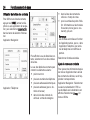
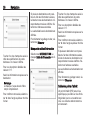
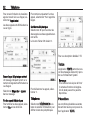
Sélectionnez Ajouter comme point de
passage. L'itinéraire est recalculé et
la nouvelle destination est ajoutée en
tant que point de passage sur l'itiné‐
raire actuel.
Le cas échéant, saisir des points de
passage supplémentaires comme
décrit ci-dessus.
Pour enregistrer la totalité des points
de passage de l'itinéraire, sélection‐
ner Enreg..
Le trajet avec points de passage est
enregistré dans la liste des contacts
du dossier Voyages enregistrés et
désigné par sa destination finale.
Le trajet avec points de passage en‐
registré peut être rappelé depuis la
liste des contacts.
Pour une description détaillée sur la
modification d'un voyage avec points
de passage 3 63.
Nouvelle destination
Pour définir une nouvelle destination,
vous pouvez annuler le guidage d'iti‐
néraire pour la destination en cours,
puis saisir une nouvelle destination.
Ou vous pouvez saisir directement
une nouvelle destination.
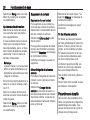
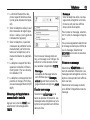
Pendant le guidage d'itinéraire actif,
sélectionner DESTINATION de la
barre de sélection d'interaction sur la
vue Carte.
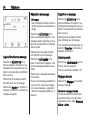
Autrement, toucher le symbole de flè‐
che indiquant votre prochaine ma‐
nœuvre de virage sur le côté droit de
l'écran pour afficher le menu de gui‐
dage d'itinéraire. Sélectionner
DESTINATION de la barre de sélec‐
tion d'interaction du menu de guidage
d'itinéraire.
Entrer ou sélectionner une nouvelle
adresse.
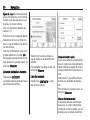
Sélectionnez Démarrer. Vous êtes in‐
vité par un message.
Sélectionnez Définir nouvelle
destination. L'itinéraire est recalculé
et la nouvelle destination est définie.
Appel d'une destination
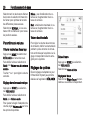
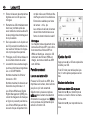
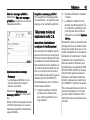
Après avoir saisi une destination et
avant de démarrer le guidage d'itiné‐
raire, la vue des détails de la destina‐
tion s'affiche.
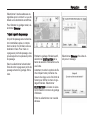
Pour lancer un appel téléphonique
vers l'emplacement choisi, sélection‐
ner Appeler.
Remarque
Le bouton d'écran Appeler est uni‐
quement disponible si un numéro de
téléphone est enregistré pour l'em‐
placement en question.
Enregistrement de destinations
Entrée de contacts
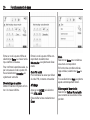
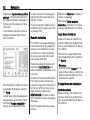
Après avoir saisi une destination et
avant de démarrer le guidage d'itiné‐
raire, la vue des détails de la destina‐
tion s'affiche.