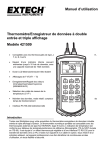
1
2/133 Table des matières 1 Généralités .................................................................................................. 6 1.1 Interface du programme dans d'autres langues....................................... 6 1.2 Utilisation conforme ................................................................................. 6 1.2.1 Contre-indications................................................................................ 6 1.2.2 Note importante pour une utilisation à des fins médicales................... 6 1.3 Amélioration possible de l'équilibre glycémique avec mylife™ SiDiary .... 7 1.4 1.5 2.1 Configuration système requise ................................................................ 8 Sécurité des données .............................................................................. 8 Glossaire ...................................................................................................... 9 Bouton ..................................................................................................... 9 2.2 2.3 2.4 2.5 2.6 Menu........................................................................................................ 9 Liste déroulante ..................................................................................... 10 Menu déroulant ...................................................................................... 11 Contrôle calendrier ................................................................................ 11 Cases à cocher ...................................................................................... 12 2.7 2.8 2.9 Info-bulle ................................................................................................ 12 Barre d'état ............................................................................................ 12 Masque .................................................................................................. 13 Installation .................................................................................................. 13 Enregistrement........................................................................................... 14 Entrée de clés de licence ....................................................................... 14 Démarrage rapide ...................................................................................... 15 Utilisation des fonctions de programme ..................................................... 16 2 3 4 4.1 5 6 6.1 6.2 6.3 6.3.1 6.3.2 6.3.3 6.3.4 6.3.5 6.3.6 Première mise en service « Assistant profil » ........................................ 16 Barre d'outils .......................................................................................... 18 Menu « Fichier » .................................................................................... 18 Nouveau patient ................................................................................ 19 Sélectionner un Patient (Strg+O) ....................................................... 20 Fermer le Patient ............................................................................... 20 Supprimer un patient ......................................................................... 20 Importer des données........................................................................ 21 Exporter des données ....................................................................... 22 6.3.7 6.3.8 6.3.9 Envoyer des données par email ........................................................ 22 Imprimer (Strg+P) .............................................................................. 24 Setup appareil mobile ........................................................................ 26 www.mylife-diabetescare.com 3/133 6.3.10 Patients récemment ouverts .............................................................. 26 6.3.11 Terminer (Strg+Q) ............................................................................. 27 6.4 Menu « Edition » .................................................................................... 27 6.4.1 Saisir données dans le journal (F4) ................................................... 28 6.4.1.1 Journal général (CT)......................................................................... 28 6.4.1.2 Journal détaillé ................................................................................. 30 6.4.1.3 Sport ................................................................................................. 32 6.4.1.4 Bloc de navigation ............................................................................ 33 6.4.1.5 Poser des questions ......................................................................... 36 6.4.1.6 Remarques ....................................................................................... 38 6.4.1.7 Débits basaux ................................................................................... 39 6.4.2 Saisie de valeurs uniques (Strg+F2) ................................................. 41 6.4.3 Liste de données (Shift+F4) .............................................................. 42 6.4.4 Saisir des valeurs de laboratoire (Strg+L) ......................................... 43 6.4.4.1 Mode d'affichage Liste ...................................................................... 43 6.4.4.2 Ajouter une valeur de laboratoire...................................................... 45 6.4.5 Lire lecteur de glycémie/pompe ......................................................... 46 6.4.6 Rechercher (Strg+F) .......................................................................... 53 6.4.7 Aliments (Strg+N) .............................................................................. 54 6.4.8 Annuler .............................................................................................. 56 6.5 Menu « Diabète Profil » ......................................................................... 58 6.5.1 Données thérapeutiques (F3) ............................................................ 58 6.5.2 Gestion des débits basaux (Shift +F3) .............................................. 63 6.5.3 Types de données ............................................................................. 65 6.5.3.1 Numérique ........................................................................................ 68 6.5.3.2 6.5.3.3 6.5.3.4 6.5.4 6.5.5 6.5.6 6.5.7 6.5.8 6.5.8.1 Texte libre ......................................................................................... 68 Menu déroulant................................................................................. 68 Oui/Non ............................................................................................ 68 Évènements ...................................................................................... 70 Éditer Comprimés/Types d'insuline ................................................... 72 Temps de mesure.............................................................................. 73 Liste des médecins ............................................................................ 74 Rappels (Strg+R)............................................................................... 76 Rappel unique .................................................................................. 78 6.5.8.2 Test débits basaux ........................................................................... 78 6.5.8.3 Occurrence ....................................................................................... 78 6.5.9 Assistant profil ................................................................................... 79 www.mylife-diabetescare.com 4/133 6.6 Menu « Évaluation » .............................................................................. 79 6.6.1 Tendance (F5) ................................................................................... 79 6.6.2 Statistique (F6) .................................................................................. 83 6.6.2.1 Diagramme circulaire (s.o.) .............................................................. 86 6.6.2.2 Courbe d'évolution ............................................................................ 86 6.6.2.3 Graphique de distribution (Journée standard) .................................. 87 6.6.2.4 Histogramme .................................................................................... 88 6.6.2.5 Statistique détaillée .......................................................................... 89 6.6.2.6 6.6.2.7 6.6.2.8 6.6.2.9 Source de données .......................................................................... 90 Période ............................................................................................. 91 Filtre ................................................................................................. 92 Paramétrages ................................................................................... 93 6.7 Menu « Options » .................................................................................. 95 6.7.1 SmartSync Réglages ......................................................................... 95 6.7.1.1 Quels avantages mylife™ SiDiary Online offre-t-il ? ......................... 97 6.7.2 Sauvegarde ....................................................................................... 98 6.7.2.1 Point de restauration ........................................................................ 98 6.7.2.2 Sauvegarde complète des données ................................................. 99 6.7.3 Paramétrages .................................................................................. 100 6.7.3.1 Paramétrages pays ........................................................................ 101 6.7.3.2 Paramètres de l'application ............................................................ 102 6.7.3.3 Mise en page et couleurs ............................................................... 107 6.7.4 Add-ons ........................................................................................... 109 6.8 Menu « Outils ».................................................................................... 111 6.8.1 Calculateur de glycémie .................................................................. 112 6.8.1.1 6.8.1.2 6.8.1.3 6.8.2 6.8.3 6.8.4 6.8.5 6.8.6 6.8.7 6.8.8 6.8.9 6.9 Glycémie sur sang total .................................................................. 113 Glycémie sur plasma ...................................................................... 113 HbA1c............................................................................................. 114 Calculateur de l'IMC ........................................................................ 114 Calculateur de Bolus (F7) ................................................................ 115 Recherche des mises à jour ............................................................ 118 Libérer de la mémoire...................................................................... 119 Traduction ....................................................................................... 120 Assistant migration .......................................................................... 120 Stockage de fichiers ........................................................................ 122 Publier ............................................................................................. 124 Menu « Aide » ..................................................................................... 125 www.mylife-diabetescare.com 5/133 6.9.1 Assistant d'aide ............................................................................... 126 6.9.2 Aide ................................................................................................. 127 6.9.3 Démarrage rapide............................................................................ 127 6.9.4 S'enregistrer .................................................................................... 127 6.9.5 Acheter maintenant ......................................................................... 128 6.9.6 Au sujet de ...................................................................................... 128 7 La valeur approximative HbA1c calculée ................................................. 129 7.1 Pertinence de la valeur approximative HbA1c déterminée .................. 131 8 Marques déposées .................................................................................. 132 www.mylife-diabetescare.com 6/133 1 Généralités 1.1 Interface du programme dans d'autres langues mylife™ SiDiary propose, aux utilisateurs d'autres nationalités, de nombreux lots de fichiers de traduction, rendant l'interface disponible dans plus de 20 langues. Pour plus de détails sur les langues disponibles, veuillez consulter : www.sidiary.org. Notez qu'il s'agit, en partie, de traductions de l'interface réalisées par une communauté. Les langues proposées directement par SINOVO sont clairement signalées. 1.2 Utilisation conforme mylife™ SiDiary est un logiciel pour le contrôle thérapeutique des valeurs glycémiques et pour la saisie de paramètres individuels. mylife™ SiDiary est utilisé pour la lecture des valeurs mesurées par des appareils de diagnostic à domicile (glycémie, tension artérielle, pèse-personnes, podomètres etc.) ainsi que pour la saisie de paramètres individuels sur une longue période. mylife™ SiDiary mémorise les données et les affiche sur la période appliquée. mylife™ SiDiary permet, en outre, d'échanger des données avec les appareils mobiles et avec d'autres applications mylife™ SiDiary comme par exemple, la saisie mobile de paramètres ou l'envoi du journal au médecin traitant. Grâce à la possibilité de saisie de données pertinentes sur une longue période, mylife™ SiDiary soutient les patients dans l'autocontrôle de leur traitement. Dans le domaine clinique et ambulatoire, les données saisies par le patient peuvent être transmises au médecin traitant. mylife™ SiDiary peut ainsi soutenir le médecin dans le contrôle du traitement des patients diabétiques. 1.2.1 Contre-indications Aucune connue à ce jour. 1.2.2 Note importante pour une utilisation à des fins médicales Dans le cas où le logiciel est utilisé pour la journalisation de données pertinentes à des fins thérapeutiques (par ex. diabète), le logiciel n'est qu'un moyen auxiliaire pour la journalisation des valeurs mesurées saisies par vos soins. Bien entendu, le logiciel ne peut pas se substituer à des soins et des traitements médicaux. De la même manière que vous le faisiez ou deviez le faire avant l'utilisation du programme, il vous incombe de définir avec votre médecin, toute modification de votre traitement (par ex. facteurs EP, rapports insuline-glucides (IG), règles de correction, doses d'insuline). SINOVO ne saurait être tenue pour responsable des complications de santé, de quelque sorte qu'elles soient, qui résulteraient d'un traitement erroné (par ex. erreur www.mylife-diabetescare.com 7/133 dans les doses d'insuline). Ceci vaut aussi, dans le cas où le programme devrait soumettre un calcul. Les éventuels calculs sont sans aucun engagement et ils doivent toujours, en matière de justesse et d'applicabilité, être vérifiés avec le médecin traitant. Précisément dans le cadre de l'utilisation à des fins médicales et en particulier à des fins diagnostiques ou de surveillance, il est recommandé, outre l'évaluation par ce logiciel, de tenir d'autres registres comme la sécurisation fréquente des données, pour que celles-ci ne soient pas perdues par inadvertance et que la surveillance puisse être sécurisée par d'autres moyens. 1.3 Amélioration possible de l'équilibre glycémique avec mylife™ SiDiary Lorsque vous saisissez et gérez vos valeurs glycémiques avec mylife™ SiDiary et que vous pouvez toujours aussi voir, après une entrée, une évaluation graphique et la valeur HbA1c actuelle (calculée), vous constaterez probablement une amélioration de votre paramétrage : L'évaluation graphique permet de visualiser immédiatement une série de valeurs plus mauvaises et elle encourage à atteindre, à nouveau, de meilleures valeurs. Certes, la valeur HbA1c calculée avec mylife™ SiDiary ne peut pas être directement comparée avec celle d'un laboratoire. Néanmoins, elle offre un bon point de repère pour les tendances des paramétrages de votre équilibre métabolique. La tenue d'un journal de glycémie (même sur un support papier) va toujours de pair avec une amélioration du paramétrage du diabète ; comme valeur très indicative une amélioration de la valeur HbA1c d'un pour-cent n'est pas irréaliste. En outre, la tenue d'un journal électronique ouvre donc d'autres potentiels d'amélioration puisque des situations répétitives d'erreurs sont plus rapidement détectées et avec une base de données globalement meilleure même les plus petites optimisations peuvent être effectuées. Mais gardez à l'esprit : la lecture seule d'appareils de mesure journalise certes les résultats de vos efforts, mais ne fournit aucunement des approches pour une amélioration. Au moins, lors de variations inattendues (hyperglycémie/hypoglycémie) il est utile de consigner également les circonstances dans mylife™ SiDiary : ce que vous avez mangé, combien avez-vous injecté, il y a-t-il eu, par rapport à la norme, des contraintes physiques différentes ou aviez-vous peut-être justement une affection annexe. Lorsque l'on reconnaît les circonstances dans lesquelles est apparue une glycémie défavorable, on a donc la prochaine fois la chance de procéder aux ajustements nécessaires pour atteindre de meilleurs résultats. www.mylife-diabetescare.com 8/133 1.4 Configuration système requise L'application Windows fonctionne sur presque tous les systèmes 32/64 bits de Microsoft Windows : Windows XP, Windows Vista, Windows 7, Windows 8/8.1 et, le cas échéant, les systèmes ultérieurs compatibles en amont. Compte-tenu des mises à jour des systèmes d'exploitation et/ou des logiciels de votre ordinateur, il peut arriver que des perturbations influent sur le logiciel mylife™ SiDiary. Veuillez alors vérifier, s'il existe également une mise à jour pour mylife™ SiDiary ou prenez contact par email à cette adresse [email protected] mylife™ SiDiary en ligne peut être utilisé par tous les systèmes d'exploitation avec un programme d'affichage pour les pages Web Internet comme, par exemple, Internet Explorer, Firefox et Opera. L'échange de données, avec votre ordinateur à domicile, s'effectue exclusivement via une connexion cryptée (certificat SSL avec cryptage). Si vous souhaitez également utiliser mylife™ SiDiary sur un appareil mobile, des versions spécialement adaptées à diverses plateformes sont à votre disposition : L'App iPhone pourra être achetée directement auprès d'iTunes et l'App Android téléchargée sur Google Play. Les données de mylife™ SiDiary sont sauvegardées dans un format très compact, de sorte que les données sur le diabète, de plusieurs années, peuvent aussi être stockées, sans problème sur un appareil mobile. 1.5 Sécurité des données S'agissant pour les données journalisées de données pertinentes de santé, qui pourront s'avérer pertinentes même très longtemps après pour l'établissement, entre autres, de certificats médicaux et d'expertises, vous devriez traiter ces données avec le plus grand de soin. La sécurisation régulière des données (sauvegardes) fait partie de ce traitement. À ce titre, mylife™ SiDiary offre une fonction de sécurisation intégrée accessibles dans le Menu Options->Sauvegarde. À l'aide de cette fonction, toutes les données pertinentes peuvent être sauvegardées sur un lecteur de sauvegarde, si bien qu'il vous est possible, après une défaillance d'ordinateur de réinstaller le programme et de restaurer toutes vos données de diabète, à partir de votre sauvegarde de données. www.mylife-diabetescare.com 9/133 Une autre possibilité de sauvegarde existe avec l'utilisation de mylife(TM) SiDiary Online : Vous pouvez comparer régulièrement, manuellement ou automatiquement, vos données de glycémie, au démarrage ou à l'arrêt de mylife™ SiDiary avec le serveur en ligne, si bien qu'après une panne de disque dur sur votre ordinateur vous n'aurez qu'à réinstaller mylife™ SiDiary. Puis, une nouvelle mise à jour avec mylife™ SiDiary-Online vous permettra de récupérer à nouveau, sur votre ordinateur, votre dernière base de données sauvegardée. 2 Glossaire Vous trouverez dans ce glossaire une brève explication des termes utilisés dans ce manuel d'utilisation. 2.1 Bouton On comprend ici les petits boutons comme, par ex. ici En cliquant dessus, on peut démarrer une fonction. 2.2 Menu Il s'agit de la ligne placée tout en haut En cliquant sur Fichier, Modifier etc., un sous-menu s'ouvre dans lequel vous pouvez sélectionner d'autres options : www.mylife-diabetescare.com 10/133 2.3 Liste déroulante Les listes déroulantes sont une nouveauté dans mylife™ SiDiary 6. Elles permettent de mieux structurer l'interface tout en conservant un accès rapide aux options : Comme vous le voyez, on peut ouvrir et refermer ces boites de dialogue en cliquant sur un bouton fléché, à droite. www.mylife-diabetescare.com 11/133 2.4 Menu déroulant Lorsque vous cliquez sur le bouton fléché vers le bas, la liste s'ouvre et vous pouvez alors sélectionner un élément de cette liste en cliquant dessus : 2.5 Contrôle calendrier Vous atteignez cet élément, en double-cliquant dans un champ « Date » : Là, vous pouvez soit saisir directement la date ou, tout simplement, la sélectionner. Avec les boutons, à gauche et à droite, près du nombre de l'année et du mois, vous www.mylife-diabetescare.com 12/133 pouvez avancer et reculer d'une année/d'un mois. Les mois sont aussi disponibles sous forme de liste déroulante. Vous accédez au jour exact de l'année et du mois sélectionnés, par un clic. Avec le bouton Appliquer votre sélection est prise en compte. À gauche, à côté du bouton Appliquer vous trouvez toujours un bouton avec la date actuelle, pour vous permettre de toujours retrouver rapidement « la date du jour ». 2.6 Cases à cocher Ce sont des petites cases que l'on peut cocher. Si une coche apparaît à l'intérieur, alors la case est sélectionnée. Si la case est vide, elle est désélectionnée : Dans l'exemple ci-dessus, toutes les cases excepté celle du mardi sont sélectionnées. : cela signifie que le mardi n'est pas inclus dans la sélection. 2.7 Info-bulle Dans l'exemple ci-dessus, vous observez le mot « Mercredi » dans l'info-bulle (une petite case avec un texte explicatif). Les info-bulles sont visibles pour de nombreux éléments, lorsque vous vous attardez avec la flèche de la souris sur l'élément. Lorsque, par ex., une colonne est trop étroite pour afficher tout le texte contenu à l'intérieur, maintenez alors simplement la flèche de la souris sur le texte tronqué et vous pourrez le lire en entier sous forme d'une info-bulle. 2.8 Barre d'état Il s'agit de la ligne placée sur le bord inférieur de la fenêtre de mylife™ SiDiary : Vous découvrez ici une particularité de mylife™ SiDiary : lorsque vous cliquez sur un nombre, celui-ci est converti respectivement dans une autre unité de mesure et affiché www.mylife-diabetescare.com 13/133 dans la barre d'état. Ici, le profil est paramétré en mg/dl. De ce fait, en cliquant sur un nombre, la valeur est convertie en mmol/l. Si mmol/l était paramétré, la conversion s'effectuerait en mg/dl. Le nom du patient sélectionné est constamment affiché. À sa droite, un symbole est affiché signifiant actuellement qu'aucun appareil mobile n'est connecté. Le globe, à côté, symbolise le fait qu'aucune connexion à Internet n'est active, en ce moment. Sur les points à droite, à côté du globe, vous pouvez cliquer sur la fenêtre avec le bouton gauche de la souris et, tout en gardant enfoncée le bouton de souris, l'étirer pour l'agrandir selon votre choix. 2.9 Masque Un masque est un formulaire électronique. À titre d'exemple, prenons ici le masque pour sélectionner un patient créé : 3 Installation Le programme arrive à l'état de livraison sous la forme d'un programme Windows à installer. Pour démarrer l'installation, double-cliquer dans l'explorateur Windows sur le fichier mylifesidiary6setup.exe dans le dossier dans lequel vous avez sauvegardé le fichier. Un assistant d'installation apparaît qui vous guide tout au long de l'installation. Vous pouvez entreprendre le paramétrage, dans quel répertoire mylife™ SiDiary doit être installé. Toutefois pour les débutants, toutes les possibilités de paramétrages sont déjà réglées avec des valeurs par défaut, si bien que vous pouvez, le cas échéant, installer directement le programme sans aucune modification. www.mylife-diabetescare.com 14/133 L'installation configure un groupe de programme mylife™ SiDiary via lequel vous pouvez ouvrir, voire démarrer, le logiciel et divers autres accessoires complémentaires. 4 Enregistrement Le programme est équipé d'une protection logicielle qui vous identifie comme utilisateur autorisé avec une licence de programme adéquate. Sans un tel enregistrement, le programme n'est pas exécuté. Après vous être enregistré en ligne, avec succès, auprès de mylife (TM) SiDiary, votre numéro de licence vous sera communiqué gratuitement par email. Dans l'option de menu « Aide » vous trouvez le sous-menu Enregistrer. Avec le numéro de transaction et une connexion Internet, vous pouvez directement déverrouiller le logiciel, par un clic de souris. 4.1 Entrée de clés de licence La capture d'écran montre la fenêtre d'enregistrement de la version PC. Vous trouvez ce masque dans l'option de menu Aide->Enregistrer. www.mylife-diabetescare.com 15/133 Si vous ne possédez pas encore de licence pour la version PC de mylife™ SiDiary, enregistrez-vous auprès de mylife™ SiDiary Online et obtenez une licence gratuite par email : Pour accéder à l'enregistrement de mylife™ SiDiary Online : https://sidiary.mylife-diabetescare.com/?IDSprache=4 5 Démarrage rapide Lorsque vous appelez le programme pour la première fois, vous accédez d'abord à l'assistant profil qui, après les réponses à des questions simples, adapte le programme de manière 1) optimale à vos besoins personnels. Puis, vous accédez au masque de démarrage rapide grâce auquel vous pouvez par un simple clic de souris atteindre les fonctions importantes : saisie manuelle des données, lecture de l'appareil de mesure et impression du journal. Vous pouvez d'ores et déjà commencer avec la saisie de vos données. Cliquez avec la souris à un endroit de votre choix dans le tableau et saisissez la valeur correspondante. (Les valeurs glycémiques sont alors automatiquement 2) www.mylife-diabetescare.com insérées dans la bonne ligne). Avec les touches fléchées, au-dessus du tableau, vous pouvez vous déplacer vers le jour ou la semaine précédent(e) ou suivant(e), à savoir par double-clic sur la date d'un calendrier pour sélectionner le jour à appeler. 16/133 3) Une fois ces premières valeurs saisies, vous pouvez les évaluer avec l'indicateur de tendance et afficher la tendance. Appelez le menu Évaluation>Tendance ou appuyez sur la touche F5. Cette fonction présuppose naturellement un certain volume de données. Plus le volume de données saisies sera important, plus elle deviendra pertinente. Les valeurs limites pour l'évaluation de vos valeurs peuvent être adaptées à vos besoins (Touche Paramètres). Analysez vos données saisies ou importées (à partir de lecteurs de glycémie, pompes à insuline, tensiomètres etc.) avec les statistiques 4) détaillées. Vous pouvez définir des filtres, périodes d'évaluation et types de graphiques très divers. Vous pouvez également analyser les questions posées les plus délicates et y répondre. Avec les symboles fléchés dans le cadre Période, vous pouvez, au demeurant décaler la période paramétrée d'un intervalle de même grandeur pour, par ex. pour comparer des semaines. 6 Utilisation des fonctions de programme 6.1 Première mise en service « Assistant profil » L'Assistant profil est une caractéristique du programme, uniquement disponible dans la version Windows ! Lorsque vous démarrez pour la première fois mylife™ SiDiary, après l'installation sur votre ordinateur Windows, l'assistant profil apparaît. www.mylife-diabetescare.com 17/133 SINOVO prend, avant tout, aussi en compte les utilisateurs inexpérimentés, en diminuant significativement le seuil d'inhibition pour les débutants en informatique. En plusieurs étapes distinctes, l'Assistant vous interroge sur des paramètres simples et compréhensibles et il évalue vos réponses pour déterminer le meilleur profil utilisateur. Il en résulte une interface utilisateur et un logiciel personnalisés qui répondent exactement à vos besoins personnels, qui tiennent votre journal de la manière la plus agréable possible, tout en simplifiant à souhait la complexité du programme. Toutes les questions de l'Assistant sont intuitives. De nombreuses informations complémentaires aux différentes possibilités de choix, vous aident dans les réponses ; souvent, des exemples sont aussi cités. Ainsi, pour des personnes récemment diagnostiquées, à savoir des diabétiques encore inexpérimentés, répondre à ce questionnaire est un jeu d'enfant et ne prend que quelques minutes. Ce processus n'est à suivre qu'une seule fois, lors de la première mise en service ! Vous pouvez aussi accéder plus tard à l'Assistant profil dans le menu Profil de diabète->Assistant profil. www.mylife-diabetescare.com 18/133 6.2 Barre d'outils La capture d'écran montre la barre d'outils avec des symboles graphiques pour les fonctions de programme fréquemment utilisées. Vous pouvez lancer la fonction de programme en appuyant sur une touche graphique ou en sélectionnant un menu (chapitre suivant). De la gauche vers la droite, la signification des symboles est la suivante : Sélectionner un patient Profil de diabète / Données thérapeutiques Imprimer Saisir manuellement les données ou les consulter Lire appareil de mesure ou pompe Saisir/consulter les données de laboratoire Chercher (par exemple, selon remarques précises ou évènements) Base de données alimentaire Statistique graphique Analyse des tendances Publication (de captures d'écran issues du programme) Si vous souhaitez un jour ne pas ouvrir la forme prédéfinie du journal mais en ouvrir d'autres (Exemple : vous avez prédéfini le journal détaillé et vous Conseil souhaiteriez ouvrir le journal CT). Il vous suffit alors de cliquer sur le bouton avec le bouton droit de la souris, pour ouvrir le journal. Lorsque vous cliquez avec le bouton droit de la souris sur le bouton pour la lecture des appareils de mesure, le pilote utilisé en dernier, s'ouvre Conseil automatiquement. 6.3 Menu « Fichier » www.mylife-diabetescare.com 19/133 Dans le menu « Fichier » vous pouvez appeler la fonction standard, comme vous le feriez pour les programmes Windows classiques. Vous pouvez ajouter un patient ou ouvrir des données de patients, imprimer des données, importer ou exporter, envoyer par email ou aussi appeler l'installation pour des appareils mobiles. Les fonctions fréquemment utilisées peuvent être appelées avec les touches de raccourci dites Shortcuts / Hotkeys. Par exemple, lorsque vous appuyez, en même temps la touche CTRL et la touche O, pour appeler la boite de sélection pour ouvrir un patient ou avec CTRL+P le masque pour l'impression de vos données. 6.3.1 Nouveau patient Cette fonction vous permet d'ajouter un patient dans mylife™ SiDiary. Dans la version mylife™, vous pouvez gérer deux patients. La saisie de la date de naissance n'est pas impérative mais elle permet à votre médecin, lors de la transmission des données par Email une identification sans ambiguïté. www.mylife-diabetescare.com 20/133 6.3.2 Sélectionner un Patient (Strg+O) Utilisez cette fenêtre pour sélectionner un patient. Mettez en surbrillance le patient dans la liste par un clic et appuyez sur le bouton de commande Appliquer. Le cas échéant, tous les masques ouverts comme par ex. la fenêtre statistiques bascule automatiquement vers le patient nouvellement sélectionné. Il n'est pas nécessaire de fermer toutes les sous-fenêtres, pour sélectionner un autre patient ! Comparez également les « Patients récemment ouverts» dans le chapitre 6.3.10 ou la fonction de recherche dans le chapitre 6.4.6 6.3.3 Fermer le Patient Avec cette fonction vous pouvez fermer le patient sélectionné actuellement, sans avoir besoin auparavant d'en sélectionner un autre. (Par ex. pour pouvoir ouvrir ce patient sur un autre ordinateur du réseau). 6.3.4 Supprimer un patient Sélectionnez cette fonction, pour supprimer de la liste un patient créé précédemment. Mettez le nom en surbrillance en cliquant et cliquez sur le bouton Supprimer. Le www.mylife-diabetescare.com 21/133 patient sera alors complètement effacé avec toutes ses données et ne pourra pas être restauré. 6.3.5 Importer des données Cette fonction vous permet de coller les données de vos appareils mylife™ Diabetescare dans mylife™ SiDiary. www.mylife-diabetescare.com 22/133 6.3.6 Exporter des données Avec cette fonction de programme vous pouvez exporter les données d'un patient dans différents formats pour, par exemple, les utiliser dans d'autres programmes. mylife™ SiDiary offre, à cet effet, un processus basé sur des modèles comme pour la fonction Impression (voir aussi le chapitre 6.3.8 Imprimer (Strg+P)). Vous sélectionnez simplement un des nombreux modèles à disposition et vous appuyez sur le bouton Exporter, pour exporter vos données personnelles basées sur la mise en page du modèle sélectionné. Sélectionnez le modèle de votre choix et définissez une période pour laquelle vous souhaiteriez exporter les données. Sur nos pages Internet vous trouverez de nombreux modèles créés et validés par d'autres utilisateurs de mylife™ SiDiary. Vous pouvez exporter des données aux formats les plus divers, en sélectionnant simplement le type de modèle correspondant, par ex. Microsoft Excel, csv, txt, rtf, html, xml etc. Téléchargements->Modèles. Téléchargement sous http://www.sidiary.org/ 6.3.7 Envoyer des données par email Avec cette fonction de programme vous pouvez envoyer vos données de diabète par email à votre médecin ou à une personne de confiance. Sélectionnez simplement la période correspondante, précisez si les données doivent être cryptées et/ou www.mylife-diabetescare.com 23/133 protégées par un mot de passe et spécifiez les détails pour votre compte email. Si vous utilisez Microsoft Outlook, mylife™ SiDiary peut déjà utiliser le programme email installé. La troisième option : Vous disposez d'un compte chez mylife SiDiary en ligne (https://sidiary.mylife-diabetescare.com/?IDSprache=4). Alors, il n'est pas nécessaire de saisir des données de compte ou d'utiliser le programme email Outlook. Au contraire, vous pouvez envoyer vos données par email, à l'aide de mylife™ SiDiary-Online. www.mylife-diabetescare.com 24/133 6.3.8 Imprimer (Strg+P) Dans le masque « Imprimer », vous pouvez imprimer vos données de diabète avec des mises en page les plus diverses comme journal, liste de données, avec ou sans évaluation graphique. www.mylife-diabetescare.com 25/133 mylife™ SiDiary offre, à cet effet, un processus basé sur des modèles. Vous sélectionnez simplement un des nombreux modèles à disposition et vous appuyez sur le bouton de commande Exporter, pour exporter vos données personnelles basées la mise en page du modèle sélectionné, sur votre imprimante par défaut. La touche Aperçu avant impression ouvre le même résultat dans votre programme de traitement de texte standard, si bien que vous pouvez effectuer d'autres ajustements avant de lancer l'impression. Sélectionnez le modèle de votre choix et définissez la période pour laquelle vous souhaiteriez exporter les données et définissez, le cas échéant, d'autres options pour l'impression dans la case à cocher « Paramètres ». Si vous sélectionnez un autre modèle dans la liste déroulante, apparaît un graphique dans le volet de visualisation pour une orientation plus aisée qui vous montre à quoi ressembleraient vos données. Dans le cas où vous auriez installé MS Office à partir de la version 2007, Open Office ou un pilote d'impression PDF spécial, vous pouvez effectuer vos impressions www.mylife-diabetescare.com 26/133 directement comme fichier PDF par un clic sur le bouton PDF. Mais pour cela, vous pouvez aussi utiliser la fonction PDF intégrée à mylife™ SiDiary. Le bouton Aperçu avant impression ouvre le document dans votre traitement de texte standard, où vous pouvez encore effectuer d'autres ajustements, avant l'impression. Vous pouvez sélectionner la fonction « Aperçu avant impression », si vous avez installé plus d'une imprimante et que mylife™ SiDiary ne doit pas cette Conseil fois-ci utiliser l'imprimante par défaut. Pour envoyer immédiatement le document sur votre imprimante par défaut, cliquez sur le bouton Imprimer. Aucune question n'est plus posée, avant l'impression. Si vous souhaitez imprimer quelques feuilles vierges du document, pour par ex. les emporter en voyage et les remplir manuellement (parce que vous n'avez pas la possibilité d'utiliser mylife™ SiDiary sur un appareil mobile), Conseil alors indiquez simplement une période qui se termine dans le futur. mylife™ SiDiary imprime les feuilles jusqu'à ce jour, toutefois sans valeurs préenregistrées. 6.3.9 Setup appareil mobile Pour l'installation de l'application sur des appareils mobiles. 6.3.10 Patients récemment ouverts Dans le menu Fichier, vous trouverez aussi à la fin de la liste de menu une liste des patients récemment utilisés. Vous pouvez également accéder aux données de ces patients, sans passer par la sélection de patients. www.mylife-diabetescare.com 27/133 Dans les paramètres de l'application, vous pouvez définir combien de patients récemment utilisés doivent être affichés dans le menu Fichier (0/2/4/6/8 patients). 6.3.11 Terminer (Strg+Q) Avec cette entrée du menu ou le raccourci Strg+Q, vous pouvez terminer le programme. Le cas échéant, les fichiers ouverts seront sauvegardés avant la fermeture du programme. Vous pouvez aussi fermer le programme, en cliquant sur la petite croix, en haut à droite. 6.4 Menu « Edition » www.mylife-diabetescare.com 28/133 Dans le menu « Modifier », vous trouvez de nombreuses fonctions standard qui existent aussi dans d'autres programmes Windows standard comme par ex. la fonction Rechercher, une fonction Annuler etc. En outre, vous pouvez modifier ici vos données de diabète. Cela signifie effectuer des entrées manuelles dans le journal de diabète, saisir des données de laboratoire, importer des données depuis un lecteur de glycémie/tensiomètre ou pompe à insuline ou consulter la vaste base de données alimentaire qui comporte environ 6 900 enregistrements détaillant la teneur en glucides, graisses, protéines etc. 6.4.1 Saisir données dans le journal (F4) Selon le paramétrage dans votre profil de diabète, mylife™ SiDiary démarre le journal standard ou le journal détaillé. Le journal standard convient, par exemple, pour la thérapie conventionnelle (CT) chez les diabétiques de Type 2. Les diabétiques de Type 1 avec une thérapie plus intensive ou un traitement par pompe peuvent utiliser le journal détaillé dans lequel ils peuvent consigner beaucoup plus de détails. 6.4.1.1 Journal général (CT) www.mylife-diabetescare.com 29/133 Cliquez simplement dans une cellule de votre choix, pour journaliser une valeur. Vous pouvez annoter les valeurs glycémiques avec d'astérisque (*), pour indiquer que cette valeur est postprandiale, c'est-à-dire une valeur après le repas. De la même manière, vous pouvez dans la rubrique Médication enregistrer la prise de vos comprimés ou l'apport en insuline - là aussi, vous pouvez annoter la valeur d'une astérisque (*), pour effectuer un enregistrement du second médicament de votre profil. Vous pouvez affecter les remarques à un jour précis en indiquant une date ; le jour actuel et même selon l'heure la colonne correspondante sont sélectionnés entièrement automatiquement par mylife™ SiDiary, lorsque le masque s'ouvre. Vous accédez, avec les touches de défilement, à la semaine précédente ou à la semaine suivante. En outre, vous pouvez journaliser directement dans ce masque votre poids. Avec la touche Journal détaillé, vous accédez à la représentation telle qu'elle est décrite dans le chapitre suivant - là, vous pouvez, le cas échéant, journaliser d'autres données. La touche Poser une question permet d'enregistrer une question ou une remarque, pour un jour. Ces entrées sont particulièrement mises en avant sur les impressions, si www.mylife-diabetescare.com 30/133 bien que vous pouvez discuter des situations avec votre médecin traitant. À ce titre, veuillez-vous référer au chapitre 6.4.1.5 « Poser des questions, plus bas. 6.4.1.2 Journal détaillé Dans le masque du journal détaillé, vous pouvez journaliser toutes vos données de diabète quotidiennes. Ceci est particulièrement rapide et efficace et est très intuitive, car les masques de saisie s'inspirent de format de journaux papier très répandus, que vous avez peut-être déjà utilisé auparavant. Cliquez dans une cellule de votre choix, dans le tableau et saisissez simplement la valeur par exemple pour la glycémie ou la quantité d'insuline injectée. Vous pouvez définir vous-même les données que vous souhaitez saisir dans le journal (cf. chapitre 6.5.3 « Types de données“), c'est-à-dire que vous n'êtes pas limité aux Types de données/Catégories par défaut prédéterminés par mylife™ SiDiary. Vous pouvez annoter les hypoglycémies (concentration de sucre dans le sang anormalement basse) selon leur importance d'un moins - ou double moins --, par ex. 60- ou 47--. Même la journalisation d'une hypoglycémie Conseil sans résultat d'une mesure de la glycémie est possible, c'est-à-dire - ou -peuvent aussi être saisis sans valeur numérique. Les valeurs ainsi annotées sont comptées en sus dans les statistiques comme nombre www.mylife-diabetescare.com 31/133 d'hypoglycémies puis expulsées. Pour éliminer une entrée du journal, supprimez simplement la valeur saisie et cliquez sur Sauvegarder. L'heure de l'entrée éliminée est alors Conseil automatiquement supprimée. La ligne « Événement » offre la possibilité de trier vos valeurs pour mylife™ SiDiary. Ainsi, par exemple, vous pouvez déclarer une valeur glycémique mesurée comme « Valeur à jeun » ou l'annoter comme « Valeur postprandiale » (une valeur après le repas). La liste des évènements sélectionnables comporte de nombreuses entrées standard. Mais vous pouvez étendre cette liste selon vos propres représentations (cf. Page 70 « Évènements ») Dans la ligne des données relatives à l'insuline, vous pouvez utiliser la nomenclature suivante, pour journaliser séparément un bolus de correction et un bolus préprandial : 4+7. Une telle indication signifie 4 unités bolus de Conseil correction et 7 UI. Bolus postprandial Pour les statistiques, mylife™ SiDiary compte avec la somme mathématique de votre entrée, c'est-à-dire on additionne jusqu'à 11. Si vous utilisez plus d'une sorte de comprimé ou plus d'un type d'insuline, pour par ex. les injections de bolus, vous pouvez marquer d'une étoile une prise/injection du 2ème médicament ; ainsi, par ex., 6* journalise une injection du deuxième bolus d'insuline à hauteur de 6 unités. www.mylife-diabetescare.com 32/133 Dans le champ destiné à la tension artérielle, vous pouvez aussi saisir le pouls : Saisissez alors la tension artérielle dans le format suivant : Conseil 130/80/70 (Systole/Diastole/ Pouls). Systole = valeur supérieure ; Diastole = valeur inférieure. Portez, directement dans les lignes prévues à cet effet, les hydrates de carbone ou les unités d'échange comme, par ex. le EP ou UHC (voir aussi le chapitre 6.7.3 « Paramétrages), données d'insuline ou de comprimés, mesure de la tension artérielle, activité sportive. Vous pouvez également saisir directement dans la fenêtre dans le champ de saisie du jour actuel, le poids corporel. D'autres remarques de votre choix peuvent être saisies dans un champ de texte libre. À côté des noms des lignes pour UP, bolus et basal, vous voyez aussi entre crochets les quantités totales enregistrées pour ce jour : 6.4.1.3 Sport Lorsque vous appelez pour la première fois la saisie du sport, la liste de sélection du type de sport est encore vide. Dans ce champ de combinaisons, vous pouvez saisir à tout moment de nouveaux types de sports. Ceux-ci sont repris avec la sauvegarde et seront disponibles dans la liste, lors de la prochaine saisie. Les entrées de la liste peuvent, à tout moment, être supprimées avec le symbole moins. Au type de sport, vous pouvez associer la durée de l'activité sportive ainsi que l'intensité, du mouvement léger (-), entraînement physique normal (o) à l'effort physique important (+). www.mylife-diabetescare.com 33/133 Vous souhaitez à nouveau supprimer un entraînement physique enregistré ? Il suffit de vider les champs de saisie et de sauvegarder. Les horaires peuvent être enregistrés directement par le programme ou bien vous pouvez les saisir manuellement. Cela fonctionne de manière très efficace avec mylife™ SiDiary, puisque vous pouvez saisir un horaire sous forme numérique à 4 positions dans le bloc numérique. Une saisie de 1100 est convertie automatiquement en 11:00 par mylife™ SiDiary. Conseil Saisissez l'heure sans double point ; mylife™ SiDiary complète automatiquement votre saisie. Ainsi par exemple, 1100 devient 11:00. 6.4.1.4 Bloc de navigation Avec le bloc de navigation, au-dessus du tableau, vous pouvez naviguer d'un jour à un autre. Le boutons < et > permettent toutefois de se déplacer vers le jour précédent ou vers le jour suivant et les boutons << et >> de la même manière, vers la semaine précédente ou suivante. Un clic sur la date ou l'icône Calendrier ouvre l'outil de commande « Calendrier ». Lorsque vous appelez l'outil de commande « Calendrier », vous trouvez toujours en-dessous un bouton qui vous permet, en un clic, de mettre la Conseil date du jour. En cliquant sur « Poser des questions », vous pouvez utiliser la fonction Poser des questions (6.4.1.5 « Poser des questions ») ; les boutons fléchés, à côté, permettent de défiler vers le jour précédent/suivant pour lequel une question a été sauvegardée. www.mylife-diabetescare.com 34/133 Vous ne voyez pas seulement la question mais aussi le jour avec les données auxquelles se réfère la question. Cela présente l'avantage de pouvoir tout revoir, à tête reposée, avant une visite chez le médecin et ce, sans avoir besoin de rechercher les jours pour lesquels quelque chose n'était pas clair. Avec la touche portant le symbole de la roue dentée « Paramètres », vous ouvrez le masque dans lequel vous pouvez entreprendre diverses modifications. Le paramétrage Jour réel (du réveil au coucher) vous permet aussi d'afficher des valeurs après minuit pour le jour actuel. Si, par ex., vous mesurez toujours votre glycémie avant d'aller vous coucher et que vous Conseil vous injectez une dose nocturne d'insuline à longue action, cela peut aussi parfois avoir lieu après minuit. Pour une meilleure vue d'ensemble, ces détails s'afficheront dans la journée qui vient de s'écouler. Sélectionnez le paramétrage Jour réel, pour voir dans le journal les valeurs d'une journée, bien que la date journalisée de l'injection ou de la mesure glycémique fasse déjà partie du jour calendaire suivant. www.mylife-diabetescare.com 35/133 En outre, vous pouvez définir le réglage des couleurs du tableau. Sélectionnez la représentation Noir/Blanc, lorsque vous utilisez les fonctions de contraste spéciales de Windows avec une acuité visuelle réduite. Sinon, vous pouvez mettre en bleu la zone glycémique ou dans les couleurs standard SiDiary les zones glycémiques individuelles pour la zone cible, les valeurs sous la zone cible, les valeurs élevées et celles nettement plus élevées. Vous pouvez colorer le tableau en fonction des périodes de la journée (matin, midi et soir), pour visualiser, d'un seul coup d'œil, à quelle période de la journée l'entrée a été saisie. L'option « Alterner les couleurs des lignes du tableau » permet d'avoir une meilleure lisibilité lorsque l'on affecte aux lignes pour les évènements, UP/UHC, Bolus, Basal etc., une couleur d'arrière-plan alternée (= changeante). Avec le réglage Nombre de colonnes et largeur de colonne minimum, vous définissez combien de colonne devront être affichées au minimum (même si certains jours vous n'aurez rempli que 2 colonnes), à savoir la largeur des colonnes. Ainsi, vous pouvez configurer la représentation tout simplement selon le déroulement de votre journée : Si vous mesurez plutôt la glycémie mais que vous journalisez peut-être pour cela aussi des données relatives à la tension artérielle, vous pouvez indiquer un nombre de colonnes moindre mais, par contre une largeur de colonne plus importante. Par exemple, dans le cadre d'un traitement par pompe, lorsque vous journalisez par jour plusieurs mesures ou évènements, il vous suffit simplement de paramétrer un nombre de colonnes plus élevé et une largeur de colonne plus petite. Le paramètre « Justifier les colonnes à gauche » ou « Répartir sur le tableau » permet d'organiser les données de votre journal en fonction des moments de la journée. C'est-à-dire que vous trouverez toujours des valeurs du matin dans la zone gauche et des valeurs du soir, à l'extrémité droite du tableau - exactement selon les périodes actuellement journalisées. Dans mylife™ SiDiary, les heures ne sont notées que si quelque chose est saisi dans la colonne. Sinon, l'emplacement pour l'heure reste vide. Avec l'option Les heures doivent toujours être actualisées, vous pouvez définir la manière dont on doit procéder avec des heures déjà existantes. www.mylife-diabetescare.com 36/133 Avec cette option, les heures qui sont déjà journalisées sont toujours réglées. Cela signifie, par exemple, que si 09:15 est affiché et que vous rajoutez le soir à 18h30 encore une valeur, l'heure dans cette colonne sera modifiée pour indiquer 18h30. Important : tous ces réglages horaires automatiques se réfèrent toujours seulement au jour actuel. Si, par exemple, vous modifiez une entrée de la veille, alors l'heure journalisée reste inchangée. L'option Utiliser la fenêtre d'entrée automatique pour l'hypoglycémie affiche la fenêtre suivante, après avoir saisi la valeur glycémique qui est inférieure à celle de votre valeur cible. Ici, vous pouvez sélectionner si vous avez ressenti, ou non, des symptômes d'hypoglycémie et combien d'UP vous avez mangé suite à ça. Après un simple clic sur Sauvegarder, cela sera porté dans votre journal. 6.4.1.5 Poser des questions L'écran suivant montre le masque avec lequel vous pouvez laisser un commentaire ou enregistrer une question pour un jour de votre choix. Ces entrées (avec l'option Offline) sont particulièrement mises en avant lors de l'impression, si bien que vous pouvez traiter les questions, avec le contexte du jour concerné, avec votre médecin traitant. www.mylife-diabetescare.com 37/133 Il existe une particularité pour les utilisateurs ayant créé un compte sur mylife™ SiDiary Online (https://sidiary.mylife-diabetescare.com/?IDSprache=4). Vous pouvez utiliser cet espace pas seulement pour la sauvegarde de vos données, mais permettre aussi à des personnes de confiance et qui possèdent également un compte sur mylife™ SiDiary Online, d'y accéder. Simplement, en l'autorisant à accéder à vos données. Ces personnes apparaissent alors dans la liste de vos interlocuteurs et vous pouvez, directement depuis mylife™ SiDiary Online, leur poser une question pour un jour précis, dans votre journal en ligne. Avec mylife™ SiDiary Online cela apparaît directement du programme, sans que vous ne vous n'ayez eu à vous connecter avant à mylife™ SiDiary Online. Lorsque vous posez la question avec l'option Online et que vous avez sauvegardé les détails de votre compte dans les paramètres SmartSync, celle-ci est alors transférée directement à l'interlocuteur choisi dans la liste. www.mylife-diabetescare.com 38/133 Les interlocuteurs sélectionnables correspondent aux personnes à qui vous avez donné libre accès à vos données dans mylife™ SiDiary Online. Le destinataire de la question est informé automatiquement de votre question. Il est possible de voir si au cours d'une journée, une question a été enregistrée ou non, au changement de couleur de l'icône marquée d'un point d'interrogation, près du bouton : Ici est enregistrée une question : Ici est enregistrée une question : 6.4.1.6 Remarques Vous pouvez aussi écrire votre remarque, tout simplement, dans la fenêtre des remarques. Mais avec le bouton Remarques vous accédez à un masque de saisie spécial qui vous simplifie la tâche. www.mylife-diabetescare.com 39/133 En haut vous voyez le champ de saisie et en-dessous une liste de sélection avec des blocs de textes enregistrés. Avec la case à cocher Enregistrer aussi dans la liste, vous pouvez non seulement reprendre des textes, que vous avez saisis dans le champ de saisie en cliquant sur Appliquer, non seulement dans le champ Remarques du jour actuel, mais aussi les enregistrer de manière permanente dans la liste de sélection. La prochaine fois, vous n'aurez plus besoin d'écrire ce texte, mais vous pouvez le xxxx tout simplement en cliquant dessus. Avec le bouton Supprimer vous pouvez supprimer le bloc de texte de la liste et avec le bouton Modifier vous pouvez le modifier ultérieurement. Le bouton Heure sert à insérer l'heure système actuelle. Dans l'exemple ci-dessus, il a simplement été cliqué sur Heure puis sur le bloc de texte correspondant. 6.4.1.7 Débits basaux Avec le bouton débits basaux, vous pouvez - si vous êtes porteur d'une pompe - faire afficher votre programme basal pour ce jour : www.mylife-diabetescare.com 40/133 Si vous déplacez la flèche de la souris sur la fine courbe bleue, des boutons complémentaires apparaissent : Avec le bouton Augmentation/Réduction en %, vous pouvez saisir une modification temporaire du débit basal : Le bouton sélection de profil affiche une liste déroulante de tous les programmes basaux saisis par vos soins. Vous pouvez alors affecter au jour actuel un autre programme basal (par ex. lorsque vous travaillez normalement ce jour et qu'en définitive vous avez pris votre journée). www.mylife-diabetescare.com 41/133 Si par la suite, vous levez ou souhaitez lever une modification temporaire du débit basal, cliquez alors simplement sur « Sélection de profil » et sélectionnez le profil qui devait initialement être appliqué pour ce jour. Conseil Ensuite, vous pouvez saisir, le cas échéant, le nouveau débit basal temporaire. 6.4.2 Saisie de valeurs uniques (Strg+F2) Avec cela, vous pouvez appeler un masque de saisie via lequel vous pouvez saisir toutes les valeurs, au lieu de les saisir directement dans le tableau. Tous les éléments du journal détaillé sont ici à votre disposition. On peut aussi utiliser ce masque pour une saisie rapide des données : lorsque vous laissez ouvert le masque des cases à cocher, que vous l'avez activé et que vous appuyez sur le bouton de réduction (voir flèche de la souris) la fenêtre du programme disparaît dans l'arrière-plan. L'heure continue de tourner avec aussi longtemps jusqu'à ce que vous l'ayez modifiée manuellement (pour, plus tard, ressaisir une valeur). Pour enregistrer une entrée, cliquez simplement sur Ajouter ou appuyez sur la touche Entrée/Retour de votre clavier. www.mylife-diabetescare.com 42/133 Dans les paramètres de l'application, vous pouvez aussi définir ce masque comme fenêtre de démarrage, si bien que vous n'aurez qu'à saisir vos entrées pour ensuite, déplacer le programme en arrière-plan, jusqu'à la prochaine fois. Un clic sur l'icône de la barre d'état du système de mylife™ SiDiary (La zone en bas à droite près de l'horloge ; voir l'image) ouvre mylife™ SiDiary avec ce masque et vous pouvez saisir l'entrée suivante. La barre d'état du système avec le symbole mylife™ SiDiary : 6.4.3 Liste de données (Shift+F4) Dans ce masque, vous trouvez toutes les données de diabète enregistrées, sous forme d'une liste tabulaire. Dans le filtre, vous pouvez définir la période pour laquelle les données doivent être affichées et les types de données, pour limiter les données affichées : À titre d'exemple, vous verrez alors uniquement vos valeurs glycémiques ou uniquement les données de sport journalisées etc. Cette liste convient particulièrement bien pour effectuer des modifications sur des entrées précises (par ex. pour le type de données « Basal »), sans avoir besoin de cliquer sur les valeurs journalières. www.mylife-diabetescare.com 43/133 6.4.4 Saisir des valeurs de laboratoire (Strg+L) 6.4.4.1 Mode d'affichage Liste Dans ce masque, vous pouvez saisir vos données de laboratoire et vos résultats d'analyses. Par exemple, les résultats d'analyses de sang, d'analyses des urines ou les résultats de l'ophtalmologiste. mylife™ SiDiary permet de définir des paramètres de laboratoire de votre choix, c.-àd. les nombreux paramètres standard peuvent être simplement complétés, par vos soins puis les résultats concernant ces paramètres peuvent être saisis. En outre, pour chaque paramètre de laboratoire et résultat de laboratoire, vous pouvez saisir le domaine de référence du laboratoire. mylife™ SiDiary utilise ces données et vous indique ensuite exactement, les valeurs hors norme mises en évidence par des couleurs. Les résultats de laboratoire inférieur à la norme apparaissent en jaune et ceux supérieurs au domaine de référence, en rouge. Les domaines de référence peuvent ne pas indiquer seulement des définitions de valeurs de laboratoire (donc une seule fois, par ex., pour l'HbA1c) mais pour chaque www.mylife-diabetescare.com 44/133 résultat individuel de laboratoire. Ceci est important car, par exemple, lors d'un changement des valeurs de laboratoire d'autres méthodes de mesure peuvent être utilisées, si bien que les valeurs ne seraient plus directement comparables entre elles. C'est donc seulement après la prise en compte complémentaire des domaines de référence actuels (que vous pouvez, le cas échéant, demander à votre médecin ou votre laboratoire) que des diagnostics sur l'évolution d'un paramètre peuvent être posés ! N'oubliez pas, lors de la première utilisation des valeurs de laboratoire déjà prédéterminées d'ajuster le domaine de référence actuel au domaine de référence de votre laboratoire ! Pour ce faire, cliquez simplement sur Filtre et la case de filtre s'ouvre. Puis, sélectionnez une valeur de laboratoire et cliquez sur Définition de valeur de laboratoire->Modifier. Vous avez maintenant la possibilité, de saisir le domaine de référence (plage de valeurs normales) utilisé par votre laboratoire et de le mémoriser de manière permanente. Lors du prochain ajout de cette valeur de laboratoire, le domaine de référence saisi ainsi est automatiquement préenregistré (mais il peut aussi être modifié manuellement pour cette fois). www.mylife-diabetescare.com 45/133 Avec le bouton Définition de valeur de laboratoire->Supprimer, vous pouvez supprimer définitivement de la liste la définition de valeur de laboratoire sélectionnée. Pour ajouter une nouvelle définition de valeur de laboratoire, cliquez sur Définition de valeur de laboratoire->Ajouter. À côté des pures valeurs de laboratoires, vous pouvez aussi gérer tous les autres examens. Par exemple, l'examen du fond d'œil (fundoscopie). Nommez simplement la nouvelle définition de valeur de laboratoire « Fundoscopie », plage se situant dans la norme 0 à 0, points d'unités et Conseil écrivez dans les remarques quelle valeur de point pour quel résultat : 0 = tout est en ordre, 1 = légère modification, 2 = modifications importantes, 3 = doit passer au laser. Concernant les paramétrages du filtre, vous pouvez aussi ne faire s'afficher les données (date déjà saisie) ou des valeurs individuelles. 6.4.4.2 Ajouter une valeur de laboratoire Pour saisir une nouvelle valeur de laboratoire, cliquez en bas sur Ajouter. De ce fait, le masque de saisie correspondant s'ouvre. www.mylife-diabetescare.com 46/133 En haut, vous pouvez sélectionner dans la liste de sélection le type de valeur de laboratoire. Les trois petits boutons, en-dessous servent à ajouter une nouvelle définition de valeur de laboratoire (+), pour supprimer (-) ou pour modifier. Laisser ouvert le masque des cases à cocher, si vous souhaitez ajouter plus d'une valeur. Après la saisie de la valeur unique, cliquez ensuite sur Sauvegarder, pour enregistrer durablement la valeur. Vous pouvez ensuite, le cas échéant, sélectionner le type suivant dans la liste puis poursuivre. Avec les boutons Supprimer et Modifier, vous pouvez supprimer/modifier les valeurs déjà saisies. Pour cela, cliquez avant sur les valeurs à modifier puis ensuite sur le bouton correspondant. Le bouton Actualiser rafraîchit l'affichage à l'écran. Cela est parfois nécessaire, lorsqu'une Entrée/Modification ne s'affiche pas immédiatement. 6.4.5 Lire lecteur de glycémie/pompe À l'aide de ces fonctions, vous pouvez lire les données de vos appareils mylife™ dans mylife™ SiDiary. www.mylife-diabetescare.com 47/133 Dans l'étape suivante, vous pouvez, le cas échéant, sélectionner à quelle interface l'appareil de mesure est connecté. Le cas échéant, le fabricant de votre appareil génère une interface virtuelle en série sur le port USB. Dans ce cas, il faudra absolument avoir installé le pilote du fabricant, pour que l'interface virtuelle en série devienne disponible sur votre ordinateur. Avec le bouton Gestionnaire de périphériques, vous pouvez appeler le gestionnaire de périphériques Windows et si besoin, vérifier s'il existe L0 éventuellement des conflits d'appareils. Le bouton USB ouvre une fenêtre d'avertissement avec un lien vers le site Web du pilote SINOVO. Là, nous avons rassemblé, pour vous, de nombreux pilotes standards, au cas où vous auriez égaré les CD de pilotes du fabricant. www.mylife-diabetescare.com 48/133 Lorsque vous avez choisi le port de Com, vous accéder par Continuer dans le masque suivant pour l'importation. Cliquez dans ce masque, sur le bouton Importer des données, pour démarrer la communication avec votre appareil. Vous voyez le masque suivant avec le statut de l'importation. www.mylife-diabetescare.com 49/133 Lorsque la communication avec l'appareil de mesure est terminée, le masque suivant s'affiche, dans lequel vous pouvez voir le numéro de série de l'appareil (depuis certains appareils, aucun numéro de série n'est envoyé vers le PC. Ici mylife™ SiDiary ne peut pas afficher le numéro de série) et combien de données sont prête pour la reprise. Vous pouvez sélectionner l'option en complément : importer les valeurs inchangées dans le journal ou personnaliser des détails avant l'importation. Cette dernière est utile, par ex. quand la date ou l'heure dans l'appareil de mesure était déréglée. mylife™ SiDiary vous permet de modifier les Date/Heure des données à importer. Sélectionnez une des deux options et cliquez sur Appliquer. www.mylife-diabetescare.com 50/133 Vous voyez maintenant le masque suivant avec les détails relatifs aux données. Avec les cases à cocher, dans la première colonne du tableau, vous pouvez sélectionner les données que vous souhaitez reprendre. Grâce aux boutons vous pouvez soit sélectionner toutes les lignes pour l'importation, soit les désélectionner toutes. www.mylife-diabetescare.com 51/133 Cliquez sur le bouton Sélectionner/Corriger, pour voir le masque suivant. www.mylife-diabetescare.com 52/133 À l'aide de ce masque, vous pouvez sélectionner les données à importer pour une période donnée. Ou bien aussi pour corriger la date et/ou l'heure pour des données précises sur l'appareil de mesure. www.mylife-diabetescare.com 53/133 Dans l'exemple présenté, la période pour les données à importer est fixée dans les deux champs de saisie supérieurs. Toutes les saisies de temps, dans cette période, sont ensuite corrigées en reculant d'une heure. Un cas d'utilisation fréquent pour cette correction de temps est, par exemple, les changements horaires de l'hiver à l'été, que vous auriez par inadvertance configuré tardivement dans votre appareil de mesure. Cet écran montre une particularité de mylife™ SiDiary : Si vous deviez répéter la lecture d'un appareil de mesure et avoir ouvert, par inadvertance, un autre patient, vous pouvez aussi encore à cet instant modifier le patient pour lequel l'importation doit avoir lieu. mylife™ SiDiary vous propose comme possibilité de sélection directe le patient pour lequel vous avez importé en dernier l'appareil de mesure avec le numéro de série identique. 6.4.6 Rechercher (Strg+F) Le masque de recherche de mylife™ SiDiary vous aide à retrouver des patients ou des détails à partir des données journalisées. Dans les options de recherche vous pouvez, en option, sélectionner une période et, le cas échéant, aussi les champs, dans lesquels vous souhaiteriez entrer vos critères de recherche. Après un clic sur www.mylife-diabetescare.com 54/133 Recherche, mylife™ SiDiary liste tous les emplacements trouvés répondant à vos critères de recherche. Avec un double-clic sur un emplacement trouvé, vous ouvrez directement le jour trouvé dans le journal et vous pouvez y voir d'autres détails. Les options possibles, pour la recherche de patients, sont négligeables. Votre recherche peut s'effectuer aussi bien sur le nom du patient que, par exemple, aussi selon la date ou l'année de naissance (dans la mesure où vous avez renseigné ces données dans votre patientèle). 6.4.7 Aliments (Strg+N) Dans la base de données alimentaire de mylife™ SiDiary, vous trouverez de nombreuses données détaillées relatives aux aliments, à la nourriture et aux plats cuisinés. Ces données sont stockées dans des banques de données par pays, si bien que vous ne visualiserez que les aliments disponibles, dans l'espace germanophone, pour une configuration de la langue en allemand. Comme l'indique l'écran suivant, vous pouvez baser votre recherche selon les aliments ou, par un simple clic sur les lettres, trouver toutes les entrées pour la première lettre. www.mylife-diabetescare.com 55/133 Dans le tableau des données affichées, vous trouvez une colonne pour les fabricants, type et valeurs nutritives, ainsi qu'une colonne de sélection dans laquelle vous pouvez marquer les entrées pour la synchronisation avec les appareils mobiles. Toutes les données marquées dans cette colonne, seront transmises lors de la mise à jour avec un appareil mobile (disponible uniquement pour PC de poche et smartphone avec Windows Mobile) et y seront ensuite disponibles. À la fin de l'écran, vous trouvez les boutons , avec lesquels vous pouvez soit sélectionner ou désélectionner toutes les ensembles de données affichés. Le masque permet aussi de traiter des données. Ajoutez vos propres aliments ou modifiez les données par défaut livrées avec mylife™ SiDiary, avec les boutons Ajouter et Supprimer, à savoir en modifiant les données dans le tableau. Lorsque vous ouvrez la liste déroulante Filtre, vous voyez les possibilités de filtrage complémentaires pour cet affichage. Vous pouvez ainsi, par exemple, afficher tous les aliments d'un fabricant ou un groupe d'aliments, mais aussi configurer le tri des données affichées. Avec les boutons à droite de la liste de sélection, vous pouvez également modifier les fabricants prédéfinis ainsi que compléter ou modifier les groupes d'aliments. www.mylife-diabetescare.com 56/133 6.4.8 Annuler Avec la fonction Annuler, mylife™ SiDiary vous permet de rétablir la base de données, dans certaines situations. mylife™ SiDiary travaille de manière similaire à Windows avec les points de restauration, si bien que vous pouvez revenir à un tel point selon les besoins. Le point de restauration le plus récent est directement affiché dans le nom du menu. Avec un clic sur l'intitulé du menu, s'ouvre toutefois d'abord un masque de sélection qui vous présente tous les points de restauration enregistrés. www.mylife-diabetescare.com 57/133 Vous pouvez sélectionner l'entrée dans la liste puis en cliquant sur le bouton Rétablir démarrer l'annulation. mylife™ SiDiary rétablit les données du point de restauration, après la réponse au message de confirmation. Pour certaines fonctions de programme, mylife™ SiDiary installe des points de restauration entièrement automatiques, comme par exemple lorsque vous importez des données, un appareil de mesure ou lorsque vous lisez votre pompe à insuline ou lorsque les données sont synchronisées avec un appareil mobile ou le serveur en ligne. Mais vous pouvez également « marquer » une base de données avec un point de restauration (voir à cet effet le chapitre Fehler! Verweisquelle konnte nicht gefunden werden. « Fehler! Verweisquelle konnte nicht gefunden werden.»). Si vous prévoyez une modification importante ou des importations ou simplement juste essayer les nombreuses fonctions de mylife™ SiDiary, cela peut être intéressant de prévoir un point de restauration. Ainsi, dans l'éventualité où quelque chose se passe mal, vous pourrez à tout moment revenir sur la base de données antérieure. www.mylife-diabetescare.com 58/133 6.5 Menu « Diabète Profil » Dans ce menu, vous trouvez les fonctions du programme qui se réfèrent principalement aux paramètres généraux d'un traitement du diabète ou les caractéristiques individuelles de votre propre traitement du diabète. Vous pouvez, par exemple, éditer des types de comprimés ou des types d'insuline, définir des périodes de mesure ou aussi paramétrer vos données thérapeutiques individuelles. 6.5.1 Données thérapeutiques (F3) Dans ce masque, vous définissez les paramètres de votre propre thérapie de diabète, à savoir, du patient actuellement ouvert. Le masque suivant s'ouvre en cliquant sur le sous-menu Profil de diabète->Données thérapeutiques en appuyant sur la touche F3. Comme information de base, vous pouvez saisir le prénom et le nom et aussi la date de naissance, toutefois optionnelle - mais, dans tous les cas, elle est vivement recommandée pour permettre une affectation claire dans les consultations médicales. En complément, vous pouvez sélectionner le type de diabète dans la liste déroulante Général et aussi définir l'unité dans laquelle vous mesurez et journalisez (mg/dl ou mmol/l) vos données (ou patient). www.mylife-diabetescare.com 59/133 Si la case journal détaillé est cochée, mylife™ SiDiary démarre chaque fois le journal détaillé, lorsque vous voulez saisir des données. Dans le cas contraire, le journal CT démarre (à partir duquel vous pouvez basculer en cliquant sur le bouton correspondant vers le journal détaillé). Dans le champ Appareils, il est possible d'appeler tous les appareils mis en œuvre pendant la thérapie (lecteurs de glycémie, appareils de tension artérielle et pompes à insuline). Pour les appareils qui peuvent être lus par mylife™ SiDiary, il y a une liste de sélection accessible en cliquant sur le bouton avec les 3 points. Là, sélectionnez simplement tous les appareils utilisés et fermez la fenêtre de sélection par un clic sur la petite croix dans la fenêtre, en haut à droite. Dans le menu déroulant Objectifs thérapeutiques vous pouvez saisir vos directives d'objectif, c.-à-d. la zone cible pour vos valeurs glycémiques et, dans la mesure où www.mylife-diabetescare.com 60/133 cela est cas, vos valeurs de tension artérielle ainsi que les valeurs limites pour les hypo/hyper glycémies (taux de sucre bas et élevé). Avec ces valeurs limites, mylife™ SiDiary reconnaît aussi les hypoglycémies dans les statistiques, lorsque vous n'avez pas annoté une valeur glycémique avec des symptômes d'hypoglycémie au moment de la saisie (avec un ou deux signes moins ; voir aussi le chapitre 6.4.1 Saisir données dans le journal (F4) et 6.6.2 Statistique (F6)). Aux valeurs limites pour hypoglycémie et l'hyperglycémie forment, dans les graphiques statistiques s'ajoutent aussi des lignes rouges pour une meilleure distinction. Dans la liste déroulante Insuline/Comprimés, vous pouvez sélectionner les médicaments que vous utilisez pour votre thérapie. Si vous deviez utiliser un type d'insuline ou un type de comprimé qui ne figure pas encore dans la liste, vous pouvez à tout moment la compléter par de nouveau médicaments, en cliquant sur le bouton >Éditer types de comprimés/insulines. www.mylife-diabetescare.com ou l'entrée menu Profil de diabète- 61/133 Là, vous pouvez sélectionner la catégorie à laquelle doit s'appliquer la modification (Comprimés, insuline basique ou insuline bolus). Vous souhaitez modifier ou supprimer l'entrée à disposition, alors cliquez d'abord sur l'entrée puis sur le bouton correspondant. (ATTENTION : le bouton Supprimer efface l'entrée sans poser de question !) En cliquant sur Ajouter, vous pouvez saisir un nouveau médicament pour la catégorie sélectionnée. Pour les comprimés et l'insuline basique, l'information du nom suffit. Pour l'insuline bolus, mylife™ SiDiary attend l'information de la durée d'action. Cette donnée est utilisée pour interpoler la valeur HbA1c. (Voir chapitre 7 « La valeur approximative HbA1c calculée»). Pour une insuline normale, la durée d'action moyenne est de 5 heures et pour les analogues de l'insuline rapide (par ex. Humalog®, NovoRapid® et Apidra®) ce sont environ 2 heures. La liste déroulante facteurs EP/Règles de correction contient les champs de saisie pour les facteurs EP et les règles de correction. www.mylife-diabetescare.com 62/133 Ces détails ne sont nécessaires que pour certaines formes de thérapies de diabète et ils peuvent être ignorés, dans la mesure où vous ne connaissez pas ces facteurs ou que vous travaillez sans ces paramètres. Pour des formes de thérapie comme l'ICT/FIT ou traitement par pompe, vous pouvez soit saisir les données principales simplifiées pour les matins, midis et soir ou modifier les paramètres avancés : www.mylife-diabetescare.com 63/133 Dans le masque, vous pouvez pour chaque heure du jour saisir vos facteurs EP propres ou des règles de correction. mylife™ SiDiary utilise ces entrées pour le calculateur de Bolus - sinon, leur caractère est uniquement protocolaire. 6.5.2 Gestion des débits basaux (Shift +F3) Avec Profil de diabète->Gestion des débits basaux s'ouvre la masque suivant, dans lequel vous pouvez saisir et journaliser les paramètres pour les débits basaux de votre pompe. Vous pouvez, au choix, définir de nombreux profils basaux et les affecter à chaque jour de la semaine. En recréant un profil basal, vous pouvez aussi copier les paramètres d'un profil déjà existant et l'ajuster ensuite conformément à vos spécifications. Pour l'ajout, la suppression ou la modification d'un nom de profil, 3 petits boutons sont prévus à cet effet à côté de la liste de sélection des profils. Comme type de pompe, vous pouvez indiquer quelle pompe à insuline vous utilisez. Pour avoir une vue d'ensemble et savoir de quand à quand vous avez utilisé un profil basal, vous pouvez aussi entrer dans le nom du profil la date Conseil à partir de laquelle il est valable. Si vous deviez, par la suite, changer ce www.mylife-diabetescare.com 64/133 profil, vous pouvez aussi changer le nom et, pour finir, entrer la date de fin. Vous pouvez, pour chaque heure du jour, régler le débit basal correspondant. Soit, en écrivant directement dans le champ, en-dessous de l'heure correspondante ou en utilisant le curseur pour cette heure. Lorsque la case « Adapter automatiquement débits de suivi » est cochée, tous les curseurs suivants sont automatiquement sont positionnés sur la même valeur que celle du curseur qui vient d'être modifié. Avec les deux grands boutons, sous les curseurs, vous pouvez augmenter/diminuer tous les débits basaux du jour d'un pas, si bien que le profil de courbe reste, dans l'ensemble, conservé. Pour chaque profil, vous pouvez inscrire une remarque, par ex. quand ce profil a été créé ou modifié et pourquoi. En regard des jours de la semaine, vous pouvez cocher le jour pour lequel ce profil doit s'appliquer. Dans le protocole journalier, la somme totale correspondante du profil des débits basaux, pour le jour en question, est automatiquement saisie et la courbe également reprise dans le journal. Si vous entreprenez de faire des modifications temporaires dans le profil des débits basaux, au cours de la journée, c'est la courbe effective qui sera enregistrée pour la journée. Avec le bouton Paramétrages s'ouvre le masque de paramétrage affiché ci-dessous. Ici, vous pouvez définir selon quel pas les régulateur/distributeur de dose doivent être réglés et jusqu'à quel maximum l'insuline peut être délivrée. Ces paramètres vous permettent, par exemple, la journalisation correcte d'un débit basal avec une « insuline diluée », c.-à-d. une concentration plus faible, comme c'est souvent le cas pour des adolescents ou des enfants. www.mylife-diabetescare.com 65/133 Après chaque modification du profil basal, vous pouvez rendre permanents ces changements, en cliquant sur Enregistrer. 6.5.3 Types de données Avec la fonction type de données, vous pouvez définir des catégories spécifiques que vous souhaiteriez journaliser en complément. Votre choix est totalement libre. Vous décidez s'il s'agira d'une valeur numérique, d'une liste de sélection etc. Cela vous donne une flexibilité énorme, outre les paramètres par défaut de diabète, de pouvoir gérer des données qui peuvent être intéressante pour l'estimation de la thérapie ou qui peuvent contenir aussi des informations totalement différentes, comme par exemple, les distances parcourues avec votre vélo d'entraînement. Pour les types de données numériques, vous pouvez déposer des valeurs min/max en complément, si bien que mylife™ SiDiary peut vérifier la validité des données lors de leur entrée. Pour tous les types de données, il est possible aussi d'afficher des graphiques statistiques pour les valeurs journalisées. www.mylife-diabetescare.com 66/133 Pour créer un nouveau type de données (par ex. pour le comprimé de « Metformine »), cliquez simplement sur Ajouter. La fenêtre suivante s'ouvre : www.mylife-diabetescare.com 67/133 Dans le champ ID, vous n'êtes pas obligé de saisir une entrée ; le programme donne ce numéro automatiquement. Abréviation est une dénomination interne au programme et est donc simplement un raccourci. Nom est indiqué plus tard, au besoin, dans le journal : Type de données indique comment vous devez saisir les données : www.mylife-diabetescare.com 68/133 6.5.3.1 Numérique Pour ce type de données, seuls des chiffres peuvent être saisis. Exemple : Nombre de kilomètres, à vélo ou nombre de pas, en randonnée. 6.5.3.2 Texte libre Ici, vous pouvez tout inscrire : lettres et chiffres. Exemple : Vous souhaiteriez journaliser quel fruit vous avez mangé. L'entrée « 2 pommes » est alors possible. 6.5.3.3 Menu déroulant Si vous savez déjà avant que la sélection des entrées est limitée, vous pouvez les saisir dans une liste qui s'affichera en cliquant dans le champ puis sur le bouton fléché à côté. Exemple : Vous voudriez maintenant journaliser l'endroit où vous avez fait votre injection d'insuline. Les entrées qui doivent figurer dans la liste peuvent être saisies dans un champ qui selon la sélection du type de données Liste de sélection s'affiche à côté. Comme vous pouvez le constater, l'ordre des entrées n'a pas d'importance ; elles s'affichent toujours par ordre alphabétique dans la liste de sélection. 6.5.3.4 Oui/Non Cela vous permet de définir les champs pour lesquels vous souhaitez utiliser des types de données booléens. (Pour des non-informaticiens, ce sont les états : Vrai/Oui = 1 et Faux/Non = 0). Exemple : Vous voulez journaliser le fait que vous aviez ou non des migraines. www.mylife-diabetescare.com 69/133 L'unité pour le type de données ainsi que les valeurs minimum et maximum ne sont nécessaires que pour le type de données numérique. Si vous ne deviez rien saisir ici, un zéro viendra automatiquement compléter le champ. Min. et Max. sont les valeurs inférieures et supérieures que vous pouvez saisir. C'est quasiment une fonction de sécurité, afin que vous ne fassiez pas de faute de frappe par mégarde. Si, par ex., vous souhaitez journaliser votre quantité de boisson quotidienne, un maximum de 10 (litres) par ex. peut avoir du sens, pour ne pas saisir par erreur 25 au lieu de 2,5. Lorsque vous saisissez des valeurs pour Zone cible min. et Zone cible max., des lignes rouges sont tracées dans la statistique (courbe d'évolution) pour cette valeur ; elles vous permettent de voir rapidement là où les valeurs ont été supérieures ou inférieures dans votre zone cible. Enfin, vous pouvez encore indiquer dans la Remarque ce pour quoi ce type de données est pensé. Puis ensuite, vous pouvez enregistrer votre nouveau type de données et en cochant la case de contrôle dans la liste, faire en sorte qu'il s'affiche aussi dans le journal détaillé : www.mylife-diabetescare.com 70/133 6.5.4 Évènements Sur le masque présenté, vous pouvez gérer des évènements que vous choisissez dans votre journal et les allouer aux données journalisées. mylife™ SiDiary a déjà en stock divers évènements standard. Vous pouvez toutefois les personnaliser à souhait et gérer également les catégories. Le grand avantage de travailler avec des évènements est de pouvoir sélectionner les évènements dans les évaluations statistiques comme filtres. Supposons que vous travailliez en équipe et que, de ce fait, le déroulement de vos journées est plutôt irrégulier, vous ne pouvez pas réaliser des évaluations sur les paramètres de temps suffisantes. Relativement à l'affectation des évènements, vous pouvez toutefois indépendamment du moment de la journée marquer toute valeur comme « Avant le déjeuner » ou « Après le petit déjeuner » et évaluer ultérieurement. Votre imagination est votre seule limite : Définissez des évènements pour maladie, vacances ou similaire pour marquer des jours ou des valeurs individuelles et, plus tard, les évaluer de façon ciblée. www.mylife-diabetescare.com 71/133 Supposons que vous définissiez comme événement « Migraines » ; vous avez ultérieurement la possibilité de demander dans la statistique « Montre-moi uniquement les entrées avec mention de migraines ». Ou même « Montre-moi uniquement les entrées des samedis pour lesquels j'ai eu des migraines, après le petit déjeuner ». Pour créer un nouvel événement, cliquez simplement sur le bouton Ajouter. Un masque de saisie s'ouvre : Abréviation, pour abréger le mot, laquelle sera ensuite saisie dans le champ de l'évènement. Pour ce faire, cliquez dans le champ de l'évènement puis ensuite sur la flèche, à côté : Puis vous sélectionnez la catégorie et vous cliquez sur le signe « Plus » devant, pour ouvrir la catégorie : www.mylife-diabetescare.com 72/133 Après avoir cliqué sur l'événement souhaité, apparaît l'abréviation correspondante dans le champ de l'événement. Lorsque vous cliquez avec la flèche de la souris sur l'abréviation, la signification apparaît sous forme d'info-bulle (= texte dans une petite case/bulle séparée). La Catégorie permet d'avoir une meilleure vue d'ensemble. Elle peut être soit sélectionnée dans la liste ou - si elle n'est pas encore disponible - simplement faire l'objet d'un nouvel enregistrement. Lors de la prochaine entrée, la nouvelle catégorie pourra aussi être sélectionnée dans la liste. Dans le champ Événement, vous pourrez ensuite indiquer la signification de cette abréviation. Si vous voulez changer un événement, alors cliquez sur celui-ci puis sur le bouton Modifier. Exactement comme si vous souhaitiez le supprimer : cliquer, puis appuyer sur le bouton Supprimer. 6.5.5 Éditer Comprimés/Types d'insuline En appelant cette entrée de menu, le masque de soin s'ouvre pour modifier les sortes de comprimés ou d'insuline proposées dans le programme. De cette façon, il est garanti que vous pouvez vous-même journaliser de nouveaux médicaments avec mylife™ SiDiary, même lorsque ceux-ci ne sont mis sur le marché que seulement après la parution de mylife™ SiDiary. www.mylife-diabetescare.com 73/133 Vous pouvez ajouter de nouveaux comprimés/insuline, modifier les noms et aussi supprimer des entrées (dans la mesure où vous n'êtes pas actuellement sélectionné dans votre profil). Dans le cas des types d'insuline de bolus (insuline rapide et insuline analogue), vous pouvez aussi saisir une durée d'action (qui peut, tout à fait, être pour vous personnalisé, donc différent des valeurs préétablies). Voir aussi chapitre 6.5.1 « Données thérapeutiques (F3) » 6.5.6 Temps de mesure Le masque suivant vous permet de gérer les champs horaires au regard des évaluations mylife™ SiDiary sous la rubrique statistiques. Là, vous pouvez sélectionner les options pour définir, par exemple, « avant le petit déjeuner », lorsque vous ne souhaitez évaluer que des données glycémiques à partir de cette fenêtre horaire. Les horaires de fin pour chaque plage découlent automatiquement de l'heure de début de la phase suivante et ne peuvent donc pas être modifiés. www.mylife-diabetescare.com 74/133 Ces périodes de mesure ne conviennent que pour un déroulement journalier régulier, car pour mylife™ SiDiary une valeur glycémique autour de 10h45 (dans la fenêtre horaire ci-dessus) est, en principe, une valeur « après le petit déjeuner ». Si votre déroulement de journée n'est pas aussi régulier et que vous ne voulez voir s'afficher que les valeurs qui ont été effectivement mesurées après le petit déjeuner, il serait préférable d'utiliser un événement supplémentaire, sur lequel vous pouvez filtrer. 6.5.7 Liste des médecins Vous avez la possibilité de saisir tous les médecins dans une liste, saisir tous les rendez-vous chez les médecins, entrer des remarques complémentaires (par ex. le motif de la visite chez le médecin), ses coordonnées comme par ex. numéro de téléphone et spécialité. www.mylife-diabetescare.com 75/133 Lorsque vous cliquez sur le bouton Ajouter, le masque suivant s'ouvre : (Il est identique au masque « Modification » qui apparaît après avoir cliqué sur Modifier). Là vous pouvez saisir tout ce que vous souhaitez ; selon votre souhait, même une date à laquelle mylife™ SiDiary doit vous rappeler un rendez-vous. La date pour le rappel peut être choisie librement. Vous pouvez donc vous faire rappeler, quelques jours avant, le rendez-vous planifié chez le médecin. Le rappel n'est naturellement qu'affiché, lorsque mylife™ SiDiary tourne/est actif. www.mylife-diabetescare.com 76/133 6.5.8 Rappels (Strg+R) Avec ce menu, nous accédons à la fenêtre pour la modification des rappels. mylife™ SiDiary peut enregistrer plusieurs rappels pour vous et, par exemple, vous rappeler une mesure PP (PP = postprandiale = après le repas) ou vous rappeler régulièrement à un changement de cathéter ou quelque chose de similaire. Les rendez-vous que vous saisissez dans mylife™ SiDiary, vous pouvez, en outre, les synchroniser avec Microsoft Outlook. Cette synchronisation fonctionne, au demeurant, dans les deux sens ! Lorsque vous saisissez dans les Remarques d'un rendez-vous mylife™ SiDiary créé dans Outlook, mylife™ SiDiary reprend entièrement automatiquement ce rendezvous, au moment de la prochaine synchronisation. Cette fonction convient aussi remarquablement bien pour la gestion de vos rendezvous chez le médecin. www.mylife-diabetescare.com 77/133 Dans les Options, vous pouvez déterminer si les rappels enregistrés doivent être comparés ou non avec Outlook. Dans l'affirmative, vous pouvez, en outre, encore définir si les rendez-vous écoulés doivent à nouveau être supprimés, lors de la prochaine synchronisation avec Outlook. Dans l'option en-dessous, vous pouvez définir si en atteignant une date de rappel un fichier son doit être joué et, dans l'affirmative, lequel (par ex. avec le format de fichier *.wav ou *.mp3). En cliquant sur Ajouter, vous pouvez définir un nouveau rappel. Le masque suivant s'ouvre alors : www.mylife-diabetescare.com 78/133 Sont à disposition comme type : 6.5.8.1 Rappel unique Ici le rappel n'est effectué qu'une fois. Étant donné que cela est généralement utilisé pour une mesure PP, ce texte est alors déjà prédéfini dans la remarque et l'heure est automatiquement avancée de 90 minutes. Les deux peuvent être naturellement modifiés ultérieurement, par vos soins. 6.5.8.2 Test débits basaux De tels tests représentent une série de valeurs glycémiques au cours d'une période donnée. Lorsque vous sélectionnez ce type, mylife™ SiDiary prévoit automatiquement 6 rappels. Le premier à l'heure indiquée et tous les autres toutes les 90 minutes suivantes. 6.5.8.3 Occurrence Comme occurrence, il y a un rappel pour des jours précis de la semaine et toujours à la même heure (par ex. quotidiennement, pour rappeler des prises de médicaments). Une fois cela choisi, vous pouvez, en outre, saisir en bas les jours de la semaine auxquels cela doit s'appliquer. Vous pouvez soit saisir la Date directement, soit appeler l'outil de commande « Calendrier » par un double-clic dans le champ. www.mylife-diabetescare.com 79/133 Vous pouvez directement saisir l'heure à laquelle vous souhaiteriez le rappel dans le champ. L'indication d'un double point n'est pas impérative. (mylife™ SiDiary reconnaît aussi par ex. 2215 pour 22h15). Dans le champ remarque, vous saisissez finalement le texte qui doit apparaître dans la fenêtre de rappel. Puis, cliquez sur Enregistrer et votre rappel est ainsi mémorisé. Pensez que la fonction de rappel dans mylife™ SiDiary ne peut fonctionner que lorsque le programme tourne (même si cela devait être le cas, en arrière-plan). Pour modifier ou supprimer une entrée dans la liste des rappels, veuillez cliquer sur l'entrée puis sur le bouton correspondant. 6.5.9 Assistant profil Avec cette entrée, vous pouvez redémarrer l'Assistant profil qui vous a déjà aidé lors de la configuration du programme. Voir point 6.1 « Assistant profil » 6.6 Menu « Évaluation » Dans le menu « Évaluation », vous pouvez évaluer statistiquement les données saisies ou consulter l'un des développements de la progression de la thérapie dans l'analyse de tendance. 6.6.1 Tendance (F5) Avec la fonction tendance de mylife™ SiDiary, vous pouvez analyser vos valeurs enregistrées et les faire évaluer par une simple icône, un smiley. Deux périodes, directement l'une à côté de l'autre, sont comparées entre elles. Vous reconnaissez rapidement les points sur lesquels vous vous êtes amélioré et ceux qu'il est nécessaire de travailler encore. www.mylife-diabetescare.com 80/133 Les symboles indiquent aussi bien la modification des valeurs dans les deux périodes (flèches de tendance) que l'évaluation des catégories respectives, avec les smileys ou « Émoticônes ». Les 3 catégories les plus importantes, qu'un diabétique ne devrait pas perdre de vue, sont examinées : Le paramétrage de base de la glycémie devrait être maintenu à un niveau bas ; la valeur HbA1c informe à ce sujet. En complément, les valeurs ne devraient pas sujettes à des fluctuations trop importantes, ce qui est lisible sur l'écarttype. Le troisième facteur est la situation postprandiale des valeurs. On désigne ainsi les pointes de glycémie après la prise d'un repas. Ces pointes ne devraient pas non plus être trop élevées (Effet destructeur des vaisseaux). à ces 3 catégories s'ajoute la fréquence des mesures qui devrait être d'un certain niveau, afin que l'analyse des autres catégories puisse effectivement donner des résultats réalistes et pertinents. Dans le Filtre, vous pouvez définir des règles pour l'évaluation. Vous définissez une période librement choisie ou alors, des sections prédéfinies. Si vous prenez une telle section prédéfinie, alors apparaissent en-dessous les informations pour la période 1 et www.mylife-diabetescare.com 81/133 la période 2. Veuillez noter que les deux périodes comportent toujours le même nombre de jours. Important : Si vous sélectionnez une période qui n'est pas entièrement complétée avec des données, mylife™ SiDiary ne pourra pas trouver suffisamment de données pour l'évaluation ! Si, par exemple, vous n'avez collecté des données que depuis deux semaines, la période demandée « 2 semaines » ne pourra pas fonctionner, car la comparaison porterait sur les deux dernières semaines (qui contiennent des dates) et les deux semaines précédentes (qui ne contenaient pas encore de données). Le filtre pour les valeurs postprandiales (= valeurs mesurées après le repas) vous permet d'effectuer un réglage fin ciblé. Vous pouvez aussi « filtrer » le diagnostic de la situation postprandiale, lorsque la situation postprandiale du matin, à midi ou le soir vous intéressent en particulier, par exemple. Ce filtre n'est pas réglé par défaut Conseil sur un moment de la journée, si bien que toutes les valeurs postprandiales trouvées seront analysées. Finalement vous pouvez aussi définir de quand à quand (en minutes, après la saisie du bolus de l'insuline) une valeur glycémique représente une mesure postprandiale pour vous. La ventilation en catégories « très bien », « bien », « satisfaisant » et « mauvais » à l'aide des symboles d'évaluation, s'effectue selon les objectifs thérapeutiques que vous aurez défini, ensemble, avec votre médecin ou diabétologue. Vous pouvez aussi déterminer les objectifs, à savoir, les valeurs limites qui définissent quand une catégorie doit être évaluée comme « très bien » ou « bien », dans le masque de paramétrage, avec le bouton du même nom : www.mylife-diabetescare.com 82/133 Vous pouvez prédéfinir les valeurs limites, en sélectionnant parmi les 3 catégories « Échelles de paramétrage A, B ou C ». Ainsi, vous paramétrez les valeurs limites sur des valeurs prédéfinies. Néanmoins, vous pouvez modifier chaque valeur seront vos propres représentations (à savoir, celles de votre médecin). La fonction analytique pour l'évaluation de la situation postprandiale reconnaît automatiquement ces valeurs. Pour ce faire, mylife™ SiDiary recherche d'abord les valeurs glycémiques à jeun pour lesquelles une prise simultanée hydrates de carbone/EP avec une injection de bolus (ou comprimé) a été journalisée. Si cette valeur de départ est supérieure à 200 mg/dl/ 11,1mmol/l, elle n'est pas prise en compte pour l'analyse postprandiale, étant donné que la part de correction apportée par les produits hypoglycémiants pourrait influer trop fortement. Si cette valeur est inférieure, alors le programme recherche une valeur glycémique qui a été saisie après une situation de jeûne, dans un segment X-Y de minutes (en fonction de vos paramétrages). La différence entre les valeurs ainsi trouvées donne le Delta, la « modification avant-après ». La modification postprandiale ne doit pas obligatoirement être positive. Certaines fois, il peut arriver que l'on se soit trompé sur les glucides ou les UG ou sur le rapport www.mylife-diabetescare.com 83/133 Insuline-Glucide (KI) ou que le facteur UG ne soit pas encore parfaitement déterminé, si bien que vous pouvez, effectivement, constater une chute de la glycémie, ce que mylife™ SiDiary notifie aussi par un nombre négatif. Une fois que vous avez effectué l'analyse, vous pouvez en cliquant le texte Situation postprandiale voir une liste des jours et heures auxquels mylife™ SiDiary a pu trouver des situations postprandiales et les a prises en considération (pour l'évaluation, une valeur moyenne des valeurs trouvées est formée). Sous les paramètres séparés vous trouvez des textes détaillés assortis d'une analyse exacte. Les flèches indiquent la tendance du développement : Flèche vers le haut = meilleur dans la période 2 que dans la période 1. Flèche vers la droite = les résultats des deux périodes sont pour ainsi dire similaires. Flèche vers le bas = moins bon dans la période 2 que dans la période 1. Les smileys jugent toujours la situation actuelle des choses dans la période 2. 6.6.2 Statistique (F6) Dans la statistique, vous pouvez évaluer statistiquement vos données journalisées (y compris vos types de données et vos valeurs de laboratoire saisies) et vous les faire afficher, prêtes à être lues, sous forme de graphique. Les évènements saisis par vos soins, peuvent donc être exploités comme des filtres. Attention : Plus une base de données est grande, plus longue est la durée du calcul. En particulier, sur les appareils mobiles, une évaluation avec l'option « Toutes les valeurs » peut durer très longtemps. Sur la plateforme Windows, le calcul est beaucoup plus rapide, ce qui permet de sélectionner aussi, sans hésitation, des plages de données beaucoup plus grandes. www.mylife-diabetescare.com 84/133 Outre le type de diagramme affiché (diagramme circulaire), il est aussi possible de choisir entre une courbe d'évolution, un graphique de distribution, un histogramme et une statistique détaillée sous forme de texte (ci-après modèles de masques). Un seul clic sur Impression directe permet d'éditer directement le graphique affiché sur votre imprimante par défaut et un clic, sur le bouton PDF, permet d'éditer directement le graphique dans un fichier PDF. Dans le graphique d'évolution et de distribution, vous obtenez pour chaque point mesuré la date et l'heure ainsi que la valeur de mesure exacte sous forme d'info-bulle, en passant votre souris sur le graphique. Si ensuite, vous Conseil cliquez avec votre souris sur un point, le journal s'ouvre avec le jour auquel a été enregistrée cette valeur. Vous pouvez ainsi vérifier, comme cette valeur a été créée. Fonction Zoom La fonction zoom intégrée à la statistique peut-être d'une grande aide, lorsque l'on souhaite voir, un jour, une courbe d'évolution comportant de nombreuses données. À première vue, de telles quantités de données paraissent quelque peu illisibles : www.mylife-diabetescare.com 85/133 Cliquez simplement avec la flèche de la souris dedans et, tout en gardant enfoncé le bouton droit de la souris, étirez la zone que vous souhaitez consulter de plus près : Cette zone est alors représentée agrandie (zoomée), si bien que vous pouvez maintenant reconnaître, beaucoup plus facilement, les détails. Bien entendu, vous www.mylife-diabetescare.com 86/133 pouvez encore zoomer à l'intérieur d'une zone que vous avez déjà zoomée. En bas, dans l'image, vous voyez alors une loupe symbolisée avec un signe moins. Un seul clic vous permet de ramener l'affichage à sa taille précédente. En outre, l'intervalle de temps sur lequel on revient, vous est affiché sous forme d'une info-bulle (voir marquage rouge). Type de graphique 6.6.2.1 Diagramme circulaire (s.o.) Ici, est représentée la répartition, en pourcentage, des valeurs mesurées. Plus la zone verte pour la glycémie comme source de donnée est grande, plus la fréquence des valeurs dans la zone cible était élevée. 6.6.2.2 Courbe d'évolution www.mylife-diabetescare.com 87/133 Ici, est représentée sous forme de graphique, l'évolution de votre glycémie. Chaque point représente une valeur mesurée. Gardez la flèche de la souris sur le point pour lire les détails ; cliquez sur le point et mylife™ SiDiary ou le jour correspondant. (On peut ainsi évaluer très rapidement un déroulement, sans devoir consulter chacun des jours). Si vous les sélectionnez comme Source de données, vous pouvez aussi permettre d'ajouter des renseignements sur le EP ou hydrates de carbone, bolus etc. Dans cet exemple, vous voyez comme marquage supérieur (ligne rouge) 200 mg/dl (identique à 11,1 mmol/l) et comme marquage inférieur 60 mg/dl (identique à 3,3 mmol/l). Vous pouvez paramétrer ces limites dans le menu Profil de diabète>Données thérapeutiques (F3)Objectifs thérapeutiques Seuil hypo/hyper glycémie. La ligne orange représente la limite supérieure personnelle de la zone cible et la ligne verte, la limite inférieure. Cela est paramétrable dans les données thérapeutiques auxquelles l'on accède avec la touche F3 de votre clavier ou via le Profil de diabète-> Données thérapeutiques. L'épaisse ligne bleue, qui traverse en biais le graphique donne la tendance de la glycémie. Dans cet exemple : Tendance à la baisse. L'axe des Y (Glycémie élevée) a fait ici l'objet d'une sélection dynamique ; ceci signifie qu'il s'adapte aux valeurs disponibles pour cette période (voir ci-dessous : Paramétrages). 6.6.2.3 Graphique de distribution (Journée standard) www.mylife-diabetescare.com 88/133 La journée standard ne comporte pas de date. Ici, au contraire, toutes les valeurs mesurées de la période sélectionnée ne sont enregistrées qu'en fonction de leur valeur et de l'heure. On reconnaît ainsi, en un coup d'œil, à quels horaires ont lieu ces accumulations. La capture d'écran vous permet, par exemple, de reconnaître une accumulation des valeurs à peine supérieures à 140 mg/dl (identique à 7,8 mmol/l) jusqu'à 200 mg/dl (identique à 11,1 mmol/l) vers 18h00. On pourrait vérifier là le bolus de midi, lorsque la glycémie après-midi demeure encore trop élevée. Le soir, entre 21h00 et 22h00, si l'on trouve une accumulation de valeurs vertes, alors on se trouve normalement exactement dans la zone cible. Dans la journée standard, on peut aussi utiliser l'option « enchaîné » : Les valeurs glycémiques appartenant alors à une même journée sont reliées par une ligne. 6.6.2.4 Histogramme Dans l'histogramme, comme dans la journée standard, vous ne reconnaissez aucune date, mais toutes les valeurs mesurées de la période sélectionnée sous forme de colonne. Au-dessus de chacune des colonnes, vous trouvez le nombre de valeurs www.mylife-diabetescare.com 89/133 mesurées pour cet intervalle de temps. Par exemple, dans l'image en haut aucune valeur mesurée, prise la nuit entre 0h00 et 5h00, n'a été trouvée. Une colonne verte continue indique que toutes les valeurs mesurées, pour cette période, étaient dans la zone cible. Par ex. pour la colonne 12 (signifie toutes les valeurs mesurées entre 12h00 et 12h59). 6.6.2.5 Statistique détaillée Ici, la période sélectionnée est évaluée et les données trouvées sont affichées sous forme d'analyse de contenu. L'interprétation pour l'exemple ci-dessus indique qu' : au total 35 mesures ont été réalisées pour cette période. La valeur la plus basse affichait 33 mg/dl (identique à 1,8 mmol/l), la plus haute 233 mg/dl (identique à 12,9 mmol/l). La valeur moyenne (toutes les mesures individuelles additionnées et divisées par la quantité) donne 107 mg/dl (identique à 5,9 mmol/l). Six valeurs ont été marquées comme « symptômes légers d'hypoglycémie » (= symptômes légers de glycémie basse), 3 de « symptômes sévères d'hypoglycémie mais aucune mesure n'était sous le seuil de l'hypoglycémie et n'ont pas été marqués comme étant en relation avec un signe d'hypoglycémie (= hypoglycémies passées inaperçues. Si de telles valeurs devaient apparaître fréquemment, il conviendrait d'en parler avec son équipe soignante prenant en charge votre diabète). La valeur HbA1c calculée pour cette période est autour de 5,8%. Cela signifie que si la glycémie reste toujours dans ce cadre (y compris à des périodes au cours desquelles aucune mesure n'a été prise), alors il faut compter avec une HbA1c d'un ordre de grandeur de 5,8%. www.mylife-diabetescare.com 90/133 L'écart-type était de 51,8 mg/dl (identique à 2,9 mmol/l) (une bonne valeur), ce qui signifie que la glycémie oscillait de plus/moins 51,8 mg/dl (identique à 2,9 mmol/l) autour de la valeur moyenne de 107 mg/dl (identique à 5,9 mmol/l). Ceci signifie un équilibre métabolique relativement stable. En-dessous figurent les valeurs moyennes de quelques paramètres pour cette période. La valeur « Insuline totale/Poids corporel » est donnée pour l'insuline totale par kilo de poids corporel. Chez le diabétique qui ne peut plus produire d'insuline, cette valeur devrait être inférieure à 1,0 faute de quoi cela indiquerait une résistance à l'insuline. Ces évènements journalisés, dans la période sélectionnée, sont également comptés et énumérés séparément. 6.6.2.6 Source de données Dans la liste déroulante Source de données vous pouvez définir à partir de quelles sources les données pour la statistique doivent être tirées. Veuillez noter que toutes les sources ne sont pas disponibles pour tous les types de graphiques. Selon le type de graphique, il se peut que certaines sources ne soient pas sélectionnables. Si vous voulez évaluer graphiquement l'une de vos valeurs de laboratoire ou l'un de vos types de données, alors cochez la case à cocher devant et cliquez sur le bouton avec les 3 points. Alors, l'une des deux fenêtres suivantes s'ouvre : www.mylife-diabetescare.com 91/133 Vous pouvez alors y faire votre choix puis refermer la fenêtre, en cliquant sur la petite croix en haut à droite. Veuillez noter que vous ne pouvez toujours sélectionner, parmi ce choix, qu'une seule valeur ou un seul type de données. Pour voir tout s'afficher, vous devez simplement répéter le processus et sélectionner une autre entrée. Le cas échéant, il faut, pour l'affichage cliquer sur le bouton Actualiser. 6.6.2.7 Période Dans la liste déroulante Période, vous pouvez définir la période de laquelle doivent être tirées les données pour la statistique. Vous pouvez soit choisir une période dans la liste de sélection ou alors sélectionner manuellement la date de début et la date de fin. Si vous ne voulez pas saisir la date manuellement, vous pouvez aussi double-cliquer dans le champ Date puis sélectionner la date avec l'outil de commande « Calendrier ». www.mylife-diabetescare.com 92/133 Avec les boutons fléchés à gauche et à droite, vous pouvez avancer ou reculer autour de la période sélectionnée. C'est-à-dire, dans l'exemple, avancer ou reculer d'une semaine. Avec les cases à cocher pour les jours de la semaine, vous pouvez définir quels jours de la semaine doivent être incluses dans l'évaluation. (Dans ce cas : tous les jours). Ainsi, par exemple, vous pouvez de manière ciblée n'analyser que les valeurs du weekend. 6.6.2.8 Filtre Les filtres vous permettent de choisir quels évènements inclure dans l'évaluation. Ici, par exemple, tous les moments de la journée ont été considérés. Veuillez noter que : les cases à cocher affichées ici n'ont rien à voir avec les évènements sélectionnés par vos soins ; ils se réfèrent uniquement aux moments de la journée que vous pouvez définir sous Profil de diabète->Périodes de mesures. Si vous souhaitez voir s'afficher les valeurs que vous avez marquées avec un événement, alors activez la case à cocher Événement et sélectionnez-y un événement sur la base duquel le tri doit être effectué : www.mylife-diabetescare.com 93/133 Ainsi, par exemple, ne s'afficheront que des données qui ont été marquées complémentairement avec l'événement « Symptômes hypoglycémiques sévères » (= signes sévères d'un taux de glycémie bas). Par conséquent, il serait possible de définir la règle de filtre suivante, par exemple : Montre-moi une évaluation de toutes les données qui ont été réalisées les mardis matin, après le petit déjeuner et que j'ai perçues comme symptômes sévères d'hypoglycémie. 6.6.2.9 Paramétrages Dans les paramétrages, vous pouvez déterminer comment doivent s'afficher les graphiques des statistiques. Répartition dynamique de l'axe Y (pour la hauteur des valeurs glycémiques) : mylife™ SiDiary propose cette répartition dynamique (par intervalles de 50) sur la valeur glycémique mesurée la plus haute de la période affichée. Sinon, l'échelle fixe jusqu'à 400 mg/dl, à savoir, 22 mmol/l suffit. Les lignes en couleur pour la zone cible résultent de vos paramétrages personnalisés dans vos données thérapeutiques (lignes vertes et orange). La ligne des tendances est l'épaisse ligne bleue dans la courbe d'évolution qui indique la tendance de la glycémie au cours de la période sélectionnée. Avec l'option Interpoler HbA1c, l'effet de votre bolus d'insuline sur la correction de valeurs glycémiques trop élevées est pris en considération. Cela rend encore plus précise la donnée de la valeur HbA1c calculée (pour plus d'informations, voir chapitre 7 La valeur approximative HbA1c calculée) Les Lignes de liaison Tension artérielle relient par une ligne la valeur supérieure (systole) à la valeur inférieure (diastole), sur la courbe d'évolution de la tension artérielle. www.mylife-diabetescare.com 94/133 Cette forme d'affichage est aussi utilisée dans les unités de soins intensifs, par exemple. Elle permet d'évaluer, en un coup d'œil, l'évolution du tracé de l'amplitude (Amplitude = zone entre systole et diastole). Avec Lignes directrices axe des X, vous pouvez afficher ou masquer des lignes perpendiculaires qui facilitent la délimitation par jour. Pointeur affiche une ligne qui facilite la lecture du jour et de l'heure sur lesquels pointe la souris. Un peu comme si l'on posait une règle dessus. www.mylife-diabetescare.com 95/133 Vous voyez qu'en haut, vous pouvez sous forme d'info-bulle lire la date et l'heure de la fine ligne bleue. Très utile lorsque l'on veut y voir clair rapidement et que l'on est sur une vue d'ensemble étroite. 6.7 Menu « Options » Dans le menu « Options », vous accédez aux possibilités, au mode de fonctionnement et à l'apparence pour ajuster mylife™ SiDiary à souhait. 6.7.1 SmartSync Réglages www.mylife-diabetescare.com 96/133 Si vous avez ouvert un compte sur mylife™ SiDiary Online (https://sidiary.mylifediabetescare.com/?IDSprache=4et que vous souhaitez synchronisez vos données (Synchroniser ou aussi « syncen »), alors vous pouvez procéder ici aux saisie nécessaires : Avec la case à cocher Créer sauvegarde avant chaque synchronisation, vous pouvez donner à mylife™ SiDiary l'instruction de sécuriser, auparavant, vos dates actuelles. En même temps, un point de restauration est créé et vous pouvez, si besoin était, rétablir la situation telle qu'elle l'était avant la comparaison via la fonction Modifier>Annuler. La case à cocher Synchroniser avec cet appareil doit être activée (cochée), sinon mylife™ SiDiary ne sera pas automatiquement synchronisé avec l'appareil coché. Dans la case mylife™ SiDiary Online, vous pouvez fournir les renseignements dont a besoin mylife™ SiDiary, pour pouvoir synchroniser votre compte mylife™ SiDiary Online. Veuillez saisir le nom du compte et le mot de passe exactement comme vous les avez déterminés lors de votre inscription à mylife™ SiDiary Online. Comme nom de compte, vous pouvez aussi saisir l'adresse email avec laquelle vous vous êtes enregistré chez mylife™ SiDiary Online. Le bouton « Tester login » sert à vérifier si mylife™ SiDiary Online reconnaît les données de login saisies (ou si éventuellement une faute de frappe s'y est glissée). Vous n'êtes pas encore enregistré chez mylife™ SiDiary Online ? Vous pouvez le faire en cliquant sur « Pas encore enregistré » ? S'enregistrer ici... ultérieurement. Si vous deviez avoir oublié votre mot de passe, vous pouvez vous le faire renvoyer en cliquant sur « Mot de passe oublié ? ». Les deux liens ouvrent la page correspondante sur Internet, sur laquelle vous pouvez saisir vos données. En-dessous, vous trouvez les paramètres détaillés pour la synchronisation. Vous pouvez choisir, par ex., si toutes les données ou juste celles pour un intervalle de temps précis doivent être comparées. Même si quelque chose devait avoir changé sur www.mylife-diabetescare.com 97/133 les fichiers plus anciens, mylife™ SiDiary ne devrait pas prendre cela en considération. De cette manière, la comparaison des données peut être accélérée. Sue le côté droit, vous trouvez trois options pour une synchronisation automatique (=Sync). Soit au démarrage, soit en quittant ou dans le programme en cours d'exécution. Vous n'avez pas activé de cases à cocher ? mylife™ SiDiary le fait uniquement manuellement. Vous n'aurez alors plus qu'à cliquer sur le bouton « Synchroniser maintenant »). Avec Sync-Intervall vous déterminez le nombre de secondes après lequel la prochaine synchronisation automatique doit avoir lieu. En bas, à droite, vous trouvez aussi le bouton SyncMaster. SyncMaster signifie que vous supprimez toutes les données sur l'appareil marqué (ici : mylife™ SiDiary Online) pour ensuite les écraser avec celles de la version PC. Vous ne devriez utiliser cette fonction qu'à bon escient et toujours lancer une sauvegarde avant ! 6.7.1.1 Quels avantages mylife™ SiDiary Online offre-t-il ? Un des points le plus importants à mentionner d'abord est celui de la possibilité, pour ceux qui disposent déjà d'un compte chez mylife™ SiDiary Online, de pouvoir rendre accessibles vos données. Ils peuvent ensuite les consulter et, le cas échéant, vous aider dans l'analyse. La sécurité des données sur notre serveur se présente comme suit : 1. Le transfert des données s'effectue sous forme cryptée. 2. Vos données ne pourront être vues uniquement par celui que VOUS aurez autorisé à accéder à vos données. 3. Ne peut avoir accès aux données que celui qui dispose d'un compte chez mylife™ SiDiary Online et qui est donc connu dans le système. Avec la fonction « Poser des questions », vous pouvez directement poser une question à la personne que vous avez autorisée à accéder à vos données, en la sélectionnant simplement dans votre liste des contacts. L'intéressé est ensuite informé par email que vous lui avez posé une question. www.mylife-diabetescare.com 98/133 Et, non en dernier lieu : de cette manière vos données sont conservées, même si votre calculateur se plante complètement/est volé/prend feu. Il vous suffit simplement de réinstaller mylife™ SiDiary et vous pourrez alors charger à nouveau les données à partir de mylife™ SiDiary Online. 6.7.2 Sauvegarde Cela vous permet de créer soit un point de restauration manuel (pour certaines actions, mylife™ SiDiary crée automatiquement des points de restauration), soit une sauvegarde complète avec toute les données sur un lecteur/dossier de votre choix. Dans le bas de la fenêtre, vous voyez votre répertoire de données actuel. De cette manière, vous ne perdez jamais de vue l'emplacement dans lequel vous auriez, le cas échéant, à recopier vos données sauvegardées. Un clic Conseil sur l'icône de dossier (voir flèche rouge) vous permet d'ouvrir directement le dossier « Données ». 6.7.2.1 Point de restauration Un point de restauration est une sorte d'instantané de l'état actuel et ne concerne que les données du patient actuel. Via Modifier->Annuler, vous pouvez restaurer l'état que vous avez sécurisé de cette manière. www.mylife-diabetescare.com 99/133 Veuillez noter que : Cela ne remplace pas une sauvegarde complète de toutes les données. Certes, cela est plus rapide, mais ne sert qu'à restaurer rapidement l'état actuel. Pour sécuriser de manière durable vos données (par ex. sur un lecteur réseau ou un lecteur amovible), veuillez utiliser la sauvegarde complète. Les points de restauration, liés au patient, sont sauvegardés. Cela signifie que lorsque vous définissez un point de restauration pour un Patient A, vous ne pouvez pas l'annuler si le Patient B est précisément sélectionné actuellement. La barre d'état du programme vous indique quel patient actuellement sélectionné. 6.7.2.2 Sauvegarde complète des données Pour sécuriser toutes les données (de tous les patients), veuillez utiliser cette option. Cliquez sur le bouton Parcourir pour ouvrir le masque suivant : Avec la liste de sélection, vous pouvez sélectionner un autre lecteur. En-dessous, vous trouvez une fenêtre dans laquelle vous pouvez naviguer au sein du lecteur sélectionné. Si vous souhaitez sauvegarder les données sur un lecteur de réseau, veuillez utiliser le bouton « Réseau ». Si vous désirez créer un nouveau répertoire dans l'emplacement cible, le bouton Nouveau répertoire vous aidera. www.mylife-diabetescare.com 100/133 Lorsque vous avez accédé ainsi au dossier, dans lequel vous voulez stocker les données de sauvegarde, cliquez sur OK puis sur le bouton Sauvegarde, dans le masque d'origine. Pour restaurer les données sauvegardes de cette manière, il suffit simplement de les recopier manuellement dans le dossier de données de mylife™ SiDiary. Sous Windows XP, il s'agit, par ex., du dossier Vous le trouvez, tout simplement, en cliquant dans l'option de menu « Options de sauvegarde » sur l'icône du dossier. 6.7.3 Paramétrages Dans le masque de paramétrage, vous pouvez influer sur l'apparence de l'image, à savoir, le comportement du programme. Les possibilités de paramétrages ne se différencient que très légèrement dans les versions respectives et prennent en considération les spécificités des appareils/matériels comme par ex. les téléphones mobiles. Il n'est pas nécessaire de maintenir chaque paramètre par un clic sur le bouton Enregistrer, lorsque vous désirez ouvrir un autre menu déroulant, par exemple. Seulement après avoir effectué toutes les modifications souhaitées, cliquez sur Enregistrer. Puis le masque de paramétrage se referme et les modifications sont appliquées lors de la prochaine ouverture d'une partie du programme. (Vous avez, par exemple, ouvert le journal détaillé et vous en modifiez le paramétrage des couleurs ; pour que les nouveaux paramètres s'appliquent, vous devrez fermer une fois le journal détaillé puis le rouvrir). www.mylife-diabetescare.com 101/133 6.7.3.1 Paramétrages pays Dans le paramétrage des pays, vous pouvez choisir votre langue pour e programme (celle dans laquelle doivent apparaître toutes les inscriptions de mylife™ SiDiary). En outre, le format horaire (en Europe habituellement 24h pour l'affichage, comme par ex. « 17:15 » au lieu de « 05:15pm ») et si vous voulez saisir le poids en kilogramme (kg) ou livres (lbs). mylife™ SiDiary journalise vos hydrates de carbone internes en HC grammes. Si vous préférez saisir en EP, veuillez activer la case à cocher Unité d'échange et inscrivez-y de nom de l'Unité (Par ex. EP pour équivalent pain ou EP ou UC voire UHC pour unité d'hydrates de carbone. La particule « Ex. » Au moment de la livraison, est mis pour « Exchange-unit » (abréviation anglaise pour unité de remplacement) et peut/devrait être ajusté par vos soins, selon vos souhaits. Dans la fenêtre de programme, il y reste dans la ligne l'abréviation que vous avez choisie. Le champ Facteur est prévu pour le facteur de conversion de votre unité de remplacement. Par exemple, 12 pour EP, 10 pour HC/UHC. www.mylife-diabetescare.com 102/133 Dans le champ Bolus, vous pouvez saisir la manière dont est calculé le bolus chez vous. Soit en EP fois facteur EP (vaut naturellement aussi UHC fois facteur UHC) ou, comme par ex. aux États-Unis, habituellement hydrates de carbone divisé par facteur hydrate de carbone (Carbs est l'abréviation pour Carbohydrates = hydrates de carbone). 6.7.3.2 Paramètres de l'application Vous déterminez ici comment le programme doit se comporter. Ligne évènement visible et Ligne tension artérielle visible affiche ou masque les lignes correspondantes, dans le journal détaillé. Avec Arrondir les heures à 5 minutes, l'heure réelle (si vous avez défini que les heures doivent être actualisées) est arrondie à plus ou moins 5 minutes pleines, sous réserve que vous ayez coché la case à cocher. (12:00 – 12:05 – 12:10 etc.) Si vous préférez, néanmoins, avoir des horaires exacts (5 minutes sont en règle générale d'une précision suffisante), comme par ex., 12:33, il conviendrait de décocher cette case. www.mylife-diabetescare.com 103/133 Dans mylife™ SiDiary, les heures ne sont notées que si quelque chose est saisi dans la colonne. Sinon, l'emplacement pour l'heure reste vide. Avec l'option Les heures doivent toujours être actualisées, vous pouvez définir la manière dont on doit procéder avec des heures déjà existantes. Avec cette option, les heures déjà journalisées sont toujours réglées. Cela signifie, par exemple, que si 09:15 est affiché et que vous rajoutez le soir à 18h30 encore une valeur, l'heure dans cette colonne sera modifiée pour indiquer 18h30. Important : tous ces réglages horaires automatiques se réfère toujours seulement au jour actuel. Si, par exemple, vous modifiez une entrée de la veille, alors l'heure journalisée reste inchangée. Afficher mylife™ SiDiary comme icône dans la zone de notification ferme mylife™ SiDiary en appuyant sur Strg+Q, via le menu Fichier->Fermer ; en cliquant sur la croix en haut à droite dans la fenêtre du programme cela ne le ferme pas vraiment, mais le réduit à une icône dans la barre d'état. Vous pouvez utiliser l'option Protéger un programme par un mot de passe, lorsqu'au démarrage de mylife™ SiDiary un mot de passe doit être demandé et sans lequel le programme ne pourra pas s'ouvrir. (Par exemple, lorsque votre lecteur peut être est utilisé par plusieurs personnes et que d'autres ne doivent pas avoir accès à vos données). Pour saisir le mot de passe, cliquez sur le bouton à côté, avec les trois points. Le masque suivant s'ouvre alors : www.mylife-diabetescare.com 104/133 Ici, vous devez saisir deux fois le mot de passe, pour une faute de frappe ne s'y glisse pas insidieusement par mégarde. En cliquant sur OK, le mot de passe peut ensuite être enregistré. Veuillez noter - comme il est normal pour des mots de passe - qu'ils ne s'affichent pas en caractères réels mais d'emblée sous forme d'étoiles. Important ! Si vous avez oublié votre mot de passe, désinstaller le programme n'est pas suffisant car cela n'efface pas la protection du mot de passe. Dans un tel cas, veuillez-vous adresser au support ; nous pouvons vous aider pour la restauration de votre mot de passe. Fenêtre de démarrage : dans cette liste de sélection, vous pouvez choisir ce que mylife™ SiDiary doit vous montrer au démarrage du programme. Pas d'action : mylife™ SiDiary démarre tout à fait normalement et n'ouvre pas d'autre masque Démarrage rapide : mylife™ SiDiary vous montre au démarrage la fenêtre de démarrage rapide, à partir de laquelle vous pouvez choisir l'action que vous souhaiteriez exécuter : www.mylife-diabetescare.com 105/133 Sélectionner un patient : au démarrage, mylife™ SiDiary montre la sélection de patients parmi lesquels vous pouvez choisir le patient dont vous voudriez consulter/modifier les données : Saisir des dates dans les journal : mylife™ SiDiary démarre avec la vue d'ensemble choisie du journal du patient sélectionné en dernier lieu : www.mylife-diabetescare.com 106/133 Entrée valeur unique : mylife™ SiDiary démarre avec la valeur unique masque de saisie, si bien que vous pouvez immédiatement saisir simplement des données. Nombre de patients dans le menu fichier. Ici, vous pouvez définir combien de patients de votre programme doivent s'afficher au maximum dans le menu fichier : www.mylife-diabetescare.com 107/133 Dans ce cas, 3 patients sont affichés entre lesquels vous pouvez naviguer simplement et rapidement en cliquant. Vous n'avez pas besoin pour cela de fermer la fenêtre de programme actuelle. L'actualisation se fait automatiquement. Avec les options Couleurs standard pour interface ou Adapter des couleurs à partir de paramétrages Windows, vous pouvez choisir si mylife™ SiDiary doit utiliser ses propres couleurs ou s'adapter à vos couleurs favorites. 6.7.3.3 Mise en page et couleurs Dans cette section, vous pouvez légèrement influer sur l'apparence optique de mylife™ SiDiary. www.mylife-diabetescare.com 108/133 Deux niveaux agrandissements (léger et fort) des éléments de programme, comme les boutons et les légendes, sont à votre disposition. Veuillez toutefois noter que cela n'influe pas sur la taille de la représentation du journal détaillé. Pour les non-voyants, il existe un mode spécial qui optimise la représentation de l'interface du programme pour lecteur d'écran. Vous pouvez aussi afficher en différentes couleurs la vue d'ensemble dans le journal détaillé. Outre une représentation en noir/blanc ou bleue, vous pouvez aussi afficher ces sections de manière nuancée (Sous la zone cible, dans la zone cible, juste audessus de la zone cible et valeurs très élevées). La zone cible paramétrée par vos soins est toujours affichée en vert. En-dessous, vous pouvez effectuer des paramétrages pour l'affichage graphique dans la statistique. Vous trouverez la description du paramétrage des lignes au chapitre 6.6.2.9 « Paramétrages ». www.mylife-diabetescare.com 109/133 Vous pouvez également paramétrer les couleurs utilisées pour l'affichage d'informations complémentaires dans les graphiques statistiques. Pour modifier une couleur, cliquez simplement sur le bouton avec trois points derrière la couleur et vous accédez à ce masque : Ici vous pouvez paramétrer toute couleur qui vous paraît agréable. 6.7.4 Add-ons Les Add-ons sont de petites extensions de programmes qui permettent d'étendre l'éventail des fonctions de mylife™ SiDiary. Ils peuvent émaner soit de SINOVO même, mais peuvent aussi être la contribution d'autres développeurs. (Si vous souhaitez développer vous-même un Add-on, il existe pour cela un mode d'emploi séparé). Lorsque vous souhaitez ajouter un Add-on achevé dans mylife™ SiDiary, il suffit de copier l'Add-on décompressé dans le dossier C:\Programme\SINOVO\mylife SiDiary6\AddIns. Au prochain démarrage du programme, il sera à votre disposition et pourra être activé via le menu Options->Add-Ons : www.mylife-diabetescare.com 110/133 Dans l'exemple décrit ici, l'Add-on « BDI » a été activé en cliquant sur la case à cocher (il est ensuite prêt à être utilisé). Le mode d'utilisation d'un Add-on est disponible dans la description jointe dans l'Addon. Pour cet exemple, un calculateur spécial est ajouté à l'option de menu Outils via lequel il peut être appelé. www.mylife-diabetescare.com 111/133 Les possibilités d'extension via des Add-ons étant quasiment illimitées, il est possible d'ajouter certaines nouvelles options de menu, nouveaux boutons ou nouvelles fonctions à l'intérieur des masques. Pour notre gestion interne de la qualité, nous certifierons les Add-ons. Le certificat est alors une sorte de label de contrôle. La couleur devant le nom d'un Add-on indique le statut du certificat : Vert : le certificat est d'actualité/valable Orange : le certificat est périmé Rouge : cet Add-on n'a pas encore été certifié par SINOVO. En cliquant sur le champ de couleur, vous pouvez consulter les détails relatifs au certificat : 6.8 Menu « Outils » www.mylife-diabetescare.com 112/133 Les outils sont des petits moyens auxiliaires dont on n'a pas toujours besoin, mais qui sont susceptibles d'apporter une aide précieuse, dans certains cas. 6.8.1 Calculateur de glycémie Ce calculateur vous permet de convertir votre glycémie : Diverses unités de mesure existent pour la valeur glycémique : mg/dl (milligramme par décilitre) et mmol/l (millimole par litre). mylife™ SiDiary convertit déjà, dans l'autre unité, le nombre sur lequel vous cliquez dans le journal et indique le résultat dans la barre d'état : www.mylife-diabetescare.com 113/133 C'est-à-dire que lorsque vous avez paramétré mg/dl, dans vos données thérapeutiques (comme ici dans l'exemple), il s'affiche en cliquant un nombre sa conversion en mmol/l (et inversement). Cela peut être utile, si vous vous entretenez un jour avec un diabétique qui utilise une autre unité de mesure. Le calculateur de glycémie fait aussi cela : Dans l'exemple ci-dessus, vous voyez 6 champs dans lesquels vous pouvez saisir quelque chose. Mais il vous suffit de saisir uniquement quelque chose dans un champ ; dans les autres 5 champs, le résultat converti est aussitôt affiché (sans avoir à cliquer sur bouton). 6.8.1.1 Glycémie sur sang total Ici, vous pouvez saisir votre valeur glycémique à convertir, si vous utilisez un appareil étalonné sur du sang total. Les lecteurs de glycémie peuvent être étalonnés sur du sang total ou sur du plasma. Par sang total, on entend le sang avec tous ses constituants (globules solides et liquides, pour le plasma). Si l'on veut simplifier grossièrement, le sang total contient 12% de moins de glucose que dans le plasma. Les appareils étalonnés sur du sang total affichent donc une valeur glycémique d'environ 12% inférieure à ceux étalonnés sur du plasma. Pour savoir sur quelle base votre appareil a été étalonné, vous pouvez consulter le manuel d'utilisation. 6.8.1.2 Glycémie sur plasma Le plasma est ce qui reste après avoir retiré tous les constituants solides d'un échantillon de sang, à savoir, globules rouges (érythrocytes), globules blancs (leucocytes) et plaquettes sanguines (thrombocytes). Le plasma est obtenu par centrifugation, au laboratoire. Lorsque, dans un laboratoire, la valeur glycémique doit être déterminée avec un appareil de haute précision, cela se fait exclusivement sur du plasma sanguin. Ainsi, des valeurs obtenues avec des appareils étalonnés directement sur du plasma peuvent être comparées avec une valeur de laboratoire de laboratoire, définie avec une telle méthode de haute précision. (Des mesures obtenues à partir d'appareils étalonnés sur du sang total doivent être converties (plus 12 %). www.mylife-diabetescare.com 114/133 Si vous souhaitez un jour vérifier la précision de votre lecteur de glycémie et que votre médecin demande une analyse de la glycémie à un laboratoire, emportez votre appareil lors du prochain prélèvement sanguin. Notez bien que vous ne pouvez pas comparer un échantillon de sang veineux (pris dans le pli du coude) avec un échantillon de sang capillaire (pris sur le doigt ou le lobe de l'oreille). En effet, le sang veineux indique, par nature, une Conseil concentration en glucose plus basse. Si l'on vous prélève du sang capillaire, alors effectuez immédiatement une (ou mieux encore 2-3) mesures avec votre appareil. Vous pouvez ensuite les comparer avec la valeur de laboratoire et constater le niveau de précision de mesure de votre appareil. 6.8.1.3 HbA1c Ici, vous pouvez saisir la valeur HbA1c transmise par votre laboratoire et obtenir une conversion approximative en in mg/dl ou mmol/l. Une fois votre valeur glycémique saisie, ce champ vous montre à quoi pourrait ressembler une valeur HbA1c, si votre glycémie moyenne des 6-8 dernières semaines était en moyenne aussi élevée que votre entrée. mylife™ SiDiary supporte ici les deux unités HbA1c : Pourcentage aussi bien que mmol/mol. 6.8.2 Calculateur de l'IMC Cet outil vous permet de calculer votre IMC (Indice de masse corporelle : www.mylife-diabetescare.com 115/133 Saisissez simplement votre poids et votre taille. Votre IMC et une évaluation selon l'OMS (Organisation mondiale de la santé) sont alors affichés. 6.8.3 Calculateur de Bolus (F7) Via le menu Outils->Calculateur de bolus ou avec la touche F7 sur votre clavier, vous pouvez afficher le calculateur de bolus de mylife™ SiDiary : www.mylife-diabetescare.com 116/133 Il apparaît alors de manière permanente, à droite près de l'affichage du journal. Valeur cible (la valeur moyenne de votre zone cible ; ici 105 mg/dl (identique à 5,8 mmol/l), parce que la valeur cible va de 70 - 140 mg/dl (identique à 3,9 - 7,8 mmol/l), facteur de correction et facteur EP ou facteur (selon votre paramétrage) est automatiquement enregistré ; selon ce que vous aurez enregistré dans vos données thérapeutiques. Veuillez noter que cet automatisme ne fonctionne que dans le journal détaillé. Vous pouvez aussi saisir, manuellement, toutes les données dans le journal CT. Même dans le journal détaillé, ces entrées peuvent être écrasées manuellement. L'utilisation en est très simple : saisissez vos données comme la glycémie et l'apport de nourriture et cliquez ensuite sur Calculer. Le calculateur de bolus extrait toujours la glycémie et l'apport de nourriture de la colonne active. Le résultat vous est ensuite donné sous le bouton Calculer : www.mylife-diabetescare.com 117/133 Vous pouvez constaterez que non seulement le résultat est affiché, mais également l'opération de calcul. Dans des situations bien précises, le calculateur de bolus ne vous affichera pas de proposition de bolus. Comme on peut le voir sur l'image à droite, la valeur glycémique est en-dessous du seuil de 65 mg/dl (identique à 3,6 mmol/l). C'est une fonction de sécurité de mylife™ SiDiary, que l'on ne peut pas couper (et que nous ne modifierons pas). De la même manière, aucune proposition ne s'affiche, lorsque vous n'avez pas saisi de valeur glycémique actuelle. Car, dans ce cas, votre glycémie pourrait être trop basse et une correction par un apport alimentaire complémentaire et/ou une réduction de l'insuline repas seraient nécessaires. Important Les résultats du calculateur de bolus ne peuvent avoir de précision que celle de vos saisies. Ils à comprendre uniquement comme aide au calcul et en aucun cas comme suggestion thérapeutique. www.mylife-diabetescare.com 118/133 Dans tous les cas, vous devriez recalculer/contrôler vos résultats et, en même temps, toujours considérer les situations qui peuvent aussi influer sur la quantité de glucides apportés et sur l'effet de l'insuline, comme par ex. : Prises préalables d'insuline (effet résiduel) Activité physique préalable (l'insuline agit alors plus fortement) Maladies (elles peuvent modifier l'effet de l'insuline) Diarrhée (peut réduire l'absorption complète d'EP) D'autres médicaments (peuvent modifier l'effet de l'insuline) Veuillez-vous entretenir de l'attitude à adopter, dans de tels cas, avec l'équipe soignante appelée à traiter votre diabète ! Si vous ne connaissez à quoi doivent ressembler la précision de votre facteur de correction et de votre facteur EP, vous ne devriez pas utiliser ce calculateur ! Il en va de même, si votre équipe soignante en charge de votre diabète vous a donné un tableau avec des indications précisant la quantité d'insuline à injecter en fonction de la valeur glycémique. 6.8.4 Recherche des mises à jour La touche Recherche des mises à jour ouvre le masque présenté. À l'aide de cette fonction, vous pouvez faire vérifier le programme, pour savoir s'il existe, entre temps, des versions plus récentes de mylife™ SiDiary, à savoir, des composants utilisés. De cette manière, vous bénéficiez toujours des dernières mises à jour et vous êtes assuré de pouvoir, le cas échéant, installer les correctifs publiés, sur votre système. www.mylife-diabetescare.com 119/133 Avec l'intervalle de vérification, vous pouvez choisir le rythme auquel mylife™ SiDiary doit vérifier automatiquement, en arrière-plan, les mises à jour de programme. Cela vous permet de toujours rester à la pointe, entièrement automatiquement. En outre, vous pouvez régler les parties de programme pour lesquelles mylife™ SiDiary doit vérifier l'existence de mises à jour. Un clic sur le bouton www.sidiary.de et la page Web de SINOVO s'ouvre. Là, vous pouvez consulter la liste des modifications. En cliquant sur Démarrer mise à jour, vous pouvez directement télécharger le fichier de mise à jour (sous réserve d'être connecté à Internet). Il est recommandé de ne pas enregistrer le fichier mais de l'exécuter directement. Pour que les fichiers programme nécessaires puissent être échangés, il est mis fin automatiquement à mylife™ SiDiary. Après la mise à jour, vous pouvez redémarrer le programme comme à l'accoutumée et vous disposez alors de la version la plus récente. 6.8.5 Libérer de la mémoire Cette fonction vous permet de supprimer des fichiers qui ne sont plus utilisés (comme, par ex., les anciennes sauvegardes), pour libérer de l'espace supplémentaire dédié aux sauvegardes. www.mylife-diabetescare.com 120/133 En premier lieu, on vous affiche la taille de l'espace utilisé actuellement par vos sauvegardes. Là, vous pouvez ensuite choisir ce qui doit être supprimé. Soit uniquement le nombre de fichiers nécessaires pour libérer suffisamment de place sur le support de données (Intéressant, avant tout, pour les utilisateurs utilisant mylife™ SiDiary sur une clé USB) ou alors, tout supprimer. Vous pouvez aussi choisir le nombre de sauvegardes que vous souhaitez conserver, dans tous les cas. Dans cet exemple, toutes les sauvegardes, jusqu'aux 5 dernières, ont été supprimées. 6.8.6 Traduction Vous pouvez utiliser notre module de traduction intégré, si vous souhaitez traduire mylife™ SiDiary dans une autre langue. Si vous disposez d'un compte sur mylife™ SiDiary Online, vous pouvez aussi y saisir les données relatives à votre login puis mettre votre traduction à disposition de tous les autres utilisateurs de mylife™ SiDiary. 6.8.7 Assistant migration Avec la Version 6, le format des données a aussi changé, par rapport aux versions précédentes de SiDiary. Pour pouvoir continuer à utiliser vos anciennes données dans mylife™ SiDiary, les anciennes données doivent donc être converties dans le nouveau format. Cet outil permet de le faire (outil que vous n'aurez, en principe, besoin qu'une fois). www.mylife-diabetescare.com 121/133 Normalement, l'assistant détecte lui-même l'emplacement sur votre ordinateur où sont stockées les anciennes données. Dans des cas isolés (par ex. si vous avez utilisé auparavant l'une des anciennes clés USB SiDiary), il peut arriver que vous deviez saisir manuellement l'emplacement de la mémoire. Le bouton Parcourir vous aide en cela. Dans le répertoire trouvé, le cas échéant, tous les patients existants sont listés (dans le cas où vous avez utilisé le mode multi-patient dans SiDiary 5). Puis, vous pouvez ensuite sélectionner quelles données de patients vous souhaitez reprendre dans mylife™ SiDiary. Afin de ne pas avoir besoin de cocher toutes les cases devant les noms de patients, il existe deux boutons. Le gauche sélectionne le patient, le droit décoche tous les patients sélectionnés. Après avoir sélectionné les patients souhaités (si vous n'avez pas utilisé le mode multi-patients, la liste est vide ! Vous n'avez alors pas besoin de sélectionner quelque chose), cliquez sur le bouton Convertir. www.mylife-diabetescare.com 122/133 Toutes les données saisies jusque-là dans la Version 5 sont alors automatiquement converties et insérées dans mylife™ SiDiary. Maintenant, dans mylife™ SiDiary, on n'utilise plus simplement un champ « Nom » pour le nom, mais on distingue le prénom et le nom. De ce fait, il est donc possible que le nom ne soit pas correctement affiché dans les données thérapeutiques. Mais cela, vous pouvez l'adapter simplement à tout moment. (Menu Profil de diabète>Données thérapeutiques->Général) 6.8.8 Stockage de fichiers Dans le stockage de fichiers, vous pouvez définir à quel emplacement, chez vous, mylife™ SiDiary doit enregistrer les données. Lors de l'interrogation, apparaît cette remarque : En cliquant sur « OK », mylife™ SiDiary se termine automatiquement et le masque suivant s'affiche : www.mylife-diabetescare.com 123/133 Là, vous pouvez faire un choix parmi trois options. Une explication est donnée sous chaque option. Si vous maintenez la flèche de la souris sur une option, une info-bulle vous indique l'emplacement exact de mémorisation pour cette option. Si vous souhaitez déposer les données dans un dossier spécifique, choisissez la troisième option et cliquez sur Parcourir pour sélectionner le dossier désiré. www.mylife-diabetescare.com 124/133 Un clic sur Enregistrer redémarre mylife™ SiDiary avec les paramétrages choisis par vos soins. Les utilisateurs de la licence professionnelle disposent ici d'une troisième option, celle de choisir un dossier sur le réseau pour le stockage des fichiers. Ainsi, tous les clients du réseau peuvent accéder aux mêmes données (sachant qu'un patient ne peut toujours être ouvert que dans un seul client). 6.8.9 Publier Avec l'outil « Publier », vous pouvez d'une manière très simple créer des captures d'écran à partir du programme et les intégrer à des forums Internet, les envoyer par email ou les poster dans votre profil Facebook. Vous pouvez aussi déclencher un tel instantané par combinaison des touches Shift + F2 et utiliser aussi la fonction dans les fenêtres qui ne permettent pas de cliquer directement dans le menu. www.mylife-diabetescare.com 125/133 Vous pouvez utiliser, par ex., ces options pour montrer à vos amis un jour précis ou une fonction précise de mylife™ SiDiary. 6.9 Menu « Aide » Dans ce menu, vous trouvez l'aide sur le programme, la possibilité d'acheter la version complète de SiDiary et de vous enregistrer ainsi que l'information du numéro de la version actuellement utilisée. Avec ce numéro de version, vous pouvez toujours vous vérifier sur notre site Web, sous la rubrique « Téléchargement logiciel » « Mises à jour », si vous exécutez la dernière version du logiciel. Il peut parfois arriver, que le fichier mylife™ SiDiary soit endommagé sur www.mylife-diabetescare.com 126/133 Conseil votre ordinateur et que le programme ne fonctionne plus comme vous l'espérez. Dans de tels cas, une mise à jour peut être secourable même si le numéro de version de la mise à jour ne correspond pas avec votre version. Car, à cette occasion, les fichiers endommagés sont, le cas échéant, remplacés par de nouveaux fichiers. 6.9.1 Assistant d'aide Si vous deviez avoir des questions en travaillant avec mylife™ SiDiary ou avoir besoin d'aide, cet assistant est exactement ce qu'il vous faut. Il vous offre trois possibilités que nous vous suggérons d'utiliser dans l'ordre, jusqu'à résolution du problème. Cette première option ouvre le dialogue de recherche de notre aide en ligne. Entrez simplement un mot-clé et cliquez sur Lister les thèmes. Vous obtenez une liste de tous les emplacements trouvés. Un double-clic sur un emplacement trouvé et l'aide passe directement au texte correspondant. Si vous ne trouviez pas là les informations recherchées, vous pouvez sélectionner l'option suivante. En cliquant sur Démarrer, vous accédez à notre page d'accueil où vous pouvez faire des recherches parmi des indications régulièrement réactualisées. www.mylife-diabetescare.com 127/133 Par ex., dans notre liste FAQ (liste des questions fréquemment posées), sur le forum ou en prenant directement contact avec notre support. Ici, une aide vous est rapidement apportée. La troisième option est prévue pour le cas où nous aurions besoin d'informations détaillées sur votre matériel, pour pouvoir analyser le problème. Nous vous adressons un jeton d'authentification que vous pouvez saisir dans le masque suivant, après avoir cliqué sur Démarrer. mylife™ SiDiary envoie alors un protocole d'erreur détaillé à notre support où le problème pourra être examiné plus en détail. 6.9.2 Aide Cela pour permet d'appeler la fonction d'aide de mylife™ SiDiary. Elle correspond au contenu couvert par ce manuel, mais semble d'une utilisation plus simple du fait de la fonction de recherche intégrée. 6.9.3 Démarrage rapide Démarre les indications pour le Démarrage rapide que vous trouverez, également, dans ce manuel (Chapitre 5 « Démarrage rapide 6.9.4 S'enregistrer Voir chapitre 4.1 « Entrée de clés de licence www.mylife-diabetescare.com 128/133 6.9.5 Acheter maintenant Vous accédez ici directement à la boutique en ligne de SINOVO où vous pouvez acheter une licence pour la version complète de SiDiary, après avoir testé toutes les fonctions de façon approfondie. 6.9.6 Au sujet de www.mylife-diabetescare.com 129/133 Cette boite de dialogue affiche la mention du droit d'auteur du programme ainsi que les coordonnées. En outre, avec la touche d'information (?), vous pouvez visualiser les données d'enregistrement, voire aussi débloquer/enregistrer le programme. D'ailleurs : Si vous maintenez le flèche de la souris sur la phrase Windows, Smartphone & Online, une info-bulle apparaît en vous indiquant dans quel dossier sont actuellement stockées vos données. Cliquez en-dessous sur SINOVO GmbH & Co. KG et le site Web de SINOVO s'ouvre dans votre navigateur. 7 La valeur approximative HbA1c calculée Sur l'onglet « Statistique », les valeurs glycémiques peuvent être visualisées sous différentes formes de diagramme. En outre, pour la représentation des valeurs mesurées, la plus petite et la plus grande valeur glycémique ainsi que la valeur moyenne sont affichées. La valeur glycémique moyenne est convertie en une valeur approximative HbA1c selon la formule suivante : www.mylife-diabetescare.com 130/133 HbA1c = (BZ [mg/dl] + 100) / 36 Veuillez noter qu'il s'agit là d'une conversion linéaire statistique de la valeur glycémique moyenne en une valeur HbA1c et que cette valeur ne peut être comparée que de manière très limitée avec celle mesurée dans un laboratoire. La valeur calculée n'est toujours pertinente que lorsque vous effectuez des mesures aussi nombreuses et représentatives que possible ; c.-à-d. prendre des mesures régulières plusieurs fois par jour mais aussi journaliser des valeurs tant à jeun qu'après les repas (postprandial). Si vous deviez, par exemple, ne contrôler votre glycémie qu'exclusivement après les repas (postprandial), la valeur moyenne sera nettement plus élevée, car les valeurs basses, avant les repas, ne seraient pas prises en considération. De la même manière, la valeur HbA1c calculée dans ce cas plus haute, est disproportionnée en comparaison à d'une mesure prise en laboratoire, pour la même période. Avec cette procédure, veuillez ne pas vous baser sur la hauteur absolue de la valeur HbA1c, mais toujours sur les tendances, c.-à-d. sur les variations significatives à la hausse ou à la baisse de la valeur ! Lorsque l'option « Interpoler HbA1c » est sélectionnée, selon la durée d'action de la première insuline de bolus paramétrée pour le profil, les valeurs glycémiques hautes avec une correction simultanée sont précisément interpolées avec cette insuline de bolus jusqu'à la prochaine valeur. On part ici du principe qu'après la durée d'action de l'insuline de bolus, la « Valeur cible » a à nouveau déjà été atteinte. La valeur cible est, dans ce cas, la prochaine valeur mesurée après la correction. Cette interpolation de valeurs donne une valeur HbA1c réaliste. Car, même après des intervalles plus longs après une correction, les valeurs en fonction du profil d'efficacité (interpolé) sont déterminées. Prenons l'exemple suivant : À 14h00, vous mesurez une valeur glycémique de 200 mg/dl. Vous corrigez selon la règle des 30 avec 3 unités d'insuline de bolus avec une durée d'action de max. 2 heures. La fois suivante, vous mesurez à 18h00 une valeur glycémique de 100 mg/dl. Sans interpolation, il résulterait de ces deux mesures, 200 mg/dl et 100 mg/dl, une valeur moyenne statistique de 150 mg/dl. La réalité veut que, déjà 2 heures après une www.mylife-diabetescare.com 131/133 correction réussie vous atteignez à nouveau la valeur seulement mesurée à 18h00 de 100 mg/dl. Le calcul interpolé détermine, dans ce cas, une valeur moyenne de 140 mg/dl pour la plage horaire 14h00 - 18h00. Lors du calcul statistique, la hauteur de l'apport en insuline n'est pas évaluée pour la correction, mais uniquement le fait qu'une correction ait été effectuée. Car le degré de précision de la correction peut être vérifié sur la base de la valeur mesurée après la correction. Le calcul par interpolation suppose que vous utilisiez un débit basal correct, c.-à-d. que votre valeur glycémique ne se modifie pas ou très peu, que vous mangiez, que vous vous fassiez des injections complémentaires de bolus, que vous ayez une activité physique complémentaire ou que vous pratiquiez une sport (Test débits basaux). La plage de données prise pour le calcul d'approximation de l'HbA1c est identique à celle sur laquelle est aussi basée la statistique. Elle résulte des possibilités de paramétrage du masque de statistique, c.-à-d. qu'une plage de dates peut être choisie (2, 4 ou 6 semaines etc.) ou bien une plage de dates est saisie librement). Si vous deviez installer un filtre dans une statistique, faites en sorte que seules des valeurs avant le petit déjeuner soient évaluées ; dans tous les cas, l'HbA1c calculée est masquée, étant donné que la pertinence ne serait pas restituée. 7.1 Pertinence de la valeur approximative HbA1c déterminée La valeur approximative HbA1c affichée dans le programme n'est naturellement comparable, comme déjà décrit dans le chapitre 1.3 « Amélioration possible de l'équilibre glycémique avec mylife™ SiDiary »Amélioration possible de l'équilibre glycémique avec mylife™ SiDiary, qu'avec une valeur mesurée en laboratoire : le programme repose, dans le fond, sur une formule de conversion sur la valeur moyenne de la glycémie ; la valeur HbA1c au laboratoire est une mesure réelle ! Cela signifie que la valeur approximative n'a de valeur que celle du support statistique sur lequel elle repose ! Ici, il est particulièrement important que, dans la mesure du possible, soient saisies des données glycémiques pertinentes (c.à.d. pas uniquement des valeurs postprandiales ou des valeurs à jeun) et - si l'on veut vraiment comparer la valeur du programme avec celle de son laboratoire - que la période pour laquelle les calculs sont demandés corresponde, autant que possible, à celle pour laquelle la www.mylife-diabetescare.com 132/133 valeur de laboratoire est pertinente. Pour résumer, une valeur HbA1c devrait être pertinente pour une période rétroactive de 6 à 8 semaines. On voit ainsi, que lorsqu'on configure dans le programme une période de seulement 2 semaines, la valeur approximative HbA1c déterminée ne pourra jamais correspondre à la valeur du laboratoire. Il convient, au contraire, de voir la pertinence de telle sorte que lorsque les valeurs limitées, filtrées étaient représentatives pour la période complète HbA1c du laboratoire, qu'ensuite une comparabilité serait à nouveau possible. Lors de comparatifs de données HbA1c, il est important de connaître, en outre, le domaine de référence du laboratoire. Comme il n'existait pas jusque-là une base de comparaison homogène, une valeur HbA1c déterminée par le laboratoire A pouvait nettement différer de celle déterminée par le laboratoire B (sur la base d'un même échantillon de sang) ! Pour pouvoir comparer des valeurs émanant d'autres laboratoires, les données relatives au domaine de référence de votre laboratoire sont indispensables : cette section indique dans quelle zone peut se situer une valeur HbA1c normale, avec la méthode de détermination utilisée (par ex. 3,5 - 5,4). Compte-tenu de cette problématique de comparaison, vous ne devriez jamais, en principe, accorder une importance excessive aux valeurs absolues de la valeur HbA1c approximative ! Si votre programme valeur approximative devait, en comparaison avec celui votre laboratoire, être toujours inférieur à la valeur mesurée par le laboratoire, on peut considérer qu'une valeur affichée par mylife™ SiDiary, de par exemple 7,5%, devrait être d'autant plus un signal d'alarme, sachant que la valeur du laboratoire sera certainement supérieure. À l'inverse : Si l'on constate que la valeur approximative du programme tend à être plus élevée que celle de son laboratoire, on peut s'en réjouir d'autant plus ; pour une valeur de programme de par exemple 6,0% la valeur du laboratoire tendra à être même meilleure, car inférieure. 8 Marques déposées SiDiary et SINOVO sont des marques enregistrées. Toutes les marques et tous les descriptifs des produits utilisés dans ce document sont, le cas échéant, des marques déposées par leurs propriétaires respectifs. www.mylife-diabetescare.com 133/133 www.mylife-diabetescare.com