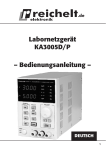
1
2/142 Inhaltsverzeichnis 1 Allgemeines ................................................................................................. 6 1.1 Programmoberfläche in anderen Sprachen ............................................. 6 1.2 Bestimmungsgemäßer Gebrauch ............................................................ 6 1.2.1 Gegenanzeigen ................................................................................... 6 1.2.2 Wichtiger Hinweis für die Nutzung für gesundheitliche Zwecke .......... 6 1.3 Mögliche Verbesserung der Blutzucker-Einstellung mit mylife™ SiDiary 7 1.4 1.5 2.1 Systemvoraussetzungen ......................................................................... 8 Datensicherheit ........................................................................................ 8 Begriffserklärung .......................................................................................... 9 Button ...................................................................................................... 9 2.2 2.3 2.4 2.5 2.6 Menü........................................................................................................ 9 Aufklappbox ........................................................................................... 10 Auswahlliste ........................................................................................... 11 Kalender-Steuerelement ........................................................................ 11 Checkbox............................................................................................... 12 2.7 2.8 2.9 Tooltip .................................................................................................... 12 Statuszeile ............................................................................................. 13 Maske .................................................................................................... 13 Installation .................................................................................................. 14 Registrierung ............................................................................................. 14 Eingabe von Lizenzschlüsseln ............................................................... 15 Schnelleinstieg ........................................................................................... 16 Bedienung der Programmfunktionen ......................................................... 18 2 3 4 4.1 5 6 6.1 6.2 6.3 6.3.1 6.3.2 6.3.3 6.3.4 6.3.5 6.3.6 Erstinbetriebnahme „Profilassistent“ ...................................................... 18 Symbolleiste .......................................................................................... 19 Menü „Datei“ .......................................................................................... 20 Neuer Patient .................................................................................... 21 Patient auswählen (Strg+O) .............................................................. 21 Patient schließen ............................................................................... 22 Patient löschen .................................................................................. 22 Daten importieren .............................................................................. 23 Daten exportieren .............................................................................. 24 6.3.7 6.3.8 6.3.9 Daten per Email versenden ............................................................... 25 Drucken (Strg+P) ............................................................................... 26 Setup mobiles Gerät .......................................................................... 28 www.mylife-diabetescare.com 3/142 6.3.10 Zuletzt geöffnete Patienten................................................................ 28 6.3.11 Beenden (Strg+Q) ............................................................................. 29 6.4 Menü „Bearbeiten“ ................................................................................. 30 6.4.1 Daten ins Tagebuch eingeben (F4) ................................................... 30 6.4.1.1 Standardtagebuch (CT) .................................................................. 31 6.4.1.2 Detail-Tagebuch ............................................................................. 32 6.4.1.3 Sport ............................................................................................... 35 6.4.1.4 Navigationsblock ............................................................................ 36 6.4.1.5 Frage stellen ................................................................................... 39 6.4.1.6 Bemerkungen ................................................................................. 41 6.4.1.7 Basalraten ...................................................................................... 43 6.4.2 Einzelwerteingabe (Strg+F2) ............................................................. 44 6.4.3 Datenliste (Shift+F4) .......................................................................... 45 6.4.4 Laborwerte eingeben (Strg+L) ........................................................... 46 6.4.4.1 Listenansicht .................................................................................. 46 6.4.4.2 Laborwert hinzufügen ..................................................................... 49 6.4.5 Blutzuckermessgerät/Pumpe auslesen ............................................. 50 6.4.6 Suchen (Strg+F) ................................................................................ 58 6.4.7 Nahrungsmittel (Strg+N) .................................................................... 60 6.4.8 Rückgängig ....................................................................................... 61 6.5 Menü „Diabetesprofil“ ............................................................................ 63 6.5.1 Therapiedaten (F3) ............................................................................ 63 6.5.2 Basalratenverwaltung (Shift +F3) ...................................................... 68 6.5.3 Datentypen ........................................................................................ 70 6.5.3.1 Nummerisch ................................................................................... 73 6.5.3.2 6.5.3.3 6.5.3.4 6.5.4 6.5.5 6.5.6 6.5.7 6.5.8 6.5.8.1 Freitext ........................................................................................... 73 Auswahlliste ................................................................................... 73 Ja/Nein ........................................................................................... 74 Ereignisse .......................................................................................... 75 Tabletten/Insulintypen editieren ......................................................... 78 Messzeiten ........................................................................................ 78 Arztliste .............................................................................................. 80 Erinnerungen (Strg+R) ...................................................................... 81 Einzelerinnerung............................................................................. 83 6.5.8.2 Basalratentest................................................................................. 83 6.5.8.3 Serienelement ................................................................................ 83 6.5.9 Profilassistent .................................................................................... 84 www.mylife-diabetescare.com 4/142 6.6 Menü „Auswertung“ ............................................................................... 84 6.6.1 Trend (F5) ......................................................................................... 84 6.6.2 Statistik (F6) ...................................................................................... 88 6.6.2.1 Kuchendiagramm (s.o.) .................................................................. 91 6.6.2.2 Verlaufsgrafik.................................................................................. 92 6.6.2.3 Verteilungsgrafik (Standardtag) ...................................................... 93 6.6.2.4 Säulendiagramm ............................................................................ 94 6.6.2.5 Detailstatistik .................................................................................. 95 6.6.2.6 6.6.2.7 6.6.2.8 6.6.2.9 Datenquelle .................................................................................... 96 Zeitraum ......................................................................................... 97 Filter ............................................................................................... 98 Einstellungen .................................................................................. 99 6.7 Menü „Optionen“ .................................................................................. 101 6.7.1 SmartSync-Einstellungen ................................................................ 101 6.7.1.1 Welche Vorteile bietet mylife™ SiDiary Online? ........................... 103 6.7.2 Backup ............................................................................................ 104 6.7.2.1 Wiederherstellungspunkt .............................................................. 105 6.7.2.2 Vollständiges Daten-Backup ........................................................ 105 6.7.3 Einstellungen ................................................................................... 106 6.7.3.1 Ländereinstellungen ..................................................................... 107 6.7.3.2 Programmeinstellungen ................................................................ 108 6.7.3.3 Layout und Farben ....................................................................... 114 6.7.4 AddIns ............................................................................................. 115 6.8 Menü „Werkzeuge“ .............................................................................. 118 6.8.1 Blutzucker-Rechner ......................................................................... 118 6.8.1.1 6.8.1.2 6.8.1.3 6.8.2 6.8.3 6.8.4 6.8.5 6.8.6 6.8.7 6.8.8 6.8.9 6.9 Blutzucker aus Vollblut ................................................................. 119 Blutzucker aus Plasma ................................................................. 119 HbA1c........................................................................................... 120 BMI-Rechner ................................................................................... 121 Bolusrechner (F7) ............................................................................ 121 Update-Check ................................................................................. 124 Speicher freigeben .......................................................................... 126 Übersetzung .................................................................................... 127 Migration-Assistent .......................................................................... 127 Dateiablage ..................................................................................... 128 Veröffentlichen ................................................................................ 131 Menü „Hilfe“ ......................................................................................... 132 www.mylife-diabetescare.com 5/142 7 6.9.1 Assistent für Hilfestellungen ............................................................ 132 6.9.2 Hilfe ................................................................................................. 135 6.9.3 Schnellstart ...................................................................................... 135 6.9.4 Registrieren ..................................................................................... 135 6.9.5 Jetzt kaufen ..................................................................................... 135 6.9.6 Weiterempfehlen ............................................................................. 136 6.9.7 Über................................................................................................. 137 Der errechnete HbA1c-Näherungswert .................................................... 138 7.1 8 Aussagekraft des ermittelten HbA1c-Näherungswerts ........................ 140 Eingetragene Warenzeichen .................................................................... 141 www.mylife-diabetescare.com 6/142 1 Allgemeines 1.1 Programmoberfläche in anderen Sprachen mylife™ SiDiary bietet Anwendern anderer Nationalitäten zahlreiche Übersetzungspakete an, so dass die Oberfläche in mehr als 20 Sprachen verfügbar ist. Für Details zu verfügbaren Sprachen besuchen Sie bitte www.sidiary.org. Bitte beachten Sie, dass es sich teilweise um Community-Übersetzungen der Oberfläche handelt. Die Sprachen, die direkt von SINOVO angeboten werden, sind entsprechend gekennzeichnet. 1.2 Bestimmungsgemäßer Gebrauch mylife™ SiDiary ist eine Software zur Therapiekontrolle von Blutzuckermesswerten, sowie individuell erfassbaren Parametern. mylife™ SiDiary wird angewendet zum Auslesen von Messwerten aus Heimdiagnosegeräten (Blutzucker, Blutdruck, Waagen, Schrittzähler usw.) wie auch zur Erfassung von individuellen Parametern über einen langen Zeitraum. mylife™ SiDiary speichert die Daten und stellt diese über den angewendeten Zeitraum dar. Des Weiteren ermöglicht mylife™ SiDiary den Datenaustauch mit Mobilgeräten und anderen mylife™ SiDiary Anwendungen z.B. zur mobilen Erfassung von Messgrößen oder zur Übermittlung des Tagebuchs an den betreuenden Arzt. Durch die Möglichkeit der Erfassung von relevanten Daten über einen langen Zeitraum, unterstützt mylife™ SiDiary den Patienten in der Eigenkontrolle seiner Therapie. Im klinischen und ambulanten Bereich, können die vom Patienten erfassten Daten an den betreuenden Arzt übermittelt werden. Bei Diabetespatienten kann mylife™ SiDiary so den Arzt bei der Therapiekontrolle unterstützen. 1.2.1 Gegenanzeigen Bisher keine bekannt. 1.2.2 Wichtiger Hinweis für die Nutzung für gesundheitliche Zwecke Für den Fall, dass die Software zur Protokollierung der relevanten Daten für die Therapie (z.B. Diabetes) verwendet wird, dient die Software lediglich als Hilfsmittel zur Protokollierung der von Ihnen eingegebenen Messwerte. Selbstverständlich kann die Software in keiner Weise ärztliche Versorgung und Therapierung ersetzen. Jede Änderung Ihrer Therapie (z.B. BE-Faktoren, Kohlenhydrat-Insulin(KI)-Verhältnisse, www.mylife-diabetescare.com 7/142 Korrekturregeln, Insulindosen) müssen Sie mit Ihrem Arzt abstimmen, wie Sie dies auch schon vor der Verwendung des Programms tun mussten oder sollten. SINOVO haftet daher nicht für gesundheitliche Folgekomplikationen jedweder Art, die sich aus einer falschen Therapie ergeben (z.B. falsche lnsulindosen). Dies gilt auch für den Fall, dass das Programm eine Berechnung unterbreiten sollte. Etwaige Berechnungen sind völlig unverbindlich und stets genauestens mit dem behandelnden Arzt auf Richtigkeit und Anwendbarkeit zu prüfen. Gerade bei einer Nutzung für medizinische, insbesondere diagnostische oder gesundheitliche Überwachungszwecke kann es sich empfehlen, neben der Auswertung durch diese Software auch andere Aufzeichnungen zu führen sowie häufig Datensicherungen durchzuführen, damit die Daten nicht unbeabsichtigt verloren gehen bzw. damit die Überwachung auf anderem Wege sichergestellt werden kann. 1.3 Mögliche Verbesserung der Blutzucker-Einstellung mit mylife™ SiDiary Wenn Sie Ihre Blutzuckerwerte mit mylife™ SiDiary erfassen und verwalten und immer nach einer Eingabe auch sofort eine grafische Auswertung und den aktuellen (errechneten) HbA1c-Wert einsehen können, werden Sie möglicherweise eine Verbesserung Ihrer Einstellung feststellen: Die grafische Auswertung visualisiert sofort eine Serie schlechterer Werte und spornt an, wieder bessere Werte zu erreichen. Der mit mylife™ SiDiary errechnete HbA1c-Wert kann zwar nicht direkt mit dem eines Laborwertes verglichen werden, er bietet aber dennoch einen guten Anhaltspunkt für Tendenzen Ihrer Stoffwechseleinstellung. Das Führen eines Blutzuckertagebuchs (selbst in Papierform) geht immer mit einer Verbesserung der Diabetes-Einstellung einher, als grober Richtwert ist eine Verbesserung des HbA1c-Wertes um einen Prozentpunkt nicht unrealistisch. Das Führen eines elektronischen Tagebuchs eröffnet darüber hinaus weitere Verbesserungspotentiale, da wiederkehrende Fehlersituationen schneller erkannt und mit der insgesamt besseren Datenbasis auch kleinste Optimierungen vorgenommen werden können. Bedenken Sie aber bitte: das Auslesen von Messgeräten alleine protokolliert zwar die Ergebnisse Ihrer Bemühungen, bietet aber keinerlei Ansätze zu Verbesserungen. Zumindest zu unerwarteten Schwankungen (Überzucker/Unterzucker) ist es daher hilfreich, wenn Sie auch die Begleitumstände in mylife™ SiDiary festhalten: was www.mylife-diabetescare.com 8/142 haben Sie gegessen, wieviel haben Sie gespritzt, gab es von der Norm abweichende körperliche Belastungen oder hatten Sie vielleicht gerade eine Zusatzerkrankung. Wenn man die Umstände erkennt, mit denen ein ungünstiger Blutzuckerwert entstanden ist, dann hat man beim nächsten Mal die Chance schon vorher Anpassungen vorzunehmen und so ein besseres Ergebnis zu erzielen. 1.4 Systemvoraussetzungen Die Windows-Applikation ist lauffähig unter fast allen 32/64Bit Systemen von Microsoft Windows: Windows XP, Windows Vista, Windows 7, Windows 8/8.1 und ggf. nachfolgende abwärtskompatible Systeme. Aufgrund von Betriebssystemupdates und/oder Hardwareupdates Ihres Rechners kann es zu Beeinträchtigungen der mylife™ SiDiary Software kommen. Bitte prüfen Sie dann, ob es für mylife™ SiDiary ebenfalls ein Update gibt oder melden Sie sich per Mail bei [email protected] mylife™ SiDiary Online kann von allen Betriebssystemen aus mit einem Standard Anzeigeprogramm für Internet-Webseiten wie z.B. Internet Explorer, Firefox, Opera usw. verwendet werden. Die Daten werden ausschließlich über eine verschlüsselte Verbindung (Zertifikats-basierte SSL-Verschlüsselung) mit Ihrem Heimcomputer ausgetauscht. Möchten Sie mylife™ SiDiary auch auf einem mobilen Gerät nutzen, stehen Ihnen für diverse Plattformen spezielle angepasste Versionen zur Verfügung: Die iPhone-App kann direkt bei iTunes gekauft, die Android-App kann bei Google Play heruntergeladen werden. Die Daten von mylife™ SiDiary werden in einem sehr kompakten Datenformat gespeichert, so dass selbst Diabetesdaten von vielen Jahren auch auf einem mobilen Gerät problemlos gespeichert werden können. 1.5 Datensicherheit Da es sich bei den protokollierten Daten um gesundheitsrelevante Daten handelt, die auch nach sehr langer Zeit für die Erstellung von Attesten, Gutachten usw. relevant werden könnten, sollten Sie diese Daten mit entsprechender Sorgfalt behandeln. Dazu gehören regelmäßige Datensicherungen („Backups“). www.mylife-diabetescare.com 9/142 mylife™ SiDiary bietet hierzu eine integrierte Sicherungs-Funktion an, die Sie im Menü Optionen->Backup aufrufen können. Mithilfe dieser Funktion lassen sich alle relevante Daten auf einem Sicherungslaufwerk speichern, so dass Sie nach einem Computerabsturz das Programm neu installieren können und aus dem Daten-Backup all Ihre Diabetesdaten wiederherstellen können. Eine weitere Möglichkeit der Datensicherung bietet sich durch die Nutzung von mylife(TM) SiDiary Online. Sie können Ihre Blutzucker-Daten regelmäßig beim Start oder beim Beenden von mylife™ SiDiary manuell oder automatisch mit dem OnlineServer abgleichen, so dass Sie nach einem Festplattenschaden auf Ihrem Computer nur mylife™ SiDiary neu installieren müssen und durch einen erneuten Abgleich mit mylife™ SiDiary-Online wieder Ihren letzten gesicherten Datenbestand auf Ihrem Rechner haben. 2 Begriffserklärung Hier eine kurze Erklärung der in dieser Bedienungsanleitung verwendeten Begriffe. 2.1 Button Gemeint sind damit diese kleinen Schaltflächen wie z.B. hier Durch Anklicken kann man eine Funktion damit in Gang setzen 2.2 Menü Das ist die Zeile ganz oben www.mylife-diabetescare.com 10/142 Durch Anklicken von Datei, Bearbeiten usw. wird ein Untermenü aufgeklappt, aus dem Sie weitere Optionen wählen können: 2.3 Aufklappbox Neu in mylife™ SiDiary 6 sind die Aufklappboxen, mit denen man die Oberfläche übersichtlicher halten kann, aber dennoch schnellen Zugriff auf Optionen hat: www.mylife-diabetescare.com 11/142 Wie Sie sehen kann man diese Boxen durch klicken auf den Pfeil-Button rechts öffnen und schließen. 2.4 Auswahlliste Wenn Sie auf den Button mit dem Pfeil nach unten klicken öffnet sich eine Liste, aus der Sie dann durch anklicken ein Element dieser Liste auswählen können: 2.5 Kalender-Steuerelement Sie erreichen dieses Element, indem Sie in ein Datumsfeld einen Doppelklick machen: www.mylife-diabetescare.com 12/142 Sie können dort entweder das Datum direkt eingeben, oder es ganz einfach auswählen. Mit den Buttons links und rechts neben der Jahreszahl und dem Monat können Sie um ein Jahr/einen Monat vor und zurück blättern. Die Monate liegen zudem noch als Auswahlliste vor. Den genauen Tag im gewählten Jahr und Monat können Sie einfach durch anklicken erreichen. Mit dem Button Übernehmen wird Ihre Auswahl übernommen. Links neben dem Übernehmen-Button finden Sie immer einen Button mit dem aktuellen Datum, so dass Sie immer schnell auf „Heute“ zurückfinden können. 2.6 Checkbox Das sind kleine Kästchen, die man anklicken kann. Erscheint ein Häkchen darin gilt es als angewählt, ist die Box leer ist es abgewählt: In obigem Beispiel sind alle Boxen außer Dienstag angewählt, d.h. hier: der Dienstag wir nicht in die Auswahl miteinbezogen. 2.7 Tooltip In obigem Beispiel sehen Sie das Wort „Mittwoch“ als Tooltip (kleines Kästchen mit erklärendem Text). Tooltips können Sie bei vielen Elementen sehen, wenn Sie mit dem Mauspfeil ein wenig länger über dem Element verbleiben. Wenn z.B. eine Spalte zu schmal ist um den ganzen Text darin anzuzeigen, dann halten Sie einfach den Mauspfeil über den abgeschnittenen Text und Sie können ihn dann vollständig als Tooltip lesen. www.mylife-diabetescare.com 13/142 2.8 Statuszeile Das ist die Zeile am unteren Rand des Fensters von mylife™ SiDiary: Sie sehen hier eine Besonderheit von mylife™ SiDiary: wenn Sie eine Zahl anklicken, wird dies von mylife™ SiDiary in die jeweils andere Maßeinheit umgerechnet und in der Statuszeile angezeigt. Hier ist das Profil in mg/dl eingestellt, daher wird beim Anklicken einer Zahl der Wert in mmol/l umgerechnet. Wäre mmol/l eingestellt würde in mg/dl umgerechnet Ständig angezeigt wird der Name des aktuell ausgewählten Patienten. Rechts davon finden Sie ein Symbol das anzeigt, dass aktuell kein Mobiles Gerät angeschlossen ist. Die Weltkugel daneben symbolisiert, dass derzeit eine aktive Verbindung ins Internet besteht. An den Punkten rechts neben der Weltkugel können Sie das Fenster mit der linken Maustaste anklicken und bei gedrückter Maustaste in jede beliebige Größe ziehen. 2.9 Maske Eine Maske ist ein Bildschirmformular. Als Beispiel hier mal die Maske um einen angelegten Patienten auszuwählen: www.mylife-diabetescare.com 14/142 3 Installation Das Programm kommt im Auslieferzustand in Form eines installierbaren WindowsSetups. Um die Installation zu starten doppelklicken Sie bitte im Windows-Explorer auf die Datei mylifesidiary6setup.exe in dem Ordner, in dem Sie den Download der Datei gespeichert haben. Es erscheint ein Installationsassistent, der Sie durch die Installation führt. Sie können die Einstellung vornehmen, in welches Verzeichnis mylife™ SiDiary installiert werden soll. Für ungeübte Anwender sind jedoch bereits alle Einstellungsmöglichkeiten mit Standardwerten belegt, so dass Sie das Programm ggf. ohne Änderungen direkt installieren können. Das Setup richtet eine mylife™ SiDiary-Programmgruppe ein, über die Sie die Software und diverse weitere Zusatzkomponenten öffnen bzw. starten können. 4 Registrierung Das Programm ist mit einem Softwareschutz ausgestattet, der Sie als autorisierten Anwender mit einer ordnungsgemäßen Programmlizenz identifiziert. Ohne eine solche Registrierung wird das Programm nicht ausgeführt. Ihre Lizenznummer wird Ihnen nach erfolgreicher Registration bei mylife (TM) SiDiary Online gratis via E-Mail zugestellt. Im Menüpunkt ‚Hilfe‘ finden Sie das Untermenü Registrieren. Hier können Sie mit der Transaktionsnummer und einer Internetverbindung direkt mit einem Mausklick die Software freischalten. www.mylife-diabetescare.com 15/142 4.1 Eingabe von Lizenzschlüsseln Der Bildschirmauszug zeigt das Registrierungsfenster der PC-Version. Sie finden diese Maske unter dem Menüpunkt Hilfe->Registrieren. Besitzen Sie noch keine Lizenz für die mylife™ SiDiary PC-Version, so registrieren Sie sich bei mylife™ SiDiary Online und Sie erhalten kostenlos eine Lizenz per Email. Mit diesem Link gelangen Sie zur Registrierung von mylife™ SiDiary Online: https://sidiary.mylife-diabetescare.com/ www.mylife-diabetescare.com 16/142 5 Schnelleinstieg Wenn Sie das Programm zum ersten Mal aufrufen, gelangen Sie zunächst zum Profilassistenten, der das Programm nach der Beantwortung einfacher Fragen optimal auf Ihre 1.) persönlichen Bedürfnisse anpasst. Anschließend gelangen Sie in die Schnellstartmaske, mit der Sie mit nur einem Mausklick die wichtigsten Funktionen: Manuelle Dateneingabe, Messgerät auslesen und Tagebuch Drucken erreichen können. Sie können nun bereits direkt mit der Erfassung Ihrer Daten beginnen. Klicken Sie mit der Maus an beliebiger Stelle in die Tabelle und tragen den zugehörigen Wert ein. (Blutzuckerwerte 2.) werden automatisch in die korrekte Zeile einsortiert). Mit den Pfeiltasten oberhalb der Tabelle können Sie zum nächsten oder vorhergehenden Tag oder Woche wechseln bzw. per Doppelklick auf das Datum einen Kalender zur Auswahl des anzuzeigenden Tages aufrufen. Wenn Sie die ersten Werte erfasst haben, können Sie diese mit der Trendanzeige bewerten und den Trend anzeigen lassen. Rufen Sie das Menü Auswertung->Trend auf oder drücken Sie die F5-Taste. Diese Funktion setzt nat. eine 3.) gewisse Anzahl an Daten voraus und wird mit der Menge der eingegebenen aussagekräftiger! Die Daten Grenzwerte immer für die Beurteilung Ihrer Werte können Sie individuell an Ihre Anforderungen Einstellungen). www.mylife-diabetescare.com anpassen (Taste 17/142 Analysieren Sie Ihre eingegebenen oder importierten Daten (aus Blutzuckermessgeräten, Insulinpumpen, Blutdruckmessgeräte usw.) mit den detaillierten Statistiken. Sie können unterschiedlichste 4.) Auswertungszeiträume Filter setzen, und Grafiktypen definieren und auswählen. So können Sie auch kniffligste Fragenstellungen analysieren und beantworten. Mit den Pfeilsymbolen im Rahmen Zeitraum können Sie übrigens den eingestellten Zeitraum um ein gleichgrosses Intervall verschieben, um z.B. Wochenvergleiche zu ziehen. www.mylife-diabetescare.com 18/142 6 Bedienung der Programmfunktionen 6.1 Erstinbetriebnahme „Profilassistent“ Der Profilassistent ist ein Programmfeature, das nur in der Windows-Version zur Verfügung steht! Wenn Sie mylife™ SiDiary nach der Installation auf Ihrem Windows-Computer das erste Mal starten, erscheint der Profilassistent. SINOVO trägt hiermit vor allem auch ungeübten Anwendern Rechnung und setzt die Hemmschwelle für Computer-Laien deutlich herab: Der Assistent fragt in mehreren Einzelschritten einfache verständliche Einstellungen ab und wertet Ihre Antworten für ein bestmögliches Benutzerprofil aus. Das Ergebnis ist eine exakt auf Ihre persönlichen Bedürfnisse abgestimmte und individuell angepasste Benutzeroberfläche und Software, die Ihnen das Tagebuchführen so angenehm wie möglich und die Programmkomplexität so einfach wie gewünscht macht. www.mylife-diabetescare.com 19/142 Alle Fragen des Assistenten sind selbsterklärend. Zahlreiche Zusatzinformationen zu den jeweiligen Wahlmöglichkeiten helfen Ihnen bei der Beantwortung, oftmals sind auch Beispiele genannt. So können auch neu diagnostizierte bzw. noch unerfahrene Diabetiker und Diabetikerinnen spielend leicht in wenigen Minuten diesen Fragenkatalog beantworten. Dieser Vorgang muss nur einmal bei der Erstinbetriebnahme durchlaufen werden! Sie können auch später den Profilassistenten neu aufrufen im Menü Diabetesprofil->Profilassistent. 6.2 Symbolleiste Der Bildschirmausschnitt zeigt die Symbolleiste mit grafischen Symbolen für häufig benötigte Programmfunktionen. Sie können die Programmfunktion durch Drücken einer der grafischen Tasten starten oder per Menüauswahl (folgende Kapitel). Die Symbole bedeuten in der Reihenfolge von links nach rechts: Patient auswählen Diabetesprofil / Therapiedaten Drucken Daten manuell eingeben oder ansehen Messgerät oder Pumpe auslesen Labordaten eingeben/ansehen Suchen (z.B. nach bestimmten Bemerkungen oder Ereignissen) Nahrungsmittel-Datenbank Grafische Statistik Trendanalyse Veröffentlichen (von Screenshots aus dem Programm) Wenn Sie mal nicht die voreingestellte Tagebuch-Form, sondern die andere öffnen wollen (Beispiel: Sie haben das Detail-Tagebuch voreingestellt und Tipp möchten mal das CT-Tagebuch öffnen), dann klicken Sie doch mal mit der rechten Maustaste auf den Button zum Öffnen des Tagebuchs. www.mylife-diabetescare.com 20/142 Wenn Sie mit der rechten Maustaste auf den Button zum Auslesen der Messgeräte klicken öffnet sich automatisch der Geräte-Treiber, den Sie Tipp zuletzt benutzt haben. 6.3 Menü „Datei“ Im Menü Datei können Sie Standardfunktionen aufrufen, wie Sie es von klassischen Windows-Programmen gewohnt sind. Sie können einen Patienten hinzufügen oder Patientendaten öffnen, Sie können Daten drucken, importieren oder exportieren, per Email versenden oder auch das Setup für mobile Geräte aufrufen. Häufig benötigte Funktionen können Sie mit Direkttasten aufrufen, sogenannten Shortcuts / Hotkeys. Beispielsweise in dem Sie zeitgleich die CTRL-Taste (STRG-Taste) und die Taste O drücken, um den Auswahldialog zum Öffnen eines Patienten aufrufen oder mit CTRL+P die Maske zum Drucken Ihrer Daten. www.mylife-diabetescare.com 21/142 6.3.1 Neuer Patient Mit dieser Funktion fügen Sie einen Patienten in mylife™ SiDiary hinzu. In der mylife™ Version können Sie zwei Patienten verwalten. Das Geburtsdatum muss nicht unbedingt angegeben werden, erleichtert aber Ihrem Arzt bei Weitergabe der Daten per Email die zweifelsfreie Zuordnung. 6.3.2 Patient auswählen (Strg+O) Verwenden Sie dieses Fenster zur Auswahl eines Patienten. Markieren Sie den Patienten in der Liste durch Anklicken und drücken Sie die Schaltfläche Übernehmen. Alle ggf. schon geöffneten Masken z.B. das Statistikfenster schalten automatisch auf den neu gewählten Patienten um. Es ist nicht erforderlich alle Unterfenster zu schliessen, um einen anderen Patienten auszuwählen! Vergleichen Sie auch die „Zuletzt geöffnete Patienten“ im Kapitel 6.3.10 oder die Suchfunktion im Kapitel 6.4.6 www.mylife-diabetescare.com 22/142 6.3.3 Patient schließen Damit können Sie den aktuell ausgewählten Patienten schließen, ohne zuvor einen anderen auswählen zu müssen. (Z.B. um in der Professional diesen Patienten auf einem anderen Rechner des Netzwerks öffnen zu können) 6.3.4 Patient löschen Wählen Sie diese Funktion um einen zuvor angelegten Patienten wieder aus der Liste zu löschen. Markieren Sie dazu den Namen durch anklicken und klicken Sie dann auf den Button Löschen. Der Patient wird dann mit all seinen Daten komplett gelöscht und kann auch nicht wiederhergestellt werden. www.mylife-diabetescare.com 23/142 6.3.5 Daten importieren Mit dieser Funktion können Sie Daten Ihrer mylife™ Diabetescare Geräte in Ihr mylife™ SiDiary einfügen. www.mylife-diabetescare.com 24/142 6.3.6 Daten exportieren Mit dieser Programmfunktion können Sie die Daten eines Patienten in unterschiedlichsten Formaten exportieren, um Sie beispielsweise in anderen Programmen weiterzuverwenden. mylife™ SiDiary bietet hierfür ein Vorlagen-basiertes Vorgehen wie bei der DruckenFunktion (siehe auch Kapitel 6.3.8 Drucken (Strg+P)). Sie wählen einfach eine der zahlreich vorhandenen Vorlagen aus und drücken die Schaltfläche Exportieren, um Ihre persönlichen Daten basierend auf dem Layout der ausgewählten Vorlage zu exportieren. Wählen Sie die Vorlage Ihres Geschmacks aus, legen Sie den Zeitraum fest für den Sie die Daten exportieren möchten. Auf unseren Internetseiten finden Sie zahlreiche Vorlagen, die von anderen mylife™ SiDiary-Anwendern erstellt und freigegeben wurden. Sie können Daten in unterschiedlichste Formate exportieren, in dem Sie einfach den entsprechenden Vorlagentyp auswählen, z.B. Microsoft Excel, csv, txt, rtf, html, xml usw. Download unter www.sinovo.de Downloads->Vorlagen. www.mylife-diabetescare.com 25/142 6.3.7 Daten per Email versenden Mit dieser Programmfunktion können Sie Ihre Diabetesdaten per Email an Ihren Arzt oder eine Vertrauensperson senden. Wählen Sie einfach den entsprechenden Zeitraum aus, ob die Daten verschlüsselt und/oder mit einem Kennwort geschützt werden sollen, legen Sie die Details für Ihr Email-Konto fest. Wenn Sie Microsoft Outlook einsetzen, kann mylife™ SiDiary auch das bereits eingerichtete EmailProgramm verwenden. Die dritte Option: Sie haben ein Konto bei Mylife™ SiDiary Online (https://sidiary.mylife-diabetescare.com/). Dann brauchen Sie keine Kontodaten eingeben oder Outlook als Email-Programm verwenden, sondern können mit Hilfe von mylife™ SiDiary-Online Ihre Daten per Email versenden. www.mylife-diabetescare.com 26/142 6.3.8 Drucken (Strg+P) In der Maske „Drucken“ können Sie Ihre Diabetesdaten in vielfältigsten Layouts als Tagebuch, Datenliste, mit oder ohne grafische Auswertungen ausdrucken. www.mylife-diabetescare.com 27/142 mylife™ SiDiary bietet hierfür ein Vorlagen-basiertes Vorgehen. Sie wählen einfach eine der zahlreich vorhandenen Vorlagen aus und drücken die Schaltfläche Drucken, um Ihre persönlichen Daten basierend auf dem Layout der ausgewählten Vorlage auf Ihrem Standarddrucker auszugeben. Die Taste Vorschau öffnet das gleiche Druckergebnis in Ihrem Standard-Textverarbeitungsprogramm, so dass Sie weitere individuelle Anpassungen vor dem Ausdruck vornehmen können. Wählen Sie die Vorlage Ihres Geschmacks aus, legen Sie den Zeitraum fest für den Sie die Daten ausdrucken möchten und legen Sie ggf. weitere Optionen für den Ausdruck fest im Auswahlkasten „Einstellungen“. Wenn Sie in der Auswahlliste eine andere Vorlage auswählen, erscheint zur leichteren Orientierung im Vorschaufenster eine Grafik, wie Ihre Daten mit dieser Vorlage aussehen würden. www.mylife-diabetescare.com 28/142 Falls Sie MS Office ab Version 2007, Open Office oder ein speziellen PDFDruckertreiber installiert haben können Sie die Ausdrucke auch direkt als PDF-Datei erzeugen durch einen Klick auf den Button PDF. Sie können aber auch die in mylife™ SiDiary integrierte PDF-Funktion dafür verwenden. Der Button Vorschau öffnet das Dokument in Ihrer Standard-Textverarbeitung, wo Sie vor dem Ausdruck noch weitere Anpassungen vornehmen können. Sie können die Funktion ‚Vorschau’ auch wählen, wenn Sie mehr als einen Drucker installiert haben und mylife™ SiDiary diesmal nicht Ihren Tipp Standarddrucker nutzen soll. Um das Dokument sofort auf Ihrem Standarddrucker auszugeben klicken Sie bitte auf den Button Drucken. Es erfolgt dann keine weitere Rückfrage mehr vor dem Ausdruck. Wenn Sie ein paar leere Vorlagenblätter ausdrucken wollen, um Sie z.B. auf Reisen von Hand auszufüllen (weil Sie keine Möglichkeit haben mylife™ SiDiary auf einem mobilen Gerät zu nutzen), dann geben Sie als Zeitraum Tipp einfach einen an, der in der Zukunft endet. mylife™ SiDiary druckt die Blätter bis zu diesem Tag, allerdings ohne irgendwelche voreingetragenen Werte 6.3.9 Setup mobiles Gerät Zum Installieren der Anwendung auf mobilen Geräten.. 6.3.10 Zuletzt geöffnete Patienten Im Dateimenü finden Sie am Ende der Menüliste auch eine Auflistung der zuletzt verwendeten Patienten. Sie können so auch ohne die Patientenauswahl direkt auf die Daten dieser Patienten zugreifen. www.mylife-diabetescare.com 29/142 In den Programmeinstellungen können Sie festlegen, wie viele der zuletzt verwendeten Patienten im Datei-Menü angezeigt werden sollen (0/2/4/6/8 Patienten). 6.3.11 Beenden (Strg+Q) Mit diesem Menüeintrag oder dem Shortcut Strg+Q können Sie das Programm beenden. Es werden dann ggf. noch geöffnete Dateien gesichert ehe sich das Programm schließt. Sie können das Programm auch schließen, indem Sie auf das kleine Kreuz rechts oben klicken. www.mylife-diabetescare.com 30/142 6.4 Menü „Bearbeiten“ Im Bearbeiten-Menü finden Sie viele Standardfunktionen, die auch in anderen Standard-Windows-Programmen enthalten sind, z.B. die Suche-Funktion, eine Rückgängig-Funktion usw. Zusätzlich können Sie hier Ihre Diabetesdaten bearbeiten, d.h. manuelle Eingaben im Diabetestagebuch vornehmen, Labordaten eingeben, Daten von einem Blutzucker/Blutdruck-Messgerät oder einer Insulinpumpe importieren oder die umfangreiche Nahrungsmitteldatenbank aufrufen, die ca. 6.900 Datensätze mit Details zu Kohlenhydraten, Fettgehalt, Eiweiß etc. enthält. 6.4.1 Daten ins Tagebuch eingeben (F4) mylife™ SiDiary startet je nach Einstellung in Ihrem Diabetesprofil das Standardtagebuch oder das Detail-Tagebuch. Das Standardtagebuch eignet sich zum Beispiel für die CT-Therapie bei Typ2-Diabetikern, Typ1-Diabetiker mit einer intensivierten Therapie oder einer Pumpentherapie können das Detail-Tagebuch verwenden, in dem Sie sehr viel mehr Informationen protokollieren können. www.mylife-diabetescare.com 31/142 6.4.1.1 Standardtagebuch (CT) Klicken Sie einfach in eine beliebige Zelle, um einen Wert zu protokollieren. Blutzuckerwerte können Sie mit einem Stern (*) versehen, um den Wert als „postprandial“ zu kennzeichnen, d.h. als einen Wert nach dem Essen. Ebenso können Sie im Bereich Medikation Ihre Tabletteneinnahme oder Insulinzufuhr eintragen – auch hier können Sie den Wert mit einem Stern (*) versehen, um einen Eintrag des zweiten Medikaments aus Ihrem Profil vorzunehmen. Die Bemerkungen können Sie durch eine Datumsangabe einem entsprechenden Tag zuordnen, der aktuelle Tag und sogar je nach Uhrzeit die entsprechende Spalte werden von mylife™ SiDiary vollautomatisch angewählt, wenn sich die Maske öffnet. www.mylife-diabetescare.com 32/142 Mit den beiden Blättern-Tasten gelangen Sie zur Vorwoche oder nachfolgenden Woche. Zusätzlich können Sie in dieser Maske auch direkt Ihr Gewicht protokollieren. Mit der Taste Detail-Tagebuch gelangen Sie zur Darstellung, wie sie im nachfolgenden Kapitel beschrieben ist – dort können Sie ggf. weitere Daten protokollieren. Die Taste Frage stellen erlaubt es Ihnen für einen Tag eine Frage oder Anmerkung zu speichern. Diese Einträge werden auf den Ausdrucken besonders hervorgehoben, so dass Sie die Situationen mit Ihrem behandelnden Arzt besprechen können. Bitte sehen Sie hierzu auch das Kapitel 6.4.1.5 „Frage stellen“ weiter unten. 6.4.1.2 Detail-Tagebuch In der Detail-Tagebuch-Maske können Sie all Ihre täglichen Diabetesdaten protokollieren. Dies geht besonders schnell und effizient und ist sehr intuitiv, da sich die Eingabemaske an weitverbreiteten Papiertagebuchformen orientiert, die Sie möglicherweise schon vorher verwendet haben. www.mylife-diabetescare.com 33/142 Klicken Sie in eine beliebige Zelle der Tabelle und geben Sie einfach den Wert zum Beispiel für den Blutzucker oder gespritzte Insulinmenge ein. Sie können die Daten, die Sie im Tagebuch eingeben möchten selbst definieren (vergl. Kapitel 6.5.3 „Datentypen“), d.h. Sie sind nicht beschränkt auf die von mylife™ SiDiary standardmäßig vorgegebenen Datentypen/Kategorien! Sie können Hypoglykämien (Unterzuckerungen) je nach Stärke mit einem Minus - oder Doppelminus -- kennzeichnen, z.B. 60- oder 47--. Selbst das Protokollieren einer Hypo ohne Resultat einer Blutzuckermessung ist möglich, Tipp d.h. - oder -- können auch ohne Zahlenwert eingetragen werden. Die so gekennzeichneten Werte werden zusätzlich in der Statistik als Anzahl Hypos gezählt und ausgewiesen. Um einen Eintrag aus dem Tagebuch zu entfernen löschen Sie einfach den eingetragenen Wert und klicken Sie auf Speichern. Die Uhrzeit des entfernten Tipp Eintrags wird dann automatisch auch gelöscht. Die Zeile "Ereignis" bietet die Möglichkeit, Ihre Werte für mylife™ SiDiary zu klassifizieren. So können Sie beispielsweise einen gemessenen Blutzuckerwert als „Nüchternwert“ deklarieren oder ihn als einen „postprandialen Wert“ (ein Wert nach dem Essen) kennzeichnen. Die Liste der auswählbaren Ereignisse beinhaltet zahlreiche Standardeinträge, Sie können die Liste aber nach eigenen Vorstellungen beliebig erweitern! (vergl. Seite 75 „Ereignisse“) www.mylife-diabetescare.com 34/142 Sie können in der Zeile der Insulinangaben folgende Systematik verwenden, um einen Korrektur- und Mahlzeitenbolus getrennt zu protokollieren: 4+7. Eine solche Angabe meint 4 Einheiten Korrekturbolus und 7 I.E. Mahlzeitenbolus. Tipp Für die Statistiken rechnet mylife™ SiDiary mit der mathematischen Summe Ihrer Eingabe, d.h. es wird zu 11 zusammengezählt. Wenn Sie mehr als nur eine Tablettenart oder mehr als einen Insulintyp für z.B. BolusInjektionen verwenden, können Sie eine Gabe/Injektion des 2. Medikaments durch das Anfügen eines Sterns kennzeichnen, als z.B. 6* protokolliert eine Injektion des zweiten Bolusinsulins in Höhe von 6 Einheiten. Im Feld für den Blutdruck können Sie auch den Puls erfassen: Geben Sie dazu den Blutdruck in folgendem Format ein: 130/80/70 (Systole/Diastole/ Puls). Tipp Systole = oberer Wert; Diastole = unterer Wert. Tragen Sie zugeführte Kohlenhydrate oder Austauscheinheiten wie z.B. BE oder KHE (siehe dazu auch Kapitel 6.7.3 „Einstellungen“), Insulin- oder Tablettengaben, Blutdruckmessungen, sportliche Betätigung direkt in die dafür vorgesehenen Zeilen ein. Auch das Körpergewicht können Sie direkt im Fenster im Eingabefeld des aktuellen Tages eingeben. Beliebige weitere Hinweise können in einem Freitextfeld als Bemerkung eingegeben werden. Neben den Zeilennamen für BE, Bolus und Basal sehen Sie in Klammern auch die bisher eingetragene Gesamtmenge für diesen Tag: www.mylife-diabetescare.com 35/142 6.4.1.3 Sport Wenn Sie die Sporteingabe das erste Mal aufrufen ist die Auswahlliste der Sportart noch leer. Sie können in dieses Kombinationsfeld jederzeit neue Sportarten eintragen. Diese werden beim Speichern übernommen und stehen dann bei der nächsten Eingabe in der Liste zur Verfügung. Die Listeneinträge können jederzeit mit dem Minussymbol entfernt werden. Zur Sportart können Sie die Dauer der sportlichen Aktivität eingeben sowie eine Intensität, von leichter Bewegung (–), normaler Ertüchtigung (o), bis hin zu starker körperlicher Anstrengung (+). Möchten Sie eine bereits gespeicherte körperliche Ertüchtigung wieder löschen, reicht es aus, die Eingabefelder zu leeren und zu speichern. Die Uhrzeiten können automatisch vom Programm eingetragen werden oder Sie geben diese manuell ein. Dies geht mit mylife™ SiDiary sehr effizient, da Sie eine Uhrzeit als rein nummerische 4stellige Eingabe im Nummernblock vornehmen können. Eine Eingabe von 1100 wird von mylife™ SiDiary vollautomatisch in 11:00 umgewandelt. Geben Sie Uhrzeiten ohne Doppelpunkt ein, ergänzt mylife™ SiDiary Ihre Tipp Eingabe vollautomatisch! Aus 1100 wird beispielsweise 11:00. www.mylife-diabetescare.com 36/142 6.4.1.4 Navigationsblock Mit dem Navigationsblock oberhalb der Tabelle können Sie vom aktuellen Tag zu einem anderen Tag wechseln. Die Buttons < und > wechseln jeweils zum vorhergehenden bzw. darauf folgenden Tag, die Buttons << und >> analog zur Vorwoche oder der nachfolgenden Woche. Ein Klick auf das Datum oder das Kalendersymbol öffnet das KalenderSteuerelement. Wenn Sie das Kalender-Steuerelement aufrufen finden Sie links unten immer einen Button, mit dem Sie mit einem Klick das Datum auf den heutigen Tag Tipp setzen können. Mit einem Klick auf ‚Frage stellen’ können Sie die Frage-Stellen-Funktion nutzen (siehe 6.4.1.5 „Frage stellen“); die Pfeil-Buttons daneben blättern zum vorherigen/nächsten Tag, an dem eine Frage gespeichert wurde. Sie sehen dann also nicht allein die Frage, sondern auch den Tag mit den Daten, zu dem diese Frage gehört. Das hat den Vorteil, dass Sie sich vor einem Arztbesuch noch mal alles in Ruhe ansehen können und ohne suchen zu müssen die Tage finden, an denen etwas unklar war. Mit der (Zahnrad-)Symboltaste „Einstellungen“ öffnen Sie eine Maske in der Sie diverse Einstellungen vornehmen können. www.mylife-diabetescare.com 37/142 Die Einstellung Realer Tag (vom Aufstehen bis zum Schlafengehen) ermöglicht es Ihnen, auch Werte nach Mitternacht noch für den aktuellen Tag einzublenden. Wenn Sie z.B. immer vor dem Schlafengehen noch Ihren Tipp Blutzucker messen und sich eine nächtliche Dosis lang wirkendes Insulin spritzen kann dies manchmal auch nach Mitternacht passieren. Zur besseren Übersicht werden diese Details aber noch zum abgelaufenen Tag angezeigt. Wählen Sie die Einstellung Realer Tag, um Werte im Tagebuch eines Tages zu sehen, obwohl das protokollierte Datum der Injektion oder Blutzuckermessung bereits am folgenden Kalendertag lag. Zusätzlich können Sie die Farbeinstellung der Tabelle definieren. Wählen Sie die Schwarz/Weiß-Darstellung, wenn Sie mit verminderter Sehfähigkeit die speziellen Kontrastfunktionen von Windows verwenden. Ansonsten können Sie den Blutzuckerbereich blau einfärben lassen oder die einzelnen Blutzuckerbereiche in den SiDiary-üblichen Farben für den Zielbereich, Werte unterhalb des Zielbereichs, erhöhte Werte und stark erhöhte Werte. www.mylife-diabetescare.com 38/142 Sie können die Tabelle nach Tagesabschnitten (morgens, mittags und abends) einfärben, so dass Sie leichter auf einen Blick sehen zu welcher Tageszeit ein Eintrag gemacht wurde. Die Option „Tabellenzeilen alternierend einfärben“ dient zur besseren Übersichtlichkeit, indem den Zeilen für Ereignisse, BE/KHE, Bolus, Basal usw. eine unterschiedliche Hintergrundfarbe alternierend (=abwechselnd) zugewiesen wird. Mit der Einstellung Mindest-Spaltenanzahl und Spaltenbreite definieren Sie, wieviele Spalten mindestens angezeigt werden sollen (auch wenn Sie an einem Tag vielleicht nur 2 Spalten ausgefüllt hatten) bzw. die Breite der Spalten. Somit können Sie die Darstellung ganz einfach gemäß Ihrem Tagesablauf konfigurieren: Wenn Sie eher selten Blutzucker messen aber dafür vielleicht auch Blutdruckdaten protokollieren, können Sie eine geringere Spaltenanzahl aber größere Spaltenbreite vorgeben. Wenn Sie bei z.B. einer Pumpentherapie häufig am Tag Messungen oder Events protokollieren, stellen Sie einfach eine höhere Spaltenanzahl und kleinere Spaltenbreite ein. Die Einstellung Spalten linksbündig Anordnen oder auf Tabelle verteilen ermöglicht das Anordnen Ihrer Tagebuchdaten gemäß der Tageszeiten, d.h. Sie finden dann immer Werte vom Morgen im linken Bereich und Abendliche Werte am rechten Ende der Tabelle – ganz nach der jeweiligen protokollierten Zeit. Uhrzeiten werden in mylife™ SiDiary nur gesetzt, wenn in eine Spalte auch etwas eingetragen wird. Ansonsten bleibt der Platz für die Uhrzeit leer. Wie dann mit bereits vorhandenen Uhrzeiten verfahren werden soll können Sie mit der Option Die Uhrzeiten sollen immer aktualisiert werden festlegen. Bei dieser Option werden Uhrzeiten, die schon protokolliert sind immer der aktuellen Uhrzeit angepasst. Das heißt steht dort z.B. 09:15 und Sie tragen abends um 18:30 noch einen Wert nach wird die Uhrzeit dieser Spalte auf 18:30 umgestellt. Wichtig: alle diese automatischen Uhrzeitanpassungen beziehen sich immer nur auf den aktuellen Tag. Ändern Sie z.B. einen Eintrag von gestern bleibt die bereits protokollierte Uhrzeit bestehen. www.mylife-diabetescare.com 39/142 Die Option Hypo-Eingabefenster automatisch verwenden blendet nach der Eingabe eines Blutzuckerwertes, der unterhalb Ihres Zielwertes liegt das folgende Fenster ein: Hier können Sie auswählen, ob Sie Unterzuckerungssysmptome gespürt haben oder nicht und wieviele BE Sie daraufhin gegessen haben. Das wird dann nach einem Klick auf Speichern ins Tagebuch eingetragen. 6.4.1.5 Frage stellen Der nachfolgende Bildschirm zeigt die Maske, mit der Sie zu einem beliebigen Tag im Tagebuch einen Kommentar hinterlegen können oder eine Frage speichern können. Diese Einträge werden (bei der Option Offline) beim Ausdruck besonders hervorgehoben, so dass Sie die Fragen im Kontext des jeweiligen Tags mit Ihrem Arzt-Team besprechen können. www.mylife-diabetescare.com 40/142 Eine Besonderheit gibt es für die Nutzer, die ein Konto bei mylife™ SiDiary Online angelegt haben (https://sidiary.mylife-diabetescare.com/). Sie können diesen Platz dort nicht nur als Backup Ihrer Daten nutzen, sondern Ihre Daten auch Personen Ihres Vertrauens zugänglich machen, die ebenfalls ein Konto bei mylife™ SiDiary Online haben. Einfach indem Sie ihnen eine Freigabe Ihrer Daten erteilen. Diese Personen erscheinen dann in der Liste Ihrer Ansprechpartner und Sie können ihnen direkt aus mylife™ SiDiary Online eine Frage zu einem bestimmten Tag in Ihrem Online-Tagebuch stellen. Mit mylife™ SiDiary geht das auch direkt aus dem Programm heraus, ohne dass Sie sich zuvor bei mylife™ SiDiary Online eingewählt haben. Wenn Sie die Frage mit der Option Online stellen und in den SmartSync-Einstellungen ihre Kontodetails gespeichert haben, wird sie direkt an den in der Liste ausgewählten Ansprechpartner weitergeleitet. www.mylife-diabetescare.com 41/142 Die auswählbaren Ansprechpartner entsprechen den Personen in mylife™ SiDiary Online, denen Sie Ihre Daten freigegeben haben. Der Empfänger der Frage erhält automatisch den Hinweis auf Ihre Frage. Ob an einem Tag eine Frage gespeichert wurde oder nicht sehen Sie an dem Fragezeichensymbol neben dem Button, der dann seine Farbe ändert: Hier ist keine Frage gespeichert: Hier ist eine Frage gespeichert: 6.4.1.6 Bemerkungen Sie können Ihre Bemerkungen für den Tag auch ganz einfach in das Bemerkungsfenster schreiben. Aber mit dem Button Bemerkungen gelangen Sie in eine spezielle Eingabemaske, die Ihnen die Arbeit erleichtert. www.mylife-diabetescare.com 42/142 Oben sehen Sie das Eingabefeld, darunter eine Auswahlliste mit gespeicherten Textblöcken. Mit der Checkbox Auch in Liste speichern können Sie Texte, die Sie im Eingabefeld eingetragen haben durch einen Klick auf Übernehmen nicht nur in das Bemerkungsfeld des aktuellen Tages übernehmen, sondern auch dauerhaft in der Auswahlliste speichern. Beim nächsten Mal brauchen Sie diesen Text nicht mehr zu schreiben, sondern können ihn durch Anklicken ganz einfach übernehmen. Mit dem Button Löschen können Sie einen gespeicherten Textblock aus der Liste löschen, mit dem Button Ändern können Sie ihn nachträglich verändern. Der Button Uhrzeit dient dazu, die aktuelle Systemzeit einzufügen. Bei dem obigen Beispiel wurde z.B. einfach auf Uhrzeit und dann auf den entsprechenden Textblock geklickt www.mylife-diabetescare.com 43/142 6.4.1.7 Basalraten Mit dem Button Basalraten können Sie – wenn Sie Pumpenträger sind – Ihr aktuelles Basalprofil für diesen Tag anzeigen lassen: Wenn Sie den Mauspfeil über den schmalen blauen Balken bewegen erscheinen zusätzliche Buttons: Mit dem Button Absenkung/Anhebung Basalratenänderung eintragen: www.mylife-diabetescare.com in % können Sie eine temporäre 44/142 Der Button Profilauswahl blendet eine Auswahlliste aller von Ihnen erfassten Basalratenprofile ein. Sie können dann dem aktuellen Tag ein anderes Basalprofil zuweisen. (z.B. wenn Sie an diesem Tag normalerweise arbeiten und diesmal doch frei genommen haben) Wenn Sie im Nachhinein eine temporäre Basalratenänderung aufheben oder ändern wollen, dann klicken Sie einfach auf ‚Profilauswahl’ und wählen das Tipp Profil, das ursprünglich für diesen Tag gelten sollte. Danach können Sie dann gegebenenfalls die neue temporäre Basalrate eingeben. 6.4.2 Einzelwerteingabe (Strg+F2) Hiermit können Sie eine Eingabemaske aufrufen, mit der Sie alle Werte statt direkt in die Tabelle über diese Maske eingeben können: Alle Elemente aus dem Detailtagebuch stehen Ihnen hier zur Verfügung. Man kann diese Maske auch zur schnellen Dateneingabe nutzen: wenn Sie die Checkbox Maske geöffnet lassen aktiviert haben und den Minimierungsbutton drücken (siehe Mauspfeil) verschwindet das Programmfenster im Hintergrund. Die Uhrzeit läuft dabei solange mit, bis Sie sie manuell verändert haben (um z.B. später einen Wert nachzutragen). www.mylife-diabetescare.com 45/142 Um einen Eintrag abzuspeichern klicken Sie einfach auf Hinzufügen oder drücken auf Ihrer Tastatur die Enter/Return-Taste. Sie können in den Programmeinstellungen diese Maske auch als Startfenster festlegen, so dass Sie nur noch Ihre Einträge zu machen brauchen und anschließend das Programm bis zum nächsten Eintrag wieder in den Hintergrund verschieben können. Ein Klick auf das mylife™ SiDiary-Symbol im Systray (Der Bereich rechts unten neben der Uhr; siehe Bild) öffnet mylife™ SiDiary mit dieser Maske und Sie können den nächsten Eintrag machen. Der Systray mit dem mylife™ SiDiary-Symbol: 6.4.3 Datenliste (Shift+F4) In dieser Maske finden Sie alle gespeicherten Diabetesdaten in einer tabellarischen Auflistung. Sie können im Filter den Zeitraum definieren, von dem die Daten angezeigt werden sollen und die Datentypen, um die angezeigten Daten einzuschränken: Beispielsweise sehen Sie dann ausschließlich Ihre Blutzuckerwerte oder nur die protokollierten Sport-Daten usw. www.mylife-diabetescare.com 46/142 Diese Liste eignet sich besonders um Änderungen bei bestimmten Einträgen (z.B. beim Datentyp „Basal“) durchzuführen, ohne dass man sich durch die einzelnen Tage klicken muss. 6.4.4 Laborwerte eingeben (Strg+L) 6.4.4.1 Listenansicht In dieser Maske können Sie Ihre Labordaten und –Befunde eingeben. Beispielsweise Ergebnisse von Blutuntersuchungen, Urinuntersuchungen oder Ergebnisse vom Augenarzt. mylife™ SiDiary erlaubt es, beliebige Laborparameter selbst zu definieren, d.h. die zahlreichen Standard-Parameter können einfach von Ihnen ergänzt und anschließend die Ergebnisse zu diesem Parameter erfasst werden. Zusätzlich können Sie zu jedem Laborparameter und Laborergebnis den Referenzbereich des Labors erfassen. mylife™ SiDiary nutzt diese Angaben und zeigt Ihnen www.mylife-diabetescare.com 47/142 dann genau die Werte, die außerhalb der Norm liegen durch farbliche Hervorhebung. Laborergebnisse unterhalb der Norm werden in gelb, Werte oberhalb des Referenzbereichs in rot ausgegeben. Die Referenzbereiche können nicht nur zu den Laborwertdefinitionen hinterlegt werden (also nur einmal für z.B. das HbA1c), sondern für jedes einzelne Laborergebnis. Dies ist wichtig, da beispielsweise bei einer Änderung des Laborwertes andere Messmethoden verwendet werden könnten, so dass die Werte nicht mehr direkt miteinander vergleichbar wären. Erst bei zusätzlicher Betrachtung der jeweiligen Referenzbereiche (die Sie ggf. von Ihrem Arzt oder Labor erfragen können) können Aussagen über die Entwicklung eines Parameters getroffen werden! Bitte denken Sie daran vor dem ersten Gebrauch der bereits vorgegeben Laborwerte den jeweiligen Referenzbereich an den Referenzbereich Ihres Labors anzupassen! Klicken Sie dazu einfach auf Filter, woraufhin sich die Filterbox öffnet. Wählen Sie dann einen Laborwert aus und klicken Sie auf Laborwertdefinition>Ändern. Sie haben nun die Gelegenheit, den Referenzbereich (Normbereich) www.mylife-diabetescare.com 48/142 einzutragen, der von ihrem Labor verwendet wird und ihn dauerhaft zu speichern. Beim nächsten Hinzufügen dieses Laborwerts wird der so erfasste Referenzbereich automatisch voreingetragen (kann aber auch von Hand für dieses eine Mal verändert werden). Mit dem Button Laborwertdefinition->Löschen können Sie die aktuell ausgewählte Laborwertdefinition dauerhaft aus der Liste löschen. Um eine neuen Laborwertdefinition hinzuzufügen klicken Sie bitte auf Laborwertdefinition->Hinzufügen. Sie können neben reinen Laborwerten auch alle anderen Untersuchungen verwalten. Beispielsweise die Augen-Hintergrund-Spiegelung (Funduskopie). Nennen Sie die neue Laborwertdefinition einfach „Funduskopie“, Normbereich Tipp 0 bis 0, Einheit Punkte und schreiben Sie in die Bemerkungen, welcher Punktwert für welchen Befund steht: 0=Alles in Ordnung, 1=leichte Veränderungen, 2=schwere Veränderungen, 3=muss gelasert werden. Über die Einstellungen des Filters können Sie auch nur Daten eines bestimmten (bereits erfassten Datums) oder einzelnen Werte anzeigen lassen. www.mylife-diabetescare.com 49/142 6.4.4.2 Laborwert hinzufügen Um einen Laborwert neu einzutragen klicken Sie bitte unten auf Hinzufügen. Dadurch öffnet sich die entsprechende Eingabemaske. Oben können Sie aus der Auswahlliste den Typ des Laborwerts auswählen. Die drei kleinen Buttons darunter dienen dazu eine neue Laborwertdefinition hinzuzufügen (+), zu löschen (-) oder zu ändern. Die Checkbox Maske geöffnet lassen können Sie anhaken, wenn Sie mehr als nur einen Wert hinzufügen möchten. Nach Eingabe jedes einzelnen Wertes klicken Sie dann bitte auf Speichern, um den Wert dauerhaft abzuspeichern. Sie können dann ggf. den nächsten Typ aus der Liste auswählen und weitermachen. Mit den Buttons Löschen und Ändern können Sie bereits erfasste Werte löschen/ändern. Klicken Sie dazu vorher den zu bearbeitenden Wert an und danach auf den entsprechenden Button. Der Button Aktualisieren frischt die Bildschirmanzeige neu auf. Manchmal ist das notwendig, wenn eine Eingabe/Änderung nicht sofort angezeigt wird. www.mylife-diabetescare.com 50/142 6.4.5 Blutzuckermessgerät/Pumpe auslesen Mit dieser Funktion können Sie Daten aus Ihren mylife™ Geräten in mylife™ SiDiary auslesen. Im nächsten Schritt können Sie ggf. auswählen, an welcher Schnittstelle das Messgerät angeschlossen ist. www.mylife-diabetescare.com 51/142 Ggf. erzeugt der Hersteller Ihres Geräts eine virtuelle serielle Schnittstelle am USBPort. In diesem Fall müssen Sie unbedingt auch den Treiber des Herstellers installiert haben, damit die virtuelle serielle Schnittstelle an Ihrem Computer verfügbar wird! Mit dem Button Geräte-Manager können Sie den Windows-Geräte-Manager aufrufen und dort bei Bedarf prüfen, ob es evtl. Gerätekonflikte gibt. Der Button USB öffnet ein Hinweisfenster mit einem Link zur SINOVO-Treiber-Webseite. Hier haben wir für Sie zahlreiche Standardtreiber gesammelt, falls Sie die Treiber-CD des Herstellers verlegt haben. Wenn Sie den Com-Port ausgewählt haben, gelangen Sie mit Weiter in die nächste Maske für den Import. www.mylife-diabetescare.com 52/142 Klicken Sie in dieser Maske auf den Button Daten importieren, um die Kommunikation mit Ihrem Gerät zu starten. Sie sehen die nachfolgende Maske mit dem Status des Imports. www.mylife-diabetescare.com 53/142 www.mylife-diabetescare.com 54/142 Wenn die Kommunikation mit dem Messgerät abgeschlossen ist, sehen Sie die folgende Maske, in der Sie die Seriennummer des Geräts sehen können (von manchen Geräten wird keine Seriennummer an den PC gesendet. Hier kann mylife™ SiDiary die Seriennummer nicht anzeigen) und wie viele Daten für die Übernahme bereit stehen. Sie können zusätzlich die Option wählen, ob Sie die Werte unverändert in Ihr Tagebuch übernehmen möchten oder ob Sie vor der Übernahme Details anpassen möchten. Letzteres ist z.B. nützlich, wenn das Datum oder die Uhrzeit im Messgerät verstellt war. mylife™ SiDiary erlaubt Ihnen, Datum/Uhrzeit der zu importierenden Daten zu verändern. Wählen Sie eine der beiden Optionen und klicken Sie auf Übernehmen. www.mylife-diabetescare.com 55/142 Sie sehen nun die folgende Maske mit den Details zu den Daten. Sie können durch die Checkboxen in der ersten Spalte der Tabelle die Daten auswählen, die Sie übernehmen möchten. Durch die Buttons können Sie entweder alle Zeilen zum Import anwählen oder alle abwählen. Klicken Sie auf den Button Auswählen/Korrigieren, um die folgende Maske zu sehen. www.mylife-diabetescare.com 56/142 Mithilfe dieser Maske können Sie die zu importierenden Daten eines Zeitraums auswählen. Oder aber auch Datum und/oder Uhrzeit für bestimmte Daten aus dem Messgerät korrigieren. www.mylife-diabetescare.com 57/142 Im gezeigten Beispiel wird in den beiden oberen Eingabefeldern der Zeitraum der zu importierenden Daten festgelegt. Alle Zeiteinträge in diesem Zeitraum werden dann um eine Stunde nach hinten korrigiert. Ein häufiger Anwendungsfall für diese Zeitkorrektur sind beispielsweise Zeitumstellungen von Winter- und Sommerzeit, die Sie versehentlich erst verspätet in Ihrem Messgerät konfiguriert haben. www.mylife-diabetescare.com 58/142 Dieser Bildschirm zeigt eine Besonderheit von mylife™ SiDiary: Sollten Sie ein Messgerät wiederholt auslesen und versehentlich einen anderen Patienten geöffnet haben, können Sie auch zu diesem Zeitpunkt noch den Patienten für den der Import stattfinden soll abändern. mylife™ SiDiary bietet Ihnen als direkte Wahlmöglichkeit den Patienten, für den Sie das Messgerät mit der identischen Seriennummer zuletzt importiert hatten. 6.4.6 Suchen (Strg+F) Die Suchmaske von mylife™ SiDiary hilft Ihnen dabei, Patienten oder auch Details aus den protokollierten Daten wiederzufinden. In den Suchoptionen können Sie optional einen Zeitraum auswählen und ggf. auch die Felder; in denen Sie den Suchbegriff suchen möchten. mylife™ SiDiary listet Ihnen nach dem Klick auf Suche alle Fundstellen auf, die Ihren Suchvorgaben entsprechen. Mit einem Doppelklick auf www.mylife-diabetescare.com 59/142 eine Fundstelle öffnen Sie direkt den gefundenen Tag im Tagebuch und können weitere Details einsehen. Für die Suche nach Patienten sind die Optionsmöglichkeiten unerheblich. Sie können sowohl nach dem Patientennamen suchen als auch z.B. nach dem Geburtsdatum oder Geburtsjahr (sofern Sie diese Daten in Ihrem Patientenstamm gepflegt haben). www.mylife-diabetescare.com 60/142 6.4.7 Nahrungsmittel (Strg+N) In der Nahrungsmitteldatenbank von mylife™ SiDiary finden Sie zahlreiche Detaildaten zu Nahrungsmitteln, Speisen und Fertiggerichten. Diese Daten sind in Länderbezogenen Datenbanken abgelegt, so dass Sie in der Deutschen Spracheinstellung nur die im deutschsprachigen Raum verfügbaren Lebensmittel einsehen können. Wie im nachfolgenden Bildschirm gezeigt, können Sie nach Nahrungsmitteln suchen oder durch einen Klick auf einen Buchstaben alle Einträge für den Anfangsbuchstaben aufrufen. In der Tabelle der angezeigten Daten finden Sie Spalten für Hersteller, Typ und Nährwerte, sowie eine Auswahlspalte, in der Sie die Einträge für die Synchronisierung mit mobilen Geräten markieren können. Alle Daten, die in dieser Spalte markiert sind, werden beim nächsten Abgleich mit einem mobilen Gerät (nur verfügbar für Pocket PC und Smartphone mit Windows Mobile) übertragen und sind danach auch dort verfügbar. www.mylife-diabetescare.com 61/142 Am Ende des Bildschirms finden Sie die Buttons , mit denen Sie entweder alle gezeigten Datensätze auswählen oder abwählen können. Die Maske gestattet es auch die Daten zu bearbeiten. Fügen Sie eigene Nahrungsmittel hinzu oder ändern Sie die mit mylife™ SiDiary ausgelieferten Standarddaten mit den Buttons Hinzufügen und Löschen bzw. durch Bearbeiten der Daten innerhalb der Tabelle. Wenn Sie das Aufklappfeld Filter öffnen, sehen Sie zusätzliche Filtermöglichkeiten für die Anzeige. So können Sie beispielsweise alle Nahrungsmittel eines Herstellers oder einer Nahrungsmittelgruppe anzeigen und auch die Sortierung der angezeigten Daten einstellen. Mit den Buttons rechts neben den Auswahllisten können Sie ebenfalls die vorgegebenen Hersteller bearbeiten und auch die Nahrungsmittelgruppen ergänzen oder ändern. 6.4.8 Rückgängig Mit der Rückgängig-Funktion erlaubt Ihnen mylife™ SiDiary das Zurücksetzen des Datenbestandes in bestimmten Situationen. mylife™ SiDiary arbeitet ähnlich wie Windows mit Wiederherstellungspunkten so dass Sie bei Bedarf auf einen solchen Punkt zurückgehen können. Der jeweils jüngste Wiederherstellungspunkt wird direkt im Menünamen angezeigt. Nach einem Klick auf den Menüeintrag öffnet sich jedoch zunächst eine Auswahlmaske, die Ihnen alle gespeicherten Wiederherstellungspunkte anzeigt. www.mylife-diabetescare.com 62/142 Sie können den Eintrag aus der Liste auswählen und anschließend durch Anklicken des Rückgängig-Buttons das Rückgängigmachen starten. mylife™ SiDiary stellt nach Beantwortung der Sicherheitsabfrage die Daten von dem gewählten Wiederherstellungspunkt her. mylife™ SiDiary setzt bei gewissen Programmfunktionen vollautomatisch Wiederherstellungspunkte, z.B. wenn Sie Daten importieren, ein Messgerät oder Ihre Insulinpumpe auslesen oder wenn Sie Daten mit einem mobilen Gerät oder dem Online-Server synchronisieren. Sie können aber auch manuell einen Datenbestand mit einem Wiederherstellungspunkt „kennzeichnen“ (siehe dazu Kapitel 6.7.2 „Backup“). Wenn Sie eine umfangreiche Bearbeitung oder Importe planen oder einfach nur die zahlreichen Funktionen von mylife™ SiDiary ausprobieren möchten, kann es Sinn machen einen Wiederherstellungspunkt zu setzen und Sie können im Falle dass etwas schief geht jederzeit auf den früheren Datenbestand zurückrollen. www.mylife-diabetescare.com 63/142 6.5 Menü „Diabetesprofil“ In diesem Menü finden Sie die Programmfunktionen, die sich vornehmlich auf allgemeine Einstellungen einer Diabetestherapie oder die individuellen Eigenschaften Ihrer eigenen Diabetestherapie beziehen. Beispielsweise können Sie Tabletten- oder Insulinarten editieren, Messzeiten definieren oder auch Ihre individuellen Therapiedaten einstellen. 6.5.1 Therapiedaten (F3) In dieser Maske definieren Sie die Parameter Ihrer eigenen Diabetestherapie bzw. des aktuell geöffneten Patienten. Die nachfolgende Maske öffnet sich bei einem Klick auf das Untermenü Diabetesprofil->Therapiedaten bzw. bei Drücken der F3-Taste. Als Basisinformation können Sie Vor- und Nachnamen eingeben und auch das Geburtsdatum, das jedoch optional ist – sich aber in jedem Fall für die eindeutige Zuordnung in Arztpraxen empfiehlt! Zusätzlich können Sie im Aufklappfeld Allgemein den Diabetestyp auswählen und auch die Einheit festlegen, in der Sie Ihre Daten (oder der Patient) misst und protokolliert (mg/dl oder mmol/l). www.mylife-diabetescare.com 64/142 Ist die Checkbox Detail-Tagebuch angekreuzt startet mylife™ SiDiary jedes Mal das Detail-Tagebuch, wenn Sie Daten eintragen wollen. Andernfalls startet das CTTagebuch (aus dem Sie aber mit Klick auf den entsprechenden Button zum DetailTagebuch umschalten können). Im Feld Geräte können alle Geräte aufgeführt werden, die bei der Therapie eingesetzt werden (Blutzuckermessgeräte,, Blutdruckgeräte und Insulinpumpen). Für Geräte die von mylife™ SiDiary ausgelesen werden können gibt es dafür eine Auswahlliste, die Sie mit Klick auf den Button mit den 3 Punkten erreichen. Wählen Sie dort einfach alle verwendeten Geräte aus und schließen Sie das Auswahlfenster durch Klick auf das kleine Kreuz rechts oben in diesem Fenster. Im Aufklappfeld Therapieziele können Sie Ihre Zielvorgaben eingeben, d.h. den Zielbereich für Ihre Blutzuckerwerte und sofern zutreffend auch für Ihre Blutdruckwerte www.mylife-diabetescare.com 65/142 eingeben und auch die Grenzwerte für Hypo- und Hyperglykämien („Unter- und Überzucker“) definieren. Mit diesen Grenzwerten erkennt mylife™ SiDiary auch Unterzuckerungen in den Statistiken, wenn Sie einen Blutzuckerwert nicht mit HypoSymptomen bei der Eingabe gekennzeichnet haben (mit einem oder zwei Minuszeichen; siehe auch Kapitel 6.4.1 Daten ins Tagebuch eingeben (F4) und 6.6.2 Statistik (F6)). Die Grenzwerte für Unter- und Überzucker bilden in den Statistikgrafiken zudem noch rote Linien zur besseren Unterscheidung Im Aufklappfeld Insulin/Tabletten können Sie die Medikamente auswählen, die Sie für Ihre Therapie verwenden. Sollten Sie eine Insulinart oder einen Tablettentyp verwenden, der in der vorgegebenen Liste noch nicht enthalten ist, können Sie jederzeit neuere Medikamente ergänzen, in dem Sie auf den Button klicken oder den Menüeintrag Diabetesprofil->Tabletten/Insulintypen editieren anwählen. www.mylife-diabetescare.com 66/142 Dort können Sie die Kategorie wählen, für die die Änderung gelten soll (Tabletten, Basisinsulin oder Bolusinsulin). Wollen Sie einen vorhandenen Eintrag ändern oder löschen, dann klicken Sie zuerst auf den Eintrag und dann auf den entsprechenden Button. (Vorsicht: der Button Löschen löscht den Eintrag ohne Rückfrage!) Durch Klick auf Hinzufügen können Sie ein neues Medikament für die gewählte Kategorie eintragen. Für Tabletten und Basisinsulin reicht der Name, für Bolusinsuline erwartet mylife™ SiDiary die Angabe der Wirkdauer. Diese Angabe wird verwendet um den HbA1c-Wert zu interpolieren. (Siehe Kapitel 7 „Der errechnete HbA1cNäherungswert“). Bei Normalinsulin liegt die mittlere Wirkdauer bei 5 Stunden, bei schnellwirkenden Kurzzeit-Insulinanaloga (z.B. Humalog®, NovoRapid® und Apidra®) sind es etwa 2 Stunden. Das Aufklappfeld BE-Faktoren/Korrekturregeln enthält Eingabefelder für die BEFaktoren und die Korrekturregeln. www.mylife-diabetescare.com 67/142 Diese Details sind nur für bestimmte Diabetestherapieformen erforderlich und können – sofern Sie diese Faktoren nicht kennen oder Sie ohne diese Parameter arbeiten – ignoriert werden. Für Therapieformen wie ICT/FIT oder Pumpentherapie können Sie entweder die vereinfachten Eckdaten für morgens, mittags und abends eingeben oder die erweiterten Parameter bearbeiten: www.mylife-diabetescare.com 68/142 In der Maske können Sie für jede einzelne Stunde des Tages eigene BE-Faktoren oder Korrekturregeln eingeben. mylife™ SiDiary verwendet diese Eingaben für den Bolusrechner - ansonsten haben sie lediglich protokollarischen Charakter. 6.5.2 Basalratenverwaltung (Shift +F3) Mit Diabetesprofil->Basalratenverwaltung öffnet sich die folgende Maske, in der Sie die Einstellungen für die Basalraten Ihrer Pumpe eintragen und protokollieren können. Sie können beliebig viele Basalprofile anlegen und diese einzelnen Wochentagen zuordnen. Beim Neuerstellen eines Basalprofils können Sie zudem die Einstellungen eines bereits vorhandenen kopieren und diese dann gemäß Ihren Vorgaben anpassen. Zum Hinzufügen, Löschen oder Bearbeiten eines Profilnamens dienen die 3 kleinen Buttons neben der Profil-Auswahlliste. Als Pumpentyp können Sie eintragen, welche Insulinpumpe Sie nutzen. www.mylife-diabetescare.com 69/142 Tipp Um einen Überblick zu haben von wann bis wann Sie ein Basalprofil verwendet haben können Sie im Namen des Profils auch das Datum eingeben, ab dem es gilt. Sollten Sie später einmal dieses Profil ändern können Sie auch den Namen ändern und zusätzlich das Enddatum eingeben. Sie können für jede Stunde des Tages die entsprechende Basalrate einstellen. Entweder, indem Sie sie direkt in das Feld unter der zughörigen Uhrzeit schreiben oder indem Sie den Schieberegler für diese Uhrzeit nutzen. Wenn die Checkbox „Folgeraten automatisch anpassen“ markiert ist, werden automatisch alle folgenden Schieberegler auf den gleichen Wert des gerade veränderten Reglers gestellt. Mit den beiden großen Buttons unter den Schiebereglern können Sie alle Basalraten des Tages um einen Schritt erhöhen/absenken, so dass das Kurvenprofil insgesamt erhalten bleibt. Sie können für jedes Profil eine Bemerkung eintragen, z.B. wann dieses Profil erstellt oder geändert wurde und warum. Bei den Wochentagen können Sie ankreuzen, für welchen Wochentag dieses Profil gelten soll. Im Tagesprotokoll wird automatisch die entsprechende Gesamtsumme des Basalratenprofils für den jeweiligen Tag eingetragen und auch die Kurve selbst wird ins Tagebuch übernommen. Wenn Sie im Verlauf des Tages temporäre Änderungen am Basalratenprofil vornehmen, wird die tatsächliche Kurve für den Tag gespeichert. www.mylife-diabetescare.com 70/142 Mit dem Button Einstellungen öffnet sich die unten gezeigte Einstellungsmaske. Hier können Sie festlegen, in welcher Schrittweite die Regler/Dosisabgabe justiert werden kann und bis zu welchem Maximum die stündliche Insulinabgabe erfolgen kann. Diese Einstellungen ermöglichen Ihnen beispielsweise das korrekte Protokollieren einer Basalrate mit einem „verdünnten“ Insulin, d.h. schwächere Konzentration, wie es oftmals bei Jugendlichen und Kindern vorkommt. Nach jeder Änderung am Basalprofil können Sie diese Änderung durch Klick auf Speichern dauerhaft festhalten 6.5.3 Datentypen Mit der Funktion Datentypen können Sie eigene Kategorien definieren, Sie im Tagebuch zusätzlich protokollieren möchten. Sie sind dabei völlig frei, können auswählen, ob es sich um einen nummerischen Wert handelt, eine Auswahlliste usw. Dies gibt Ihnen eine enorme Flexibilität neben den Standard Diabetes-Parametern weitere Daten zu pflegen, die interessant zur Beurteilung der Therapie sein können oder auch ganz andere Informationen beinhalten könnten, zum Beispiel Fahrtstrecken bei Ihrem Fahrrad-Training. www.mylife-diabetescare.com 71/142 Für nummerische Datentypen können Sie zusätzlich Min/Max-Werte hinterlegen, so dass mylife™ SiDiary bei der Eingabe Ihre Daten auf Gültigkeit prüfen kann. Für alle hier definierten Datentypen können ebenfalls statistische Grafiken für die protokollierten Werte abgerufen werden. Um einen neuen Datentyp (z.B. für die Tablette „Metformin“) anzulegen klicken Sie einfach auf Hinzufügen Es öffnet sich das folgende Fenster: www.mylife-diabetescare.com 72/142 Im Feld ID brauchen (und können) Sie nichts eintragen, diese Nummer vergibt das Programm automatisch. Kürzel ist eine programminterne Bezeichnung und kann ruhig auch eine Abkürzung sein. Name wird später bei Bedarf im Tagebuch angezeigt: www.mylife-diabetescare.com 73/142 Datentyp gibt an, wie Sie die Daten eingeben wollen: 6.5.3.1 Nummerisch Für diesen Datentyp sind nur Ziffern als Eingabe möglich. Beispiel: Kilometer beim Fahrradfahren oder Schritte beim Wandern. 6.5.3.2 Freitext Hier können Sie alles eintragen; Buchstaben und Zahlen. Beispiel: Sie möchten protokollieren, welches Obst Sie gegessen haben. Der Eintrag „2 Äpfel“ ist dann möglich. 6.5.3.3 Auswahlliste Wenn Sie schon vorher wissen, dass die Auswahl der Einträge begrenzt ist können Sie die in einer Liste erfassen, die Ihnen dann bei einem Klick in das Feld und dann auf den Pfeil-Button daneben angezeigt wird. Beispiel: Sie möchten protokollieren, wohin Sie Ihr Insulin gespritzt haben Die Einträge, die in der Liste erscheinen sollen können Sie in ein Feld eingeben, das nach Auswahl des Datentyps Auswahlliste daneben angezeigt wird. Wie Sie sehen ist die Reihenfolge der Einträge egal, es wird in der Auswahlliste immer alphabetisch geordnet angezeigt. www.mylife-diabetescare.com 74/142 6.5.3.4 Ja/Nein Damit können Sie Felder definieren, für die Sie Boolsche Datentypen verwenden wollen. (Für Nicht-Informatiker: das sind die Zustände Wahr/Ja = 1 und Falsch/Nein =0). Beispiel: Sie wollen protokollieren, ob Sie Kopfschmerzen hatten oder nicht Die Einheit für den Datentyp, sowie die Minimum und Maximum-Werte werden nur für den nummerischen Datentyp gebraucht. Sollten Sie hier nichts eintragen wird das automatisch mit Null gleichgesetzt. Min. und Max. sind die Unter- und Oberwerte, die Sie eintragen können. Das ist quasi eine Sicherheitsfunktion, damit Sie sich nicht aus Versehen vertippen. Wenn Sie z.B. Ihre tägliche Trinkmenge protokollieren wollen kann ein Maximum von z.B. 10 (Liter) sinnvoll sein, damit Sie nicht aus Versehen statt 2,5 dort 25 eintragen. Wenn Sie Werte für Zielbereich Min. und Zielbereich Max. eintragen werden in der Statistik (Verlaufsgrafik) rote Linien für diesen Wert gezogen, so dass Sie schnell sehen können, wo Sie Ihren Zielbereich über- bzw. unterschritten haben. Schließlich können Sie in der Bemerkung noch festhalten, wozu dieser Datentyp gedacht ist. www.mylife-diabetescare.com 75/142 Danach können Sie Ihren neuen Datentyp speichern und durch das Anhaken des Kontrollkästchens in der Liste dafür sorgen, dass er im Detailtagebuch auch angezeigt wird: 6.5.4 Ereignisse In der gezeigten Maske können Sie Ereignisse pflegen, die Sie in Ihrem Tagebuch auswählen und den protokollierten Daten zuordnen können. mylife™ SiDIary hat bereits diverse Standard-Ereignisse vorrätig, Sie können diese jedoch nach Belieben anpassen und auch die Kategorien pflegen. www.mylife-diabetescare.com 76/142 Der große Vorteil beim Arbeiten mit Ereignissen ist dass Sie Ereignisse in den statistischen Auswertungen als Filter auswählen können. Angenommen Sie arbeiten im Schichtbetrieb und haben dadurch einen eher unregelmäßigen Tagesablauf, so dass Sie Auswertungen nur unzureichend über die Zeiteinstellungen vornehmen können. Über die Zuordnung von Ereignissen können Sie jedoch losgelöst von der Tageszeit jeden beliebigen Wert als „Vor dem Mittagessen“ oder „Nach dem Frühstück“ kennzeichnen und später auswerten. Ihrer Fantasie sind keine Grenzen gesetzt: Definieren Sie Ereignisse für Krankheit, Urlaub oder ähnliches um Tage oder einzelne Werte zu kennzeichnen und später gezielt auszuwerten. Angenommen, Sie definieren als Ereignis „Kopfschmerzen“; dann haben Sie später in der Statistik die Möglichkeit zu sagen „Zeige mir nur die Einträge, an denen ich Kopfschmerzen hatte“. Oder sogar „Zeige mir nur die Einträge von Samstagen, an denen ich nach dem Frühstück Kopfschmerzen hatte“. Um ein neues Ereignis zu erstellen klicken Sie einfach auf den Button Hinzufügen. Es öffnet sich folgende Eingabemaske: Kürzel bezeichnet die Abkürzung, die dann ins Ereignisfeld geschrieben wird. Sie klicken dazu ins Ereignisfeld und dann auf den Pfeil daneben: www.mylife-diabetescare.com 77/142 Dann wählen Sie die Kategorie und klicken auf das Pluszeichen davor um die Kategorie zu öffnen: Nachdem Sie auf das gewünschte Ereignis geklickt haben erscheint die Abkürzung dafür im Ereignisfeld. Wenn Sie mit dem Mauspfeil auf die Abkürzung klicken erscheint die Bedeutung dafür als Tooltip (=Text in einem Extra Kästchen) Die Kategorie dient der besseren Übersichtlichkeit. Sie kann entweder aus der Liste gewählt werden oder – falls Sie noch nicht vorhanden ist – einfach neu eingetragen werden. Beim nächsten Eintrag kann dann auch die neue Kategorie aus der Liste ausgewählt werden. In das Feld Ereignis können Sie dann eintragen, was diese Abkürzung bedeuten soll. Wollen Sie ein Ereignis verändern, dann klicken Sie es an und danach auf den Button Ändern. Genauso, wenn Sie es löschen wollen: anklicken und dann auf den Button Löschen klicken www.mylife-diabetescare.com 78/142 6.5.5 Tabletten/Insulintypen editieren Nach Aufrufen dieses Menüeintrags öffnet sich die Pflegemaske zum Bearbeiten der im Programm angebotenen Tablettenarten oder Insulinsorten. Hierdurch ist gewährleistet, dass Sie selbst neue Medikamente mit mylife™ SiDiary protokollieren können, selbst wenn diese erst nach dem Erscheinen von mylife™ SiDiary marktzugänglich wurden. Sie können Insuline/Tabletten neu hinzufügen, die Namen ändern und auch Einträge löschen (sofern sie nicht aktuell in Ihrem Profil ausgewählt sind). Im Falle der BolusInsulintypen (schnellwirkende Insuline und Insulinanaloga) können Sie auch eine Wirkdauer eingeben (die durchaus auch bei Ihnen individuell unterschiedlich von den voreingestellten Werten sein kann). Siehe auch Kapitel 6.5.1 „Therapiedaten (F3)“ 6.5.6 Messzeiten Mit der nachfolgenden Maske können Sie die Zeitfenster pflegen, anhand derer mylife™ SiDiary Auswertungen im Bereich Statistiken vornimmt. Dort können Sie Auswahloptionen für zum Beispiel "Vor Frühstück" auswählen, wenn Sie nur Blutzuckerdaten aus diesem Zeitfenster auswerten möchten. Die Endzeiten des jeweiligen Bereichs ergeben sich automatisch aus der Startzeit des Folgebereichs und können somit nicht verändert werden. www.mylife-diabetescare.com 79/142 Diese Messzeiten eignen sich aber nur für einen regelmäßigen Tagesablauf, denn für mylife™ SiDiary ist dann ein Blutzuckermesswert um 10:45 (bei obigem Zeitfenster) grundsätzlich ein Wert „Nach Frühstück“. Wenn Ihr Tagesablauf nicht so regelmäßig ist und Sie nur Werte anzeigen lassen wollen, die tatsächlich nach dem Frühstück gemessen wurden sollten Sie dafür besser zusätzlich ein Ereignis verwenden, nach dem Sie auch filtern können. www.mylife-diabetescare.com 80/142 6.5.7 Arztliste Hier haben Sie die Möglichkeit all Ihre Ärzte in einer Liste zu erfassen, die nächsten Termine bei den Ärzten einzutragen, zusätzliche Bemerkungen (z.B. was der Grund für den Arztbesuch ist), seine Kontaktdaten wie z.B. die Telefonnummer und seine Fachrichtung. Wenn Sie auf den Button Hinzufügen klicken öffnet sich die folgende Maske. (Sie ist identisch zu der Änderungsmaske, die Sie nach einem Klick auf Ändern zu sehen kriegen). Dort können Sie alles was Sie mögen eintragen; auf Wunsch sogar ein Datum, an dem mylife™ SiDiary Sie an einen Termin erinnern soll. Das Datum für die Erinnerung ist frei wählbar, so dass Sie sich auch schon ein paar Tage vor dem geplanten Arztbesuch daran erinnern lassen können. Die Erinnerung wird natürlich nur angezeigt, wenn mylife™ SiDiary läuft/aktiv ist. www.mylife-diabetescare.com 81/142 6.5.8 Erinnerungen (Strg+R) Mit diesem Menü gelangen Sie in das Fenster zum Bearbeiten von Erinnerungen. mylife™ SiDiary kann verschiedene Erinnerungen für Sie speichern und Sie zum Beispiel an eine PP-Messung (PP = postprandial = nach dem Essen) oder Sie regelmäßig an Katheterwechsel oder ähnliches erinnern. Die Termine, die Sie in mylife™ SiDiary eintragen können Sie zusätzlich mit Microsoft Outlook abgleichen lassen. Dieser Abgleich funktioniert übrigens in beide Richtungen! Wenn Sie in die Bemerkungen eines in Outlook angelegten Termins mylife™ SiDiary eintragen, übernimmt mylife™ SiDiary diesen Termin beim nächsten Abgleich vollautomatisch. Diese Funktion eignet sich hervorragend auch zur Verwaltung Ihrer Arzttermine. www.mylife-diabetescare.com 82/142 In den Optionen können Sie festlegen ob eingetragene Erinnerungen mit Outlook abgeglichen werden sollen oder nicht. Falls ja können Sie zusätzlich noch wählen, ob abgelaufene Termine beim nächsten Abgleich mit Outlook daraus wieder entfernt werden sollen. In der Option darunter können Sie angeben, ob beim Erreichen des Termins einer Erinnerung eine Klangdatei abgespielt werden soll und wenn ja welche. (z.B. mit dem Dateiformat *.wav oder *.mp3) www.mylife-diabetescare.com 83/142 Durch Klick auf Hinzufügen können Sie eine neue Erinnerung anlegen. Es öffnet sich dann die folgende Maske: Als Typ stehen zur Verfügung: 6.5.8.1 Einzelerinnerung Hier wird die Erinnerung nur einmal durchgeführt. Da dies meist für eine PP-Messung (=nach dem Essen) verwendet wird ist dieser Text dann in der Bemerkung auch schon vorgegeben und die Zeit wird automatisch auf 90 Minuten in die Zukunft gesetzt. Beides kann natürlich noch von Ihnen nachträglich verändert werden. 6.5.8.2 Basalratentest Solche Tests sind eine Abfolge von Blutzuckermessungen in einem bestimmten Zeitraum. Wenn Sie diesen Typ wählen setzt mylife™ SiDiary automatisch 6 Erinnerungen. Den ersten zur vorgegebenen Uhrzeit und alle weiteren jeweils 90 Minuten später. 6.5.8.3 Serienelement Als Serienelement gilt eine Erinnerung, die an bestimmten Wochentagen und immer zur gleichen Zeit erfolgen soll (z.B. täglich, um an Medikamentengaben zu erinnern). Ist dies ausgewählt können Sie zusätzlich unten noch eintragen, für welche Wochentage das gelten soll. www.mylife-diabetescare.com 84/142 Das Datum können Sie entweder direkt eintragen oder indem Sie mit einem Doppelklick in das Feld das Kalender-Steuerelement aufrufen. Die Uhrzeit, zu der Sie erinnert werden möchten können Sie direkt in das Feld eintragen. Die Angabe eines Doppelpunkts ist dabei nicht zwingend erforderlich. (mylife™ SiDiary erkennt auch z.B. 2215 als 22:15 Uhr) In das Feld Bemerkung schließlich tragen Sie den Text ein, der im Erinnerungsfenster erscheinen soll. Anschließend klicken Sie auf Speichern und damit ist diese Erinnerung aktiviert. Bedenken Sie bitte, dass mylife™ SiDiary Sie nur erinnern kann, wenn das Programm läuft (auch wenn das im Hintergrund der Fall sein sollte). Um einen Eintrag aus der Liste der Erinnerungen zu ändern oder zu löschen klicken Sie bitte auf den Eintrag und dann auf den entsprechenden Button. 6.5.9 Profilassistent Mit diesem Eintrag können Sie den Profilassistenten erneut starten, der Ihnen schon bei der ersten Einrichtung des Programms geholfen hat. Siehe Punkt 6.1 „Profilassistent“ 6.6 Menü „Auswertung“ Im Menü „Auswertung“ können Sie die eingegebenen Daten statistisch auswerten oder sich eine Entwicklung des Therapieverlaufs in der Trend-Analyse ansehen. 6.6.1 Trend (F5) Mit der Trendfunktion von mylife™ SiDiary können Sie Ihre gespeicherten Werte analysieren und mit einem einfachen Smiley-Symbol bewerten lassen. Dabei werden 2 Zeiträume, die direkt nebeneinander liegen, miteinander verglichen. So können Sie schnell erkennen, wo Sie sich schon verbessert haben und wo noch etwas Nacharbeit vonnöten ist. www.mylife-diabetescare.com 85/142 Die Symbole geben zum einen die Veränderung der Werte in den beiden Zeiträumen an (Trend-Pfeile) als auch mit den Smileys („Emoticons“) eine Bewertung der jeweiligen Kategorien. Untersucht werden die 3 wichtigsten Kategorien, die ein Diabetiker im Auge behalten sollte: Die grundsätzliche Blutzucker-Einstellung sollte auf einem niedrigen Niveau gehalten werden, darüber gibt das HbA1c Auskunft. Zusätzlich sollten die Werte nicht allzu großen Schwankungen unterliegen, was sich an der Standardabweichung ablesen lässt. Der dritte Faktor ist die postprandiale Lage der Werte. Damit bezeichnet man die Blutzuckerspitzen nach einer Essensaufnahme. Diese Spitzen sollten ebenfalls nicht zu hoch ausfallen (Gefäßschädigende Wirkung). Zu diesen 3 Kategorien gesellt sich die Messhäufigkeit, die ein gewisses Niveau haben sollte, damit die Analyse der anderen Kategorien überhaupt realistische, sinnvolle Ergebnisse erzielen kann! Im Filter können Sie Regeln für die Auswertung festlegen. Entweder einen Freien Zeitraum oder vordefinierte Abschnitte. Wenn Sie einen solchen vordefinierten www.mylife-diabetescare.com 86/142 Abschnitt nehmen, dann erscheint unten die Angabe für Zeitraum 1 und Zeitraum 2. Beachten Sie, dass beide Zeiträume immer die gleiche Anzahl an Tagen enthalten. Wichtig: Wenn Sie einen Zeitraum wählen, der nicht vollständig mit Daten gefüllt ist kann mylife™ SiDiary zur Auswertung nicht genug Daten finden! Haben Sie z.B. erst zwei Wochen Daten gesammelt kann der Zeitraum ‚2 Wochen‘ nicht funktionieren, da dann ja die letzten zwei Wochen (die Daten enthalten) mit den vorhergehenden zwei Wochen (die noch keine Daten enthielten) verglichen würden. Der Filter für die postprandialen (=nach dem Essen gemessenen Werte) erlaubt Ihnen eine gezielte Feineinstellung. Sie können die Diagnose der postprandialen Lage auch „filtern“, wenn Sie z.B. speziell die postprandiale Situation des Morgens, Mittags oder Abends Tipp interessiert! Standardmäßig ist dieser Filter nicht auf eine Tageszeit eingestellt, so dass alle gefundenen postprandiale Werte analysiert werden. Schließlich können Sie auch noch definieren, von wann bis wann (in Minuten nach dem Eintrag des Bolusinsulins) ein Blutzuckermesswert für Sie eine postprandiale Messung bedeutet. Die Einteilung in die Kategorien „sehr gut“, „gut“, „befriedigend“, „schlecht“, anhand der bewertenden Symbole, erfolgt nach Therapiezielen, die Sie zusammen mit Ihrem Arzt oder Diabetologen definiert haben. Die Festlegung der Ziele bzw. die Grenzwerte, die darüber entscheiden, wann eine Kategorie als „sehr gut“ oder „gut“ bewertet wird, können Sie ebenfalls in der Einstellungen-Maske mit dem gleichnamigen Button vornehmen: www.mylife-diabetescare.com 87/142 Sie können die Grenzwerte voreinstellen, in dem Sie aus den 3 Kategorien „Einstellungsmaßstäbe A, B oder C“ auswählen. Dadurch stellen Sie die Grenzwerte auf vordefinierte Werte ein, Sie können aber jeden einzelnen nach Ihren eigenen Vorstellungen (bzw. denen Ihres Arztes) abändern! Die Analysefunktion für die Bewertung der postprandialen Situation erkennt diese Werte automatisch. Dazu sucht mylife™ SiDiary zunächst nach NüchternBlutzuckerwerten, zu denen eine gleichzeitige Kohlenhydrat/BE-Aufnahme mit einer Bolus-Injektion (oder Tablette) protokolliert wurde. Liegt dieser Ausgangswert über 200 mg/dl / 11,1 mmol/l wird er nicht für die postprandiale Analyse herangezogen, da hier zu große Einflüsse des Korrekturanteils der Blutzuckersenkenden Mittel vorliegen könnten. Liegt er darunter sucht das Programm einen Blutzuckerwert, der in der Spanne X-Y Minuten (je nach Ihren Einstellungen) nach der Nüchtern-Situation erfasst wurde. Die Differenz aus den so gefundenen Werten ergibt das Delta, die „VorherNachher-Veränderung“. Die postprandiale Veränderung muss nicht zwangsläufig positiv sein, manchmal kann es vorkommen, dass man sich bei seinen Kohlenhydraten oder BE vielleicht verschätzt hat oder der Kohlenhydrat-Insulin(KI)-Verhältnis oder BE-Faktor noch nicht www.mylife-diabetescare.com 88/142 einwandfrei bestimmt ist, so dass Sie tatsächlich einen Blutzuckerabfall feststellen könnten, was mylife™ SiDiary auch durch eine negative Zahl kennzeichnet. Wenn Sie eine Analyse durchgeführt haben, können Sie durch Anklicken des Textes bei Postprandiale Lage eine Auflistung einsehen, an welchen Tagen und Uhrzeiten mylife™ SiDiary postpranidale Situationen finden konnte und diese zur Beurteilung herangezogen hat (für die Bewertung wird ein Mittelwert aus den gefundenen Werten gebildet). Unter den einzelnen Parametern finden Sie detaillierte Texte mit einer genauen Analyse. Die Pfeile geben den Trend der Entwicklung an: - Pfeil nach oben = es ist im Zeitraum 2 besser als im Zeitraum 1 - Pfeil nach rechts = die Ergebnisse beider Zeiträume sind in etwa gleich Pfeil nach unten = es ist im Zeitraum 2 schlechter als im Zeitraum 1 Die Smileys selbst beurteilen immer den aktuellen Stand der Dinge in Zeitraum 2. 6.6.2 Statistik (F6) In der Statistik können Sie Ihre protokollierten Daten (inkl. Ihrer eigenen Datentypen und Ihrer erfassten Laborwerte) statistisch auswerten und sich grafisch aufbereitet anzeigen lassen. Die von Ihnen eingetragenen Ereignisse lassen sich dabei als Filtermöglichkeit nutzen. Achtung: Je größer der Datenbereich ist, desto länger dauert die Berechnung. Speziell auf den mobilen Geräten kann eine Auswertung mit der Option „Alle Werte“ sehr lange dauern. Auf der Windows-Plattform geht die Berechnung sehr viel schneller, so dass bedenkenlos auch größere Datenbereiche gewählt werden können. www.mylife-diabetescare.com 89/142 Neben dem gezeigten Diagrammtyp (Kuchendiagramm) kann auch noch zwischen einer Verlaufsgrafik, einer Verteilungsgrafik, einem Säulendiagramm und einer Detailstatistik in Textform gewählt werden (nachfolgende Beispielmasken). Mit einem Klick auf Direktdruck wird die angezeigte Grafik direkt auf Ihrem Standarddrucker ausgegeben, ein Klick auf den PDF-Button ermöglicht die Ausgabe der Grafik direkt in eine PDF-Datei. Im Verlaufs- und Verteilungsdiagramm erhalten Sie zu jedem Messpunkt Datum und Uhrzeit und den exakten Messwert als Tooltip-Anzeige, wenn Sie die Maus über die Grafik bewegen. Wenn Sie mit der Maus dann einen Punkt Tipp anklicken öffnet sich das Tagebuch mit dem Tag, an dem dieser Wert entstanden ist. Sie können so überprüfen, wie er entstanden sein könnte. Zoomfunktion Besonders hilfreich, wenn man mal eine Verlaufsgrafik mit sehr vielen Daten anschauen will ist die in der Statistik integrierte Zoomfunktion. www.mylife-diabetescare.com 90/142 Auf den ersten Blick sehen solche Datenmengen etwas unübersichtlich aus: Klicken Sie einfach mit dem Mauspfeil hinein und ziehen Sie bei gedrückter linker Maustaste den Bereich auf, den Sie sich näher ansehen wollen: www.mylife-diabetescare.com 91/142 Dieser Bereich wird dann vergrößert (gezoomt) dargestellt, so dass Sie jetzt Einzelheiten einfacher erkennen können. Natürlich können Sie auch in einem gezoomten Bereich noch mal hineinzoomen. Unten im Bild sehen Sie dann ein Lupensymbol mit einem Minuszeichen. Bei einem Klick darauf springt die Anzeige zur letzten Größe zurück. Der Zeitbereich, zu dem zurückgesprungen wird, wird Ihnen zusätzlich als Tooltip angezeigt (siehe rote Markierung). Grafiktyp 6.6.2.1 Kuchendiagramm (s.o.) Hiermit wird die prozentuale Verteilung der Messwerte dargestellt. Je größer der grüne Bereich beim Blutzucker als Datenquelle, desto häufiger lagen Ihre Werte im Zielbereich. www.mylife-diabetescare.com 92/142 6.6.2.2 Verlaufsgrafik Hier wird der Verlauf Ihres Blutzuckers grafisch dargestellt. Jeder Punkt repräsentiert einen Messwert. Halten Sie den Mauspfeil über den Punkt können Sie Details dazu ablesen; klicken Sie den Punkt an öffnet mylife™ SiDiary den entsprechenden Tag. (So kann man sehr schnell einen Verlauf auswerten, ohne sich jeden einzelnen Tag ansehen zu müssen). Sie können auch Angaben zu BE oder Kohlenhydraten,, Bolus usw. hinzufügen lassen, wenn Sie die als Datenquelle wählen. In diesem Beispiel sehen Sie als obere Markierung (rote Linie) 200 mg/dl (identisch mit 11,1 mmol/l) und als untere Markierung 60 mg/dl (identisch mit 3,3 mmol/l). Diese Grenzen können Sie einstellen im Menü Diabetesprofil->Therapiedaten (F3)Therapieziele Unter-/Überzucker-Schwelle. Die orangefarbene Linie ist die persönliche Obergrenze des Zielbereichs, die untere grüne Linie die Untergrenze. Einstellbar ist dies in Therapiedaten, die Sie mit der Taste F3 auf ihrer Tastatur aufrufen können oder über Diabetesprofil>Therapiedaten Die dicke blaue Linie, die schräg durch die Grafik verläuft gibt die Tendenz des Blutzuckerspiegels wieder. In diesem Beispiel: Tendenz fallend. Die Y-Achse (Höhe des Blutzucker) wurde hier dynamisch gewählt, d.h. Sie passt sich den vorhandenen Werten für diesen Zeitraum an. (siehe unten: Einstellungen) www.mylife-diabetescare.com 93/142 6.6.2.3 Verteilungsgrafik (Standardtag) Im Standardtag gibt es kein Datum, sondern hier werden alle Messwerte des gewählten Zeitraums nur anhand ihres Wertes und der Uhrzeit eingetragen. Man kann so auf einen Blick erkennen, zu welcher Uhrzeit es zu welchen Häufungen kommt. Im Beispielbild sehen Sie z.B. eine Häufung der Werte von knapp über 140 mg/dl (identisch mit 7,8 mmol/l) bis zu 200 mg/dl (identisch mit 11.1 mmol/l) in der Zeit gegen 18 Uhr. Da könnte man dann mal den Mittagsbolus überprüfen, wenn der Blutzucker nach dem Mittag zu hoch ausfällt. Abends zwischen 21 und 22 Uhr findet man eine Häufung der grünen Werte, also liegt man hier üblicherweise genau im Zielbereich. Im Standardtag kann man auch die Option ‚verkettet‘ nutzen: Hierbei werden dann Blutzuckerwerte die zu einem Tag gehören miteinander durch Linien verbunden. www.mylife-diabetescare.com 94/142 6.6.2.4 Säulendiagramm Im Säulendiagramm können Sie ähnlich wie im Standardtag kein Datum erkennen, sondern alle Messwerte des gewählten Zeitraums als Säule. Über jeder einzelnen Säule finden Sie die Anzahl der Messwerte für diesen Zeitbereich. Im Bild oben wurde z.B. kein Messwert gefunden, der zwischen 0 und 5 Uhr nachts gemessen wurde. Eine durchgehend grüne Säule zeigt, dass aus den gefunden Messwerten für diese Zeit alle im Zielbereich lagen. Z.B. für die Säule 12 (bedeutet alle Werte, die zwischen 12:00 und 12:59 Uhr gemessen wurden. www.mylife-diabetescare.com 95/142 6.6.2.5 Detailstatistik Hier wird der gewählte Zeitraum ausgewertet und die gefundenen Daten als Textauswertung angezeigt. Die Interpretation für das obige Beispiel sagt aus: es wurden in diesem Zeitraum insgesamt 35 Messungen durchgeführt. Der niedrigste Wert dabei war 33 mg/dl (identisch mit 1,8 mmol/l), der höchste 233 mg/dl (identisch mit 12,9 mmol/l). Der Mittelwert (alle Einzelmessungen addiert und durch die Anzahl geteilt) ergibt 107 mg/dl (identisch mit 5,9 mmol/l). Sechs Werte wurden mit ‚leichte Hyposymptome’ (=leichter Unterzuckerungssymptome) gekennzeichnet, 3 mit schweren Hyposymptome aber keine Messungen lagen unter der Hyposchwelle und wurden nicht als mit Hypozeichen verbunden markiert (=unbemerkte Hypos. Tauchen die öfter auf sollte man mal mit seinem Diabetesteam darüber sprechen). Der errechnete HbA1c-Wert für diesen Zeitraum liegt bei 5,8%, d.h. wenn der Blutzucker immer in diesem Rahmen bleibt (auch zu Zeiten, an denen nicht gemessen wurde), dann ist mit einem HbA1c in der Größenordnung von 5,8% zu rechnen. Die Standardabweichung lag bei 51,8 mg/dl (identisch mit 2,9 mmol/l) (ein guter Wert), was bedeutet, dass der Blutzucker um plus/minus 51,8 mg/dl (identisch mit 2,9 mmol/l) um den Mittelwert von 107 mg/dl (identisch mit 5,9 mmol/l) schwankte. Das bedeutet eine recht stabile Stoffwechseleinstellung. Darunter sehen Sie die Durchschnittswerte einiger Parameter für diesen Zeitraum. www.mylife-diabetescare.com 96/142 Der Wert ‚Gesamtinsulin/Körpergewicht’ steht für Gesamtinsulin pro Kilo Körpergewicht. Beim Diabetiker, der kein eigenes Insulin mehr produzieren kann sollte dieser Wert unter 1,0 liegen, da es ansonsten auf eine Insulinresistenz hindeutet. Die protokollierten Ereignisse aus dem gewählten Zeitraum werden ebenso gezählt und einzeln aufgelistet. 6.6.2.6 Datenquelle In der Aufklappbox Datenquelle können Sie festlegen, aus welchen Quellen die Daten für die Statistik bezogen werden sollen. Beachten Sie bitte, dass nicht alle Quellen für jeden Grafiktyp zur Verfügung stehen. Je nach gewähltem Grafiktyp kann es sein, dass manche Quellen nicht auswählbar sind. Wenn Sie einen Ihrer Laborwerte oder einen Ihrer Datentypen grafisch auswerten wollen, dann markieren Sie die Checkbox davor und klicken Sie auf den Button mit den 3 Punkten. Es öffnet sich dann eins der beiden folgenden Fenster: www.mylife-diabetescare.com 97/142 Sie können dann dort Ihre Auswahl treffen und anschließend das Fenster durch Klick auf das kleine Kreuz rechts oben wieder schließen. Beachten Sie bitte, dass Sie aus dieser Auswahl immer nur einen Wert oder einen Datentyp auswählen können. Um sich alles anzeigen zu lassen müssen Sie einfach nur den Vorgang wiederholen und sich einen anderen Eintrag wählen. Ggf. müssen Sie zur Anzeige einmal auf den Button Aktualisieren klicken. 6.6.2.7 Zeitraum In der Aufklappbox Zeitraum können Sie festlegen, aus welchem Zeitraum die Daten zur Statistik bezogen werden sollen. Sie können entweder einen Zeitraum aus der Auswahlliste wählen, oder das Startund Enddatum manuell wählen. Wenn Sie das Datum nicht per Hand eintippen wollen können Sie auch einen Doppelklick in das Datumsfeld machen und dann mit dem Kalender-Steuerelement das Datum auswählen. Mit den Pfeil-Buttons links und rechts können Sie um den gewählten Zeitraum vor und zurück springen. Im gezeigten Beispiel also eine Woche vor oder eine Woche zurück. Mit den Checkboxen für die Wochentage können Sie bestimmen, welche Wochentage in die Auswertung einfließen sollen. (Hier: alle Tage). Sie können so z.B. gezielt nur die Werte vom Wochenende analysieren. www.mylife-diabetescare.com 98/142 6.6.2.8 Filter Mit Filtern können Sie auswählen, welche Ereignisse in die Auswertung einfließen sollen: Hier wurden z.B. alle Tageszeiten miteinbezogen. Bitte beachten Sie: die hier gezeigten Checkboxen haben nichts mit den von Ihnen gewählten Ereignissen zu tun, sondern beziehen sich nur auf die Tageszeiten die Sie unter Diabetesprofil>Messzeiten festlegen können. Wollen Sie sich die Werte anzeigen lassen, die Sie mit einem Ereignis markiert haben, dann aktivieren Sie die Checkbox Ereignis und wählen dort ein Ereignis aus, nach dem gefiltert werden soll: So würden Ihnen z.B. nur Daten angezeigt, die zusätzlich mit dem Ereignis „Schwere Hyposymptome (=schwere Unterzuckerungsanzeichen) markiert wurden. Somit wäre z.B. möglich folgende Filterregel zu definieren: Zeige mir bitte eine Auswertung aller Daten, die dienstagmorgens in der Zeit nach dem Frühstück gemacht wurden und von mir als schwere Hyposymptome wahrgenommen wurden. www.mylife-diabetescare.com 99/142 6.6.2.9 Einstellungen In den Einstellungen können Sie festlegen, wie die Grafiken der Statistik angezeigt werden sollen: Einteilung der Y-Achse (für die Höhe der Blutzuckerwerte) dynamisch: mylife™ SiDiary legt diese Einteilung dann (in 50’er Schritten) dynamisch auf den höchsten gemessenen Blutzuckerwert des angezeigten Zeitraums fest. Andernfalls reicht die Skala fix bis 400 mg/dl bzw. 22 mmol/l. Die farbigen Linien für den Zielbereich ergeben sich aus Ihren persönlichen Einstellungen in Ihren Therapiedaten (grüne und orangefarbene Linie). Trendlinie ist die dicke blaue Linie in der Verlaufsgrafik, die den Trend des Blutzuckers im gewählten Zeitraum anzeigt. Mit der Option HbA1c interpolieren wird die Auswirkung Ihres Bolusinsulins auf die Korrektur zu hoher Blutzuckerwerte berücksichtigt. Dies macht die Angabe des errechneten Hba1c-Wertes noch genauer (für nähere Angaben siehe Kapitel 7 Der errechnete HbA1c-Näherungswert) Verbindungslinien Blutdruck bewirkt, dass bei der Verlaufsgrafik des Blutdrucks der obere Wert (Systole) mit dem unteren Wert (Diastole) durch eine Linie verbunden wird: www.mylife-diabetescare.com 100/142 Diese Form der Anzeige wird z.B. auch auf Intensivstationen verwendet und macht auf einen Blick eine Beurteilung des Amplitudenverlaufs möglich (Amplitude= Der Bereich zwischen Systole und Diastole). Mit Führungslinien X-Achse können Sie senkrechte Linien ein- oder ausblenden, die die Abgrenzung einzelner Tage erleichtern. Pointer blendet eine Linie ein, die es leichter macht festzustellen an welchem Tag und zu welcher Uhrzeit man sich mit der Maus befindet. In etwa so, als würde man ein Lineal darüber legen: Sie sehen, dass Sie oben als Tooltip Datum und Uhrzeit der dünnen blauen Linie ablesen können. Hilfreich, wenn man sich auf einer engen Übersicht schneller zurecht finden will. www.mylife-diabetescare.com 101/142 6.7 Menü „Optionen“ Im Menü „Optionen“ finden Sie Möglichkeiten, die Arbeitsweise und das Aussehen von mylife™ SiDiary Ihren Wünschen entsprechend anzupassen. 6.7.1 SmartSync-Einstellungen www.mylife-diabetescare.com 102/142 Falls Sie ein Konto bei mylife™ SiDiary Online (https://sidiary.mylifediabetescare.com/) eingerichtet haben und Ihre Daten damit abgleichen (Synchronisieren, oder auch „syncen“) wollen, dann können Sie hier die nötigen Einträge machen: Mit der Checkbox Backup erstellen vor jedem synchronisieren können Sie mylife™ SiDiary anweisen, vorher Ihre aktuellen Daten zu sichern. Dabei wird ein Wiederherstellungspunkt angelegt und Sie können bei Bedarf über die Funktion Bearbeiten->Rückgängig den Stand von vor dem Abgleich wiederherstellen. Die Checkbox Mit diesem Gerät synchronisieren muss aktiv (angehakt) sein, sonst wird mylife™ SiDiary mit dem markierten Gerät nicht automatisch abgeglichen. Im Kasten ‚mylife™ SiDiary Online‘ können Sie die Angaben machen die mylife™ SiDiary braucht, um mit Ihrem Konto bei mylife™ SiDiary Online abgleichen zu können. Kontoname und Kennwort geben Sie bitte genau so ein, wie Sie es bei Ihrer Anmeldung bei mylife™ SiDiary Online festgelegt haben. Als Kontonamen können Sie auch die Email-Adresse eingeben, mit der Sie sich bei mylife™ SiDiary Online angemeldet haben. Der Button ‚Login testen‘ dient dazu zu überprüfen, ob mylife™ SiDiary Online die eingegebenen Login-Daten erkennt (oder ob sich evtl. ein Tippfehler eingeschlichen hat). Sind Sie noch nicht bei mylife™ SiDiary Online registriert, können Sie das mit einem Klick auf ‚Noch nicht angemeldet? Hier registrieren…‘ nachholen. Sollten Sie Ihr Kennwort vergessen haben können Sie es sich mit einem Klick auf ‚Kennwort vergessen?‘ zuschicken lassen. Beide Links öffnen die entsprechende Seite im Internet, auf der Sie Ihre Daten eingeben können. www.mylife-diabetescare.com 103/142 Darunter finden Sie die Detaileinstellungen für die Synchronisierung. So können Sie z.B. auswählen, ob alle Daten abgeglichen werden sollen oder nur die eines bestimmten Zeitbereichs. Selbst wenn sich an älteren Datendateien etwas geändert haben sollte wird mylife™ SiDiary das dann nicht berücksichtigen. Dadurch kann der Datenabgleich beschleunigt werden. Auf der rechten Seite finden Sie drei Optionen für einen automatischen Abgleich (=Sync). Entweder beim Starten, beim Beenden oder im laufenden Betrieb des Programms. Haben Sie keine der Checkboxen aktiviert gleicht mylife™ SiDiary nur manuell ab. Sie brauchen dann nur noch den Button ‚Jetzt synchronisieren‘ anzuklicken) Mit Sync-Intervall legen Sie fest, nach wieviel Sekunden der nächste automatische Abgleich stattfinden soll. Unten rechts finden Sie auch den MasterSync-Button. MasterSync bedeutet, dass Sie auf dem markierten Gerät (hier: mylife™ SiDiary Online) alle Therapie-Daten löschen und anschließend mit denen von der PC-Version überschreiben. Sie sollten diese Funktion also nur mit Bedacht nutzen und vorher immer ein Backup anlegen! 6.7.1.1 Welche Vorteile bietet mylife™ SiDiary Online? Da wäre als wichtigster Punkt zunächst die Möglichkeit zu nennen, dass Sie anderen, die auch ein Konto bei mylife™ SiDiary Online haben, Ihre Daten freigeben können. Die können Sie dann anschauen und Ihnen ggf. bei der Analyse helfen. An Datensicherheit auf unserem Server ist gedacht: 1. Die Übertragung der Daten geschieht in verschlüsselter Form. 2. Ihre Daten kann nur der einsehen, dem SIE eine Datenfreigabe erteilt haben. 3. Eine Datenfreigabe kann nur erhalten, wer auch ein Konto bei mylife™ SiDiary Online hat und damit im System bekannt ist. Mit der Funktion „Frage stellen“ können Sie dann direkt der Person, der Sie eine Datenfreigabe erteilt haben eine Frage stellen, indem Sie sie einfach aus Ihrer Kontaktliste auswählen. Derjenige wird dann per Email informiert, dass Sie ihm eine Frage gestellt haben. www.mylife-diabetescare.com 104/142 Und nicht zuletzt: auf diese Weise bleiben Ihre Daten erhalten, selbst wenn Ihr Rechner komplett abstürzt/gestohlen wird/in Flammen aufgeht. Sie müssen nur mylife™ SiDiary neu installieren und können sich dann die Daten von mylife™ SiDiary Online wieder auf Ihren PC laden. 6.7.2 Backup Hiermit können Sie entweder einen manuellen Wiederherstellungspunkt setzen (bei manchen Aktionen setzt mylife™ SiDiary automatisch Wiederherstellungspunkte) oder ein komplettes Backup aller Daten auf ein beliebiges Laufwerk/in einen beliebigen Ordner machen. Unten im Fenster sehen Sie Ihr derzeitiges Datenverzeichnis. So haben Sie stets im Blick, wohin Sie Ihre gesicherten Daten gegebenenfalls Tipp zurückkopieren müssen. Mit einem Klick auf das Ordnersymbol (siehe roter Pfeil) können Sie den Ordner ‚Data‘ direkt öffnen. www.mylife-diabetescare.com 105/142 6.7.2.1 Wiederherstellungspunkt Ein Wiederherstellungspunkt ist eine Art Schnappschuss des aktuellen Zustands und betrifft nur die Daten des aktuellen Patienten. Über Bearbeiten->Rückgängig können Sie den Zustand, den Sie so gesichert haben, wiederherstellen. Bedenken Sie bitte: Das ist kein Ersatz für ein vollständiges Backup aller Daten. Es geht zwar schneller, dient aber nur dazu den gegenwärtigen Zustand schnell wiederherzustellen. Um Ihre Daten dauerhaft zu sichern (z.B. auf einem Netzlaufwerk oder einem Wechseldatenträger) nutzen Sie bitte das vollständige Backup. Wiederherstellungspunkte werden Patientenbezogen gespeichert. D.h. wenn Sie einen Wiederherstellungspunkt für Patient A setzen, können Sie den nicht rückgängig machen, wenn aktuell gerade Patient B ausgewählt ist. Welcher Patient gerade ausgewählt ist sehen Sie in der Statuszeile des Programms. 6.7.2.2 Vollständiges Daten-Backup Um alle Daten zu sichern (von allen Patienten) nutzen Sie bitte diese Option. Klicken Sie dazu auf den Button Durchsuchen, um folgende Maske zu öffnen: Mit der Auswahlliste können Sie ein anderes Laufwerk auswählen. Darunter finden Sie ein Fenster, in dem Sie innerhalb des aktuell gewählten Laufwerks navigieren können. www.mylife-diabetescare.com 106/142 Wenn Sie die Daten auf ein Netzwerklaufwerk sichern möchten nutzen Sie bitte den Button Netzwerk. Möchten Sie am Zielort ein neues Verzeichnis anlegen hilft Ihnen der Button Neues Verzeichnis Wenn Sie so zu dem Ordner gefunden haben, an dem Sie die Backupdaten speichern wollen klicken Sie auf OK und dann in der Ursprungsmaske auf den Button Backup Um die so gesicherten Daten wiederherzustellen reicht es aus, Sie wieder per Hand in den Data-Ordner von mylife™ SiDiary zu kopieren. Unter Windows XP ist das z.B. der Ordner Diesen finden Sie ganz einfach, indem Sie im Menüpunkt ‚Optionen Backup‘ auf das Ordnersymbol klicken. 6.7.3 Einstellungen In der Einstellungsmaske können Sie Einfluss auf das Erscheinungsbild bzw. das Verhalten des Programms nehmen. Die Einstellungsmöglichkeiten unterscheiden sich nur geringfügig in den jeweiligen Versionen und nehmen auf die entsprechenden Besonderheiten der jeweiligen Geräte-Hardware Rücksicht, z.B. Handys. Sie müssen nicht jede Einstellung durch Klick auf den Speichern-Button festhalten, wenn Sie z.B. eine andere Aufklappbox öffnen wollen. Erst wenn Sie alle gewünschten Änderungen vorgenommen haben klicken Sie bitte auf Speichern. Die Einstellungsmaske schließt sich dann und die Änderungen werden beim nächsten Öffnen eines Programmteils übernommen. (Haben Sie z.B. das Detailtagebuch geöffnet und ändern dafür die Farbeinstellungen müssen Sie das Detailtagebuch einmal schließen und neu öffnen, damit die neuen Einstellungen sichtbar sind) www.mylife-diabetescare.com 107/142 6.7.3.1 Ländereinstellungen In den Ländereinstellungen können Sie Ihre gewünschte Programmsprache wählen (in der alle Beschriftungen von mylife™ SiDiary angezeigt werden sollen). Zusätzlich das Uhrzeitenformat (in Europa üblicherweise 24h für Anzeigen wie z.B. „17:15“ statt „05:15pm“) und ob Sie das Gewicht in Kilogramm (kg) oder Pounds (lbs) eintragen wollen. mylife™ SiDiary protokolliert Ihre Kohlenhydrate intern in Gramm KH. Wenn Sie die lieber in BE eingeben wollen aktivieren Sie bitte die Checkbox Austauscheinheit und schreiben den Name der Einheit (Z.B. BE für Broteinheit oder KE bzw. KHE für Kohlenhydrateinheit dort rein. Das „Ex.“ Im Auslieferungszustand steht für „Exchangeunit“ (englische Abkürzung für Austauscheinheit) und kann/sollte von Ihnen, Ihren Wünschen gemäß, angepasst werden. Im Programmfenster steht weiterhin in der entsprechenden Zeile die Abkürzung, die Sie hier gewählt haben. Das Feld Faktor ist für den Umrechnungsfaktor Ihrer Austauscheinheit. Z.B. 12 für BE, 10 für KE/KHE. www.mylife-diabetescare.com 108/142 Im Feld Bolus können Sie eintragen, wie bei Ihnen der Bolus berechnet wird. Entweder in BE mal BE-Faktor (gilt natürlich auch für KE/KHE mal KE/KHE-Faktor) oder wie z.B. in den USA üblich als Gramm Kohlenhydrate geteilt durch den Kohlenhydrat-Faktor (Carbs ist die Abkürzung für Carbohydrates = Kohlenhydrate). 6.7.3.2 Programmeinstellungen Hier legen Sie fest, wie sich das Programm verhalten soll. Ereigniszeile sichtbar und Blutdruckzeile sichtbar blendet die entsprechenden Zeilen im Detailtagebuch ein oder aus. Mit Uhrzeiten auf 5 Minuten runden wird bei aktivierter Checkbox die tatsächliche Uhrzeit (falls Sie unten festgelegt haben, dass die Zeiten aktualisiert werden sollen) auf volle 5 Minuten auf- oder abgerundet. (12:00 – 12:05 – 12:10 usw.) Falls Sie dort lieber exakte Uhrzeiten haben wollen (5 Minuten sind in der Regel ausreichend genau) wie z.B. 12:33 sollten Sie die Markierung dieser Checkbox entfernen. www.mylife-diabetescare.com 109/142 Uhrzeiten werden in mylife™ SiDiary nur gesetzt, wenn in eine Spalte auch etwas eingetragen wird. Ansonsten bleibt der Platz für die Uhrzeit leer. Wie dann mit bereits vorhandenen Uhrzeiten verfahren werden soll können Sie mit der Option Die Uhrzeiten sollen immer aktualisiert werden festlegen. Bei dieser Option werden Uhrzeiten, die schon protokolliert sind immer der aktuellen Uhrzeit angepasst. Das heißt steht dort z.B. 09:15 und Sie tragen abends um 18:30 noch einen Wert nach wird die Uhrzeit dieser Spalte auf 18:30 umgestellt. Wichtig: alle diese automatischen Uhrzeitanpassungen beziehen sich immer nur auf den aktuellen Tag. Ändern Sie z.B. einen Eintrag von gestern bleibt die bereits protokollierte Uhrzeit bestehen. mylife™ SiDiary im Benachrichtigungsbereich als Symbol anzeigen beendet mylife™ SiDiary beim Drücken von Strg+Q, über das Menü Datei->Beenden oder durch Anklicken des Kreuzes rechts oben im Programmfenster nicht wirklich, sondern verkleinert es nur als Symbol in den Systray: Die Option Programm mit Kennwort schützen können Sie verwenden, wenn beim Start von mylife™ SiDiary ein Passwort abgefragt werden soll, ohne das sich das Programm dann nicht öffnen lässt. (Z.B. wenn Ihr Rechner von mehreren Personen genutzt werden kann und andere keinen Zugriff auf Ihre Daten haben sollen). Um das Kennwort einzugeben klicken Sie bitte auf den Button daneben mit den drei Punkten. Es öffnet sich dann die folgende Maske: www.mylife-diabetescare.com 110/142 Hier müssen Sie das Kennwort zweimal eintragen, damit sich nicht aus Versehen ein Tippfehler einschleichen kann. Mit Klick auf OK kann das Kennwort dann gespeichert werden. Beachten Sie bitte, dass – wie es bei Kennworten normal ist – diese nicht als reale Zeichen sondern bereits als Sternchen verschleiert angezeigt werden. Wichtig! Es reicht nicht das Programm zu deinstallieren, wenn Sie das Passwort vergessen haben; dadurch wird der Passwortschutz nicht entfernt! Bitte wenden Sie sich in so einem Fall an den Support; wir können Ihnen beim Zurücksetzen des Passwortes behilflich sein. Startfenster: in dieser Auswahlliste können Sie wählen, was mylife™ SiDiary Ihnen beim Programmstart anzeigen soll: - Keine Aktion: mylife™ SiDiary startet ganz normal und öffnet keine weitere Maske - Schnellstart: mylife™ SiDiary zeigt Ihnen beim Start das Schnellstartfenster, aus dem Sie wählen können, welche Aktion Sie ausführen möchten: www.mylife-diabetescare.com 111/142 - Patient auswählen: mylife™ SiDiary zeigt beim Start die Patientenauswahl, aus der Sie den Patienten wählen können dessen Daten Sie ansehen/bearbeiten möchten: www.mylife-diabetescare.com 112/142 - Daten ins Tagebuch eingeben: mylife™ SiDiary startet mit der gewählten Tagebuchansicht des zuletzt ausgewählten Patienten: - Einzelwert Eingabe: mylife™ SiDiary startet mit der Einzelwert Eingabemaske, so dass Sie sofort ganz einfach Daten eintragen können: www.mylife-diabetescare.com 113/142 Anzahl Patienten in Datei-Menü: Hier können Sie einstellen, wieviele Patienten aus Ihrem Programm maximal im Datei-Menü angezeigt werden sollen: In diesem Fall werden 3 Patienten angezeigt, zwischen denen Sie einfach und schnell durch Anklicken umschalten können. Sie brauchen dazu das aktuelle Programmfenster nicht schließen, es aktualisiert sich automatisch. Mit den Optionen Standard-Farben für Oberfläche oder Farben aus WindowsEinstellungen adaptieren können Sie wählen, ob mylife™ SiDiary seine eigene Farbgebung verwenden soll oder sich Ihrer gewohnten Farbdarstellung anpasst www.mylife-diabetescare.com 114/142 6.7.3.3 Layout und Farben In diesem Bereich können Sie das optische Erscheinungsbild von mylife™ SiDiary leicht beeinflussen: Die Programmelemente wie Buttons und Beschriftungen können Sie damit in zwei Stufen vergrößern (Leicht und stark vergrößert). Bitte beachten Sie jedoch, dass sich das nicht auf die Darstellungsgröße des Detailtagebuchs auswirkt. Für Blinde gibt es den speziellen Blindenmodus, der die Programmoberflächendarstellung für Screen-Reader optimiert. Die Übersicht im Detailtagebuch können Sie sich auch in verschiedenen Farben anzeigen lassen. Neben einer Darstellung in Schwarz/Weiß oder in Blau können Sie die Bereiche (Unter dem Zielbereich, im Zielbereich, knapp über dem Zielbereich und sehr hohe Werte) auch farblich abgestuft anzeigen lassen. Der von Ihnen eingestellte Zielbereich wird dabei immer in Grün angezeigt. www.mylife-diabetescare.com 115/142 Darunter können Sie Einstellungen für die Grafikanzeige in der Statistik machen. Die Beschreibung der Linieneinstellungen finden Sie in Kapitel 6.6.2.9 „Einstellungen“ Sie können aber auch die Farben einstellen, die für die Anzeige von Zusatzinformationen in den Statistikgrafiken verwendet werden. Um eine Farbe zu ändern klicken Sie einfach auf den Button mit den drei Punkten hinter der Farbe und Sie kommen zu dieser Maske: Hier können Sie jede Farbe einstellen, die Sie als angenehm empfinden. 6.7.4 AddIns AddIns sind kleine Programmerweiterungen, mit denen man den Funktionsumfang von mylife™ SiDiary vergrößern kann. Sie können von SINOVO selbst sein, können aber auch von anderen Entwicklern beigesteuert werden. (Falls Sie selbst ein AddIn entwickeln wollen: dafür gibt es eine separate Anleitung) Wenn Sie ein fertiges AddIn Ihrem mylife™ SiDiary hinzufügen wollen reicht es aus, das entpackte AddIn in den Ordner C:\Programme\SINOVO\mylife SiDiary6\AddIns zu kopieren. www.mylife-diabetescare.com 116/142 Beim nächsten Programmstart steht es Ihnen zur Verfügung und kann über das Menü Optionen->AddIns aktiviert werden: Im hier gezeigten Beispiel wurde das AddIn „BDI“ durch anklicken der Checkbox aktiviert (und kann dann verwendet werden). Wie ein AddIn zu verwenden ist entnehmen Sie bitte der Beschreibung, die dem AddIn beiliegt. Für dieses Beispiel wird ein spezieller Rechner dem Menüpunkt Werkzeuge hinzugefügt und kann darüber aufgerufen werden. www.mylife-diabetescare.com 117/142 Da die Erweiterungsmöglichkeiten durch AddIns nahezu unbegrenzt sind kann es sein, dass manche neue Menüpunkte, neue Buttons oder neue Funktionen innerhalb von Masken hinzufügen. Für unser internes Qualitätsmanagement werden wir die AddIns zertifizieren. Das Zertifikat ist dann so eine Art Prüfsiegel. Mit den Farben vor dem Namen eines AddIns können Sie den Status seines Zertifikats ersehen: Grün: das Zertifikat ist aktuell/gültig Orange: das Zertifikat ist abgelaufen Rot: dieses AddIn wurde noch nicht von SINOVO zertifiziert Wenn Sie das Farbfeld anklicken können Sie sich Details zu diesem Zertifikat ansehen: www.mylife-diabetescare.com 118/142 6.8 Menü „Werkzeuge“ Werkzeuge sind kleine Hilfsmittel, die man nicht immer braucht, aber die in speziellen Fällen wertvolle Hilfestellungen leisten können. 6.8.1 Blutzucker-Rechner Mit diesem Rechner können Sie Ihren Blutzucker umrechnen: Für den Blutzuckerwert gibt es verschiedene Maßeinheiten: mg/dl (Milligramm pro Deziliter) und mmol/l (Millimol pro Liter). mylife™ SiDiary rechnet ja schon jede Zahl, die Sie im Tagebuch anklicken in die jeweils andere Einheit um und zeigt das Ergebnis in der Statuszeile: www.mylife-diabetescare.com 119/142 D.h. wenn Sie in Ihren Therapiedaten (wie hier im Beispiel) mg/dl eingestellt haben, wird beim Anklicken einer Zahl deren Umrechnung in mmol/l (und umgekehrt) angezeigt. Das kann hilfreich sein, wenn Sie sich mal mit einem Diabetiker unterhalten, der die andere Maßeinheit benutzt. Der Blutzucker-Rechner macht das auch: Sie sehen im obigen Beispiel 6 Felder, in die Sie etwas eintragen können. Aber Sie brauchen nur in ein Feld etwas eintragen; in den anderen 5 Feldern wird das umgerechnete Ergebnis sofort angezeigt (ohne dass Sie auf einen Button klicken müssen) 6.8.1.1 Blutzucker aus Vollblut Hier können Sie Ihren umzurechnenden Blutzuckerwert eingeben, wenn Sie ein Gerät verwenden, das auf Vollblut geeicht wurde. Blutzuckermessgeräte können auf Vollblut oder Plasma geeicht sein. Vollblut bedeutet, dass alle Bestandteile des Blutes (die festen (Blutkörperchen) und die flüssigen (Plasma)) noch enthalten sind. Man kann grob vereinfacht sagen, dass im Vollblut 12% weniger Glucose enthalten ist als im Plasma. Geräte die auf Vollblut geeicht sind zeigen daher einen Blutzuckerwert an, der ca. 12% unter dem eines Plasma-geeichten liegt. Wonach Ihr Gerät geeicht ist können Sie der Bedienungsanleitung für Ihr Gerät entnehmen. 6.8.1.2 Blutzucker aus Plasma Plasma nennt man es, wenn man aus einer Blutprobe alle festen Bestandteile (rote (Erythrozyten) und weiße (Leukozyten) Blutkörperchen, sowie Blutplättchen (Thrombozyten) entfernt wurden. Im Labor geschieht dies durch zentrifugieren. Wenn im Labor mit einem hochgenauen Gerät der Blutzuckerwert bestimmt werden soll, so geschieht das ausschließlich im Blutplasma. Somit können Geräte, die auf Plasma geeicht sind direkt mit einem Laborwert verglichen werden, der durch eine solche hochgenaue Methode bestimmt wurde. (Messungen aus Vollblut-geeichten Geräten müssen dazu umgerechnet werden (plus 12%) www.mylife-diabetescare.com 120/142 Falls Sie mal die Genauigkeit Ihres Blutzuckermessgerätes überprüfen wollen und Ihr Arzt den Blutzucker von einem Labor messen lässt nehmen Sie Ihr Gerät zur nächsten Blutentnahme mit. Achten Sie aber darauf, dass Sie keine venöse Blutprobe (aus der Armbeuge) mit einer kapillaren Blutprobe (aus Finger oder Ohrläppchen) vergleichen können, weil venöses Blut grundsätzlich Tipp eine niedrigere Blutzuckerkonzentration aufweist. Wird Ihnen also kapillares Blut abgenommen, dann machen Sie sofort auch eine (oder besser noch 2-3) Messung(en) mit Ihrem Gerät. Diese können Sie dann mit dem Laborwert vergleichen und so feststellen, wie genau Ihr Gerät noch misst. 6.8.1.3 HbA1c Hier können Sie Ihren vom Labor ermittelten HbA1c-Wert eingeben und erhalten dann eine ungefähre Umrechnung in mg/dl oder mmol/l. Wenn Sie Ihren Blutzuckerwert eingegeben haben zeigt Ihnen dieses Feld, wie ein HbA1c-Wert aussehen könnte, wenn Ihr Blutzucker in den letzten 6-8 Wochen durchschnittlich so hoch wie Ihre Eingabe war. mylife™ SiDiary unterstützt hier beide HbA1c-Einheiten: Prozent ebenso wie mmol/mol. www.mylife-diabetescare.com 121/142 6.8.2 BMI-Rechner Hiermit können Sie Ihren BMI (Body-Mass-Index) berechnen: Geben Sie einfach Ihr Gewicht und Ihre Größe ein. Ihr BMI und eine Bewertung laut WHO (World Health Organization – Weltgesundheits-Organisation) wird Ihnen dann angezeigt 6.8.3 Bolusrechner (F7) Über das Menü Werkzeuge->Bolusrechner oder mit der Taste F7 auf Ihrer Tastatur können Sie den Bolusrechner von mylife™ SiDiary einblenden: www.mylife-diabetescare.com 122/142 Der wird dann dauerhaft rechts neben der Tagebuchansicht angezeigt. Zielwert (der Mittelwert Ihres Zielbereichs; hier 105 mg/dl (identisch mit 5,8 mmol/l), weil der Zielbereich von 70 - 140 mg/dl (identisch mit 3,9 - 7,8 mmol/l) geht), Korrekturfaktor und BE-Faktor oder Faktor (abhängig von Ihrer Einstellung) wird automatisch eingetragen; je nachdem, was Sie in Ihren Therapiedaten festgelegt haben. Beachten Sie bitte: diese Automatik funktioniert nur im Detailtagebuch. Im CT-Tagebuch können Sie aber alle Angaben auch manuell eintragen. Auch im Detailtagebuch können diese Einträge manuell überschrieben werden. Die Benutzung ist sehr einfach: tragen Sie Ihre Daten wie Blutzucker und Essenszufuhr ein und klicken Sie dann auf Berechnen. Der Bolusrechner übernimmt den Blutzucker und die Essenszufuhr immer aus der aktiven Spalte. Das Ergebnis wird Ihnen dann unter dem Berechnen-Button angezeigt: www.mylife-diabetescare.com 123/142 Sie sehen hier, dass Ihnen nicht nur das Ergebnis, sondern auch der Rechenweg angezeigt wird. In bestimmten Situationen wird Ihnen der Bolusrechner keinen Bolusvorschlag anzeigen. Wie hier im Bild rechts zu sehen liegt der Blutzuckerwert unterhalb der Grenze von 65 mg/dl (identisch mit 3.6 mmol/l). Das ist eine Sicherheitsfunktion von mylife™ SiDiary, die sich auch nicht abschalten lässt (und die wir auch nicht ändern werden). Ebenso wird kein Vorschlag angezeigt, wenn Sie keinen aktuellen Blutzuckerwert eingetragen haben. Denn dann könnte Ihr Blutzucker ja auch zu niedrig sein und eine Korrektur durch zusätzliche Essenszufuhr und/oder Reduzierung des MahlzeitenInsulins notwendig werden. Wichtig Die Ergebnisse des Bolusrechners können nur so genau sein wie Ihre Eingaben. Sie sind lediglich als Rechenhilfe und keinesfalls als Therapievorschlag zu verstehen. www.mylife-diabetescare.com 124/142 Sie sollten die Ergebnisse auf jeden Fall nachrechnen/kontrollieren und dabei immer auch Situationen bedenken, die ebenfalls Einfluss auf die zugeführte Menge Kohlenhydrate und Insulinwirkung haben können wie z.B. Vorhergehende Insulingaben (Restwirkung) Vorhergehende körperliche Aktivität (Insulin wirkt dann stärker) Krankheiten (können die Insulinwirkung verändern) Durchfall (kann die vollständige Aufnahme der BE vermindern) Andere Medikamente (können die Insulinwirkung verändern) Bitte besprechen Sie das weitere Vorgehen in diesen Fällen immer vorher mit Ihrem behandelnden Diabetesteam! Falls Sie nicht wissen wie genau Ihr Korrekturfaktor und Ihr BE-Faktor aussieht sollten Sie diesen Rechner nicht verwenden! Ebenso nicht, falls Ihr Diabetesteam Ihnen eine tabellarische Liste mit Hinweisen gegeben hat, bei welchem Blutzuckerwert Sie welche Menge Insulin spritzen sollen. 6.8.4 Update-Check Die Taste Update-Check öffnet die gezeigte Maske. Mit Hilfe dieser Funktion können Sie das Programm prüfen lassen, ob es zwischenzeitlich neuere Programmversionen von mylife™ SiDiary bzw. der verwendeten Komponenten gibt. So bleiben Sie mit dem Programm immer auf dem neuesten Stand und können sicher sein, ggf. veröffentlichte Korrekturen auch auf Ihrem System einzusetzen. www.mylife-diabetescare.com 125/142 Mit dem Checkintervall können Sie auswählen, in welchem Turnus mylife™ SiDiary automatisch im Hintergrund auf Programmupdates prüfen soll. Dies ermöglicht Ihnen vollautomatisch immer auf dem neuesten Stand zu bleiben. Zusätzlich können Sie einstellen, welche Programmteile mylife™ SiDiary auf eventuelle Updates überprüfen soll. www.mylife-diabetescare.com 126/142 Ein Klick auf den Button www.sidiary.de öffnet die Webseite von SINOVO und Sie können sich die Liste der Änderungen ansehen. Mit einem Klick auf Update starten können Sie die Update-Datei direkt herunterladen (sofern aktuell eine Verbindung zum Internet hergestellt ist). Es empfiehlt sich die Datei nicht zu speichern sondern direkt auszuführen. Damit die nötigen Programmdateien ausgetauscht werden können wird mylife™ SiDiary dabei automatisch beendet. Nach dem Update können Sie es wieder wie gewohnt starten und haben dann die neueste Version. 6.8.5 Speicher freigeben Hiermit können Sie nicht mehr benötigte Dateien (wie z.B. alte Backups) löschen, um zusätzlichen Speicherplatz freizugeben. Zuerst wird Ihnen angezeigt, wieviel Platz Ihre Backups zurzeit belegen. Darunter können Sie wählen wie gelöscht werden soll. Entweder nur so viele Dateien, bis wieder ausreichend Platz auf dem Datenträger ist (Interessant vor allem für Nutzer, die mylife™ SiDiary auf einem USB-Stick verwenden) oder ob alle gelöscht werden sollen. Sie können auch wählen, wieviele Backups Sie auf jeden Fall aufbewahren wollen. Im vorliegenden Beispiel würden alle Backups bis auf die 5 neuesten gelöscht werden. www.mylife-diabetescare.com 127/142 6.8.6 Übersetzung Damit können Sie unser eingebautes Übersetzungsmodul nutzen, wenn Sie mylife™ SiDiary in eine andere Sprache übersetzen wollen. Wenn Sie ein Konto bei mylife™ SiDiary Online haben können Sie dort auch Ihre Login-Daten eingeben und dann Ihre Übersetzung allen anderen Nutzern von mylife™ SiDiary zur Verfügung stellen. 6.8.7 Migration-Assistent Mit der Version 6 hat sich auch das Datenformat gegenüber den bisherigen Versionen von SiDiary geändert. Um Ihre alten Daten auch in mylife™ SiDiary nutzen zu können müssen also die alten Daten in das neue Format umgewandelt werden. Dazu dient dieses Werkzeug (das Sie also in der Regel nur einmal brauchen). Normalerweise erkennt dieser Assistent von allein, wo auf Ihrem Rechner bisher die alten Daten gespeichert sind. In Einzelfällen (z.B. wenn Sie vorher einen der alten SiDiary-USB-Sticks verwendet haben) kann es aber vorkommen, dass Sie den Speicherort manuell eintragen müssen. Dabei hilft Ihnen der Durchsuchen-Button. Im gefundenen Verzeichnis werden dann gegebenenfalls alle vorhandenen Patienten aufgelistet (falls Sie in SiDiary 5 den Multipatientenmodus verwendet haben). www.mylife-diabetescare.com 128/142 Sie können dann auswählen, welche Patientendaten Sie nach mylife™ SiDiary übernehmen wollen. Damit Sie nicht alle Checkboxen vor den Patientennamen einzeln anklicken müssen gibt es unten zwei Buttons. Der linke wählt alle Patienten aus, der rechte löscht die Markierung bei allen Patienten. Nachdem Sie die gewünschten Patienten ausgewählt haben (wenn Sie den Multipatientenmodus nicht benutzt haben ist die Liste leer! Dann brauchen Sie dort auch nichts auszuwählen) klicken Sie auf den Button Konvertieren. Alle bisher in Version 5 eingegebenen Daten werden dann automatisch umgewandelt und in mylife™ SiDiary eingefügt. In mylife™ SiDiary wird jetzt beim Namen nicht mehr nur ein Feld „Name“ benutzt, sondern es wird in Vor- und Nachname unterschieden. Daher kann es sein, dass in den Therapiedaten der Name nicht korrekt angezeigt wird. Das können Sie aber jederzeit ganz einfach anpassen. (Menü Diabetesprofil->Therapiedaten>Allgemein) 6.8.8 Dateiablage In der Dateiablage können Sie festlegen, wo mylife™ SiDiary die Daten bei Ihnen abspeichern soll. Beim Aufruf sehen Sie diesen Hinweis: Bei Klick auf OK wird mylife™ SiDiary dann automatisch beendet und Sie sehen die folgende Maske: www.mylife-diabetescare.com 129/142 Hier können Sie zwischen drei Optionen wählen. Eine Erklärung finden Sie unter jeder Option. Wenn Sie den Mauspfeil über eine Option halten wird Ihnen als Tooltip der genaue Speicherort für diese Option angezeigt. Fall Sie die Daten in einem speziellen Ordner ablegen möchten nehmen Sie bitte die dritte Optionen und klicken auf Durchsuchen, um den gewünschten Ordner auszuwählen. www.mylife-diabetescare.com 130/142 Nach einem Klick auf Speichern startet mylife™ SiDiary neu mit den von Ihnen gewählten Einstellungen. Nutzer der Professional-Lizenz haben hier als dritte Möglichkeit die Option, einen Netzwerkordner als Dateiablage zu wählen. So können alle Clients aus dem Netzwerk auf dieselben Daten zugreifen (wobei ein Patient immer nur in einem Client geöffnet sein kann) www.mylife-diabetescare.com 131/142 6.8.9 Veröffentlichen Mit dem Werkzeug ‚Veröffentlichen‘ können Sie auf ganz einfache Weise Screenshots aus dem Programm anfertigen und die dann in Webforen einbinden, per Email versenden oder in Ihr Facebook-Profil posten. Auslösen können Sie einen solchen Schnappschuss auch mit der Tastenkombination Shift + F2 und die Funktion somit auch in Fenstern nutzen, die einen direkten Klick in das Menü nicht erlauben. Diese Option können Sie z.B. dazu verwenden, Ihren Freunden einen bestimmten Tag oder eine bestimmte Funktion aus mylife™ SiDiary zu zeigen. www.mylife-diabetescare.com 132/142 6.9 Menü „Hilfe“ In diesem Menü finden Sie die Hilfe zum Programm, die Möglichkeit die SiDiary Vollversion zu kaufen und zu registrieren sowie die Information, welche Versionsnummer Sie aktuell benutzen. Mit dieser Versionsnummer können Sie auf unserer Website im Bereich „Download Software““Updates“ immer feststellen, ob Sie die neueste Version einsetzen. Manchmal kann es vorkommen, dass eine mylife™ SiDiary-Datei auf Ihrem Rechner beschädigt ist und das Programm nicht mehr wie erwartet funktioniert. In solchen Fällen kann oft ein Update helfen, auch wenn die Tipp Versionsnummer des Updates mit Ihrer Version übereinstimmt. Denn dabei werden ggf. fehlerhafte Dateien durch neue ersetzt. 6.9.1 Assistent für Hilfestellungen Sollten Sie beim Arbeiten mit mylife™ SiDiary Fragen haben oder Hilfe benötigen ist dieser Assistent genau das richtige für Sie. Er bietet Ihnen drei Möglichkeiten, die Sie der Reihe nach nutzen sollten, bis Ihr Problem gelöst wurde. www.mylife-diabetescare.com 133/142 Die erste Option öffnet den Suchen-Dialog unserer Onlinehilfe. Geben Sie einfach einen Suchbegriff ein und klicken auf Themen auflisten. Sie erhalten dann eine Auflistung aller Fundstellen. Mit einem Doppelklick auf eine Fundstelle springt die Hilfe direkt zu dem zugehörigen Text. www.mylife-diabetescare.com 134/142 Sollten Sie dort nicht fündig geworden sein können Sie die nächste Option wählen. Hierbei gelangen Sie nach einem Klick auf Starten auf unsere Homepage und können dort nach ganz aktuellen Hinweisen suchen. Z.B. in unsere FAQ-Liste (Liste mit häufig gestellten Fragen), im Forum oder Sie nehmen direkt Kontakt per Email zu unserem Support auf. Hier wird Ihnen innerhalb von kurzer Zeit geholfen. Die dritte Option ist für den Fall vorgesehen, dass wir detaillierte Informationen zu der von Ihnen eingesetzt Hardware brauchen, um das Problem analysieren zu können. Sie erhalten von uns dann eine Service-PIN, die Sie nach dem Klick auf Starten in der folgenden Maske eingeben können. mylife™ SiDiary sendet dann ein ausführliches Fehlerprotokoll an unseren Support und dort wird man das Problem damit genauer untersuchen können. www.mylife-diabetescare.com 135/142 6.9.2 Hilfe Damit rufen Sie die Hilfe-Funktion von mylife™ SiDiary auf. Sie entspricht im Umfang diesem Handbuch hier, ist aber durch die integrierte Suchfunktion für manche etwas einfacher zu bedienen. 6.9.3 Schnellstart Startet die Schnellstart-Anleitung, die Sie auch in diesem Handbuch finden (Kapitel 5 „Schnelleinstieg“ 6.9.4 Registrieren Siehe www.mylife-diabetescare.com Kapitel 4.1 „ 136/142 Eingabe von Lizenzschlüsseln“ 6.9.5 Jetzt kaufen Damit gelangen Sie direkt in den Online-Shop von SINOVO, indem Sie nach ausgiebigem Test aller Funktionen von mylife™ SiDiary eine Lizenz für die Vollversion von SiDiary erwerben können. 6.9.6 Weiterempfehlen Mit dieser Funktion können Sie das Programm an Freunde und Bekannte weiterempfehlen. Wenn Sie diesen Menüpunkt aufrufen öffnet sich das folgende Fenster: www.mylife-diabetescare.com 137/142 Ein Textbeispiel ist dort schon vorgegeben, das Sie jedoch auch selber noch ändern oder ergänzen können. Tragen Sie dann einfach nur noch die Adresse Ihres Freundes/Bekannten, sowie Ihre eigene dort ein und klicken Sie auf Absenden. www.mylife-diabetescare.com 138/142 6.9.7 Über Dieser Dialog zeigt den Copyright-Hinweis des Programms sowie die Kontaktdaten an. Zusätzlich können Sie mit der Info (?) –Taste die Informationen über die Registrierungsdaten einsehen. bzw. auch das Programm freischalten/registrieren. Übrigens: Wenn Sie im Über-Dialog den Mauspfeil über den Satz Windows, Smartphone & Online halten wird Ihnen als Tooltip angezeigt, in welchem Ordner aktuell Ihre Daten gespeichert werden. Klicken Sie darunter auf SINOVO Ltd. & Co. KG öffnet sich die SINOVO-Internetseite in Ihrem Browser. www.mylife-diabetescare.com 139/142 7 Der errechnete HbA1c-Näherungswert In der Karteikarte „Statistik“ können die Blutzuckerwerte in unterschiedlichen Diagrammformen visualisiert werden. Zusätzlich zur grafischen Darstellung der Messwerte werden auch der kleinste und größte Blutzuckerwert sowie der Mittelwert ausgewiesen. Der Blutzucker-Mittelwert wird zudem in einen HbA1c-Näherungswert gemäß folgender Formel umgerechnet: HbA1c = (BZ [mg/dl] + 100) / 36 Bitte beachten Sie, dass dies eine statische, lineare Umrechnung des BlutzuckerMittelwertes in einen HbA1c-Wert darstellt und dieser Wert nur sehr begrenzt mit einem im Labor gemessenen Wert verglichen werden kann! Der errechnete Wert ist immer dann aussagekräftig, wenn Sie möglichst häufige, repräsentative Messungen durchführen, d.h. regelmäßige Messungen mehrmals am Tag und sowohl Nüchtern-Werte als auch Werte nach dem Essen (postprandial) messen und protokollieren! Sollten Sie in Ihrer Therapieform beispielsweise den Blutzucker ausschließlich nach dem Essen kontrollieren (postprandial) wird auch der Mittelwert erheblich höher ausfallen, weil die niedrigeren Werte vor dem Essen unberücksichtigt sind. Ebenso wird der berechnete HbA1c-Wert in diesem Fall unverhältnismäßig höher sein als der im Labor für den gleichen Zeitraum gemessene! Bitte orientieren Sie sich bei dieser Vorgehensweise nicht an der absoluten Höhe des HbA1c-Wertes, sondern immer nur an Tendenzen, d.h. deutlichen Anstiegen oder Absenkungen des Wertes! Wenn die Option „HbA1c interpolieren“ angewählt ist, werden gemäß der Wirkdauer des im Profil eingestellten ersten Bolusinsulins hohe Blutzuckerwerte bei gleichzeitiger Korrektur mit eben diesem Bolusinsulin bis zum nächsten Wert interpoliert. Hierbei wird davon ausgegangen, dass nach der Wirkdauer des Bolusinsulins bereits der „Zielwert“ wieder erreicht wurde. Zielwert ist in diesem Fall der nächste, nach der Korrektur gemessene Wert. www.mylife-diabetescare.com 140/142 Diese Interpolierung von Werten gibt einen realistischeren HbA1c-Wert, da auch bei längeren Abständen nach einer Korrektur die Werte gemäß dem Wirkprofil (interpoliert) herangezogen werden. Dazu folgendes Beispiel: Um 14:00 Uhr messen Sie einen Blutzuckerwert von 200 mg/dl. Sie korrigieren nach der 30’er Regel mit 3 Einheiten Bolusinsulin mit einer Wirkdauer von max. 2 Stunden. Das nächste Mal messen Sie um 18:00 Uhr einen Blutzuckerwert von 100 mg/dl. Ohne Interpolierung ergäbe sich aus den beiden Messungen 200 mg/dl und 100 mg/dl ein statistischer Mittelwert von 150 mg/dl. Realistisch ist jedoch, dass Sie bereits 2 Stunden nach erfolgreicher Korrektur wieder den erst um 18:00 Uhr gemessenen Wert von 100 mg/dl erreicht haben. Die interpolierte Berechnung ermittelt in diesem Fall einen Mittelwert von 140 mg/dl für den Zeitraum 14:00 – 18:00. Bei der statistischen Berechnung wird nicht die Höhe der Insulingabe zur Korrektur bewertet, sondern lediglich die Tatsache, dass korrigiert wurde. Denn wie erfolgreich die Korrektur tatsächlich war, lässt sich anhand des nach der Korrektur gemessenen Wertes sehen. Die interpolierte Berechnung setzt voraus, dass Sie eine korrekte Basalrate verwenden, d.h. Ihr Blutzuckerwert sich nicht oder nur geringfügig ändert, wenn Sie weder essen, noch zusätzliches Bolusinsulin spritzen noch zusätzliche Bewegung haben oder Sport treiben (Basalratentest). Der Datenbereich, der für die HbA1c-Näherungsberechnung herangezogen wird ist der gleiche, auf dem auch die Statistik beruht. Er ergibt sich aus den Einstellungsmöglichkeiten der Statistikmaske, d.h. zum einen kann ein Datumsbereich ausgewählt werden (2, 4 oder 6 Wochen usw. oder ein frei einzugebender Datumsbereich). Sollten Sie in einer Statistik einen Filter setzen, so dass nur Werte von vor dem Frühstück ausgewertet werden, wird das errechnete HbA1c in jedem Fall ausgeblendet, da die Aussagekraft nicht gegeben wäre. www.mylife-diabetescare.com 141/142 7.1 Aussagekraft des ermittelten HbA1c-Näherungswerts Der im Programm angezeigte HbA1c-Näherungswert ist natürlich wie schon im Kapitel 1.3 „Mögliche Mögliche Verbesserung der Blutzucker-Einstellung mit mylife™ SiDiary“ beschrieben, nur bedingt mit einem im Labor gemessenen Wert vergleichbar: Der Programmwert beruht im Grunde auf einer Umrechnungsformel auf dem statistischen Mittelwert des Blutzuckers, der HbA1c-Wert im Labor ist eine echte Messung! Das heißt, dass der Näherungswert natürlich nur so gut ist, wie das Datenmaterial, auf dem er beruht! Hier ist es vor allem wichtig, dass möglichst alle relevanten Blutzuckerdaten eingetragen sind (d.h. nicht nur Postprandial-Werte oder nur Nüchtern-Werte) und – wenn man den Programmwert wirklich mit dem seines Labors vergleichen will – dass der Zeitraum, für den die Berechnungen angestellt werden möglichst dem entspricht, für den der Laborwert Aussagekraft hat. Ganz grob sollte ein HbA1c-Wert für einen rückwirkenden Zeitraum von 6-8 Wochen aussagefähig sein. Daraus sieht man, dass wenn man im Programm einen Zeitraum von nur 2 Wochen einstellt der dann ausgewiesene HbA1c-Näherungswert niemals dem Laborwert entsprechen kann. Vielmehr ist die Aussagekraft so zu sehen, dass wenn die eingeschränkten, gefilterten Werte repräsentativ für den vollen Labor-HbA1c-Zeitraum wären, dass dann wieder eine Vergleichbarkeit gegeben ist. Bei Vergleichen von HbA1c-Angaben ist es zusätzlich wichtig, den Referenzbereich des bestimmenden Labors zu kennen. Da es bislang keine einheitliche Vergleichsbasis gibt, kann ein im Labor A bestimmter HbA1c-Wert deutlich von einem im Labor B bestimmten Wert (aus der gleichen Blutprobe) abweichen! Um Werte aus anderen Labors vergleichen zu können brauchen Sie zusätzlich auch immer die Angaben zum Referenzbereich Ihres Labors: Dieser Bereich gibt an, in welchem Bereich ein normnaher HbA1c-Wert bei der verwendeten Bestimmungsmethode liegen kann, z.B. 3,5-5,4. Wegen dieser Vergleichsproblematik sollten Sie grundsätzlich nie den absoluten Werten des errechneten HbA1c-Wertes übergroße Bedeutung beimessen! Wenn der Programm-Näherungswert in Vergleichen mit Ihrem Labor immer niedriger sein sollte als der gemessene Laborwert, kann man davon ausgehen, dass ein von mylife™ www.mylife-diabetescare.com 142/142 SiDiary angezeigter Wert von beispielsweise 7,5% noch um so mehr ein Alarmsignal sein sollte, als dass ja der Laborwert wahrscheinlich noch höher ist. Umgekehrt: Wenn man feststellt, dass der Näherungswert des Programms tendenziell höher als der seines Labors liegt, kann man sich bei einem Programmwert von beispielsweise 6,0 % auch umso mehr freuen, als dass ja der Laborwert dann tendenziell sogar noch besser, niedriger liegt. 8 Eingetragene Warenzeichen SiDiary und SINOVO sind eingetragene Marken. Alle in diesem Dokument verwendeten Marken- und Produktbezeichnungen sind ggf. Warenzeichen der entsprechenden Inhaber. www.mylife-diabetescare.com



![Animas 2020 Insulinpumpe Handbuch [ - 2.6 MB]](http://vs1.manualzilla.com/store/data/006724865_1-055dda2762712b0186a185391654dcd9-150x150.png)