1
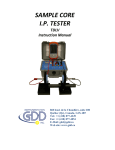
SAMPLE CORE I.P. TESTER TDLV Manuel d’utilisation 860 boul. de la Chaudière, suite 200 Québec (Qc), Canada, G1X 4B7 Tel.: +1 (418) 877-4249 Fax: +1 (418) 877-4054 E-Mail: [email protected] Web site: www.gdd.ca Table des matières 1 Introduction .....................................................................................................3 2 Accessoires du testeur SCIP ..............................................................................4 3 Composantes du testeur SCIP ...........................................................................5 4 Alimentation ....................................................................................................7 5 Conseils pour obtenir de bons résultats ............................................................8 6 Guide de démarrage rapide............................................................................ 10 7 Comment utiliser le support de carotte ........................................................... 19 8 Menu TOOLS .................................................................................................. 30 8.1 Option Config ............................................................................................ 31 8.2 Option SPECIAL.......................................................................................... 37 8.3 Option Show ................................................................................................... 42 8.4 Option Memory ......................................................................................... 46 9 Transférer les données ................................................................................... 49 9.1 Installation et configuration de Microsoft ActiveSync ................................. 49 9.2 Connecter le Archer2 à l’ordinateur de bureau ........................................... 51 9.3 Transfert des dossiers du Archer2 à l’ordinateur ........................................ 52 10 Mise à jour du logiciel GDD SCIP ..................................................................... 54 11 Dépannage .................................................................................................... 58 11.1 Problèmes..................................................................................................... 58 11.2 Partenariat Bluetooth ................................................................................... 61 12 Aide technique ............................................................................................... 66 Annexe 1 – Exemple de fichier de données .............................................................. 67 Annexe 2 – Exemple de profil de résistivité/chargeabilité utilisant les données du testeur SCIP............................................................................................................ 68 Instrumentation GDD inc. Page 2 1 Introduction Le testeur SCIP (Sample Core I.P.) est une nouvelle unité, légère et basse de consommation créée pour mesurer la résistivité. Le testeur SCIP utilise un ordinateur de poche pour traiter les données recueillies. Le système d’opération est Windows Embedded Handheld 6.5 Professional. Caractéristiques Connexe au GRx8-32 de GDD : Le SCIP exécute un levé PP sur les échantillons de forage comme un récepteur PP à 1 dipôle Fenêtres programmables: Le SCIP offre vingt fenêtres complètement programmables pour une flexibilité plus élevée dans la définition de la courbe de décharge. Modes disponibles: Arithmétique, logarithmique, semi-logarithmique, Cole-Cole et défini par l’utilisateur. Affichage IP: les valeurs de chargeabilité, la résistivité et les courbes de décharge sont montrées en temps réel sur l’ordinateur de poche. Mémoire interne: Plus de 100 000 lectures peuvent être stockées dans la mémoire interne de l’ordinateur de poche. Chaque lecture inclut l’ensemble des paramètres complets caractérisant les mesures. Les données sont stockées dans la mémoire de type flash et ne peuvent pas être perdues, même si la batterie de l’ordinateur de poche est totalement déchargée ou absente. Transmetteur seulement : mode permettant d’être utilisé comme un transmetteur basse tension à 3, 6, 9 ou 12 volts ou à 0.5, 5, 50 ou 500µAmpères. Instrumentation GDD inc. Page 3 2 Accessoires du testeur SCIP A B C 1x 1x 1x D E 1x 1x F 1x G 1x H I J K L M 1x 1x 1x 1x 1x 1x N 1x Testeur SCIP modèle TDLV Ensemble de supports pour échantillons Ordinateur de poche Archer2 Field PC avec une batterie rechargeable LiIon 10600mAh, une ganse à main et un stylo capacitif. Ensemble de câbles rouges/noirs banane/banane ou banane/alligator Bloc d’alimentation mural pour le testeur SCIP avec adaptateurs internationaux (voltage universel) Chargeur AC pour l’ordinateur de poche Archer2 avec les adaptateurs internationaux (voltage universel) Câble de communication série 9 pos. D-SUB femelle - 9 pos. D-SUB femelle Câble de synchronisation micro USB pour Archer2 Tournevis (pour le couvercle de la batterie du Archer2) Clé Allen Ruban à mesurer de poche (10’/3m) Bouteille de 70g de sulfate de cuivre et sa fiche signalétique Manuel d’utilisation du testeur SCIP et CD du testeur SCIP (contient les logiciels du testeur SCIP, les logiciels de synchronisation, les manuels du testeur SCIP et le manuel du Archer2) Guide de démarrage rapide du Archer2 L I N J A C K M H B E D Instrumentation GDD inc. F G Page 4 3 Composantes du testeur SCIP Les composantes du testeur SCIP sont décrites dans cette section: A B C E D F A -Connecteur RS-232 – port de communication série de 9 positions Ce connecteur est utilisé pour relier le câble RS-232 entre le Archer2 PC et le testeur SCIP. B - Commutateur CABLE/WIRELESS Ce commutateur est utilisé pour sélectionner le mode de communication avec câble (RS-232) sans câble (Bluetooth) entre le Archer2 et le testeur SCIP. La lumière rouge indique le mode de communication sans câble. C - Commutateur ON/OFF Ce commutateur est utilisé pour allumer le Testeur SCIP. La lumière rouge indique que l’appareil est en marche. Instrumentation GDD inc. Page 5 D - Connecteur CHARGER Ce connecteur est utilisé pour charger la batterie du testeur SCIP à l’aide du bloc d’alimentation mural ou à alimenter le SCIP lorsque sa batterie est à un niveau trop bas. E – Bornes de TX Électrodes de transmission. F - Bornes de RX Électrodes de réception. Instrumentation GDD inc. Page 6 4 Alimentation Le testeur SCIP de GDD est alimenté par une batterie rechargeable Li-Ion. Voici quelques points importants à considérer lors de l’utilisation et de l’entreposage du récepteur. Utilisation Employer le bloc d’alimentation mural fourni par GDD pour charger la batterie du Testeur SCIP. Si vous voulez utiliser un autre bloc d’alimentation, assurezvous que ses caractéristiques sont les mêmes que celles du bloc d’alimentation fourni par GDD. Ne jamais déplacer, enlever ou remplacer la batterie interne du Testeur SCIP. Pour toute information ou modification concernant la batterie du SCIP, communiquer avec les techniciens GDD. La durée de fonctionnement du testeur SCIP dépendra des conditions environnementales. Par temps très froid (-20°C à -40°C), la durée de fonctionnement sera réduit de 20% à 50% . À une température normale (20°C), le temps de fonctionnement devrait être de 10 à 16 heures. Le niveau ou le statut de la charge de la batterie du testeur SCIP apparaissent sur l’écran principal du programme GDD SCIP sur le Archer2. Le bloc d’alimentation mural du SCIP peut être employé comme alimentation principale lorsque le niveau de charge de la batterie du SCIP est très bas. Un circuit de protection dans le testeur SCIP empêche la charge de la batterie par temps froid (au-dessous de 0°C) ou par temps chaud (plus de 45°C). Le SCIP s’éteindra de lui-même quand la batterie atteindra un niveau critique. Entreposage Si vous prévoyez entreposer le testeur SCIP pour quelques jours ou plus, assurez-vous que la batterie est complètement chargée. Entreposer le SCIP dans un endroit frais et sec. Instrumentation GDD inc. Page 7 5 Conseils pour obtenir de bons résultats Le testeur SCIP (Sample Core Induced Polarization) mesure les propriétés géophysiques du minerai telles que la résistivité apparente et la chargeabilité. Le testeur SCIP simule un levé de polarisation provoquée. La forme d’onde est ON+, OFF, ON, OFF. Le courant transmis circule à travers l’échantillon et est ensuite coupé. Lorsque le courant circule à travers l’échantillon, une résistivité (Rho) est calculée selon la tension du temps ON. Lorsque le courant ne circule pas dans l’échantillon, la tension diminue graduellement et forme une courbe de décroissance. La mesure de cette courbe donne la chargeabilité (M). Voici quelques conseils au sujet de la préparation et de la prise de mesure sur les échantillons: Immerger les échantillons dans l’eau pendant quelques jours avant de les tester. Il est recommandé de tremper les échantillons dans l’eau dans le but de conserver les propriétés que les échantillons avaient dans leur environnement naturel. Si c’est possible, deux jours de trempage devraient être suffisants. Toutefois, il n’est pas nécessaire que les échantillons aient été immergés avant de les tester; le plus important est de toujours garder les mêmes conditions de mesure pour tous les échantillons. Les valeurs ne correspondront pas nécessairement aux valeurs mesurées sur le terrain mais la comparaison des valeurs mesurées d’un échantillon à l’autre permettra de définir quels échantillons sont moins résistifs et/ou plus chargeables. Ces comparaisons permettront de faire la correspondance avec les résultats provenant d’un levé de terrain. Enlever l’excès d’eau sur l’échantillon avant de commencer la prise de mesures. Utiliser une solution saturée de sulfate de cuivre. Lors de la prise de mesure, l’échantillon est fixé entre les deux électrodes en utilisant des éponges trempées dans une solution de sulfate de cuivre. La présence de cristaux non dissouts dans la solution permet de s’assurer d’obtenir une solution saturée. Avant de commencer le processus de mesure, s’assurer que la surface de l’échantillon est complètement sèche. Instrumentation GDD inc. Page 8 Pendant le processus de mesure, attendre que la résistance de contact devienne stable avant de prendre une lecture. Ceci peut prendre quelques minutes. Sélectionner les paramètres appropriés. Sélectionner le nombre de cycles approprié dans le but d’arrêter la lecture uniquement quand la chargeabilité et la résistivité mesurées sont stables. Tout dépendant de l’échantillon et de la résistance de contact, le nombre de cycles nécessaires pour obtenir des valeurs stables peut varier. Utiliser le mode approprié (courant constant ou tension constante). Le testeur SCIP offre deux modes de fonctionnement : en tension et en courant. La résistance de contact mesurée (Rs) peut donner une bonne indication du mode à privilégier. Pour une Rs entre 1kOhm et 24kOhms, les deux modes sont avantageux. Toutefois, il est suggéré de sélectionner un courant constant pour une Rs inférieure à 1kOhm et une tension constante pour une Rs supérieure à 1kOhm. Dans le mode tension constante, s’assurer que le Vp en mV est supérieur à la moitié de la tension sélectionnée. En mode courant constant, s’assurer que le I en uA est approximativement la même valeur que le courant sélectionné. S’il y a saturation au niveau des lectures, il se peut que celles-ci ne soient pas valables. Dans ce cas, sélectionner un plus bas courant ou un plus bas voltage. Rs = 24 kOhms Courant constant Tension constante Rs = 1 kOhm Courant constant Tension constante Rs = 1 kOhm Pour obtenir de meilleurs résultats, prendre la moyenne de plusieurs lectures sur chaque échantillon. Instrumentation GDD inc. Page 9 6 Guide de démarrage rapide Note importante : l’utilisation du doigt est l’option préférable pour opérer un programme sur un écran capacitif tel que celui du Archer2, mais en cas de conditions particulières (comme au froid par exemple), il peut être nécessaire d’utiliser un stylet. La manière de tenir un stylet capacitif a un impact important sur le bon fonctionnement. Pour enregistrer un point, l’écran prend un échantillon duquel il calcule la position. Il fait correspondre ensuite la position voulue à la ligne la plus proche sur une grille. Si le stylet est à angle, le point enregistré est moins grand et le calcul de la position est moins réel. Pour de meilleurs résultats sur un écran capacitif comme celui du Archer2, maintenez le stylet perpendiculaire à l’écran ou le plus vertical possible. Dans cette section, vous verrez quelques conseils afin d’utiliser le clavier physique du Archer2 pour effectuer certaines actions du programme SCIP. 1. Placer l’échantillon entre les supports (voir la section 7 – Comment utiliser le support de carotte). 2. Allumer le SCIP à l’aide du commutateur “ON/OFF” sur l’interface du SCIP. 3. Choisir le mode de communication en utilisant le commutateur CABLE/WIRELESS sur l’interface du testeur SCIP. Si le mode CABLE est choisi, brancher le câble de communication série entre le SCIP (connecteur RS-232) et le Archer2. 4. Allumer le Archer2 avec le bouton “ON/OFF”. Instrumentation GDD inc. Page 10 5. Cliquer sur l’icône du programme SCIP dans la barre des Favoris. Bar de titres Tableau de bord Favoris Bar de tuiles 6. Choisir le mode de communication: RS 232 (câble) ou Bluetooth (sans fil). Il est possible de naviguer d’une action à une autre en utilisant la touche Tab ( ) du clavier physique. Appuyer sur la touche Enter ( ) pour activer l’action en surbrillance. 7. La fenêtre suivante apparaît. S’assurer que la fenêtre s’ouvre en mode SCIP_CORE. Voir section 8.2 pour les détails. Instrumentation GDD inc. Page 11 8. Cliquer sur “START” (ou appuyer sur les touches Tab ( ), puis Enter ( clavier physique) pour commencer le processus d’acquisition. 9. ) du La fenêtre suivante apparaît. Le CONTACT est la valeur de résistance de la carotte. Si la valeur de la résistance de contact de l’échantillon est supérieure à 50 000kOhms (50MOhms), la mesure de la chargeabilité pourrait être affectée. Dans ce cas, en appuyant sur NEXT, un message d’avertissement devrait apparaître. Cliquer sur Yes pour continuer ou No pour arrêter l’opération. Instrumentation GDD inc. Page 12 10. Cliquer sur NEXT (ou appuyer sur les touches Tab ( clavier physique) pour continuer. ), puis Enter ( ) du 11. Inscrire les paramètres de la carotte dans la fenêtre Parameters. D l Nom du projet Longueur de la carotte (I) mm Diamètre de la carotte (D) mm Aire de la section transversale de l’échantillon (S) mm Nom ou numéro de l’échantillon Valeur de D en mm ou S en mm2 Demiéchantillon : Utiliser le clavier au bas de l’écran en cliquant dessus. Il est aussi possible d’utiliser le clavier numérique du Archer2 pour entrer les valeurs numériques. Appuyer sur la touche Tab ( ) pour passer d’un champ à l’autre. Instrumentation GDD inc. Page 13 Pour une carotte de forage (cylindrique), sélectionner Diameter et entrer la valeur du diamètre en mm. Si la carotte est coupée en deux sur le sens de la longueur, sélectionner Half Sample. Pour tout autre type d’échantillon, entrer l’aire de la surface de la section transversale en mm2. 12. Dans la fenêtre WINDOWS, choisir le nombre maximal de cycles, la base de temps et le mode (définition des fenêtres). Voir la section 8.1 pour plus de détails. Le délai pour obtenir une lecture augmente avec le nombre de cycles et la base de temps sélectionnés. Cela pourrait prendre jusqu’à trois(3) heures avant d’obtenir une lecture à 50 cycles et une base de temps de 128 secondes. 13. Dans la fenêtre TX, sélectionner une tension constante de 3, 6, 9 ou 12 volts ou un courant constant de 0.5, 5, 50 ou 500 μAmpères. Instrumentation GDD inc. Page 14 14. Cliquer sur OK (ou appuyer sur les touches Shift ( physique) pour fermer la fenêtre des paramètres. ) + 5 (OK) du clavier 15. Les lectures apparaissent. Voir l’annexe 1 pour les détails concernant ces lectures. En mode Courant constant, si un carré rouge clignote à l’écran, cela signifie que le signal est saturé. Dans ce cas, cliquer sur STOP pour cesser l’opération et recommencer en utilisant un courant plus bas. Les instructions sont indiquées dans une fenêtre qui apparaît lorsque l’on clique sur le carré rouge. Instrumentation GDD inc. Page 15 16. Cliquer sur STOP ou attendre le nombre maximal de cycles configuré pour arrêter les lectures et sauvegarder les données. 17. Cliquer sur YES pour confirmer l’arrêt de l’opération. 18. Cliquer sur YES pour sauvegarder les lectures dans la mémoire. Instrumentation GDD inc. Page 16 Le nombre de mémoires augmente après chaque processus de sauvegarde. Il est possible de sauvegarder plus d’une lecture avant de créer un fichier de données. 19. Cliquer sur TOOLS et sélectionner MEMORY pour créer un fichier avec les données sauvegardées (ou appuyer sur les touches Tab ( ), puis Enter ( ) du clavier physique pour ouvrir le menu Tools, et appuyer sur Shift ( ) + 8 () ou 2 () pour mettre en surbrillance les différentes options). Sélectionner SAVE FILE (ou appuyer sur la touche Enter ( ) une fois que l’option Save File est en surbrillance). 20. Si cette fenêtre apparaît, sélectionner Generic pour obtenir le fichier de sortie standard des données du testeur SCIP (fichier .gdd). Le bouton Geosoft permet de créer un ficher spécifique pouvant être importé dans le logiciel Geosoft. Prendre note que dans le fichier de sortie Geosoft (fichier .dat), certaines informations comme le numéro de l’échantillon, sa longueur et son diamètre ne seront pas visibles. Instrumentation GDD inc. Page 17 21. Entrer le nom du fichier et l’endroit où le fichier sera enregistré dans la mémoire du Archer2. 22. Cliquer sur SAVE pour enregistrer le fichier. Instrumentation GDD inc. Page 18 7 Comment utiliser le support de carotte 7.1 Composantes du support 3 2 4 1 5 6 Instrumentation GDD inc. 7 Page 19 1. Réceptacle (2x) Les deux réceptacles doivent être utilisés afin de recueillir les surplus de liquide de façon à toujours garder la surface entre les deux supports complètement sèche. Les réceptacles peuvent être fixés sur une surface plane en vissant deux vis dans les deux trous disponibles. 2. Support (2x) Les deux supports gardent la carotte bien en place. Les supports sont fixés dans les réceptacles avec deux boulons. Utiliser la clé Allen fournie avec le support à carottes pour désassembler le tout. Instrumentation GDD inc. Page 20 3. Électrode (2x) Les électrodes sont constituées d’un disque de cuivre fixé à un boulon d’acier inoxydable. Un connecteur banane peut être directement branché au boulon pour un meilleur contact. Il est possible d’ajuster la distance entre l’électrode et le support en vissant ou dévissant l’électrode à l’aide de la clé Allen fournie avec le support. Instrumentation GDD inc. Page 21 4. Tige graduée La tige relie les deux supports ensembles. Un des supports est mobile et se déplace le long de la tige permettant d’ajuster la distance entre les supports en fonction de la longueur de la carotte. Il est possible de fixer deux ou trois tiges ensembles pour augmenter la distance entre les deux supports. Pour fixer la tige, l’insérer puis visser. Dévisser la tige pour la retirer du support. Si cela est difficile, utiliser une clé à écrou 5/8’’ ou la clé Allen fournie avec le support. Instrumentation GDD inc. Page 22 5. Vis de fixation La vis de fixation permet de fixer le support sur la tige une fois que la distance voulue est atteinte. Instrumentation GDD inc. Page 23 6. Éponge en cellulose (trempée dans une solution de sulfate de cuivre*) L’utilisation d’éponges en cellulose trempées dans une solution de sulfate de cuivre* accroît le contact entre la carotte et les électrodes. Les éponges en cellulose donnent de meilleurs résultats que tout autre type d’éponges. *Le sulfate de cuivre peut être dommageable pour la santé s’il est inhalé, ingéré ou s’il entre en contact avec la peau ou les yeux. Il est fortement recommandé de porter des gants de protection en nitrile, des lunettes de sécurité et un masque filtrant lors de son utilisation. 7. Clé Allen Voir les points 2, 3 et 4 pour connaître l’utilité de la clé Allen fournie avec le support. Instrumentation GDD inc. Page 24 7.2 Comment utiliser le support 1. Il est primordial de fixer les supports dans leur réceptacle afin de garder la surface entre les deux supports complètement sèche. Support Réceptacle 2. Tremper les éponges en cellulose dans une solution de sulfate de cuivre*. S’assurer que les éponges sont entièrement trempées. Éponges cellulose en Solution de sulfate de cuivre* *Le sulfate de cuivre peut être dommageable pour la santé s’il est inhalé, ingéré ou s’il entre en contact avec la peau ou les yeux. Il est fortement recommandé de porter des gants de protection en nitrile, des lunettes de sécurité et un masque filtrant lors de son utilisation. Instrumentation GDD inc. Page 25 3. Insérer une, deux ou trois tiges graduées entre les supports, tout dépendant de la longueur de l’échantillon à mesurer. 4. S’assurer que les éponges soient parfaitement appuyées sur les électrodes pour un contact optimal. Électrode Instrumentation GDD inc. Éponge en cellulose Page 26 5. Installer l’échantillon entre les supports et visser la vis de fixation une fois les supports placés à la bonne distance. Échantillon installé entre les éponges Vis de fixation 6. Sur le testeur SCIP, relié l’électrode Tx-A à l’électrode Rx-A et l’électrode Tx-B à l’électrode Rx-B. Tx-A / Rx-A Instrumentation GDD inc. Tx-B / Rx-B Page 27 7. Brancher les électrodes A et B au support. 8. En tout temps pendant la prise de mesure, s’assurer que la surface entre les supports soit complètement sèche. La présence d’un liquide entre les supports pourrait fausser les données. Surface sèche Instrumentation GDD inc. Page 28 Dans le cas de l’utilisation du testeur SCIP avec un support de carotte nécessitant deux électrodes de transmission et deux électrodes de réception, utiliser les deux connecteurs Tx sur le SCIP pour la transmission et les deux connecteurs Rx pour la réception. Électrodes de réception Électrodes de transmission Il est important de toujours nettoyer le support de carotte après utilisation car le sulfate de cuivre pourrait endommager le plastique suite à un contact prolongé. Instrumentation GDD inc. Page 29 8 Menu TOOLS Cliquer sur TOOLS pour choisir une des options suivantes: Config Utiliser l’option CONFIG pour configurer: Les caractéristiques de l’échantillon à mesurer La tension du transmetteur La synchronisation du signal Le mode Special Utiliser l’option SPECIAL pour: Réinitialiser la communication entre le testeur SCIP et l’ordinateur de poche Archer2 Utiliser le testeur SCIP comme un transmetteur seul à basse tension. Utiliser le testeur SCIP comme un testeur PP de terrain. Show Utiliser l’option SHOW pour montrer: Les raccourcis (hotkeys) Le graphique du signal La courbe de décharge Les fenêtres de chargeabilité Instrumentation GDD inc. Page 30 Memory Utiliser l’option MEMORY pour: Voir l’historique des mesures prises Effacer la dernière mesure enregistrée en mémoire Effacer toutes les données en mémoire Enregistrer les données sauvegardées dans un fichier About Utiliser l’option ABOUT pour connaître les versions de logiciel du testeur SCIP. 8.1 Option Config La section POSITION permet de configurer les paramètres de l’échantillon : D l Nom du projet Longueur de la carotte (I) mm Diamètre de la carotte (D) mm Aire de la section transversale de l’échantillon (S) mm Nom ou numéro de l’échantillon Valeur de D en mm ou S en mm2 Demiéchantillon : Utiliser le clavier au bas de l’écran en cliquant dessus. Il est aussi possible d’utiliser le clavier numérique du Archer2 pour entrer les valeurs numériques. Appuyer sur la touche Tab ( ) pour passer d’un champ à l’autre. Instrumentation GDD inc. Page 31 Pour une carotte de forage (cylindrique), sélectionner Diameter et entrer la valeur du diamètre en mm. Si la carotte est coupée en deux sur le sens de la longueur, sélectionner Half Sample. Pour tout autre type d’échantillon, entrer l’aire de la surface de la section transversale en mm2. La section WINDOWS permet de configurer la base de temps et le mode. Sélectionner le nombre maximal de cycles. Sélectionner la base de temps pour la synchronisation. Instrumentation GDD inc. Page 32 Choisir le mode. Voici les différents modes disponibles: Arithmétique Fenêtres: 20 Délai: (ms): 240 Synchronisation (ms): 2000 80, 80, 80, 80, 80, 80, 80, 80, 80, 80, 80, 80, 80, 80, 80, 80, 80, 80, 80, 80 Semi logarithmique Fenêtres: 20 Délai (ms): 40 Synchronisation (ms): 2000 40, 40, 40, 40, 40, 40, 80, 80, 80, 80, 80, 80, 80, 160, 160, 160, 160, 160, 160, 160 Logarithmique Fenêtres: 4 Délai (ms): 160 Synchronisation (ms): 2000 120, 220, 420, 820 Instrumentation GDD inc. Page 33 Cole Fenêtres: 20 Délai (ms): 20 Synchronisation (ms): 2000 20, 30, 30, 30, 40, 40, 50, 60, 70, 80, 90, 100, 110, 120, 130, 140, 150, 160, 180, 200 Défini par l’utilisateur Fenêtres: entre 1 et 20 Délai (ms): défini par l’utilisateur (20ms ou plus) Synchronisation (ms): défini par l’utilisateur (20ms ou plus) En mode USER, il est possible d’utiliser une configuration sauvegardée au préalable ou de créer une nouvelle configuration personnalisée. Après la sélection du mode USER, le programme demande si vous voulez utiliser une configuration déjà sauvegardée. Si vous sélectionnez YES : Le programme vous invitera à sélectionner la configuration déjà sauvegardée. Instrumentation GDD inc. Page 34 La configuration sélectionnée apparaîtra dans la fenêtre suivante. Si vous sélectionnez NO : Le programme vous conduit à une fenêtre où vous pouvez configurer les différents paramètres. Instrumentation GDD inc. Page 35 Une fois la configuration terminée, on vous demande si vous souhaitez enregistrer cette configuration pour une prochaine fois. Cliquer sur YES pour enregistrer. La section TX permet de sélectionner une tension constante de 3, 6, 9 ou 12 volts ou un courant constant de 0.5, 5, 50 ou 500 μAmpères. Instrumentation GDD inc. Page 36 8.2 Option SPECIAL Reinit L’option Reinit COM permet de réinitialiser la communication entre le SCIP et le Archer2. Cette fonction est très utile pour rétablir la communication Bluetooth si le SCIP a été éteint puis rallumé. Tx Control L’option TX Control permet d’utiliser le SCIP comme un transmetteur seul (sans récepteur). Instrumentation GDD inc. Page 37 Sélectionner Voltage si vous désirez transmettre une tension constante ou Current si vous désirez transmettre un courant constant. La résistance de contact apparaît automatiquement à l’écran mais n’est plus mesurée une fois que le signal est transmis. Résistance de contact Sélectionner la valeur de la tension ou du courant à transmettre. Sélectionner la base de temps pour la synchronisation. Instrumentation GDD inc. Page 38 Cliquer sur le bouton ON pour transmettre le signal. Le courant transmis apparaît. Le point vert indique la polarité du signal. Courant transmis Polarité du signal La valeur du courant ou de la tension transmise ne peut être modifiée pendant que le transmetteur est en marche. Cliquer sur le bouton OFF pour arrêter le transmetteur. Instrumentation GDD inc. Page 39 Cliquer sur le bouton CLOSE pour quitter le mode TX Control. SCIP Mode Sélectionner SCIP Mode et Field IP si vous désirez utiliser le Testeur SCIP comme un Testeur PP de terrain. Le titre de la fenêtre deviendra GDD SCIP - FIELD. Instrumentation GDD inc. Page 40 Suivre les instructions 8 à 10 de la Section 6 – Guide de démarrage rapide pour commencer l’opération. Pour l’étape 11, configurer les paramètres : numéro de la ligne du Tx, numéro de la ligne du Rx, direction de la ligne, position du transmetteur et position du récepteur. Entrer le numéro de la ligne et sélectionner la direction. Un nombre négatif ne peut être inscrit pour le numéro de la ligne; les symboles N (Nord), S (Sud), E (Est) et W (Ouest) permettent d’indiquer la direction de la ligne. Entrer la position des électrodes du transmetteur et du récepteur. Un nombre négatif est utilisé pour définir le Sud ou l’Ouest. Utiliser le champ Increment pour déplacer toutes les stations de façon égale et en même temps. Entrer la valeur à incrémenter et cliquer sur le bouton INC pour procéder à l’incrémentation. Position du Tx Position du Rx 1er électrode 2ème électrode 1er électrode 2ème électrode Suivre les étapes 12 à 21 de la Section 6 – Guide de démarrage rapide pour compléter l’opération. Instrumentation GDD inc. Page 41 8.3 Option Show Pour les options Show Signal, Show Decay et Show Windows, vous devez attendre d’être à l’étape 15 de la section 6 – Guide de démarrage rapide, avant de les utiliser. Hotkeys Cette option est utile seulement si l’ordinateur de poche utilisé est doté d’un clavier à boutons. Ce n’est pas le cas du Archer2. Show Signal L’option Show Signal permet de faire afficher le graphique du signal de la tension transmise ou le graphique du signal du courant qui traverse l’échantillon. Menu TOOLS du graphique Sélection du type de graphique Intervalle de décalage Échelle de temps Augmenter l’échelle de tension Augmenter le décalage Diminuer le décalage Diminuer l’échelle de tension Instrumentation GDD inc. Bouton de fermeture du graphique Page 42 1. Choisir l’intervalle de décalage. Le décalage est en mV pour le graphique de tension et en μA pour le graphique du courant. 2. Choisir l’échelle de temps. 3. Choisir le type de graphique. Instrumentation GDD inc. Page 43 4. Menu TOOLS : Auto Correction L’option AUTO CORRECTION permet d’optimiser l’échelle du graphique et corriger le décalage du signal reçu. Cette option devrait être utilisée à la suite d’une période complète du signal (8 secondes pour une base de temps de 2 secondes). Restauration L’option RESTORE est utilisée pour remettre la configuration par défaut du graphique. Pause/Go L’option PAUSE/GO est utilisée pour arrêter ou redémarrer le signal. Instrumentation GDD inc. Page 44 Show Decay L’option Show Decay permet de visualiser le graphique de la courbe de décharge. Show Windows L’option Show Windows permet d’afficher la chargeabilité des fenêtres. Numéro de la fenêtre Instrumentation GDD inc. Valeur de chargeabilité Page 45 8.4 Option Memory History L’option HISTORY est utilisée pour montrer toutes les données sauvegardées dans la mémoire. Utiliser la barre de défilement pour voir apparaître toutes les informations disponibles. Back Mem L’option BACK MEM permet d’effacer les lectures mises en mémoire une par une. Instrumentation GDD inc. Page 46 Clear Mem L’option CLEAR MEM permet d’effacer toutes les lectures de la mémoire. S’assurer d’avoir créé un fichier avec les lectures sauvegardées avant d’effacer toutes les mémoires. Cliquez sur YES pour confirmer l’opération. Inscrire “9999” dans la boîte de texte et cliquer sur CONFIRM pour effacer la mémoire. Instrumentation GDD inc. Page 47 Save File L’option SAVE FILE permet de créer un fichier avec les lectures sauvegardées. Le fichier de sortie standard des données prises avec le testeur SCIP est le fichier Generic avec l’extension .gdd (voir l’Annexe 1 pour un exemple de fichier .gdd). Il est aussi possible de créer un fichier compatible avec le logiciel Geosoft en sélectionnant le bouton Geosoft. L’extension du fichier de sortie pour Geosoft est .dat. En sélectionnant Geosoft, vous obtiendrez à la fois le fichier .dat et le fichier .gdd. Prendre note que dans le fichier de sortie pour Geosoft (.dat), certaines informations comme le numéro de l’échantillon, sa longueur et son diamètre ne seront pas visibles. Entrer un nom de fichier et sélectionner l’endroit où enregistrer le fichier. Nom du fichier Localisation du fichier Cliquer sur SAVE pour créer et enregistrer le fichier. Vous pouvez maintenant effacer vos lectures de la mémoire (Option CLEAR MEM) avant de commencer un nouveau processus de mesure. Instrumentation GDD inc. Page 48 9 Transférer les données Si le système d’exploitation de votre ordinateur personnel est Vista ou Windows 7 vous devez utiliser le programme Windows Mobile Device Center 6.1 qui se trouve sur le CD-ROM du testeur SCIP fourni par GDD pour établir la communication entre le Archer2 et votre ordinateur personnel. Il est possible également d’obtenir gratuitement ce programme sur le site internet de la compagnie Microsoft. Utiliser ActiveSync si votre système d’exploitation est Windows XP ou une version précédente. 9.1 Installation et configuration de Microsoft ActiveSync 1. Afin d’établir la communication entre le Archer2 et un ordinateur de bureau, vous devez installer le logiciel Microsoft ActiveSync disponible sur le CD fourni avec le Archer2. 2. Une fois que le programme Microsoft ActiveSync est installé, un icône gris apparaîtra dans le coin inférieur droit de votre écran d’ordinateur de bureau. 3. Cliquer sur l’icône d’ActiveSync avec le côté droit de la souris pour ouvrir le menu suivant et sélectionner Connection Settings… Instrumentation GDD inc. Page 49 4. Cocher : “Allow USB connection with this desktop computer”. Instrumentation GDD inc. Page 50 9.2 Connecter le Archer2 à l’ordinateur de bureau 1. Allumer l’ordinateur de poche. 2. Brancher le câble USB entre le Archer2 et l’ordinateur de bureau. 3. L’icône du programme Microsoft ActiveSync est maintenant vert. 4. Un petit icône PCLink apparaît dans la barre des tâches du Archer2. Instrumentation GDD inc. Page 51 9.3 Transfert des dossiers du Archer2 à l’ordinateur 1. Double cliquer sur l’icône Poste de travail (My Computer) sur l’ordinateur de bureau. 2. Double cliquer sur l’icône Appareil Mobile (Mobile Device). 3. Double cliquer sur le répertoire principal. 4. Double cliquer sur le dossier My Documents (si c’est la localisation que vous avez choisi pour enregistrer vos fichiers) Instrumentation GDD inc. Page 52 5. Utilisez la souris ou les fonctions « couper » et « copier/coller » pour déplacer les fichiers entre votre ordinateur de bureau et votre Archer2. Le fichier de données Generic aura l’extension .gdd 6. Ouvrir les fichiers .gdd avec Notepad ou Excel. Instrumentation GDD inc. Page 53 10 Mise à jour du logiciel GDD SCIP 1. Brancher le câble USB entre le Archer2 et l’ordinateur de bureau. 2. Double cliquer sur l’icône Poste de travail (My Computer) sur le bureau de votre ordinateur. 3. Double cliquez sur l’icône Appareil Mobile (Mobile Device). Instrumentation GDD inc. Page 54 4. Double cliquer sur le répertoire principal. 5. Double cliquer sur Program Files. 6. Les fichiers du programme SCIP se trouvent dans le dossier GDD. Instrumentation GDD inc. Page 55 7. Renommer la veille version du logiciel pour garder une version de secours sur votre Archer2. Cliquez droit sur l’icône du dossier GDD et cliquer sur l’option Renommer (ou Rename). 8. Renommer le dossier (exemple: GDD_ Ancienne_Version) 9. Cliquer droit dans la fenêtre Storage et créer un nouveau dossier GDD. Instrumentation GDD inc. Page 56 10. Utiliser la souris ou les options « couper » et « copier/coller » pour déplacer les fichiers du nouveau logiciel GDD SCIP de l’ordinateur de bureau au dossier GDD du Archer2. Instrumentation GDD inc. Page 57 11 Dépannage 11.1 Problèmes Cette section explique quelques problèmes qui pourraient se poser lors de l’utilisation du testeur SCIP ainsi que les solutions proposées. Pour tous les problèmes concernant l’ordinateur de poche Archer2 autre que ceux liés au programme GDD SCIP, se référer au manuel d’utilisation du Archer2 disponible sur le CD de documentation Archer2 fourni par GDD. Problème : Le testeur SCIP ne s’allume pas quand le commutateur ON/OFF est à ON. Solution : Si le niveau de charge de la batterie du testeur SCIP est en-dessous du seuil critique, le SCIP ne s’allumera pas. (Voyez la section Alimentation pour plus de détails). Brancher le bloc d’alimentation mural afin de charger la batterie du SCIP. Problème : Le message BATTERY ERROR apparaît sur l’écran principal du programme du SCIP sur le Archer2. Solution : Un problème se pose pendant la charge de la batterie du SCIP: survoltage, charge sous 0°C ou au-dessus de 45°C, temps de charge de la batterie trop long, batterie défectueuse, etc. Essayer de débrancher et de rebrancher le bloc d’alimentation sur le SCIP. Instrumentation GDD inc. Page 58 Problème : Le message: NO SCIP apparaît dans la barre des tâches du programme du SCIP. Ce message demeure à l’écran même si le SCIP est relié au Archer2. Solution Vérifier que le commutateur ON / OFF du testeur SCIP est à ON et que le témoin lumineux est allumé. S’assurer que la batterie du testeur SCIP soit suffisamment chargée. En mode câble, s’assurer que le câble soit branché correctement entre le testeur SCIP et l’ordinateur de poche Archer2. En mode Bluetooth, s’assurer que le partenariat Bluetooth entre le testeur SCIP et le Archer2 a été établi préalablement (voir Section 11.2 – Partenariat Bluetooth). Problème: En mode Bluetooth, un message d’erreur COM apparaît: Instrumentation GDD inc. Page 59 Solution Vérifier l’état de l’icône Bluetooth sur le tableau de bord: S’il est gris (Off), cliquer sur l’icône pour l’activer. Il deviendra vert. Essayer de démarrer de nouveau le programme GDD SCIP en mode Bluetooth. S’assurer que le commutateur CABLE/WIRELESS du testeur SCIP est en position WIRELESS et que le SCIP est allumé. S’assurer que la batterie du SCIP soit suffisamment chargée. Le mode Bluetooth demande plus d’énergie que le mode câble. S’assurer qu’un partenariat Bluetooth a été établi entre le Archer2 et le testeur SCIP. (voir la section 11.2 – Partenariat Bluetooth) Instrumentation GDD inc. Page 60 Problème: Ce message apparaît lorsqu’on démarre l’acquisition ou lorsqu’on passe à la prise de lectures après la mesure de la résistance de contact: Solution Cliquer sur le Ok du message et sélectionner une base de temps de 0.5, 1, 2, 4 ou 8 secondes. 11.2 Partenariat Bluetooth Afin de pouvoir établir la communication sans fil entre le SCIP et le Archer2, un partenariat Bluetooth doit être établi. Ce partenariat a été préalablement établi par GDD avant que l’instrument ne soit expédié. Cependant, il est possible que vous deviez le modifier. Voici les instructions : 1. Allumer le testeur SCIP et placer le commutateur CABLE/WIRELESS en position WIRELESS. 2. Mettre en marche l’ordinateur de poche Archer2. Instrumentation GDD inc. Page 61 3. S’assurer que le Bluetooth est en fonction. Si l’icône est gris, cliquer dessus pour l’activer. 4. Cliquer sur l’icône Bluetooth de la Barre de titres. Instrumentation GDD inc. 5. Cliquer sur Add new device… 6. Le programme recherche les dispositifs Bluetooth disponibles à proximité. Cela peut prendre quelques secondes. 7. Sélectionner le nom de votre SCIP (SCXXXX) et cliquer sur Next. Page 62 8. Entrer le mot de passe 1234 et cliquer sur Next. Il est possible d’utiliser le clavier virtuel ou le clavier numérique du Archer2. 9. Ce message pourrait apparaître pour quelques secondes. Cliquer sur Advanced ou attendre que cette fenêtre disparaisse, puis cliquer sur le nom du SCIP. 10. Sélectionner Serial Port et cliquer sur Save. 11. Selectionner COM Ports. Instrumentation GDD inc. Page 63 12. Cliquer sur New Outgoing Port. 13. Sélectionner le nom du SCIP et cliquer sur Next. 14. Ouvrir le menu Port. 15. Sélectionner le port COM9 et cliquer sur Finish. Instrumentation GDD inc. Page 64 16. Le nom de votre testeur SCIP devrait apparaître avec la mention COM9. Cliquer sur Ok pour fermer la fenêtre. 17. La communication entre le Archer2 et le testeur SCIP est maintenant possible via Bluetooth. Instrumentation GDD inc. Page 65 12 Aide technique Si vous rencontrez un problème non décrit dans ce manuel, n’hésitez pas à entrer en contact avec Instrumentation GDD Inc. pour recevoir de l’aide: Tel.: Fax: Ligne sans frais: Courriel: (418) 877-4249 (418) 877-4054 1 877 977-4249 [email protected] Urgence hors des heures de travail: Pierre Gaucher: Régis Desbiens: Téléphone à la maison: (418) 657-5870 Téléphone cellulaire: (418) 261-5552 Téléphone à la maison: (418) 658-8539 Téléphone cellulaire: (418) 570-3408 Tous les testeurs SCIP de GDD qui se brisent lorsqu’ils sont encore sous garantie ou sous service d’entretien seront, sur demande, remplacés sans frais pour la durée des réparations, à l’exception des frais de transport. Ce service dépend de la disponibilité des instruments, mais jusqu’à présent nous avons toujours réussi à honorer cet engagement. Imprimé au Canada Instrumentation GDD inc. VER0-1.01 Page 66 Annexe 1 – Exemple de fichier de données En-tête Version PPC : Version SCIP : SN : Version du programme SCIP sur l’ordinateur de poche Version du matériel du SCIP Numéro de série du SCIP Tester Project : Nom du projet Windows : Settings : Delay : Timing : Nombre de fenêtres (selon le mode choisi) Mode sélectionné (Section 8) Délai en ms avant la première fenêtre (selon le mode choisi) Synchronisation de chaque fenêtre (selon le mode choisi) Readings: Mem: Core ID: S(mm2) : D(mm): l(mm): Half : Contact(kOhm): Rho(Ohm*m): Vp(mV): Err Vp: M: Err M: I(uA): Time: Stack: M01 – M20: Nombre de mémoires Nom ou numéro de l’échantillon Aire de la section transversale de l’échantillon en mm2 Diamètre de l’échantillon en mm Longueur de l’échantillon en mm Échantillon complète ou demi Résistance de l’échantillon en kOhm Résistivité de l’échantillon en Ohm*m Tension aux bornes de l’échantillon Erreur en % du Vp Chargeabilité de l’échantillon en mV/V Erreur en % de la chargeabilité Courant transmis par le SCIP en uA Temps de transmission en ms Nombre de cycles Fenêtres de chargeabilité Instrumentation GDD inc. Page 67 Annexe 2 – Exemple de profil de résistivité/chargeabilité utilisant les données du testeur SCIP Ce graphique permet de constater que lorsque la résistivité augmente, la chargeabilité augmente également. Dans certaines conditions, il est utile de calculer la chargeabilité normalisée. Cette normalisation est le Facteur Métal (metal factor). Le paramètre FM est le ratio entre la chargeabilité et la résistivité. Pour une forte chargeabilité avec une faible résistivité, le ratio augmente permettant une meilleure discrimination pour définir la minéralisation métallique (graphite). Toutefois, les minéraux métalliques (sulfures) sont souvent disséminés avec une forte chargeabilité correspondant à une forte résistivité apparente, et dans ce cas, le paramètre FM est moins utile. Le Facteur Métal (metal factor) généralement utilisé est FM = M * 1000 / Rho. Instrumentation GDD inc. Page 68