1
69 Messages
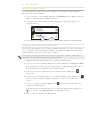
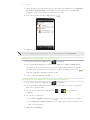
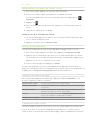
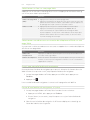
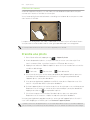
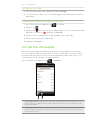
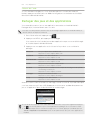
7. Pour changer de pièce jointe, appuyez sur
que vous avez joint au message).
ou
(selon le type de fichier
Vous pouvez également appuyer sur MENU, puis sur Supprimer pour
recommencer.
8. Appuyez sur Envoyer.
Vous pouvez également appuyer sur PRÉCÉDENT pour enregistrer le brouillon
de votre message. Pour savoir comment ouvrir et modifier un brouillon,
consultez la section « Reprendre un brouillon de message ».
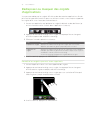
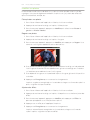
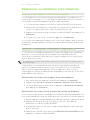
Créer un diaporama
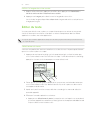
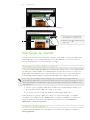
Dans un MMS, vous pouvez ajouter des diaporamas contenant une photo, une vidéo
ou de la musique.
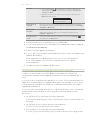
> Diaporama.
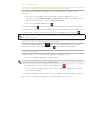
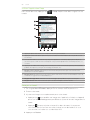
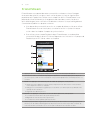
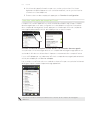
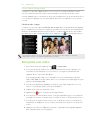
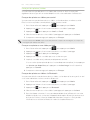
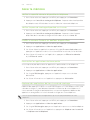
1. Dans le MMS que vous composez, appuyez sur
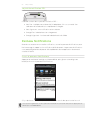
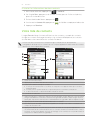
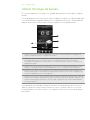
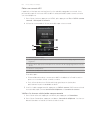
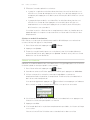
2. Dans l’écran Éditer un diaporama, appuyez sur Ajouter une diapositive.
3. Appuyez sur Diapo 1.
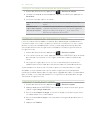
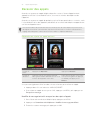
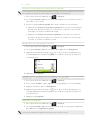
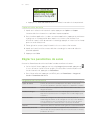
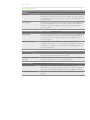
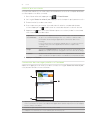
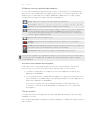
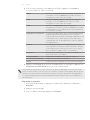
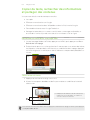
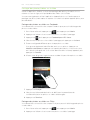
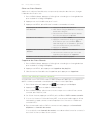
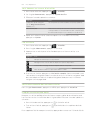
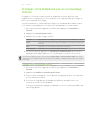
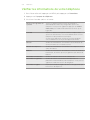
4. Pour composer votre diaporama, faites l’une des choses suivantes :
Ajouter une image
Appuyez sur Insérer image.
Ajouter une vidéo
Appuyez sur MENU, puis appuyez sur Ajouter une
vidéo (il n’est pas possible d’ajouter à la fois une
image et une vidéo sur une même diapositive).
Ajouter une pièce de musique
ou un enregistrement vocal
Appuyez sur MENU, puis sur Ajouter audio.
Ajouter un sous-titre
Appuyez sur le champ « Ajouter du texte ».
Ajouter une nouvelle diapositive Appuyez sur Ajouter une diapositive.
Afficher la diapositive
précédente ou suivante
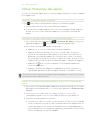
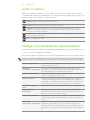
Appuyez sur
Prévisualiser votre diaporama
Appuyez sur MENU, puis appuyez sur Aperçu.
ou
.
Pour plus d’options, appuyez sur MENU, puis sur Plus.
5. Quand vous avez terminé, appuyez sur Terminé pour joindre le diaporama à
votre message.
6. Appuyez sur Envoyer.
Vous pouvez également appuyer sur PRÉCÉDENT pour enregistrer le brouillon
de votre message. Pour savoir comment ouvrir et modifier un brouillon,
consultez la section « Reprendre un brouillon de message ».
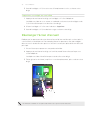
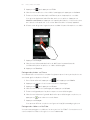
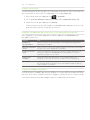
Reprendre un brouillon de message
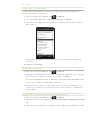
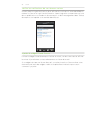
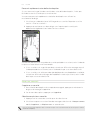
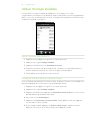
1. Sur l’écran Tous les messages, appuyez sur MENU, puis sur Brouillons.
2. Appuyez sur le message pour reprendre son édition.
3. Une fois l’édition terminée, appuyez sur Envoyer.