1
INTI MAG
Manuel d’utilisation
Modifier un article
Comment modifier un article ?
Les explications ci-dessous t’indiquent comment intégrer une photo dans ton
article. Le mieux est de garder ce document avec toi ou de l’imprimer car il ne
sera pas disponible au moment où tu écriras ton article.
1. Ouvre ton explorateur Internet
2. Va sur le site Internet du journal : www.greenbees.fr/intimag
3. Clique sur « Ecrire un article » dans la partie « Liens »
4. Saisis ton identifiant de connexion (Login), ton mot de passe (Password)
et valide en cliquant sur le bouton de connexion (Login).
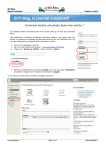
Tu te retrouves alors dans la fenêtre principale suivante :
www.greenbees.fr
Page 1 sur 4
[email protected]
INTI MAG
Manuel d’utilisation
Modifier un article
5. Clique sur le bouton « Billets » situé à gauche.
Tu te retrouves alors dans la fenêtre suivante :
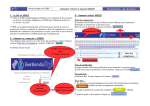
Tu ne peux changer que les articles que ta classe a écrits : ils sont symbolisés par un petit carré blanc à côté du
titre de l’article. Dans l’exemple ci-dessous, le seul article que l’utilisateur peut modifier est l’article qui
s’appelle « Titre de notre article ».
Pour retrouver plus facilement les articles écrits par ta classe, tu peux utiliser la fonction de filtre en cliquant
sur « Filtres ».
Tu te retrouves alors avec la fenêtre suivante :
www.greenbees.fr
Page 2 sur 4
[email protected]
INTI MAG
Manuel d’utilisation
Modifier un article
Tu peux sélectionner les critères que tu souhaites utiliser comme filtres et cliquer sur le bouton « filtre ». Cela
te permet de sélectionner seulement les articles écrits par ta classe par exemple ou bien seulement ceux d’un
thème donné.
6. Clique sur l’article (appelé aussi le billet) que tu souhaites modifier en cliquant sur son titre (il est
souligné avec des tirets rouges).
Tu te retrouves dans la fenêtre suivante :
Tu peux alors modifier le contenu de ton article.
www.greenbees.fr
Page 3 sur 4
[email protected]
INTI MAG
Manuel d’utilisation
Modifier un article
Une fois que tout est modifié, clique sur le bouton « Enregistrer »
Les modifications sont enregistrées lorsque tu vois le message suivant : « Billet mis à jour avec succès. »
www.greenbees.fr
Page 4 sur 4
[email protected]