1
ModiÀcation de broderie
Principales fonctions de la barres
d'outil étendue de ModiÀcation de
broderie
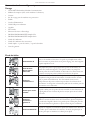
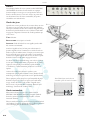
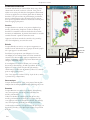
Icône du menu Démarrer
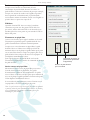
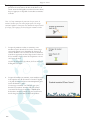
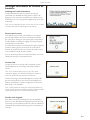
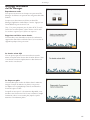
EfÁeurez le menu Démarrer pour ouvrir la barre d'outils
étendue. Appuyez sur la fonction que vous voulez activer.
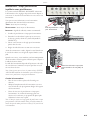
Charger un point
Pour charger un point, touchez l'icône du menu Points
dans la barre d'outils étendue. Sélectionnez un menu
pour ouvrir la fenêtre Programmation. Touchez le point
ou programme de points voulu et touchez OK pour le
charger dans ModiÀcation de broderie. Vous trouverez plus
d'informations sur la programmation de points au chapitre 5.
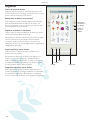
Menu Motifs
Menu Polices
Menu Points
Informations
Menu SET
File Manager
EMBROIDERY ADVISOR™
Charger une police
Un texte peut être créé avec les polices de broderie et les
polices de points. Chargez une police en sélectionnant le
menu Polices dans la barre d'outils étendue et appuyez sur
la police souhaitée à l'écran.
Les polices de broderie seront chargées dans la fenêtre de
modiÀcation de police de broderie.
Les polices de points seront chargées dans Programmation.
Le texte créé sera alors chargé dans ModiÀcation de broderie.
Note : Vous pouvez également charger des motifs, des polices et des
points à partir de File Manager.
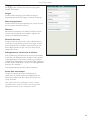
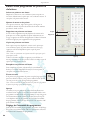
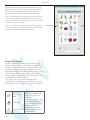
Charger un motif
Pour charger un motif, touchez l'icône du menu Démarrer
aÀn d'ouvrir automatiquement la liste déroulante. Sélectionnez des motifs dans la liste déroulante. Vos motifs personnels seront afÀchés dans le menu. Pour charger un motif,
touchez-le sur l'écran et il sera chargé dans ModiÀcation de
broderie.
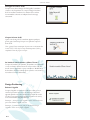
EMBROIDERY ADVISOR™ exclusif
La fonction exclusive EMBROIDERY ADVISOR™
recommande les meilleurs aiguille et entoilage ainsi qu'un Àl
qui conviennent à votre tissu. Sélectionnez le tissu que vous
voulez broder et suivez les recommandations. Touchez OK
pour fermer la fonction EMBROIDERY ADVISOR™.
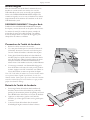
File Manager
File Manager vous permet d'ajouter, de déplacer, de
supprimer et de copier des motifs, des polices et des
Àchiers de points en toute facilité. Touchez l'icône de File
Manager pour ouvrir File Manager et enregistrer dans la
mémoire de la machine ou dans des périphériques externes
connectés aux ports USB, par exemple votre ordinateur ou
la clé USB embroidery stick d'HUSQVARNA VIKING®.
Sélectionnez l'emplacement où vous voulez enregistrer
votre motif. Touchez un dossier pour le sélectionner et
touchez et appuyez pour l'ouvrir. Plus d'information sur
File Manager au chapitre 9.
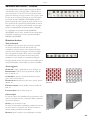
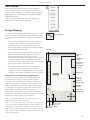
Menu SET
Dans le menu SET, vous pouvez annuler les réglages
automatiques et faire des réglages manuels dans les réglages
de couture, les réglages machine, les réglages de son et les
réglages d'écran et d'éclairage.
Appuyez sur les icônes pour activer une fonction ou
ouvrir une liste de choix. Quand vous modiÀez les réglages
machine, son ou écran et éclairage, ces réglages restent
enregistrés après que vous éteigniez la machine. Pour en
savoir plus sur le menu SET, voir le chapitre 3.
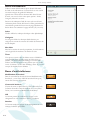
Menu Informations
Utilisez le menu d’informations pour obtenir facilement
de l’aide et des informations. Le menu Info est une version
raccourcie intégrée du guide de l’utilisateur. Vous trouverez
plus d’informations sur le menu Informations à la page
3:12.
7:3