1
Avril 2014
Rosalie Bruel
Tinytag
Explorer
Dispositifs de mesures Tinytag
installés dans le cadre du suivi des
lacs d’altitude
Les Tinytag sont des dispositifs permettant d’enregistrer des
paramètres clés sur une période de temps importante avec un pas
de temps réduit. Ce manuel décrit les procédures de programmation
des Tinytag, d’importation des données, et de conversion des
fichiers aux formats de partage *.txt et *.csv.
TABLE DES MATIERES
1.
INTRODUCTION .................................................................................................................................................... 1
2.
SPECIFICITES DU TINYTAG AQUATIC 2 TG-4100 .................................................................................................... 1
3.
MISE EN ROUTE .................................................................................................................................................... 2
4.
INSTALLATION DU CABLE DU DRIVER ................................................................................................................... 2
4.1.
4.2.
4.3.
SOUS WINDOWS 2000 (SELON LE MANUEL D’INSTALLATION DU CABLE DU DRIVER)............................................................... 2
SOUS XP (SELON LE MANUEL D’INSTALLATION DU CABLE DU DRIVER) .................................................................................. 4
SOUS VISTA (MON EXPLORATEUR)................................................................................................................................ 4
5.
PROGRAMMER L’ENREGISTREMENT..................................................................................................................... 5
6.
EXTRAIRE DES DONNEES DE L’ENREGISTREUR ...................................................................................................... 8
7.
CONVERTIR UN FICHIER *.TTD EN *.TXT OU EN *.CSV ........................................................................................ 10
8.
COMPILER PLUSIEURS ENREGISTREMENT ........................................................................................................... 11
9.
RESUME DES RACCOURCIS DISPONIBLES SUR TINYTAG EXPLORER 4.3 ............................................................... 12
10.
SOURCES ........................................................................................................................................................ 13
Manuel d’utilisation de Tinytag Explorer
1. Introduction
Tinytag Explorer est un programme intuitif Windows pour tous les enregistreurs de données Tinytag (capteurs
température, ..). Il permet principalement d’exporter les données de suivi entre deux missions, pour ensuite
les stocker.
Les données, une fois déchargées de l’appareil, peuvent être visualisées sous forme de graphiques ou de
tableaux détaillés (données et métadonnées). Plusieurs fonctions sont disponibles, permettant notamment le
redimensionnement des graphes, la personnalisation (couleurs, ajout de notes pour rendre la présentation
plus claire). Des données non désirées peuvent être masquées. Les graphiques sont également liés aux
tableaux, de sorte que le changement de grossissement met automatiquement à jour les autres vues. Les trois
modes de visualisation disponibles (graphique, tableau, méta informations) peuvent être exportés dans MS
Excel et Word, sous format texte, ou tout simplement être copiés-collés et placés à l’endroit souhaité par
l’utilisateur. Plusieurs enregistrements peuvent également être combinés dans le même graphique ou
tableau, facilitant l’analyse des données.
L’utilisation de Tinytag Explorer requiert un CD et un code d’installation.
2. Spécificités du Tinytag Aquatic 2 TG-4100
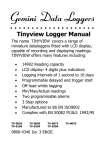
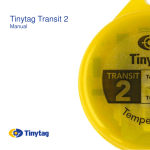
Conçu pour résister aux immersions sur le long terme, ce dispositif est étanche à
une profondeur de 500 mètres ce qui le rend idéal pour les suivis
environnementaux en rivières, lacs et océans. Le boitier jaune dispose d’un
point d’attache pour sécuriser sa position lors de son installation. Le couvercle
peut être enlevé pour permettre à l’utilisateur de changer la batterie. Les
données sont téléchargées sur l’ordinateur grâce à une connexion USB et un
système sans fil (plateau inductif) qui permet d’éviter les habituelles prises dont
le bouchon étanche peut être perdu ou oublié (Source : Gemini Data Loggers,
2009). Pour les suivis aux profondeurs supérieures à 500 mètres, les dispositifs
ACS-0001 existent.
Les propriétés du modèle sont indiquées dans le tableau suivant.
Profondeur maximale
Capacité
500 mètres.
32 000 lectures soit 3,7 années environ avec un enregistrement par heure.
Départ
Arrêt
Départ relatif ou absolu. Possibilité de départ différé (jusqu’à 45 jours).
Trois options : (i) Lorsque mémoire plein, (ii) Après n lectures, (iii) Jamais –
écrase les données les plus anciennes.
1 seconde à 10 jours.
Intervalle
d’enregistrements
Gamme
de
température
Résolution en lecture
Batterie
Remplacement de la
batterie
1
De -40 à + 70°C.
0,01°C au minimum
Renata CR2450N. Remplaçable par l’utilisateur, indicateur de batterie faible.
Nécessite d’ôter le couvercle : cette opération doit se limiter aux moments où
la pile a vraiment besoin d’être changée. Si le capteur est installé pour de
longues périodes, la batterie de l’enregistreur doit être remplacée
annuellement si possible pour éviter la perte de données. Si l’utilisateur
manipule fréquemment l’enregistreur, la batterie doit être changée lorsque le
signal de batterie faible est affiché par le logiciel Tinytag Explorer.
Avant de remplacer la batterie, l’enregistreur doit être arrêté.
Les données stockées sur l’enregistreur ne sont pas perdues après
Manuel d’utilisation de Tinytag Explorer
LED lumineux
changement de la batterie.
Si l’enregistreur est utilisé à des températures très faibles, attendre qu’il se
réchauffe à température ambiante avant de l’ouvrir pour éviter la formation
de condensation.
Le joint à l’intérieur du couvercle doit être remplacé à chaque ouverture.
Pour plus de détails, se référer aux recommandations du fabricant en ligne.
Le Tinytag est équipé d’un LED lumineux. Lorsque celui-ci émet un flash toutes
les 4 secondes, cela indique que l’enregistrement est en cours. Un flash toutes
les 8 secondes est émis lorsque le dispositif est en attente d’enregistrement
(départ différé). Un double flash toutes les 4 secondes signifie, lorsque
l’utilisateur a programmé une alarme, que la limite a été dépassée.
3. Mise en route
L’installation de Tinytag Explorer requiert le cédérom
d’installation, qui doit être inséré dans le lecteur CD de
l’ordinateur. Ensuite, l’utilisateur doit lancer l’exécutable
puis suivre les étapes d’installation. L’ordinateur doit être
redémarré avant l’utilisation.
Ouvrir ensuite le programme Tinytag Explorer à partir du
menu Démarrer. Un code est demandé lors de
l’installation, il se trouve au dos de la pochette des
cédéroms d’installation.
Tinytag Explorer est prêt à être utilisé.
4. Installation du câble du driver
Le driver doit ensuite être installé ; il permet de lire les données de l’enregistreur sur l’ordinateur. En fonction
des modèles il peut s’agir d’un câble USB qui relie le Tinytag à l’ordinateur ou d’un plateau inductif lorsque la
lecture se fait par Bluetooth. Dans le cas des Tinytag mesurant la température de l’eau comme les Tinytag
Aquatic 2, une connexion sans fil par un plateau inductif permet de décharger les données (Source : Gemini
Data Loggers, 2009). Il faut tout de même installer ce driver, mais celui-ci n’a pas à être branché au Tinytag
lors de la lecture (qui perdrait de son étanchéité s’il disposait de ports).
4.1.Sous Windows 2000 (selon le manuel d’installation du câble du Driver)
La procédure suivante est celle pour des ordinateurs Windows 2000 ; sous d’autres systèmes d’exploitation
les étapes restent les mêmes, seules les fenêtres changent.
2
Manuel d’utilisation de Tinytag Explorer
Dans un premier temps, il faut insérer le cédérom du câble du driver dans le lecteur de CD. Puis brancher le
câble USB dans l’un des ports disponibles de l’ordinateur.
Le message suivant apparaît
Puis la fenêtre d’installation s’ouvre, cliquer sur Suivant
Sélectionner l’option qui indique « Chercher un pilote approprié
pour le dispositif », puis cliquer sur Suivant.
Il est possible de sélectionner l’emplacement dans lequel chercher le
pilote d’installation. Sélectionner le lecteur de disque.
Cliquer sur Terminer.
3
Manuel d’utilisation de Tinytag Explorer
4.2.Sous XP (selon le manuel d’installation du câble du Driver)
Dans un premier temps, il faut insérer le cédérom du câble du driver dans le lecteur de CD. Puis brancher le
câble USB dans l’un des ports disponibles de l’ordinateur.
Une bulle apparaît pour indiquer qu’un nouveau matériel a été
détecté, cliquer sur cette bulle.
Sélectionner « Installer le logiciel automatiquement » puis cliquer
sur Suivant.
Lorsque l’installation est finie cliquer sur Terminer.
4.3.Sous Vista (mon explorateur)
Il est également possible d’aller dans le
Gestionnaire de périphériques (« Panneau de
Configuration > Système et Maintenance >
Gestionnaire de Périphériques > Afficher le
matériel et les Périphériques »). Sélectionner
ensuite le port USB, puis clique droit > Mettre à
jour le pilote logiciel.
Sélectionner « Rechercher un pilote logiciel sur
mon ordinateur ».
4
Manuel d’utilisation de Tinytag Explorer
Sélectionner l’emplacement du lecteur de disque
en cliquant sur Parcourir.
Puis cliquer sur OK, et Suivant. Suivre les étapes
d’installation.
5. Programmer l’enregistrement
Dans un premier temps, il faut connecter le Tinytag à
l’ordinateur grâce au câble USB, ou connecter le driver
(plateau inductif) qui lira les données du Tinytag grâce à une
connexion sans fil.
Le programme Tinytag Explorer ne détecte pas toujours
automatiquement le Tinytag, il faut alors aller dans la barre de
Menu pour configurer quel ports sont détectés.
Options > Options Communication
Connexion du plateau inductif à l’ordinateur
par port USB. Les données sont téléchargées
depuis le Tinytag par connexion sans fil.
Sélectionner l’ensemble des ports disponibles > Ok.
REMARQUE : Cette étape n’a pas à être renouvelée à
chaque fois
5
Manuel d’utilisation de Tinytag Explorer
Puis sélectionner le port
approprié.
Cliquer sur l’icône «
» ou dans la barre de Menu sur
« Enregistreur > Lancer » afin de démarrer l’enregistreur.
Il y a ensuite 4 étapes à compléter avant de lancer l’enregistrement.
Etape 1 : Description de l’enregistreur.
Cette étape est fondamentale et le nom
doit
comporter
le
maximum
d’information possible. Il est suggéré de
nommer l’enregistreur selon le format
« NomDuSite_Paramètre_Position ».
Cliquer sur Suivant.
Exemple : Anterne_Temp_2m est le
fichier qui enregistre la température à 2
mètres sur le lac d’Anterne.
6
Manuel d’utilisation de Tinytag Explorer
Etape 2 : Définir l’option de démarrage.
En choisissant l’horaire de début relatif
on peut ainsi décider de commencer
l’enregistrement au plus vite (exemple :
démarrer dans 10 minutes). Il est
recommandé de définir l’Horaire de
début absolu à la prochaine heure ronde
(exemple : 16h00 et non 15h54) pour
faciliter le traitement des données par la
suite. Cliquer sur Suivant.
Etape
3:
Choisir
l’intervalle
d’enregistrement. Mieux vaut choisir le
mode minutes afin d’économiser de la
place dans la mémoire du Tinytag. Puis
choisir la fréquence d’enregistrement.
Dans le cadre des suivis de lacs, une
fréquence
d’une
heure
est
recommandée. Cliquer sur Suivant.
7
Manuel d’utilisation de Tinytag Explorer
Etape 4 : Trois options d’arrêt sont
proposées :
- Faire
marcher
indéfiniment
l’enregistreur. Dans ce cas les
lectures les plus anciennes sont
supprimées lorsque la capacité de
mémoire du Tinytag est atteinte.
- Arrêter le capteur au bout d’un
certain nombre d’enregistrement.
- Arrêter le Tinytag lorsque la
mémoire est pleine.
Le premier mode est recommandé,
puisque de toute façon les missions
annuelles
doivent permettre de
récupérer les données et donc de libérer
de la place.
Cliquer sur Démarrer.
Une fenêtre ci-contre s’ouvre avec le
résumé de la configuration. Ne pas
hésiter à rajouter dans les commentaires
des informations sur la mission (date,
participants, …) et conserver une trace
en imprimant ceci en PDF. Cliquer sur
OK.
6. Extraire des données de l’enregistreur
Afin d’extraire des données de l’enregistreur, connecter le câble USB au Tinytag, ou dans le cas des Tinytag
submersible connecter le plateau inductif. La lecture se fait alors par une connexion sans fil. Puis, comme lors
de la programmation de l’enregistrement, cliquer sur «
barre de Menu sur « Enregistreur > Extraire données ».
» (extraire données de l’enregistreur) ou dans la
Le graphique est automatiquement généré et permet d’observer directement l’allure du paramètre mesuré
sur la période concernée. Il est possible de zoomer sur une période en particulier, et de connaitre la valeur en
suivant la courbe avec le curseur de la souris.
8
Manuel d’utilisation de Tinytag Explorer
En cliquant sur l’icône «
» (Ouvrir
information de la visualisation), on
obtient la fenêtre ci-contre où l’on
retrouve des métadonnées (début et fin
d’enregistrement, …).
En cliquant sur l’icône «
» (Ouvrir
tableau de lecture de la visualisation), le
tableau des données brutes s’ouvre.
9
Manuel d’utilisation de Tinytag Explorer
Exporter les données des deux types de tableaux sous un autre format en cliquant sur l’icône «
sélectionnant dans la barre de Menu « Fichier > Exporter – Toutes les cellules ».
» ou en
Différents formats d’export sont
disponibles. Il est conseillé d’exporter
les données sous un format où les
unités ne sont pas enregistrées
puisque
elles
peuvent
être
compliquées à supprimer par la suite
(ceci peut être effectué en utilisant la
fonction Remplacer du Bloc-notes,
d’Excel,
…:
remplacer
l’unité
(exemple : °C) par rien).
Un format d’export recommandé pour
le tableau de données est « Fichier
texte séparé par une tabulation (sans
unité) (*.txt) ».
En cliquant simplement sur l’icône «
» ou dans « Fichier > Enregistrer », les données s’enregistrent au
format .ttd, qui est celui de Tinytag Explorer. Cela permet de stocker l’ensemble des données vues ci-dessus
(graphe, tableau, méta informations) sous un seul fichier. Cependant, seuls les utilisateurs ayant Tinytag
Explorer installé sur leur ordinateur pourront ensuite ouvrir les fichiers, ce qui peut poser un problème dans
le partage des données.
7. Convertir un fichier *.ttd en *.txt ou en *.csv
Les fichiers d’export Tinytag sont au format *.ttd. Pour les convertir en fichier *.txt ou *.csv il faut utiliser
Tinytag Explorer.
Ouvrir le fichier en cliquant sur « Fichier > Ouvrir » dans
la barre de Menu, ou sur l’icône «
».
Sélectionner le fichier concerné sur l’ordinateur
10
Manuel d’utilisation de Tinytag Explorer
Le graphique est automatiquement généré et permet d’observer directement l’allure du paramètre mesuré
sur la période concernée. Les étapes sont ensuite les mêmes que lorsque les fichiers sont récupérés
directement à partir du Tinytag (possibilité de visualiser les méta informations, le tableau de valeur, et
d’enregistrer ces informations sous format Bloc-notes (*.txt) ou *.csv.
8. Compiler plusieurs enregistrement
Tinytag Explorer permet de compiler plusieurs enregistrement (exemple : enregistrement de températures à
différentes profondeur de lac). Pour cela, il faut ouvrir dans la même session les différents fichiers *.ttd
exportés. Puis, cliquer dans « Visualiser > Créer nouvel affichage ». Sélectionner les enregistrements souhaités
dans la nouvelle fenêtre de visualisation.
Un graphe est généré automatiquement, permettant de comparer l’évolution de différents paramètres à
différentes profondeurs.
11
Manuel d’utilisation de Tinytag Explorer
De la même façon que précédemment, il est possible de visualiser ces données sous forme de tableau de
données ou de méta informations. Pour les enregistrer, la procédure reste la même.
9. Résumé des raccourcis disponibles sur Tinytag Explorer 4.3
Commande
Ouvrir un fichier
Icône
Commande
Ouvrir un fichier *.ttd depuis votre poste de travail.
Sauvegarder ce document dans un fichier de données *.ttd
Enregistrer, exporter,
imprimer
Imprimer ce document sur une imprimante
Copier dans le presse-papiers
Exporter ces données dans un fichier de format différent
Ouvrir Graphique de visualisation
Visualisation des
données
Ouvrir Information de la visualisation
Ouvrir Tableau de lectures de la visualisation
Utiliser la souris pour déplacer le graphique
Outils graphiques
Utiliser la souris pour élargir le graphique
Réduire la taille du graphique
Redimensionner le graphique pour que les données remplissent la fenêtre
Câble du driver
12
Sélection du câble de communication
Manuel d’utilisation de Tinytag Explorer
Effacer les donner actuellement présentes sur le Tinytag, éditer les
paramètres de configuration et démarrer l’enregistreur
Enregistreur
Arrêter l’enregistreur
Extraire les données de l’enregistreur
Vérifier les lectures en cours
10.
Sources
http://www.geminidataloggers.com/software/tinytag-explorer
http://www.geminidataloggers.com/file/software_item/pdf/tinytag-explorer.pdf
Gemini Data Loggers (2009). Data Sheet Tinytag Aquatic 2(-40 to +70°C). TG-4100. Issue6, 27th November
2009.
E&OE.
[Online]
[Consulté
le
28/04/2014]
http://www.geminidataloggers.com/file/loggers_variant/datasheet/tg-4100.pdf
13