1
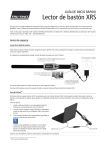
Le présent guide de démarrage rapide fournit des instructions de base pour la configuration et l’utilisation de votre Bâton de lecture XRS. Pour
obtenir des informations plus détaillées, référez-vous au Manuel d’utilisation du Bâton de lecture XRS disponible sur le CD fourni avec votre lecteur
ou en ligne sur www.tru-test.com.
Note : Dans le présent document, l’abréviation EID désigne l’identification électronique et VID l’identification visuelle.
Avant de démarrer
Charger la batterie interne
Note : Avant d’utiliser le bâton de lecture, assurez-vous que la batterie interne est pleinement chargée. Il faudra environ 3 heures pour charger la
batterie complètement.
Une batterie interne complètement chargée permet d’utiliser le bâton de lecture jusqu’à 19 heures1.
Vous pouvez utiliser le bâton de lecture pendant la charge.
Pour les autres options de chargement de la batterie, voir le Manuel d’utilisation du Bâton de lecture XRS.
Utiliser EziLinkTM
Vous pouvez installer le logiciel EziLink à partir du CD fourni avec votre Bâton de lecture XRS. EziLink vous permet de transférer les données du
bâton de lecture vers votre PC et vice versa. Quelques-unes des configurations peuvent se faire directement sur le bâton de lecture, mais d’autres
doivent se faire à l’aide du logiciel EziLink.
Pour utiliser EziLink :
1
2
3
Installez EziLink sur votre PC (voir les informations fournies sur
le CD EziLink).
Connectez le bâton de lecture au port USB du PC à l’aide du
câble série XRS et de l’adaptateur série USB (voir figure cicontre).
Double-cliquez sur l’icône EziLink sur votre bureau pour
démarrer EziLink :
Lorsque la connexion est établie, l’icône XRS s’allume en haut à
droite de l’écran EziLink et les détails de connexion
apparaissent en bas de l’écran.
Note : Pour diagnostiquer des problèmes, voir les informations
fournies sur le CD EziLink.
1
En utilisant les configurations usine.
Éléments du bâton de lecture
Témoins LED
Allumer le bâton de lecture
Sur le bâton de lecture se trouvent deux témoins LED : un témoin
vert et un témoin bleu ou rouge selon la fonction activée du bâton
de lecture. Les séquences des témoins LED les plus fréquentes sont :
Appuyez sur le bouton Lecture.
LED bleu/rouge
clignote rouge
Le bâton de lecture est en train de chercher
ou de lire une boucle EID.
LED vert clignote
La boucle EID a été lue avec succès.
Le LED bleu/rouge
est bleu lorsqu’il ne
clignote pas rouge.
Le bâton de lecture est connecté à un
appareil Bluetooth®.
Éléments de l’écran LCD du bâton de
lecture
Indicateur de
la batterie
Indique le niveau de charge de la batterie.
Bluetooth
réglé sur auto
Indique que Bluetooth est réglé à ce qu’il se
connecte automatiquement à un appareil
Bluetooth. Pour modifier ce réglage, voir
« Modifier les réglages du bâton de lecture » cidessous.
Bluetooth
connecté
Le bâton de lecture est connecté à un appareil
Bluetooth.
Heure
L’heure actuelle est affichée. Pendant la séance de
scannage, l’heure et la date sont enregistrées en
même temps que le numéro d’identification de
l’animal. Vous pouvez régler l’heure et la date du
bâton de lecture à l’aide du logiciel EziLink. Voir le
Manuel d’utilisation du Bâton de lecture XRS pour
plus d’informations.
Nombre
Indique le nombre des animaux scannés pendant
la séance de scannage actuelle.
État
Zone sur l’écran réservée à l’affichage de
messages.
Le bâton de lecture émet un bip
sur l’écran LCD :
et affiche le message « PRÊT»
Scanner une boucle EID
Pressez puis relâchez le bouton Lecture tout en passant l’antenne à
proximité de la boucle.
Le numéro de boucle apparaît sur l’écran, le témoin LED vert
clignote une fois, la poignée vibre et le bâton de lecture émet un
bip pour indiquer que la boucle a été lue avec succès.
Conseil : Si les animaux passent rapidement à travers un couloir
ou dans un enclos, vous pouvez tenir enfoncé le bouton Lecture en
continu. Le scannage s’arrête lorsque vous relâchez le bouton
Lecture2.
Éteindre le bâton de lecture
Pressez et tenez enfoncé le bouton Parcourir.
Un décompte (3, 2, 1) s’affiche sur l’écran LCD, puis le bâton de
lecture émet un bip et s’éteint.
Utiliser un fichier de référence
Avant de commencer votre séance de scannage, vous pouvez
transférer sur votre bâton de lecture un fichier contenant les EID et
les VID correspondants (numéros des boucles visuelles) en utilisant
EziLink. Si vous avez transféré un fichier de référence au préalable,
2
Si le mode bouton Lecture est mis sur « standard » (configuration usine).
le VID de l’animal apparaîtra en larges chiffres sur l’écran lorsque la
boucle est lue. L’EID est affiché en petits chiffres directement audessus du VID.
Note : L’information personnalisée est toujours enregistrée, même si
l’écran passe après un certain temps vers l’écran PRÊT ou que le
Bâton de lecture XRS s’éteint.
Recevoir des alertes pendant le
scannage
Pour obtenir plus d’informations sur le transfert d’un fichier de
référence, voir le Manuel d’utilisation du Bâton de lecture XRS.
Modifier les réglages du bâton de
lecture
Pour accéder aux réglages du bâton de lecture :
Si vous avez activé la fonction Alertes, vous recevrez des alertes sur
un animal particulier dès que la boucle est lue. Utilisez pour ceci
EziLink et transférez sur le bâton de lecture un fichier contenant les
EID et les messages d’alertes avant de commencer la séance de
scannage.
1
Pressez et tenez enfoncé le bouton Lecture et le bouton Parcourir en
même temps.
Scannez la boucle EID comme décrit ci-dessus.
S’il existe une alerte pour un EID, le bâton de lecture émettra
un bip, la poignée se mettra à vibrer et un message s’affichera
sur l’écran :
Les trois premiers points du menu apparaissent sur l’écran avec
l’option QUITTER se trouvant en haut.
Appuyez sur le bouton Parcourir pour sélectionner Continuer,
puis appuyez sur le bouton Lecture. Ainsi, vous confirmez
l’alerte et pouvez continuer le scannage.
Pour savoir comment importer un fichier d’alertes, voir le Manuel
d’utilisation du Bâton de lecture XRS.
2
Pour parcourir les options du menu, pressez le bouton Parcourir de
façon répétée.
Pour sélectionner une option, marquez l’option et appuyez sur le
bouton Lecture.
Entretien du bâton de lecture
Pour quitter le menu des réglages du bâton de lecture, appuyez sur
le bouton Parcourir jusqu’à ce que QUITTER soit marqué, puis
pressez le bouton Lecture.
Nettoyez le bâton de lecture à l’eau tiède et au savon à l’aide d’un
chiffon humide. D’autres nettoyants peuvent endommager le
boîtier. Ne jamais immerger le bâton de lecture dans l’eau.
Vous trouverez une description des réglages du bâton de lecture sur
la page suivante.
Gardez le bâton de lecture dans un endroit frais et sec.
Autres réglages du bâton de lecture
D’autres réglages du bâton de lecture se configurent à l’aide du
logiciel EziLink. Ces réglages sont : l’arrêt automatique,
marche/arrêt du signal sonore et de la vibration, le mode bouton
Lecture, les réglages de la date et de l’heure, etc. Pour les
informations détaillées, voir le Manuel d’utilisation du Bâton de
lecture XRS.
Ajouter des informations
personnalisées pendant le scannage
Si vous avez activé la fonction Champ personnalisé, vous avez la
possibilité d’ajouter des informations supplémentaires pour un
animal particulier pendant le scannage. Le bâton de lecture dispose
d’un champ personnalisé préréglé : le drapeau (avec les options 1,
2, 3, 4 ou 5). Vous pouvez configurer le champ personnalisé
également à l’aide du logiciel EziLink (voir le Manuel d’utilisation du
Bâton de lecture XRS ).
1
2
3
Scannez la boucle EID comme décrit ci-dessus.
Appuyez sur le bouton Parcourir pour visualiser les différentes
options disponibles.
Lorsque l’option appropriée est affichée, scannez la boucle EID
suivante.
L’information personnalisée introduite pour la boucle EID
scannée auparavant sera enregistrée simultanément avec le
numéro.
Remettez le capuchon de protection contre la poussière lorsque les
câbles ne sont pas connectés au bâton de lecture. Ainsi, vous
éviterez la pénétration d’humidité et de saletés dans la prise.
Informations de service et de garantie
Pour toutes les informations de service et de garantie, voir
www.tru-test.com.
Spécifications
Dimensions
651 x 65 x 51 mm (25½ x 2½ x 2”) (L x H x L)
Poids
706 g, y compris la batterie
Communications
Bluetooth® classe 1, portée jusqu’à 100 m (330’).
RS232 9600-115200 bps, Xon/Xoff
Température de fonctionnement
-10 à +50 °C (+14 à +122 °F).
Température de stockage
-20 à +45 °C (-4 à +113 °F).
Distance de lecture
HDX jusqu’à 330 mm (13”), FDX jusqu’à 350 mm (14”).
Taux de lecture
Jusqu’à 1000 lectures par minute.
Compatibilité de la boucle
Peut lire ISO HDX et ISO FDX-B
Indice de protection
IP67 (immersion dans l’eau jusqu’à une profondeur de 1 m (3’)
pendant 30 minutes).
Autonomie de la batterie
19 heures pour le mode bouton Lecture = standard
9,5 heures pour le mode bouton Lecture = en continu
Batterie
Lithium-ion 7,4 V/1500 mAh
Durée de charge
3 heures
Logiciel
Tru-Test EziLinkTM
Avis d’Industrie Canada
Le présent émetteur radio, modèle XRS-2, a été approuvé par Industrie Canada pour fonctionner uniquement avec son
antenne intégrée.
Le présent appareil est conforme aux CNR d’Industrie Canada applicables aux appareils radio exempts de licence.
L’exploitation est autorisée aux deux conditions suivantes : (1) l’appareil ne doit produire de brouillage, et (2) l’utilisateur
de l’appareil doit accepter tout brouillage radioélectrique subi, même si le brouillage est susceptible d’en compromettre le
fonctionnement.
Par la présente, Tru-Test Limited déclare que le Lecteur EID est conforme aux exigences essentielles et
aux autres dispositions pertinentes de la directive 1999/5/CE. La déclaration de conformité peut être
consultée à l’adresse suivante : http ://www.tru-test.com/weighing/pdfs/EC_DoC_XRS-2.pdf.
Réglages du menu du bâton de lecture
Fonctions du menu
Options1
DÉM. NOUVELE
SÉANCE
Description
Toutes les boucles lues sont enregistrées dans des séances (fichiers). Par la suite, vous pouvez transférer la séance
vers un PC à l’aide du logiciel EziLink (voir le Manuel d’utilisation du Bâton de lecture XRS).
Appuyez sur le bouton Lecture pour démarrer une nouvelle séance de scannage.
PERSONNALISÉ
NON*
ACTIVE
Activez le champ personnalisé si vous souhaitez entrer des données au cours de la séance comme par ex. un indice
d’état des animaux. Vous pouvez configurer la légende et les options du champ personnalisé à l’aide du logiciel
EziLink et l’exporter ensuite sur le bâton de lecture (voir le Manuel d’utilisation du Bâton de lecture XRS).
ALERTES
NON*
ACTIVE
Activez les alertes si vous souhaitez recevoir des messages d’alerte lors de la lecture de la boucle de certains
animaux. Par exemple, vous pouvez vous faire rappeler par une alerte qu’un animal est en délai d’attente. Vous
pouvez configurer les messages d’alertes à l’aide du logiciel EziLink et les exporter ensuite sur le bâton de lecture
(voir le Manuel d’utilisation du Bâton de lecture XRS ).
BLUETOOTH
AUTO*
NON
MANUEL
La technologie Bluetooth® pour la connectivité sans fil vous permet de transférer des données du bâton de lecture à
un autre appareil tel XR3000 Bluetooth ou un ordinateur Bluetooth.
Auto : si Bluetooth est mis sur Auto, le bâton de lecture se connectera automatiquement à l’appareil Bluetooth
utilisé le plus récemment. S’il ne peut pas trouver cet appareil, le lecteur essaie de se connecter à un autre appareil
Bluetooth à partir de sa liste des appareils jumelés auparavant. Si le bâton de lecture ne peut trouver aucun appareil
jumelé, il cherche un indicateur XR3000, puis établit une connexion avec celui-ci et l’ajoute à sa liste des appareils
jumelés. Si cela échoue, le bâton de lecture autorisera alors une connexion entrante à partir d’un appareil Bluetooth.
Vous pouvez à tout moment éviter les réglages auto et rechercher manuellement un appareil (voir RECH. APPAREILS
BT ci-après) ou sélectionner un appareil à partir de la liste des appareils jumelés auparavant (voir APPAREILS
JUMELÉS ci-après). Le réglage Auto est idéal si vous utilisez, en général, toujours le même appareil Bluetooth avec
votre bâton de lecture.
Désactivé : désactivez Bluetooth si vous ne souhaitez pas que le bâton de lecture se connecte ou recherche un
appareil Bluetooth automatiquement. En désactivant Bluetooth, vous économiserez la batterie du bâton de lecture.
Manuel : si Bluetooth est mis sur Manuel, le bâton de lecture autorisera une connexion entrante à partir d’un
appareil Bluetooth. En plus, vous pouvez rechercher manuellement un appareil Bluetooth (voir RECH. APPAREILS BT
ci-après) ou sélectionner un appareil à partir de la liste des appareils jumelés auparavant (voir APPAREILS JUMELÉS
ci-après).
RECH. APPAREILS BT
Lorsque Bluetooth est mis sur mode Auto ou Manuel, vous pouvez rechercher manuellement un appareil particulier,
établir une connexion, couper une connexion existante et commander une nouvelle connexion avec un appareil
différent.
Appuyez sur le bouton Lecture pour rechercher un appareil Bluetooth se trouvant dans les limites de la portée.
Quelque temps après, tous les appareils Bluetooth dans les limites de la portée apparaissent sur l’écran du bâton de
lecture.
Pour établir la connexion à un appareil Bluetooth :
Sélectionnez l’appareil Bluetooth souhaité à partir de la liste et appuyez sur le bouton Lecture.
L’appareil est ajouté à la liste des appareils jumelés (voir APPAREILS JUMELÉS ci-après).
APPAREILS JUMELÉS
Lorsque Bluetooth est mis sur mode Auto ou Manuel, vous pouvez établir manuellement une connexion à un
appareil jumelé auparavant ou couper une connexion existante et commander une nouvelle connexion avec un
appareil différent.
L’établissement d’une connexion à un appareil jumelé auparavant est plus rapide que l’utilisation de la fonction
‘RECH. APPAREILS BT’.
Appuyez sur le bouton Lecture pour afficher les appareils Bluetooth connectés (jumelés) auparavant. Sélectionnez un
appareil et appuyez sur le bouton Lecture.
Le bâton de lecture essaie de se connecter à un appareil jumelé auparavant.
DOUBLON
ACTIVE*
NON
En activant la fonction Doublon, l’enregistrement en double d’un seul EID pendant une séance n’aura pas lieu. Le
bâton de lecture mémorise les 500 dernières boucles.
TOURNER ÉCRAN
NON*
ACTIVE
Activez cette fonction pour tourner l’écran LCD convenant ainsi aux utilisateurs gauchers. Pour les utilisateurs
droitiers, l’affichage se présentera alors à l’envers.
CONTRASTE
Ajustez le contraste en fonction des conditions de lumière.
Appuyez sur le bouton Lecture de façon répétée pour ajuster le contraste de l’écran LCD.
VERSION DU
LOGICIEL
La version du logiciel du bâton de lecture est affichée.
ENGLISH*
1
ESPAÑOL
PORTUGUÊS
FRANÇAIS
DEUTSCH
ITALIANO
DANSK
SVENSKA
L’astérisque * indique les configurations usine.
Vous pouvez modifier la langue utilisée par le bâton de lecture.
Appuyez sur le bouton Lecture de façon répétée.
Si le bâton de lecture est connecté à un indicateur XR3000 via Bluetooth, il utilisera automatiquement la même
langue que l’indicateur.