1
MANUELD’
UTI
LSATI
ON/USER’
SMANUAL
Mer
c
i
del
i
r
eat
t
ent
i
vementc
emanuel
avantl
ami
s
eenr
out
edel
’
appar
ei
l
.
Pl
eas
er
eadt
hi
smanual
c
ar
ef
ul
l
ybef
or
eoper
at
i
ngyours
et
.
F
UL
LHD
1
0
8
0
H.
2
6
4
MK
V
S
D
MMC
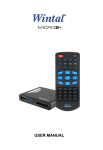
Manuel d’utilisation
Connect We HD – Passerelle multimédia
Table des matières
INTRODUCTION ....................................................................................... 1
CARACTÉRISTIQUE ................................................................................... 1
PERFORMANCE DE BASE ............................................................................ 1
DÉTAILS SUR LE PRODUIT ................................................................... 2
CONTENU DE L’EMBALLAGE...................................................................... 2
VUE DE FACE ............................................................................................ 3
VUE DE PROFIL ......................................................................................... 4
VUE ARRIÈRE ............................................................................................ 5
TÉLÉCOMMANDE ...................................................................................... 6
FONCTIONNEMENT DE BASE .............................................................. 9
PRÉPARATION À L’UTILISATION.................................................................. 9
UTILISATION DU PRODUIT ................................................................ 13
MENU CONFIGURATION .......................................................................... 14
MODE VISUALISATION DE TOUS LES FORMATS MULTIMÉDIA ..................... 29
MODE VISUALISATION DE PHOTO ............................................................. 30
MODE LECTURE MUSICALE ..................................................................... 32
MODE LECTURE DE FILM ......................................................................... 20
SOUS-TITRES .......................................................................................... 35
MISE À JOUR FIRMWARE ......................................................................... 37
ENTRETIEN ............................................................................................. 41
GARANTIE ............................................................................................... 42
FOIRE AUX QUESTIONS (FAQ)........................................................... 27
Introduction
Caractéristique
La passerelle multimédia Connect We HD est un nouveau produit
haut de gamme domestique. Le design est épuré et élégant. Les
ports USB HOST vous permettent de connecter des stockages
amovibles externes tels que disque dur externe, mémoire USB flash,
etc...
Compact et pratique à transporter, il lira la majorité des formats vidéo
et audio à haute définition. La passerelle est équipée de plusieurs
sorties vidéo et audio. De plus, il peut décoder un certain nombre de
formats de fichier audio et vidéo, y compris le format de film en ligne
populaire RM/RMVB, les photos numériques et le MP3. Il représente
vraiment le produit de divertissement que vous convoitez.
Performance de base
Format vidéo - MKV, AVI, MP4, MPG, VOB, DAT, RM/RMVB, XVID,
ISO
Format audio - MP3, WMA, AAC
1
Format image – JPG, JPEG, BMP, PNG
USB Host - Connexion par périphérique de stockage de masse USB
HDMI - Interface Multimédia Haute Définition, port audio/vidéo haute
définition
Sortie 1080P – Full HD 1080P (1920x1080) sortie décodeur
Détails sur le produit
Contenu de l’emballage
Vérifiez les accessoires après réception du produit. S’il manque
quelque chose, veuillez contacter immédiatement votre revendeur
pour faire valoir vos droits de consommateur.
Article
Quantité
Passerelle multimédia
1
Adaptateur d’alimentation
1
Télécommande
1
Câble AV
1
2
Piles
2
Manuel d’utilisation
1
Vue de face
Signification des éléments
Élément
Remarque
LED
Il devient bleu pendant la mise sous tension
d’alimentation
et rouge en mode veille
Récepteur
Visez ici lors de l’utilisation de la
Infrarouge
télécommande
3
Vue de profil
Signification des éléments
Élément
Remarque
Supporte de multiples périphériques
USB Host
de stockage externes USB
Lecteur de carte
Supporte la carte SD, MMC
2 en 1
Utilisation des cartes mémoire : le produit dispose d’un lecteur à
carte multimédia intégré qui prend en charge des cartes mémoire,
incluant la SD et la MMC. Insérez délicatement la carte mémoire
dans le lecteur, la face avec flèche orientée vers le haut, jusqu’à
entendre un “clic”.
4
Vue arrière
Signification des ports
①
Port
Signification du port
DC IN
Port d’alimentation
Instruction
Entrée d’alimentation
Sortie
de
signaux
Port haute
②
HDMI
numériques via le port
définition
HDMI
Port de sortie vidéo
③
Sortie vidéo composite
AV
composite
et audio
Sortie de l’option audio
Port de sortie
④
Optical
"SPDIF”
Optical
optical
5
via
le
port
Télécommande
6
BOUTON
FUNCTION
MARCHE/
ARRÊT
MUET
TV SYSTEM
Allumer / en mode veille
Couper ou rétablir le son
Appuyer pour basculer entre NTSC, PAL, 480P,
576P, 720P 50HZ, 720P 60HZ, 1080I 50HZ et
1080I 60HZ, 1080P 24HZ, 1080P 50HZ,1080P
60HZ
0-9
Touches numériques
Go To
Sauter à un temps ou à une chapitre déterminée
lors de la lecture vidéo
Display
Appuyer pour afficher le temps, le titre, les
informations sur le chapitre lors de la lecture vidéo
et photo
Home
Passer au menu principal
FR
Appuyer pour effectuer un retour rapide sur la
lecture courante et réappuyer pour sélectionner la
vitesse
FF
Appuyer pour effectuer une avance rapide sur la
lecture courante et réappuyer pour sélectionner la
vitesse
Return
Revenir au menu précédent
Option
Quel que soit le mode, appuyer pour accéder au
menu de réglage correspondant
Appuyer brièvement pour déplacer le curseur à
gauche
7
Appuyer brièvement pour déplacer le curseur à
droite
Appuyer brièvement pour déplacer le curseur vers
le haut
Appuyer brièvement pour déplacer le curseur vers
le bas
OK
PREV
Next
Appuyer sur ce bouton pour confirmer une
sélection et démarrer la lecture d’un fichier
multimédia.
Appuyer pour revenir au fichier / ou chapitre
précédent
Appuyer pour passer au fichier
suivant
/ ou chapitre
VOL-
Appuyer pour baisser le volume
VOL+
Appuyer pour augmenter le volume
Subtitle
Appuyer pour sélectionner la langue ou la
désactiver
Play
Appuyer pour lire un fichier multimédia et diffuser
automatiquement des images
STOP
Interrompre la lecture d’un fichier multimédia
PAUSE/STEP
Suspendre la lecture
Setup
Quel que soit le mode, appuyer pour accéder au
menu de réglage correspondant
Audio
Changer de format de sortie audio
Zoom
Zoom avant/arrière.
Repeat
Appuyer pour régler l’option répétition : dans
l’ordre, aléatoire, une fois ou répéter tout
8
Touche
Rouge
Appuyer sur ce bouton pour afficher la liste de tous
les types des fichiers multimédia
Touche Bleue Appuyer sur ce bouton pour afficher la liste de tous
les fichiers musicaux
Touche Verte Appuyer sur ce bouton pour afficher la liste de tous
les fichiers photos
Touche
Jaune
Appuyer sur ce bouton pour afficher la liste de
fichiers films
Fonctionnement de base
Préparation à l’utilisation
1.
Mettre la passerelle sous tension
Retirez l’adaptateur d’alimentation de l’emballage et branchez-le.
2.
Connecter la passerelle à un téléviseur
Différentes possibilités de connexion existent pour bénéficier d’une
qualité audiovisuelle optimale en fonction des possibilités de
branchement de votre téléviseur.
9
Connexion de sortie composite (AV) Standard
Branchez les connecteurs jaune, rouge et blanc dans la sortie AV
de la Connect WE HD et l’entrée AV sur la TV. Allumez la TV et
sélectionnez le mode AV. Allumez le lecteur, la TV affichera le
menu principal.. Mettez le produit sous tension et la TV affiche une
interface d’initialisation.
Note : vous devez sélectionner la sortie “PAL/NTSC”, sinon vous
ne disposez pas d’une sortie vidéo en AV.
Connexion de sortie optical
Il est possible de profiter du son de haute qualité 5.1 grâce à un
10
décodeur/amplificateur multicanal avec entrée optical.
Branchez le câble optique (câble non fourni) dans la sortie optical
du Connect WE HD et dans l’entrée optical de votre amplificateur.
Entrez ensuite dans « Paramètres » puis « Audio » et sélectionnez
l'option «SPDIF».
Note : Si vous sélectionnez le format de sortie “normal”, vous ne
disposerez pas de sortie audio optical. Si « SPDIF LCPM » ou
« SPDIF RAW » est sélectionné dans les paramètres audio, vous
n’aurez pas de son ni en HDMI ni AV.
Mode de sortie HDMI
Le HDMI permet d’avoir un meilleur son vidéo en qualité numérique
et qui assure une sortie vidéo numérique et audio composite en
même temps. Connectez le câble HDMI (câble non fourni) à la sortie
11
du lecteur et dans l’entrée HDMI de la TV. Sélectionnez le mode
HDMI sur la TV jusqu’à affichage de l’interface d’initialisation.
Note : Si vous sélectionnez la sortie “HDMI”, vous ne disposez pas
de sortie vidéo par AV. Si vous sélectionnez la sortie “PAL/NTSC”,
vous ne bénéficierez d’aucune sortie vidéo par HDMI.
Utilisation de l’interface USB Host
Connect WE HD permet également de brancher des périphériques
de stockage externe (disque dur externe, clé USB…) via le port USB
host ainsi qu’une carte mémoire via le lecteur de carte pour lire
directement une variété de fichiers multimédia.
Ceci vous permet de lire directement les divers formats de fichiers
audio et vidéo en haute définition et fidélité, qui sont stockés sur des
périphériques de stockage externes. Il est d’autant plus agréable de
visualiser des films HD et des photos numériques, car la sortie de
signaux audio numériques vers l’équipement audio donne lieu à des
effets sonores haute-fidélité impressionnants.
12
Utilisation du produit
Lors de la première connexion du lecteur à l’alimentation, appuyez
sur la touche Marche/Arrêt de la télécommande, le lecteur s’allumera
automatiquement et le menu principal apparaîtra.
Veuillez lire les instructions suivantes attentivement pour comprendre
la fonction de chaque option.
Menu principal : Il y a trois options de fonction dans le menu
principal.
Vous pouvez à tout moment accéder au menu principal en appuyant
sur la touche «HOME» de la télécommande. Sur l’interface principale,
vous pouvez sélectionner « Périphérique USB », « Carte Mémoire »,
13
« Paramètres » en appuyant sur la touche
ou
de la
télécommande, puis pressez la touche “OK” pour valider le choix
sélectionné. En outre, vous pouvez vous rendre directement au
menu de configuration et configurer, en fonction de vos besoins, les
options “Langue”, “Vidéo”, “Audio”, “Photo” et ainsi de suite.
Menu Configuration
Sélectionnez l’option “Paramètres” pour accéder au menu de
configuration. Ensuite, sélectionnez l’option souhaitée en appuyant
sur la touche “haut” ou “bas” de la télécommande et appuyez sur OK
pour confirmer ou sur “Retour” pour revenir.
14
Configuration Système :
1
Langue : Sélectionnez la langue d’affichage du menu. Appuyer
sur
et
pour sélectionner une langue. Appuyez sur OK
pour confirmer.
2
Auto play : activer ou désactiver la fonction de lecture
automatique.
3.
Economiseur d’écran : Utilisez cette fonction pour activer ou
désactiver la fonction d'économiseur d'écran. Appuyer sur
et
pour sélectionner. Le mode d'économiseur d'écran
démarre automatiquement après une inactivité de 2, 5 ou 10
minutes.
4.
Rétablir par défaut : restaurer les paramètres par défaut
5.
Info système : visualiser les informations de la version du
firmware.
Configuration Vidéo :
Sortie vidéo : Sélectionnez cette option pour régler le système TV :
NTSC, PAL, 480P, 576P, 720P 50Hz, 720P 60Hz, 576i, 1080i 50Hz,
15
1080i 60Hz, 1080P 24Hz, 1080P 50Hz, 1080P 60HZ
Mode reprise : activer/désactiver. Lorsqu’un film est mis en pause,
l’appareil mémorisera le moment où la pause a été effectuée. Vous
pouvez choisir la fonction "Reprendre la lecture" pour poursuivre la
lecture à partir du point de la dernière pause.
Mode d’échelle : Activez ou désactivez la fonction de détection
automatique.
Configuration Audio :
Sélectionnez cette option pour choisir la sortie audio :
Normal : la sortie de signal numérique est assurée par le produit
SPDIF LCPM ou SPDIF RAW : le signal audio numérique est décodé
par le produit et sa sortie s’effectue en optique.
Configuration Photo :
Durée diaporama : Sélectionnez l'intervalle de temps du diaporama.
3/5/10/30s.
Effet de transition : Sélectionnez un effet de transition entre les
16
images au choix parmi neuf effets différents.
Musique de fond : Si vous choisissez l’option Dossier, la musique doit
se trouver dans le même dossier, et vous pouvez choisir
l’emplacement de la musique de fond par navigation ou désactiver.
Lorsque vous visualisez des photos, la musique se lancera
automatiquement.
Mode visualisation de tous les formats multimédia
Au menu principal, sélectionner ‘Périphérique USB’ ou ‘Carte
mémoire’ pour accéder à vos fichiers multimédia. Sélectionner le
dossier à l’aide des touches
et
pour naviguer puis valider
par ‘OK’.
Mode visualisation de photo
Au menu principal, sélectionner ‘Périphérique USB’ ou ‘Carte
mémoire’ pour accéder à vos fichiers multimédia. Appuyez sur la
touche verte, tous les dossiers et fichiers photos pris en charge
seront affichés.
17
Accédez au dossier et appuyez sur “
” et “
” pour sélectionner la
photo que vous souhaitez visualiser et pressez “OK” pour afficher la
photo en plein écran. Lorsque vous parcourez les photos, appuyez
sur la touche
et
pour voir la photo précédente ou
suivante.Si vous désirez mettre de la musique pendant le diaporama,
assurez-vous tout simplement de copier votre ou vos fichier(s)
musicaux dans le même répertoire que pour les photos. Ensuite,
activez l’option ‘Photo’, puis ‘Musique de fond” et sélectionnez
‘Dossier’. La musique est en synchronisation lorsque vous parcourez
les photos (Uniquement pour le format MP3).
18
Mode lecture musicale
Au menu principal, sélectionner ‘Périphérique USB’ ou ‘Carte
mémoire’ pour accéder à vos fichiers multimédia. Appuyez sur la
touche bleue, tous les dossiers et fichiers musicaux pris en charge
seront affichés. Appuyez sur “
” et “
” pour sélectionner le
répertoire contenant vos fichiers audio.
Une barre de vignettes apparaît en bas de l’écran, ainsi que des
informations sur la chanson. Appuyez sur “
” et “
” pour
sélectionner le fichier que vous souhaitez lire et pressez OK pour
effectuer la lecture. Cette fonction de navigation musicale gère les
19
formats de lecture MP3, WMA, AAC, APE, OGG, FLAC.
Mode lecture de film
Au menu principal, sélectionner ‘Périphérique USB’ ou ‘Carte
mémoire’ pour accéder à vos fichiers multimédia. Appuyez sur la
touche jaune, tous les dossiers et fichiers de films pris en charge
seront affichés.
Accédez au dossier et appuyez sur “
” et “
” pour sélectionner le
film que vous souhaitez regarder et pressez OK pour visualiser le film
en plein écran. Le produit supporte plusieurs formats vidéo,
20
notamment le RM, RMVB, AVI, MPG, VOB, DAT etc…
Par ailleurs, Connect WE HD prend en charge le mode reprise de
lecture. Lorsqu’un film est arrêté, le lecteur va enregistrer
l'emplacement de l'arrêt. Lorsque vous souhaiterez le lire, le
message «Reprendre la lecture» apparaîtra sur l’écran du téléviseur.
Si vous sélectionnez «OUI», le film débutera à partir du dernier point
d’interruption.
Sous-titres
Connect We HD prend en charge les formats de fichiers sous-titres
qui incluent le SSA, SUB, SRT. Assurez-vous que le fichier
sous-titres et le fichier vidéo soient dans le même dossier et sous le
même nom. Lors de la lecture du fichier, appuyez sur le bouton
SOUS-TITRE pour afficher / masquer le menu de configuration des
sous-titres. Si des sous-titres externes sont utilisés dans un film,
pressez les touches fléchées de la télécommande pour sélectionner
l’option à régler et enfoncez la touche OK pour confirmer. Vous
pouvez ensuite régler le format de codage, la taille de polices, la
21
couleur de polices des sous-titres et la sélection de sous-titres en
appuyant sur la touche fléchée HAUT/BAS de la télécommande. Par
exemple, pour modifier la couleur des sous-titres, sélectionnez
d’abord l’option couleur à l’aide de la touche fléchée droite, puis
appuyez sur la touche OK pour entrer, finalement, pressez la touche
fléchée haut/bas pour sélectionner l’option requise et enfoncez la
touche OK pour confirmer le réglage.
Mise à jour Firmware
Procédure :
1.
Téléchargez le firmware.
2.
Décompressez le fichier "XXXXX.zip".
3.
Copiez le fichier "XXXXX.NSI » dans votre clé USB, carte
mémoire ou disque dur.
4.
Déconnectez votre périphérique USB du PC de manière
sécurisée
(pas de débranchement à chaud).
5.
Sur le boitier éteint, insérez la clé USB ou la carte mémoire à
22
votre Connect WE HD.
6.
Branchez votre passerelle multimédia à votre TV et démarrez la.
7.
Allez dans l’emplacement où vous avez copié le fichier NSI,
appuyez sur OK.
8.
Un message vous demandant si vous voulez mettre à jour votre
lecteur apparaîtra sur l’écran de votre téléviseur. Sélectionnez
« Oui » pour lancer la mise à jour.
9.
Veuillez patienter jusqu’au redémarrage de la Connect WE HD.
Spécifications
Support de multiples périphériques de
USB Host
stockage USB
Sortie vidéo
Vidéo composite/HDMI
Sortie audio
Stéréo/HDMI numérique/Optical
Audio
MP3, WMA, AAC
MKV, AVI, MP4, MPG, VOB, DAT,
Vidéo
RM/RMVB, XVID, ISO
23
SSA, SRT, SUB
Sous-titre
JPEG, JPG, BMP, PNG
Photo
Entrée AC : 100V~240V, 50/60Hz
Adaptateur
Sortie DC : 5.3V, 2A
d’alimentation
149.5 x 99.5 x 24.7 mm
Dimensions
Poids
265 g
Les formats vidéo, audio et photo suivants sont pris en charge
DÉCODAGE
FORMATS
RÉSOLUTION
DAT
320×240
MPG
720×576
VOB
720×576
MPG
1920×1080P
MPEG-1
MPEG-2
VIDÉO
AVI
1920×1080P
MP4
1920×1080P
MKV
1920×1080P
RM/RVMB
1920×1080P
MPEG-4,
XVID
RM/RMVB
24
AVI
1920×1080P
MP4
1920×1080P
MOV
1920×1080P
MKV
1920×1080P
H.264
AUDIO
PHOTO
MP3
Pris en charge
WMA
Pris en charge
AAC
Pris en charge
JPG/JPEG
Pris en charge
BMP
Pris en charge
PNG
Pris en charge
Note : En fonction des améliorations apportées, l’apparence et les
caractéristiques seront modifiées en conséquence et sans préavis.
Entretien
De façon à utiliser ce produit dans des conditions de sécurité
optimales,
z
veuillez lire attentivement les points suivants.
Entrée alimentation AC 100~240V, sortie DC 5.3V/2A.
25
z
En état de fonctionnement normal, l’adaptateur chauffera.
Mais la température du boîtier doit être égale ou inférieure à
60 degrés.
z
Veuillez assurer une aération suffisante en cours de
fonctionnement normal et éviter de placer l’appareil sur un lit,
un
canapé
ou
un
endroit
similaire,
où
l’effet
de
refroidissement est mauvais.
z
Veuillez ne pas démonter l’appareil vous-même, renvoyez-le
à un réparateur agréé, car il y un danger d’électrochoc.
z
Veuillez débrancher le câble et éteindre immédiatement
l’appareil lorsque le câble est cassé ou si du liquide s’est
infiltré, et confier la réparation à un agent désigné à cet effet.
z
Nous vous conseillons d’utiliser le produit à température
ambiante. La plage de température ambiante se situe entre 0
et 40°C.
Garantie
La garantie ne couvre pas :
26
- Les dommages exceptionnels et catastrophes naturelles, tel
qu’incendie, décharge électriques etc.
- Les dommages subis suite à une intervention non autorisée.
- Les dommages survenus suite à une négligence.
- Le Non respect des règles de l’installation.
Foire aux questions (FAQ)
Ce chapitre vous donne des informations concernant la manière de
résoudre certains problèmes qui peuvent survenir avec votre lecteur.
Q: J'ai connecté le lecteur à ma télévision. Pourquoi n’y a-t-il pas
d’image affichée sur ma télévision ni aucune venant de ma
télévision?
R : Ce problème peut avoir plusieurs causes. Veuillez vérifier les
éléments suivants :
1) Veuillez vous assurer que vous avez sélectionné la source AV
appropriée sur votre téléviseur.
2) Veuillez vérifier que vous avez connecté le câble approprié pour la
27
sortie de signaux vidéo et audio. Le chapitre consacré au
fonctionnement de base comporte une section intitulée
"Fonctionnement de base” qui vous indique comment raccorder
correctement le lecteur à votre système audiovisuel domestique.
3) Le signal de sortie du lecteur ne correspond pas à la source de
signal de la TV. Appuyez sur le bouton “Vidéo” de la télécommande
pour changer de sortie vidéo jusqu’à apparition de l’image. Répétez
cette procédure jusqu’à ce que l’image s’affiche correctement sur
votre téléviseur.
Q : Mon lecteur n’émet aucun son.
R : Le volume est faible / Le mode silencieux est activé.
Veuillez vérifier si le volume de votre lecteur et de votre téléviseur ou
celui de votre système audiovisuel est réglé de manière adéquate, et
si le son n’a pas été coupé avec le bouton "Mute". Sinon, veuillez
sélectionner le mode de sortie numérique approprié dans le menu de
configuration. Vous pouvez également vous reporter aux paramètres
Audio.
28
Q : Pourquoi ne dois-je pas débrancher le lecteur de l’alimentation
secteur sans l’avoir éteint au préalable?
R : Le chargement ou la sauvegarde des réglages système courants
peut prendre 10 secondes environ lorsque vous allumez ou éteignez
le lecteur. Si la passerelle est débranchée de l’alimentation secteur
sans avoir été préalablement éteinte, les réglages et les données
peuvent être perdus. Veuillez éteindre toujours le lecteur en
appuyant sur le bouton Marche/Arrêt de la télécommande et
patienter jusqu’à ce que le bouton s’affiche en rouge sur le lecteur.
Q : La langue de l’interface a changé. Comment puis-je changer de
langue ?
R : Pour modifier la langue de sélection, entrez dans le menu
"Paramètres". Sélectionnez la langue souhaitée et appuyez sur le
bouton OK de votre télécommande pour confirmer. La langue
sélectionnée sera alors affichée.
Q : J’ai changé les paramètres du lecteur dans "Paramètres" et je
29
souhaite restaurer les paramètres par défaut.
R : Sélectionnez l’option «Rétablir par défaut» dans le menu système.
Le lecteur sera réinitialisé aux paramètres par défaut. Les fichiers
sauvegardés ne sont pas supprimés lorsque vous faites ceci.
Q : Pendant la mise sous tension, pourquoi y a-t-il un scintillement
bref, un écran bleu ou un écran de veille sur la TV ?
R : Ceci est normal, lors de l’initialisation, le système configure les
paramètres correspondants pour pouvoir sortir le signal vidéo
approprié vers la TV, pendant la durée de l’initialisation, si la TV
reçoit des signaux incorrects ou si les signaux ne sont pas stables,
ceci peut provoquer un scintillement de l’écran TV. Certaines TV le
traiteront comme étant une absence de signal et afficheront un écran
bleu ou un écran de veille.
30
Information Complémentaire
9
Les différents accessoires sont fournis selon le modèle
du produit. Veuillez vérifier avec le manuel ou consulter
le revendeur.
9
Il est possible d’avoir des différences entre le produit et
les illustrations de l’emballage ou du manuel. Nous nous
réservons le droit de modifier le logiciel et les fonctions
sans avis préalable.
9
Les marques et les droits réservés cités dans ce manuel
sont tous déposés par leur propriétaire respectif.
9
Nous ne saurons être tenus pour responsable des
pertes de données éventuelles de vos stockages
externes suite à une mauvaise utilisation du produit.
31
Enregistrez votre produit
Enregistrez votre lecteur Connect WE HD
sur le site www.wedigital.fr
… Et bénéficiez d’avantages exceptionnels
Pourquoi enregistrer votre produit ?
• Activez votre garantie,
• Recevez GRATUITEMENT et rapidement des réponses de
l’assistance
technique,
• Bénéficiez de mises à jour par courrier électronique et d’offres
exclusives.
Veuillez noter dès à présent le numéro de série
de votre produit S/N : _ _ _ _ _ _ _ _ _ _ _ _ _ _ _
32