1
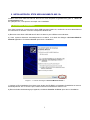
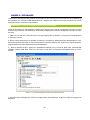
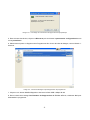
3. Dans la fenêtre qui apparaît, cliquez sur Adaptateurs réseau pour faire apparaître le Stick USB
11Mbps PRISM3 LAN sans-fil. Faites un clic droit sur celui-ci et choisissez Propriétés.
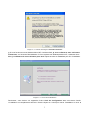
4. Sur l’onglet Général de la boîte de dialogue qui apparaît, vous trouverez sous l’appellation Statut du
matériel les descriptions du carreau identifiant si le Stick USB fonctionne correctement. Si toutefois un
message d’erreur apparaissait, choisissez Désinstaller dans le menu ouvert par un clic droit sur l’item
Adaptateur USB, auprès duquel figure une icône rouge ou orange. Redémarrez ensuite votre système et
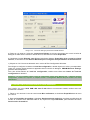
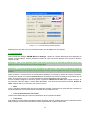
reprenez les procédures d’installation. L’image suivante illustre une installation correcte du Stick USB LAN
sans-fil 802.11b.
Image 2.4 -1 : La boîte de dialogue Gestionnaire de périphériques
3. CONFIGURATION POUR WINDOWS XP
Comme nous l’avons déjà signalé plus haut, Windows XP dispose d’outils de configuration intégrés –
Windows XP Zéro-Configuration, qui vous assistent dans la configuration de base des connexions réseau
sans-fil.
Ce service démarre automatiquement après la finalisation de l’installation du Stick USB LAN sans-fil
802.11b, et l’icône y correspondant apparaît automatiquement dans la barre de notification.
Veuillez vous référer aux thèmes suivants pour plus de détails sur l’utilisation de votre Stick USB LAN
sans-fil 802.11b via la Zéro-Configuration sans-fil. Le service se lance juste après la finalisation de
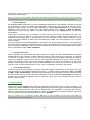
l’installation du Stick USB WLAN 802.11b, et l’icône ci-dessous apparaît automatiquement dans la barre
des tâches.
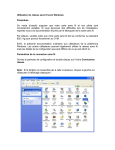
Image 3 -1 : L’icône de connexion du réseau sans -fil
Pour connecter un Réseau Disponible via la Zéro-Configuration sans-fil
1. Double-cliquez sur l’icône de connexion réseau sans-fil.
10