1
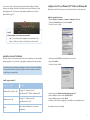
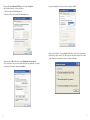
- en dessous, dans la partie Informations utilisateur, complétez les champs suivants :
champ
valeur
nom
votre nom d'expéditeur
organisation
option : le nom de l'organisation pour laquelle vous travaillez
adresse e-mail
votre adresse e-mail, par ex. [email protected]
adresse de réponse
option : l'adresse e-mail à laquelle les réponses doivent être envoyées
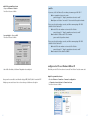
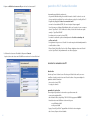
Dans l'onglet Serveurs, complétez les valeurs suivantes :
champ
valeur
courrier entrant
in.BASE.be
courrier sortant
out.BASE.be
nom d'utilisateur
votre nom d'utilisateur sans @BASE.be (vous le retrouvez sur
votre lettre de bienvenue)
mot de passe
votre mot de passe (vous le retrouvez sur votre lettre de bienvenue)
retenir le mot
de passe
vous êtes le seul à travailler sur ce PC ? Dans ce cas, vous pouvez
cocher cette case afin de ne pas devoir retaper votre mot de
passe à chaque connexion.
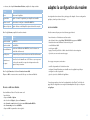
adaptez la configuration du modem
La configuration du modem ne doit en principe pas être adaptée. Pour une configuration
spécifique, suivez la procédure ci-dessous.
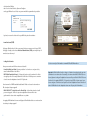
accès au modem
Procédez comme suit pour pouvoir accéder aux pages Internet :
•lancez Internet sur l'ordinateur raccordé au modem
•dans la barre d'adresse, tapez http://192.168.1.254 et appuyez sur ENTREE
•introduisez votre nom d'utilisateur et votre mot de passe
nom d'utilisateur : tele2
mot de passe : tele2
•la page d'accueil SpeedTouch® s'affiche dans la fenêtre de votre navigateur.
A présent, vous avez accès aux autres pages.
Sur ces pages vous pourrez, entre autres :
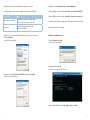
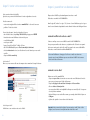
Dans l'onglet Connexion, sélectionnez Connecter via mon LAN.
Cliquez sur OK. Le nouveau service sera activé dès que vous relancerez Outlook.
•contrôler les paramètres et le statut du modem
•configurer le firewall du modem pour travailler avec des applications spécifiques
•configurer des outils de protection
•gérer des jeux et des définitions d'applications
lire vos e-mails avec Eudora
Si vous changez quelque chose dans la configuration du SpeedTouch® par le biais des
pages Web, la configuration sera enregistrée automatiquement dès que vous cliquerez
sur Appliquer.
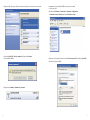
Vous travaillez avec Eudora ? Procédez comme suit :
•lancez Eudora
•cliquez sur Outils > Options
•dans la colonne Catégorie, cliquez sur Commencer
•dans Serveur de courrier (entrant) inscrivez: nom d'[email protected]
•dans Serveur smtp, inscrivez : out.BASE.be
•cliquez sur OK. Les paramètres sont enregistrés.
34
35