1
Avis important concernant la sécurité
IMPORTANT : FICHE MOULÉE (GB seulement)
POUR VOTRE SÉCURITÉ, LISEZ ATTENTIVEMENT LE TEXTE SUIVANT.
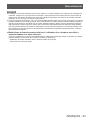
Cet appareil est fourni avec une fiche secteur moulée à trois broches sûre et pratique. Un fusible de 13
ampères est fixé à cette fiche. Si le fusible doit être remplacé, veillez à ce que le nouveau fusible ait une valeur
nominale de 13 ampères et qu’il soit approuvé par ASTA ou BSI à BS1362.
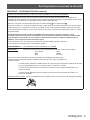
Assurez-vous que le corps du fusible porte bien la marque ASTA
ou la marque BSI
.
Si la fiche contient un couvercle de fusible amovible, veillez à bien le remettre en place une fois que le fusible
a été remplacé. Si vous perdez le couvercle du fusible, la fiche ne doit pas être utilisée avant qu’un nouveau
couvercle ait été mis en place. Vous pouvez acheter un couvercle de fusible de remplacement dans un centre
technique agréé.
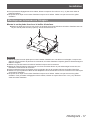
Si la fiche secteur moulée s’avère incompatible avec les prises du secteur à domicile, il sera
nécessaire de retirer le fusible et de sectionner la prise avant de la mettre au rebut en prenant toutes
les précautions nécessaires. Si vous insérez la fiche sectionnée dans n’importe quelle prise de 13
ampères, vous risquerez un choc électrique grave.
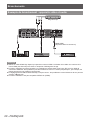
Si vous devez fixer une nouvelle fiche, respectez le code de câblage indiqué ci-dessous.
En cas de doute, adressez-vous à un électricien qualifié.
AVERTISSEMENT :
CET APPAREIL DOIT ETRE RELIE A LA TERRE.
IMPORTANT :
Chaque fil conducteur peut être identifié par sa couleur suivant l’ordre suivant:
Vert et jaune :
Terre
Bleu :
Neutre
Brun :
Electrisé
Comme les couleurs des fils du conducteur secteur de cet appareil peuvent ne pas
correspondre aux marques colorées identifiant les bornes de votre fiche, procédez de la
manière suivante.
Le fil de couleur VERT ET JAUNE doit être raccordé à la borne de la fiche marquée de la lettre
E ou du symbole de terre W ou colorée en VERT ou VERT ET JAUNE.
Le fil de couleur BLEU doit être raccordé à la borne de la fiche marquée de la lettre N ou
colorée en NOIR.
Le fil de couleur BRUN doit être raccordé à la borne de la fiche marquée de la lettre L ou
colorée en ROUGE.
ASA
L
HE
-8
13
A2
50
V
N
BS
13
63
/A
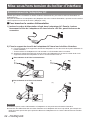
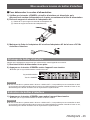
Remplacement du fusible : Ouvrir le compartiment des fusibles à l’aide d’un tournevis puis remplacer le fusible.
FRANÇAIS - 5