1
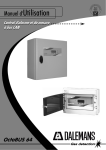
Central OctoBUS 64
Manuel d'Utilisation
du Data Logger
w w w . d a l e m a n s – d e t e c t i o n . c o m
Gas detection
Responsabilités – Garantie
L'installateur s'engage à respecter les normes CE et les prescriptions d'installation.
L'installation doit être effectuée par du personnel qualifié.
Tout notre matériel est testé et contrôlé dans nos ateliers avant son expédition.
Ce manuel doit être lu attentivement par toute personne qui a ou qui aura la responsabilité de
l'installation, de l'utilisation ou de la maintenance de ce produit.
En respectant ces instructions vous garantissez votre sécurité et celle des occupants des bâtiments
ou des installations à protéger.
Chaque appareil décrit dans ce manuel doit être installé, utilisé et entretenu en respectant
impérativement les remarques, les avertissements, les instructions et les limites d'utilisation détaillées
dans ce manuel.
Les garanties offertes par Dalemans s.a. seront nulles si ce produit n'est pas installé, utilisé ou
entretenu dans le respect des instructions détaillées dans ce manuel et des règlements en vigueur.
Dalemans s.a. ne peut garantir les performances de ses produits que si les réparations ou les
entretiens ont lieu dans le respect des procédures décrites dans ce manuel et sont effectués par le
service après vente Dalemans ou par du personnel habilité par Dalemans s.a.
Veillez à n'utiliser que des pièces d'origine Dalemans quand vous assurez la maintenance du matériel
telle qu'elle est décrite dans ce manuel. Dans le cas contraire, vous pourriez sérieusement altérer les
performances de l'appareil.
Veuillez vous assurer que ce matériel sera placé dans un endroit sec et propre.
Veillez à installer un écran (boîtier) protecteur pour éviter d'éventuelles projections d'eau ou d'agents
polluants.
N'hésitez pas à nous contacter pour tout renseignement supplémentaire concernant l'utilisation ou la
maintenance de ce produit.
Dalemans s.a. ne pourra être tenu responsable des dommages directs et indirects ainsi que des
dommages intérêts directs et indirects résultant de l'inobservation de ses directives.
Les plans, schémas et informations contenus dans ce manuel sont la propriété de Dalemans s.a. et
ne pourront être reproduits ou utilisés sans son accord préalable.
Environnement
La présence du logo de la poubelle barrée sur ce produit vous indique que vous êtes
tenu de respecter la réglementation en vigueur en matière de collecte et de
recyclage des déchets d'appareils électriques ou électroniques.
Ces dispositions ont pour but de préserver les ressources naturelles qui ont servi à
la fabrication de ce produit et d'éviter la dispersion de substances potentiellement
nuisibles pour l'environnement et la santé humaine.
Ainsi, une fois ce produit arrivé en fin de vie, vous DEVEZ, pour vous en débarrasser, le remettre à un
centre de collecte agréé pour le recyclage des équipements électriques et électroniques. Pour plus
d'informations concernant les centres de collecte et de recyclage dans votre région, prenez contact
avec votre administration locale ou régionale.
Gas detection
TABLE DES MATIERES
OctoBUS 64 - Data Logger
Manuel d'Utilisation
1. INTRODUCTION ................................................................................. 1
2. INSTALLATION .................................................................................. 2
2.1.
Installation des logiciels .................................................................................... 2
2.2.
Configuration de l'installation ............................................................................ 5
3. OCTOBUS LOGGER .......................................................................... 7
3.1.
Utilisation........................................................................................................... 7
Menu File...................................................................................................... 7
Erreurs de communication ........................................................................... 8
3.2.
Configuration ..................................................................................................... 9
4. OCTOBUS VIEWER.......................................................................... 10
4.1.
Visualisation des mesures sous forme de tableau.......................................... 11
Menu Fichier............................................................................................... 11
Menu Edition .............................................................................................. 12
Menu Options > Langue............................................................................. 12
Menu Options > Préférences ..................................................................... 12
4.2.
Visualisation des mesures sous forme de graphique ..................................... 13
Fonctions de déplacement et d'agrandissement ....................................... 14
Menu Fichier............................................................................................... 15
Menu Edit ................................................................................................... 15
Menu Visualisation ..................................................................................... 15
Menu Options de l'écran graphique ........................................................... 16
4.3.
Visualisation des relais de sortie et des alarmes ............................................ 16
Relais ......................................................................................................... 17
Alarmes ...................................................................................................... 18
Impression.................................................................................................. 19
OctoBUS 64 - Data
Man-OBUS-Logger-Fr-V12.doc
1. INTRODUCTION
Dans le cadre d'une installation basée sur le central OctoBUS 64, le Data Logger fait office d'enregistreur de
données. Il permet de créer un journal des mesures des détecteurs, des alarmes et des défauts qui se sont
produits sur l'installation. Il peut également générer un historique de l'état des relais de sortie du central ou des
cartes à relais supplémentaires.
Toutes les données enregistrées peuvent être affichées et consultées en temps réel. Il est également possible
d'afficher et de consulter des données enregistrées à une date antérieure.
Pour la partie hardware, le Data Logger requiert l'utilisation d'un PC relié au central OctoBUS 64 via une ligne de
communication sérielle RS232.
Pour de plus amples informations sur le raccordement entre le PC et l'OctoBUS 64, consultez le manuel
d'installation du central OctoBUS 64.
Pour la partie software, deux logiciels sont nécessaires au fonctionnement du Data Logger :
OctoBUS Logger
Ce module software effectue la collecte les données du central OctoBUS 64 et les enregistre sur le PC.
Les données ne sont collectées qu'à partir du moment où le module OctoBUS Logger a été activé, c.à.d. à la mise
sous tension du PC, et si le central OctoBUS 64 est sous tension.
Les données enregistrées sont conservées sur le disque dur du PC et ne sont pas effacées automatiquement.
OctoBUS Viewer
Ce programme permet d'exploiter les données enregistrées. Il offre des possibilités telles que l'affichage ou
l'impression des données sous forme de tableaux ou de graphiques.
Le programme OctoBUS Viewer propose un journal des événements (alarmes, défauts) qui se sont produits sur
l'installation OctoBUS 64 mais également une visualisation des mesures des détecteurs.
OctoBUS 64 - Data Logger
Man-OBUS-Logger-Fr-V12.doc
1
2. INSTALLATION
Cette section traite de l'installation logicielle du Data Logger. Pour des informations sur l'installation matérielle du
Data Logger, reportez-vous au manuel d'installation du central OctoBUS 64.
2.1. Installation des logiciels
La société DALEMANS s.a. fourni sur demande un CD rom d'installation pour le Data Logger OctoBUS 64. Celui-ci
contient un utilitaire qui se charge d'installer automatiquement les deux programmes OctoBUS Logger et/ou
OctoBUS Viewer.
Après avoir Introduit le CD rom d'installation fourni par DALEMANS s.a., lancez le programme d'installation en
Setup.exe dans l'Explorateur Windows ou en le sélectionnant à l'aide de la
cliquant deux fois sur le fichier
commande Exécuter du menu Démarrer de Windows.
1. Cliquez sur le bouton Next.
2. Introduisez vos coordonnées à l'invite des champs User Name et Organisation.
3. Cliquez à nouveau sur le bouton Next.
Pour revenir en arrière, à tout moment cliquez sur Back. Pour interrompre l'installation cliquez sur Cancel.
1
Introduisez
votre nom
2
Introduisez le nom
de votre société
Revenir en arrière
2
3
Annuler l'installation
OctoBUS 64 - Data Logger
Man-OBUS-Logger-Fr-V12.doc
Le programme propose d'effectuer l'installation sur votre disque dur dans le répertoire C:\Program Files\OctoBus\.
1. Si cela vous convient, cliquez sur Next.
2. Si ce répertoire ne vous convient pas, cliquez sur Change, sélectionnez le répertoire et cliquez sur OK.
3. Cliquez sur Next pour continuer l'installation.
2
Répertoire de
destination
Sélectionnez le
répertoire de votre choix
Cliquez ici si vous désirez
choisir un autre répertoire
Validez votre choix
1
A ce stade, vous avez le choix entre une installation complète (OctoBUS Logger + OctoBUS Viewer) ou une
installation partielle et personnalisée.
e
Pour une installation complète (recommandée) :
1. Cochez l'option Typical.
2. Cliquez sur Next.
3. Cliquez sur Install et allez directement au point 5 ci-dessous.
Installation complète
(OctoBUS Logger + OctoBUS Viewer)
1
2
3
OctoBUS 64 - Data Logger
Man-OBUS-Logger-Fr-V12.doc
3
e
Pour une installation partielle ou personalisée :
1. Cochez l'option Custom.
2. Cliquez sur Next.
3. Pour modifier le mode d'installation des programmes OctoBUS Logger et OctoBUS Viewer, cliquez sur le
menu déroulant du programme à modifier et sélectionnez l'option qui vous convient :
Installer le programme.
Installer le programme à la première utilisation de celui-ci.
Ne pas installer le programme.
4. Cliquez sur Next pour confirmer vos modifications ou sur Cancel pour les annuler.
Installation partielle
1
(Personnalisée)
2
3
4
5. Cliquez sur Finish pour terminer l'installation.
5
4
OctoBUS 64 - Data Logger
Man-OBUS-Logger-Fr-V12.doc
2.2. Configuration de l'installation
Avant d’utiliser le Data Logger, il est nécessaire de le configurer en fonction des paramètres de votre installation.
Ces paramètres vous sont fournis par Dalemans sous forme d'un fichier livré avec le central OctoBUS 64 ou avec
le CD Rom du Data Logger. Ce fichier peut également être généré à partir du programme de configuration
OctoBUS Configurator.
Lors du premier lancement du Data Logger, un message d’erreur apparaît à l‘écran signalant l'absence du fichier
de configuration spécifique à votre installation :
1. Lancez le programme OctoBUS Viewer en cliquant sur l’icône
présente sur votre bureau Windows.
2. Un message d’erreur apparaît à l’écran.
e
Si le fichier de configuration OctoBUS.edl se trouve sur disquette :
1. Introduisez la disquette dans le lecteur de votre PC et cliquez sur OK.
2. Dans la boîte de dialogue qui s'ouvre, sélectionnez le fichier OctoBus.edl.
3. Cliquez sur le bouton Ouvrir (Open).
Fichier de configuration
2
3
OctoBUS 64 - Data Logger
Man-OBUS-Logger-Fr-V12.doc
5
e
Si le fichier de configuration OctoBus.edl ne se trouve pas sur disquette mais sur votre disque dur :
1. N’introduisez pas la disquette dans le lecteur et cliquez sur le bouton Annuler (Cancel) de la boîte de
dialogue qui apparaît.
2. Via la fenêtre de navigation qui apparaît, déplacez-vous dans le répertoire contenant le fichier de
configuration OctoBUS.edl et sélectionnez-le.
3. Cliquez sur le bouton Ouvrir (Open).
Fichier de configuration
2
1
3
e
Si vous possédez le logiciel OctoBUS Configurator, vous pouvez créer le fichier de configuration
OctoBus.edl à partir de ce programme :
1. Ouvrez le programme OctoBUS Configurator et chargez la configuration de votre installation.
Pour plus d'informations, reportez-vous au Manuel de Configuration de l'OctoBUS 64.
2. Dans le menu Fichier, sélectionnez la commande Export Cfg-File.
3. Dans la boîte de dialogue qui apparaît, ouvrez le répertoire DATA et enregistrez-y le fichier de
configuration en cliquant sur le bouton Enregistrer (Save).
1
Sauver le fichier dans
le répertoire DATA
2
3
Une fois la configuration d’OctoBUS Viewer terminée, il vous suffit de cliquer à nouveau sur l’icône
accéder au logiciel. Veuillez noter que le lancement du programme peut prendre un certain temps.
6
pour
OctoBUS 64 - Data Logger
Man-OBUS-Logger-Fr-V12.doc
3. OCTOBUS LOGGER
Au démarrage du PC, le programme OctoBUS Logger entame automatiquement la communication avec le central
OctoBUS 64. Son icône apparaît dans la barre des tâches de Windows dans le coin inférieur droit de votre écran.
OctoBUS Logger
3.1. Utilisation
OctoBUS Logger permet d'afficher un rapport de la communication entre le PC et le central OctoBUS 64. Il indique
notamment le nombre de données enregistrées provenant du central, l'état de la communication ainsi que les
éventuelles erreurs de communication.
1. Pour visualiser le rapport de communication, cliquez avec le bouton de droite de la souris sur l'icône
OctoBUS Logger dans la barre des tâches et sélectionner la commande View.
2. Pour interrompre la communication avec le central OctoBUS 64, cliquez avec le bouton de droite de la
souris sur l'icône OctoBUS Logger dans la barre des tâches et sélectionner la commande Stop.
Nombre de données
enregistrées
10256
Clic bouton
de droite
Erreurs de
communication
2
1
3. Pour relancer la communication, cliquez sur la commande Start.
4. Pour interrompre la communication et sortir du programme cliquez sur la commande Exit.
3
4
Menu File
OctoBUS 64 - Data Logger
Man-OBUS-Logger-Fr-V12.doc
Start
Lancer la communication avec le central OctoBUS 64 pour
enregistrer les données.
Stop
Interrompre la communication et l'enregistrement des données.
Setup
Accéder au menu de configuration d'OctoBUS Logger.
About
Afficher la version du programme.
Close
Interrompre la communication et fermer le programme.
7
Erreurs de communication
Si des messages d'erreur apparaissent dans le tableau Error Status :
1. vérifiez la liaison PC Æ Central OctoBUS 64.
Pour de plus amples informations sur la liaison physique PC Æ Central, consultez le manuel
d'installation du centralOctoBUS 64.
2. Vérifiez la configuration du programme OctoBUS Logger (Cfr. paragr. 3.2 - p9).
3. Réduisez éventuellement la vitesse de transmission (Baud Rate) dans les paramètres de configuration du
central OctoBUS 64 (programme OctoBUS Configurator) et dans OctoBUS Logger (section 3.2 – p 9).
Messages d'erreur
Il vous est possible d'effacer les messages d'erreur en cliquant sur le bouton Clear ou de les enregistrer sous la
forme d'un fichier texte.
Pour enregistrer les messages d'erreur dans un fichier texte :
1. Cliquez sur le bouton Save.
2. Sélectionnez un répertoire.
3. Introduisez un nom de fichier.
4. Cliquez sur le bouton Save pour enregistrer.
Enregistrer les
messages d'erreur
Effacer les
messages d'erreur
1
2
3
Répertoire
Nom de fichier
4
8
OctoBUS 64 - Data Logger
Man-OBUS-Logger-Fr-V12.doc
3.2. Configuration
Pour pouvoir accéder au menu de configuration du programme OctoBUS Logger il faut d'abord interrompre la
communication avec le central OctoBUS 64 :
1. Pour interrompre la communication avec le central OctoBUS 64, cliquez avec le bouton de droite de la
souris sur l'icône OctoBUS Logger dans la barre des tâches Windows et sélectionner la commande Stop.
ou
2. Dans la fenêtre de visualisation d'OctoBUS Logger, cliquez sur l'option Stop du menu File.
2
Clic bouton
de droite
1
3. Cliquez sur l'option Setup du menu File.
Communication port: port sériel du PC sur lequel est relié le
central OctoBUS 64.
Baudrate: vitesse de transmission des données (9600 à
38400).
Dbase: chemin d'accès et répertoire dans lequel sont
enregistrées les données collectées sur le central.
AutoStart: lorsque cette option est cochée, OctoBUS Logger
lance automatiquement la communication avec le central
OctoBUS 64 au démarrage du PC.
Enregistrer les
paramètres
Sample time: intervalle d'échantillonnage des données.
Lecture des données
Sample log time : intervalle d'enregistrement des données.
One shot: enregistrement des données instantanées.
Sample Time
Enregistrement
des données
Peek value: enregistrement des valeurs maximum des
données.
Avg value: enregistrement des valeurs moyennes sur la
durée configurée dans Sample time.
Sample Log Time
OctoBUS 64 - Data Logger
Man-OBUS-Logger-Fr-V12.doc
9
4. OCTOBUS VIEWER
OctoBUS Viewer permet de créer un journal des mesures des détecteurs ainsi que des alarmes et des défauts qui
se sont produits sur l'installation. Les données enregistrées peuvent être affichées et imprimées sous forme de
tableaux. Elles peuvent également être traduites sous forme de graphiques.
Grâce au programme OctoBUS Viewer, il vous est possible de visualiser les données en temps réel ou de
consulter des données enregistrées précédemment.
Pour démarrer le programme OctoBUS Viewer, cliquez sur l’icône
présente sur votre bureau Windows.
Lors du démarrage du programme OctoBUS Viewer, si le message d'erreur ci-dessous apparaît, effectuez la
procédure de configuration décrite à la section 2.2 en page 5 de ce manuel.
10
OctoBUS 64 - Data Logger
Man-OBUS-Logger-Fr-V12.doc
4.1. Visualisation des mesures sous forme de tableau
Pour visualiser les données enregistrées, cliquez sur l'icône Actualiser c ou sélectionnez Actualisation des
données dans le menu Edition d.
Actualiser
1
Menu Edition
2
Les dernières mesures enregistrées sont affichées dans le tableau sous l'onglet Mesures.
Vous pouvez afficher les données enregistrées à une autre date en sélectionnant un des fichiers dans le menu
déroulant c ou en utilisant les boutons § ¨ d.
Afficher les données
du jour précédent
2
Afficher les données
du jour suivant
Identification du noeud
Date d'enregistrement
des mesures
1
Localisation du nœud
Unité de mesure
Heure
d'enregistrement
Mesures
Les données reprises dans le tableau sous l'onglet Mesures représentent les mesures enregistrées sur les nœuds
aux heures indiquées dans la colonne de gauche.
Menu Fichier
Imprimer
Imprimer le tableau des mesures.
Quitter
Fermer et quitter le logiciel OctoBUS Viewer.
Pour imprimer le tableau des mesures, cliquez dans le menu Fichier sur la commande Imprimer :
Printer Setup
Configuration de l'imprimante
Lancer l'impression
Annuler l'impression
OctoBUS 64 - Data Logger
Man-OBUS-Logger-Fr-V12.doc
11
Dans la boîte de dialogue qui apparaît, vous pouvez spécifier les paramètres d'impression :
Imprimer 1° Page
si cette case est cochée, seule la première page du fichier
contenant les mesures est imprimée.
Imprimer quadrillage
cochez cette case pour imprimer le quadrillage du tableau.
Tête de colonnes ombrées
cochez cette case pour que les têtes de colonnes apparaissent sur
un fond de couleur grise à l'impression.
Afficher têtes de colonnes
si cette case est cochée, les têtes de colonnes apparaîtront sur
toutes les pages à l'impression. Si elle n'est pas cochée, les têtes
de colonnes n'apparaîtront que sur la première page.
Marge de gauche, droite, haut, bas
définissez ici les marges (en cm) d'impression du document.
Définir le titre
pour faire apparaître un titre en tête de chaque page du document,
cochez cette case et tapez le titre dans le champ juste en dessous.
Définir le bas de page
pour faire apparaître un pied de page au bas de chaque page du
document, cochez cette case et tapez le texte du pied de page dans
le champ juste en dessous.
Menu Edition
Actualisation des données
Cette commande a la même fonction que l'icône
Afficher les dernières mesures mises à jour.
de la barre d'outils.
Menu Options > Langue
Permet de choisir l'Anglais, le Français ou le Néerlandais comme langue des
menus du logiciel.
Cliquez sur la langue de votre choix (Anglais, Français ou Néerlandais).
Menu Options > Préférences
Ce menu donne accès à quelques fonctions de personnalisation du logiciel.
Sous l'onglet Directories de la boîte de dialogue qui apparaît, vous pouvez modifier le chemin d'accès du
répertoire par défaut dans lequel se trouvent les fichiers contenant les mesures enregistrées :
1. Cliquez sur l'icône
à côté du champ Dbase.
2. Sélectionnez le répertoire où se trouvent les fichiers contenant les mesures enregistrées.
3. Cliquez sur le bouton OK de cette fenêtre pour valider votre choix.
4. Cliquez sur le bouton OK de la première fenêtre pour valider la modification.
12
OctoBUS 64 - Data Logger
Man-OBUS-Logger-Fr-V12.doc
Préférences
1
Modifier le chemin
d'accès des mesures
Sélectionner
le répertoire
Annuler la
modification
4
2
3
Valider le
choix
Valider les
modifications
Annuler
le choix
Sous l'onglet Couleurs, vous pouvez modifier les couleurs d'affichage des mesures en mode graphique :
1. Choisissez les couleurs qui vous conviennent et cliquez sur OK pour valider.
2. Cliquez sur le bouton OK pour valider la modification.
Préférences
Couleur d'affichage
des mesures sur le
graphique
Annuler la
modification
2
1
Couleur d'affichage
des niveaux d'alarme
sur le graphique
Valider les
modifications
4.2. Visualisation des mesures sous forme de graphique
Pour afficher les mesures d'un nœud sous la forme d'un graphique sélectionnez une des cellules dans la colonne
correspondant au nœud et cliquez sur l'icône
de la barre d'outils.
2
Afficher le graphique
Identification du noeud
1
Cliquer dans la
colonne du détecteur
Nœud:
1
Zone 1
Localisation du nœud
Mesures
Niveaux d'alarmes
Valeur correspondant à la position du
pointeur de la souris sur le graphique
Remarque : vous pouvez personnaliser les couleurs d'affichage du graphique dans le menu Options >
Préférences (Cfr. paragraphe précédent).
OctoBUS 64 - Data Logger
Man-OBUS-Logger-Fr-V12.doc
13
Fonctions de déplacement et d'agrandissement
Les boutons de la barre d'outils permettent de se déplacer au sein de l'écran graphique :
Zoom Avant
Déplacement de la partie visible
du graphique dans la direction
indiquée par les flèches
Zoom Arrière
Le menu Visualisation de la barre des menus reprend également les commandes de zoom (Cfr. p15).
Il est également possible d'exécuter un zoom ou un déplacement uniquement à l'aide de la souris.
e
Pour agrandir une portion de graphique à l'aide de la souris :
1. Cliquez sur le coin supérieur gauche de la portion à agrandir et gardez le bouton de la souris enfoncé.
2. Déplacez la souris sur le coin inférieur droit de la portion à agrandir tout en gardant le bouton enfoncé.
3. Relâchez le bouton de la souris, la portion de graphique sélectionnée apparaît agrandie à l'écran.
1
2
3
e
Pour vous déplacer au sein du graphique à l'aide de la souris, gardez le bouton de DROITE de la souris
enfoncé et déplacez la souris dans la direction voulue.
Remarque : pour annuler rapidement les déplacements ou les zooms successifs et revenir à la vue générale de
départ, enfoncez les touches Ctrl et Z en même temps.
14
OctoBUS 64 - Data Logger
Man-OBUS-Logger-Fr-V12.doc
Menu Fichier
Enregistrer sous
Sauvegarder le graphique dans un fichier image au format
.wmf (Windows Meta File).
Imprimer
Imprimer le graphique.
Fermer
Quitter l'écran graphique et retourner la fenêtre principale.
Pour enregistrer le graphique sous forme d'image :
1. Cliquez dans le menu Fichier sur Enregistrer sous ou tapez Ctrl+S.
2. Choisissez le répertoire dans lequel sera enregistré le graphique.
3. Tapez un nom de fichier dans le champ Nom de fichier (File name).
4. Cliquez sur le bouton Enregistrer (Save) pour sauver le fichier.
2
1
Choisir le répertoire
de destination
3
Taper un nom
de fichier
4
Enregistrer
le fichier
Une fois enregistré au format .wmf, le graphique peut être visualisé ou imprimé à l'aide des outils de traitement
d'images Windows ou d'un logiciel spécifique. Il peut encore être inséré tel quel dans un document Word ou Excel.
Menu Edit
Copier dans le presse-papier :
Copie le graphique dans le presse-papier. Le graphique peut être inséré
dans un document Word ou Excel par la technique du Copier/Coller
(Ctrl+C / Ctrl+V).
Menu Visualisation
Zoom Avant
Agrandissement de la vue graphique en cours.
Zoom Arrière
Rétrécissement de la vue graphique en cours.
Annule Zoom
Retour à la vue de départ
OctoBUS 64 - Data Logger
Man-OBUS-Logger-Fr-V12.doc
15
Menu Options de l'écran graphique
Les options de ce menu sont actives lorsque le signe 9 apparaît à leur gauche.
Pour activer ou désactiver une option, cliquez une fois dessus.
Cross Hair
Remplace la flèche du curseur par une croix avec réticule.
Zoom animé
Agrandissement progressif de la zone sélectionnée.
3D
Affiche le graphique en 3 dimensions (exemple ci-dessous).
Graphique 3D
4.3. Visualisation des relais de sortie et des alarmes
Sous les onglets Relais et Alarmes, vous pouvez visualiser un journal de l'état des relais de sortie ou un historique
des alarmes survenues sur le système bus.
Pour visualiser les données enregistrées, cliquez sur l'icône
le menu Edition.
ou sélectionnez Actualisation des données dans
Actualiser
Menu Edition
Dans les 2 onglets Relais et Alarmes, vous pouvez afficher les données enregistrées à une autre date en
sélectionnant un des fichiers dans le menu déroulant c ou en utilisant les boutons § ¨ d.
Afficher les données
du jour suivant
Afficher les données
du jour précédent
1
16
Date d'enregistrement
des données
2
OctoBUS 64 - Data Logger
Man-OBUS-Logger-Fr-V12.doc
Relais
Tout changement dans l'état d'un des relais de la carte mère ou d'une carte à relais supplémentaire est enregistré
dans l'historique qui apparaît sous l'onglet Relais.
e
Attention, seul un changement dans l'état d'un relais est enregistré. Aucune donnée n'est ajoutée à l'historique
si le relais ne change pas d'état.
L'historique de l'état des relais de sortie indique :
•
•
•
•
•
l'heure à laquelle survient le changement d'état du relais
l'identité du nœud concerné Æ "Maitre" pour la carte mère ou "Nœud x" pour une carte à relais.
le relais qui a changé d'état (R1, R2, R3, …).
le nouvel état du relais Æ "Alarme" pour un un relais activé – "Pas Alarme" pour un relais désactivé.
entre parenthèses, la fonction attribuée au relais dans la configuration du central.
Afficher les données
du jour précédent
Afficher les données
du jour suivant
Date d'enregistrement
des données
Heure à laquelle survient
le changement d'état
Fonction du relais (champ
"Function" dans configuration
du central)
Identité du nœud
Référence du relais
Nouvel état du relais :
Alarme
: relais activé
Pas Alarme : relais désactivé
Dans l'exemple ci-dessus :
12:03:05 :Maitre :Alarme R1 ...........Æ le relais R1 de la carte Mère est activé.
12:08:05 :Maitre :Alarme R2 ............Æ le relais R2 de la carte Mère est activé, R1 reste activé.
12:11:05 :Maitre :Alarme R3 ...........Æ le relais R3 de la carte Mère est activé, R1, R2 restent activés.
12:14:05 :Maitre :Alarme R4 ...........Æ le relais R4 de la carte Mère est activé, R1, R2, R3 restent activés.
12:18:05 :Maitre :Alarme R5 ...........Æ le relais R5 de la carte Mère est activé, R1, R2, R3, R4 restent activés.
12:20:05 :Maitre :Pas Alarme R5 ....Æ le relais R5 de la carte Mère est désactivé, R1, R2, R3, R4 restent activés.
12:21:05 :Maitre :Pas Alarme R4 ....Æ le relais R4 de la carte Mère est désactivé, R1, R2, R3 restent activés.
12:22:05 :Maitre :Pas Alarme R3 ....Æ le relais R3 de la carte Mère est désactivé, R1, R2 restent activés.
12:23:05 :Maitre :Pas Alarme R2 ....Æ le relais R2 de la carte Mère est désactivé, R1 reste activé.
12:24:05 :Maitre :Pas Alarme R1 ....Æ le relais R1 de la carte Mère est désactivé.
OctoBUS 64 - Data Logger
Man-OBUS-Logger-Fr-V12.doc
17
Alarmes
L'historique des alarmes survenues sur le système bus est enregistré et peut être visualisé sous l'onglet Alarmes.
e
Attention, seul un changement dans l'état d'une alarme est enregistré. Aucune donnée n'est ajoutée à
l'historique si l'alarme ne change pas d'état.
L'historique des alarmes indique :
•
•
•
•
•
l'heure à laquelle survient le changement d'état de l'alarme.
l'identité du nœud concerné Æ "Nœud x".
le niveau d'alarme concerné Æ "Def" pour le défaut, "A1", "A2", "A3", …
le nouvel état de l'alarme Æ "Alarme" pour une alarme activée – "Pas Alarme" pour une alarme désactivée.
entre parenthèses, la localisation du nœud suivant la configuration du central.
Afficher les données
du jour précédent
Afficher les données
du jour suivant
Date d'enregistrement
des données
Heure à laquelle survient
le changement d'état
Référence du nœud
Localisation du nœud (champ
"Location" dans configuration du
central)
Niveau d'alarme
Nouvel état de l'alarme
Alarme
: alarme activée
Pas Alarme : alarme désactivée
Dans l'exemple ci-dessus :
12:08:05 :Noeud 1 :Alarme A1.........Æ le niveau d'alarme A1 du nœud 1 est activé.
12:11:05 :Noeud 1 :Alarme A2 ........Æ le niveau d'alarme A2 du nœud 1 est activé, A1 reste activé.
12:14:05 :Noeud 1 :Alarme A3 ........Æ le niveau d'alarme A3 du nœud 1 est activé, A1, A2 restent activés.
12:18:05 :Noeud 1 :Alarme A4 ........Æ le niveau d'alarme A4 du nœud 1 est activé, A1, A2, A3 restent activés.
12:20:05 :Noeud 1 :Pas Alarme A4 .Æ le niveau d'alarme A4 du nœud 1 est désactivé, A1, A2, A3 restent activés.
12:21:05 :Noeud 1 :Pas Alarme A3 .Æ le niveau d'alarme A3 du nœud 1 est désactivé, A1, A2 restent activés.
12:23:05 :Noeud 1 :Pas Alarme A2 .Æ le niveau d'alarme A2 du nœud 1 est désactivé, A1 reste activé.
12:24:05 :Noeud 1 :Pas Alarme A1 .Æ le niveau d'alarme A1 du nœud 1 est désactivé.
18
OctoBUS 64 - Data Logger
Man-OBUS-Logger-Fr-V12.doc
Impression
Pour imprimer l'historique de l'état des sorties relais ou des alarmes :
1. Cliquez sur l'onglet Relais ou Alarme selon votre choix.
2. Cliquez dans le menu Fichier sur Imprimer (ou tapez Ctrl+P).
3. Dans la fenêtre qui s'ouvre, vous pouvez visualiser l'impression des données:
-
Pour agrandir ou rétrécir la visualisation, utilisez le menu déroulant Zoom.
Pour visualiser les autres pages utilisez les boutons ◄►.
4. Pour imprimer, cliquez sur le bouton Print puis sur le bouton OK de la boîte de dialogue qui s'ouvre.
5. Cliquez sur le bouton Close pour fermer la fenêtre d'impression et revenir au programme principal.
Visualiser la première page
2
Visualiser la page précédente
1
N° de la page prévisualisée
Visualiser la page suivante
5
4
Visualiser la dernière page
3
Facteur d'agrandissement
de la prévisualisation
Configuration de
l'imprimante
Annuler
l'impression
4
OctoBUS 64 - Data Logger
Man-OBUS-Logger-Fr-V12.doc
19
NOTES
OctoBUS 64 - Data Logger
Man-OBUS-Logger-Fr-V12.doc
Rue
Jules
Mélotte,
4350
Remicourt
•
27
Belgium
• Tel:
+32 (0) 19 54 52 36
• Fax:
+32 (0) 19 54 55 34
• email:
[email protected]
• internet:
www.dalemans-detection.com
Gas detection