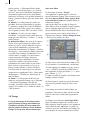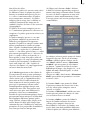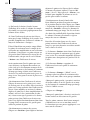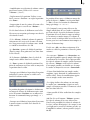
1
Manuel d‘utilisation Casablanca SMART EDIT 3 2éme édition Le marquage CE a été octroyé au produit dénommé ci-après « Casablanca » conformément à la directive 89/336/CEE du Conseil des Communautés européennes, du 29 avril 1991, concernant le rapprochement des législations des États membres relatives aux équipements de communication, incluant la reconnaissance mutuelle de leur conformité. Ce système de montage vidéo numérique est destiné à être utilisé en liaison avec des disques durs marqués CE. Le produit « Casablanca » décrit dans ce manuel satisfait aux critères d’obtention d’un marquage CE : • • • Immunité conformément à EN 55024 : 1998 Appareils de traitement de l’information, caractéristiques d’immunité, limites et méthodes d’essai Antiparasitage conformément à EN 55022 : 1998 classe A Appareils de traitement de l’information, caractéristiques des perturbations radioélectriques, limites et méthodes de mesure Sécurité électrique conformément à EN 60950 : 2000 Sécurité des appareils de traitement de l’information, y compris les machines électriques de bureau Cet appareil est destiné à une utilisation dans le secteur industriel. L’immunité et l’émission de parasites satisfont aux directives relatives aux appareils industriels. Dans certaines circonstances, l’utilisation en zone résidentielle ou commerciale peut parasiter d’autres appareils (par ex. des équipements radio). L’exploitant doit garantir, sur sa propre initiative et à ses frais, qu’aucun tiers ne subisse d’éventuelles perturbations. Cette déclaration n’engage que la seule responsabilité du fabricant : MacroSystem Digital Video AG, Schöllinger Feld 28, 58300 Wetter (Allemagne). Consignes de sécurité Cet appareil satisfait aux consignes de sécurité relatives aux appareils de traitement de l’information, y compris les machines électriques de bureau, dans le secteur industriel. Si vous avez des doutes quant à la sécurité du montage dans l’environnement prévu, veuillez vous adresser à votre revendeur ou à notre service après-vente. • Ne transportez l’appareil que dans son emballage d’origine ou dans un autre emballage approprié garantissant une protection contre les coups et les chocs. • Si l’appareil a séjourné dans un environnement froid avant d’être apporté dans le local d’exploitation, de la condensation peut s’être formée à l’intérieur de l’appareil. Avant de le mettre en service, veuillez attendre env. 2 heures jusqu’à ce que l’appareil soit à température ambiante et complètement sec. • Lors de l’installation et avant la mise en service de l’appareil, veuillez observer les instructions concernant les conditions ambiantes (voir plus loin). • Vérifiez si la tension nominale indiquée sur la plaque signalétique de l’appareil concorde bien avec la tension de secteur locale. • Cet appareil est doté d’un cordon d’alimentation secteur de sécurité réglementaire et ne doit être branché que sur une prise de courant de sécurité mise à la terre. • Le commutateur MARCHE/ARRÊT ne coupe pas l’appareil du secteur. Pour ce faire, il faut retirer la fiche secteur. • Assurez-vous que la prise de courant de l’appareil ou celle de sécurité de l’installation intérieure est librement accessible. • Posez les câbles de façon à ce qu’ils ne soient pas sources de dangers (risque de trébuchement) et ne puissent pas être endommagés. • Les lignes de données ne doivent en aucun cas être branchées, ni débranchées lors d’un orage. • En cas d’urgence (par ex. boîtier, éléments de commande ou cordon d’alimentation endommagés, infiltration de liquide ou d’impuretés), vous devez immédiatement éteindre l’appareil, retirer la fiche secteur et avertir votre revendeur ou notre service après-vente. • Les réparations sur l’appareil ne doivent être effectuées que par un personnel qualifié autorisé. L’ouverture non autorisée et des réparations non conformes peuvent engendrer des dangers considérables pour l’utilisateur. En outre, vous perdez dans ce cas tout droit à la garantie. • N’installez que des extensions système qui satisfont aux exigences et prescriptions relatives à la sécurité, la compatibilité électromagnétique et aux équipements terminaux de télécommunications. L’installation d’autres extensions peut enfreindre les exigences et les prescriptions ou endommager le système. Pour connaître les extensions système autorisées à être installées sur l’appareil, contactez votre revendeur ou notre service après-vente. Ce produit contient une batterie au lithium. Elle ne doit être retirée ou remplacée que par un personnel qualifié. Un remplacement incorrect de la batterie peut la faire exploser. Celle-ci doit être remplacée uniquement par une batterie identique ou de même qualité recommandée par le fabricant. Conditions ambiantes • Veillez à une circulation suffisante de l’air pour éviter une accumulation de chaleur à l’intérieur de l’appareil. Ne couvrez pas votre appareil. Lors d’un éventuel montage dans un châssis, veillez à garantir une amenée d’air suffisante. • N’installez pas l’appareil sur un tapis ou une couverture ni à proximité de rideaux, de tentures, etc. afin de ne pas boucher les orifices de ventilation. • Ne placez pas l’appareil à proximité d’un radiateur ou autre appareil de chauffage ni à des endroits exposés à la lumière du soleil directe, à la poussière et aux vibrations mécaniques ou aux chocs. • L’appareil doit être utilisé à l’horizontale. Ne le posez pas sur un support incliné. • Tenez votre Casablanca à distance d’autres appareils qui émettent de forts champs magnétiques (micro-ondes, haut-parleurs de grande taille). • Installez l’appareil dans une pièce où la température ambiante oscille entre 10 et 25°C. • N’installez l’appareil qu’à des endroits secs. L’humidité de l’air ne doit pas excéder 80% ni se transformer en condensation. Table des matières Chapitre 1: Généralités ........................................................................................................ 5 1.1 Félicitations! ............................................................................................... 5 1.2 Qu'est ce que Casablanca? ......................................................................... 6 1.3 Structure su manuel d'utilisation................................................................ 6 Chapitre 2: Installation........................................................................................................ 7 2.1 Accessoires livrés ....................................................................................... 7 2.2 Enregistrement............................................................................................ 7 2.3 Possibilités de branchement ....................................................................... 8 2.4 Installation du programme ......................................................................... 11 2.5 Déverrouillage ............................................................................................ 13 2.6 Mise en service ........................................................................................... 14 2.7 Mise à jour du système d‘exploitation 1.x ou 2.x à SMART EDIT 3.0 .... 14 Chapitre 3: Principes de base .............................................................................................. 15 3.1 Philosophie du montage ............................................................................. 15 3.2 Utilisation du TrackBall ............................................................................. 16 3.3 L'interface utilisateur.................................................................................. 16 Chapitre 4: Cinq excercices pratiques................................................................................. 24 4.1 Excercice 1: Votre premier projet .............................................................. 24 4.2 Excercice 2: Montage par insertion ........................................................... 33 4.3 Excercice 3: Mixage audio......................................................................... 35 4.4 Excercice 4: Titrage 1................................................................................. 38 4.5 Excercice 5: Titrage 2................................................................................. 41 Chapitre 5: Referentiel......................................................................................................... 43 5.1 Réglage Système ........................................................................................ 43 5.2 Réglages Projet ........................................................................................... 44 5.3 Réglages Vidéo ........................................................................................... 45 5.4 Enregistrer................................................................................................... 46 5.5 Editer ........................................................................................................... 47 5.6 Achever ....................................................................................................... 56 5.7 Transition ................................................................................................... 60 5.8 Traitement d'images.................................................................................... 63 5.9 Titrage ......................................................................................................... 70 5.10 Enregistrement audio................................................................................ 76 5.11 Mixage audio ............................................................................................ 78 5.12 Eteindre (OFF).......................................................................................... 83 Chapitre 6: VGA Mode....................................................................................................... 84 Chapitre 7: Trucs et Astuces ............................................................................................... 86 Chapitre 8: Copyrights ........................................................................................................ 90 Note: Nous vous recommandons de respecter scrupuleusement les consignes contenues dans ce manuel d’utilisation afin d’exclure toute erreur de manipulation. Nous avons apporté le plus grand soin à la programmation et la vérification de ce produit. Dans l’état actuel des connaissances, il nous est impossible de garantir dans toutes les circonstances et à tout moment qu’un logiciel d’application soit entièrement exempt de défauts, nous ne sommes donc pas en mesure d’exclure totalement que des défauts se soient glissés dans l’appareil. Si, contre toute attente, tel était le cas, nous ferions éliminer les défauts constatés en retravaillant la programmation et mettrions le nouveau logiciel à la disposition du client concerné gratuitement. Toutefois, nous déclinons toute responsabilité en cas d’éventuelles pertes de données et de temps, ainsi que pour des dommages indirects en résultant éventuellement dans la mesure où nous ne pouvons contrôler si le client a installé et manipulé le programme correctement. Par conséquent, MacroSystem Digital Video AG et ses revendeurs spécialisés ne peuvent être tenus responsables d’erreurs et de dommages imprévus relatifs à l’installation ou l’utilisation de Casablanca. MacroSystem Digital Video AG et ses revendeurs spécialisés ne garantissent pas une utilisation du produit exempte de perturbations et de défauts. Toute garantie tacite est exclue, y compris la garantie sur l’aptitude du logiciel ou le manuel d’utilisation dans un but précis. Ni MacroSystem Digital Video AG, ni ses revendeurs spécialisés ne peuvent être tenus responsables de dommages résultant directement ou indirectement de l’utilisation du logiciel ou du manuel d’utilisation, par ex. une baisse de rendement, des coûts, des problèmes matériels ou logiciels ou autres désagréments. Assurez-vous par conséquent d’enregistrer vos scènes vidéo avant d’utiliser l’appareil. Nous vous recommandons de ne pas effacer les scènes vidéo ou de créer une copie de sauvegarde sur bande DV. D’éventuelles modifications ayant pu être effectuées dans le logiciel après l’impression de la documentation, les illustrations et les descriptions des menus contenues dans ce manuel peuvent différer des menus du système. Casablanca © Copyright 2002 MacroSystem Digital Video AG Tous les noms de marques cités sont des marques déposées par les entreprises mentionnées. Ce document est soumis au droit de propriété intellectuelle. Toute modification, reproduction, transmission, traduction ou diffusion sans l’accord préalable de l’auteur est strictement interdite. Toutes les informations contenues dans ce document sont sans garantie. Sous réserve de modifications techniques. 5 Chapitre 1: Généralités 1.1 Félicitations ! Félicitations ! Vous venez d’acheter un appareil Casablanca ! Nous vous remercions de votre confiance et espérons que Casablanca répondra à toutes vos attentes. Casablanca poursuit une philosophie complètement différente de celle des autres systèmes de montage et vous offre ainsi de nouvelles possibilités insolites et exceptionnelles dans la pratique de votre travail favori : la vidéo. Même si vous n’avez encore jamais effectué de post-production vidéo, vous saisirez aisément le fonctionnement de Casablanca et apprécierez très bientôt les nouvelles dimensions offertes à votre travail vidéo. Si vous possédez déjà une expérience dans le traitement vidéo avec d’autres systèmes, tels que des tables de montage linéaires (analogiques) ou des systèmes informatiques numériques, vous serez contraint de vous adapter quelque peu – mais vu la simplicité de la manipulation et la multiplicité des possibilités offertes par Casablanca, vos efforts seront rapidement récompensés. Ce manuel vous guidera lors de la mise en service et l’utilisation de Casablanca. Nous nous tenons naturellement à votre entière disposition pour répondre à toutes vos questions et recueillir vos suggestions. Veuillez indiquer le numéro de série de votre appareil Casablanca ou votre numéro client à chaque fois que vous nous contactez, cela nous permettra de vous venir en aide plus rapidement. Adresse : MacroSystem FRANCE BP 24 . Pontoise 95301 Cergy Pontoise Cèdex France Téléphone 01 30 30 13 20 E-Mail [email protected] [email protected] Fax 01 30 30 13 46 Vous trouverez sur Internet les toute dernières informations en date sur les produits MacroSystem. Venez visiter notre site Web : http://www.macrosystem.fr Si vous avez des questions techniques particulières, vous pouvez contacter notre service d’assistance téléphonique technique du lundi au vendredi de 10h30 à 12h30 en téléphonant au numéro suivant : Support technique 01 30 32 30 12 Avant de nous appeler, veuillez vous munir du numéro de série de votre appareil ou votre numéro client dans la mesure où vous les connaissez. En dehors de ces horaires, vous pouvez nous envoyer vos questions par courrier électronique ou par fax aux coordonnées indiquées cidessous. Elles seront traitées pendant les heures d’ouverture habituelles. E-Mail Support technique [email protected] Fax Support technique 01 30 30 13 46 6 1.2 Qu'est-ce que Casablanca? Casablanca est un système complet dédié au post-traitement vidéo numérique qui satisfait, voire surpasse, les exigences du système DV en matière de débit des données et de qualité d’image. Casablanca s’utilise au moyen d’un TrackBall livré avec l’appareil et a été conçu de façon aussi simple et claire que possible. Même l’installation du logiciel est quasiment devenue un jeu d’enfant puisqu’elle se déroule presque automatiquement et ne nécessite que des saisies rudimentaires et simples de la part de l’utilisateur. Casablanca effectue un montage non linéaire. Toutes les données vidéo et audio sont mémorisées sur le disque dur du système et peuvent être décomposées en différentes scènes. Ces scènes peuvent être ajustées à volonté, puis disposées dans un story-board. Par la suite, de nombreux effets spéciaux peuvent être insérés entre ces scènes. Une postsonorisation comportant jusqu’à six pistes (stéréo) est possible de manière à vous permettre de superposer au son original différents morceaux de musique et commentaires. Naturellement, un titrage avec une sélection complexe de diverses polices est également réalisable. Tout cela est basé sur un concept qui a été créé pour des profanes en matière d’utilisation d’ordinateurs et qui ne peut pas être perturbé par des réglages superflus. Casablanca ignore les limites typiques des ordinateurs relatives à la durée maximale d’enregistrement. De par la puissance élevée de son matériel, Casablanca constitue l’appareil idéal pour le posttraitement vidéo entièrement numérique avec mini DV : des appareils DV (caméscopes, magnétoscopes) peuvent être raccordés via l’interface FireWire (iLink) – le traitement vidéo numérique, notamment en liaison avec un magnétoscope DV numérique, s’effectue ainsi pratiquement sans pertes. Cependant, ce type de traitement requiert l’emploi d’un caméscope ainsi que d’un magnétoscope au format mini DV pour prévenir toute perte de données analogiques. Naturellement, vous pouvez également utiliser un caméscope faisant aussi office d’enregistreur ! Ce point est capital car quelques sociétés proposent le déverrouillage des entrées DV sur les caméscopes et, depuis peu, des caméscopes déverrouillés par le constructeur. Il est également possible de lire numériquement des données à partir d’une caméra DV, puis de les transférer via un câble YC ou péritel sur un magnétoscope VHS, S-VHS ou Hi8. Naturellement, vous pouvez aussi raccorder à Casablanca tous les appareils analogiques, par ex. VHS, SVHS ou Hi8, via une entrée vidéo composite (CVBS) et un YC. Nous attirons également l’attention sur le fait que l’utilisateur ne doit pas installer lui-même de composants, tels que des cartes électroniques enfichables, modules mémoire, etc. : Casablanca est un système complet qui provient d’une seule et même entreprise – le matériel, le logiciel et la technologie vidéo ont été développés par MacroSystem Digital Video AG en Allemagne 1.3 Structure du manuel d'utilisation Ce manuel se divise en deux parties principales et contient quelques annexes. La première partie guide l’utilisateur durant l’installation (chapitre 2), lui présente la manipulation de base de l’appareil (chapitre 3) et lui permet de s’exercer grâce à cinq exemples (chapitre 4). Nous vous recommandons vivement d’étudier cette partie de manière approfondie ! La seconde partie correspond à un document de référence présentant les différents menus et leurs fonctions (chapitre 5). Il n’est pas indispensable de la lire entièrement. Toutefois, vous y trouverez de nombreux renseignements utiles qui vous faciliteront le travail. Les chapitres Mode VGA (chapitre 6), Astuces & dépannage (chapitre 7) et Copyrights (chapitre 8) fournissent des conseils et des aides ainsi que des informations et des connaissances de base. La table des matières complète ce manuel d’utilisation. Ce manuel est destiné à tous les modèles Casablanca actuels. Les termes génériques de Casablanca sont utilisés tout au long des chapitres qui se rapportent à tous les types d’appareils. Les fonctions particulières spéciales qui ne sont pas soutenues par tous les types d’appareils sont clairement mentionnées dans le texte. 7 Chapitre 2: Installation 2.1 Accessoires livrés La carton doit contenir les accessoires suivants : Note importante concernant la connexion de votre système Casablanca: 1. Avant de connecter votre système Casablanca, retirer impérativement tous les câbles d’antenne / câble ou de réception satellite du téléviseur, du magnétoscope et de la SET TOP Box. 2. Relier ensuite tous les câbles vidéo et audio entre votre système Casablanca System et l’écran du téléviseur ou le magnétoscope. 3. Ce n’est qu’après que le cordon d’alimentation peut être branché sur votre système Casablanca ! 4. Rebrancher en dernier lieu les câbles d’antenne/câble ou de réception satellite du téléviseur, du magnétoscope et de la SET TOP Box à la position initiale. Cette méthode permet de protéger les entrées et sortie vidéo de haute qualité. Les détériorations survenues en cas de nonobservation de cette notice seront exclues de la garantie. Avant de mettre en service votre Casablanca, il vous faut procéder à quelques opérations pour lesquelles vous devriez vous accorder suffisamment de temps. Ce chapitre du manuel d’utilisation vous les explique. Après avoir déballé et branché l’appareil, il ne vous reste plus qu’à le mettre sous tension pour l’essayer. Cela paraît simple mais plusieurs possibilités, qui dépendent aussi en partie de votre équipement, s’offrent à vous. C’est pourquoi nous vous demandons de lire soigneusement les descriptions de chaque étape ! 1. Casablanca 2. TrackBall 3. Carte d’installation SmartMedia 4. Carte SmartMedia ou DVD d’extensions 5. Manuel 6. Jeu de câbles 7. Carte d’enregistrement (8. uniquement pour CASABLANCA PRESTIGE : clé du tiroir du disque dur) S’il manque certains composants, veuillez contacter le revendeur spécialisé chez lequel vous avez acheté votre appareil ! Nous vous conseillons de conserver le carton d’expédition qui vous servira si vous souhaitez retourner l’appareil ultérieurement. Ce carton robuste est spécialement fabriqué pour la gamme Casablanca. 2.2 Enregistrement Nous vous prions de nous retourner la carte d’enregistrement livrée avec l’appareil afin de vous inscrire dans notre fichier clients. Cet enregistrement n’est rien de plus que l’entrée de vos coordonnées dans notre base de données. Il ne vous engage à rien et vos données ne sont pas transmises à des tiers. Même si vous êtes déjà enregistré comme utilisateur d’un autre appareil Casablanca, nous vous demandons de nous envoyer une nouvelle fois la carte ci-jointe ! Ceci nous permettra de vous faire parvenir au courant de l’année des notes d’information concernant les évolutions du matériel et des programmes s’y rapportant. Ces nouvelles versions sont annoncées à l’avance via des revues spécialisées et notre site internet . En outre, vous pouvez vous informer sur les nouveautés chez nos revendeurs spécialisés et sur notre site Internet. 8 De la documentation peut également vous être envoyée sur demande. 2.3 Les possibilités de branchement Branchez à présent vos appareils vidéo. Outre un écran de télévision, vous avez besoin d’un lecteur et d’un appareil enregistreur, soit en règle générale de votre caméscope ainsi que de votre magnétoscope. Les appareils CASABLANCA AVIO (face arrière) CASABLANCA PRESTIGE (faces avant et arrière) CASABLANCA KRON (face arrière) sont illustrés aux pages suivantes. Pour les explications relatives aux différents raccordements (numérotés), reportez-vous aux pages 10 et 11. CASABLANCA AVIO, arrière 9 CASABLANCA PRESTIGE, arrière et façade CASABLANCA KRON, arrière 10 Façade CASABLANCA PRESTIGE: Casablanca. (1) Video IN Cette entrée composite (prise CINCH) permet de raccorder des lecteurs VHS ou Video8 (« Video IN »). (7) Ecran vidéo/TV RVB Vous raccordez à cette prise péritel votre écran de télévision (un écran d’ordinateur n’est pas approprié à cette fin ; lisez à ce sujet le chapitre 6 « Mode VGA »). Sur les téléviseurs soutenant le mode RVB outre le mode vidéo composite, l’interface de commande est affichée de manière très nette et permet de travailler sans se fatiguer les yeux. Pour ce faire, sélectionner la bonne entrée AV sur votre téléviseur. (Si votre téléviseur ne possède pas de prise péritel, vous devez le raccorder via une entrée CINCH (composite) ou la prise d’antenne du magnétoscope. Cette possibilité réduit cependant la qualité d’image. Attention : si vous ne raccordez pas le magnétoscope au téléviseur via la prise d’antenne, vous devez d’abord programmer le canal magnétoscope sur le téléviseur.) (2) Audio IN L/R Les entrées « Video » et « S-Video » ne comportent pas de signaux audio, vous devez brancher les câbles aux entrées « Audio IN » « L » et « R ». Des sources pour la postsonorisation (par ex. lecteur CD) peuvent également y être branchées. (3) S-Video IN Si vous disposez d’un lecteur Hi8 ou S-VHS, vous devriez utiliser cette entrée YC (prise Ushiden) pour obtenir une qualité d’image améliorée (« S-Video In »). (4) Mic. IN Vous pouvez brancher votre microphone sur cette entrée. Il s’agit d’une entrée stéréo avec un jack 3,5 mm. Si votre microphone est doté d’une fiche jack 6,35 mm, veuillez utiliser un adaptateur. Vous pouvez également y brancher un microphone mono, mais vous devez dans ce cas régler le mode correspondant dans l’enregistrement audio. (5) DV IN/OUT (i-link) Ce branchement « DV » sert d’entrée et de sortie pour magnétoscopes/caméscopes DV/ mini DV ou caméscopes D8 et offre une qualité optimale. Face arrière des appareils (6) Branchement secteur Vous raccordez ici l’appareil au secteur (220-240 V). Branchez le câble d’alimentation livré sur la prise à l’arrière de l’appareil, puis raccordez la fiche à une prise secteur. N’éteignez jamais l’appareil en fonctionnement en tirant sur la fiche secteur ou via un commutateur sur une multiprise, mais utilisez toujours à cette fin le commutateur situé sur la face avant du (8) Ethernet (PRESTIGE uniquement) Il s’agit ici d’une interface pour l’échange de données avec d’autres appareils (par ex. des ordinateurs) mais qui, au moment de l’impression du manuel, n’est pas encore soutenue par le logiciel. A côté de cette sortie se trouvent deux diodes dont une rouge qui est allumée en permanence. (9) S-Video OUT (YC) Vous pouvez brancher votre magnétoscope (Hi8, S-VHS ou mini DV) sur cette sortie. Si votre magnétoscope soutient un signal YC, vous devriez modifier les réglages système en conséquence. Le mode YC est supérieur au mode composite. (10) S-Video IN (YC) Vous pouvez utiliser cette entrée pour brancher votre caméscope Hi8, S-VHS ou mini DV. (11) Video OUT (CVBS) Vous pouvez brancher un magnétoscope VHS ou Video8 sur cette sortie. (12) Video IN (CVBS) Vous pouvez utiliser cette entrée pour raccorder 11 votre lecteur VHS ou Video8. (13) Audio OUT L/R Il s’agit ici des sorties audio. (14) Audio IN L/R Ces deux branchements correspondent aux entrées audio. (15) DV (IN/OUT) Cette entrée/sortie « DV » (pour CASABLANCA PRESTIGE et CASABLANCA KRON) sert à raccorder votre magnétoscope DV/mini DV ou votre caméscope. (16) USB L’un des ports USB devrait (pour CASABLANCA PRESTIGE et CASABLANCA KRON) être occupé par le TrackBall livré avec l’appareil, les deux autres ports USB peuvent l’être par d’autres options (par ex. Twister, PCLink, option Power Key, etc.). Pour les utilisateurs qui souhaitent relier, via un raccordement USB, davantage d’appareils qu’il n’y a de connexions disponibles, vous pouvez utiliser un hub 4 ports. (17) VGA En plus de l’écran TV, vous pouvez brancher un écran d’ordinateur via ce raccordement VGA afin d’afficher les menus sur un écran à part et de visionner votre matériel vidéo sur un autre (lisez à ce sujet le chapitre 6 « Mode VGA ».) Pour CASABLANCA AVIO, l’option VGA doit être acquise séparément. (18) SCSI (KRON uniquement) Sur ce port SCSI, vous pouvez brancher des disques durs externes SCSI ou d’autres périphériques SCSI. (19) Branchements série Vous voyez ici les branchements série. (20) Raccord PS 2 Si le TrackBall livré est doté d’un raccord PS 2, il peut être relié au port PS 2 prévu à cet effet et situé à l’arrière de l’appareil. Les utilisateurs préférant travailler avec une souris PC peuvent l’utiliser en remplacement du TrackBall . Renseignez-vous auprès de votre revendeur spécialisé car toutes les souris ne sont pas compatibles. Remarque importante : ne débranchez jamais un câble du Casablanca pendant que l’appareil est allumé ! Il faut toujours arrêter le système avant de modifier le branchement des câbles ! 2.4 Installation du programme Au démarrage, Casablanca charge le programme depuis le disque dur. Il se peut que la version de Casablanca fournie sur la carte SmartMedia soit plus récente que celle déjà activée par le constructeur ou par le revendeur. Pour le vérifier, mettez en marche l’appareil par une pression sur le bouton sur la face avant. Après le message de bienvenue apparaît le menu principal à partir duquel vous pouvez comparer le numéro de version de la carte SmartMedia avec le numéro indiqué en bas à gauche dans le menu « Réglages système ». Si vous possédez une version récente sur votre système, vous pouvez directement commencer la mise en service. Si le numéro de version de la carte SmartMedia est plus élevé que celui indiqué dans ce menu, vous devez installer cette version (chapitre 2.7). Evitez de toucher directement les contacts dorés et de plier la carte car elle est très sensible Si votre appareil ne démarre pas directement, une installation est alors indispensable. Cet état vous est indiqué par les trois pictogrammes SmartMedia apparaissant à tour de rôle dans le coin supérieur gauche qui vous invitent, avec la flèche, à insérer la carte SmartMedia. Si vous n’insérez pas la bonne SmartMedia (c’est-à-dire la carte d’installation SmartMedia), 12 vous voyez alors apparaître en haut à gauche un pictogramme représentant une SmartMedia barrée qui vous demande d’insérer la carte d’installation SmartMedia. Pour installer le logiciel, il suffit d’introduire la carte SmartMedia dans le lecteur (fente sur la face avant) du Casablanca éteint ; les contacts dorés doivent se trouver en dessous et le coin biseautè en haut à gauche (orienté vers le Casablanca). à jour. Si vous cliquez sur « Oui », le logiciel est mis à jour. Pour effectuer une réinstallation complète du système, au cours de laquelle la totalité des données sur le système sont effacées, cliquez sur « Non ». Vous avez ensuite le choix d’interrompre la procédure (en cliquant sur « Non ») ou de lancer la réinstallation (en cliquant sur « Oui »). Lorsque le système accède à la carte SmartMedia, la diode gauche sur la face avant s’allume de couleur orange (à gauche près du lecteur). La diode verte (droite) qui était rouge en mode attente indique que l’appareil est en fonctionnement. Quand le symbole avec l’ambulance apparaît il indique une erreur, par ex. que le matériel est défectueux ou disque dur manquant (PRESTIGE). Il est accompagné d’un code d’erreur. Allumez ensuite l’appareil en exerçant une légère pression sur le bouton situé sur la face avant. Si vous n’avez pas inséré la bonne carte SmartMedia (c’est-à-dire p la carte d’installation SmartMedia) et si un système a été préalablement installé, Casablanca démarre certes, mais en affichant le pictogramme SmartMedia avec un point d’interrogation. Une fois l’installation achevée, retirez la Smart media de la manière suivante : Si vous possédez un AVIO, retirez tout simplement la carte. Sur le PRESTIGE et le KRON, enfoncez-la encore un peu dans le lecteur, elle ressort alors automatiquement et il ne reste plus qu’à la retirer. A la suite de quoi, le Casablanca démarre et vous pouvez débuter la mise en service . Si vous avez inséré la bonne carte SmartMedia, le pictogramme suivant apparaît : Choisissez la langue. Une fois votre choix effectué, un message apparaît . Il vous est demandé si vous souhaitez effectuer une mise Lors de la procédure de démarrage, le symbole suivant s’affiche : Remarque : veillez à toujours remettre la carte SmartMedia après emploi dans l’enveloppe prévue à cet effet afin d’éviter qu’elle ne s’abîme. 13 Le PRESTIGE vous permet d’utiliser plusieurs disques durs. Si vous souhaitez en utiliser un nouveau, vous devez l’introduire avec un tiroir dans l’emplacement prévu à cet effet, au milieu de la face avant de l’appareil. Avant de transporter votre CASABLANCA, vous devez veiller à verrouiller le tiroir afin qu’il ne puisse pas tomber. Si par inadvertance, vous n’avez inséré aucun disque dur et démarrez votre appareil, vous ne voyez s’afficher que le message de bienvenue suivi d’un message d’erreur (ambulance). Remarque : pour retirer le tiroir du disque dur de l’appareil, déverrouillez-le en positionnant la clé à l’horizontale, puis retirez-le. Pour ôter la clé, vous devez la remettre dans sa position initiale (à la verticale). Pour ancrer de manière sûre le tiroir dans l’appareil, veillez à ce que la serrure soit à la verticale et glissez le tiroir à l’intérieur. Une fois dans l’appareil, appuyez fortement sur la serrure. S’agissant d’une serrure à ressort, le tiroir s’enclenche tout seul en émettant un bruit audible. C’est la seule manière de garantir que le tiroir, pour des raisons de protection contre les brouillages et pour éviter des vibrations, soit « adossé » au boîtier, ne tombe pas et ne soit pas endommagé lors du transport de l’appareil. Le KRON permet de raccorder un disque dur externe ou de changer le disque interne Après une réinstallation du logiciel, tous les produits supplémentaires sont comme auparavant installés et déverrouillés. Si tel n’était pas le cas, vous seriez averti par un message lors de l’installation d’un programme principal plus récent. 2.5 Déverrouillage logiciels Vous avez la possibilité de faire « déverrouiller » les effets spéciaux bonus contenus sur la carte d’installation SmartMedia. Pour ce faire, vous devez vous enregistrer auprès de MacroSystem. A ce sujet, veuillez lire le sous-chapitre « 2.2 Enregistrement ». D’autres extensions seront prochainement disponibles (effets, polices, packs logiciels contenant des programmes) que vous pourrez vous procurer auprès de votre revendeur. Une carte SmartMedia additionnelle ou un DVD (si votre machine est équipée d’un graveur DVD) est fourni. Ce support contient toutes les extensions que vous pouvez soit activer soit utiliser comme versions de démonstration. Ces dernières sont identifiées comme versions de démonstration par une inscription. Pour pouvoir utiliser ces effets spéciaux sans restriction, vous devez indiquer à votre revendeur spécialisé le numéro de série de votre appareil Casablanca (menu « Réglages système », champ en bas à gauche) afin qu’il vous fournisse un code de déverrouillage individuel moyennant paiement. Lorsque vous aurez reçu ce code, allumez votre Casablanca et allez dans les réglages système. Insérez la carte SmartMedia comme d’ordinaire dans le lecteur SmartMedia ou insérez le DVD après ouverture du tiroir dans le graveur DVD et cliquez sur « Installation produit ». Les produits se trouvant sur ce support figurent maintenant sur une liste. Si vous avez insérez un DVD, il vous faudra attendre un instant le cas échéant jusqu’à ce que les produits apparaissent sur la liste. Vous entendez ce faisant un bruit de roulement distinct vous signalant que le DVD est lu par le système. Le qualificatif indiqué derrière le nom de produit vous renseigne sur l’état de cette installation : - (caché) : ce produit et les effets spéciaux/ polices correspondants ne sont pas affichés dans les listes du Casablanca. Cette option peut être aussi utilisée pour masquer les versions de démonstration de façon à ce que les produits ne figurent plus sur les listes d’effets. - (démo) : le produit, les effets spéciaux ou les polices sont affichés dans les listes mais marqués comme effets spéciaux de démonstration par un fanion rouge dans la liste des effets et lors de l’utilisation dans la scène. - (actif) : le produit, les effets spéciaux ou les polices sont déverrouillés et ainsi utilisables sans restriction. 14 Sélectionnez maintenant le produit ou l’effet spécial bonus souhaité et cliquez sur « activer ». Si l’effet spécial n’est pas encore déverrouillé, un menu s’ouvre pour la saisie du code. Le nom du produit que vous souhaitez déverrouiller s’affiche de nouveau. Après avoir saisi le code, retirez la carte SmartMedia ou le DVD; vous pouvez alors utiliser les produits souhaités sans restriction. Si vous n’entrez aucun code et interrompez la procédure, le logiciel n’est alors installé qu’en version de démonstration. Si vous utilisez plusieurs disques durs, vous devez installer et déverrouiller le logiciel sur chacun d’entre eux. Pour ce faire, vous n’avez naturellement pas besoin de codes de déverrouillage supplémentaires. Si vous utilisez l’un des disques durs dans un autre Casablanca, le logiciel déverrouillé ne fonctionne qu’en version de démonstration. 2.6 Mise en service Après avoir appuyé sur le bouton situé sur la face avant, un message de bienvenue (le logo de votre appareil) apparaît tout d’abord sur votre téléviseur. Si rien ne s’affiche, vérifiez le branchement des câbles et assurez-vous que le téléviseur est réglé sur la bonne entrée. Après le message de bienvenue, le menu principal du Casablanca s’affiche automatiquement. Etant donné qu’après le démarrage, le disque dur doit tout d’abord atteindre sa vitesse maximale pour être en mesure de charger le programme, cette phase de lancement peut prendre quelques minutes au cours desquelles le disque dur émet des bruits de roulement. Le menu principal constitue pour ainsi dire la centrale de commande à partir de laquelle vous pouvez accéder à chacune des étapes du posttraitement vidéo. La phase de démarrage est maintenant achevée et vous pouvez commencer à travailler sur votre vidéo. Nous vous recommandons de vous familiariser maintenant avec les fonctions de base du système (chapitre 3), puis d’effectuer les cinq exercices (chapitre 4) pour apprendre à manipuler le Casablanca. Au cours de ces chapitres, vous découvrez les principes du système et pouvez vous exercer sans perdre trop de temps avant de vous adonner vous-même au traitement réel. 2.7 Mise à jour du système d’exploitation 1.x ou SMART EDIT 2.x à SMART EDIT 3.0 Attention : Il n’est pas possible de réaliser une mise à jour des logiciels système 1.x et SMART EDIT 2.x à SMART EDIT 3.0 sans perdre les projets en cours ! La mise à jour n’est possible que s’il s’agit de la même version complète, par exemple une mise à jour de SMART EDIT 2.3 à SMART EDIT 2.4. Vous devez effectuer l’installation du logiciel 3.0 comme nouvelle installation ce qui entraînera la perte de tous les projets et données se trouvant sur votre système ! Nous vous conseillons par conséquent d’achever votre projet en cours avec le logiciel système actuel, et d’installer ensuite le nouveau logiciel (après avoir transféré le film terminé à l’extérieur du système). Pour installer le logiciel SMART EDIT 3.0, procédez comme suit : Insérez la carte SmartMedia, allumez votre système et attentez que les requêtes d’installation commencent. Sélectionnez la langue de l’installation et choisissez ensuite un disque dur, si nécessaire (au cas où vous utilisez plusieurs disques durs). Ensuite apparaît un message vous signalant que la mise à jour du système actuel ne peut être réalisée sans perte de projets et de données. Après avoir cliqué sur « Oui », un second message apparaît vous demandant si vous voulez vraiment effectuer la nouvelle installation complète. Le bouton « Non » vous permet d’annuler l’installation et de ne pas apporter de modifications au logiciel installé. Pour terminer, retirez la carte SmartMedia. 15 Chapitre 3: Principes de base 3.1 Philosophie du montage Le Casablanca fonctionne de façon non linéaire. Cela veut dire que chaque image enregistrée peut être sélectionnée directement sans que le système ait besoin de « rembobiner ». Cette technique de montage est appelée non linéaire étant donné que la vidéo est enregistrée, non pas sur une bande, mais enregistrée et digitalisée sur un disque dur. Par opposition, la technique de montage linéaire ou analogique n’offre pas un accès aussi aisé aux images enregistrées sur bande, et requiert un rembobinage fastidieux. Un disque dur est en réalité un support de mémoire informatique qui est utilisé pour stocker des programmes (logiciels) ou des données (des textes par exemple). Les disques durs sauvegardent les données différemment des bandes étant donné qu’ils sont équipés d’une tête d’enregistrement/lecture mobile qui, à la manière d’un tourne-disque, peut se placer directement sur une piste en un temps quasiment non mesurable (près de 10 millisecondes). Cette opération se fait instantanément, ne générant aucun temps d’attente, même en revenant de la fin au début de la vidéo. Cette technique est connue sous le nom de « accès aléatoire ou direct » (random access en anglais) (d’où provient l’abréviation connue RAM, la lettre M signifiant ici mémoire). L’accès aléatoire ou direct caractérise un système de montage non linéaire permettant un contrôle direct et direct de la totalité des données enregistrées. La technique employée pour le montage est donc différente que celle des bancs de montage traditionnels. La post-production vidéo de Casablanca se base sur le schéma suivant : 1. Enregistrement des scènes souhaitées (rushs), soit en continu soit par conséquences séparées. Sauvegarde des rushs en dix projets indépendants maximum (CASABLANCA AVIO sans Pro-Pack propose uniquement trois projets.) 2. Séparation des rushs en scènes séparées éventuellement Dénomination de ces scènes. 3. Ajustement des différentes scènes (réglages des points d’entrée (IN) et de sortie (OUT)), permettant d’isoler les parties indésirables) 4. Assemblage des scènes ajustées dans le story-board, libre choix quant à la succession des scènes, ajout éventuel de scènes en insert (superposition d’image sans altération du son) 5. Sélection d’effets de transition (par ex. fondu enchaîné ou volet circulaire), dont de nombreux sont en temps réel (pas de calcul nécessaire). 6. Sélection d’effets de traitement d’image avec possibilité par exemple de transformer des images en images négatives, en reliefs ou dessins au fusain.... 7. Titrage du story-board (ajout de textes avec différents types de polices, tailles de caractères, couleurs, ombres et choix du mouvement du texte) 8. Mixage audio avec jusqu’à six pistes : bande originale, commentaire, musique de fond et effets (CASABLANCA AVIO sans Pro-Pack ne propose que 3 pistes audio.) 9. Enregistrement du projet finalisé sur bande vidéo ou – si votre système est équipé d’un graveur DVD et du logiciel « DVD-Arabesk » - Gravure sur DVD. Vous avez la possibilité bien sûr d’enregistrer à tout moment d’autres scènes et de les incorporer dans le film – il n’est pas nécessaire de suivre cet ordre qui sert uniquement à expliquer l’idée de base 16 3.2 Utilisation du TrackBall l’enregistrement d’un film vidéo. La commande des menus se fait au moyen du TrackBall (boule de pointage). Attention : Le TrackBall présenté ci-dessous n’est qu’un exemple. En fonction de la situation du marché, le système Casablanca pourra être livré avec un autre modèle de TrackBall au fonctionnement identique. Qu’est-ce qu’un clic ? Un clic revient tout simplement à presser brièvement (et à relâcher) l’un des boutons du TrackBall. Celui-ci produit un léger clic. L’expression « Cliquez sur le bouton .... » revient à déplacer le pointeur au moyen de la boule à l’endroit correspondant et à presser le bouton gauche du TrackBall. Note adressée aux utilisateurs d’ordinateur : Casablanca ne connaît ni « double clic » ni pression et déplacement simultané de la boule. Ces modes d’utilisation nous paraissent trop complexes dans la manipulation du système. Le TrackBall propose trois éléments : (1) La boule La boule sert à déplacer le pointeur sur l’écran ou dans le menu « Ajuster » et « Séparer » à parcourir le film vidéo. (2) Le bouton gauche (bouton de sélection) Le bouton gauche sert à sélectionner. Un clic sur le bouton gauche permet par exemple de valider un bouton sur l’écran après avoir placé le pointeur sur celui-ci. (3) Le bouton droit (bouton d’annulation) Ce bouton permet de revenir à un état précédent, d’annuler ou de stopper une action. Il vous permet par exemple de revenir à un menu précédent sans n’avoir fait aucune sélection dans le menu suivant. Quand vous définissez un paramètre au moyen d’un curseur, utilisez le bouton droit pour annuler le réglage et rétablir l’état initial. Un clic sur le bouton droit permet également de stopper la lecture ou Pourquoi un TrackBall en standard et non pas une souris ? De nombreux utilisateurs ont sûrement déjà pensé à poser cette question. Certes, un TrackBall est plus onéreux qu’une simple souris qui convient mieux à la manipulation d’ordinateurs. Nous avons décidé d’opter pour le TrackBall en raison de la philosophie du montage du système Casablanca. Le TrackBall a en fait le grand avantage de pouvoir être tenu sur les genoux ou dans la main et de l’utiliser sur une table sans devoir se pencher excessivement ! De plus, la souris n’est pas adaptée quand il s’agit de faire défiler la totalité de la vidéo pour l’ajuster ou la séparer. Les utilisateurs préférant travailler avec une souris ont la possibilité de renoncer à l’utilisation du TrackBall. Contactez votre revendeur Casablanca qui vous conseillera sur l’achat d’une souris compatible avec Casablanca. 3.3 L'interface Utilisateur Casablanca propose l’interface utilisateur SMART EDIT constituée de différents éléments distincts que nous présenterons ci-dessous de manière succincte. Les boutons de couleur gris clair peuvent être sélectionnés, contrairement aux boutons 17 apparaissant en gris foncé. En utilisant certaines fonctions, il peut arriver que certains boutons de couleur gris clair deviennent gris foncé et ne puissent être sélectionnés. Certains boutons n’exécutant pas de fonction actuellement peuvent apparaître en gris foncé sur l’écran. Quand vous cliquez sur l’un de ces boutons, un rond rouge barré apparaît vous signalant que celui-ci ne génère aucune action. Les flèches (boutons de navigation image par image) qui se trouvent en partie à droite du curseur horizontal ou vertical vous permettent de procéder étape par étape (par exemple effet par effet). Les icônes |< et >| permettent dans le menu Edition de passer au début ou à la fin du story-board. Champ nom (sous les séquences) Boutons Ces boutons sont tout simplement des champs de couleur gris clair contenant un texte. Ils déclenchent une fonction donnée quand vous cliquez dessus. Exemple : Cliquer avec le bouton gauche du TrackBall sur le bouton « Effacer » supprime la scène sélectionnée. Clavier Cliquez sur ce champ pour faire apparaître le clavier affichant le nom de la scène sélectionnée momentanément. Le clavier vous permet de saisir un nouveau nom. Boutons de Sélection Ces boutons se caractérisent par trois petits traits horizontaux blancs dans l’angle supérieur droit. Un clic avec le bouton gauche affiche la liste contenant les différentes options que vous pouvez parcourir avec le TrackBall (en déplaçant la boule vers le haut ou vers le bas). Le champ momentanément actif apparaît en surbrillance en bleu. Un clic sur le bouton gauche du TrackBall sélectionne l’option active. Un clic sur le bouton droit du TrackBall annule la sélection et rétablit l’état initial. Curseurs Ces curseurs peuvent être verticaux ou horizontaux. Quand vous cliquez sur un curseur, c’est la boule du TrackBall qui prend sa commande en charge. Le pointeur disparaît et le TrackBall prend pour ainsi dire les commandes en main. Pour annuler cette « prise en main », cliquez sur l’un des boutons. Un clic sur le bouton gauche sélectionne l’état momentané du curseur et quitte le curseur de réglage. Un clic sur le bouton droit rétablit l’état initial et quitte le curseur de réglage. Casablanca vous permet ou vous demande à certains endroits, entre autres dans le menu Texte du titrage, de saisir du texte pour nommer vos scènes, vos samples ou les titres insérés dans vos séquences. Les utilisateurs ayant installé l’ Option Power Key ou un clavier traditionnel, peuvent taper ces textes au moyen du clavier (à condition que le clavier virtuel soit ouvert en même temps). Le clavier virtuel vous permet du texte au moyen du TrackBall. Le texte s’introduit comme avec la « méthode à un doigt » d’une machine à écrire. Voici certaines touches importantes : (1) la touche Supprimer (pour supprimer un texte lettre par lettre), (2) la touche Retour à la ligne, (3) la touche Maj. (pour alterner entre minuscules et majuscules), (4) la touche Shift (pour écrire uniquement la première lettre en majuscule), 18 (5) la touche ALT (caractères spéciaux, par exemple @ et ). (6) la touche S située à gauche, affichant le menu Caractères spéciaux. Vous y trouvez tous les caractères disponibles, à savoir de nombreuses lettres provenant de langues étrangères, comme le « ç » et les lettres présentant un accent en français. Pour introduire les lettres « é », « à » ou « ô », sélectionnez-les dans le menu Caractères spéciaux ou tapez-les en utilisant le clavier normal. Cliquez d’abord sur l’accent (invisible dans un premier temps), et sélectionnez ensuite la lettre. Quand vous affichez le clavier, vous remarquez aussitôt que le nom entier de la scène est marqué. L’avantage est de pouvoir ainsi supprimer immédiatement le nom entier en cliquant sur la touche Supprimer. De la même façon, vous allez pouvoir taper un nouveau nom plus rapidement. Pour ne changer qu’une lettre dans un mot, cliquez sur la lettre venant après celle que vous voulez modifier ou déplacez le repère de saisie (trait de sélection vertical) au moyen des boutons situés à droite du nom de la scène. Cliquez ensuite sur la touche Supprimer, et sur la nouvelle lettre que vous voulez utiliser. Procédez de la même façon pour ajouter de nouvelles lettres. Il vous suffit de cliquer sur la lettre venant après l’endroit où vous voulez placer la nouvelle lettre, et sélectionnez ensuite la nouvelle lettre. L’ajout de lettres s’effectue toujours avant le repère de saisie. de rotation de la boule). Un autre clic avec le bouton gauche permet de fixer le nouveau point d’entrée (IN) ou de sortie (OUT), un clic sur le bouton droit rétablit l’état initial. Le temps (time code) est indiqué par six chiffres. 001.15:03 signifie que la durée de votre scène est d’1 minute, 15 secondes et qu’elle est constituée de 3 images. Balayage Ces deux boutons (voir ci-dessus) servent à amorcer le début d’une scène ou d’un sample. Le bouton |> permet de relire les 3 premières secondes d’un plan à partir du point d’entrée, le bouton >| les 3 dernières secondes jusqu’au point de sortie. Boutons de navigation image par image Les boutons de navigation image par image (cf. Curseurs) permettent de vous déplacer image par image. Cliquez sur l’icône « > » pour passer à l’image suivante, et sur l’icône « < » pour passer à l’image précédente. Ces boutons se trouvent à différents endroits du programme, soit dans « Ajuster », « Séparer » ou au niveau des listes d’effets. Icônes Enregistrement, Lecture, Pause, Stop Différentes menus proposent les boutons Enregistrement, Lecture, Pause, Stop pour la lecture vos documents vidéo et audio. Vous connaissez sûrement ces commandes d’autres appareils (magnétoscopes). Points d'entrée (IN) et sortie (OUT) Ces points se placent pour marquer certains passages d’une scène. Il peut s’agir d’un « ajustement », mais aussi d’un placement d’effets de traitement d’images dans le storyboard (« Zone »). Pour valider la fonction avec le TrackBall, cliquez avec le bouton gauche sur « Entrée » ou « Sortie ». À partir de maintenant, la boule fait défiler la vidéo en avant et à arrière à différente vitesse (en fonction de la vitesse Cette icône symbolise l’enregistrement et se trouve par conséquent dans le menu Enregistrement. Cliquez sur ce bouton pour que Casablanca lance l’enregistrement, démarrez alors votre appareil d’enregistrement. Cette icône permet de lire une séquence vidéo. Vous la retrouvez par conséquent dans différents menus. Dans le menu Enregistrement, elle sert à démarrer le lecteur DV à condition bien sûr qu’il soit raccordé. Vous n’aurez pas la possibilité de raccorder 19 un lecteur DV si vous êtes équipé du système Casablanca sans l’option DV. La Palette de couleurs Cette icône correspond à la fonction Pause. Cliquez sur ce bouton pour stopper la lecture du document vidéo. Cliquez une nouvelle fois sur ce bouton pour redémarrer la lecture de la vidéo à partir de l’endroit où la scène a été stoppée. L’icône Stop permet de stopper la lecture par simple clic. Pour relancer la lecture de la vidéo depuis le début, redémarrez la lecture. Un clic sur le bouton droit du TrackBall permet aussi de stopper la lecture. Si vous utilisez un enregistreur DV, vous pouvez le piloter directement depuis le menu Enregistrement. (Notez que les enregistreurs DV ne soutiennent pas tous ce système parfaitement). Le menu Enregistrement contient les trois icônes indiqués ci-dessus , ainsi que les deux autres icônes : Reculer. et Avancer: Ces deux boutons ont une triple fonction. En mode Stop, ces boutons permettent un défilement avant et arrière sans image. En mode Lecture, ils permettent un défilement avant et arrière avec les images. Et, un clic sur ces boutons en mode Pause avance et recule la séquence image par image. La palette Couleur permet de choisir librement une couleur. Le curseur (1) situé en haut de la palette (après avoir effectué un clic dans ce champ) vous permet de définir la couleur de votre choix. Déplacez-vous dans la palette Couleur (2) jusqu’à ce que la couleur de votre choix apparaisse dans la fenêtre Couleur (3) située en dessous. Précisez la couleur après l’avoir validée en cliquant sur le bouton gauche du TrackBall. Cliquez dans la grande fenêtre Couleur et déplacez le curseur (4) situé audessus de la fenêtre Couleur vers la droite ou la gauche pour obtenir la saturation voulue, et le curseur gauche (5)vers le bas ou vers le haut pour définir la luminosité de la teinte. En vous exerçant un peu, vous pourrez facilement définir votre couleur en déplaçant les deux curseurs en même temps. Le point d’intersection des deux curseurs correspond à la couleur sélectionnée qui apparaît toujours actualisée à droite dans la fenêtre de prévisualisation (6).Cliquez ensuite sur le bouton gauche du TrackBall pour valider la définition. Vous pouvez également cliquer directement sur la couleur de votre choix sans avoir ensuite à déplacer les curseurs. Dans de nombreux cas (lors du titrage par exemple), la palette Couleur offre en plus l’option « Alpha » (7) qui vous permet de faire transparaître le sujet à travers la teinte de votre choix dans l’aperçu de droite (6), contenant sur notre exemple la Tour Eiffel. Déplacez la barre de défilement pour définir la valeur alpha en pour-cent. Plus la valeur est faible, plus la couleur sélectionnée sera transparente ou plus le sujet transparaîtra. 20 La fonction « Archives » (8) vous permet de mémoriser les couleurs une fois définies et de les réimporter par la suite. Une fois tous les paramètres définis, cliquez sur « OK » pour valider et quitter la palette Couleur. Note: Évitez les saturations élevées si vous n’utilisez pas un système vidéo professionnel (exemple : Betacam SP). Elles pourraient provoquer des « interférences » (couleurs pâles et effilochées) qui n’apparaissent qu’après l’enregistrement sur bande. Une réduction simultanée de la saturation et de la luminosité génère une couleur semblable offrant une meilleure qualité d’enregistrement sur VHS, S-VHS et DV. Conseil : Pour appliquer au titrage une couleur que vous avez déjà sélectionnée dans un effet (exemple : Image dans l’image), archivez la couleur après l’avoir appliqué à l’effet, passez au menu Titrage et réimportez la couleur. Vous avez accès aux couleurs archivées depuis l’ensemble des projets. Les icônes pour le passage direct aux menus La plupart des menus de Casablanca présentent des icônes que vous retrouvez à de nombreux endroits du programme. Ces icônes servent à passer directement d’un menu à l’autre. Il est bien sûr possible d’aller d’abord au menu principal et de là, d’entrer dans les différents menus. Mais pour l’utilisateur expérimenté, la possibilité de sauter directement d’un menu à l’autre représente un gain de temps considérable. Vous vous familiariserez très vite avec les icônes. Courbe audio et Scrubbing audio (fonction non disponibles dans CASABLANCA AVIO sans Pro-Pack !) Les menus Insert, Zone, Séparer et Ajuster (vidéo et audio) offrent dans le panneau de commande un bouton muni de l’icône hautparleur. Si cette icône est active (bleue), un cadre – la courbe audio - apparaît au bord opposé du panneau de commande. Cette courbe représente la progression du volume dans le temps, la hauteur des amplitudes représentant, elle, les différents volumes (plus la hauteur est importante, plus le volume est élevée) et la largeur, le laps de temps. La courbe contient un repère de position noir vertical indiquant la position momentanée de l’image. Ce repère de position est aussi visible quand vous naviguez dans la scène ou le sample. La lecture de la courbe se fait automatiquement quand les boutons « Entrée » ou « Sortie », « Position de coupe » ou «|> » ou « >| » sont sélectionnés dans les menus et quand le TrackBall n’a pas été bougé pendant env. 0,5 secondes. Une barre mobile verticale constituée de pointillés blancs indique ici la position momentanée de la lecture. Quand vous ajustez le début d’une scène (« Entrée »), le repère de position droite est à gauche de la courbe, quand vous ajustez la fin de la scène ( « Sortie »), il se trouve à droite. Quand vous vous déplacez dans la scène, vous entendez aussi le son en question. Vous l’entendrez plus rapidement ou plus lentement (action appelée scrubbing) en fonction de la vitesse du déplacement. Il existe deux modes d’affichage pour la courbe audio : Quand vous vous déplacez dans la scène, vous obtenez une courbe détaillée ou une portion de celle-ci. Dès que vous obtenez un aperçu sur les dernières secondes, vous voyez par contre la totalité de la courbe du temps écoulé. Vous avez bien sûr la possibilité de désactiver la courbe si vous ne voulez pas l’utiliser. Cliquez sur l’icône Haut-parleur de façon à ce qu’elle redevienne gris clair et à ce que le cadre ne soit plus visible (Cliquez de nouveau sur l’icône pour la réactiver). Bouton « i » Les menus Transitions, Traitement d’image et Titrage proposent le bouton d’information « i ». Si vous avez activé des effets autres que ceux livrés en standard ou des effets « bonus » , cliquez sur ce bouton, la fenêtre « Information 21 sur le produit » apparaît et fournit une description ou explication succincte de l’effet sélectionné.(encore en Anglais à ce jour). Quand aux effets livrés en standard, la fenêtre « Information sur le produit » vous renvoie au manuel. Vous trouvez également ce bouton dans la commande « Installation produit » du menu Réglages Système. Vous pouvez y afficher des informations concernant le produit que vous avez sélectionné dans la liste (par ex. collections d’effets, packs de polices). Vous y trouvez également des informations et des prises en main sur des produits installés en tant que versions de démonstration. Dans le menu « Editer », le bouton Info sert dans la partie « Story-board » à vous informer sur le story-board, et dans le « Matière » à vous fournir des explications sur la scène activée. Fonction « Archive » Certains menus et fenêtres (exemple : le menu Titrage, la palette Couleur) proposent le bouton « Archive ». Un clic sur ce bouton fait apparaître une fenêtre avec quatre boutons « Charger », « Sauver», « Effacer » et « Annuler ». Cliquez sur « Charger » pour afficher dans un premier temps la liste des titres, effets, paramètres etc. enregistrés au préalable. Vous pouvez ensuite marquer un élément de la liste en le sélectionnant directement ou en utilisant le curseur. Un clic sur « Sauver » ouvre la même liste. Deux possibilités s’offrent à vous : 1. Cliquez sur le champ gris clair en dessous de la liste pour ouvrir le clavier. Spécifiez un nom pour l’élément créé auparavant et cliquez ensuite sur « Ok » dans la section Clavier et Archive. 2. Sélectionnez un élément de la liste et cliquez sur le champ gris clair où figure maintenant le nom de l’élément sélectionné. Dans la section Clavier, vous pouvez maintenant remplacer ce nom par un nom de votre choix en l’écrasant. La différence par rapport à la première possibilité est que vous ne remplacez pas seulement le nom mais l’élément lui-même, donc vous le supprimez définitivement. Vous pouvez aussi sélectionner un élément de la liste sans cliquer sur le champ gris clair. Confirmez en cliquant sur « Ok » pour remplacer l’élément sélectionné par l’élément créé au préalable ; l’élément sélectionné conserve son nom. Cette fonction d’archivage vous permet de stocker vos textes standard séparément du projet en question et de les réutiliser à votre guise dans d’autres projets. Cliquez sur « Effacer » pour afficher la liste des éléments enregistrés. Sélectionnez-y l’élément que vous voulez supprimer et cliquer sur « Ok ». Un clic sur « Annuler » ferme la fenêtre sans enregistrer les modifications. Bibliothèque d’images Une autre fonction proposée est la bibliothèque d’images à laquelle vous avez librement accès. Cette bibliothèque rassemble des images et graphiques. Les images peuvent être ainsi échangée d’un logiciel à un autre. Le programme principal ainsi que toutes les extensions (programmes supplémentaires) utilisent cette bibliothèque. En d’autres termes, les images apportées au système par un programme seront aussi à la disposition de tous les autres programmes. La bibliothèque d’images est utilisée à de nombreux endroits du programme, par exemple dans le menu Titrage, dans la commande Spéciale du menu Editer ou dans DVD-Arabesk. Sélectionnez-y la scène « Pattern ». L’option « Select Pattern » apparaît à droite. Cliquez sur l’option pour ouvrir la fenêtre «Select Pattern » qui vous propose une série de Motifs. 22 Vous y trouverez par exemple les cartes de l’extension « Columbus » (si installée) ou les images de fond de « DVD-Arabesk ». Elles sont normalement destinées à servir de fond aux titres DVD. Elles peuvent être aussi utilisées à d’autres endroits du système. En haut à gauche, le bouton de sélection « Product » vous permet de choisir différentes extensions installées, le logiciel principal (« Casablanca ») et « DVD- Arabesk » (si installé). Le bouton de sélection suivant « Type » offre jusqu’à quatre types de graphique différents : - « Masques » (mask) Les masques sont utilisés en premier lieu par certains logiciels comme Liquid Images ou Video SpiceRack. Il s’agit d’images en niveau de gris qui définissent l’apparence des effets de par leur forme dans ces programmes. Ces masques peuvent être aussi modifiés et teintés à volonté pour servir de fonds variés. - « Uni » (monochromatic) Cette liste contient des Patterns unis (gris) (appelés également « Textures ») qui peuvent être colorés à volonté et utilisés comme fonds à différents endroits. Etant donné que les Patterns sont normalement plus petits que l’écran, ils sont posés automatiquement et quasiment sans transition les uns derrière les autres (damier) jusqu’à ce que la surface voulue soit entièrement recouverte. - « Multicolore » (polychromatic) Les Patterns multicolores s’emploient de la même façon que les unis. Puisqu’ils sont déjà de couleur, il est inutile de leur appliquer une couleur. - « Images » Cette rubrique contient des images complexes. La rubrique « Produit: Casablanca, Type : Images» contient également les logos des systèmes Casablanca ainsi que le logo de MacroSystem. Ces logos peuvent être appliqués comme images de fond à des blocs-texte de titrage, et peuvent être visualisés par exemple dans le générique de fin de votre film. Tous les Patterns peuvent être aussi servir de texture aux polices de caractères. Sélectionnez dans la liste gauche un masque qui apparaîtra à droite en grand format. Le nom du masque sélectionné est inscrit en haut à droite. Sous cette fenêtre se trouvent deux autres boutons. Le bouton « Colorize» permet de colorer l’échantillon du type « Masques » et « Uni » (les masques uniquement à condition qu’ils ne soient pas utilisés pour les mouvements). Cliquez sur le bouton « Colorize ». Une fenêtre apparaît avec quatre boutons. Le bouton « Color » vous permet de définir le nombre de couleurs que vous souhaitez utiliser. Un nombre correspondant de boutons deviendra alors actif dans la palette. 0: Il n’y a pas de coloration. Le Pattern reste en noir et blanc. 1: Le Pattern garde sa luminosité. Par contre vient s’y superposer une couleur que vous pouvez spécifier en terme de teinte et de saturation via la palette Couleur (« Color 1 »). La luminosité sélectionnée dans la palette Couleur est ignorée étant donnée qu’elle est définie par le pourcentage de noir & blanc du Pattern. 2: Vous avez la possibilité de créer un dégradé entre deux couleurs de votre choix. La couleur 1 sera utilisée là où la couleur noire est présente dans le Pattern noir et blanc, la couleur 3 remplacera le blanc. La nuance de gris la plus foncée ou la plus claire sera utilisée à la place du noir et blanc en fonction du Pattern. Entre 23 les deux couleurs, toutes les anciennes nuances de gris seront donc remplacées par les valeurs colorimétriques en question pour pouvoir créer un dégradé de couleur régulier. 3: Vous pouvez créer également un dégradé composé de trois couleurs. Une troisième couleur « Color 2 » vient s’ajouter et remplace la nuance de gris située au centre du dégradé de gris initial. Vous obtenez ainsi un dégradé de la couleur 1 à la couleur 2, se prolongeant à la couleur 3. Pour créer des dégradés simples et réguliers, nous recommandons d’utiliser les masques « Linéaire H » (dégradé horizontal), « Linéar V » (dégradé vertical) et « Linéar D » (dégradé diagonal). La direction du dégradé est modifiable au moyen du bouton « Mode ». Le bouton « Mode » vous permet de choisir parmi huit inversions positives et négatives différentes. Il est possible d’enregistrer les Patterns que vous avez choisies y compris les attributs définis (par ex. direction, coloration) pour pouvoir les réutiliser par la suite. Utilisez à cette fin le bouton « Archive ». L’archive de Patterns fait la distinction entre les Patterns (menu Editer, « Spécial », « Pattern » ou Pattern de police et de fond dans le menu Titrage) et les effets (masques alpha, par exemple pour Flou de Pattern ou l’extension Vidéo SpiceRack). Les Patterns enregistrés dans l’une des deux archives ne peuvent être utilisés dans l’autre. L’archive contient par défaut quelques Patternstypes (« Granite dark » (granite foncé), « wood » (bois)). Logiciels de démonstration La plupart des extensions peuvent être installées une seule fois comme versions de démonstration. Ces versions peuvent être copiées par votre revendeur sur une carte SmartMedia dite "Demo Packet" Cliquez ensuite dans le menu Réglage Système sur le bouton « Installation produit ». Sélectionnez le programme sur la liste comme vous le faites habituellement et cliquez sur « Activer ». Le logiciel sélectionné démarre en tant que version d’évaluation (vous le reconnaissez au mot « Démo »). Vous avez maintenant la possibilité d’utiliser ce programme sans restriction,. L’inscription « Démo » sera par contre toujours visible. 24 25 Chapitre 4: Exercices Nous vous recommandons d’effectuer ces cinq exercices pratiques dans l’ordre proposé. Dans un premier temps, nous vous initierons à la postproduction vidéo. Vous ferez ensuite la connaissance de Casablanca à travers des exercices plus spécifiques (montage en insert, mixage audio, titrages). Pour ces exercices pratiques, nous supposons que vous travaillez sur un seul écran (mode vidéo). Si vous travaillez en VGA, reportez-vous au chapitre « Mode VGA » pour connaître les changements correspondants au niveau de l’interface. 4.1 Exercice 1 : Votre premier projet Cet exemple a pour objet de vous initier à la méthode de montage vidéo réalisée avec Casablanca. Il n’a pas fonction de vous expliquer certaines applications spécifiques ni de vous donner des conseils précis qui dépasseraient le cadre de cette initiation. Il s’agit ici d’un projet simple. Par « projet », nous entendons ici une vidéo complète allant des rushs au film vidéo finalisé. Étape 1: Choisir des rushs Nous utiliserons dans cet exemple vos propres séquences vidéo. Prenez une cassette contenant des rushs (par exemple, de vos dernières vacances). Choisissez quelques séquences variées de façon à vous distraire. Insérez la cassette dans le lecteur (dans votre caméscope par exemple) et rembobinez-le au début de la séquence que vous avez sélectionnée. Étape 2 : S’orienter dans le menu principal Allumez maintenant le système Casablanca et attendez que le disque dur soit monté. Ensuite apparaît le menu principal proposant différentes options. Vous apercevez trois « sections » : (1) Paramètres (en haut à droite) Vous sélectionnerez ici par exemple la vitesse du TrackBall, la qualité du son ou le projet. (2) Vidéo (au centre) Cette section vous permettra d’enregistrer dans un premier temps les rushs sur le disque dur, de les séparer ensuite en différents plans éditables (« Séparer »), de les éditer ( «Ajuster ») et de les assembler dans un certain ordre. Vous insérerez ensuite des effets ente les différentes scènes (effets de transition) et appliquerez à l’une des scènes un effet de dessin au fusain (traitement d’image). Vous ajouterez un titre et finaliserez votre vidéo. (3) Audio (en bas à gauche) Vous enregistrerez d’abord un morceau de musique et un commentaire, et ajouterez ces morceaux audio à la vidéo. Cette répartition en étapes logiques permet de travailler de manière structurée. Si vous vous perdez à un certain endroit, reportez-vous au Référentiel (chapitre 5) de ce manuel qui explique chaque bouton en détail. Comment atteindre les différents menus ? Déplacez le pointeur sur un champ donné. Cliquez sur celui-ci en pressant le bouton gauche du TrackBall. Le bouton droit permet de revenir sur une action précédente. Cette manipulation demande une certaine connaissance de l’interface Casablanca. Reportez-vous d’abord au chapitre 3.2 concernant le TrackBall et au chapitre 3.3 sur les éléments de commande si ces commandes ne vous sont encore pas familières. 26 Étape 3 : Les paramètres Avant de commencer à travailler sur votre vidéo, il vous faut d’abord définir vos paramètres personnels. Paramètres Système Placez le pointeur sur « Paramètres système » et pressez le bouton gauche du TrackBall pour entrer dans le menu. Ce menu vous permet ensuite de définir la « vitesse du TrackBall »(défilement du pointeur). Il offre trois vitesses au choix. Quittez maintenant ce menu en cliquant sur le bouton droit du TrackBall ou en sélectionnant l’icône Menu principal (en bas à droite) avec le bouton gauche du TrackBall : Paramètres Projet Vous pouvez maintenant définir les paramètres de votre projet. Un clic sur cette fonction (avec le bouton gauche) vous amène menu correspondant. Vous apercevez en haut le bouton « Nom ». Cliquez sur le champ de couleur gris clair pour afficher le clavier et saisir un nom quelconque. Il vous indique également quel disque dur se trouve momentanément dans le système, l’autocollant situé sur le disque n’étant pas visible quand le tiroir est inséré et le volet fermé. Plus bas, vous apercevez le bouton « Sélection ». Cliquez sur ce bouton pour afficher une liste de dix projets (CASABLANCA AVIO sans Pro-Pack propose trois projets) qui se trouvent tous sur le disque dur et qui peuvent être édités les uns indépendamment des autres. Cliquez maintenant sur « Projet 1 » et validez avec « Ok ». À côté de « Sélection », vous voyez le champ « P 1 ». Pour changer ce nom, cliquez sur ce champ. Une fois le clavier (chapitre 3.3 : Clavier écran) affiché, vous pouvez effacer le nom précédent et taper le titre « Premier exercice ». Le bouton « Information » renseigne sur le nom du projet, la longueur du story-board, les plans contenus dans le story-board, les effets appliqués et sur les plans contenues dans le chutier. Nous n’aborderons pas ici les fonctions et les paramètres en détail. Nous y reviendrons ! Réglez le paramètre image sur « Normal ». En ce qui concerne la qualité du son sélectionnez le même réglage que vous avez défini sur votre caméra. La rubrique « Capacité disque dur » vous renseigne sur l’espace utilisé indiqué en pourcentage et sur l’espace encore disponible du disque dur. L’audio et la vidéo ne sont pas ici traités séparément. Quittez ensuite ce menu. Paramètres Vidéo Entrez maintenant dans le menu « Paramètres Vidéo » et mettez votre lecteur vidéo en marche. Vous pouvez choisir maintenant l’entrée qui vous convient. Si vous avez raccordé un magnétoscope comme lecteur, il s’agira généralement d’une entrée PERITEL, et moins souvent d’une CVBS ou SVHS. Si votre lecteur est un caméscope compatible VHS, sélectionnez CVBS. Si votre caméscope est compatible SVHS ou Hi8 ou si vous avez raccordé un système DV ou Digital 8, choisissez l’entrée SVHS. Pour les appareils numériques, vous pourrez bien sûr utiliser l’entrée DV à condition que votre système Casablanca est équipé d’un telle interface. Si le signal vidéo est visible correctement, vous pouvez régler la luminosité, le contraste et la couleur au moyen des boutons de réglage placés avant. Ces boutons ne pourront être sélectionnés si l’entrée DV a été choisie. Quittez ce menu si vous êtes satisfait de la qualité de l’image. 27 Etape 4 : Enregistrer et Editer Enregistrement Sélectionnez le menu « Enregistrer ». Vous apercevez en arrière plan votre vidéo, et au premier plan un panneau de commande affichant – après un enregistrement – le nom de la scène, la durée enregistrée et le temps restant approximatif. Les quatre icônes situées en bas à droite vous conduisent aux menus « Editer », « Audio Mixage », « Réglages Vidéo » et au menu principal. Si vous avez raccordé un magnétoscope DV comme lecteur via l’interface i link (à condition que votre appareil est équipé de cette interface), vous pouvez effectuer le « pilotage DV » au moyen des cinq boutons au bas du panneau de commande. Notez que ce système n’est pas parfaitement pris en charge par tous les lecteurs. Dans la partie magnétoscope (de gauche à droite), il vous est possible de stopper, de lire, d’interrompre les scènes, de reculer et d’avancer sur la bande. Les deux commandes d’avance ou retour rapide ont une triple fonction : l’avance et recul rapide sans image en mode Stop, l’avance et le recul lent avec image en mode Lecture et une avance et recul image par image en mode Pause. Le bouton de sélection « Mode » (non disponible dans CASABLANCA AVIO sans Pro-Pack) vous offre trois options. Laissez-le sur « Normal ». Le bouton en bas à gauche (flèches inversées) vous permet de placer ce panneau en haut de l’écran. Le bouton situé au-dessus permet lui de réduire le panneau de commande. Attendez l’arrivée d’une belle séquence. Pour que le système démarre l’enregistrement, cliquez sur l’icône Enregistrer. Dès que l’enregistrement démarre, le panneau se transforme en un panneau au format réduit qui n’affiche plus que la durée enregistrée et une icône Stop. Nous reconnaissons au compteur qui défile que le Casablanca est vraiment en train d’enregistrer. Définissez successivement quatre à cinq séquences. Cliquez d’abord sur l’icône Stop. Votre premier enregistrement est maintenant sauvegardé sur le disque dur. Enregistrez encore quelques scènes en procédant comme décrit auparavant. Les scènes enregistrées sont d’abord nommées automatiquement par des numéros d’identification : « S 1 » ou « S 2 » etc. Pour les renommer (« vacances » par exemple), cliquez sur ce champ juste après l’enregistrement pour afficher le clavier et procédez aux changements. Stoppez votre lecteur et quittez le menu « Enregistrement ». Edition Entrez maintenant dans le menu « Edition ». En bas de l’écran, vous apercevez le « Chutier » contenant vos images enregistrées visualisées sous forme d’images miniatures (« Vignettes »). Ce chutier est le lieu de stockage des scènes. Casablanca place toutes les scènes à éditer dans ce chutier. En mode vidéo, un total de onze scènes sont visibles simultanément. Pour pouvoir visualiser les vignettes suivantes, vous pouvez vous déplacer le long de la bande en jouant avec le curseur horizontal situé sous le chutier. Vous pouvez aussi utiliser les commandes à côté du curseur pour avancer et reculer scène par scène ou revenir au début ou à la fin du chutier. Si vous n’avez pas encore renommé les scènes dans le menu « Enregistrement », vous avez la possibilité de le faire dans ce menu. Placez la scène que vous voulez renommer au milieu du panneau ; La scène est agrandie et sa longueur est indiquée au-dessus de la vignette. (Déplacezvous dans le chutier ou cliquez directement sur la scène qui se place au centre). Cliquez ensuite sur le bouton situé sous la scène pour afficher le clavier. Chaque scène peut être lue depuis ce menu dès qu’il se trouve au centre du chutier. Cliquez sur l’icône Lecture (triangle dirigé vers la droite) située à côté du curseur inférieur pour démarrer la lecture. Vous pouvez bien sûr annuler à tout moment la lecture au moyen du bouton Stop ou avec le bouton droit du TrackBall ou interrompre avec la bouton Pause. Votre vidéo est maintenant lue à partir du 28 disque dur, donc de façon numérique. Si l’image et le son sont lus correctement, vous pouvez être sûr que l’installation du Casablanca a réussi : que le câblage est en ordre et que la communication avec le disque dur fonctionne aussi comme il faut. Vos scènes enregistrées se composent de plusieurs plans différents. Pour pouvoir les éditer et les placer dans l’ordre voulu, vous devez les séparer en plusieurs plans. Cliquez sur la fonction « Séparer » au bas du menu. Ensuite apparaît la première image de la scène sélectionnée (se trouvant au milieu du chutier) et un menu de sélection s’affichant au bas de l’image. Tout en haut apparaît le nom de la scène (par ex. « vacances ») et à côté, une durée représentant la longueur de la position de coupe sélectionnée (au début 000.00:01). Il s’agit maintenant de trouver les bons endroits où se terminera un plan et où commencera le prochain – opération que l’on appelle les position de coupe. Un clic sur le bouton « Position de coupe » affiche une nouvelle barre de commande plus mince remplaçant le menu de sélection. Déplacez-vous dans la scène. Localisez d’abord le premier changement de plan et approchez-vous lentement de la position de coupe. Validez cette dernière en cliquant sur la touche gauche du TrackBall ce qui fait réapparaître le menu de sélection. Procédez aux corrections en avançant ou reculant image par image au moyen des touches < » et « > ». Pour vérifier si vous avez choisi la bonne position de coupe, glissez jusqu’à la dernière image du premier plan. Un clic sur la touche « > » visualise la première image du plan suivant, un clic sur « < » l’image précédente. Vous avez la possibilité de lire le « fragment » sélectionné (au moyen de la touche Lecture). Utilisez alors « Utiliser » pour conserver cette scène (et l’utiliser dans votre montage final), et utilisez « Rejeter » si elle ne convient pas à l’emploi que vous souhaitez en faire dans votre montage final. Si vous avez opté d’utiliser un fragment de la scène, le reste sera encore subdivisé. Par exemple, en « vacances.1 » ou après la prochaine séparation « vacances.2 » etc. Une fois cette opération effectuée, vous êtes encore au tout début du dérushage. Continuez de procéder comme indiqué précédemment pour isoler toutes les scènes des rushs. Revenez maintenant au menu Edition (en cliquant sur le bouton droit du TrackBall). Tous les plans marqués comme utilisés apparaissent en tant que scènes individuelles (« vacances.1 », « vacances.2 » ... « vacances.Reste »). La scène initiale est encore disponible (« vacances »). Casablanca n’a donc pas séparé le rush initial, mais a généré des copies des différentes scènes. Ces copies n’occupent pas de place sur le disque dur. Vous pouvez maintenant lire les différents plans directement. Sélectionnez les plans en cliquant dessus. Le plan sélectionné apparaît au milieu du chutier. Au-dessus du plan est inscrite sa longueur. Pour lire le plan sélectionné (marqué), il suffit de cliquer sur le bouton Lecture. Ajustement de scènes Une fois tous les plans séparés, vous pouvez maintenant passer à l’ajustage. Cette opération d’ajustement consiste à retoucher le plan, soit de le raccourcir au début ou à la fin. Le résultat devra être une scène présentant un beau début et une belle fin, d’une bonne longueur proportionnelle à l’ensemble et exempte d’images floues ou instables. Cliquez sur « Ajuster » pour entrer dans le menu en question. Vous voyez à l’arrière plan la première image de votre vidéo, au premier plan le panneau d’ajustement occupant un tiers de l’image. Tout en haut figure le nom du plan et à côté sa longueur totale. Une durée comprise entre 3 et 10 secondes est idéale pour cet exercice. Si le plan sélectionné momentanément est plus court ou plus long, quittez le menu « 29 Ajuster » et sélectionnez un autre plan. Ajustez maintenant le point d’entrée (IN), soit le point de départ du plan. Un clic sur « Entrée » remplace le panneau par un panneau au format réduit dans laquelle vous pouvez naviguer avec la boule du TrackBall et qui vous permet de définir le point d’entrée. En vous déplaçant vers la droite, vous réduisez le plan à partir du début, en vous déplaçant vers la gauche, vous le prolongez de nouveau. Validez votre sélection et revenez au menu Ajuster en cliquant sur le bouton gauche du TrackBall. Ce menu vous permet entre autre d’augmenter davantage la précision de coupe au moyen des boutons de commande image par image « < » et « > » se trouvant sous le bouton Entrée. Pour définir le point de sortie (OUT), cliquez sur « Sortie » et déplacez-vous dans le panneau. En vous déplaçant vers la gauche, vous réduisez le plan à partir de la fin, en vous déplaçant vers la droite, vous la prolongez. Vous avez ici aussi la possibilité de procéder à des rectifications au moyen des boutons de commande image par image situés en dessous du bouton « Sortie ». La nouvelle durée du plan est indiquée à côté de son nom ci en haut du panneau d’ajustage. À côté du bouton « Entrée » apparaît l’information concernant la durée de la première image - 000.00:14 signifie par exemple que vous avez éliminé quatorze images. Á côté du bouton « Sortie » apparaît l’information sur la durée de la dernière image. Quittez le menu d’ajustement en cliquant sur le bouton droit. Sélectionnez le plan suivant et ajustez-le en utilisant la méthode apprise jusqu’à ce que tous les plans soient ajustés. Le chutier devrait normalement contenir un nombre de plans au nom distinct, sans images extrêmement floues ou stables, et d’une longueur respective de 3 à 10 secondes. Le story-board Il s’agit maintenant de disposer ces scènes dans un certain ordre. Casablanca permet de ranger tous les plans quel que soit l’ordre dans lequel ils ont été capturés. Sélectionnez dans le chutier le plan qui apparaîtra en premier dans le montage final. Cliquez ensuite sur « Ajouter » (en haut de l’écran). Le plan apparaît directement au milieu en haut de la barre horizontale (appelée story-board). Le story-board correspond à votre montage final. Sélectionnez la seconde scène et cliquez sur « Ajouter ». Le programme vous demande ensuite si vous voulez insérer la scène avant ou après le plan déjà présent. Cette question apparaît uniquement quand vous vous êtes sur le premier plan du story-board (donc quand le premier plan est au milieu du story-board et quand sa longueur est indiquée). Casablanca insère par défaut les plans après le plan sur lequel vous vous trouvez. Cette question de confirmation permet de placer un plan à la première place. Mais, sélectionnez ici « après ». Le story-board contient maintenant deux plans. Disposez tous les autres plans les uns après les autres. Tous les plans que vous souhaitez utiliser devraient tous se trouver dans le story-board. Chaque plan ajouté au story-board obtient dans le chutier un point blanc en haut à droite. Vous pouvez maintenant lire votre vidéo dans sa version brute. Démarrez d’abord le premier plan dans le story-board. Quatre possibilités vous sont offertes : (1) Cliquez avec le bouton gauche sur le bouton « |< » situé en dessous du story-board. Le premier plan vient se placer au milieu du storyboard. (2) Le curseur situé en dessous du story-board permet de faire défiler les images au moyen de la boule du TrackBall. Déplacez le curseur à l’extrême gauche. (3) Cliquez sur l’icône « < » pour vous diriger vers le début du story-board plan par plan. (4) Cliquez directement sur le plan voulu afin qu’il vienne se placer au centre. Pour lire la vidéo, soit tous les plans successifs dans l’ordre que vous avez défini, cliquez tout 30 simplement sur l’icône Lecture à droite sous le story-board. Et le tour est joué ! Si vous voulez ensuite rectifier quelques positions par exemple placer un plan plus avant dans le story-board, il suffit de sélectionner le plan en bas dans le chutier pour qu’il vienne se placer au milieu. Cliquez ensuite dans le storyboard sur le plan après laquelle vous souhaitez placer le plan sélectionné. Puis, cliquez sur « Ajouter ». La dernière action consiste ensuite à sélectionner l’« ancien » plan dans le storyboard et de cliquer sur « Retirer ». Vous obtenez aussi le même résultat en sélectionnant d’abord un plan dans le storyboard et en cliquant sur « Retirer ». La scène correspondante devient automatiquement active en bas dans la liste des scènes. Il suffit alors de vous diriger vers la nouvelle position (de sélectionner la scène avant la position voulue) et de cliquer sur « Ajouter ». Étape 5 : Effets Effets de transition À cette étape de l’exercice, nous avons terminé le montage « cut ». Nous allons encore appliquer certains effets à notre vidéo. Cliquez sur le bouton droit pour revenir au menu principal. Sélectionnez-y « Transitions » ,ou cliquez tout simplement sur l’icône du menu en bas à droite du menu Editer : Dans le menu « Transitions », vous apercevez de nouveau en haut le story-board à la position habituelle, et au centre par contre, un espace réservé à deux scènes. Placez les deux scènes au milieu auxquelles vous voulez appliquer un effet. Cliquez d’abord sur le bouton de lecture en dessous du story-board pour lire la première seconde de la première scène et la première seconde de la seconde scène et apercevoir la transition abrupte entre les deux scènes. Il s’agira ici de définir une transition entre des scènes. Les effets de transition proposés par Casablanca vont du simple fondu à l'effet 3D complexe. Vous apercevez en bas à gauche du menu la liste des effets affichant un maximum de 7 effets à la fois. Chaque effet est représenté par son nom et une icône correspondante. Cliquez tout simplement sur l’effet que vous souhaitez appliquer. Ce dernier vient alors se placer dans la barre de couleur gris clair, il est donc marqué. Ou parcourez la liste au moyen du curseur ou des touches flèches jusqu’à ce que vous atteigniez l’effet en question et validez votre sélection. Sélectionnez par exemple l’effet « Fondu enchaîné » de façon à ce que le premier plan au centre du story-board vienne se fondre dans le second. Puisqu’il s’agit d’un effet en temps réel, son icône entourée d’une ligne bleue, après avoir cliqué sur « Ajouter », apparaît immédiatement entre les deux plans dans le story-board. Et le tour est joué ! Vous pouvez maintenant tester cet effet en cliquant sur l’icône Lecture. La lecture se déroule ainsi : 1 seconde avant l’effet, l’effet lui-même et 1 seconde après l’effet. Sélectionnez maintenant le « point de soudure » suivant dans le story-board. Cliquez sur la touche « > » ou simplement sur le plan suivant du story-board. Sélectionnez un autre effet de transition, par exemple l’effet « Barres ». Dans la rubrique à droite de la liste des effets, vous avez la possibilité de choisir entre les options « Déplacer » et « Superposition», définir la direction des barres au moyen de six flèches différentes ainsi que leur nombre. Sélectionnez « Déplacer », la flèche dirigée vers le haut et le nombre « 10 » afin que la nouvelle scène commence par dix barres se déplaçant du bas en haut et chasse progressivement l’ancienne scène de l’image. L’icône de l’effet, après avoir cliqué sur « Ajouter », vient se placer dans le storyboard, elle est cette fois entourée d’une ligne rouge signifiant que cet effet doit être encore calculé. Mais vous allez pouvoir pré visualiser cet effet avant de décider de l’utiliser une fois pour toute, et avant de le calculer. Cliquez sur le bouton « Aperçu » en dessous du story-board. Une fenêtre s’ouvre, pré visualisant 1 seconde avant l’effet, l’effet et 1 seconde après l’effet. La prévisualisation de certains effets complexes 31 est légèrement saccadée, le nombre d’images par seconde étant plus faible. La prévisualisation de quelques effets spéciaux (par ex. « A reculons ») peut être plus lente que l’effet tel qu’il sera appliqué par la suite. Vous pouvez ensuite définir d’autres paramètres tels que le type, la direction et le nombre, et les pré visualiser au moyen de l’aperçu. près que vous n’apercevez ici qu’une scène au milieu de l’image, tout comme dans le menu « Editer ». Si vous êtes satisfait de l’effet, cliquez sur le bouton « Calculer » situé à droite sous le storyboard. Une fenêtre s’ouvre dans laquelle vous pouvez suivre la progression du calcul sur une barre bleue et l’aperçu. L’effet est calculé au bout de quelques secondes. La ligne entourant l’icône de l’effet passe du rouge au bleu. Le calcul est terminé ! Testez l’effet en cliquant sur l’icône Lecture. La lecture se déroule ainsi : 1 seconde avant l’effet, l’effet lui-même et 1 seconde après l’effet. Les traitements d’image s’appliquent sur une partie d’une longueur quelconque du storyboard. Cela consistera par exemple à adoucir ou à durcir l’image, à lui appliquer des effets de trucage. Dans cet exercice, nous allons transformer une partie du story-board, plus précisément un plan, en un dessin au fusain animé. Si un effet vous paraît trop lent ou trop rapide à un endroit donné, changez la vitesse de déroulement. La durée par défaut est d’1 seconde. Pour changer la durée de l’effet, cliquez sur le bouton en haut à gauche (compteur). Dans la fenêtre qui s’ouvre maintenant, réglez la durée de l’effet à l’image près au moyen du curseur. Limitez-vous ici à 3 secondes maximum (durée que nous vous recommandons pour des scènes de 6 secondes minimum, sinon ces plans n’auront aucun « effet »). Les effets doivent être ensuite recalculés. Traitements d’image Après avoir ajouté ou calculé tous les effets de transition (toutes les icônes sont donc entourées d’une ligne bleue), nous pouvons maintenant passer au traitement de l’image, aux effets s’y rapportant. Ces effets modifient une partie d’un plan ou se répercute sur toute sa longueur. Quittez le menu « Transitions » et entrez dans le menu « Traitement d’image » en cliquant sur cette icône : A première vue, ce menu a la même apparence que celui des effets de transition, à la différence Cette scène représente la partie du story-board sur laquelle nous voulons traiter l’image. Vous pouvez effectuer à tout moment vos rectifications à l’image près. Sélectionnez un plan qui convient, soit un plan d’une durée minimale de 5 secondes pour obtenir le meilleur résultat possible. Utilisez de préférence un plan sur lequel aucun effet de transition n’a été appliqué. Cliquez sur la liste des effets dans laquelle vous pouvez naviguer (comme dans celle des effets de transition). Sélectionnez l’effet « Dessin au Fusain » qui fait apparaître l’image vidéo comme un dessin noir et blanc. La rubrique à droite de la liste de sélection permet de définir le « contraste » de 1 à 8. (Plus le contraste est élevé, plus les parties sombres et claires du plan se démarquent entre elles.) Le contraste une fois défini, cliquez sur « Ajouter ». Vous pouvez ensuite pré visualiser l’effet appliqué au plan en cliquant sur « Aperçu » : elle ressemble tout à fait à un dessin au fusain animé ! Au moyen du bouton situé en haut à gauche et indiquant la longueur du plan entier après avoir inséré l’effet, vous avez la possibilité d’afficher une fenêtre vous permettant de spécifier la longueur voulue de l’effet. Pour plus de détails, reportezvous au référentiel (5.8 Traitement d’image). Si l’effet vous convient, lancez son calcul. Un clic sur le bouton Lecture situé sous le storyboard lit exactement la durée de l’effet. Quittez ce menu en cliquant sur le bouton droit. 32 Étape 6: Le mixage audio Passons maintenant au mixage audio en entrant dans le menu « Enregistrement Audio ». Vous y ajouterez un commentaire et une musique. Raccordez une source audio (ex. un lecteur CD ou une caméra équipée d’un micro) et éventuellement un micro si vous travaillez sur le CASABLANCA PRESTIGE. Enregistrement audio Dans le menu « Enregistrement Audio », sélectionnez le bouton « Entrée ». Si vous êtes équipé d’un CASABLANCA PRESTIGE, vous pouvez ici sélectionner l’option « Microphone ». Vous devriez déjà entendre le micro et voir l’oscillation dans les barres-graphes (en haut à gauche). Si vous êtes équipé d’un CASABLANCA AVIO, sélectionnez l’option en question ; si vous utilisez un KRON, l’option par défaut est « Cinch ». L’enregistrement audio fonctionne en principe comme la lecture de scènes vidéo. Vous démarrez votre source audio, par exemple un lecteur CD ou enregistrez un commentaire. Pour sauvegarder cet enregistrement sur le disque dur, cliquez d’abord sur le bouton Enregistrer rouge à droite en bas du menu. Le compteur de gauche démarre (comme lors de l’enregistrement vidéo) et affiche le temps réel. Prononcez un bref commentaire au micro, par ex. « Ma première vidéo avec Casablanca » et lancez un petit morceau de musique de votre choix sur la machine Casablanca. Utilisez le bouton Lire pour écouter le rendu de vos samples. La fonction « Ajuster » vous permet de couper le début ou la fin des samples avec une précision à l’image près, après avoir éventuellement séparé les samples en différents fragments (en cliquant sur le bouton « Séparer » ). L’ajustement audio fonctionne quasiment sur le même principe que l’ajustement vidéo. Cliquez sur « Ajuster » pour afficher le sous-menu suivant : Cliquez soit sur le bouton « Entrée » ou sur le bouton « Sortie » (en fonction de votre souhait de raccourcir le sample à partir du début ou de la fin) et naviguez dans le sample. Vous avez la possibilité d’effectuer l’ajustement en utilisant les boutons de commande image par image. Un clic sur l’icône « |> » lit les trois premières secondes, un clic sur l’icône « >| » les trois dernières secondes. Cette méthode permet par exemple de retrouver plus vite la fin d’un long sample, et de ne pas devoir le parcourir en entier. Pour ne pas vous désorienter, nous reviendrons aux nombreuses fonctions de ce menu à partir de l’exercice 3. Nommez votre morceau de musique et votre commentaire. Cliquez tout simplement en bas à gauche dans le champ de couleur gris clair contenant le nom proposé par Casablanca et changez-le au moyen du clavier apparaissant. Quittez le menu d’enregistrement et passez au menu « Audio Mixage ». Mixage audio Vous retrouvez en haut le story-board. Plus bas, six bandes horizontales : les pistes audio. La CASABLANCA AVIO sans Pro-Pack propose trois pistes audio. 33 détails, reportez-vous à l’exercice 4.3 (Mixage audio, Étape 3). La piste supérieure est occupée par le son original (icône Caméra) de la vidéo tandis que la piste audio Commentaire (icône Micro), la(les) piste(s) de musique de fond (icône Note) (et les pistes Effets (FX)) sont vides. Vous avez bien sûr la possibilité d’utiliser ces cinq ou deux pistes restantes comme vous le voulez – les noms et les icônes situées à droite ne servent qu’à mieux vous orienter. Si les samples doivent être calculés, vous voyez tout en haut (directement sous les plans) une bande de contrôle de couleur rouge, bleue ou jaune (aussi sur des sections de la longueur d’un plan dans le story-board). Une bande rouge signifie qu’il y a surmodulation, une bande jaune que le son doit être « encore calculé », et une bande bleue symbolise une section calculée. Activez la piste Commentaire en cliquant soit sur l’icône Micro soit directement sur la piste qui devient alors bleue. Cliquez ensuite sur le bouton « Ajouter » et sélectionnez dans la liste des samples apparaissant votre propre commentaire. Validez en cliquant sur le bouton « Ok » - le commentaire enregistré est représenté par une bande de couleur bleu clair apparaissant sous le plan que vous avez sélectionné dans le story-board. Si vous avez fait une erreur et voulez seulement faire commencer le commentaire que dans le plan suivant, effacez tout simplement le sample que vous avez placé par erreur en cliquant sur « Effacer ». Faites attention à ce que ce sample soit de couleur bleu foncé, nous vous rappelons qu’il est possible uniquement d’éditer immédiatement la scène en surbrillance dans le chutier (ou apparaissant au centre du story-board). Rectifiez si nécessaire la longueur du sample en cliquant sur le bouton « Zone ». Pour plus de Vous voyez aussi qu’une partie de la bande de couleur sous le story-board est maintenant rouge. Cliquez sur « Calculer », le son de la bande originale et le commentaire sont maintenant superposés. Le calcul effectué, vous avez la possibilité de contrôler l’image et le son en cliquant sur le bouton de lecture. Effectuez les mêmes opérations avec votre morceau de musique que vous déposez dans la troisième piste (musique de fond), de préférence un plan avant le début du commentaire. Si le son du commentaire est trop bas et la musique trop forte, et si vous n’avez pas encore modifié ces réglages dans le menu Enregistrement, vous avez la possibilité de le faire ici. Sélectionnez le commentaire dans la piste audio Commentaire, l’icône devient bleue. Faites glisser le curseur « Volume » vers la droite pour augment la valeur en dB indiquée à droite. Ajoutez approximativement 5 dB. Cliquez sous le story-board sur le morceau de musique placé dans la piste audio Musique de fond, celui-ci devient bleu foncé. Faites glisser le curseur « Volume » vers la gauche pour réduire le volume de 3 à 5 dB. Après chaque « calcul », le son du commentaire s’élève et la musique baisse, mettant le commentaire plus nettement en évidence. À la fin des samples modifiés, tout revient au volume prédéfini à l’origine. En cliquant sur le bouton Lire, vous avez la possibilité de lire le story-board à partir du plan actif y compris le son. L’indicateur de modulation est aussi visible sur l’écran. Ce menu offre encore d’autres fonctions permettant d’optimiser la partie audio, et nous y reviendrons dans les exercices suivants. Pour plus d’explications sur le mixage audio, reportez-vous au Référentiel (chapitre 5). Quittez le menu « Mixage audio ». 34 Étape 7 : Achever votre première vidéo l’enregistrement ! Votre vidéo est maintenant achevée. Cliquez dans le menu principal sur « Achever ». Vous pouvez bien sûr graver votre vidéo finalisée sur DVD à condition que votre appareil est équipé d’un graveur DVD et du logiciel « DVD-Arabesk ». Dans la liste à gauche de l’écran, sélectionnez le programme « DVD-Arabesk » et cliquez à droite sur l’option « Démarrer le programme ». Vous entrez ensuite dans le menu DVD dont vous pouvez consulter les fonctions au chapitre « 5.6 Achever » du référentiel. Si vous avez déjà calculé tous les effets à calculer et les samples dans les différents sous-menus, vous ne pourrez que cliquer sur la fonction « Longueur export » (non disponible sur CASABLANCA AVIO sans Pro-Pack) et les boutons se trouvant dans la rubrique « Enregistrement » Sinon, vous trouverez la fonction « Calculer » que nous allons maintenant aborder. Cliquez sur le bouton « Enregistrer », les options « Analogique » et « DV » apparaissent sur l’écran. Choisissez le mode de sortie. (Si vous êtes équipé d’un Casablanca sans l’option DV, vous n’avez pas la possibilité d’enregistrer votre vidéo sur DV.) Si vous avez choisi « Analogique » et si vos effets ne sont pas encore entièrement calculés, cliquez maintenant sur le bouton « Calculer » (Casablanca effectue alors tous les calculs nécessaires en une opération. La progression du calcul vous est indiquée dans une fenêtre de prévisualisation par une barre de progression bleue et par la liste des effets en cours de calcul.) Le calcul effectué, cliquez si nécessaire sur «Longueur export» pour entrer dans le menu Zone que vous connaissez déjà – si vous ne voulez pas enregistrer l’ensemble du storyboard – pour spécifier la zone que vous voulez maintenant enregistrer au moyen des boutons Entrée et Sortie Cliquez sur le bouton de lecture situé près du bouton « Analogique ». Un message vous indique ensuite de mettre le magnétoscope sur Enregistrer. Cliquez sur « Ok » pour démarrer l’enregistrement. Si vous avez choisi « DV », vous pouvez – après avoir calculé tous les effets (voir ci-dessus) – cliquer sur le bouton « Ctrl DV ». Le panneau de commande en question apparaît sur l’écran et vous permet de sélectionner l’endroit voulu sur la bande DV avant de démarrer l’enregistrement en cliquant sur le bouton de lecture. Aucune image n’est visible pendant Notre petit exercice arrive à sa fin. Nous attirons ici votre attention sur les exercices « Montage en insert » et « Mixage audio » et « Titrage 1 et 2 » qui abordent certaines fonctions plus en détail que nous l’avons fait ici. 4.2 Exemple 2 : Montage par insertion Après avoir fait vos premiers pas dans le montage vidéo avec Casablanca, quelques exercices plus spécifiques vous attendent. Comment se présentent les clips vidéo ? Vous entendez un morceau de musique de A à Z. La caméra se concentre en partie sur l’interprète tandis des plans tout à fait différents s’enchaînent en fondu. Nous rencontrons la même situation par exemple au cours d’exposés, interviews, discours etc. Les exercices de ce chapitre supposent que l’interface de Casablanca vous est familière et que vous vous y déplacez librement sans aucune incertitude. Les instructions ne seront donc plus expliquées en détail. Vous allez créer un clip vidéo comme vous l’avez déjà vu par exemple sur la chaîne de télévision « MTV ». Vous utiliserez principalement la technique de montage par insertion que nous allons maintenant explorer. Étape 1 : Préparatifs Vous avez besoin d’un plan assez long, si 35 possible constant, avec synchronisation de la parole. Filmez avec votre caméscope une personne en train de chanter. Ou enregistrez un présentateur. L’enregistrement (votre « fond ») doit être d’au moins 30 secondes, plus long de préférence. Vous avez besoin de quelques plans que vous placerez sur la vidéo tout en préservant le son en utilisant la technique de « montage par insertion ». Ces plans doivent avoir un tout autre contenu que la vidéo d’arrière-plan, par ex. un coucher de soleil, une course de voiture etc. Ajustez ces plans de façon à ce qu’ils soient de 5 secondes chacun. Il est recommandé de placer une insert sur un plan original d’au moins 10 secondes pour obtenir un effet de qualité. Vous avez donc besoin pour les trois insertions de rushs d’au moins 30 secondes. Étape 2 : Édition Entrez dans le menu « Editer ». Placez l’arrièreplan du chutier dans le story-board en cliquant sur « Ajouter ». Sélectionnez dans le chutier le premier plan de courte durée que vous voulez insérer et cliquez sur le bouton « Insert » (à l’extrême gauche). Vous vous trouvez maintenant dans un menu réglage de durée qui vous permet de placer librement les images (et non pas le son) du plan d’insert sur l’arrière-plan (affiché sur l’écran). En ce moment, le plan d’insert est encore au tout début de l’arrière-plan. Vous allez tout d’abord lire 3 secondes de l’arrière-plan avant de voir apparaître le premier plan d’insert. Réglez le bouton de sélection en haut à gauche du panneau de commande sur « Déplacer ». Cliquez ensuite sur l’option « Début ». Paramétrez la première image à recouvrir de l’arrière-plan. Placez-vous sur 3 secondes (l’instant est indiqué à droite du menu) et validez avec la touche gauche. Cliquez ensuite sur la touche droite pour revenir au menu « Edition ». Jetez un oeil au story-board. Vous y voyez trois plans – le plan du milieu avec une icône dans l’image : d’abord l’arrière-plan de 2 – 3 secondes, puis le plan d’insert, et pour finir le reste de l’arrière-plan. Le plan d’insert a été mis en surbrillance avec l’icône. Cette répartition en deux arrière-plans (qui fusionneraient en retirant le plan d’insert du story-board) vous permet d’ajouter d’autres plans d’insert dans ce même arrière-plan. Lisez le story-board à partir du premier plan. Vous y reconnaissez l’arrière-plan, puis une transition abrupte sur le plan d’insert, puis de nouveau l’arrière-plan. Le son de l’arrière-plan est synchronisé en permanence. Déplacez le plan d’insert légèrement vers l’arrière. Cliquez sur celui-ci dans le story-board et sélectionnez « Zone » à droite du bouton « Insert ». Vous vous retrouvez ensuite dans le menu de réglage de durée et voyez à nouveau l’arrière-plan. Déplacez-y le plan d’insert (« Début ») ou raccourcissez-le devant (« Entrée ») ou à l’arrière (« Sortie ») en réglant le bouton sur « Ajuster ». Le bouton « Ajuster E » permet de raccourcir le plan d’insert visualisé en arrière-plan. Cliquez sur « Déplacer » et avancez légèrement (placez-vous sur 4 secondes environ). Et le tour est joué ! Quittez ensuite le menu. Procédez maintenant à la deuxième insertion. Cliquez sur le dernier plan du story-board (la partie clé de l’arrière-plan). Cliquez dans le chutier sur le second plan à insérer et sélectionnez « Insert ». Le menu de réglage de durée apparaît. Cette fois, le point de départ proposé est de nouveau le début du plan. Le second insert suivrait directement le premier insert. Ce n’est pas fait exprès – quelques secondes de l’arrière-plan doivent s’écouler entre les deux inserts. Cliquez donc à nouveau sur « Déplacer» et sur 36 « Début », et déplacez le début de l’insert vers la droite ; 3 à 4 secondes suffisent. Quittez ensuite le menu. Dans le menu « Edition », vous identifiez déjà cinq plans. Les deux inserts ont découpé l’arrière-plan en cinq sections : 1. l’arrière-plan précédant l’insert 2. le premier insert 3. l’arrière-plan entre le premier et le second insert 4. le second insert 5. et en fin de compte le reste de l’arrière-plan après le second insert Vous pouvez maintenant placer le troisième insert dans le plan restant à la fin du storyboard. Utilisez la méthode connue : cliquez sur le dernier plan du story-board, sélectionner le troisième plan d’insert, cliquez sur « Insert » et déplacez légèrement le point de départ. Votre clip vidéo est pour ainsi dire terminé. La version brute peut être déjà lue dans son ensemble. Les arrière-plans et les plans d’insert alterneront et le son de l’arrière-plan sera préservé. Étape 3 : Appliquer des effets et achever le projet Cette étape consiste entre autre à appliquer quelques effets de transition. Procédez comme pour le story-board créé avec la commande « Ajouter » (exemple 1). Ajoutez donc des effets de transition et des effets de traitement d’image – sans modifier le son de fond. Passez ensuite du menu principal au menu « Achever » et cliquez – après avoir sélectionné un mode de sortie (DV ou Analogique) – sur « Calculer ». Cette commande vous évite de devoir vérifier dans chaque menu si vous avez bien lancé tous les calculs. À droite du menu, une information vous renseigne si les effets ou l’audio ont été calculés dans ce menu. Astuces : Certaines particularités sont à mentionner : – Les fondus enchaînés font apparaître des parties des plans recouverts au préalable. Au lieu de faire une transition abrupte sur le plan d’insert, celui-ci s’ouvrira en fondu en douceur. Si vous souhaitez utiliser le montage en insert pour « rapiécer » certaines parties flou d’une séquence importante (par exemple, un discours), notez que ces « rapiéçages » d’insertion doivent contenir alors quelques réserves. – Il est impossible de créer des fondus enchaînés entre deux plans d’insert, puisque les effets représentent toujours un filtre entre l’arrièreplan et l’insert. – Vous avez la possibilité de créer un fondu enchaîné entre deux scènes en insert en les reliant avec un effet de transition. – La longueur des effets est limitée par la longueur du plan d’insert. Votre clip vidéo est maintenant terminé ! Il ne vous aidera peut-être pas à postuler chez « MTV », mais vous avez sûrement compris quelles possibilités se dissimulent derrière le bouton « Insert ». Cette fonction vous permettra d’atténuer la rigidité d’une séquence vidéo sans interrompre les discours etc., de « rapiécer » ou de réaliser des effets image dans l’image sans interrompre le son de l’arrière-plan. Cette fonction offre un tas de possibilités dont vous ferez sûrement la découverte. 4.3 Exemple 3 : Mixage audio / Postsynchronisation Cet exemple se consacre en détail aux possibilités de mixage audio / postsynchronisation proposées par Casablanca, et suppose que les exercices 1 et 2 ont été assimilés. L’objectif de cet exercice est de réaliser un mixage audio parfait d’une vidéo incluant la correction du son original, et en combinant de nombreux commentaires et une musique de 37 fond adaptée. chaîne de télévision de clips vidéo) et plusieurs commentaires. Etape 1 : Préparatifs Vous avez connecté les appareils comme décrit dans le Chapitre 2.3. Vous avez maintenant besoin d’une vidéo que vous pourrez facilement créer après avoir travaillé sur l’exercice précédent. Créez une vidéo d’une durée de 2 à 4 minutes et calculez tous les effets. L’une des conditions à respecter pour le mixage audio est que la vidéo soit entièrement terminée. Tout décalage et toute modification apportée aux séquences risqueraient de réduire à zéro le mixage audio que vous avez travaillé ! Après avoir terminé entièrement votre montage (donc après le mixage audio), vous avez bien sûr la possibilité d’ajouter d’autres scènes au début ou à la fin du story-board ou de supprimer des scènes montées dans la vidéo. Un message d’avertissement apparaîtra alors en fonction de l’action effectuée et vous demandera de confirmer l’exécution de l’opération. Les montages en insert peuvent être aussi effectués sans aucun problème une fois le mixage audio réalisé, étant donné qu’ils n’entraînent aucune modification au niveau de la durée et du son. Étape 2 : Enregistrement Entrez maintenant dans le menu « Enregistrement Audio» de la section audio du programme. En haut à droite du menu, vous avez la possibilité de définir l’entrée de la source audio. Plusieurs options vous sont proposées en fonction de l’entrée sélectionnée. Note concernant CASABLANCA PRESTIGE : Si vous raccordez un micro mono, assurez-vous de sélectionner dans « Mode » l’option « Mono » pour pouvoir quand même entendre le son en stéréo. Pour procéder au mixage audio de la vidéo indiquée dans le paragraphe Étape 1, vous avez besoin d’un morceau de musique (provenant par exemple d’un CD ou d’une Important : Ne réglez pas vos enregistrements à un niveau trop élevé (assurez-vous que l’indicateur de modulation ne soit pas rouge !). Si vos mixages audio sont insignifiants, vous pouvez profiter de la zone jaune du niveau pour ne pas obtenir des sons trop bas pendant la lecture et sans perte de qualité. Si vous prévoyez un mixage audio plus complexe, réglez-les à un bas niveau. Il peut se produire des sur modulations quand la zone jaune était visible lors de l’enregistrement de deux pistes audio. L’indicateur de modulation a un indicateur de crête qui signale la valeur maximale par un petit repère pendant un certain moment, et permet de reconnaître les crêtes de courte durée et éviter une sur modulation. Vous pouvez bien sûr compenser ces sur modulations en réduisant ensuite le réglage, mais il est beaucoup plus simple d’y faire attention lors de l’enregistrement. Enregistrez les samples et les commentaires. Nommez-les comme nous l’avons déjà pratiqué dans les exercices précédents. Vous allez vouloir ajuster l’enregistrement musical au début et à la fin parce que vous n’avez sûrement pas réussi à préciser les points de départ de la lecture (par ex. du CD) et de l’enregistrement sur Casablanca. Procédez à cette fin comme décrit dans le premier exercice. Étape 3 : Assemblage et mixage Entrez dans le menu « Mixage audio / Postsynchronisation ». Il s’agit maintenant d’assembler correctement les différents samples enregistrés et de les mixer. Sélectionnez la première scène du story-board de façon à ce qu’elle apparaisse au milieu. Sélectionnez la (première) piste Musique en cliquant sur l’icône Note ou directement sur la piste. Cliquez ensuite sur « Ajouter », sélectionnez le morceau de musique dans la liste des samples et validez avec « Ok ». 38 Si le morceau de musique est trop long même après l’avoir ajusté et si la fin de la piste Son se trouve en dehors du story-board, raccourcissez simplement la fin du sample. Revenez au menu Enregistrement / Edition et ajustez le sample. Si vous ne connaissez pas la longueur de l’ensemble de votre story-board (y compris les effets insérés), reportez-vous à la fonction « Longueur du story-board » du menu « Achever ». Raccourcissez votre morceau de musique à cette longueur. défiler la vidéo. Une fois le placement effectué, revenez au menu « Audio Mixage ». Si le morceau de musique est trop court pour remplir la totalité du story-board, sélectionnez le plan où le sample inséré se termine ou sélectionnez directement le sample, et cliquez de nouveau sur « Ajouter ». Le sample vient s’attacher exactement au sample précédent. (Vous avez bien sûr la possibilité de remplacer des séquences musicales. Cliquez sur le morceau de musique inséré, sélectionnez le bouton « Retirer » et placez – comme vous l’avez pratiqué – un autre sample). Faites attention aux rapports de volume entre le commentaire, le son original et la musique de fond. Il est très probable que ces rapports ne soient pas exacts. Souvent, le volume du commentaire sera trop faible et sera dominé notamment par la musique de fond. Vous avez maintenant la possibilité d’optimiser ces rapports. Passons maintenant au placement des commentaires. Cliquez sur la piste Commentaire pour l’activer. Localisez maintenant le plan du story-board où vous voulez insérer approximativement le premier commentaire et placez-la au milieu. Cliquez sur « Ajouter », sélectionnez le premier commentaire dans la liste des samples et validez avec « Ok ». Le commentaire apparaît dans la piste Commentaire, soit au début du plan sélectionné. Précisons maintenant la position du commentaire. Faites d’abord défiler la vidéo à partir du commentaire (icône Lecture à droite de la barre de défilement du story-board). Vous voyez la vidéo et n’entendez que le commentaire. L’indicateur de modulation est également visible.. Cliquez ensuite sur « Zone », sélectionnez « Déplacer » et déplacez le point de « Début » pour pouvoir faire commencer le commentaire plus tôt ou plus tard, et cela sur toute la scène. Placez-vous sur la position la plus adéquate et procédez à une nouvelle vérification en faisant C’est le moment d’effectuer le alcul .Cliquez sur le commentaire dans la piste Commentaire et sélectionnez « Calculer ». Le système calcule maintenant les pistes audio à la position du commentaire. Une fois le calcul effectué, lisez le story-board (icône Lecture à droite de la barre de défilement). Vous avez maintenant sélectionné un son dans la piste Commentaire. Le bouton de réglage « Volume » règle le commentaire sur sa durée totale. Vous pouvez le régler plus bas (= valeurs dB négatives) ou plus haut (= valeurs dB positives). Une fois le calcul effectué, vous avez la possibilité de contrôler immédiatement le calcul. Dans la piste audio, la progression du volume est visualisée par une courbe (bleu clair). Il sera souvent utile d’atténuer le volume de la musique de fond et/ou du son original pendant la durée d’un commentaire pour le mettre davantage en évidence. Il suffira alors de régler les « pistes voisines » en fonction du commentaire sélectionné. Cliquez sur le bouton « Correction » et sélectionnez l’icône Caméra représentant la piste Son original. Maintenant, déplacez le curseur situé à droite et corrigez le son original en fonction du commentaire. Sélectionnez dans la liste « Correction » l’icône Note et réduisez le volume de la musique de 10 dB au moyen du bouton situé à droite pour qu’il soit atténué de 10 dB pendant la durée du commentaire – et seulement pendant celle-ci. Jouez avec ces réglages jusqu’à ce que vous ayez 39 trouvé le mélange idéal – après chaque calcul. Le commentaire sélectionné, cliquez sur le bouton « Fondu » pour que les changements de volume s’effectuent en douceur, et non pas de manière brusque et abrupte, et soient perçus comme si vous réajustiez une console de mixage audio. Vous apercevez deux curseurs, soit « Fondu In » et « Fondu Out », ainsi que plusieurs valeurs prédéfinies entre 1/2 seconde et 10 secondes. Un fondu de 0 seconde correspond à un changement de volume brusque et abrupt. Un fondu de 1 seconde signifie que tous les changements de volume définis s’effectueront en douceur sur 1 seconde. Ce fondu s’applique à la piste audio concernée (dans ce cas précis, la piste Commentaire) et aux pistes voisines. Régler le fondu en ouverture et fermeture sur 1 seconde produira un changement de volume en douceur. Une fois le calcul effectué, procédez à son contrôle immédiat. Le premier commentaire est maintenant complet. Repérez maintenant la position destinée au second commentaire, et procédez de la même façon. Une fois tous les commentaires placés, réglez le volume du son original et de la musique de fond. Sélectionnez la première musique de fond du story-board, et jouez-la. Vous pouvez moduler parfaitement les sons par rapport aux autres au moyen des curseurs de réglage de volume si le son original n’est plus perceptible et si la musique de fond n’est pas assez discrète. Procédez aux étapes que vous avez déjà apprises dans ce chapitre. Le mixage audio permet même d’éliminer entre les textes parlés un bruit gênant, un raclement de gorge par exemple. L’outil qui convient le mieux dans ce cas est la courbe. Cliquez sur un sample de votre choix de façon à ce qu’il soit marqué en bleu, et sélectionnez ensuite la fonction « Envelope ». Dans la fenêtre Courbe, ajoutez d’abord trois points de reprise, en cliquant sur « Insérer », dans la zone d’affichage du Niveau en-dessous de la courbe. Activez ensuite le point gauche des trois points ajoutés en cliquant dessus. La couleur du point activé passe du rouge au vert. Vous pouvez maintenant changer sa position soit en cliquant dessus et en le faisant glisser avec le trackball, soit en cliquant sur le bouton « Zone ». La fonction « Zone » affiche l’image vidéo respective en arrière-plan et permet de préciser la position du point au moyen de sa position dans la vidéo. Placez le premier point à l’horizontale avant le bruit perturbateur à éliminer sans toutefois modifier sa position verticale. Positionnez le second point à l’horizontale au centre du bruit en le faisant glisser vers le bas (à la verticale) pour affaiblir la perturbation. Le troisième point marque la fin du bruit et devrait par conséquent se trouver horizontalement à la même hauteur que le premier point, mais derrière le bruit. Après avoir cliqué sur « Calculer », le volume du bruit est nettement amoindri et le sample restant reste identique. Le mixage est maintenant terminé. Lancez la lecture de votre travail (menu « Achever ») ! Si vous le souhaitez, vous pouvez encore effectuer des corrections. 4.4 Exemple 4 : Titrage 1 Casablanca présente un module de titrage numérique puissant qui vous permet de placer dans vos vidéos des génériques d’introduction et de fin, des sous-titrages etc. Vous pouvez aussi besoin ici d’une vidéo achevée. Cela peut être aussi un film vidéo complet. Pour cet exercice, un montage de 3 à 4 scènes d’une longueur de 10 secondes chacune suffira. Entrez dans le menu « Titrage». Ce menu ressemble fortement au menu « Traitement d’image » dans la mesure où le titrage est une fonction similaire. Il s’agit de modifier une partie du story-board, non pas en appliquant un effet, mais en y ajoutant un texte. Repérez (comme dans le traitement d’image) un plan pour votre premier titre. Prenez tout simplement le premier plan. 40 Etape 1 : Insertion du générique d’introduction Il s’agit d’insérer ici un générique d’introduction. Ce générique doit indiquer le nom de la vidéo sur trois blocs-texte fixes. Cliquez en bas à gauche sur la sélection d’effets de titrage, sélectionnez « Pages » et insérez cet effet de titrage dans le story-board. Sous les options des effets, cliquez sur le bouton « Saisir / Modifier le texte ». Vous êtes maintenant dans le menu Texte. La première image du plan apparaît dans la partie supérieure gauche de l’écran. Cette fenêtre vous aide à mieux définir vos paramètres (positionnement, police de caractères, couleur et corps des caractères) dans la mesure où elle vous permet de contrôler immédiatement l’apparence du titre à chaque changement de paramètre. Le type de titrage sélectionné (dans ce cas « Pages ») et le nombre de pages (« 1/1 ») sont indiqués au-dessus. pour un corps de 130. Cliquez sur « OK » pour valider votre sélection. La police sélectionnée et le corps apparaissent en haut à droite du menu. Le pointeur placé au dessus de l’image indique la position momentanée du texte. Tapez au moyen du clavier le mot « Titre vidéo ». Définissez ensuite d’autres options au moyen du bouton « Style ». Dans la fenêtre apparaissant, vous voyez dans l’angle supérieur droit votre image vidéo présentant un extrait agrandi de votre titrage. Dans l’angle supérieur gauche, définissez l’apparence du texte. Deux options vous sont proposées : « Couleur » ou « Motif » . Sélectionnez « Couleur » pour définir la couleur de votre choix dans la palette Couleur. Choisissez par exemple un jaune clair. Validez la couleur définie dans la palette Couleur en cliquant sur « Ok ». Sous « Bords », ajoutez un Bord si vous le souhaitez. L’épaisseur du Bord se définit en déplaçant le curseur (0=bord inexistant, 6 = forte épaisseur). Pour notre exercice, réglez une épaisseur de 4. Un clic sur « Couleur/Motif » affiche une fenêtre qui vous permet de choisir si le cadre sera en « Couleur » (affiche la palette Couleur) ou à « Motif » (affiche la bibliothèque d’images). Optez ici pour une couleur, rouge par exemple. Un texte de deux lignes « MacroSystem Digital Video » est d’abord superposé à votre image vidéo. Effacez ce texte en plaçant le repère de saisie (trait de sélection vertical) après le dernier mot et en cliquant la touche Supprimer à plusieurs reprises jusqu’à ce que le texte soit effacé. Ou bien cliquez sur « Options de boite » et sélectionnez « Effacer cadre » pour supprimer le texte par défaut tout en gardant l’autre bloc à votre disposition. Sélectionnez d’abord une police de caractères. Ensuite, cliquez sur le bouton « Font Type/ Taille ». Une fenêtre de sélection apparaît, affichant le mot « Casablanca II » dans la police que vous avez sélectionnée auparavant. Sélectionnez la police « David ». Optez d’abord Au bas de la fenêtre, vous avez la possibilité de définir l’épaisseur de l’« Ombre » au moyen du curseur. Sélectionnez une épaisseur de 6. 41 Sélectionnez ensuite la « direction » de l’ombre au moyen de la flèche et la « Couleur », par ex. noir, au moyen du bouton situé en dessous. Ne vous occupez pas dans cet exercice des autres boutons disponibles dans le menu « Style ». La rubrique « Ligne» vous permet de définir l’emplacement du texte. Vous avez ici le choix entre « gauche », « centrer » et « droite ». Ne changez pas l’option par défaut « centrer » dans cet exercice. Le bouton « Options de Boite » affiche une fenêtre permettant entre autres de définir le « Motif du cadre ». Sélectionnez ce bouton et cochez la case à côté de « Transparent » par simple clic pour rendre le fond de notre exemple transparent. Notez que les fonctions « Couleur » et « Motif » ne peuvent donc plus être sélectionnées. Sélectionnez de nouveau le bouton « Options de boite » et cliquez sur le bouton de sélection « Texte » qui vous permet de définir l’emplacement du texte sur la page. Vous avez le choix entre « haut », « centrer » et « bas ». Sélectionnez « centrer » et quittez la fenêtre avec « OK ». Pour insérer une autre page, cliquez sur le bouton « Options de page ». Dans la fenêtre apparaissant, cliquez sur « Ajouter page » . À la question « Ajouter où ? », répondez par « après ». En haut de l’écran, l’information « 2/2 » vous indique qu’il s’agit de la deuxième page de deux pages. Tapez sur cette page le mot « avec ». Vous voyez alors que les paramètres que vous avez définis en terme de couleur, cadre, position etc. ont été pris en compte. Cliquez de nouveau sur le bouton « Options de page », et ajoutez une troisième page pour y saisir le mot « Casablanca ». Étape 2 : Archivage des titres Le texte « Titre vidéo avec Casablanca » réparti sur trois pages est placé sur la scène. Vous avez la possibilité de sauvegarder ce texte pour le réutiliser dans d’autres projets. Cliquez sur « Archive » et ensuite sur « Sauver». Une liste apparaît affichant uniquement le nom « MacroSystem ». Ce texte est un texte prédéfini que nous avons créé à des fins de démonstration. Cliquez sur le champ Nom jaune (au-dessus des touches « Ok » et « Annuler »). Le clavier apparaît sur l’écran et vous permet de saisir le nom que vous voulez attribuer à votre titre. Tapez « Exercice ». Cette fonction d’archivage vous permet d’enregistrer des textes standard et de les réutiliser à votre guise dans d’autres projets. Validez le changement de nom (« Ok ») et l’enregistrement (« Ok ») pour quitter la fenêtre. Ensuite, cliquez sur « Ok » en bas à droite du menu Texte. Vous vous trouvez de nouveau dans le menu Titrage. Il vous reste à définir le point d’apparition du texte et sa durée. Cliquez sur la longueur indiquée à gauche sous le story-board (compteur). Pour l’instant, la totalité de la scène est occupée par le titre, avec des ouvertures et fermetures en fondu. Cliquez sur l’indication de longueur pour prolonger le texte (soit de l’étendre à d’autres scènes) ou pour le raccourcir (par exemple le limiter à 1 s au début ou à la fin.). Vous pouvez maintenant contrôler votre titre en cliquant sur « Plein écran » si votre appareil est équipé de ce bouton. Dans la fenêtre, placez le curseur situé à côté de «Trame » pour voir l’affichage du titre sur toute la durée de la séquence. Puis, lancez le calcul du titre pour le voir en action dans la vidéo terminée. Étape 3: Insertion du générique de fin Vous avez la possibilité par la suite d’insérer dans le story-board un autre titre qui fera office de générique de fin ou de légende pour un plan donné. Sélectionnez dans le story-board un plan qui ne présente pas encore d’icône Titre, et activez « Scroll vertical ». Cet effet correspond à un texte défilant sur l’image de bas en haut, comme vous l’avez sûrement vu à différentes reprises. Insérez l’effet dans le story-board. Cliquez sur « Saisir / Modifier le texte » pour revenir au mode de saisie. En haut à gauche 42 de la fenêtre de l’image apparaît uniquement le mot « Titre vidéo » que vous avez saisi à la première page. Les mots « avec Casablanca » n’apparaissent pas ici puisqu’ils n’ont pas été placés sur la même page. Pour voir la totalité du texte saisi sur les pages suivantes, cliquez sur le bouton « > » situé en haut à droite. L’effet « Scroll vertical » appliqué à un titre réparti sur plusieurs pages entraîne que la seconde page commence à défiler dès que la première page arrivée tout en haut sort de l’image. Si vous avez créé d’autres titres après le titrage « Titre vidéo avec Casablanca », c’est le dernier texte saisi qui est visible dans l’aperçu. Dans ce cas, il vous faut alors réactiver l’ancien texte enregistré du bloc-texte. Cliquez sur « Archive » et sur « Charger », et sélectionnez le texte « Exercice » (cf. « Archivage des titres »). Après avoir validé avec « Ok », le mot « Titre vidéo » apparaît dans la fenêtre texte. Nous voulons maintenant changer le mot « Titre vidéo » en « Film vidéo ». Placez le pointeur juste après le mot à effacer, donc avant « Titre », et cliquez sur le bouton gauche du TrackBall et le repère de saisie (pointeur) apparaît. Cliquez sur la touche Effacer (delete : longue flèche vers la gauche) située au dessus de la touche Retour à la ligne jusqu’à ce que le mot « Titre » soit effacé. Tapez ensuite « Film ». Validez la saisie avec « Ok » et vous revenez au menu « Titrage ». Visionnez votre titre à l’aide de l’ « Aperçu ». Vous avez la possibilité de raccourcir ou de prolonger la durée de défilement si votre texte défile trop vite ou trop lentement. Dans ce cas, la totalité du texte doit parcourir l’image de bas en haut pendant la durée qui lui été définie. Pour modifier la durée de défilement, cliquez sur l’indication de longueur. Lancez le calcul du texte pour le lire en plein format. Vous avez maintenant de l’apprentissage dans la manipulation des titres et pouvez maintenant ajouter par vous-même d’autres titres en utilisant les nombreuses options proposées (par ex. plusieurs blocs-texte, différentes tailles de bloc, caractère avec texture). De plus, l’exercice suivant vous apporte aussi une aide efficace. Toutes les fonctions du module de titrage sont bien sûr expliquées dans le Référentiel, Chapitre 5.9. 4.5 Exercice 5: Titrage 2 L’objectif de cet exercice est de créer un titre réparti sur cinq pages de texte et s’enchaînant en fondu à l’ouverture et à la fermeture. Vous avez besoin d’un plan de 15 secondes dans lequel la partie inférieure et supérieure de l’image est bien délimitée. L’action devrait se passer dans la partie inférieure de l’image tandis qu’un fond clair (par ex. un ciel) devrait être visible dans la partie supérieure. Entrez dans le menu Titrage, sélectionnez et insérez l’effet de titrage « Pages fondu in/out». Cliquez sur « Saisir / Modifier le texte » pour entrer dans le menu Titre. Vous y retrouvez votre image vidéo et au-dessus le dernier texte saisi. Effacez ce texte comme vous l’avez appris dans l’exercice précédent. Effacez éventuellement les autres pages titrées appartenant à ce texte en cliquant sur le bouton « > » dans la barre supérieure et, sélectionnez « Options de page » pour cliquer sur le bouton « Effacer page ». Répétez cette action autant de fois que nécessaire jusqu’à ce qu’il ne vous reste plus qu’une seule page. Tapez deux mots « Voilà l’» qui apparaissent aussitôt au-dessus de l’image vidéo. Définissez « Font Type/Taille». Choisissez la police de caractères « Lynn » et un corps de 90 points. Cliquez sur « Style » et sélectionnez « Motif » dans la case gauche supérieure. Le menu « Sélect Pattern » apparaît et vous permet de sélectionner sous « Produit: Casablanca » et « Type: Polychromatic » le motif « Confetti » par exemple. Définissez une valeur d’« alpha » de 80% et fermez le menu en cliquant sur « Ok ». Dans la section « Bord », désactivez le cadre en définissant la valeur 0. Reprenez la même valeur dans « Ombre » que vous n’utiliserez pas non plus dans cet exercice. Cochez la case à côté de « Italique ». Faites apparaître les caractères en trois dimensions 43 en plaçant le curseur de l’option « 3D » sur 8. Quant à la « Direction », choisissez la flèche supérieure (vers le haut à droite) et sélectionnez un vert clair comme « Couleur ». Validez les paramètres définis dans le menu « Style » en cliquant sur « Ok ». Ne changez pas l’option « centrer » de la fonction « Ligne » et ouvrez la boîte de dialogue « Options de Boite. Sélectionnez dans « Texte » l’option « haut ». Ajoutez une autre page. (« Options de page » > « Ajouter page » > « Après ») Tapez sur la nouvelle page les mots « effet de titrage ». Tous les paramètres définis au préalable sont automatiquement repris et appliqués à ce texte. Ajoutez encore une nouvelle page et tapez les mots « Pages en fondu » (entre guillemets), répartis sur deux lignes. L’avant-dernière page ne doit contenir que la mot « de » et la dernière (cinquième) page le nom « Casablanca ». Ces cinq pages une fois créées, cliquez sur « Archive » et enregistrez le titrage comme vous l’avez appris dans l’exercice précédent. Quittez ensuite le menu Texte en cliquant sur « Ok » et revenez au menu Titrage. Vous voyez ici que l’effet « Pages Fondu In/Out » offre d’autres paramètres, à savoir les options d’effet. Ces options disponibles sont « Fondu » indiquant quand le titre s’ouvrira en fondu et « Pause » représentant le temps entre deux pages. Ne changez pas le temps par défaut d’1 seconde (000.01:00) pour le « fondu ». Par contre, définissez la « Pause » en vous déplaçant à l’extrême gauche et voir apparaître le time code 000.00:00. Lancez le calcul du titre que vous avez créé dans le cadre de cet exercice. Le résultat final est un titrage professionnel que vous pouvez varier à votre gré et combiner avec différents fonds utilisables comme générique d’introduction ou de fin ou comme fondu simple dans les séquences vidéo. Pour connaître les autres fonctions de ce module de titrage complet, reportez-vous au Référentiel, Chapitre 5.9. 44 45 Chapitre 5 : Référentiel Ce chapitre traite les différents menus de Casablanca. Consultez ce référentiel si vous souhaitez obtenir une explication sur des fonctions ou menus nécessitant un complément d’informations. Ce chapitre n’est qu’un recueil que vous n’êtes pas obligé de consulter avant de démarrer Casablanca. LA VIDÉO 5.1 Réglages Système Ce menu sert à définir des paramètres d’ordre général. menu, paragraphe 9)) qui vous remettra contre paiement le code du logiciel. L’option « Effacer » („delete“) permet de supprimer le programme activé sur la liste du haut. Après avoir cliqué sur le bouton « Effacer », un message d’avertissement apparaît. Si vous confirmez la suppression en cliquant sur « Oui », le programme en question sera définitivement effacé du système. Vous aurez bien sûr la possibilitße de réinstaller le logiciel. Cette fonction est très utile par exemple pour effacer les versions de démonstration dont vous n’avez plus besoin. Cette fenêtre contient aussi le bouton « i ». Cliquez sur ce bouton pour obtenir plus de d’informations (en anglais uniquement) sur le logiciel sélectionné (cf. Chapitre 3.3 « Bouton i »). (2) Réglez ici la « Vitesse du TrackBall ». Vous avez le choix entre trois vitesses. (3) Si votre appareil est équipé du bouton « Sortie vidéo », vous avez le choix entre « FBAS » et « YC ». Nous vous recommandons de choisir le format « YC » si votre magnétoscope soutient le format YC . (1) Un clic sur le bouton « Installation produit » affiche un menu contenant trois options. La fonction « Activer » permet d’activer un logiciel enregistré sur une carte SmartMedia en le sélectionnant dans un premier temps et en saisissant dans la fenêtre suivante le code qui vous a été remis par votre revendeur. Une fois apparu dans le menu de sélection en question, le produit peut alors être utilisé. Pour installer des versions d’évaluation de logiciels, activez le produit en question sans saisir le code (cf. Chapitre 3.3 « Logiciels de démonstration »). Le bouton « Cacher » masque le produit et le rend alors inutilisable. Pour activer le logiciel, vous devez d’abord indiquer à votre revendeur le numéro de série de votre Casablanca (en bas à gauche du (4) Le bouton « Ecran » est disponible si vous disposez d’une option VGA. Il permet de sélectionner entre « Vidéo » et trois résolutions d’écran VGA (CASABLANCA AVIO ne propose que d’une résolution VGA). L’option « Vidéo » signifie que vous pouvez visualiser l’interface utilisateur de Casablanca sur un écran de télévision. Les autres options possibles VGA 1, VGA 2 et VGA 3 (seulement « VGA » sur le CASABLANCA AVIO) se réfèrent à un écran d’ordinateur connecté faisant office de second écran. Pour plus de détails, reportezvous au Chapitre 6 « Mode VGA ». Le système redémarre automatiquement en cas de passage à un autre mode. (5) Le bouton « Régler l’heure » („Set time“) permet de régler la date et l’heure de votre Casablanca. Vous avez besoin de ce réglage si votre appareil doit effectuer automatiquement un enregistrement (cf. Paragraphe (8)). Cliquez sur le bouton. Une fenêtre s’ouvre 46 vous permettant d’abord d’indiquer l’« Année» („Year“). Cliquez à cette fin sur le chiffre de l’année. Une fenêtre s’ouvre vous permettant d’entrer l’année au moyen d’un curseur et de valider votre sélection en cliquant sur « OK ». Cliquez sur le « Mois » („Month“) prédéfini. Une fenêtre de sélection s’ouvre vous permettant d’indiquer le mois courant. Dans la rubrique inférieure, l’affichage des données change automatiquement pour que les jours correspondent exactement aux jours de la semaine du mois sélectionné. Sélectionnez maintenant la date. Au moyen des curseurs se trouvant en-dessous, réglez l’heure en « Heure » („Hour“) et « Minute » affichées dans le champ inférieur. Validez ensuite votre réglage en cliquant sur « OK ». (6) Un clic sur le bouton de sélection «Langue» affiche une liste contenant plusieurs langues. Ce bouton vous permet de changer la langue du système. Une fois la langue sélectionnée, le système bascule automatiquement dans la langue en question. (7) Un clic sur le bouton de sélection « Clavier » („Keymap“) affiche une liste permettant de choisir la langue du clavier. Cette sélection est valable également pour un clavier externe connecté. L’option « Comme langue » („As language“) reprend automatiquement le réglage défini sous « Langue ». L’affectation des touches peut être aussi réglée indépendamment de la langue. (8) Un clic sur le bouton « Temps d’enregistrement » („Record times“) ouvre une fenêtre vous permettant d’entrer les données et les heures pour que votre Casablanca commence ou arrête d’enregistrer automatiquement à l’heure spécifiée. Votre Casablanca a donc le rôle de magnétoscope équipé d’un disque dur. Via la fonction de commande des temps, il est possible de commencer et d’arrêter un nombre quelconque d’enregistrements. Cliquez sur le bouton « Nouveau » („New“). La fenêtre « Début d’enregistrement » („Record start“) apparaît vous permettant de spécifier l’heure de démarrage. Procédez dans cette fenêtre comme décrit au paragraphe (5). Après avoir cliqué sur « OK », la fenêtre « Fin d’enregistrement » („Record end“) apparaît vous permettant de définir l’heure finale de l’enregistrement. Une fois l’heure finale confirmée par « OK », l’heure venant d’être définie apparaît en haut de la fenêtre. Si vous spécifiez différentes données / heures d’enregistrement, celles-ci apparaîtront sur une liste. Si la durée d’enregistrement est trop longue, un message correspond vous en avertira. Pour supprimer la durée d’enregistrement sélectionnée dans la liste du haut, cliquez sur le bouton « Effacer » („Remove“). Attention, cette action ne sera pas précédée d’un message d’avertissement ! Pour modifier si nécessaire l’heure du début ou de fin d’enregistrement, activez le bouton « Changer Début » („Change start“) ou « Changer Fin » („Change end“). Après avoir défini le réglage et cliqué sur « Ok», vous pouvez aussi éteindre votre Casablanca. Il démarrera automatiquement à l’heure spécifiée en passant du mode Stand-by au mode d’enregistrement. Assurez-vous que le Casablanca ne soit pas coupé du réseau électrique 47 après avoir défini l’heure. Pour définir une source vidéo, sélectionnez l’entrée vidéo correspondante dans les « Réglages Vidéo » et raccordez l’appareil voulu, par exemple un téléviseur ou un récepteur, à votre Casablanca. L’enregistrement chronologique d’émissions télévisées est donc possible sans aucun problème. (9) Ce champ d’information indique la version du logiciel ainsi que le numéro de série de la machine. (10) Un clic sur l’icône du menu vous ramène au menu principal. Un clic sur le bouton droit du TrackBall permet également de revenir au menu principal. 5.2 Réglages Projet Ce menu vous permet de définir les paramètres de votre prochain projet ou de votre projet en cours. Ces paramètres sont par exemple le nom du projet, la taille d’image et la qualité du son. (1) Vous apercevez en haut le bouton « Nom ». Cliquez sur le champ de couleur gris clair pour afficher le clavier qui vous permet de saisir le nom voulu. Vous pouvez aussi y voir quel disque dur se trouve momentanément dans la machine puisque l’autocollant collé sur le disque n’est pas visible quand le tiroir est inséré et le volet fermé. (2) L’info « Espace disque utilisé » renseigne sur l’espace disque déjà utilisé (section bleu foncé) et sur le temps restant (section bleu clair). Cette information se réfère à l’ensemble du disque dur et non pas aux projets individuels. (3) Un clic sur le bouton « Sélection...» affiche la fenêtre « Sélectionner un projet » qui vous permet de choisir entre dix projets différents (CASABLANCA AVIO sans Pro-Pack ne propose que trois projets). Si des plans sont déjà contenus dans certains projets, vous apercevez à droite du nom du projet un repère blanc qui vous indique que le projet en question est déjà utilisé. Le projet que vous avez sélectionné, après avoir cliqué sur « OK », apparaît à côté du bouton de sélection (par exemple « P 1 »). Pour renommer le projet, cliquez sur le bouton « P 1 » (ou « P 2 » etc.). Spécifiez un autre nom de projet en utilisant le clavier affiché sur l’écran. Vous ne pouvez éditer que le projet actif momentanément ! Il n’est pas possible d’échanger des données vidéo entre différents projets. Vous avez par contre accès aux titres et couleurs archivés de chaque projet. (4) La fonction « Image » vous offre les options « Petit », « Normal » et « Grand ». Cette fonction n’intervient que dans le calcul des effets. Nous vous conseillons de rester sur l’option par défaut « Normal » pour les utilisations normales. Au niveau des effets, cette option ne générera pas normalement pas de bords noirs. Vous avez la possibilité de changer d’option à tout moment dans le projet en cours. Rappel : il n’intervient que dans le calcul des effets et des titres. Pour les utilisateurs intéressés par la technique : Un signal vidéo conformément à la norme studio CCIR 601 permet le codage de 720 pixels et de 576 lignes. La résolution réelle est même supérieure, mais une image vidéo requiert certaines sections pour les signaux de synchronisation et autres éléments comme le vidéo-texte, le time code etc. La résolution intentionnelle de 720 x 576 pixels représente la zone admissible maximale réservée aux véritables informations vidéo. De nombreuses sources vidéo n’utilisent pas le signal vidéo dans 48 son intégralité. C’est le cas des caméscopes, des disques laser et des systèmes de studio. Étant donné que la plupart des téléviseurs ne peuvent pas visualiser l’ensemble du signal, on se limite souvent à une taille beaucoup plus restreinte. (5) Le bouton « Format » propose quatre options. En plus du format traditionnel « 4: 3 », Casablanca offre un mode 16:9 (non disponible sur CASABLANCA AVIO sans ProPack). L’option « 16:9 » correspond au mode 16:9 anamorphosé (576 lignes). Au lancement du programme, l’option 16:9 est le format par défaut. Ce mode spécial fonctionne uniquement si le caméscope et le téléviseur respectent cette norme. Si nécessaire, réglez l’écran de télévision sur 16:9. Sinon, Casablanca continuera d’utiliser le format par défaut 4:3. Le mode d’affichage 16:9 est indépendant du format dans lequel la source vidéo a été enregistrée. Le programme propose également les formats « 4:3 Progressive » et « 16:9 Progressive ». Les caméras prenant en charge la fonction « Progressive » opèrent avec 25 (30 pour NTSC) images pleines au lieu de 50 (60 pour NTSC) demi-images par seconde. Si vous avez choisi l’un des formats Progressive, un message vous avertira que ce format ne peut être utilisé qu’en relation avec une caméra Scan progressif en raison des restrictions susceptibles d’intervenir au niveau des effets. (6) Le champ « Qualité Audio » vous propose deux niveaux de qualité « DV 32 » et « DV 48 ». Vous n’avez pas la possibilité de permuter entre ces deux qualités dans un projet en cours. Il est conseillé de définir la qualité que vous avez sélectionnée sur votre caméra, 48 kHz et/ou 16 bits correspondant à DV 48 et 32 kHz et/ou 12 bits à DV 32. La qualité « DV 48 » requiert plus d’espace sur le disque dur que « DV 32 », mais assure un meilleur rendu, même pour la création d’un DVD ! Une fois l’option définie sur la caméra, les deux pistes stéréo enregistrées, il faudra encore transférer ces deux pistes sur votre machine. Casablanca assure également l’enregistrement numérique du son. Pour les utilisateurs intéressés par la technique : Le son aura besoin d’un maximum de 200 koctets/seconde, ou plus en présence de plusieurs pistes. (7) Un clic sur le bouton « Effacer » affiche d’abord un message d’avertissement qui vous offre la possibilité de supprimer le projet activé « Entier » („All“) ou uniquement le « Storyboard ». En optant pour la suppression entière, vous supprimez toutes les données (vidéo et audio y compris tous les effets) contenues dans le projet activé momentanément. Tous les paramètres du projet peuvent être sélectionnés. Cette fonction ne supprime pas – les autres projets édités – les couleurs et titres archivés – les modules d’effets ; même ceux qui ont été installés par la suite – les polices installées – les autres extensions Si vous décidez de supprimer uniquement le story-board, celui-ci sera le seul supprimé. (8) Le bouton « Information » renseigne sur le nom du projet, la longueur du story-board, les plans intégrés au story-board , les effets appliqués et sur le nombre total de plans utilisés. (9) Cette icône de menu vous ramène, tout comme un clic sur le bouton droit du TrackBall, au menu principal. 5.3 Réglages Vidéo Ce menu sert à configurer correctement le signal vidéo en terme de luminosité, contraste et saturation et à sélectionner l’entrée vidéo. Il s’agit de paramètres que vous pouvez modifier à tout moment en cas d’enregistrement analogique – même à l’intérieur d’un projet. 49 (1) Vous avez la possibilité dans un premier temps de définir la « luminosité », le « contraste » et la « couleur » des rushs avant de les enregistrer. Cela signifie que vous voyez l’image d’une certaine manière comme le système de numérisation de Casablanca. Vous avez certes la possibilité d’effectuer après coup des corrections sur des parties déjà enregistrées de la vidéo en appliquant des effets de traitement d’image. Ces opérations entraîneront des temps d’attente dû aux calculs. En plus s’applique la règle suivante : Plus la qualité de l’enregistrement est élevée, plus le rendu sera meilleur. Les corrections effectuées après coup sont soumises à certaines limites – une image trop sombre ne rayonnera jamais autant qu’une image numérisée avec le bon paramètre même après lui avoir appliqué des effets d’éclaircissage. Modifiez par conséquent les paramètres jusqu’à ce que l’image ait atteint un état parfait sur le plan visuel. Note : Vous ne pouvez pas modifier les options « Luminosité », « Contraste » et « Couleur » si vous avez choisi l’entrée vidéo « DV ». (2) La fonction « Entrée » permet de permuter l’entrée vidéo. PRESTIGE vous propose les options suivantes : « CVBS devant », « SVHS devant », « CVBS arrière », « SVHS arrière » ou « DV ». KRON et AVIO offrent les entrées : « CVBS », « YC », « PERITEL » et « DV ». L’entrée DV n’est disponible sur AVIO uniquement avec l’option DV. Vous avez la possibilité de capturer des séquences analogiques que Casablanca numérisera. Il est par conséquent possible de combiner des séquences numériques et analogiques. De plus, le lecteur est reconnu et identifié automatiquement. Après avoir connecté l’enregistreur DV, vous voyez que le nom de l’entrée est par exemple « DV Sony ». Vous reconnaissez donc tout de suite que la connexion est établie. (3) Ce menu fonctionne en mode « overlay », c’est à dire qu’il affiche le signal vidéo entrant en arrière-plan des curseurs de réglage. Si le panneau vous gêne à cet endroit, cliquez sur ce bouton pour le déplacer vers le haut ou vers le bas. Le pointeur reste sur cette icône, indépendamment du fait que le panneau se trouve en haut ou en bas de l’écran. (4) Pour vérifier votre vidéo sans définir un paramètre quelconque, vous avez la possibilité de réduire le menu y compris ce bouton à un panneau aux dimensions nettement plus réduites. Dans ce cas, ce dernier ne contiendra plus que le bouton décrit au paragraphe (3) et ce bouton de réduction. (5) Cliquez sur ces icônes de menu pour entrer dans le menu Enregistrement et dans le menu principal. 5.4 Enregistrer Ce menu est un menu central et très important, car c’est ici que sont capturés les rushs de votre projet. (1) Un clic sur le bouton indicateur de niveau affiche un indicateur de niveau de l’autre côté de l’écran. Cet indicateur sert à contrôler et à ajuster la modulation avant ou pendant un enregistrement. Essayez de régler l’enregistrement au niveau le plus haut possible pour obtenir la meilleure qualité sonore, mais ne surmodelezpas. Cliquez sur le curseur pour modifier la modulation. Le son s’atténue (jusqu’à –30 dB) ou s’amplifie (jusque 20 dB) en fonction que vous déplacez le curseur vers la gauche ou la droite. Une lumière bleue ou jaune signifie qu’il n’y aura aucun problème, une lumière rouge signa- 50 le une surmodulation. Pour fermer l’indicateur de niveau, cliquez de nouveau sur l’icône. (2) Le bouton rond rouge permet de démarrer l’enregistrement. En cours d’enregistrement, cliquer sur le bouton droit du TrackBall revient à cliquer sur le bouton Stop. En cliquant en alternance sur le bouton droit et gauche du TrackBall pendant que le pointeur est placé sur l’icône Enregistrer, vous pouvez séparer les rushs voulus des rushs indésirables au cours de la capture. Pour que vos rushs soient séparés automatiquement, entrez dans le menu « Edition » avant l’enregistrement. Pour plus de détails, reportez-vous à la section « Séparation » du chapitre « 5.5 Edition ». (3) Le bouton « Mode » (non disponible avec CASABLANCA AVIO sans Pro-Pack) vous offre trois options. « Normal » signifie une capture normale. L’option « Durée » active la fonction «Durée »( cf. paragraphe (4)) qui permet de définir la durée de capture exacte pour que la capture s’arrête automatiquement une fois ce temps écoulé. L’option « Photo » est destinée aux images fixes. Casablanca capture près d’une demi-seconde de rushs qui sera automatiquement prolongée comme image fixe sur la durée que vous avez spécifiée (cf. fonction «Durée»). (4) La fonction «Durée» (non disponible avec CASABLANCA AVIO sans Pro-Pack) est activée par le mode «Durée » et « Photo ». Le mode «Durée » permet de régler la durée d’une image sur 100 minutes. Le mode «Photo » permet de régler la durée jusqu’à 1 minute. Vous avez bien sûr la possibilité d’interrompre la capture – malgré la durée définie – au moyen du bouton Stop pour réduire sa taille. (5) Le nom du plan proposé par Casablanca apparaît sous le bouton d’enregistrement. Cliquez sur ce bouton pour nommer les plans enregistrés en utilisant le clavier. (6) Ce champ vous indique la longueur des plans qui viennent d’être capturés. (7) Le champ « Reste.: » vous indique le temps encore disponible, donc la quantité de rushs encore capturables. Cet affichage ne fonctionne pas pendant l’enregistrement ; le système permute sur un affichage de plus petit format. Des imprécisions peuvent parfois se produire. Notamment au cours de captures relativement longues, il peut arriver que le système calcule la valeur sur la base de la complexité de la capture réalisée jusqu’à présent. Cette valeur n’est recalculée qu’après avoir stoppé une capture en cours et réduite au cours de la capture. Donc, des imprécisions se produisent quand la complexité des rushs change. (8) Tout comme les paramètres Vidéo, ce menu est aussi superposé à l’image vidéo. Vous pouvez voir l’image vidéo au cours de la capture et décider à tout moment de numériser ou non un certain passage. L’icône composée de deux triangles en bas à gauche déplace le panneau en haut de l’écran – et empêche que vos rushs ne soient pas cachés à certains endroits importants. (9) Si vous ne devez pas accéder à ce menu (par exemple le pilotage DV) au cours de la capture, ce bouton vous permet de réduire le panneau à un format réduit. Dans ce cas, ce panneau ne contiendra donc plus que le bouton décrit au paragraphe (8) et le bouton (icône de menu « Enregistrement ») permettant de rétablir l’ensemble du menu. (10) Ces cinq boutons gèrent le « pilotage DV » (non disponible sur CASABLANCA AVIO sans l’option DV). Vous avez la possibilité de commander directement l’enregistreur connecté via l’interface « i-link ». Notez que ce système n’est pas parfaitement pris en charge par tous les enregistreurs. Vous pouvez (de gauche à droite.) stopper l’enregistreur, lire le film vidéo, le mettre sur pause, avancer et reculer le film. Les deux boutons de défilement ont une triple fonction. L’avance et le recul rapides sans image se fait en mode Stop, l’avance et le recul lents avec image pendant la lecture et un clic sur 51 les boutons en mode Pause avance et recule la vidéo image par image. (11) Les quatre icônes de menu vous conduisent directement aux menus Edition, Enregistrement, Paramètres Vidéo et au menu principal. 5.5 Editer Ce menu sert à réaliser le montage complet et à placer les plans ajustés. C’est le menu le plus important de Casablanca. board. Ce plan est mis en valeur par l’indication de sa longueur (au-dessus du plan). Quand vous cliquez sur un plan quelconque du storyboard, celui-ci apparaît automatiquement au centre. La partie visible du story-board peut contenir sept plans au total. Mais vous pouvez y loger davantage de plans puisque sa longueur n’est pas limitée. Le story-board peut être déroulé vers la droite et la gauche, le point de départ se trouvant à gauche. (2) Cliquez sur ce curseur situé sous le storyboard pour pouvoir naviguer au moyen de la boule dans le story-board. (3) Cliquez sur les boutons de commande image par image situés à côté du curseur pour parcourir le story-board plan par plan. (4) Cliquez sur les boutons « |< » et « >| » situés à côté du curseur pour aller directement au début ou à la fin du story-board. (1) Vous voyez ici le story-board. Cet outil est connu depuis l’invention du long métrage. Il sert à représenter sous forme graphique tous les plans d’une production de façon à faciliter le plan de tournage et l’édition. Certaines images, la plupart du temps (aussi dans Casablanca) les premières images d’un plan sont utilisées comme vignettes pour ces plans. Quand on a réalisé un story-board, il n’est pas nécessaire de visualiser l’ensemble des plans pour connaître le déroulement. Un regard sur la planche suffit. Traditionnellement, un story-board est une grande affiche réalisée manuellement par des dessinateurs. Casablanca utilise par contre un story-board électronique. Les plans peuvent être sélectionnés dans le chutier (point (7)) et placés dans le story-board situé en haut de l’écran. Le plan sélectionné est toujours au centre du story- (5) Le bouton Lecture situé à droite du curseur permet la lecture de l’ensemble du story-board depuis le plan sélectionné à la fin du storyboard (ou bien jusqu’à ce que vous stoppiez la lecture au moyen du bouton Stop situé dans la fenêtre d’affichage apparaissant ou en cliquant sur le bouton droit du TrackBall). De plus, la touche Pause vous permet d’interrompre la lecture jusqu’à ce que vous pressiez de nouveau le bouton (ou sélectionnez l’icône Lecture). Pendant ce laps de temps, l’image reste figée sur l’écran. (6) Un clic sur le bouton « i » affiche une fenêtre qui vous fournit des informations sur le storyboard. Ces informations vous indiquent le nom du projet, la position actuelle dans le storyboard (indiquée en temps), la longueur du story-board entier et la longueur restante (après la position actuelle). (7) Les plans enregistrés apparaissent automatiquement dans le chutier au bas de l’écran sous forme de vignettes. Le mode Vidéo permet l’affichage d’onze scènes. Ensuite, vous pouvez utiliser le curseur (paragraphe (8)) pour parcourir la liste infinie et voir les plans 52 suivants. Les plans qui ont été déjà insérés au story-board, présentent un petit point blanc dans le coin supérieur droit. (8) Utilisez le curseur situé sous le chutier pour sélectionner les plans de la liste des plans qui seront affichés. Vous pouvez aussi cliquer sur les boutons de commande image par image situés à gauche du curseur. Chaque clic parcourt le chutier plan par plan. Les boutons « |< » et « >| » ramènent le chutier au début ou à la fin. (9) Le bouton Lecture à droite du curseur du story-board permet de lire le plan placé au milieu du chutier. Les touches Stop et Pause sont aussi disponibles à cet endroit. (10) Un clic sur le bouton « i » affiche une fenêtre qui vous fournit des informations sur le plan activé dans le chutier (au centre). Dans le champ en haut de cette fenêtre sont indiqués le time code, la date d’enregistrement, l’heure d’enregistrement et le format. Vous avez aussi la possibilité en cliquant sur le bouton « Entrer / Changer commentaire » d’afficher le clavier et d’ajouter un commentaire de votre choix à ce plan. Ce commentaire apparaît ensuite dans la rubrique en bas de la fenêtre. Cliquez sur « OK » pour valider le commentaire et pour le voir affiché dans cette fenêtre d’informations à chaque fois que vous affichez le plan. (11) Si vous n’avez pas encore renommé les plans dans le menu « Enregistrement », vous avez encore la possibilité de le faire ici. Sélectionnez le plan en question dans le chutier et cliquez sur ce bouton pour afficher le clavier. Si vous êtes équipé de l’option Power Key, utilisez ce clavier pour supprimer l’ancien nom et saisir le nouveau. (12) De nombreux utilisateurs ont besoin de superposer certains éléments vidéo à d’autres plans, tout en gardant le son original. Exemple : Vous voulez réaliser un clip vidéo. (Pour plus de détails, reportez-vous au Chapitre 4, Exercice 2). Vous avez l’enregistrement du chanteur (en continu). Vous souhaitez remplacer certaines parties en mixant d’autres plans, et toujours revenir sur le chanteur sans perdre la continuité de la bande sonore du plan concerné – opération consistant à remplacer l’image sans modifier le son. Casablanca propose ici une méthode parfaite, prête à l’emploi. La commande « Insert » place un plan sélectionné sur le story-board. Ce plan est placé sous forme d’image, donc sans son, sur les images du story-board. Un clic sur le bouton « Insert » place le plan sélectionné du chutier sur le plan actif du storyboard. Le plan du story-board (arrière-plan) est recouvert en partie ou intégralement par le plan d’insert (premier plan). La scène d’arrièreplan doit être bien sûr plus longue que la scène d’avant-plan. La zone (départ, longueur) peut être définie librement et peut être modifiée à tout moment en déplaçant le curseur. Chaque clic sur « Insert » vous amène automatiquement au menu Zone. Le point de départ placé par défaut sur la première image de l’insert peut être déplacé vers l’arrière (bouton « Début »), à condition d’avoir réglé le bouton sur « Déplacer ». Pendant ce temps, vous voyez la scène d’arrière-plan. Pour réduire le plan d’insertion depuis le début ou depuis l’arrière, placez le bouton sur « Ajuster », de sorte à voir les boutons « Entrée » et « Sortie ». Pendant ce réglage, vous voyez la scène d’arrière-plan. Réglez le bouton sur la fonction « Ajuster E » pour déplacer le point de départ et voir la scène d’insertion comme vidéo d’arrièreplan. Votre « scène d’arrière-plan », donc le storyboard, se subdivise en trois parties : 1. l’arrière-plan avant le plan d’insert 2. le plan d’insert 3. l’arrière-plan après le plan d’insert Cette répartition permet d’ajouter un nombre quelconque de plan d’inserts dans une seule scène d’arrière-plan. Il n’est pas donc pas nécessaire de dissocier manuellement les 5 minutes d’enregistrement du chanteur. La répartition se fait automatiquement. Les inserts sont symbolisés par une icône (deux rectangles superposés) située en haut des scènes dans le story-board et peuvent être retirés à tout moment. Les scènes d’arrière-plan séparées se 53 recollent automatiquement. Le bouton « Effacer » vous permet d’effacer la première partie et la dernière partie de l’arrièreplan avant le premier ou le dernier plan en insert. Vous avez aussi la possibilité d’appliquer des effets de transition. Ils s’appliquent normalement à la différence près que la longueur du story-board ici ne change pas. Sinon, la continuité de la bande sonore ne serait plus garantie. Au lieu de mixer le plan d’insert en provoquant une transition dure, celui-ci s’enchaînera par exemple en fondu– en fonction de l’effet appliqué. La transition se fait à 100% à la charge du plan d’insert. Dans le menu Insertion, vous avez aussi la possibilité d’afficher et de masquer la courbe audio à l’aide de l’icône Haut-parleur. Pour plus de détails, reportez-vous au Chapitre 3.3. Il est bien sûr possible aussi de relier les plans en insert par un effet de transition. (13) Si vous cliquez sur le bouton « Zone » après avoir ajouté un montage en insert et en restant sur le plan, le montage en insert servira à modifier ultérieurement les plans d’insert. Il est possible de les déplacer (Bouton « Début »; le bouton de sélection doit être mis sur « Déplacer » ) ou de les raccourcir au début et à la fin ( boutons « Entrée » / « Sortie » ; quand le bouton de sélection est mis sur « Ajuster »). La fonction « Ajuster E » permet de voir les plans d’insert pendant l’ajustement. Quand il s’agit de plans d’insert, vous entrez dans le menu Zone habituel. Vous pouvez ici aussi afficher ou masquer la courbe audio au moyen de l’icône Haut-parleur (Chapitre 3.3). Si vous cliquez sur le bouton « Zone » en n’ayant pas sélectionné de plan en insert, ce bouton servira à parvenir à un endroit quelconque du plan sélectionné ou du story-board entier. Cette fonction est par exemple très utile quand vous avez placé un très long plan dans le story-board et que vous voulez examiner le milieu. Vous pouvez aller à une endroit quelconque via « Position » ou en cliquant sur les boutons de commande image par image - la barre à droite indique votre position actuelle par rapport au story-board complet. Vous pouvez également changer de position en cliquant sur le bouton Lecture ; le bouton Stop, lui, stoppe la lecture. Quittez le menu Zone en cliquant sur « OK » pour valider la nouvelle position. (14) Pour intégrer au story-board un plan sélectionné dans le chutier, cliquez sur le bouton « Ajouter ». Dans le story-board, le plan apparaît toujours après le plan actif. Notez la particularité suivante : Quand vous êtes placé sur le premier plan du story-board, le système vous demande si vous voulez insérer le second plan avant ou après le premier plan. Si vous placez un plan devant le premier – Casablanca vous demandera – à condition que les samples soient dans une piste musicale – si vous voulez déplacer les pistes musicales vers l’arrière. Cliquez sur « Oui » pour déplacer toutes les pistes audio, cliquez sur « Non » afin que les pistes musicales 1 et 2 (donc les pistes audio 3 et 4 ) restent au même endroit et glissent sous un autre plan précédent. Une fois le plan ajouté, vous avez la possibilité de supprimer le plan original de la liste des plans ou de l’ajuster sans pour autant modifier le plan du story-board. (15) La fonction « Retirer » permet de retirer une scène du story-board, soit celle située au milieu. Un plan inséré avec la fonction « Insert » sera retiré de la même façon, ceci recouvrant l’arrière-plan. Un message d’avertissement apparaîtra si vous avez déjà calculé le sample et si le plan à effacer en est affecté. (16) Cliquez sur « Remplacer » pour remplacer le plan du milieu par le plan sélectionné dans le chutier. Cela peut être un plan tout à fait différent, ou le même plan avec d’autres points d’entrée et de sortie. Par exemple, quand vous constatez qu’un plan du story-board est trop long et qu’il vous faut le raccourcir. (17) La fonction « Chercher » vous permet de retrouver dans le chutier un plan sélectionné dans le story-board à condition que celui-ci n’ait pas été supprimé ou renommé. Un clic sur « Chercher » le rend actif et vous avez ensuite la possibilité de l’ajuster par exemple, une chose ce qui ne fonctionne pas dans le story-board. Vous 54 pouvez ensuite remplacer le plan placé dans le story-board par le plan ajusté. Le message « La scène n’a pas été trouvée. Doit-elle être restaurée ? » apparaîtra après avoir cliqué sur « Chercher ». Cliquez sur « Oui » et le plan vient se replacer dans le chutier. Cette fonction peut être utilisée à tout moment, même après un redémarrage après quoi il est normalement impossible de récupérer un plan supprimé. (18) « Spécial » crée un plan d’une longueur librement définissable jusqu’à 1 minute et au contenu qui vous est proposé dans une liste de sélection. Ceci est très intéressant pour les génériques de début et de fin mais aussi pour certains effets de transition. Un clic sur le bouton fait apparaître d’abord une sélection d’options pour ce nouveau plan vide. Le programme contient par défaut les nouveaux plans suivants: D’autres effets sont disponibles sur des cartes SmartMedia additionnelles que vous vous pouvez vous procurer comme version complète ou version de démonstration auprès d’un revendeur. Vous pouvez définir ces nouveaux plans en cliquant directement dessus ou en activant le curseur. a) Compte à rebours Cette fonction crée un compte à rebours d’une longueur définissable. Un nombre du compte à rebours apparaît sur l’écran par seconde. Vous avez aussi la possibilité de spécifier la couleur du chiffre et de la couleur du fond au moyen de la palette Couleur. b) Barre de couleurs Ce plan crée une mire de réglage conforme à la norme IRE 100 (PAL) ou IRE 92.5 (NTSC) d’une longueur définissable. Dans le domaine professionnel, il est courant de faire précéder une mire de réglage de quelques secondes à tous les clips vidéo. c) Couleur Cette option crée un plan uni qui servira principalement aux titrages, Sélectionnez l’option « Couleur » pour sélectionner une couleur quelconque dans la palette Couleur. d) Pattern La sélection de ce bouton fait apparaître à droite un autre bouton « Sélect Pattern ». Cliquer sur ce bouton pour sélectionner votre Pattern. Pour plus de détails sur cette bibliothèque d’images, reportez-vous au Chapitre 3.3 du manuel. e) Noir Cette option crée une bande noire qui sert de fond aux titres ou si combinée à l’effet de transition « Fondu enchaîné » à ouvrir et fermer une vidéo en fondu. Sous la liste de sélection, vous voyez le bouton « Aperçu », à droite la longueur de la scène que vous définir jusqu’à 1 minute. Un clic sur « OK » vous ramène au menu Edition. La nouvelle scène adoptant le nom de l’effet est maintenant disponible. Si votre appareil est équipé du bouton « Plein écran », cliquez sur celui-ci. Un autre menu apparaît affichant à droite les options d’effet. Vous apercevez à gauche sous le nom de l’effet le bouton « Trame » qui vous permet de spécifier le moment du nouveau plan que vous voulez visualiser. Cliquez sur « OK » pour valider les paramètres des options d’effet définis dans ce menu et revenir au menu « Spécial ». Cliquez sur « Annuler » pour quitter le menu « Plein écran » sans effectuer de modification. Le bouton flèche sert à placer le menu plein écran en haut de l’écran. Vous retrouvez aussi la possibilité de réduire le panneau au moyen du bouton situé au-dessus. Le bouton de sélection placé sous le bouton « Pré-vision» ne peut être sélectionné dans 55 le menu « Spécial» à la date d’impression du manuel, il ne sera utilisable que dans le cadre d’extensions ultérieures. Ce bouton de sélection est disponible dans d’autres menus qui vous offrent dans un premier temps trois options. La fonction « Tout » („All“) affiche tous les plans vides potentiels se trouvant sur l’appareil. « En série » („Default“) affiche uniquement les possibilités intégrées au système, et «Optionnel» („Optional“) ne montre que les plans entrant en ligne de compte qui ont été installés ultérieurement. La fonction « Optionnel » ne sera prise en charge dans le menu « Nouveau » que dans le cadre d’extensions futures ; ce bouton de sélection n’est donc pas actif. (19) Le menu « Trucage » contient différents effets spéciaux et tous les effets de traitement d’image. La liste de tous les effets de traitement d’image sous cette rubrique a une raison : la technique multicouches. Pour éditer un plan en utilisant différents effets de traitement d’image, activez-le d’abord dans le chutier. Sélectionnez ensuite les effets de traitement d’image non pas dans le menu Traitement d’image, mais dans le menu « Trucage ». Les effets de traitement d’image présents dans ce menu ne seront donc pas insérés dans le story-board, mais une copie du plan actif dans le chutier sera créée et affichée derrière celui-ci. La copie en question sera ensuite complétée des extensions « SP » ou « SP 2 » etc. Vous pouvez effectuer cette opération autant de fois que vous le souhaitez (Voir également Chapitre 5.8 Effets de traitement d’image, paragraphe (12)) Les effets spéciaux indiqués en haut de la liste peuvent être appliqués aux plans enregistrés et éventuellement ajustés. Dans d’autres termes, une copie est créée et celle-ci suit un autre mouvement que l’original. La base initiale est toujours le plan sélectionné dans le chutier. Les effets spéciaux disponibles sont : Copier, Stroboscope, A reculons, Image figée, Scène --> Sample, Ralenti, Accéléré et Archive. L’ « Pré-vision » et (si votre système supporte ce bouton) le menu « Plein écran » apparaissant pour certains effets sont ici aussi disponibles. Vous apercevez à droite les options d’effet, à gauche sous le nom de l’effet le bouton « Trame » qui vous permet de définir l’instant de la scène que vous voulez examiner. Le bouton « Display» offre trois options. L’option « Original » permet de voir votre scène originale, « Effet » votre scène et l’effet spécial appliqué, « Orig. + Effet » présente un avant & après, à gauche la scène originale et à droite l’effet appliqué afin que vous puissiez comparer les deux versions. Cette fenêtre vous permet de définir instantanément les options d’effet, vous disposez même d’une prévisualisation en temps réel : dans d’autres termes, sans devoir confirmer la sélection des curseurs. Cliquez sur « OK » pour valider les paramètres des options définis dans ce menu et revenir au menu « Trucage». Cliquez sur « Annuler » pour quitter le menu « Plein écran » sans apporter de modifications. Sous le bouton « Pré-vision », vous apercevez également un bouton de sélection qui vous offre d’abord trois options. La fonction « Tout » permet d’afficher tous les programmes installés sur le système. « En série » n’affiche que les programmes intégrés au système et «Optionnel» ne montre que les programmes qui ont été installés ultérieurement, soit les extensions et programmes additionnels. Vous avez aussi la possibilité de n’afficher qu’une extension sur cette liste. Cette fonction est par exemple utile quand vous avez installé plusieurs packs d’effets, et ne souhaitez en utiliser qu’un seul. Le bouton flèche sert à placer le menu Image par image en haut de l’écran. 56 – Copier Vous avez la possibilité de copier un plan dans le menu « Edition » autant de fois que vous le voulez sans occuper davantage d’espace sur le disque dur. La copie est aussi instantanée. Cliquez simplement sur l’un des plans pour le sélectionner. Le cadre de ce plan devient bleu. Un clic sur « Copier » crée instantanément une copie de ce plan. La fonction « Copier » sert en fait à ajuster un plan copié indépendamment de l’original. Vous pouvez par conséquent utiliser quelques secondes d’une longue scène dans le générique et insérer par la suite le plan complet Casablanca crée souvent des copies automatiquement – comme pendant la séparation, l’ajout de scènes dans le story-board et le calcul d’effets spéciaux (par ex. « Ralenti »). Le bouton « Copier » n’est donc vraiment destiné qu’à la fonction décrite ci-dessus. La copie apparaît dans le chutier et obtient le nom du plan original, complété par l’extension « .K », par ex « Vacances.K ». – Stroboscope N’ayez aucune crainte. Casablanca traitera vos plans sans générer le moindre à-coup – un avantage par rapport à de nombreux systèmes PC. Mais parfois, cet effet de saccade ou de stroboscope est voulu et apporte une note artistique et rafraîchissante à la vidéo. Choisissez un plan, sélectionnez le menu « Trucage ». Cliquez sur « Stroboscope », et réglez ensuite le « Cadence » (cadence 000.00:04 = une image reste figée pendant la durée de quatre images) et sélectionnez dans « Mode » entre « Demi image (trame)» et « Image entière (image)» – Le plan au mouvement saccadé porte l’extension « ST » et sa longueur correspond à un multiple de la durée d’immobilité. L’option « Image entière » produit une meilleure qualité d’image. Cette option est recommandée sur les plans scènes pas très animés. L’option « Demi image » convient mieux aux plans plus animés. Le son reste inchangé à l’application de l’effet « Stroboscope » et reste synchrone. Cet effet ne peut être pré visualisé. Un rond barré rouge apparaît quand vous cliquez sur le bouton « Aperçu ». – À reculons Un clic sur le bouton « A reculons » crée en quelques instants un plan, portant l’extension « AR » et ayant la même longueur que le plan, qui défile tout simplement à reculons. Le son aussi défile dans le sens inverse. Vous pourrez ensuite le couper dans le menu Mixage audio. Exemples d’utilisation de cette fonction : Inverser des prises de vue panoramiques, prolonger une scène en la faisant défiler en avant et en arrière. – Image figée Cette fonction permet de faire des arrêts sur image dans une vidéo, par exemple au moment de la présentation des acteurs. Casablanca est capable de créer ces images figées sans la moindre imperfection. Cette opération consiste à figer un plan sélectionné (encadrée en bleu) sur votre première image pendant la « durée » spécifiée (jusqu’à 1 minute). Le reste de la scène n’est plus nécessaire et n’apparaît pas dans le plan de l’image figée. Pour créer une image figée quelconque (mais pas la première du plan), copiez tout simplement le plan, ajustez le début sur l’image de votre choix et utilisez ensuite la fonction Image figée. L’image figée porte l’extension « IF ». La fonction « Mode » permet de choisir entre les options « Trame » et « Image », l’option « Image » produisant une meilleure qualité d’image. Cette dernière est recommandée pour les plans qui ne sont pas fortement animés. Avec l’option « Image », Casablanca essaie d’éliminer les artefacts qui apparaîtraient sinon lors de mouvements rapides d’objets, mais aussi en cas de prises de vue panoramiques sur une image figée. Si les mouvements ne sont pas très forts, le rendu obtenu avec l’option « Image entière » sera généralement meilleur et vous obtiendrez une image figée stable. L’option « Trame » ne produit un meilleur résultat que dans certains cas de figure. L’image figée ne comporte pas de son. – Scène --> Sample Cette fonction permet de copier le son original 57 du plan sélectionné dans le chutier et place cette copie dans la liste des samples des menus Audio. Vous avez ensuit la possibilité de réutiliser le son de ce plan à d’autres endroits du film. Un clic sur le bouton « Aperçu » fait apparaître un rond rouge barré vous avertissant que cet effet ne peut pas être pré visualisé. – Ralenti L’effet « Ralenti » crée un plan qui a le même contenu que le plan original, mais qui défile plus lentement que celui-ci. Réglez le facteur de ralentissement au moyen du curseur. Plus le ralenti est élevé, plus le plan sera lente. Un ralenti de 2 (facteur le plus faible) crée un plan qui ne défile qu’à demie vitesse. Si le plan original est de 4 secondes par exemple, le plan du ralenti sera exactement de 8 secondes. Il suffit uniquement de multiplier la durée du plan par le facteur de ralenti. Le plan complété de l’extension « RA », disponible après quelques temps, peut être ajusté normalement et placée dans le storyboard. Les effets s’y ajoutent aussi tout à fait normalement. Casablanca fait défiler la scène plus lentement que les 50 images normales par seconde. Un mouvement plus saccadé se produit. Le super-ralenti connu des émissions sportives n’est réalisable qu’avec des caméras spéciales onéreuses capables d’enregistrer plus de 50 images par seconde.(ou avec l’option logiciel Motion Perfect) Cet effet ne peut être pré visualisé comme vous le signale le rond rouge barré lorsque vous cliquez sur le bouton « Aperçu ». – Accéléré L’« Accéléré » fonctionne de manière identique que le ralenti à la différence près qu’il accélère les plans. Vous avez la possibilité de définir le facteur d’accélération entre 2 et 10. Nous vous conseillons d’utiliser les valeurs impaires afin d’obtenir la meilleure résolution possible. Pour calculer la durée du nouveau plan créé portant l’extension « AC», il suffit de diviser la durée du plan original par le facteur d’accélération que vous avez défini. Un clic sur le bouton « Aperçu » fait aussi apparaître le rond rouge barré vous avertissant que cet effet ne peut être pré visualisé. – Archive Ce bouton (non disponible sur CASABLANCA AVIO sans Pro-Pack) sert au stockage temporaire, et correspond au Presse-papiers sur les ordinateurs PC. Cliquez sur ce bouton. Vous apercevez à droite du menu les quatre boutons « Archive --> Projet », « Projet --> Archive », « Retirer scène » et «Scène avec sélection de projet --> Archive» (« Scene from project --> Clipboard»). Cliquez sur « Projet --> Archive » pour insérer le plan sélectionné dans le chutier dans l’Archive. Le message « Pas de plan actuel ! » apparaît quand le chutier ne contient pas de plan. Pour importer un plan de l’archive, sélectionnez d’abord le plan du chutier après lequel vous voulez placer le plan actif. Cliquez ensuite sur « Trucage », puis sur « Archive » et sélectionnez « Archive --> Projet ». La fenêtre « Insérer depuis l’Archive » apparaît. Sélectionnez-y un plan, cliquez sur « OK » et quittez le menu « Trucage» (en cliquant sur « OK » ou sur « Annuler »). Le plan a été ajouté au chutier. Il se peut qu’un autre numéro lui soit assigné si le plan ou le nom du plan est déjà présent dans le chutier. Dans l’Archive, cliquez sur la fonction «Retirer scène». Dans le menu « Effacer de l’archive », marquez le plan que vous souhaitez retirer de l’archive. Il ne vous reste plus qu’à cliquer sur « OK» pour effacer le plan. Note : Quand vous cliquez sur «Retirer scène», le bouton « OK » apparaît en grisé dans la fenêtre suivante. C’est une fonction de sécurité qui vous évite d’effacer un plan par mégarde. Pour vraiment effacer un plan, cliquez d’abord sur le plan que vous voulez effacer (même si elle est affichée en gris) et sur le bouton « OK » devenu actif. La fonction «Scène avec sélection de projet --> Archive» («Scene from project --> Clipboard») permet d’avoir rapidement accès à des plans d’autres projets sans devoir entrer dans le menu 58 Paramètres Projet. Un clic sur le bouton « Scène avec sélection de projet --> Archive » affiche la fenêtre « Sélectionner le projet » qui vous permet de sélectionner l’un de vos projets dont vous voulez exporter un plan. Après avoir marqué un projet et cliqué sur « Ok », le chutier du projet sélectionné s’ouvre et vous permet de sélectionner un plan quelconque. Cliquez sur « Ok » pour déposer le plan dans l’archive. Vous pouvez maintenant cliquer sur le bouton « Archive --> Projet ». Une fenêtre s’ouvre vous permettant de marquer le plan que vous venez d’exporter. Cliquez sur « Ok » pour importer le plan dans l’archive de votre projet actuel. L’Archive sert en premier lieu à mémoriser des scènes vidéo de façon temporaire pour pouvoir les utiliser dans d’autres menus si besoin est. L’Archive n’est pas liée à un seul projet, mais à tous les projets. En d’autres termes, tous les projets se partagent la même archive. Si vous changez de projet et utilisez de nouveaux paramètres de projet, les plans contenus dans l’Archive sont repérés par un astérisque. Si vous sélectionnez ces plans pour les placer dans l’Archive, le message « Ces propriétés de plan ne correspondent pas aux paramètres du projet ! ». Les plans contenus dans l’Archive sont supprimés après avoir éteint la machine Casablanca. Pour plus de détails sur les effets de traitement d’image, reportez-vous aussi au chapitre 5.8 (Effets de traitement d’image en détail). (20) Les séquences que vous avez capturées contiendront normalement différents plans. Ces séquences doivent être bien sûr séparées pour obtenir un montage parfait. Vous pouvez bien sûr renoncer à cette opération si vous voulez utiliser le passage complet sans volets. Un clic sur le bouton « Séparer » vous amène au menu « Séparation ». La séparation peut être comparée à la coupe d’un rouleau de film. Le film est encore entièrement sur le rouleau. Tirons maintenant un morceau de film du rouleau, soit le premier plan de la séquence sélectionnée dans le chutier. Cela revient maintenant à cliquer sur « Position de coupe ». La boule permet maintenant de faire défiler toute la séquence (donc le « rouleau ») dans un panneau au format réduit. Sélectionnez la dernière image du premier plan, et cliquez sur le bouton gauche du TrackBall. Vérifiez (et rectifiez si nécessaire) au moyen des boutons de commande image par image si vous avez vraiment touché le point de coupe. Une aide supplémentaire est offerte par la courbe audio (Chapitre 3.3) que vous pouvez afficher ou masquer au moyen de l’icône Hautparleur. Le scrubbing audio vous aide aussi à séparer (Chapitre 3.3). Ces deux fonctions ne sont pas disponibles sur CASABLANCA AVIO sans Pro-Pack. Maintenant, vous avez pratiquement prélevé le premier plan. Le plan est marqué en bleu clair. Vous pouvez maintenant lire ce plan (et le nommer éventuellement). Vous devez maintenant décider si ce plan scène est important ou peut être supprimé. Un clic sur « Utiliser » coupe la bande et la place dans le chutier où vous la retrouverez ensuite. Cliquer sur « Rejeter » pour sauter et donc ne pas utiliser cette partie. Pendant cette opération, Casablanca ne supprime aucune séquence – les différents plans ne sont que copiés (« Utiliser ») ou non (« Rejeter »). La séquence initiale y compris tous les plans (le « rouleau ») reste inaltérée jusqu’à ce que vous vous décidiez de la supprimer depuis le menu Edition. Cliquez sur « Utiliser » ou « Rejeter » pour 59 continuer à travailler avec le reste du rouleau. Il vous faut en détacher une partie et la marquer soit comme bonne (« Utiliser ») soit comme mauvaise (« Rejeter »). La dernière séquence apparaîtra automatiquement dans le chutier en tant que « restant ». Vous pourrez ainsi interrompre l’opération et poursuivre ensuite avec le « restant ». Une autre fonction est la possibilité d’effectuer un dérushage à la volée au moyen du bouton « Index », (non disponible sur CASABLANCA AVIO sans Pro-Pack). Dans la barre de séparation, cliquez sur le bouton Lecture de sorte à afficher la fonction « Index ». Pendant la lecture de la vidéo avec le son, vous avez la possibilité de cliquer sur ce bouton à intervalles réguliers de façon à ce que les rushs soient placés après le plan original dans le chutier. Cette fonction sert à donc séparer grossièrement une séquence avant de passer au montage final. De plus, avec CASABLANCA PRESTIGE, KRON et AVIO avec Option DV et Pro-Pack, vous avez la possibilité d’effectuer un dérushage automatique à condition d’avoir enregistré votre film vidéo sur DV. Cliquez sur le bouton « Auto ». Un contrôle des informations de montage a lieu et votre film est séparé automatiquement. La séquence vidéo que vous avez enregistrée en dernier sera séparée très rapidement. La séparation de séquences légèrement antérieures requiert une durée plus longue. (21) Les plans doivent être en général ajustés pour vous être utilisés dans votre production. Les flous d’image peuvent être éliminés avec une précision à l’image près. Un clic sur le bouton « Ajuster » vous amène dans le menu d’ajustement : Vous avez la possibilité ici de donner à chaque plan sa touche personnelle. Vous pouvez définir le point d’entrée (entrée, image du début) et le point de sortie (sortie, image finale) d’un plan comme vous le souhaitez. Vous procédez quasiment comme sur un banc de montage analogique – à la différence près que vous n’avez pas à attendre ici. Un clic sur «Entrée » affiche un nouveau panneau au format réduit qui permet de faire défiler le plan et sélectionner le nouveau point d’entrée. La zone bleue indique la partie du plan encore active, la zone grise à gauche représente la partie « dérushée ». Le temps indiqué à droite de la barre bleue indique la durée du plan. Après avoir trouvé l’image du début qu’il vous faut, cliquez sur le bouton gauche pour valider. Le menu « Ajuster » réapparaît Vous pouvez maintenant procéder de la même façon avec le point de sortie. Pour apporter vos rectifications, cliquez simplement sur les boutons de commande image par image(sous les boutons « Entrée » et « Sortie ») qui vous permettent d’avancer et de reculer image par image. Vous pouvez lire la séquence ajustée en cliquant sur l’icône Lecture (à l’extrême droite) pour contrôler les nouveaux plans en mouvement. Dans ce menu, vous avez aussi la possibilité bien sûr d’afficher la courbe audio (pas dans CASABLANCA AVIO sans Pro-Pack) et d’utiliser la fonction « scrubbing audio ». (Chapitre 3.3). Note : Lors de l’ajustage du point d’entrée, c’est la première demie image impaire qui est visionnée, quand il s’agit du point de sortie, c’est l’impaire (arrivant plus tard dans le temps). Lors de la séparation, c’est normalement l’image paire qui sera visible, lors du positionnement, c’est l’image impaire. Cette méthode simplifie les montages propres. Les deux boutons situés à côté des temps de l’image du début et de l’image finale permettent de lire les 3 premières secondes ou les 3 dernières secondes du plan. Notez que les parties d’un plan supprimées lors de l’ajustement peuvent être récupérées à tout moment en étant réajustées. En bas à droite, les icônes de menu vous 60 permettent de sélectionner directement le menu Edition et le menu principal. (22) Vous pouvez à tout moment supprimer un plan. Un clic sur le bouton « Effacer » supprime le plan actif du chutier. (23) Pour récupérer les plans supprimés, cliquez sur le bouton Annuler (flèche courbée)à droite du bouton « Effacer » pour rétablir les dix derniers plans supprimés. Notez qu’il sera impossible de rétablir les plans supprimés à la suite d’un redémarrage de la machine, après avoir permuté entre deux projets ou si la capacité d’enregistrement est épuisée (vidéo ou audio). Ce bouton permet aussi de rétablir les plans que vous avez d’abord supprimés dans le chutier et que vous venez de retirer du story-board. Astuce : Vous pouvez très bien utiliser les fonctions «Effacer » et « Annuler » pour trier les plans du chutier. Supprimez le plan sélectionné, activez un autre plan et cliquez sur Annuler. Le plan que vous avez supprimé avant à un autre endroit apparaît derrière le plan actif. (24) En bas à droite du menu, six icônes de menu représentent les menus suivants : Enregistrement, Transitions, Traitements d’image, Titrage, Mixage audio et Menu principal. 5.6 Achever Le menu « Achever » permet d’enregistrer votre projet finalisé (par ex. sur lecteur DV ou magnétoscope). Si votre système est équipé d’un graveur DVD et de DVD-Arabesk, vous avez aussi la possibilité de graver votre film finalisé sur un DVD (pour plus de détails, se reporter au chapitre 5.6 du manuel « SMART EDIT – 2e édition » ou du guide séparé qui vous a été fourni avec le programme « DVD-Arabesk »). Ce menu permet aussi de calculer la vidéo et l’audio. (1) Le compteur situé en haut à droite vous indique la « Longueur du story-board », donc la durée totale de votre projet, soit non pas seulement la somme des plans du chutier, mais tous les éléments ajoutés, par ex. les plans en couleur, les plans noirs à la fin du film etc. Cette fonction vous indique par la même occasion l’espace libre nécessaire sur votre enregistreur. (2) Ce champ indique séparément si les effets et l'audio sont « calculés » ou « non calculés ». Le message « non calculé » apparaîtra si tous les effets ont été calculés à l’exception d’un seul. (3) Il est souvent recommandé de faire calculer tous les effets et mixages audio pendant la nuit. Le bouton « Calculer » permet d’effectuer les calculs nécessaires successivement et automatiquement. L’effet en cours de calcul et le nombre d’effets déjà calculés vous sont indiqués et la barre bleue clair montre la progression du calcul total. Mais faites bien attention : il s’agit ici seulement d’une estimation – le système ne fait pas la différence entre les effets rapides et les effets complexes à calculer. Puisque certains effets (comme les effets 3D) demandent un calcul plus long par image, cette estimation peut présenter des divergences. Astuce : La machine continue de calculer jusqu’au bout et s’éteindra automatiquement si vous l’éteignez en cours de calcul (en pressant le bouton sur la façade). (4) Cliquez sur le bouton « Longueur Export » pour définir avec le bouton « Entrée » ou « Sortie » ou avec les « boutons de commande image par image » une partie (zone) du story- 61 board que vous voulez enregistrer. Ici aussi, vous pouvez utiliser la courbe audio (Chapitre 3.3) qu vous aide à choisir l’intervalle de manière sonore. Ces fonctions ne sont pas disponibles dans CASABLANCA AVIO sans Pro-Pack. (5) Le bouton « Enregistrer sur VCR» sert à enregistrer votre vidéo. Pour capturer la vidéo sur un magnétoscope, sélectionnez « Analogique » et cliquez ensuite sur le bouton Lecture situé à côté. L’enregistrement commence et votre vidéo défile sur l’écran. Pour enregistrer votre film vidéo sur DV, sélectionnez l’option « DV » (cette fonction n’est pas prise en charge par CASABLANCA AVIO sans l’option DV). Démarrez votre enregistreur et cliquez ensuite sur le bouton Lecture pour lire et enregistrer votre film. Il est conseillé de calculer tous les effets avant de choisir le mode de sortie. (6) Pour piloter votre enregistreur Casablanca, cliquez sur le bouton « Ctrl DV » (cette fonction n’est pas prise en charge par CASABLANCA AVIO sans l’option DV). Le panneau apparaissant sur l’écran vous permet de piloter votre enregistreur et de démarrer votre film vidéo en cliquant sur le bouton « Enregistrer » situé au bas de la barre de commande. Le film est maintenant enregistré sans être visible sur l’écran. Nous vous conseillons de placer quelques secondes de plan noir au début du story-board - l’enregistreur peut être mis sur Enregistrement pendant le défilement du plan noir. Il est aussi conseillé de le placer à la fin – pour éviter d’enregistrer l’interface de Casablanca. La fonction d’enregistrement ne démarre que si tous les effets et toutes les pistes audio ont été entièrement calculés (pour plus de détails, reportez-vous au paragraphe (3): « Calculer ») (7) En bas du menu « Achever », une fenêtre affiche une liste de sélection indiquant le programme DVD Arabesk à condition d’être équipé d’un graveur DVD. (8) À droite du menu, cliquez sur le bouton « Démarrer le programme » pour démarrer DVD Arabesk après que le film complet a été calculé. Si vous avez obtenu SMART EDIT 3 par le biais d’une mise à jour, vous disposez, le cas échéant, de la version 1 du programme «DVD-Arabesk». Nous vous prions dans ce cas de vous reporter au chapitre « SMART EDIT – 2e édition » pour toute question au sujet de « DVD-Arabesk ». Le programme « DVD-Arabesk 2 » est fourni avec un manuel séparé. (9) Cliquez sur l’icône de menu pour revenir au menu principal. 5.7 Transitions Si votre projet a été entièrement assemblé dans le menu Edition et qu’il correspond en principe (montage CUT) au résultat final, vous allez pouvoir lui appliquer des effets de transition. Les effets de transition sont des filtres placés entre deux plans. Ces filtres sont connus sous le nom Montage A/B Roll. Vous allez pouvoir appliquer des fondus enchaînés, des fondus avec couleur et des effets de trucage réalisables uniquement sur des systèmes numériques. Ces transitions seront toujours placées entre deux plans du story-board. Certains effets de transitions nécessitent un calcul qui peut s’avérer plus ou moins long en fonction de l’effet appliqué. De plus, l’effet de transition peut être aussi pré visualisé. Vous avez la possibilité de lancer le calcul de tous les effets de transition en même temps dans le menu « Achever » (pour plus de détails, reportez-vous au chapitre 5.6, paragraphe (3): « Calculer »). 62 (1) Dans le menu « Transitions », vous retrouvez le story-board au milieu duquel vous apercevez cette fois deux plans. Vous voyez aussi deux indications de durée. Vous pouvez maintenant placer au centre les plans entre lesquelles vous voulez définir la transition. Une petite différence est le bouton Lecture qui, dans ce menu, ne fait pas défiler la totalité du story-board, mais uniquement l’effet de transition avec 1 seconde d’avance et de retard. Si vous n’avez pas encore appliqué d’effet de transition, cliquez sur ce bouton pour lire la dernière seconde du premier plan et la première seconde du second plan. Vous pouvez ainsi contrôler le montage cut de très longues scènes. L’utilisation du curseur et des boutons de commande image par image est identique à celle du menu Edition. (2) Précisez dans la liste Transitions un effet en le sélectionnant directement ou au moyen du curseur. Certaines icônes sont repérées sur la liste d’un petit drapeau bleu dans le coin supérieur gauche. Il s’agit ici d’effets en temps réel qui n’ont normalement pas besoin d’être calculés. Un petit drapeau rouge se rapporte à un effet de démonstration – qu’il soit en temps réel ou non – celui-ci doit être calculé et le mot « Démo » y est incrusté. (3) Après avoir sélectionné un effet avec d’autres réglages possibles, les options se rapportant à l’effet en question apparaissent dans la rubrique à droite de la liste des effets, où vous pouvez par exemple définir la couleur ou la direction de l’effet. (4) Ce bouton de sélection permet de passer entre les différents points de la liste d’effets. Le bouton vous offre d’abord trois options. La fonction « Tout » („All“) affiche tous les effets de transition se trouvant sur l’appareil. « En série » („Default“) affiche uniquement les effets de transition intégrés au système, et «Optionnel» („Optional“) affiche seulement les effets de transition qui ont été installés ultérieurement. Les effets de transition additionnels que vous avez installés seront aussi visibles sur cette liste sous les trois options précitées. Il est par conséquent possible de n’afficher qu’un seul produit sur cette liste. (5) Un clic sur le bouton « i » permet d’obtenir des informations sur l’effet de transition activé sur la liste d’effets. S’il s’agit d’un effet additionnel, la fenêtre « Information produit » s’ouvre et vous fournit un descriptif ou vous explique comment utiliser l’effet sélectionné. Si l’effet se trouve en série dans l’appareil, l’information sur le produit vous renvoie au manuel. (6) Le bouton « Ajouter » permet de placer l’effet sélectionné, dont vous avez précisé les paramètres, entre les plans se trouvant au centre du story-board. L’icône de l’effet apparaît ensuite entre les deux plans, soit encadré en bleu (effet en temps réel) soit en rouge (effet à calculer). La durée de l’effet correspond à la dernière durée que vous avez choisie. Cela vous permet d’ajouter successivement de nombreux effets entre différents plans en utilisant la même durée. Pour remplacer un effet de transition déjà placé entre deux plans, sans cliquer de nouveau sur « Ajouter », il suffit de sélectionner ce nouvel effet. (7) Un clic sur le bouton « Supprimer » retire l’effet inséré du story-board. Pour remplacer l’effet momentané par un autre, il suffit de sélectionner le nouvel effet qui prendra directement la place de l’effet précédent. Dans ce cas, vous n’êtes pas obligé de cliquer sur le bouton « Supprimer ». (8) Ce bouton permet de définir la durée de l’effet. Après avoir inséré un effet entre deux plans, ce bouton devient actif et indique la durée d’1 63 seconde (à condition qu’aucune des deux scènes ne soit plus courte qu’1 seconde). Cliquez sur ce bouton pour définir la durée (d’une précision à l’image près) au moyen du curseur dans le menu suivant. Ce menu vous propose aussi les durées de 1/2 s, 1 s et 2 s que vous pouvez choisir par simple clic. L’effet ne peut naturellement pas être long que le plan le plus court des deux plans concernés. Un effet entre deux plans normaux (qu ont été placés dans le story-board via le bouton « Ajouter » réduit la durée totale du story-board. Un effet entre un plan normal (fond) et un plan d’insert (avant-plan) ne réduit pas la durée totale du story-board. Les effets de transition ne peuvent pas se superposer. Si vous avez un plan de 5 secondes par exemple, la durée totale des deux effets qui relient ce plan au plan précédent au plan suivant, ne pourra pas être supérieure à 5 secondes. Quant aux effets avec un plan d’insert, la durée du plan d’insert sera la limite maximale. Les sons vont se croiser. Cela veut dire que le son du plan précédent s’atténuera de plus et plus et celui du nouveau plan augmentera de plus en plus. Il est conseillé de corriger auparavant le volume pendant le mixage audio si le son d’un plan est trop haut ou bas. Si un plan d’insert participe à l’effet, le son ne changera pas dans la mesure où celui-ci provient uniquement de l’arrière-plan. (9) Le bouton « Aperçu » peut être sélectionné que si l’effet inséré nécessite un calcul (entouré d’une ligne rouge). Dans la fenêtre apparaissant à l’écran, la dernière seconde du premier plan, l’effet et la première seconde du second plan sont pré visualisés pour vous permettre de juger la transition et y apporter des rectifications (quant à la couleur, direction, durée etc.) avant de lancer le calcul de l’effet. La durée de l’aperçu correspond approximativement à la durée finale. La prévisualisation est légèrement saccadée car elle ne fonctionne pas à plein débit. Les effets très complexes peuvent nécessiter un certain de temps de calcul même pendant la prévisualisation. L’aperçu n’utilise pas d’espace sur le disque dur. (10) Cliquez sur le bouton « Plein écran » après avoir inséré un effet de transition et spécifier éventuellement sa longueur - à condition que votre appareil prend cette fonction en charge. Dans le menu suivant, vous voyez en arrièreplan l’image du milieu de la durée totale de l’effet inséré (par ex. 1 seconde d’effet = image 12 ou 2 secondes d’effet = image 24). L’image vidéo est cachée par un panneau de commande. Vous apercevez à droite les options d’effet si disponibles. Sous le nom de l’effet, vous voyez à gauche le bouton « Trame » qui vous permet de spécifier le moment de l’effet de transition que vous voulez examiner. Vous pouvez ainsi examiner l’effet inséré à n’importe quel moment du plan. Vous n’avez pas besoin de cliquer sur ce bouton à cette fin. Vous pouvez vous parcourir lentement la partie du plan et examiner pendant ce temps le déroulement. Vous avez aussi la possibilité de modifier les options d’effet à votre guise et comparer directement les différentes couleurs ou directions. Ici aussi, vous obtenez une prévisualisation en temps réel sans que vous ayez besoin de confirmer le sélection des curseurs. Cliquez sur « OK » pour valider les paramètres des options définis dans ce menu et pour revenir au menu Edition. Cliquez sur « Annuler » pour quitter le menu « Plein écran » sans effectuer de changement. Le bouton flèche sert à placer le menu Image par image en haut de l’écran. (11) Un effet inséré doit être calculé si son icône est entourée d’une ligne rouge. Un clic sur le bouton « Calculer » fait apparaître une fenêtre dans laquelle vous pouvez suivre l’évolution de l’effet pendant le calcul. Une fois le calcul effectué, le cadre de l’icône est bleu. (12) Si votre appareil est équipé du bouton « Scène », vous avez la possibilité d’utiliser la technique multi-couches. Pour superposer plusieurs effets de transition, insérez d’abord un effet entre deux plans et lancez le calcul. Puis, créez un seul plan à partir de ces deux plans sur lequel a été appliqué 64 l’effet. Cliquez pour cela sur le bouton « Scène ». Un menu apparaît vous permettant de sélectionner la zone destinée au nouveau plan. Sous la rubrique « Nom » apparaît le nom de l’effet de transition appliqué que le programme propose comme nouveau nom du plan. Vous pouvez aussi le modifier en cliquant dessus au moyen du clavier apparaissant ensuite sur l’écran. Le menu offre aussi trois options « Effet », « Effet + Scènes » et « Longueur ». Cliquez sur « Effet » et ensuite sur « OK » pour convertir l’effet en nouveau plan sur la durée spécifiée au préalable. L’effet est ensuite transformé en plan et placé dans le chutier du menu Edition. Vous pouvez bien sûr laisser le nouveau plan se dérouler sur la durée des deux anciens plans (avec l’effet appliqué). Cliquez pour cela sur «Effet + Scènes» et ensuite sur « OK ». Ensuite, le programme vous demande si le plan doit remplacer l’effet. Répondez par « Oui » pour remplacer les deux plans du story-board par le nouveau plan contenant l’effet ajouté. Cette modification est visible instantanément dans ce menu (cette fonction ne peut toutefois pas être exécutée quand des effets de transition ont été ajoutés au début du premier plan et à la fin du dernier plan). Si vous répondez à la question par « Non », un nouveau plan est créé, et apparaît dans le chutier dans le menu Editer. Vous avez aussi la possibilité de créer le nouveau plan à partir de la longueur totale ou d’une partie du story-board. Cliquez pour cela sur «Longueur » et ensuite sur « OK », et sélectionnez au moyen du point d’entrée (IN) et de sortie (OUT) dans le menu Zone la zone qui devra contenir le nouveau plan. Utilisez au besoin la courbe audio (Chapitre 3.3) que vous pouvez afficher ou masquer en cliquant sur l’icône Haut-parleur. Dans la fenêtre Zone, cliquez sur « OK » pour créer le plan qui apparaîtra dans le menu Edition. Vous avez naturellement la possibilité de créer un plan séparé à partir d’une partie du storyboard où aucun effet n’est appliqué. Cliquez tout simplement sur un endroit du story-board et, cliquez sur « Scène ». Le menu suivant vous permet seulement de sélectionner la fonction « Longueur ». Définissez une durée et cliquez sur « OK ». Vous pouvez ensuite examiner le nouveau plan dans le menu Edition. (13) Cliquez ces icônes de menu pour entrer directement dans les menus Edition, Traitements d’image, Titrage et dans le menu principal. Important : Si vous modifiez un paramètre d’un effet calculé, changez sa durée ou remplacez l’effet, le calcul sera rejeté automatiquement et vous devrez le ré effectuer. Alors, prudence ! Les effets de transition en détail Les effets de transition suivants sont contenus en standard sur la carte SmartMedia du programme : 1. Mosaïque 3D : Le premier plan se répartit en plusieurs petits carrés dont vous pouvez spécifier la quantité dans les options d’effet sous la rubrique « Nombre de carrés » (entre 1 et15). Cette mosaïque « explose » et dégage la vue sur le second plan. 2. Barres 3D : Le second plan apparaît sur l’image dans la « direction » que vous avez choisie (vers le haut ou vers le bas) avec une quantité de 2 à 30 barres (« Nombre de barres) qui se dressent de gauche à droite. 3. Barres : La nouvelle image (« Type » « Déplacement ») chasse l’ancienne image avec 2 à 200 « barres » ou s’y superpose (« Type » « Superposition »). Sous la rubrique « Direction », sélectionnez parmi six directions, deux étant emboîtées (venant de deux côtés). Durée recommandée : 0,5 à 2 secondes. 4. Picture in Picture : Cet effet n’est pas vraiment pas un effet de transition. Casablanca le gère comme un effet de transition puisqu’il agit sur deux plans en même temps. Le premier des deux plans remplit l’écran en arrière-plan. Le second plan vient s’y dessiner en format réduit. La position de la petite image peut être choisie au moyen du bouton « Position » dans les options d’effet. Les boutons « Ombre » et « Cadre » permettent de définir des valeurs de 0 à 50. La couleur du cadre peut être définie comme vous le souhaitez via le bouton « 65 Couleur du cadre » de la Palette Couleur. Évitez d’utiliser des couleurs vives pour le cadre, risquant de générer des effilochements. Cet effet, contrairement à tous les autres effets de transition de Casablanca, n’enchaîne pas le son des deux plans l’un à l’autre, mais utilise uniquement le son du premier plan (image de fond). Pour modifier ce paramètre par défaut, passez au menu Mixage audio. Durée recommandée : 5 secondes minimum. 5. Bluebox : Cet effet permet de détacher des parties indésirables d’un avant-plan et de placer le Pattern restant sur un autre fond. Vous avez sûrement déjà vu cette technique employée dans la présentation de la météo où le présentateur est debout devant un panneau de couleur bleue qui est alors substitué par la carte météorologique. L’arrière-plan peut être une Pattern quelconque. L’avant-plan, placé directement après l’arrièreplan dans le story-board, devrait montrer de préférence un objet (objet ou personne) placé devant un fond uni (la couleur bleue convient très bien). Vous pouvez choisir une couleur quelconque, en évitant toutefois les couleurs pâles, le noir ou le blanc. L’option « Sélection de couleur » vous permet de tracer un rectangle (grand si possible) définissant la zone de couleur de l’avant-plan qui deviendra transparente. Si la couleur (bleue) de l’avant-plan n’est pas tout à fait unie (à cause de l’éclairage), définissez avec « Tolérance » la zone en pourcent qui pourra diverger de la couleur du rectangle sélectionnée (« Sélection de la couleur »). Cliquez sur « Zone active ». L’avant-plan apparaît, mais vous sélectionnerez ici à l’aide d’un rectangle la zone de l’arrière-plan que vous voulez utiliser pour cet effet. Pour voir votre objet devant la totalité de l’arrière-plan, faites un rectangle assez grand. La « zone inactive » définit la zone de l’arrièreplan qui sera unie. Pour ne pas utiliser cette zone dans votre vidéo, réduisez le rectangle et chassez-le de l’image. Avant de lancer le calcul, assurez-vous de régler la durée de l’effet au moyen du bouton « x s » sur la durée des deux scènes. 6. Superposition : Cet effet en temps réel est la surimpression classique telle qu’elle est utilisée dans les films depuis près d’un siècle. Elle génère un changement d’image très expressif. Cet effet est en fait un fondu prolongé. La fonction « Mode » permet de choisir entre « Fondu enchainé » (utilisation normale) et « Fondu in/out » (option recommandée pour les montages en insert). La « durée du fondu » (somme de la durée d’ouverture et de fermeture en fondu) peut être définie jusqu’à 12 secondes. L’option « Mélange » permet de définir la part des scènes entrant en ligne de compte jusqu’à 100 %. Placez le curseur sur 0 % pour afficher entièrement le premier plan, et sur 100 % pour voir uniquement le second plan utilisé. Placezle sur 50 % pour que les deux plans soient visualisés à la même intensité. La valeur de 50 % est recommandée pour le fondu normal. N’oubliez pas de définir la durée de l’effet au moyen des boutons correspondants. En règle générale, cliquez sur le bouton « x s » et réglez la durée au maximum pour que le fondu s’applique sur l’ensemble du plan double. Il est conseillé dans ce cas d’ajuster au préalable les deux plans à la même longueur. 7. Fondu avec couleur : Cet effet en temps réel crée un fondu enchaîné du premier plan à une couleur définie et de celle-ci au second plan. Ce genre de fondu est souvent utilisé dans les interviews montés dans lesquels l’interlocuteur est visible par saccade en raison des transitions abruptes ou d’autres flous utilisés, étant donné qu’il a bien sûr bougé. Utilisez la Palette Couleur pour définir la « Couleur ». Dans la plupart des cas, la couleur utilisée avec cet effet est le blanc ou le noir. Durée recommandée : 0,5 à 2 secondes. 8. Changement d’image : Cet effet en temps réel fait en sorte que deux plans apparaissent en alternance moitié d’image par moitié d’image, provoquant un scintillement pendant lequel les deux plans restent en mouvement. 9. Volet circulaire : Cet effet en temps réel passe d’un plan à l’autre au fur et à mesure qu’un cercle s’agrandit ou se réduit. « Mode » permet de sélectionner la direction. « Entrée » signifie que le second plan se fondera dans le premier plan avec un cercle qui naît du centre de l’image et s’amplifie de plus en plus. Sélectionnez « Sortie » pour que le premier plan apparaisse dans un cercle naissant à l’extrémité de l’image 66 et se réduisant de plus en plus, et disparaisse pour faire place au second plan placé derrière. Utilisez l’effet « Noir » de la liste « Nouveau » en combinaison avec le mode « Sortie » pour créer les fins typiques connues utilisées dans de nombreux dessins animés anciens. Durée recommandée : 0,5 à 2 secondes. 10. Pattern Fade : Cet effet crée un fondu enchaîné sur la seconde scène à l’aide d’un Pattern que vous sélectionnez de la bibliothèque d’images. Deux modes « Wipe» ou « Split screen » vous sont proposés. Vous pouvez aussi définir le type de bordure (« sans / none», « progressif / soft »„ « couleur/ color »). 11. Volet rectangulaire : Cet effet en temps réel crée un fondu d’une scène à l’autre sous forme de rectangle grandissant ou se réduisant. Sous la rubrique « Position », sélectionnez la « position » et la « taille » du rectangle. Sous « Mode », sélectionnez l’option « Entrée » pour générer le second plan du rectangle grandissant jusqu’au bord de l’image et pour faire apparaître l’ensemble du second plan. Sélectionnez « Sortie » pour réduire au fur et à mesure la taille du premier plan à la taille du rectangle que vous avez définie. Une fois la taille atteinte, le rectangle disparaît et l’écran se remplit complètement du second plan qui était visible au préalable à l’arrière-plan du rectangle. 12. Echelle : « Position » vous permet de spécifier la « position » et la « taille » d’une boîte. Ses côtés peuvent être uniquement agrandis ou réduits proportionnellement les uns aux autres. Sous la rubrique « Type », sélectionnez l’option « Agrandir » pour faire naître le second plan de la boîte à en partant du premier plan (le dernier plan est zoomé dans le premier plan). Cette boîte a la taille que vous avez définie et s’agrandit jusqu’à remplir entièrement l’écran. Sélectionnez l’option « Réduire » pour réduire progressivement le premier plan dans la boîte à la taille définie et la faire disparaître en fondu (le premier plan est donc zoomé du second plan). 13. Fondu en bande : Cet effet en temps réel permet à deux plans de se fondre l’un dans l’autre en décomposant le premier plan en bandes et en le faisant disparaître ensuite, alors que le second plan est encore visible à l’arrièreplan. Vous avez la possibilité ici de définir le nombre de « bandes » entre 2 et 32. Sous la rubrique « Mode », définissez l’orientation des bandes (vous avez le choix entre « Horizontal » et « Vertical ». 14. Porte : Cet effet en temps réel vous permet d’afficher la palette Couleur en cliquant sur « Couleur » et de spécifier la couleur de la porte qui entre dans le premier plan de deux côtés opposés. « Direction » vous permet de définir s’il entrera dans l’image de gauche et de droite, et du haut et du bas. Une fois que les deux barres se sont rencontrées au milieu de l’image, elles sortent de l’image en prenant les mêmes directions et dégagent ainsi la vue sur le second plan. 15. Fondu enchaîné : Cet effet en temps réel est le fondu enchaîné classique. C’est la forme de transition de plan la plus souvent utilisée. Le premier plan s’enchaîne en fondu au second plan, le premier plan devenant au fur et à mesure moins visible et le second de plus en plus visible. Comme pour tous les effets de transitions de Casablanca, les deux plans restent en mouvement pendant cette opération. Le gel de plans comme le font de nombreux appareils d’effets appartient au passé avec Casablanca. Durée recommandée : 0,5 à 3 secondes. 16. ZI Tourné de page (pour CASABLANCA AVIO seulement avec Pro-Pack): Cet effet remplace un plan par le plan du dessous sous forme de page que l’on tourne. Vous avez la possibilité de définir la « direction », spécifier la direction des « coins non animés » et la « qualité ». 17. Lignes aléatoires : Cet effet en temps réel enchaîne le premier plan au second plan en faisant apparaître de plus en plus de fragments du second plan sous forme de lignes placées de manière aléatoire. 5.8 Traitement image En complément des effets de transition vous sont proposés aussi des effets de traitement d’image. Contrairement aux effets de transition, les effets de traitement d’image se répercutent sur des sections du story-board. Vous avez alors la 67 possibilité d’éclaircir une partie de votre vidéo ou de la faire apparaître en négatif, ou bien de la transformer en un dessin au fusain ou en un relief. On parle aussi d’« effets filtre ». Tout comme un filtre jaune placé devant votre caméra changera la couleur des images capturées, un effet de traitement d’image se répercute sur la durée définie du story-board. Dans le menu Traitement d’image, un plan est sélectionné, et celui-ci représente la durée approximative sur lequel l’effet sera appliqué. Vous ne pouvez traiter qu’une image à la fois, mais tout un plan ou même l’ensemble du story-board s’il le faut. (1) En haut du menu Traitement d’image, vous retrouvez le story-board. Vous pouvez maintenant placer au centre le plan sur lequel vous voulez appliquer un effet de traitement d’image. À la différence du story-board du menu « Edition », le bouton Lecture ne lit pas l’ensemble du story-board, mais uniquement le plan situé au centre. Une fois inséré, l’effet entier est visionné sur toute sa durée. (2) La liste Effets vous permet de choisir l’effet de traitement d’image que vous voulez appliquer. Cliquez directement sur l’effet de sorte à le marquer d’une barre gris clair ou utilisez le curseur ou le bouton de commande image par image pour placer l’effet de votre choix à la bonne position. Si vous utilisez le curseur, appuyez de nouveau sur le bouton gauche du TrackBall après avoir sélectionné l’effet, la barre bleue redevient alors gris clair. (3) Après avoir sélectionné un effet proposant d’autres possibilités de réglage, les Options d’effet correspondantes apparaissent dans le champ à droite de la liste des effets. Celles-ci vous permettent de définir par exemple les couleurs ou les intensités de ces effets. (4) Ce bouton de sélection permet de passer entre les différents points de la liste d’effets. Le bouton vous offre d’abord trois options. La fonction « Tout » („All“) affiche tous les effets de traitement d’image se trouvant sur l’appareil. « En série » („Default“) affiche uniquement les effets de traitement d’image intégrés au système, et « Optionnel » („Optional“) affiche seulement les effets de traitement d’image qui ont été installés ultérieurement. Les effets de traitement d’image additionnels que vous avez installés seront aussi visibles sur cette liste sous les trois options précitées. Il est par conséquent possible de n’afficher qu’un seul produit sur cette liste. (5) Un clic sur le bouton « i » permet d’obtenir des informations sur l’effet de traitement d’image activé sur la liste d’effets. S’il s’agit d’un effet additionnel, la fenêtre « Information produit » s’ouvre et vous fournit un descriptif ou vous explique comment utiliser l’effet sélectionné. Si l’effet se trouve en série dans l’appareil, l’information sur le produit vous renvoie au manuel. (6) Le bouton « Ajouter » vous permet d’appliquer l’effet sélectionné et paramétré sur le plan situé au milieu du story-board. Ensuite apparaît l’icône Effet encadrée en rouge dans le plan. Si vous sélectionnez un nouveau effet de traitement d’image bien qu’un soit déjà dans le plan, le nouvel effet remplacera l’effet présent sans que vous soyez obligé de cliquer de nouveau sur le bouton « Ajouter ». La durée de l’effet qui vient d’être inséré correspond à la longueur du plan momentané. Cette durée peut être modifiée après coup au moyen du bouton situé en haut à gauche (cf. paragraphe (8)). (7) Un clic sur le bouton « Retirer » efface l’effet inséré du story-board. Pour remplacer l’effet momentané par un autre, il suffit de sélectionner le nouvel effet pour qu’il soit directement remplacé dans le story-board. 68 Vous n’êtes pas obligé dans ce cas de cliquer au préalable sur le bouton «Retirer ». (8) L’effet, une fois inséré, peut être sélectionné et la durée du plan (et donc la durée maximale de l’effet) apparaît dans ce bouton. Cliquez sur le bouton pour afficher le menu « Zone » proposant quatre options. Vous avez la possibilité de faire défiler l’effet « 1 s au début » du plan, « 1 s à la fin » du plan, sur le « plan entier » ou sur une « durée » de votre choix. Sélectionnez « Zone » pour définir le champ d’action de l’effet dans un menu d’ajustement au menu « Ajustement » du menu « Edition ». Ce champ d’action commencera au point d’entrée (IN – image du début) et au point de sortie (OUT – image finale). Certaines parties du story-board ne peuvent pas être sélectionnées étant donné que d’autres effets y sont déjà insérés. Les effets de traitement d’image et les titrages ne peuvent pas se chevaucher. Ici aussi, vous avez la possibilité de choisir entre les fonctions « Ajuster » et « Déplacer ». Pour plus de détails, reportez-vous aux notes à propos des « inserts » (Chapitre 5.5, paragraphe (12)). Après avoir défini la durée de votre choix, revenez au menu « Traitement d’image » (en cliquant sur le bouton droit). Si vous avez étendu l’effet à d’autres plans, vous retrouvez maintenant l’icône Effet dans d’autres plans. (Pour supprimer l’effet des autres plans, sélectionnez l’option « Scène complète »). La durée définie est inscrite sur le bouton. (9) Cliquez sur le bouton « Aperçu » pour visualiser l’effet inséré dans un petite fenêtre. Vous pouvez ainsi juger son apparence et y apporter des rectifications si besoin est (quant à la couleur, l’intensité, le temps etc.) avant de le calculer. La durée de la prévisualisation correspond approximativement à celui du rendu final. La prévisualisation est légèrement saccadée car elle ne fonctionne pas à plein débit. La prévisualisation n’occupe pas d’espace sur le disque dur. (10) Cliquez sur le bouton « Plein écran » après avoir inséré un effet de traitement d’image et spécifié éventuellement sa longueur. (Ce bouton n’est pas disponible sur CASABLANCA AVIO sans Pro-Pack). Dans le menu suivant, vous voyez en arrière-plan l’image du milieu de la durée totale de l’effet inséré (si l’effet défile sur tout le plan, vous voyez bien sûr l’image vidéo de la séquence vidéo). L’image vidéo est cachée par un panneau de commande. Vous apercevez à droite les options d’effet si disponibles. À gauche, le bouton « Display » propose trois modes. « Original » vous permet de visualiser votre plan original, « Effet » permet de voir votre plan et l’effet de traitement d’image appliqué, et « Orig. + Effet » affiche à gauche de l’image votre plan original et à droite l’effet de traitement d’image appliqué. Ce mode « avant et après » permet de comparer les deux versions, notamment pour les retouches d’image. Sous la fonction « Affichage », le bouton « trame » permet de spécifier le moment de l’effet de traitement d’image que vous voulez examiner. Vous pouvez ainsi examiner l’effet inséré à un moment quelconque du plan. Vous n’avez pas besoin de cliquer sur ce bouton. Vous pouvez parcourir lentement la partie du plan et l’examiner pendant ce temps. Vous avez aussi la possibilité de modifier les options d’effet à votre guise et comparer directement les différentes couleurs ou directions. Vous pouvez définir instantanément les options d’effet dans cette fenêtre. Vous obtenez une prévisualisation en temps réel sans devoir confirmer la sélection des curseurs. Cliquez sur « OK » pour valider les paramètres des options définis dans ce menu et pour revenir au menu Edition. Cliquez sur « Annuler » pour quitter le menu «Plein écran» sans effectuer de changement. Le bouton flèche sert à placer le menu Image par image en haut de l’écran. (11) Cliquez sur le bouton « Calculer ». Une fenêtre apparaît vous permettant de suivre l’évolution de l’effet pendant le calcul. Une fois l’effet calculé, le cadre de l’icône Effet est bleu. Pendant le calcul d’un effet, Casablanca lit 69 successivement toutes les images source du plan concerné et applique l’effet défini sur ces images. Le résultat est ensuite enregistré sur le disque dur. Cette opération demande du temps et occupe de la place sur le disque dur. Il est recommandé de toujours laisser une petite réserve en espace libre pour l’enregistrement des données – en fonction de la fréquence de l’effet entre 2 et 10 % de la durée de lecture de la vidéo. Bien qu’il soit aussi théoriquement possible d’appliquer un effet sur toute la vidéo, il n’est pas recommandé d’apporter à l’ensemble de la vidéo des corrections générales en terme de couleur ou de luminosité. Car ceci demanderait beaucoup d’espace sur le disque dur et un temps de calcul très important. Essayez d’effectuer de préférence vos corrections dès l’enregistrement (menu « Réglages vidéo »). (12) Les modèles CASABLANCA PRESTIGE, KRON et AVIO avec Pro-Pack vous permettent d’utiliser la technique multi-couches. Pour superposer plusieurs effets de traitement d’image, insérez d’abord un effet dans un plan et lancez le calcul. Puis, créez un seul plan à partir de ces deux plans sur lequel a été appliqué l’effet. Cliquez pour cela sur le bouton « Scène ». Un menu apparaît vous permettant de sélectionner la zone destinée au nouveau plan. Sous la rubrique « Nom » apparaît le nom de l’effet de traitement d’image appliqué que le programme propose comme nouveau nom du plan. Vous pouvez aussi le modifier en cliquant dessus au moyen du clavier apparaissant ensuite sur l’écran. Le menu offre aussi trois options « Effet », « Effet + Scène » et « Longueur ». Cliquez sur « Effet » et ensuite sur « OK » pour convertir uniquement l’effet de la durée spécifiée en nouveau plan. L’effet est ensuite converti en plan et apparaît dans le chutier du menu Edition. Vous pouvez bien sûr régler la durée du nouveau plan sur la durée de l’ancien plan (avec l’effet appliqué). Cliquez pour cela sur « Effet + Scène » et ensuite sur « OK ». Le nouveau plan créé apparaît dans le chutier. Vous avez aussi la possibilité de créer le nouveau plan à partir de la longueur totale ou d’une partie du story-board. Cliquez pour cela sur « Zone » et ensuite sur « OK », et sélectionnez au moyen du point d’entrée (IN) et de sortie (OUT), dans le menu Zone que vous connaissez déjà, la zone qui devra contenir le nouveau plan. Utilisez au besoin la courbe audio (Chapitre 3.3) que vous pouvez afficher ou masquer en cliquant sur l’icône Haut-parleur. Dans le menu Zone, cliquez sur « OK » pour créer le plan qui apparaîtra dans le menu Edition. Vous avez naturellement la possibilité de créer un plan séparé à partir d’une partie du storyboard où aucun effet n’est appliqué. Cliquez tout simplement sur un plan du story-board et, cliquez sur « Scène». Le menu suivant vous permet seulement de sélectionner la fonction « Zone ». Définissez une durée quelconque et cliquez sur « OK ». Vous pouvez ensuite examiner le nouveau plan dans le menu Edition. Cette technique multicouches appliquée aux effets de traitement d’image est aussi réalisable en activant un plan dans le chutier du menu Edition et en cliquant sur le bouton « Trucage ». Ce menu contient une liste de tous les effets de traitement d’image. L’effet que vous avez sélectionné ne sera pas inséré dans le storyboard, mais le plan actif dans le chutier sera copié. Cette copie sera placée directement après le plan. La copie sera complétée de « SP » ou bien de « SP 2 » etc. Vous pouvez effectuer cette opération autant de fois que vous le voulez. (voir également chapitre 5.5 Edition, paragraphe (19)) (13) Cliquez sur ces icônes de menu pour passer directement aux menus Edition, Transitions, Titrage et au menu principal. Note : Si vous modifiez un paramètre d’un effet calculé, changez sa durée ou remplacez l’effet, le calcul sera rejeté automatiquement et vous devrez le refaire. Alors, prudence ! Les effets de traitement d’image en détail Les effets de traitement d’image offerts en standard sont les suivants : 70 1. Durcir : Cet effet permet d’améliorer la netteté d’une image floue d’un plan (d’archives par exemple). Le degré de durcissement est réglable de 1 à 8 au moyen du curseur « Intensité ». Il est recommandé d’effectuer quelques tests sur un plan de quelques images (Editer/Copier, Ajuster) étant donné que l’aperçu de petite taille ne fournit pas d’information précise sur le rendu final. 2. Fade Out : Cet effet permet d’effectuer une fermeture en fondu de votre plan, par exemple à la fin de votre film vidéo. Réglez au moyen de l’option « Couleur » la teinte de votre choix sur laquelle la scène apparaîtra. L’effet place en douceur cette teinte sur votre plan qu’elle sera au début fortement transparente et s’intensifiera au fur et à mesure au cours du plan et qui au final couvrira entièrement le plan et le masquera. Cet effet se répercute aussi bien sur le film vidéo que sur le son ! 3. Contrôle Image : Cet effet vous permet de modifier la « luminosité » et le « contraste » tout comme la « saturation » et le « gamma ». 4. Binarisation: Le plan (réparti en fonction de la luminosité) est fragmenté en deux couleurs. « Couleur 0 » permet d’afficher la palette Couleur et de définir une couleur. Cette couleur teintera les zones foncées, tandis que la « couleur 1 » affectera les zones claires. Le « seuil » de transition du clair au foncé est réglable de 0 à 100 %. De plus, vous pouvez régler la « transition » entre les deux couleurs de 0 à 100 % pour éviter les « effets de scintillement sur les bords ». 5. Doppler : Cet effet rend ce plan flou en superposant un double de l’image, générant une légère ombre de couleur. 6. Ecart dynamique : Cet effet permet de réduire la luminosité et le contraste d’une image, et de produire quelques effets intéressants. Jouez sur les réglages. L’aperçu vous donne une idée du rendu final sans que vous ayez attendre à chaque fois le résultat de longs calculs. « Type > Mise à l’échelle » permet de préserver toutes les informations d’image. La luminosité et le contraste changent en fonction de la position des curseurs « Min » et « Max ». Par contre, « Type > Limiter » permet de régler au maximum ou au minimum toutes les informations d’image qui sont plus claires que le maximum ou plus foncées que le minimum. Elles perdent donc des informations dans les zones claires et/ou foncées. La zone du milieu reste inchangée. 7. Fade In: Cet effet permet d’ouvrir votre plan en fondu (par exemple au début d’un film). Avec l’option Effet, sélectionnez une teinte qui deviendra de plus en plus transparente et qui dégagera la vue sur votre palan. Cet effet se répercute aussi bien les images que le son ! 8. Solarisation: Cet effet permet de modifier totalement l’apparence de l’image, en ignorant les couleurs initiales et en lui appliquant de nouvelles couleurs en fonction de la luminosité. Le noir deviendra bleu, les niveaux de gris orange, jaune, vert, cyan jusqu’au bleu, où se trouvaient au préalable les zones d’image très claires. On rencontre souvent ce genre d’images appelées « images par rayonnement technique » dans les émissions scientifiques ou dans les films policiers. En cas de transitions abruptes, notamment sur VHS ou en cas d’utilisation de la prise CVBS, il peut se produire des scintillements sur les bords. Pour y remédier (au préalable ou après coup), utilisez l’effet « Filtre CVBS ». Vous avez la possibilité ici de régler vousmême la « saturation » entre 0 et 100 %. Plus le pourcentage est élevé, plus l’image aura de composantes chromatiques. Le choix de 0 % produira donc une image noir & blanc. Conseil : Les fausses couleurs sont souvent utilisées dans la science pour rendre à l’œil humain les faibles différences de luminosité plus distinctes. L’œil humain ne peut différencier que 100 niveaux de luminosité différents, mais quelques milliers de couleurs. 9. Contrôle couleur : Cet effet vous permet de rectifier les couleurs « rouge », « vert » et « bleu » du plan (réglage postérieur). Les valeurs possibles vont de 0 à 200 %. La valeur 100 % correspond aux couleurs régulières. 10. Profondeur Couleur : Ce filtre vous permet de créer un effet d’altération que l’on rencontre assez fréquemment. Le nombre de couleurs présentes dans l’image est réduit et il est facile de réaliser une sorte de dessin animé à partir d’une scène vidéo notamment en relation avec la fonction spéciale « Stroboscope ». La « profondeur » peut être définie entre 2 et 50, la 71 « transition » entre 0 et 100 % pour éviter le désagréable effet de scintillement sur les bords. Conseil : Une image vidéo peut contenir jusqu’à 16 millions de couleurs différentes permettant des dégradés atténués. Il existe environ 256 nuances par composante chromatique (trois au total). Cet effet réduit les nuances de couleurs possibles par composante de 2 à 50. L’image finale ne contient au maximum plus que 2 * 2 * 2 = 8 à 50 * 50 * 50 = 125 000 couleurs différentes 11. Filtre CVBS : Cet effet peut être utilisé pour réduire parfois les effets désagréables de scintillement sur les bords en cas d’utilisation de l’entrée CVBS. Ce scintillement apparaissant au niveau des bords très fins et riches en contraste ne survient pas ou presque pas avec le signal SVHS. L’emploi de ce filtre génère un léger flou dans l’image. Mais utilisez uniquement là où il s’avère vraiment nécessaire. Vous avez la possibilité de définir son « intensité »de 1 à 3. Conseil : Les signaux normalement séparés pour la luminosité et la couleur sont mélangés en cas de connexion CVBS, ce qui entraîne d’importantes pertes dans la gamme passante vidéo au niveau des couleurs. Le « filtre CVBS » réduit la bande passante vidéo de façon à minimiser les problèmes décrits. 12. Faire pivoter : Cet effet fait pivoter le plan. Réglez l’« axe » sur « horizontal » pour remplacer le côté gauche de l’image par le côté droit, sélectionnez « vertical » pur remplacer le haut par le bas. Le plan est quasiment mis « la tête à l’envers ». Le paramètre « horizontal + vertical » associe les deux options. 13. Dessin au Fusain: Cet effet permet de transformer la vidéo en une sorte de dessin au fusain animé. Tous les bords ou les contours nets donnent l’apparence d’avoir été redessinés au fusain sur une page blanche. L’option « Contraste » permet de définir le noircissement des lignes de 1 à 8 en fonction du contraste du plan original. 14. Mosaïque : Cet effet permet de transformer votre plan en mosaïque, donc en différents carrés s’agrandissant au fur et à mesure. La « taille » des carrés peut être définie de 2 à 200 et les points d’entrée (IN) et de sortie (OUT) permettent de définir le début et la fin de l’effet sur le plan. Les durées proposées vont jusqu’à 12 secondes. 15. Négatif : Ce filtre permet de reproduire l’effet de négatif connu utilisé dans la photographie. Employé souvent à des fins de transformation de l’image, il sert à des fins pratiques. Avec la fonction macro d’une caméra vidéo, il est facile de prendre une diapositive ou même un format négatif. L’effet « Négatif » permet de convertir l’image négative en image positive et de l’utiliser dans la vidéo. Cet effet permet également de choisir entre les options « Luminosité » et « Luminosité + Couleur » de la fonction « Type ». Vous créerez un effet intéressant en « inversant » par exemple la « luminosité ». La vidéo a une apparence « négative », mais les couleurs correspondent. 16. NOP : Cet effet figure sur la liste des effets par défaut mais n’a aucune importance. Cet effet peut servir à détecter les erreurs logicielles et matérielles du support technique de MacroSystem et à y remédier. NOP est l’abréviation de « No Operation », signifiant « pas d’action ». 17. Rectangle : Cet effet permet de placer un rectangle d’une taille quelconque à un endroit de votre vidéo (à définir avec la fonction « Position »). Vous avez aussi la possibilité de choisir la « couleur » qu’il vous plaît. 18. Relief : Cet effet transforme l’image vidéo en une sorte de relief en trois dimensions. Elle donne l’apparence d’avoir été gravée dans la pierre – d’une couleur grise unie présentant des projections de lumières et ombres sur les bords Ces bords apparaissent toujours là où la vidéo originale avait de fortes transitions de contraste. Le bouton « Direction » permet de modifier l’incidence de la lumière et de générer différents effets. La flèche est dirigée dans la direction dans laquelle la lumière devra éclairer. 19. Couleur-gris: Cet effet permet de convertir un rush en couleur en un plan noir et blanc. Il est recommandé de régler la saturation sur 0 % dans le menu Paramètres Vidéo dès l’enregistrement pour transformer d’assez longs passages ou même la vidéo entière en noir et blanc. Vous évitez ainsi de longs calculs. 20. Miroir : Cet effet permet de faire pivoter un plan autour de l’axe central du milieu. La fonction « Type » offre les axes « Horizontal 72 gauche-gauche », « Horizontal droite-droite » ainsi que « Vertical haut-haut » et « Vertical bas-bas ». Vous avez la possibilité d’opposer les deux moitiés supérieures ou les deux moitiés inférieures de l’image et de spécifier la moitié de l’image (gauche ou droite) que vous voulez faire pivoter. 21.Adoucir : Cet effet permet de rendre un plan flou. Vous avez la possibilité de spécifier l’ « intensité » du flou de 2 à 20 et de définir le début et la fin de l’effet (jusqu’à 12 secondes) avec les points d’entrée (IN) et de sortie (OUT). 22. Diffuser : Cet effet crée une image « scintillante » en répartissant les pixels dans un rayon que vous choisissez (« niveau » 1 – 10) du pixel d’origine. 23. Balance des blancs : Au cours de la capture, il peut arriver que la balance des blancs soit incorrecte, que les surfaces blanches ou grises (sans couleurs dominantes) présentent des aberrations chromatiques. Le bouton « Couleur de référence » vous permet de définir la position et la taille d’un rectangle. La dominance sera calculée dans le rectangle et les aberrations seront soustraites de l’image. Notez que seulement les légères dominances de teinte seront bien corrigées. Vous pourrez donc transformer une surface rouge en un surface bleue, mais les répercussions sur le reste de l’image seront extrêmes (couleurs falsifiées). Une correction de couleur peut être effectuée uniquement en appliquant l’effet « Corrections chromatiques » si l’image ne contient pas de zone décolorée. 24. Zoom : Cet effet permet d’effectuer un zoom sur une portion d’image. Avec « Position », sélectionnez la position et la taille du rectangle. Spécifiez le début et la fin de l’effet (jusqu’à 12 secondes) avec « Début de zoom » et « Fin de zoom ». 5.9 Titrage Le titrage fonctionne de la même manière que le traitement d’image étant donné que Casablanca considère le titrage comme un effet de traitement d’image. Au lieu de filtrer l’image, le titrage mixe du texte numérique dans votre vidéo. Les fonctions du menu « Titrage » correspondent en grande partie à celles du menu Traitement d’image. Vous retrouvez ici les fonctions Ajouter, Effacer, Zone, Aperçu, Plein écran Calculer et Scène(voir chapitre Effets de traitement d’image). Après avoir cliqué sur un effet de titrage de votre choix et peut-être défini d’autres Options dans le champ à droite de la Liste d’effets, insérez d’abord l’effet dans le story-board. Vous pouvez ensuite entrer dans le menu Texte en cliquant sur le bouton « Saisir / changer le texte » situé sous les options des effets. (1) Vous voyez en haut du menu le nom de l’effet sélectionné et éventuellement (en fonction de l’effet appliqué) le nombre de pages (par ex. « 1/3 »). À droite, deux flèches permettent de faire apparaître la page précédente (« < ») ou la page suivante (« > »). Le nom et la taille de la police sélectionnée sont indiqués en haut à droite. (2) Dans la partie supérieure gauche du menu, vous voyez la première image de votre scène vidéo. Cette image vous aidera à mieux définir vos paramètres. Vous pouvez donc vérifier aussitôt l’effet de votre titre en fonction du paramètre défini. (3) Cliquez sur le bouton « Font Type/Taille » pour sélectionner la police de caractères et sa taille parmi un choix de polices et de nombreux corps (allant de 10 à 500 points). La police de caractères peut être sélectionnée par simple clic ou au moyen du curseur comme vous le faites 73 dans la liste des effets. Sur la liste, les polices de caractères sont suivies de différentes icônes. La plupart des polices fournies en standard sont repérées par un « A » (celles-ci contiennent toutes les polices ouest-européennes courantes). Les polices indiquées par un visage (une est fournie en standard) contiennent des images ou des symboles à la place des lettres et des caractères typographiques. Les polices de caractères marquées par un « A+ » contiennent également des caractères esteuropéens. Ces polices peuvent être achetées en supplément. Les polices marquées par un « A » ne sont pas toujours complètes ou présentent des différences par rapport à leur apparence normale. Ces polices ne sont pas vendues, mais offertes gratuitement à certaines occasions. Note : La police Carolann fournie offre deux formes de « s » en plus du « ß » allemand. La touche « s » du clavier génère le long « s » utilisé plus souvent qui rappelle un « f » sans tiret. Le petit « s » rond se trouve sur la touche « # ». Pour spécifier le corps de la police, utilisez le curseur. La police et le corps sélectionnés sont visualisés par l’inscription « Casablanca II ». Après avoir cliqué sur « OK », la police de caractère sélectionnée et le corps apparaissent en haut à droite du menu Texte. (4) Le clavier apparaissant en bas à droite de l’écran permet de saisir un texte quelconque. Vous avez aussi la possibilité de raccorder un clavier externe (par ex. l’option Power Key) pour saisir un titre. Il suffit seulement de saisir un mot ou de titrer la première page parce que les paramètres suivants seront automatiquement appliqués lorsque vous compléterez votre texte. Vous pouvez aussi saisir votre texte après avoir défini tous les paramètres. Nous vous recommandons toutefois de taper maintenant quelques lettres pour pouvoir mieux anticiper le résultat final. Pour appliquer différentes options (police, corps, couleur) à chaque ligne, cliquez sur la touche Retour à la ligne après chaque ligne contenant du texte et définissez les nouveaux paramètres. Il n’est pas possible de modifier le texte lettre par lettre ou mot par mot. (5) Cliquez sur le bouton « Style ». En haut à droite de la fenêtre apparaissant, un aperçu montre votre image en format réduit. L’extrait de texte et le fond se rapportent au texte où le pointeur se trouve momentanément. Si vous n’avez pas encore saisi un texte, quelques lettres seront affichées. La rubrique en haut à gauche permet de choisir l’apparence du texte. Un clic sur le bouton « Couleur » affiche la palette Couleur, un clic sur « Motif » affiche le menu « Sélectionner un Motif » qui vous permet de sélectionner un Pattern – comme décrit dans la section « Bibliothèque d’images » du chapitre 3.3 – et de définir son mode (Positif/Négatif), sa valeur alpha et sa couleur. Cliquez sur « OK » dans le menu « Sélectionner Motif » pour valider vos paramètres et revenir au menu « Style ». Le bouton « Bord » vous permet de définir l’épaisseur au moyen du curseur situé à côté, avec des valeurs paires comprises entre 0 (inactif) et 6 (épais). Le bouton « Couleur/Motif » affiche une autre fenêtre qui vous permet de choisir si le cadre sera en couleur ou avec un motif. Le bouton « Ombre » permet de définir la largeur de l’ombre au moyen du curseur (valeurs paires comprise entre 0 et 20). Pour définir la « Direction » de l’ombre, vous avez le choix entre huit possibilités différentes. Utilisez la palette des couleurs pour définir la « 74 Couleur ». A droite de la fenêtre « Style », la fonction « Italique » peut être activée en cochant la case à droite de celle-ci. Vous n’avez pas la possibilité de traiter séparément les différents mots d’une ligne. Les paramètres définis s’appliquent à l’ensemble de la ligne. En dessous, l’option « 3D » permet de définir l’intensité 3D en plaçant le curseur sur des valeurs paires comprises entre 0 et 20. Cet effet fait apparaître les lettres comme si elles obtenaient une certaine épaisseur. Si vous utilisez des valeurs assez élevées, nous vous recommandons d’augmenter l’inter lettrage à 120 % par exemple pour éviter que les lettres se chevauchent. Choissez la « Direction » parmi quatre possibilités. La flèche dirigée vers le haut à gauche est l’option recommandée. La texture peut être définie via le bouton « Couleur/Motif ». Il est toutefois préférable d’utiliser une teinte correspondant à la couleur de la police, qui se situe entre celle-ci et la couleur de fond en terme de luminosité. La fonction « Interlettrage » sert à étendre ou comprimer la ligne tout en préservant la largeur des différentes lettres. Cliquez à un endroit quelconque de la ligne, sélectionnez le bouton « Espacements » et spécifiez un pourcentage avec l’option « Interlettrage ». La ligne est maintenant allongée (> 100%) ou comprimée (< 100%) en fonction du pourcentage défini Vous n’avez pas la possibilité de traiter séparément les différents mots d’une ligne. Les paramètres définis s’appliquent à l’ensemble de la ligne. En bas à gauche, la fenêtre « Style » contient le bouton « Archive » qui permet de stocker les styles que vous avez définis. Cette archive contient aussi quelques exemples en standard. Pour fermer la fenêtre « Style », cliquez sur « OK » (ce qui valide les paramètres) ou sur « Annuler ». (6) Cliquez sur le bouton « Espacements …» (non disponible sur CASABLANCA AVIO sans Pro-Pack. Une fenêtre apparaît proposant trois fonctions « Etirement caractères », « Interlettrage » et «Espacement lignes ». Ces paramètres peuvent être définis entre 50 % et 200 %, la valeur par défaut étant de 100 %. La fonction « Etirement caractères» permet d’élargir les lettres et les caractères typographiques contenus dans une ligne. Cliquez d’abord à un endroit quelconque de la ligne que vous voulez modifier. Puis, sélectionnez le bouton « Espacements » et spécifiez sous « Largeur du caractère v la largeur de votre choix en pour-cent. Cliquez sur « OK » pour visualiser le résultat. Les lettres s’élargissent (> 100%) ou s’amincissent (< 100%) en fonction du pourcentage défini. La fonction « Espacement lignes» permet de modifier l’espace entre la ligne sélectionnée et la ligne suivante. Cliquez sur la ligne située au-dessus de celle que vous voulez modifier. Sélectionnez « Espacements » et modifiez la valeur 100 % par défaut sous « Interlettrage ». Pour rapprocher la ligne suivante de la ligne sélectionnée, choisissez une valeur inférieure. Pour agrandir l’espacement entre les deux lignes, sélectionnez une valeur supérieure. Les lignes qui suivent la ligne modifiée seront naturellement déplacées en fonction de celle-ci et de l’espacement défini. La fenêtre « Espacements » permet de définir successivement plusieurs paramètres avant de les valider en cliquant sur « OK ». Notez que les paramètres s’appliquent toujours à la ligne que vous avez sélectionnée au préalable. Les valeurs indiquées en pour-cent que vous avez définies sont conservées. En fonction de la ligne que vous avez sélectionnée et des changements que vous avez effectués sur cette ligne, vous avez la possibilité de consulter à tout moment les paramètres dans la fenêtre « Espacements » et de rectifier le paramétrage en modifiant les pourcentages. (Si vous avez effectué des changements et 75 retrouvez dans la fenêtre « Espacements » les 100 % par défaut, c’est que vous n’avez pas sélectionné la bonne ligne avant de cliquer sur le bouton « Espacements ».) (7) Sous le bouton « Ligne» vous avez la possibilité de choisir l’emplacement de votre texte. Vous avez le choix entre « gauche », « centrer » et « droite ». (8) Le bouton « Options de boite» affiche une fenêtre proposant plusieurs boutons : – Le bouton « Ajouter cadre » permet de placer un bloc-texte dans le coin supérieur gauche de l’image vidéo. Vous pouvez ensuite définir la position de ce bloc en déplaçant la boule – sans cliquer au préalable – jusqu’à ce que le coin supérieur gauche du nouveau bloc-texte soit à la bonne position. Validez l’emplacement avec le bouton gauche du TrackBall et déplacez de nouveau la boule de façon à réduire ou agrandir le cadre-texte en bas et à droite. Une fois la taille définie, cliquez de nouveau sur le bouton gauche du TrackBall. Pour avoir accès à un cadre-texte caché par d’autres, réduisez ou déplacez les cadres placés au-dessus ou bien pressez la touche de TABulation (à gauche de la lettre q) sur le clavier jusqu’à ce que le bloc voulu apparaisse. – Cliquez sur « Effacer le cadre» pour supprimer le bloc actif momentanément. Le dernier bloc ajouté est réactivé. Après avoir supprimé le bloc, il vous faut réafficher la rubrique « Options de boite » pour définir d’autres paramètres. – Le bouton « Texte » vous permet de définir l’emplacement du texte ,que vous avez saisi ou que vous saisirez ensuite, dans le bloc-texte, Les options disponibles sont « haut », « centrer » ou « bas ». Une fois l’option sélectionnée, il vous faut réafficher la rubrique « Options de bloc » pour définir d’autres paramètres. – L’option « Motif Cadre » affiche une autre rubrique. Pour obtenir un fond transparent, cochez la case précédent « Transparent » par simple clic. Désactivez la case (trait) pour avoir accès aux boutons « Couleur » et « Motif » situés en dessous et à la palette Couleur ou bien à la bibliothèque d’images. Une fois l’option sélectionnée, il vous faut réafficher la rubrique « Options de boite » pour définir d’autres paramètres. – La fonction « Appliquer Style à Toutes les Lignes » („Copy font to all lines“) permet de transmettre les paramètres définis dans la fenêtre « Style » d’une ligne aux lignes restantes présentes sur cette page. Avant d’afficher les « Options de boîte », marquez la ligne (en plaçant le pointeur à un endroit quelconque de cette ligne) contenant le style que vous voulez appliquer à toutes les autres lignes. Les paramètres de « style » définis seront appliqués une fois la fonction « Appliquer Style à Toutes les Lignes » sélectionnée. – De manière analogue à la fonction précitée, le bouton «Appliquer Police à toutes les Lignes» permet de copier la police d’une ligne aux autres. Marquez d’abord la ligne contenant la police de votre choix et sélectionnez ensuite la fonction « Appliquer Police à toutes les Lignes » pour copier et appliquer la police. – La fonction « Déplacer Cadre » permet de changer la position du bloc-texte existant. Déplacez le bloc au moyen de la boule et validez la position en cliquant sur le bouton gauche du TrackBall. Pour définir d’autres paramètres, il vous faut réafficher la rubrique « Options de boite ». 76 – Vous avez la possibilité de « redimensionner le cadre » en déplaçant la boule après avoir cliqué sur ce bouton de façon à pouvoir changer le bloc à droite et en bas. Une fois le réglage validé avec le bouton gauche du TrackBall, il vous faut réafficher la rubrique « Options de bloc » pour définir d’autres paramètres. – Un clic sur le bouton « Taille min. » réduit le bloc-texte actif à sa taille minimale. Il renferme le texte contenu avec une bordure de faible épaisseur. – Cliquez sur le bouton « Taille visible » pour régler le bloc actif à une taille qui correspond approximativement à la zone d’image visible sur un téléviseur. (9) Le bouton « Options de page » affiche une fenêtre proposant les options suivantes : – Cliquez sur « Insérer page » pour ajouter une page de texte. Quand vous ajoutez une seconde page, le programme vous demande si vous voulez ajouter cette page avant ou après la (première) page courante. Toutes les autres pages seront automatiquement ajoutées après la page sélectionnée. Une page peut être seulement ajoutée si la page courante contient du texte. – Cliquez sur « Effacer page » pour supprimer la page (active) affichée momentanément. La rubrique « Options de page » se ferme, et vous voyez la page suivante sur votre image vidéo. La page précédente sera visible sur l’image vidéo si la dernière page a été supprimée. – Le bouton « Texte» offre trois options : « haut », « centrer » et « bas ». Avec ces boutons, vous alignez verticalement les lignes de tous les textes dans tous les blocs de la page courante. – Un clic sur le bouton « Arrière plan» copie le fond du bloc courant sur tous les autres blocs de cette page. Cette fonction n’aura aucun effet en présence d’un seul bloc. (10) Cliquez sur « Effacer ligne» pour supprimer la ligne où se trouve le repère de position. (11) Cliquez sur « Aperçu » pour pré visualiser le titre à condition d’avoir inséré l’effet de titre dans le story-board avant d’être entré dans le menu Texte. Si l’effet n’a pas été inséré au préalable, un clic sur « Aperçu » fera apparaître le rond barré. (12) Un clic sur « Archive » fait apparaître une rubrique contenant quatre boutons « Charger», « Sauver », « Effacer » et « Annuler ». Cliquez sur « Charger » pour afficher la liste des titres enregistrés au préalable. Sélectionnez sur cette liste un titre par simple clic ou au moyen du curseur et validez (« OK »). Un clic sur « Sauver » ouvre la même liste. Deux possibilités s’offrent à vous : 1. Cliquez sur la ligne jaune située sous la liste. Le clavier apparaît sur l’écran, saisissez un nom pour le titre créé et cliquez ensuite sur « OK » dans les sections Clavier et Archive. 2. Sélectionnez un titre de la liste, et cliquez sur la ligne jaune où figure maintenant le nom de l’effet sélectionné. Dans la section du clavier, écrasez maintenant ce nom en saisissant le nom de votre choix. La différence par rapport à la première possibilité est que vous y écrasez ou supprimez vous-même définitivement aussi bien le titre que le nom. Vous pouvez aussi sélectionner uniquement un titre sans cliquer sur la ligne jaune. Cliquez ensuite sur « OK » pour remplacer le titre sélectionné par le titre créé au préalable et pour remplacer son nom. Cette fonction d’archivage permet de sauvegarder les textes standard que vous utilisez fréquemment et de réutiliser à votre guise dans d’autres projets. Cliquez sur « Effacer » pour afficher la liste des titres sauvegardés et pour sélectionner le titre que vous voulez supprimer, et validez en 77 cliquant sur « OK ». Cliquez sur « Annuler » pour fermer la fenêtre sans y apporter de changements. (13) Le bouton « OK » permet de valider encore une fois tous les paramètres définis et de revenir au menu « Titrage ». (14) Cliquez sur « Annuler » pour quitter le menu Texte sans enregistrer les paramètres définis pour le menu « Titrage ». Dans le menu « Titrage », vous pouvez ensuite ajouter l’effet de titre et le calculer ou régler la durée au préalable – comme vous le faites dans le menu « Traitement d’image ». Les effets de titre en détail La liste des effets permet de sélectionner les sens de défilement. Cette liste contient en standard plusieurs sens de défilement auxquels il est possible d’attribuer de nombreux attributs. Les options disponibles sont les suivantes : 1. Mouvement de page : Cette option permet de définir le sens dans lequel le titre (réparti sur une ou plusieurs pages) entrera (« entrée ») et le sens dans lequel le titre sortira ( « sortie »). Huit directions sont disponibles. De plus, le « mouvement » peut être défini jusqu’à 12 secondes. 2. Scroll vertical avec fondu : Le texte traverse l’image du haut vers le bas. La vitesse de défilement dépend de la durée du plan et de la longueur du texte (le texte défile tellement vite qu’il traverse l’écran pendant la durée du plan). Le titre entre dans l’image à l’état transparent, devient opaque au milieu de l’image et redevient transparent à la sortie. La hauteur de ce fondu en entrée ou en sortie peut être défini de 10 à 200 pixels au moyen du bouton « Hauteur du fondu ». 3. Pages avec fondu : Toutes les pages du document s’ouvrent et se ferment en fondu. Le « fondu » indique quand le titre s’ouvrira en fondu (jusqu’à 12 secondes), la « pause » indique la durée (12 secondes max.) entre deux pages. 4. Scroll horizontal : Le texte défilant traverse l’image de droite à gauche, un nombre quelconque de lettres peuvent être saisies dans le menu Texte. Sous l’image vidéo se trouve un curseur qui vous permet de déplacer davantage le texte. 5. Scroll vertical : Le texte traverse l’image de bas en haut. La vitesse de défilement dépend de la durée du plan et de la longueur du texte (le texte défile tellement vite qu’il traverse entièrement l’écran pendant la durée de la scène. Cet effet autorise également l’insertion de plusieurs pages. 6. Pages : Toutes les pages du document apparaissent les unes après les autres sans fondu enchaîné et sans pauses. La durée du plan est réparti sur toutes les pages. 7. Page fondu in/out: Toutes les pages du document s’enchaînent en fondu les unes après les autres. La vitesse est réglable de 0 à 12 secondes via la fonction « Fondu ». AUDIO Après avoir terminé le montage de votre vidéo, soit l’assemblage et le titrage effectués, et les effets appliqués, vous nous conseillons de vous consacrer au mixage audio. Car si vous avez déjà procédé au mixage audio, vous risquez de perturber l’harmonie image / son en ajoutant des transitions ou des effets ! Pour éviter tout malentendu : Casablanca coupe bien sûr le son orignal avec la vidéo. Les effets de fondu enchaîné appliqués à la vidéo entraînent également un fondu enchaîné sonore. Ce chapitre se consacre au mixage audio, à l’opération consistant à insérer des pistes audio qui viendront se mixer au son orignal ou le compléter. La version actuelle de SmartEdit vous offre de très nombreuses nouveautés dans le domaine audio : • Possibilité de correction du volume aussi au cours de l’importation de la vidéo dans le système, donc pendant l’enregistrement vidéo en 78 cours. stéréo) • Possibilité de placer directement des effets audio sur un sample tout comme les effets de traitement d’image. Il n’est plus nécessaire de créer un nouveau sample contenant l’effet voulu. 5. Insertion de ces samples dans le story-board • Le nouvel effet audio « Surround » crée d’intéressants effets sonores spatiaux en relation avec des systèmes Surround adéquats. 6. Réglage des volumes du son original, d’éventuels commentaires et de la musique de fond par rapport aux autres et réglage de phases de fondu enchaîné en sortie et en fermeture éventuelles 7. Ajout d’effets audio (si souhaité) • Une courbe audio permet d’intervenir sur le volume au moyen de la fonction « Élastique ». Le volume d’un sample peut être amplifié ou réduit à un endroit quelconque. • Le mode « Ligne temps » („Timeline“) étendu permet maintenant de basculer entre différents samples d’une piste son et entre les pistes son elles-même. 8. Ajustage précis du volume de différents samples au moyen de la courbe (si souhaité) 9. Calcul (si nécessaire) de l’ensemble du son (toutes les pistes stéréo sont calculées sur une piste stéréo) 10. Dernière étape : l’enregistrement sur bande – et votre vidéo est terminée ! • Le fondu sonore a été complété de durées prédéfinies et pratiques. • Les effets de transition vidéo sont visualisés par un plan intermédiaire dans le mode Storyboard du menu Mixage audio. • Séparation des samples en mesure. Pendant la lecture, les samples peuvent être séparés sur simple pression de touche. • L’importation de samples à partir de CD a été simplifiée. Le mixage audio fonctionne sur le même principe que le montage vidéo : 5.10 Enregistrement Audio Ce menu vous permet d’enregistrer vos données audio en cliquant sur le bouton Enregistrement (rond rouge). Vous pouvez ensuite séparer vos enregistrements, les ajuster et les nommer. 1 3 2 4 7 5 8 9 6 10 1. Enregistrement des données (audio) brutes 11 14 12 15 2. Séparation des données en différents fragments – samples - (si souhaité) 13 16 3. Ajustement des samples, extraction des fragments indésirables telles que les raclements de gorge, les restes de titres de CD voisins etc. 4. Traitement spécial des samples ou d’une partie de celles-ci (par ex. échange des pistes (1) L’indicateur de niveau sert à régler la modulation. Essayez de régler l’enregistrement au niveau le plus haut possible pour obtenir la meilleure qualité sonore, mais ne le surmodulez pas. Cliquez sur le curseur pour changer la modulation. Le son s’atténue (jusqu’à -30 dB) ou s’élève (jusqu’à 20 dB), en fonction que vous 79 déplacez le curseur vers la gauche ou la droite. La lumière bleue signifie qu’il n’y aura aucun problème. La lumière jaune signale une éventuelle surmodulation lors du mixage audio (en cas de mixage de plusieurs passages à fort volume) et la lumière rouge indique une surmodulation. (2) Le bouton « Son » disponible uniquement sur CASABLANCA PRESTIGE, peut être activé pour l’enregistrement analogique, soit pour les entrées « Microphone », « Devant » et « Derrière ». Avant d’écouter vos samples, cliquez sur ce bouton. Une fenêtre s’ouvre vous permettant de régler les « aigus » et les « graves » de -12 à 12 dB. (3) L’entrée audio offre en fonction de la machine utilisée les possibilités suivantes : CASABLANCA AVIO : Vous avez le choix entre les entrées « Cinch » et « Péritel ». Si vous êtes équipé d’une AVIO avec l’option DV, l’entrée « DV » vous sera aussi proposée. CASABLANCA PRESTIGE : Vous avez le choix entre « Micro », « Devant », « Derrière » et « DV ». Le lecteur DV connecté est reconnu automatiquement par Casablanca et est indiqué après l’entrée, par ex. « DV (Sony) ». CASABLANCA KRON : L’entrée par défaut est « Cinch ». (4) La fonction « Mode » vous donne le choix entre « Mono » et « Stéréo ». Assurez-vous d’avoir réglé le mode sur « Mono » en cas de connexion d’un micro. Si vous avez sélectionné « DV » comme entrée, vous pouvez définir « Stéréo B » comme mode. Dans ce cas, le son sera enregistré d’une seconde piste audio stéréo du lecteur à condition que l’enregistrement soit effectué en mode12 bits, 32 kHz. Cette possibilité de commutation est disponible uniquement sur certains appareils DV. (5) Ce champ affiche la « Capacité restante » du sample en fonction de la qualité sélectionnée (plus la qualité est élevée, plus le défilement sera court). (6) La liste des samples affiche les samples que vous avez enregistrés sous leur nom attribué automatiquement ( (A 1, A 2 etc.) et leur durée. Un sample inséré dans l’une des pistes audio du menu « Mixage audio » est marqué d’un petit point blanc précédant la durée. (7) Le bouton « Sample vidéo » ouvre une fenêtre vous permettant de sélectionner les fonctions « Silence » et « Tonalité » au moyen des boutons correspondants et de les appliquer. Note : La fonction « CD Audio » (seulement disponible sur les machines Casablanca équipées d’un lecteur DVD interne) peut être affichée directement de la version 3 de Smart Edit depuis le menu « Enregistrer, Editer » au moyen d’un bouton spécifique (15). Le bouton « Silence » permet de créer un sample entièrement silencieux afin d’intervenir indirectement sur les fragments d’un autre sample pendant la durée du silence (cf. « Mixage audio – Réglage indirect du volume »). La fonction « Tonalité » vous permet de créer un son et de spécifier sa « Fréquence » (440 Hz ou 1 kHz) et son « Volume » (de –20 à 0 db). Il est possible de percevoir un léger craquement au début et/ou à la fin du son sinus qui ne pourra pas être entièrement évité pendant la lecture. (8) « Trucage » vous permet d’effectuer toute une série de modifications sur le sample dont nombreuses ne sont intéressantes ou opérationnelles que sur des samples stéréo. Casablanca crée une copie contenant les modifications voulues, le sample original reste préservé. Les fonctions de trucage disponibles en standard sont les suivantes : – Largeur Cette fonction permet d’élargir l’espace entre les haut-parleurs. Cet effet est atteint par une diaphonie négative des canaux. La « largeur » peut être définie de 0 à 175%. – Copier Cette fonction copie, comme vous le voyez 80 sous « Mode », le canal gauche sur le droit et inversement. – Volume Permet d’amplifier ou de réduire le « volume » du sample concerné de – 20 à 6 dB. – Volume G/D Permet de régler le volume sonore des deux pistes (« Gauche » et « Droite ») d’un sample audio indépendamment l’une de l’autre de - 20 à 6 dB. – Mono Permet de passer de stéréo à mono. – NOP Cette fonction ne modifie pas votre son. Cette fonction sert comme celle des effets de traitement d’image, au dépistage de erreurs interne à MacroSystem. – Muet Permet de couper le son de la piste gauche et/ou droite. - Surround L’effet Surround sert en relation avec un récepteur ou amplificateur Surround à transférer le son d’un sample sur un certain canal, donc sur un certain haut-parleur. Il vous permet d’obtenir d’intéressantes impressions sonores notamment dans le domaine du mixage audio combiné à des commentaires. Sur un téléviseur mono ou stéréo « normal », le son Surround sera reproduit comme d’habitude sans effets Surround par l’intermédiaire d’un ou deux haut-parleurs. Cela ne pose donc aucun problème de reproduire un film sonorisé en Surround sur un appareil quelconque. Une fois l’effet Surround sélectionné, les options proposées sont les suivantes : • avant gauche Le son est seulement reproduit par le haut-parleur avant gauche. • avant centre Le son est reproduit uniquement par le hautparleur avant central (du milieu). • avant droit Le son est reproduit uniquement par le hautparleur avant droit. • arrière Le son provient des deux haut-parleurs arrières. • arrière gauche Le son est restitué seulement par le canal arrière gauche. Cette restitution est seulement possible avec un récepteur ou amplificateur prenant en charge « Pro Logic II » (marque déposée des « Dolby Laboratories »). Sans « Pro Logic II », le son est restitué simultanément par les deux canaux arrières et le canal avant gauche, ceci produisant un effet semblable, mais pas aussi distinct. • arrière droit fonctionne de manière analogue au « arrière gauche », mais s’applique uniquement au canal arrière droit. Dans tous les cas de figure, le sample stéréo initial est converti d’abord en un sample mono, puisque la restitution n’est effectuée que par un seul haut-parleur. – Sample --> Scène Un clic sur le bouton « Sample --> Scène » transforme votre sample en un plan noir. Celleci pourra vous servir de référence pour d’autres opérations vidéo (par ex. montage en insert). Cette fonction peut simplifier considérablement le montage en fonction du son. Pour plus de détails, reportez-vous au chapitre 4.3. – Copy sample Un clic sur le bouton « Copier » crée une copie exacte du sample sur lequel vous avez cliqué au préalable dans la liste des samples. Cette fonction est intéressante si vous voulez travailler aussi bien sur le sample original que sur une version modifiée. La copie obtient dans la liste des samples le même nom que l’original, suivi de l’extension « .K » (ex. « A1.K »). 81 – Archive (non disponible dans CASABLANCA AVIO sans Pro-Pack) Cette fonction vous permet de stocker temporairement vos samples. Sélectionnez « Archive » . Les trois boutons « Archive --> Projet », « Projet --> Archive » et « Retirer sample » qui vous sont ensuite proposés ont les mêmes fonctions que dans le menu vidéo. Note : Un clic sur « Retirer sample » fait apparaître le bouton « OK » en grisé. Cette fonction de sécurité empêche de sélectionner un sample et donc de le supprimer par mégarde. Si vous êtes sûr de vouloir supprimer un sample, cliquez d’abord sur le sample en question (même si celui-ci est déjà en grisé) et cliquez sur le bouton « OK » devenu actif. Les samples sont bien sûr placés dans la liste des samples et peuvent être ajoutés à une piste audio dans le menu « Mixage audio / Postsynchronisation ». A l’avenant, les samples que vous voulez placer dans l’archive temporaire seront marqués au préalable dans la liste des samples. Le message « Pas de sample actuel ! » apparaît sur l’écran si la liste des samples ne contient pas de samples. L’archive temporaire sert en premier lieu à stocker temporairement des samples pour les utiliser au besoin dans d’autres menus, et dans d’autres projets. Les samples placés dans l’archive temporaire seront effacés après avoir éteint Casablanca. (9) Le bouton « Séparer » vous permet d’entrer dans le menu Séparation permettant de séparer les samples audio comme les scènes vidéo. En haut à droite est indiqué le nom du sample complété par « .1 » ou «.2 » (par ex. « A 1.1 » ou « A 1.2 »). En cliquant sur ce bouton, vous pouvez bien sûr afficher le clavier et renommer le sample. Cliquez sur le bouton « Position de coupe » pour pouvoir séparer le sample. La barre en dessous affiche sous une forme graphique la partie que vous voulez séparer. De plus, la courbe audio et le scrubbing audio (chapitre 3.3) que nous ne pouvez désactiver dans ce menu vous permettent de voir à quel endroit du sample vous vous trouvez momentanément (non disponible dans CASABLANCA AVIO sans Pro-Pack). Les boutons « Utiliser » et « Rejeter » ont la même fonction que dans le menu « Séparation » des rushs, tout comme les boutons de commande image par image. La lecture du sample en cours de traitement se lance au moyen du bouton de lecture. Vous avez la possibilité pendant la lecture d’effectuer par exemple une séparation en fonction de la cadence soit en cliquant sur « Utiliser » aux endroits voulus. Votre sample est alors séparé à ces endroits sans que la lecture ne soit interrompue. Une fois votre sample séparé, vous voyez dans la liste des samples que des copies y ont été placées et qu’il contient encore votre sample original. (10) La fonction « Ajuster » permet de supprimer des parties indésirables au début ou à la fin des samples enregistrés ou séparés. Elle permet d’éliminer par exemple les raclements de gorge et les restes de titres CD voisins. Vous retrouvez la fonction « Séparer » dans la vidéo où elle fonctionne de manière identique. Par contre, la courbe audio et le scrubbing audio (cf. Chapitre 3.3) ne peuvent être désactivés dans ce menu (non disponible dans CASABLANCA AVIO sans Pro-Pack). (11) Le bouton « Effacer » supprime le sample sélectionné. (12) Le bouton « Annuler » annule la suppression du sample. Il vous permet aussi de récupérer les dix derniers samples supprimés. Par contre, les samples supprimés ne pourront plus être récupérés à la suite d’un redémarrage. (13) Le champ Nom indique automatiquement le nom du sample sur lequel vous avez cliqué dans la liste des samples. Vous avez la possibilité de renommer le sample comme vous renommez un rush. Cliquez sur le champ pour afficher le clavier. À droite du champ apparaît la durée du sample en question. (14) Ces touches permettent de commander les fonctions Enregistrer/Stop/Lire se rapportant au sample affiché en couleur dans la liste des samples. 82 Vous avez la possibilité au cours d’un enregistrement de corriger le volume au moyen du curseur se trouvant sous l’indicateur de niveau (1). (15) Cliquez sur le bouton « CD » Enregistrement (seulement disponible sur les machines Casablanca équipées d’un lecteur DVD interne) à gauche de Enregistrer/Stop/Lire. La fenêtre « CD Audio » apparaît. Cliquez maintenant sur le bouton « Afficher Contenu CD » („Display CD Contents“) pour afficher tous les titres audio d’un CD audio inséré dans le lecteur DVD-RW. Pour écouter votre titre pendant 5 secondes environ, assurez-vous de cocher la case à côté de « Scanner titre » („Play intro“) avant de le sélectionner sur la liste. Même en cours de lecture, vous pouvez à tout moment changer de titre et lire un titre quelconque avec « Ok ». Pour lire un nouveau titre du CD, marquez-le sur la liste et validez avec « OK ». Une fois le titre audio importé, vous entrez automatiquement dans le menu « Enregistrer, Editer ». Le titre venant d’être lu du CD figure maintenant sur la liste de sélection des titres audio. (16) Cliquez sur l’une des icônes de menu pour entrer directement dans les menus Enregistrement, Mixage audio et dans le Menu principal. 5.11 Audio-Mixage Cette fonction vous permet d’assembler les commentaires enregistrés et les musiques de fond dans le story-board, d’ajouter des effets audio et de moduler le volume des pistes audio. Le mixage audio / la postsynchronisation fonctionne sur le même principe que le traitement d’image. En haut, vous retrouvez le story-board contenant les plans et les effets que vous avez insérés. Contrairement au mode Story-board du menu Editer, les effets de transition sont représentés dans le mixage audio comme scène individuelle dans le story-board. Ce mode d’affichage est pratique puisqu’il permet de placer d’autres samples avec précision même pendant la durée de l’effet. Sous le story-board, six bandes horizontales de couleur gris clair correspondent aux pistes audio. Vous disposez uniquement de trois pistes audio si vous êtes équipé d’un CASABLANCA AVIO sans Pro-Pack. Les différences entre les pistes audio se présentent ainsi : Les samples de la piste Son original, de la piste Commentaire et de la (les) piste(s) Effet seront rattachées au plan ou aux plans situés au-dessus. Si des modifications sont effectuées sur les plans situés avant et après les samples, le son restera synchrone à son ancienne position. En cas de modifications apportés aux plans qui coïncident avec les samples, celui-ci devra être supprimé (message de confirmation). Les samples contenus dans les pistes musicales ne sont pas rattachées à un plan, mais conservent leur position quant au point de départ du storyboard. Les changements apportés à la vidéo avant ou pendant le sample entraîneront des décalages qui seront dans la plupart des cas de faible importance entre autre pour la musique de fond. En raison des différences de comportement, les pistes rattachées aux séquences vidéo conviennent particulièrement pour les commentaires ou pour les mixages de bruit. La piste musicale est plutôt destinée aux musiques de fond etc. En tenant compte des différences, les pistes peuvent être aussi utilisées à d’autres fins. Pour le mixage audio, utilisez la méthode suivante : 1. Ajout de samples dans une piste audio. • Sélectionnez une piste audio en activant l’icône en question se trouvant à droite de la piste ou en cliquant directement sur la piste pour qu’elle devienne bleue. 83 • Placez-vous dans le story-board sur le plan où le sample devra commencer approximativement. • Cliquez sur le bouton « Insérer » et sélectionnez un sample de la liste apparaissant ensuite. • Le sample apparaît maintenant dans la piste prévue à cet effet exactement au début du plan activé dans le story-board. 2. Déplacement et ajustement de samples Pour préciser le point de départ, sélectionnez « Zone ». Dans le menu Zone, vous avez la possibilité de • décaler entièrement le son (« Début » ; sélectionnez à cette fin « Pousser ») ou • réduire le son à l’avant et à l’arrière (« In » et « Sortie » ; sélectionnez à cette fin « Ajuster »). Vous apercevez à chaque fois l’image adéquate et pouvez reproduire la vidéo entière avec le son sélectionné en cliquant sur le bouton Lecture. 3. Calcul et contrôle de l’audio • Revenez au menu Mixage audio et cliquez sur « Calculer ». • Au moyen de la couleur de la bande de contrôle de couleurs horizontale qui se trouve entre la piste son originale et le story-board, vous pouvez voir si le volume total de tous les samples est correct (bleu) ou surmodulé (rouge). Corrigez les passages surmodulés si nécessaire au moyen des curseurs de réglage du volume ou au moyen de la courbe comme décrit au paragraphe 4. • Cliquez sur l’icône Lecture – vous entendez maintenant le son dans la version mixée avec le son des autres plans. La séquence vidéo est en cours de lecture et vous apercevez un panneau de modulation. 4. Réglage du volume Casablanca SmartEdit 3 vous offre au total trois méthodes de réglage du volume : • Réglage direct du volume Si le volume des sons concernés est trop élevé ou faible, cliquez sur ce son pour qu’il devienne bleu. Modifiez maintenant le volume en déplaçant le curseur de réglage du « Volume ». La progression du volume est représentée en bleu clair en arrière-plan du sample. Une fois recalculé, le volume peut être reproduit une nouvelle fois et corrigé si nécessaire. • Réglage indirect du volume Pour accentuer un certain sample en atténuant le volume des pistes voisines, nous vous recommandons d’utiliser la fonction « Correction». Cliquez sur le sample à mettre en évidence de façon à ce qu’il soit marqué en bleu. Vous pouvez maintenant régler le volume de toutes les six pistes au moyen du bouton « Correction ». Vous ne modifiez que le fragment de la piste voisine sélectionnée dans « Correction » qui défile parallèlement au sample sélectionné. Les niveaux sonores restent identiques avant et après le fragment sélectionné. • Réglage du volume au moyen de la courbe. La courbe est l’outil adéquat pour amplifier ou réduire le volume d’un passage audio d’un sample, par exemple pour éliminer un bruit gênant de haut volume. Cliquez sur le sample de votre choix qui devient bleu et sélectionnez ensuite la fonction « Courbe » („Envelope“). Dans la fenêtre « Courbe », ajoutez d’abord trois points de reprise au moyen de la fonction « Insérer » dans la zone d’affichage du Niveau sous la courbe. Activez ensuite le point gauche des trois points insérés en cliquant dessus. La couleur du point activé passe du rouge au vert. Vous pouvez maintenant changer sa position soit en cliquant de nouveau dessus et en le faisant glisser avec le trackball, soit au moyen du curseur « Position », soit en cliquant sur le bouton « Zone » („Range“). Si vous utilisez la fonction « Zone », l’image vidéo respective apparaît en arrière-plan et vous avez la possibilité de définir la position du point au moyen de sa 84 position dans la vidéo. Placez le premier point à l’horizontale avant le bruit à éliminer sans toutefois modifier sa position verticale. Placez le second point à l’horizontale au milieu du bruit gênant et faisez-le glisser maintenant vers le bas à la verticale pour atténuer le bruit. Le troisième point marque la fin du bruit gênant et devrait se trouver horizontalement à la même hauteur que le premier point, mais après le bruit. Un clic sur « Calculer » rend le bruit perturbateur nettement plus silencieux sans changer le reste du sample. Pour atténuer des passages assez longs, placez quatre points, les deux points au centre en bas. La méthode de réglage du volume à utiliser dépend principalement de la tâche à accomplir : • Si le volume d’un sample complet doit être amplifié ou atténué, la méthode du réglage direct du volume est la plus adéquate. • Si le volume d’un sample doit être atténué pendant qu’un autre sample, une musique de fond par exemple, se fait entendre à plus bas volume pendant un commentaire, le réglage indirect du volume sera ici la méthode la plus confortable, car la retouche des samples au moyen de la courbe ou l’ajustement manuel de la musique serait fastidieux. • Si des bruits parasites doivent être éliminés d’un sample ou si des passages surmodulés d’un sample doivent être adaptés au volume général, utilisez la Courbe qui est un outil puissant. Certaines restrictions doivent être prises en considération concernant le « réglage indirect du volume » dès qu’un sample a été édité avec la fonction « Courbe ». bleu. Cliquez maintenant sur « Fondu » pour définir la longueur du fondu en ouverture et en fermeture à l’image prés en sélectionnant une durée prédéfinie ou en cliquant sur les curseurs de fondu correspondants et en les plaçant à l’endroit voulu. 6. Ajout d’effets audio Il est possible d’appliquer un effet audio sur un sample particulier ou sur toutes les pistes audio (effets standard, effets additionnels). • Pour insérer un effet audio dans un sample spécifique, cliquez d’abord sur le sample en question. Celui-ci s’affiche en bleu. Cliquez ensuite sur « Effets » et sélectionnez un effet de la liste d’effets. Paramétrez l’effet comme vous le souhaitez et validez votre sélection avec « Ajouter/Changer » („Insert/Change“). Sur la liste de toutes les pistes audio, un petit « fx » à l’extrême droite du sample correspondant signale la présence d’un effet audio. • Pour ajouter un effet audio d’un bout à l’autre dans une piste audio complète, donc dans tous les samples d’une piste audio, cliquez sur l’icône « fx » à gauche de la piste audio en question. Sélectionnez un effet sur la liste des effets qui est apparue. Paramétrez l’effet comme vous le souhaitez et validez votre sélection avec « Ajouter/Changer ». Un point blanc sur le bouton à gauche signale la présence d’un ou plusieurs effets dans la piste audio correspondante. • Pour supprimer un effet audio d’une piste son ou d’un sample, affichez le menu Effet audio (comme décrit ci-dessus) et cliquez sur « Retirer ». Le bouton Effacer fonctionne indépendamment de l’effet sélectionné, de sorte que vous obtenez au final un sample « sans effet » ou une piste audio « sans effet ». 5. Fondu enchaîné de samples en ouverture et en fermeture 7. Vérification du mixage audio Si vous voulez des ouvertures ou fermetures en fondu enchaîné pour certains sons, cliquez sur le sample en question. Celui-ci s’affiche en • Insérez successivement les autres samples et réglez le volume, les fondus, et les effets si be- 85 soin est. correspondante à droite de l’écran. • Pour vérifier un sample en détail, sélectionnez d’abord le sample en question et cliquez ensuite sur la fonction « Ligne temps » („Timeline“). La vue ligne temps affiche toutes les pistes audio en relation avec le sample sélectionné. Vous pouvez déplacer le fragment affiché au moyen de la barre de défilement située sous la vue Ligne temps, changer de piste audio en cliquant sur un autre sample et afficher les fonctions « Fondu » et « Courbe » depuis la vue Ligne temps. (2) Cette « bande de contrôle de couleur » située directement sous le story-board indique la zone des scènes vidéo originales où l’audio n’est pas calculé (= jaune) ou est calculé intégralement (= bleu). Une surmodulation est affichée en rouge. 8. Calcul de l’audio Calculez le son. La bande de contrôle de couleur située directement sous le story-board ne devrait contenir aucune partie de couleur jaune. 1 3 7 2 6 5 4 9 10 8 11 14 12 15 13 16 (1) Vous retrouvez-ci le story-board tel qu’il fonctionne dans d’autres menus. Vous avez la possibilité de naviguer très rapidement de scène en scène au moyen du curseur. Les boutons de commande image par image vous permettent de passer de scène en scène – ou si plusieurs samples sont placé sous un séquence vidéo – de sample en sample. Les samples de la piste sonore activée momentanément sont toujours sélectionnés pendant cette action. Cette fonction est très utile quand un très grand nombre de samples est placé sous un plan, parce que ceux-ci sont visionnés très rapidement même au cours d’une lecture normale. Pour sélectionner une piste audio, cliquez d’abord sur la pise en question ou sur l’icône (3) Pour ajouter un effet pour l’ensemble de la piste audio, cliquez sur le bouton muni de l’icône « fx » à gauche des pistes audio. La méthode de sélection des effets dans le menu Mixage audio est décrit au paragraphe (12) « Effets ». Un point blanc visible sur le bouton en question signale la présence d’un effet dans la piste audio correspondante. (4) Cliquez sur le bouton Lecture pour faire défiler le story-board (à partir du plan sélectionné momentanément). Il est possible d’effectuer un enregistrement en même temps via l’entrée audio définie. Vous avez la possibilité d’enregistrer un commentaire assorti à votre vidéo après avoir sélectionné la sortie Micro par exemple. Pendant l’enregistrement audio, vous voyez le panneau de modulation superposé aux samples au bas de l’écran. Le commentaire enregistré apparaît ensuite automatiquement dans la liste de samples. Celui-ci sera automatiquement placé dans la piste Commentaire si celle-ci est active et offre suffisamment de place pour le sample. (5) Le bouton Lecture situé à gauche de la barre de défilement du story-board vous permet de faire défiler les plans à partir du plan placé momentanément au milieu. Les autres pistes se déroulant en même temps défileront également si elles ont été calculées au préalable. Si les autres pistes n’ont pas été calculées, seule la piste sélectionnée momentanément défilera. Cela vous épargnera des calculs fréquents si vous voulez seulement vérifier la position du commentaire par exemple. La lecture des samples est généralement accompagnée de celle des séquences vidéo. Le panneau de modulation est visible pendant la lecture et vous permet de constater les surmodulations éventuelles. Ce panneau 86 indique le niveau de crête, affichant la modulation la plus élevée jusqu’au prochain dépassement. Au bas de l’écran, le bouton Lecture permet de lire par contre le sample actif momentanément, soit uniquement la partie audio étant donné qu’il n’y a pas ici de vidéo. Vous voyez aussi un panneau de modulation affichant les sur modulations éventuelles. Le nom du sample figure à gauche de l’icône Lecture et du compteur. Un clic sur stop ou sur le bouton droit du TrackBall annule la lecture. (6) Cliquez sur le bouton « Insérer ». Un menu apparaît contenant la liste des samples. Pour définir un sample de votre choix, il suffit de le sélectionner directement ou d’utiliser le curseur comme vous le faites habituellement. Les samples déjà insérés sont marqués par un point qui précède leur durée. Vous trouvez sous les samples un bouton Lecture qui vous permet de réécouter le sample sélectionné avant de l’ajouter. Cliquez sur « OK » pour fermer le menu « Ajouter » et insérez le sample sélectionné dans la piste audio active. Cliquez sur le bouton « Ajouter » pour insérer le sample actif (affiché en gris clair) dans la piste audio sélectionnée (bleue). Par défaut, la piste audio se place directement dans le story-board au début de las scène active (encadrée). Depuis le story-board, vous pouvez encore la déplacer au moyen du bouton « Zone » (cf. paragraphe (8)). Si un sample se trouve déjà à l’endroit momentané de la piste audio sélectionnée, la fonction « Ajouter » insérera le sample après les séquences s’y trouvant déjà. S’il n’a pas suffisamment d’espace, soit si le sample est plus long que le « vide », le sample sera raccourci à la fin pour remplir ce vide. Si vous ajoutez un sample à la fin du story-board, celui-ci sera – à condition qu’il soit plus court que le dernier plan - automatiquement rallongé à la longueur du plan. Cliquez sur le sample pour consulter en bas à gauche la nouvelle longueur. Si vous prolongez le story-board, le sample sera de nouveau raccourci (jusqu’à sa longueur initiale au maximum). (7) Le bouton « Retirer » supprime le sample sélectionné. Cette suppression ne fonctionne pas sur la piste originale étant donné qu’il est uniquement possible de supprimer des samples de pistes supplémentaires. N’oubliez pas que la suppression de samples demandera éventuellement unnouveau calcul. (8) La fonction « Zone » sert à positionner le point d’entrée (IN) et le point de sortie d’un sample. Le bouton « Zone » n’est sélectionnable que lorsque vous cliquez sur un sample que vous activez par cette action. Vous entrez dans le menu Ajustement qui ressemble très fortement à celui des séquences vidéo. Réglez le bouton de sélection sur « Déplacer » pour pouvoir déplacer l’ensemble du sample au moyen du bouton « Début ». Vous pouvez aussi le raccourcir au début et à la fin s’il devait s’avérer trop long, en sélectionnant la fonction « Ajustement » et les boutons « IN » (ENTREE) et « OUT » (SORTIE). La progression du son est affichée par la courbe audio (cf. Chapitre 3.3). Vous avez la possibilité de vérifier les modifications apportées en le rejouant. Sa nouvelle position est visualisée sous forme graphique dans le menu Mixage audio. (9) Casablanca ne peut dire plusieurs pistes audio simultanées que si celles-ci ont été calculées au préalable (en cliquant sur « Calculer »). Les parties non calculées sont représentées par des zones jaunes sur la bande de contrôle de couleur. En règle générale, toute la partie audio visible y compris le sample actif (affiché en bleu) sera calculée également en dehors de la fenêtre de visualisation. Pour calculer l’ensemble du story-board, lancez le calcul depuis le menu « Achever ». (10) Un clic sur le bouton « Zoom » fait apparaître une nouvelle fenêtre affichant entièrement le sample actif et les autres samples concernés. Le sample actif va servir de base pour toute la largeur de la nouvelle fenêtre. Cela permet de bénéficier d’un affichage agrandi (remplissant la surface de l’écran) de samples 87 très courts (apparaissant sous la forme d’un trait fin dans le story-board) tandis que la longueur totale de samples très longs (dépassant normalement la zone visible du story-board) est affichée avec tous les samples de pistes audio voisines. La ligne temps offre une vue à l’échelle adaptée pour mieux identifier la progression du volume ou les fondus éventuels. musique de fond s’atténuera en douceur en fonction de la valeur définie. La progression du volume est visualisée dans les samples. Cette fenêtre affichant les temps sert à obtenir une meilleure vue d’ensemble. Vous pouvez déplacer l’extrait affiché au moyen de la barre de défilement sous la vue Ligne temps, changer de piste audio en cliquant sur une autre et afficher les fonctions « Fondu » et « Courbe » depuis la vue Ligne temps. • Pour insérer un effet audio dans un sample. Sélectionnez d’abord le sample de sorte qu’il s’affiche en bleu et cliquez ensuite sur « Effets ». Les symboles « >> » et « << » indiquent que le sample ne se termine pas au bord de la ligne temps, mais continue après. Le sample original est maintenant affiché deux fois l’un en dessous de l’autre. Pour la raison suivante : Deux samples se superposeront si un effet de transition a été ajouté par exemple. Dans le mode Ligne temps, ces deux samples seront présents dans deux lignes (dans les deux pistes audio originales). (11) Un clic sur le bouton « Fondu » fait apparaître une fenêtre vous permettant de définir l’« Ouverture » et la « Fermeture » du sample en question. Le son s’atténuera ou s’amplifiera en douceur pendant la durée définie (qui ne peut bien sûr pas dépasser la longueur du sample) et atteindra à la fin le volume de base défini. Certaines valeurs de temps pratiques pour l’ouverture et la fermeture en fondu sont déjà prédéfinies. Pour insérer un commentaire en fondu, vous pouvez définir 1 seconde d’ouverture en fondu par exemple, pour empêcher que le son arrive par saccade. Quant à la fermeture en fondu, le son s’atténuera en douceur pendant la durée définie à la fin du sample et deviendra muet à la fin. Les temps d’ouverture et de fermeture en fondu se répercutent sur tous les changements apportés, soit sur tous les changements de volume éventuels des pistes voisines. Pendant la montée du commentaire par exemple, la (12) Le bouton « Effets » affiche le menu Effets audio. Les effets audio peuvent être placés dans un sample ou sur une piste audio complète. • Pour munir une piste audio d’un effet audio, affichez le menu Effets audio, comme décrit au paragraphe (3) en cliquant sur le bouton « fx » à gauche des pistes audio. Les effets audio sont répartis en plusieurs catégories : • Tous Tous les effets sont affichés. • En série Seuls les effets contenus dans le logiciel SMART EDIT sont affichés. • Optionnel Seuls les effets provenant de tous les packs d’extensions sont affichés. • [Pack d’effets] Seulement les effets provenant du [pack d’effets] respectif sont affichés. Pour combiner plusieurs effets audio dans une piste audio, il est recommandé d’utiliser la fonction « Spécial » du menu « Enregistrer, Editer». (13) Il est possible d’éditer directement la courbe audio d’un sample au moyen de la fonction « élastique » disponible en cliquant sur « Courbe ». Sélectionnez d’abord un sample de sorte qu’il s’affiche en bleu, et cliquez ensuite sur « Courbe ». 88 a b e c h d i f j g (a) En haut de la fenêtre Courbe, la zone d’affichage de la courbe, le volume du sample sélectionné est représenté graphiquement sous la forme d’une courbe. (b) Dans l’indicateur de niveau situé directement sous la zone d’affichage de la courbe, il est possible d’amplifier ou d’atténuer le volume au moyen de la fonction « élastique ». Il faut d’abord dans un premier temps définir les points de traitement sous le sample où interviendra une amplification ou une réduction du volume. Vous ajouter ces point soit par un clic gauche dans l’indicateur de niveau près de l’endroit voulu, soit par un clic sur le bouton « Insérer» sous l’indicateur de niveau. Activez maintenant l’un des points que vous venez d’ajouter, en cliquant directement sur celui-ci ou en le sélectionnant au moyen de la barre de défilement et des boutons de commande image par image à droite sous l’indicateur de niveau. La couleur du point activé passe de rouge à vert. Vous pouvez ensuite le placer avec précision. • Positionnement dans l’indicateur de niveau Cliquez de nouveau sur le point (vert) activé. Sa couleur passe de vert à bleu. Placez ensuite le point sur le temps souhaité dans l’indicateur de niveau. Pour amplifier ou atténuer le volume, déplacez le point vers le haut (amplification du volume) ou vers le bas (atténuation du volume). Assurez-vous que le premier et le dernier point présents dans l’indicateur de niveau ne puisse être déplacé horizontalement, donc dans le temps. Faites un nouveau clic gauche pour valider la positon du point. • Positionnement au moyen du curseur Cliquez sur « Position » pour déplacer horizon- talement le point activé. Pour régler le volume à l’instant sélectionné, utilisez le curseur «Niveau» („Level“). Faites glisser le « Niveau » vers la droite pour amplifier le volume ou vers la gauche pour réduire le volume. • Positionnement devant le fond vidéo Pour définir la position d’un point au moyen de sa position dans la vidéo, cliquez sur « Zone ». La position de départ peut être définie soit au moyen de « Position » soit avec les boutons de commande image par image. Un clic sur la touche droite du trackball valide la position choisie. Le volume à l’instant sélectionné se règle au moyen du curseur « Niveau ». Procédez de la même façon avec les autres points contenus dans l’indicateur de niveau jusqu’à ce que vous obteniez un résultat satisfaisant, et lancez le calcul. (c) Le bouton « Insérer» insère dans l’indicateur de niveau un point de traitement après le point (vert) activé. Il est toutefois impossible d’ajouter un point entre deux points très proches l’un de l’autre. (d) Le bouton « Retirer » supprime de l’indicateur de niveau le point de traitement sélectionné. (e) Le bouton « Groupe » („Block“) sert à regrouper plusieurs points de traitement adjacents en une zone, donc en un groupe commun: • Marquez le point gauche (=premier) extérieur de la zone voulue en un clic gauche ou au moyen des boutons de commande image par image. Celui-ci s’affiche en vert. • Cliquez sur « Groupe ». • Marquez le point droit (=dernier) extérieur de la zone voulue en effectuant un clic gauche. Tous les points contenus dans la zone marquée s’affichent aussi en vert et sont donc activés. Les fonctions que vous pouvez appliquer à cette zone sont les suivantes : 89 • Amplification ou réduction du volume sonore pour toute la zone. Utilisez ici le curseur « Niveau » („Level“). • Déplacement de la position. Utilisez à cette fois le curseur « Position » ou réglez la position via « Zone ». • Suppression de tous les points de la zone sélectionnée. Cliquez à cette fin sur « Retirer ». Un clic dans la barre de défilement sous la Vue Niveau ou sur un point quelconque met fin à la sélection de la zone. (f) Le « Niveau » définit le volume du point de traitement actif (vert) ou de la zone sélectionnée. Vous pouvez régler le volume entre -30 dB et +30 dB en incréments de 1 dB. (g) « Position » permet de définir la position (dans le temps) d’un point ou d’une zone dans la Vue Niveau. (h) Le bouton « Calculer » lance le calcul du sample entier affiché dans la vue Niveau. (i) « Zone » permet de définit la position d’un point de traitement ou d’une zone au moyen de sa position dans la vidéo. • Lorsque vous définissez la position d’un point individuel, le menu suivant est visible sur le fond de la vidéo actuelle : La position du point sélectionné se définit soit au moyen de la barre de défilement après avoir activé le bouton « Position » ou au moyen des boutons de commande image par image « < » et « > ». • Lorsque vous définissez la position d’une zone, le menu suivant est visible sur le fond de la vidéo actuelle : La position d’une zone se définit au moyen du point de départ (« Début ») ou du point final ( « Fin ») ou avec les boutons de commande image par image « < » et « > ». (j) Le bouton Lecture permet la lecture du sample affiché dans la vue Courbe à condition qu’il soit calculé. À gauche du bouton Lecture, la position de lecture dans le temps est indiquée en minutes:secondes:images. Le volume de lecture actuel est indiqué dans la vue Niveau. La lecture peut être à tout moment interrompue au moyen du bouton Stop. Un clic sur « Ok » met fin au traitement de la courbe et valide les paramètres. Notez les points suivants : • Les curseurs « Volume » et « Correction » ne sont plus disponibles pour le sample édité après le traitement de la courbe. Il n’est plus possible de régler le volume du sample-courbe au moyen du curseur « Volume » ni de régler le volume d’un sample parallèle en relation avec le sample-courbe au moyen du curseur « Correction ». • L’ajout d’un fondu dans un sample-courbe supprime (après demande de confirmation) la courbe éditée. Toutes les modifications apportées au sample-courbe sont annulées. • Le réglage indirect du volume sur un sample-courbe par « correction » depuis un autre sample est toujours possible. Un nouveau calcul doit être alors effectué. • Ajout possible d’effets audio dans des samplescourbes. (14) Un clic sur le bouton « Volume » permet de régler le volume de la scène vidéo active. Vous avez la possibilité de réduire le volume de la scène (valeurs dB négatives), de couper le son (en déplaçant le curseur à l’extrême gauche) ou d’amplifier le volume (valeurs positives jusqu’à 30 dB). 90 Ce bouton de réglage vous permet par exemple d’éviter qu’un son faible soit masqué par un autre son trop élevé (par ex. morceau de musique sur la piste Fond). Les changements de volume sont visibles sur les bandes bleu clair des samples. En cas de réduction du volume, la bande se décalera en bas du sample. Plus le sample est long, plus la progression est visible. (15) Le bouton « Correction » modifie le volume d’un sample pendant toute la longueur d’un autre sample. Le changement est représenté par la bande bleue du sample. Cliquez sur le bouton « Correction » après avoir sélectionné un sample (par ex. une musique) dans l’une de vos pistes audio (par ex. piste audio musicale). Une liste de sélection s’offre affichant toutes les six pistes audio. Sélectionnez dans la liste la piste audio (par ex. la piste audio originale) où vous voulez changer le volume d’un sample (par exemple des voix). Déplacez le curseur droit vers la gauche (pour atténuer le volume) ou vers la droite (pour l’amplifier). Vous avez maintenant modifié le son dans la piste que vous avez sélectionnée (dans « Correction ») pendant toute la longueur du sample activé (dans une piste). Un exemple en guise d’explication : Vous utilisez trois pistes audio. La première contient le son original s’étendant sur l’ensemble du story-board. La troisième piste contient un morceau de musique qui commence pendant un son original en cours et se termine pendant un autre son original. Sélectionnez maintenant le morceau. Cliquez ensuite sur le bouton « Correction » pour afficher une liste de sélection de tous les samples. Sélectionnez dans cette liste la piste Son original et réduisez le son au moyen du bouton précédant « Correction » jusqu’à ce qu’il soit « muet ». Vous n’avez plus de son original pendant toute la durée du morceau de musique. À cet endroit de la vidéo, vous pouvez maintenant écouter la musique sans être gêné par le son original. La seconde piste contient un commentaire qui commence au milieu du morceau de musique et se termine quelques temps après à la fin de la musique. Sélectionnez le commentaire. Pour réduire ensuite le volume de la musique pendant l’ensemble du commentaire, cliquez sur « Correction », sélectionnez la piste musicale et réduisez le volume avec le curseur de droite. Il vous faut encore désactiver également pour le reste du commentaire le son original qui était déjà coupé pendant le morceau de musique. Créez un nouveau sample, sélectionnez l’option « Silence ». Calculez généreusement la longueur. Placez-le après le morceau de musique et ajustez-le au moyen du bouton « Zone » jusqu’au point de la vidéo où le commentaire s’arrête aussi. Il vous faudra au besoin calculer le bon positionnement si vous n’arrivez pas bien à repérer l’endroit sur la vidéo. Le curseur de réglage de volume de la piste qui contient le sample activé ne peut pas être sélectionné dans « Correction », dans la mesure où vous modifiez le volume via le bouton « Volume ». (16) Cliquez sur l’une de ces icônes de menu pour passer depuis ce menu au menu Enregistrement/Edition et au Menu principal. 5.12 ÉTEINDRE (OFF) Ce bouton éteint la Casablanca et a la même fonction que celui situé sur la façade de la machine. Si la machine a été éteinte correctement (sans débrancher le cordon d’alimentation – chose que nous vous déconseillons fortement), tous les paramètres définis seront enregistrés et vous pourrez reprendre votre projet à la prochaine remise en marche à l’endroit où vous vous êtes arrêté. Il n’est donc pas nécessaire d’enregistrer le projet avant d’éteindre le système. La remise en marche n’est possible qu’au moyen du bouton situé sur la façade. Évitez d’éteindre la machine en débranchant le câble d’alimentation ! Nous vous conseillons d’éteindre toujours le système au moyen du bouton Eteindre ou du bouton en façade pour éviter toute perte de données ! 91 92 93 Chapitre 6: Mode VGA Si, en plus de votre téléviseur, vous avez branché un écran (d’ordinateur) VGA à votre Casablanca, nous vous prions de lire attentivement ce chapitre. Si vous êtes équipé d’un ancien modèle de CASABLANCA AVIO, il vous faut acheter l’option VGA séparément. Cette option VGA est fournie avec les autres systèmes Casablanca (CASABLANCA Avio DVD inclus). Avec le moniteur auxiliaire VGA, vous pouvez travailler en mode double écran. Dans cette configuration, l’interface utilisateur est affichée sans scintillement sur le moniteur de votre ordinateur et vous visionnez votre matériel vidéo sur l’écran de télévision. Ce mode de fonctionnement est prédéfini ; il est impossible de visualiser votre matériel vidéo sur le moniteur de votre ordinateur ! Le mode double écran ne vous permet pas non plus de travailler uniquement avec le moniteur VGA ! La présentation des menus suivants vous permettra de mieux saisir les différences d’affichage entre les deux écrans : Réglages vidéo : Dans ce menu, vous ne voyez sur l’écran de votre ordinateur que la barre de commandes avec laquelle vous procédez aux réglages vidéo. Vous visionnez votre matériel vidéo à part sur l’écran de télévision. Enregistrement : La barre de commandes pour l’enregistrement est affichée sur le moniteur VGA, la vidéo enregistrée, quant à elle, est projetée sur l’écran de télévision. Edition : Quand vous jouez le story-board à partir de ce menu, le compteur de défilement apparaît sur le moniteur VGA devant le menu Edition. Votre vidéo passe sur l’écran de télévision sans aucune incrustation. Séparation : En cliquant sur ce bouton, vous faites apparaître le menu de séparation avant celui d’édition. Vous voyez l’image actuelle de votre vidéo sur l’écran de télévision. Via le menu de séparation, vous pouvez couper vos scènes vidéo tout en suivant le déroulement exact de la séquence sur l’écran de télévision. Ajustement : Comme décrit ci-dessus pour le menu de séparation, le menu d’ajustement est affiché avant celui d’édition. Vous suivez ici aussi le déroulement de votre vidéo sur l’écran de télévision. Effets de transition : Si vous jouez le storyboard à partir de ce menu pour visionner un effet inséré, le compteur de défilement se superpose au menu des effets de transition sur le moniteur VGA. Votre vidéo est projetée sur l’écran de télévision sans aucune incrustation. Effets de traitement d’image : Exactement comme pour les effets de transition, ce menu est caché par le compteur de défilement sur le moniteur VGA ; le matériel vidéo est visionné à part. Le bouton « Ecran » vous propose les possibilités de réglage suivantes : Mode vidéo : Votre matériel vidéo tout comme l’interface utilisateur apparaissent sur l’écran de télévision. 11 scènes sont affichées dans le chutier, 7 effets sont présentés simultanément dans les listes d’effets, et vous visionnez 7 scènes en parallèle dans le story-board sans devoir faire défiler le tout. VGA 1 (800 x 600, 60 Hz) : L’interface utilisateur est affichée sur le moniteur de votre ordinateur avec une résolution de 800 par 600 pixels. En conséquence de quoi la zone d’affichage complète est plus réduite qu’en mode vidéo ; par contre, vous avez à votre disposition plus de scènes dans le chutier correspondant et plus d’entrées dans les listes d’effets. Le réglage de 60 Hz signifie que l’image est répétée 60 fois par seconde. Plus cette valeur est élevée, plus le taux de rafraîchissement de l’image est important et moins l’image comporte de scintillements. 94 Les deux options suivantes ne sont pas disponibles sur CASABLANCA AVIO : VGA 2 (800 x 600, 75 Hz) : Si votre moniteur VGA supporte ce réglage, vous pouvez alors ajuster votre Casablanca de la même manière. L’unique différence par rapport au réglage susmentionné est la valeur en hertz qui permet une présentation plus stable de l’interface. VGA 3 (1 024 x 768, 70 Hz) : Ce réglage vous permet aussi de choisir entre plusieurs scènes et entrées. En outre, l’affichage de l’interface à l’écran est aussi stable que sur le VGA 2. 95 Chapitre 7: Trucs et Astuces Le recueil des « Trucs et Astuces» est appelé à grandir ; nous serions heureux de recevoir vos suggestions ! Vous trouverez dans ce chapitre les problèmes les plus fréquents et des conseils astucieux pour y remédier. POSSIBILITES DE RACCORDEMENT Problème : Puis-je raccorder d’autres périphériques d’entrée ? Réponse : Oui, il est possible d’utiliser la plupart des souris USB et des trackballs couramment disponibles dans le commerce, ainsi que des claviers USB (option Power Key) Veuillez lire attentivement les Astuces & dépannages suivants. Si vous n’y trouvez aucune solution à votre problème, adressez-vous à votre revendeur spécialisé qui répondra volontiers à toutes vos questions ayant trait à la manipulation de votre appareil. Les collaborateurs de la ligne d’appel spéciale de MacroSystem ne peuvent vous aider que pour des questions d’ordre technique. TRACKBALL Conseils : SON ET IMAGE Si vous disposez de l’option Power Key, vous avez la possibilité de trier les plans dans le storyboard. Le raccourci SB, Ctrl, c vous permet de copier un plan pour les coller à un autre endroit en utilisant le raccourci SB, Ctrl, v Pour que le plan n’apparaisse plus à l’endroit initial, coupez-le avec le raccourci SB, Ctrl, x avant de la coller à la position voulue. Pour ajuster un plan se trouvant dans le story-board, affichez le menu Ajustement avec le raccourci suivant : SB, t MISE EN MARCHE Problème : A chaque mise en marche, le système me demande d’installer le logiciel. Réponse : Une fois l’installation achevée, vous devez retirer la carte SmartMedia et la conserver dans un endroit sûr. Le système lance alors directement l’interface utilisateur et affiche le menu principal. Problème : Le pointeur ne se déplace pas à l’écran comme voulu. Réponse : Le TrackBall est probablement encrassé. Essayez d’enlever avec précaution la boule et de la nettoyer. Problème : Je n’ai aucune image vidéo. Quand je passe sur « Réglages vidéo », tout l’écran est noir à l’exception du menu lui-même. Réponse : Vérifiez si - vous avez bien raccordé et activé le lecteur. Tous les câbles sont-ils bien branchés ? - vous avez activé la bonne entrée. - le lecteur envoie lui aussi un signal, c’est-àdire s’il lit une cassette enregistrée. Problème : Lors du titrage, les lettres ont une très belle apparence à l’écran, mais après l’enregistrement ou dès le bouclage, elles sont garnies de « franges » et leurs couleurs s’affadissent. Réponse : Ce problème est occasionné par des couleurs trop « chaudes », c’est-à-dire trop saturées. Un enregistrement parfait des couleurs produites par Casablanca n’est assuré que par des appareils vidéo professionnels. Des appareils VHS, S-VHS et DV utilisés à cette fin provoquent des saturations de couleur. Si vous possédez ce genre d’appareil, réduisez tout simplement la saturation des couleurs et la luminosité (chapitre 3.3, Palette de couleurs) pour obtenir 96 une teinte quasiment identique qui pourra être enregistrée sans altération. Problème : Lors de l’enregistrement, je ne reçois aucune image du lecteur. Seul le message « Aucun signal vidéo » s’affiche. Réponse : Corrigez l’entrée en vous reportant au plan de câblage. Lisez à ce propos le chapitre 2.4. Problème : Lors de l’enregistrement du matériel vidéo, je n’entends aucun son. Réponse : Dans le menu « Enregistrement audio /Edition », sélectionnez la bonne entrée – l’indicateur de modulation doit s’allumer. Lisez éventuellement à ce sujet l’étape 2 (enregistrement) au chapitre 4.3. Problème : Le son est déformé. Réponse : Avant de procéder à la prise de son, réglez le niveau audio de manière à ce que les voyants rouges de l’indicateur de modulation restent éteints. Problème : L’intensité de la bande sonore varie. Réponse : Lors de la postsonorisation, veillez à ne pas altérer fortuitement l’intensité sonore d’une piste en effectuant plusieurs réglages dans d’autres pistes. Problème : Mon image vidéo est décalée. Pourquoi ne puis-je pas voir entièrement certaines icônes des menus ? Réponse : La position de l’écran dépend du moniteur utilisé. Le cadrage de l’écran a été déterminé suivant la norme de studio. Il est possible que sur certains moniteurs grand public l’affichage diverge de cette norme. Il n’existe malheureusement pas de solution définitive à ce problème ; cependant, si vous travaillez uniquement avec notre produit sur votre moniteur, il serait judicieux d’ajuster son réglage sur celui de Casablanca. A cette fin, faites absolument appel à un spécialiste. Problème : La caméra produit une image avec un trait bleu. Réponse : Vous utilisez l’effet de traitement d’image « Balance des blancs » ou « Correction colorimétrique ». Si vous souhaitez employer davantage d’effets de traitement d’image dans la même séquence vidéo, sélectionnez-les dans le menu « Trucage » afin de pouvoir créer de nouvelles scènes en utilisant d’autres effets. Vous avez aussi parfois la possibilité d’appliquer la technique multicouche en activant le bouton « Scène ».(avio + Pack Pro uniquement) Problème : L’image sur l’écran de télévision est instable et scintille fortement. Réponse : Réduisez sur votre téléviseur le contraste que le constructeur règle généralement de manière trop intense. Le cas échéant, utilisez un moniteur de 100 Hz. MANIPULATION DE CASABLANCA Problème : Je ne parviens pas à quitter le menu de saisie du titreur et le menu DVD Arabesk en cliquant sur le bouton droit de la boule de commande. Réponse : Pour quitter le menu de saisie pour revenir au menu de titrage, vous devez cliquer soit sur « Abandon » soit sur « OK » si vous souhaitez sauvegarder vos réglages. Si le bouton droit de la boule de commande remplissait dans ce cas la fonction d’abandon, vous risqueriez de perdre par inadvertance le texte saisi. Pour quitter le menu DVD Arabesk, vous devez cliquer sur l’icône du menu Achever. 97 Problème : Le pointeur à l’écran ne bouge plus ou bouge encore, mais n’exécute plus aucune fonction. Problème : J’ai achevé un projet et souhaite maintenant en commencer un autre. Comment dois-je m’y prendre ? Réponse : Votre Casablanca ne répond plus, il est « bloqué ». Maintenez le bouton sur la face avant enfoncé pendant 4 à 5 secondes jusqu’à ce que le message de bienvenue réapparaisse à l’écran. Réponse : Si vous souhaitez dans un premier temps laisser votre matériel vidéo sur Casablanca, vous pouvez démarrer l’un des neuf ou l’un des deux (sur CASABLANCA AVIO sans le pack Pro) autres projets dans le menu « Réglages Projet ». Vous pouvez aussi parfois sélectionner l’option « Effacer ». Après une demande de confirmation, cette fonction efface toutes les données courantes du projet actif. Problème : Le calcul des différents effets s’éternise ! Réponse : Calculez les différents effets les uns après les autres en exécutant la commande « Calculer » du menu « Achever ». Problème : Ma vidéo contient un grand nombre de scènes, je ne m’y retrouve plus. Réponse : Changez la dénomination des scènes dès le montage ou leur intégration dans le story-board. De plus, vous avez la possibilité de reclasser les scènes dans le chutier prévu à cet effet. Pour cela, effacez-y une scène, sélectionnez-en une autre et cliquez sur le bouton Annuler pour insérer la scène précédemment effacée derrière celle que vous venez de sélectionner. Problème : A certains moments, je ne peux pas créer d’effet de transition. Réponse : Il est impossible de superposer des effets de transition ! Si une scène est complètement utilisée pour exécuter un effet (ce qui peut se produire avec des scènes très brèves), vous ne pouvez pas y ajouter un nouvel effet. Problème : J’ai déjà enregistré beaucoup de matériel et je souhaiterais maintenant connaître le nombre de minutes restantes. Réponse : Le temps restant est indiqué dans le menu « Enregistrement ». Problème : Mes données de projets ont disparu ! Réponse : Contrôlez dans les paramètres du projet si vous avez involontairement activé un autre projet. MESSAGE D’ERREUR Problème : Un message avec une carte SmartMedia barrée apparaît à l’écran. Réponse : Ce pictogramme vous invite à insérer la carte SmartMedia d’installation car celle qui se trouve actuellement dans le lecteur n’est pas la bonne. Problème : Un message avec une ambulance et un code chiffré apparaît à l’écran. Réponse : Ce message indique que la panne survenue est relativement grave (par ex. matériel défectueux) et vous invite à apporter votre appareil Casablanca chez un revendeur spécialisé. ARRET Problème : L’appareil ne s’éteint pas complètement, la lampe rouge reste allumée. Réponse : L’appareil reste toujours en mode de 98 veille comme le montre la lampe rouge allumée en permanence. Si vous utilisez fréquemment l’appareil, ce mode permet d’économiser du courant. En revanche, si vous n’avez pas l’intention d’utiliser votre Casablanca dans les prochains temps, vous devriez retirer la prise (quand l’appareil est éteint) afin de ne plus consommer de courant. Problème : Est-ce que les données sont perdues si je laisse l’appareil débranché pendant une longue période ? Réponse : Non, les données sont enregistrées sur le disque dur interne. Toutefois, avant de retirer la prise de courant, vous devez absolument éteindre l’appareil en actionnant le bouton sur la face avant ou en appuyant sur « OFF » ! Cette consigne est valable pour tous les autres câbles : ne débranchez jamais un câble quand l’appareil est encore en marche ! Problème : L’appareil ne s’éteint pas immédiatement. L’arrêt prend du temps. Réponse : Ceci est tout à fait normal. Avant l’arrêt complet, l’appareil sauvegarde automatiquement le projet en cours ; cette opération peut nécessiter quelques secondes. C’est uniquement une fois que toutes les données sont correctement enregistrées que l’appareil s’éteint véritablement. Toutefois, quand l’appareil n’émet absolument aucun message, le circuit « intelligent » initie un arrêt sans sauvegarde au bout de quelques secondes. 99 Chapitre 8: Copyrights Le système d’exploitation VxWorks® est utilisé sous licence de Wind River Systems, Inc.. Une pile Firewire de la société Intoto, Inc. est utilisée pour l’interface IEEE 1394 (Firewire®, MiniDV® ). Le module employé pour convertir les fichiers graphiques au format PNG est le PNG Reference Library. Tous droits réservés pour les versions 0.97 - 1.0.5 à Glenn Randers-Pehrson (Copyright © 1998, 1999). La bibliothèque du Independent JPEG Group (Copyright © 1991-1998, Thomas G. Lane) est utilisée pour la conversion JPEG. GLIBC et d’autres programmes complémentaires sont soumis aux conditions de licence de la Free Software Foundation. Vous trouverez de plus amples informations à ce sujet sur le site Web de Macrosystem. Les fonctions de FreeType Engine sont requises pour afficher la police de caractères TrueType. Cette police de caractères est soumise aux conditions de la licence de enStep Incorporated.