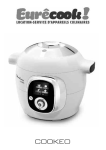
1
Cat. No. Z910-FR2-02 Cat. No. Z910-FR2-02 Simulateur Logique NE1A MANUEL D’UTILISATION Remarque : spécifications soumises à modifications sans préavis. Cat. No. Z910-FR2-02 Simulateur Logique NE1A DeviceNet Safety WS02-CFSC1-E MANUEL D’UTILISATION DeviceNet Safety WS02-CFSC1-E Simulateur Logique NE1A Manuel d'utilisation Révisé en juin 2007 iv Notice: Les produits Omron sont fabriqués pour être utilisés par un opérateur qualifié conformément aux procédures appropriées et uniquement aux fins prescrites dans le présent manuel. Les conventions suivantes sont utilisées dans ce manuel pour indiquer et catégoriser les précautions de sécurité. Lisez toujours attentivement les informations fournies. Le non-respect de ces précautions peut entraîner des blessures ou des dégâts matériels. !DANGER Indique une situation imminemment dangereuse qui, si elle n'est pas évitée, provoquera la mort ou des blessures graves. Des dommages matériels importants peuvent également en résulter. !AVERTISSEMENT Indique une situation potentiellement dangereuse qui, si elle n'est pas évitée, peut provoquer la mort ou des blessures graves. Des dommages matériels importants peuvent également en résulter. !Attention Indique une situation potentiellement dangereuse qui, si elle n'est pas évitée, peut provoquer des blessures de faible gravité ou des dégâts matériels. Références de produits Omron Tous les noms des produits Omron commencent par une majuscule dans le présent manuel. Le terme « unité » peut aussi faire référence à un produit Omron. L'abréviation « Ch » qui apparaît à certains écrans et sur certains produits Omron, signifie souvent « mot » et correspond à l'abréviation « Wd » (word en anglais) dans la documentation. L'abréviation « API » désigne un Automate Programmable Industriel. Toutefois, l’abréviation « PC » est parfois utilisée dans certains affichages des périphériques de programmation et désigne également un automate programmable. Aides visuelles Les titres ci-dessous s'affichent dans la colonne de gauche du présent manuel pour indiquer différents types d'informations. Remarque Fournit des informations intéressantes relatives à l'utilisation efficace et pratique du produit. 1,2,3... 1. Indique des listes, par exemple des procédures, des listes de contrôle, etc. Notation dans les procédures d'utilisation Les conventions suivantes sont utilisées dans les procédures d'utilisation du manuel d’utilisation. Les éléments de menu sont en italique et en gras, et les niveaux de menu sont séparés par des traits d'union. Exemple : « Débogage – Impulsion d'entrée » indique la sélection « Impulsion d'entrée » à partir du menu Débogage. Les noms d'onglets, de boutons et de touches sont en gras. Exemple : Touche OK D'autres parties de texte à l'écran sont éventuellement mises en gras par souci de clarté. Les combinaisons de touches sont indiquées par des symboles plus. Exemple : « Ctrl+M » indique qu'il faut appuyer sur la touche M tout en maintenant la touche Ctrl enfoncée. v Conditions d'application et de garantie L'application et la garantie du Simulateur Logique NE1A (ci-après désigné « Logiciel ») sont liées aux Conditions d'application et de garantie suivantes. Le service après-vente sera fourni au client sur la base du formulaire d'enregistrement de l'utilisateur du logiciel et de mise à niveau joint au produit. Conditions d'application et de garantie 1. Copyright Le copyright relatif au Logiciel, y compris le contenu de tous les supports de stockage et des manuels joints, est la propriété de Omron Corporation. 2. Copie et modification du Logiciel a. Le Logiciel ne peut être copié en tout ou en partie pour toute autre fin que la sauvegarde ou la modification telles que décrites au point b ci-dessous. b. L'utilisateur peut modifier le Logiciel afin d'apporter des changements ou des améliorations à condition que l'utilisateur apporte lui-même ces modifications et que ces dernières soient destinées à l'utilisation par l'utilisateur en personne. Omron décline toutefois toute responsabilité pour les résultats de toute modification apportée par l'utilisateur, en ce compris toute défectuosité ou tout dommage de quelque nature que ce soit. 3. Garantie et service après-vente a. Si le Logiciel présente des dysfonctionnements dont Omron est responsable, Omron s'engage à corriger ou à remplacer gratuitement le Logiciel. b. La garantie stipulée au point a ci-dessus est valable un an à dater de l'achat. c. Aux clients qui renvoient le formulaire d'enregistrement et de mise à niveau, Omron fournira des informations sur tout bogue présent dans le programme dont Omron a la connaissance ainsi que des informations sur les mises à niveau logicielles. d. Omron décline toutefois toute responsabilité pour les résultats de l'application du Logiciel et n'assume aucune autre responsabilité que celles stipulées dans le présent document. 5. Utilisation par un tiers Il est strictement interdit de fournir des copies du Logiciel à un tiers sous quelque forme ou de quelque manière que ce soit. Marques déposées DeviceNet et DeviceNet Safety sont des marques déposées de l'ODVA. Windows est une marque déposée de Microsoft Corporation. OMRON, 2007 Tous droits réservés. Aucune partie du présent manuel ne peut être reproduite, stockée dans un système de restitution ou transmise, par quelque moyen que ce soit (mécanique, électronique, photocopie, enregistrement ou autre) sans l'accord écrit préalable de OMRON. Toute responsabilité concernant les brevets est exclue eu égard à l'utilisation des informations fournies dans le présent manuel. En outre, Omron s'efforce en permanence d'améliorer la qualité de ses produits. Par conséquent, les informations fournies dans le présent manuel peuvent être modifiées sans préavis. Toutes les mesures de précaution ont été prises lors de la préparation du présent manuel. Omron n'assume toutefois aucune responsabilité quant aux erreurs ou omissions éventuelles. En outre, Omron exclut toute responsabilité quant aux dommages résultant de l'utilisation des informations fournies dans le présent manuel. vi SOMMAIRE PRÉCAUTIONS . . . . . . . . . . . . . . . . . . . . . . . . . . . . . . . . . . . 1 xv Public cible . . . . . . . . . . . . . . . . . . . . . . . . . . . . . . . . . . . . . . . . . . . . . . . . . . . . . . . . . . . . . . xvi 2 Précautions d'ordre général . . . . . . . . . . . . . . . . . . . . . . . . . . . . . . . . . . . . . . . . . . . . . . . . . . xvi 3 Consignes de sécurité . . . . . . . . . . . . . . . . . . . . . . . . . . . . . . . . . . . . . . . . . . . . . . . . . . . . . . xvi SECTION 1 Présentation . . . . . . . . . . . . . . . . . . . . . . . . . . . . . . . . . . . . . . . 1 1-1 Le Simulateur Logique NE1A . . . . . . . . . . . . . . . . . . . . . . . . . . . . . . . . . . . . . . . . . . . . . . . . 2 1-2 Fonctions . . . . . . . . . . . . . . . . . . . . . . . . . . . . . . . . . . . . . . . . . . . . . . . . . . . . . . . . . . . . . . . . 3 1-3 Configuration système requise . . . . . . . . . . . . . . . . . . . . . . . . . . . . . . . . . . . . . . . . . . . . . . . 4 SECTION 2 Fonctionnement de base . . . . . . . . . . . . . . . . . . . . . . . . . . . . . 5 2-1 Démarrage et fermeture du simulateur logique . . . . . . . . . . . . . . . . . . . . . . . . . . . . . . . . . . . 6 2-2 Configuration de la fenêtre du Simulateur Logique NE1A . . . . . . . . . . . . . . . . . . . . . . . . . . 7 2-3 Menus . . . . . . . . . . . . . . . . . . . . . . . . . . . . . . . . . . . . . . . . . . . . . . . . . . . . . . . . . . . . . . . . . . 8 2-4 Menus contextuels . . . . . . . . . . . . . . . . . . . . . . . . . . . . . . . . . . . . . . . . . . . . . . . . . . . . . . . . . 10 2-5 Barres d'outils . . . . . . . . . . . . . . . . . . . . . . . . . . . . . . . . . . . . . . . . . . . . . . . . . . . . . . . . . . . . 11 2-6 Barre d'état . . . . . . . . . . . . . . . . . . . . . . . . . . . . . . . . . . . . . . . . . . . . . . . . . . . . . . . . . . . . . . . 14 2-7 Procédure de simulation . . . . . . . . . . . . . . . . . . . . . . . . . . . . . . . . . . . . . . . . . . . . . . . . . . . . 15 2-8 Création de programmes logiques . . . . . . . . . . . . . . . . . . . . . . . . . . . . . . . . . . . . . . . . . . . . . 16 2-9 Création de fichiers de simulation . . . . . . . . . . . . . . . . . . . . . . . . . . . . . . . . . . . . . . . . . . . . . 17 2-10 Ouverture de fichiers de simulation. . . . . . . . . . . . . . . . . . . . . . . . . . . . . . . . . . . . . . . . . . . . 18 2-11 Importation de programmes. . . . . . . . . . . . . . . . . . . . . . . . . . . . . . . . . . . . . . . . . . . . . . . . . . 19 2-12 Débogage . . . . . . . . . . . . . . . . . . . . . . . . . . . . . . . . . . . . . . . . . . . . . . . . . . . . . . . . . . . . . . . . 21 2-13 Utilisation de la fenêtre de surveillance. . . . . . . . . . . . . . . . . . . . . . . . . . . . . . . . . . . . . . . . . 22 2-14 Enregistrement des fichiers de simulation . . . . . . . . . . . . . . . . . . . . . . . . . . . . . . . . . . . . . . . 26 2-15 Versions . . . . . . . . . . . . . . . . . . . . . . . . . . . . . . . . . . . . . . . . . . . . . . . . . . . . . . . . . . . . . . . . . 27 2-16 Ecran d'aide . . . . . . . . . . . . . . . . . . . . . . . . . . . . . . . . . . . . . . . . . . . . . . . . . . . . . . . . . . . . . . 28 SECTION 3 Débogage avec la fenêtre logique. . . . . . . . . . . . . . . . . . . . . . 29 3-1 Présentation . . . . . . . . . . . . . . . . . . . . . . . . . . . . . . . . . . . . . . . . . . . . . . . . . . . . . . . . . . . . . . 30 3-2 Démarrage et arrêt du programme logique . . . . . . . . . . . . . . . . . . . . . . . . . . . . . . . . . . . . . . 31 3-3 Modification des étiquettes d'entrée . . . . . . . . . . . . . . . . . . . . . . . . . . . . . . . . . . . . . . . . . . . 32 3-4 Configuration des valeurs initiales . . . . . . . . . . . . . . . . . . . . . . . . . . . . . . . . . . . . . . . . . . . . 34 3-5 Configuration de la valeur de base du temps de cycle. . . . . . . . . . . . . . . . . . . . . . . . . . . . . . 35 3-6 Paramètres de feedback . . . . . . . . . . . . . . . . . . . . . . . . . . . . . . . . . . . . . . . . . . . . . . . . . . . . . 36 3-7 Surveillance d'un bloc fonction défini par l'utilisateur . . . . . . . . . . . . . . . . . . . . . . . . . . . . . 38 3-8 Zoom avant et arrière de l'écran de fenêtre logique. . . . . . . . . . . . . . . . . . . . . . . . . . . . . . . . 39 vii SOMMAIRE SECTION 4 Débogage au moyen de la fenêtre Histogramme . . . . . . . . . 41 4-1 Présentation . . . . . . . . . . . . . . . . . . . . . . . . . . . . . . . . . . . . . . . . . . . . . . . . . . . . . . . . . . . . . . 42 4-2 Fenêtre Histogramme. . . . . . . . . . . . . . . . . . . . . . . . . . . . . . . . . . . . . . . . . . . . . . . . . . . . . . . 43 4-3 Ajout à l'histogramme . . . . . . . . . . . . . . . . . . . . . . . . . . . . . . . . . . . . . . . . . . . . . . . . . . . . . . 44 4-4 Entrées dans l'histogramme . . . . . . . . . . . . . . . . . . . . . . . . . . . . . . . . . . . . . . . . . . . . . . . . . . 45 4-5 Démarrage et fermeture de l'histogramme. . . . . . . . . . . . . . . . . . . . . . . . . . . . . . . . . . . . . . . 47 4-6 Importation / Exportation de données d'histogramme. . . . . . . . . . . . . . . . . . . . . . . . . . . . . . 48 4-7 Impression de l'histogramme . . . . . . . . . . . . . . . . . . . . . . . . . . . . . . . . . . . . . . . . . . . . . . . . . 50 4-8 Options d'histogramme . . . . . . . . . . . . . . . . . . . . . . . . . . . . . . . . . . . . . . . . . . . . . . . . . . . . . 51 4-9 Points d’arrêt . . . . . . . . . . . . . . . . . . . . . . . . . . . . . . . . . . . . . . . . . . . . . . . . . . . . . . . . . . . . . 54 4-10 Point d’arrêt E/S . . . . . . . . . . . . . . . . . . . . . . . . . . . . . . . . . . . . . . . . . . . . . . . . . . . . . . . . . . 56 4-11 Zoom avant et arrière de l'écran d'histogramme . . . . . . . . . . . . . . . . . . . . . . . . . . . . . . . . . . 58 SECTION 5 Dépannage . . . . . . . . . . . . . . . . . . . . . . . . . . . . . . . . . . . . . . . . 59 5-1 Erreurs d'utilisation et solutions . . . . . . . . . . . . . . . . . . . . . . . . . . . . . . . . . . . . . . . . . . . . . . 60 Appendices A viii Liste des raccourcis clavier . . . . . . . . . . . . . . . . . . . . . . . . . . . . . . . . . . . . . . . . . . . . . . . . . . 63 Index. . . . . . . . . . . . . . . . . . . . . . . . . . . . . . . . . . . . . . . . . . . . . 67 Historique des révisions . . . . . . . . . . . . . . . . . . . . . . . . . . . . . 69 A propos de ce manuel Le présent manuel décrit la procédure d'installation et le mode d'utilisation du simulateur logique, et comprend les sections décrites ci-dessous. Le Simulateur Logique NE1A est un logiciel qui fonctionne sous Windows et est utilisé pour simuler et vérifier le fonctionnement des programmes utilisés pour les contrôleurs de réseau de sécurité NE1A. Veuillez lire attentivement ce manuel et vous assurer d'avoir compris les informations fournies avant toute tentative d'installation ou d'utilisation du Simulateur Logique NE1A. Veuillez utiliser ce manuel conjointement avec le Manuel de configuration du système de sécurité DeviceNet Safety (Réf. n° Z905) et le Manuel d'utilisation du configurateur réseau (Réf. n° W382). Veillez à lire les consignes fournies dans la section suivante. Précautions fournit des précautions d'ordre général lors de l'utilisation du Simulateur Logique NE1A. Section 1 donne un aperçu du Simulateur Logique NE1A, dont les caractéristiques et la configuration requise. Section 2 décrit le fonctionnement de base du Simulateur Logique NE1A. Section 3 décrit comment déboguer des programmes pour le Simulateur Logique NE1A au moyen de la fenêtre logique. Section 4 décrit comment déboguer des programmes pour le Simulateur Logique NE1A au moyen de la fenêtre Histogramme. Section 5 décrit les pannes susceptibles de se produire sur la base des messages d'erreur affichés par le Simulateur Logique NE1A. !AVERTISSEMENT L'utilisateur qui ne lit pas et ne comprend pas les informations fournies dans le présent manuel s'expose à des blessures graves, voire mortelles, et risque d'endommager le produit. Veuillez lire chaque section dans son intégralité et vous assurer d'avoir compris les informations fournies avant d'exécuter les procédures ou les opérations indiquées. ix x Bien lire et comprendre ce manuel Veuillez lire attentivement et comprendre ce manuel avant d'utiliser le produit. Veuillez consulter votre revendeur Omron si vous avez des questions ou des commentaires. Garantie et limitations de responsabilité GARANTIE Omron fournit pour seule garantie que les produits sont exempts de défauts de matériaux ou de main-d’œuvre pour une période d'un an (ou toute autre durée spécifiée) à compter de la date de la vente par OMRON. OMRON NE DONNE AUCUNE GARANTIE NI REPRESENTATION, DE MANIERE EXPRESSE OU IMPLICITE, CONCERNANT LA NON-VIOLATION, LA MARCHANDABILITE OU LA CONFORMITE DES PRODUITS A DES UTILISATIONS PARTICULIERES. TOUT ACQUEREUR OU UTILISATEUR RECONNAÎT QUE SEUL L’ACQUEREUR OU L’UTILISATEUR PEUT DETERMINER SI LES PRODUITS REPONDENT CONVENABLEMENT A L’USAGE AUQUEL ILS SONT DESTINES. OMRON REJETTE TOUTE AUTRE GARANTIE, EXPLICITE OU IMPLICITE. RESTRICTIONS DE RESPONSABILITÉ OMRON NE PEUT ETRE TENU RESPONSABLE DES DOMMAGES SPECIAUX, INDIRECTS OU CONSECUTIFS, DE LA PERTE DE PROFIT OU DE LA PERTE COMMERCIALE LIEE D'UNE QUELCONQUE FAÇON AUX PRODUITS, QUE LA RECLAMATION REPOSE SUR UN CONTRAT, UNE GARANTIE, UNE NEGLIGENCE OU UNE STRICTE RESPONSABILITE. En aucun cas, la responsabilité d’Omron ne saurait dépasser le prix de vente unitaire du produit pour lequel la responsabilité est invoquée. EN AUCUN CAS, OMRON NE SERA RESPONSABLE DE LA GARANTIE, DE LA REPARATION OU AUTRE DEMANDE CONCERNANT DES PRODUITS, A MOINS QUE L’ANALYSE D’OMRON NE CONFIRME QU’ILS ONT ETE MANIPULES, STOCKES, INSTALLES ET ENTRETENUS CORRECTEMENT ET N’ONT PAS FAIT L’OBJET DE CONTAMINATIONS, D’UNE UTILISATION ANORMALE OU D’UNE MAUVAISE UTILISATION OU DE MODIFICATIONS OU REPARATIONS INAPPROPRIEES. xi Considérations sur l'application CONFORMITE D'UTILISATION Omron ne garantit pas la conformité de ses produits aux normes, codes, ou réglementations applicables en fonction de l'utilisation des produits par le client. A la demande du client, Omron lui fournira les documents applicables de certification établis par des tiers qui identifient les valeurs nominales et les restrictions d’utilisation applicables aux produits. Ces informations seules ne sont pas suffisantes pour évaluer entièrement l’adéquation des produits en combinaison avec le produit final, la machine, le système, une autre application ou un autre usage. Vous trouverez ci-après quelques exemples d’applications qui doivent faire l’objet d’une attention particulière. Cette liste ne répertorie pas toutes les utilisations possibles des produits. Par ailleurs, toutes les utilisations répertoriées ne conviennent pas forcément pour les produits : • Utilisation en extérieur, utilisation entraînant une contamination chimique potentielle ou des interférences électriques, ou condition ou utilisation non décrite dans le présent manuel. • Systèmes de contrôle de l’énergie nucléaire, systèmes de combustion, systèmes dans les chemins de fer et l’aéronautique, équipements médicaux, machines de jeux, véhicules, équipements de sécurité et installations soumises à des réglementations industrielles ou gouvernementales distinctes. • Systèmes, machines et équipements pouvant présenter un risque pour la vie ou la propriété. Vous devez connaître et respecter les interdictions d'utilisation applicables au produit. NE JAMAIS UTILISER LES PRODUITS DANS DES APPLICATIONS PRESENTANT DES RISQUES SERIEUX POUR LA VIE OU POUR DES BIENS SANS VOUS ASSURER QUE LE SYSTEME DANS SON ENSEMBLE A ETE CONçU POUR PRENDRE EN COMPTE CES RISQUES ET QUE LES PRODUITS OMRON SONT CORRECTEMENT CALIBRES ET INSTALLES POUR L’USAGE PREVU DANS L’EQUIPEMENT OU LE SYSTEME COMPLET. PRODUITS PROGRAMMABLES Omron ne pourra être tenu responsable de la programmation d’un produit programmable par un utilisateur, ni des conséquences de cette programmation. xii Avis de non-responsabilité CHANGEMENTS DES CARACTERISTIQUES Les caractéristiques des produits et les accessoires peuvent changer à tout moment pour motif d’amélioration des produits ou pour d’autres raisons. L’usage chez Omron est de changer de référence lorsque les valeurs nominales publiées ou les caractéristiques changent, ou lorsque des modifications importantes sont apportées à la fabrication du produit. Cependant, certaines caractéristiques des produits peuvent être modifiées sans préavis. En cas de doute, des références spéciales peuvent être attribués sur demande afin de fixer ou d’établir des caractéristiques clés pour votre application. Prenez contact avec votre conseiller Omron pour obtenir confirmation des caractéristiques des produits achetés. DIMENSIONS ET POIDS Les dimensions et les poids sont nominaux et ne doivent pas être utilisés à des fins de fabrication, même si les tolérances sont indiquées. DONNEES DE PERFORMANCE Les données techniques indiquées dans le présent manuel ne visent qu'à guider l'utilisateur et ne constituent pas une garantie. Elles sont basées sur les tests effectués par Omron et l'utilisateur doit rapporter ces résultats aux exigences de ses propres applications. Les performances réelles sont sujettes à la Garantie Omron et aux Restrictions de Responsabilité. ERREURS ET OMISSIONS Les informations contenues dans ce manuel ont été soigneusement contrôlées et sont supposées exactes. Omron exclut cependant toute responsabilité pour les erreurs d'écriture, de typographie ou de relecture ou pour des omissions éventuelles. xiii xiv PRÉCAUTIONS Cette section fournit des précautions d'ordre général lors de l'utilisation du Simulateur Logique NE1A. Les informations contenues dans cette section sont essentielles à l'utilisation sûre et fiable du Simulateur Logique NE1A. Veuillez lire attentivement cette section et vous assurer d'avoir compris les informations fournies avant toute tentative d'installation ou d'utilisation du Simulateur Logique NE1A. 1 2 3 Public cible . . . . . . . . . . . . . . . . . . . . . . . . . . . . . . . . . . . . . . . . . . . . . . . . . . . Précautions d'ordre général . . . . . . . . . . . . . . . . . . . . . . . . . . . . . . . . . . . . . . . Consignes de sécurité . . . . . . . . . . . . . . . . . . . . . . . . . . . . . . . . . . . . . . . . . . . xvi xvi xvi xv 1 Public cible 1 Public cible Ce manuel est destiné aux personnes suivantes, qui doivent également avoir des connaissances en matière de systèmes électriques (ingénieur, technicien en électricité ou équivalent). • Personnel chargé de l'installation des systèmes d'automatisation • Personnel chargé de la conception des systèmes d'automatisation • Personnel chargé de la gestion des systèmes et installations d'automatisation • Personnel qualifié, agréé et chargé du maintien de la sécurité lors de la conception du matériel, de l'installation, du fonctionnement, de la maintenance et de la mise au rebut 2 Précautions d'ordre général L'utilisateur doit utiliser le produit conformément aux données techniques décrites dans le manuel d'utilisation. Avant d'utiliser ce produit dans des conditions non décrites dans ce manuel ou d'appliquer le produit à des systèmes de contrôle nucléaire, des systèmes ferroviaires, des systèmes aéronautiques, des véhicules, des systèmes de combustion, de l'équipement médical, des appareils liés aux divertissements, de l'équipement de sécurité et d'autres systèmes, machines et équipements susceptibles d'avoir des effets graves sur la vie et la propriété d'autrui en cas d'utilisation inadéquate, demandez conseil à votre revendeur Omron. Assurez-vous que les valeurs nominales et les données techniques du produit sont suffisantes pour les systèmes, les machines et les appareils et veillez à fournir des systèmes, machines et appareils munis de mécanismes de sécurité doubles. Ce manuel fournit des informations sur l'installation et l'utilisation du Simulateur Logique NE1A. Veillez à bien lire ce manuel avant d'utiliser le Simulateur et conservez-le à portée de main pour pouvoir le consulter lors de l'utilisation. 3 Consignes de sécurité !AVERTISSEMENT Le Simulateur Logique NE1A simule la logique de sécurité d'un contrôleur NE1A. Le fonctionnement et la temporisation varient, cependant, quelque peu de ceux du contrôleur NE1A. Après le débogage de la logique de sécurité au niveau du Simulateur Logique NE1A, déboguez toujours directement la logique de sécurité au niveau du contrôleur NE1A pour vérifier le fonctionnement. Le débogage uniquement au niveau du Simulateur Logique NE1A risque de donner lieu à un fonctionnement inattendu et, éventuellement, de causer des accidents. xvi SECTION 1 Présentation Cette section donne un aperçu du Simulateur Logique NE1A, dont les caractéristiques et la configuration requise. 1-1 Le Simulateur Logique NE1A . . . . . . . . . . . . . . . . . . . . . . . . . . . . . . . . . . . . 2 1-2 Fonctions . . . . . . . . . . . . . . . . . . . . . . . . . . . . . . . . . . . . . . . . . . . . . . . . . . . . . 3 1-3 Configuration système requise . . . . . . . . . . . . . . . . . . . . . . . . . . . . . . . . . . . . 4 1 Section 1-1 Le Simulateur Logique NE1A 1-1 Le Simulateur Logique NE1A Le Simulateur Logique NE1A fournit un environnement de débogage hors ligne sur un ordinateur en simulant la logique de sécurité d'un contrôleur de réseau de sécurité série NE1A en recourant uniquement au logiciel. Le Simulateur Logique NE1A fonctionne sous Windows 2000 ou XP.. Les programmes logiques créés au moyen du configurateur réseau (WS02-CFSC1-E) sont chargés sous forme de fichiers, et le moteur virtuel de logique de sécurité est lancé. Disque dur Fichier *.smr Configurateur réseau Remarque Simulateur Logique NE1A (1) Lorsqu'un programme logique créé au moyen du configurateur réseau est exporté à partir du configurateur réseau, un fichier de simulation (fichier *.smr) est créé. Le fichier de simulation est alors chargé dans le Simulateur Logique NE1A et la simulation commence. (2) Les programmes de logique de sécurité ne peuvent être simulés que pour un seul contrôleur série NE1A à la fois. Plusieurs contrôleurs connectés au même réseau ne peuvent pas être reliés pour les simulations. 2 Fonctions 1-2 Section 1-2 Fonctions Lors de l'utilisation du Simulateur Logique NE1A, les fonctions suivantes peuvent être utilisées pour alléger le travail de débogage. • Les étiquettes d'entrée peuvent être modifiées sur un écran similaire à l'éditeur logique du configurateur réseau. Les sorties correspondantes peuvent être vérifiées. • La fenêtre Histogramme peut être utilisée pour lancer des simulations. • Une fenêtre de surveillance peut être utilisée pour surveiller les étiquettes enregistrées. 3 Section 1-3 Configuration système requise 1-3 Configuration système requise Le Simulateur Logique NE1A est compatible avec les contrôleurs de sécurité de réseau série NE1A. Les critères suivants doivent être remplis pour pouvoir utiliser le Simulateur Logique NE1A. Système d’exploitation Matériel Mémoire (RAM) Espace libre du disque dur Affichage Lecteur de disque Remarque 4 Caractéristiques Microsoft Windows 2000 Microsoft Windows XP Ordinateur IBM PC / AT ou compatible avec un processeur Pentium de 300 MHz ou supérieur 256 Mo min. (512 Mo min. recommandés) 40 Mo d’espace disque Ecran haute définition, S-VGA (800 × 600) ou supérieur Lecteur de CD-ROM Le volume spécifié de RAM requis se réfère à la capacité du programme créé par le configurateur réseau. Si la RAM de l'ordinateur est insuffisante, la performance du Simulateur Logique NE1A risque d'être ralentie. SECTION 2 Fonctionnement de base Cette section décrit le fonctionnement de base du Simulateur Logique NE1A. 2-1 Démarrage et fermeture du simulateur logique. . . . . . . . . . . . . . . . . . . . . . . . 6 2-1-1 Démarrage du simulateur logique. . . . . . . . . . . . . . . . . . . . . . . . . . . 6 2-1-2 Fermeture du simulateur logique . . . . . . . . . . . . . . . . . . . . . . . . . . . 6 2-2 Configuration de la fenêtre du Simulateur Logique NE1A . . . . . . . . . . . . . . 7 2-3 Menus . . . . . . . . . . . . . . . . . . . . . . . . . . . . . . . . . . . . . . . . . . . . . . . . . . . . . . . 8 2-4 Menus contextuels. . . . . . . . . . . . . . . . . . . . . . . . . . . . . . . . . . . . . . . . . . . . . . 10 2-5 Barres d'outils . . . . . . . . . . . . . . . . . . . . . . . . . . . . . . . . . . . . . . . . . . . . . . . . . 11 2-5-1 Barre d'outils générale . . . . . . . . . . . . . . . . . . . . . . . . . . . . . . . . . . . 11 2-5-2 Barre d'outils de débogage . . . . . . . . . . . . . . . . . . . . . . . . . . . . . . . . 11 2-5-3 Barre d'outils histogramme . . . . . . . . . . . . . . . . . . . . . . . . . . . . . . . . 12 2-5-4 Barre d'outils de surveillance . . . . . . . . . . . . . . . . . . . . . . . . . . . . . . 13 2-6 Barre d'état . . . . . . . . . . . . . . . . . . . . . . . . . . . . . . . . . . . . . . . . . . . . . . . . . . . 14 2-7 Procédure de simulation . . . . . . . . . . . . . . . . . . . . . . . . . . . . . . . . . . . . . . . . . 15 2-8 Création de programmes logiques. . . . . . . . . . . . . . . . . . . . . . . . . . . . . . . . . . 16 2-9 Création de fichiers de simulation. . . . . . . . . . . . . . . . . . . . . . . . . . . . . . . . . . 17 2-10 Ouverture de fichiers de simulation . . . . . . . . . . . . . . . . . . . . . . . . . . . . . . . . 18 2-11 Importation de programmes . . . . . . . . . . . . . . . . . . . . . . . . . . . . . . . . . . . . . . 19 2-12 Débogage. . . . . . . . . . . . . . . . . . . . . . . . . . . . . . . . . . . . . . . . . . . . . . . . . . . . . 21 2-12-1 Débogage au moyen de la fenêtre logique . . . . . . . . . . . . . . . . . . . . 21 2-12-2 Débogage au moyen de la fenêtre Histogramme . . . . . . . . . . . . . . . 21 2-13 Utilisation de la fenêtre de surveillance . . . . . . . . . . . . . . . . . . . . . . . . . . . . . 22 2-13-1 Qu'est-ce que la fenêtre de surveillance ?. . . . . . . . . . . . . . . . . . . . . 22 2-13-2 Afficher / masquer la fenêtre de surveillance . . . . . . . . . . . . . . . . . . 22 2-13-3 Ajout d'étiquettes à la fenêtre de surveillance . . . . . . . . . . . . . . . . . 22 2-13-4 Suppression à partir de la fenêtre de surveillance . . . . . . . . . . . . . . 24 2-13-5 Modification des valeurs d'étiquettes . . . . . . . . . . . . . . . . . . . . . . . . 25 2-13-6 Déplacement d'étiquettes . . . . . . . . . . . . . . . . . . . . . . . . . . . . . . . . . 25 2-14 Enregistrement des fichiers de simulation . . . . . . . . . . . . . . . . . . . . . . . . . . . 26 2-15 Versions . . . . . . . . . . . . . . . . . . . . . . . . . . . . . . . . . . . . . . . . . . . . . . . . . . . . . . 27 2-16 Ecran d'aide . . . . . . . . . . . . . . . . . . . . . . . . . . . . . . . . . . . . . . . . . . . . . . . . . . . 28 5 Démarrage et fermeture du simulateur logique 2-1 Section 2-1 Démarrage et fermeture du simulateur logique Cette section décrit comment démarrer et comment fermer le Simulateur Logique NE1A. 2-1-1 Démarrage du simulateur logique Procédez comme suit pour démarrer le Simulateur Logique NE1A. 1,2,3... 1. Sélectionnez Démarrer – Tous les programmes – OMRON Network Configurator for DeviceNet Safety – NE1A Logic Simulator. Le Simulateur Logique NE1A démarre et affiche la fenêtre principale suivante. 2-1-2 Fermeture du simulateur logique Procédez comme suit pour fermer le Simulateur Logique NE1A. 1,2,3... 1. Sélectionnez File (Fichier) – Exit (Quitter) dans la fenêtre principale. Le Simulateur Logique NE1A se ferme. 6 Section 2-2 Configuration de la fenêtre du Simulateur Logique NE1A 2-2 Configuration de la fenêtre du Simulateur Logique NE1A Cette section décrit les différents éléments de la fenêtre du Simulateur Logique NE1A. Barre de titre Barres d'outils Menu principal Fenêtre Liste d'étiquettes Fenêtre logique Fenêtre de surveillance Barre d'état Fenêtre Histogramme Fonction Affiche le nom de fichier. Permet de sélectionner des options de menu. Permet de sélectionner des fonctions en cliquant sur des icônes. Les barres d'outils souhaitées peuvent être affichées en sélectionnant View (Affichage) – Tool Bar (Barre d'outils). Vous pouvez modifier la position d'une barre d'outils en la déplaçant comme un groupe. Fenêtre logique Affiche le programme logique. Fenêtre Liste d'étiquettes Affiche la liste d'étiquettes. Les étiquettes peuvent être passées sur ON ou OFF. Elles peuvent également être sélectionnées et ajoutées à la fenêtre Histogramme ou à la fenêtre de surveillance. Fenêtre Histogramme Permet de créer des histogrammes et de surveiller le débogage. Fenêtre de surveillance Permet de surveiller et de définir des étiquettes. Il est possible de surveiller des étiquettes ajoutées à la fenêtre de surveillance, et de modifier leurs valeurs. Barre d'état Affiche des informations telles que ID périphérique, commentaire du périphérique, état de débogage et temps de cycle. Barre de titre Menu principal Barres d'outils 7 Section 2-3 Menus 2-3 Menus Les options de menu et les raccourcis clavier pour le Simulateur Logique NE1A sont repris dans le tableau ci-dessous. Menu principal File (Fichier) Option Raccourci clavier Open (Ouvrir) Ctrl+O Ouvre un fichier existant. Save (Enregistrer) Ctrl+S Ecrase le fichier de travail en cours. Save As (Enregistrer sous) Enregistre le fichier de travail en cours sous un nouveau nom. Import Program (Importer programme) Lit les données de programme à partir d'un fichier. Import Timing Chart Data (Importer données histogramme) Lit les données d'histogramme à partir d'un fichier. Export Timing Chart Data (Exporter données histogramme) Ecrit les données d'histogramme dans un fichier. Print Timing Chart (Imprimer histogramme) Ctrl+P Recent (Récent) View (Affichage) Ferme l’application et enregistre le fichier. Copy (Copier) Ctrl+C Copie la zone sélectionnée de l'histogramme et l'enregistre dans le presse-papiers. Paste (Coller) Ctrl+V Colle le contenu du presse-papiers dans l'histogramme. Delete (Supprimer) Suppr Supprime les étiquettes sélectionnées dans la fenêtre Histogramme ou la fenêtre de surveillance. Tool Bars (Barres d'outils) Affiche / masque les barres d'outils. Windows (Fenêtres) Affiche / masque les fenêtres. Status Bar (Barre d'état) Affiche / masque la barre d'état. Next Pane (Volet suivant) F6 Bascule vers le volet suivant. Previous Pane (Volet précédent) Maj+F6 Passe au volet précédent. Zoom In (Zoom avant) Agrandit l'affichage dans la fenêtre logique ou la fenêtre Histogramme. Zoom Out (Zoom arrière) Debug (Déboguer) 8 Imprime l'histogramme. Affiche les fichiers récemment utilisés. Exit (Quitter) Edit (Edition) Fonction Réduit l'affichage dans la fenêtre logique ou la fenêtre Histogramme. Start (Démarrer) F5 Lance le débogage dans la fenêtre logique. Execute 1 Cycle (Exécuter 1 cycle) F10 Exécute le programme logique pendant un cycle. Pause (Interrompre) Ctrl+F5 Interrompt le programme logique. Stop (Arrêter) Maj+F5 Arrête et réinitialise le programme logique. Set (ON) Ctrl+J Passe ON les étiquettes sélectionnées. Reset (OFF) Ctrl+K Passe OFF les étiquettes sélectionnées. Reverse (Inverser) Ctrl+R Inverse les étiquettes sélectionnées. Input Pulse (Impulsion d'entrée) Applique une impulsion d'entrée donnée à l'étiquette sélectionnée. Set Initial Values (Configurer valeurs initiales) Configure les valeurs initiales des étiquettes. Feedback Settings (Paramètres de feedback) Définit des paramètres de feedback. Set Cycle Time Base Value (Configurer valeur de base temps de cycle) Configure la valeur de base du temps de cycle pour l'exécution du programme logique. Monitor Function Block (Surveiller bloc fonction) Permet de surveiller des blocs fonction définis par l'utilisateur Section 2-3 Menus Menu principal Timing Chart (Histogramme) Option Raccourci clavier Execute (Exécuter) F7 Exécute la simulation de l'histogramme. Execute 1 Pulse (Exécuter 1 impulsion) F8 Exécute la simulation de l'histogramme pendant une impulsion. Pause (Interrompre) Ctrl+F7 Interrompt la simulation de l'histogramme. Stop (Arrêter) Maj+F7 Arrête et réinitialise la simulation de l'histogramme. Add Tag (Ajouter étiquette) Insertion Ajoute des étiquettes à partir de la liste d'étiquettes dans la fenêtre Histogramme. ON S Passe ON la section sélectionnée de la courbe dans l'histogramme. OFF R Passe OFF la section sélectionnée de la courbe dans l'histogramme. Reverse (Inverser) Espace Inverse la section sélectionnée de la courbe dans l'histogramme. Make Pulses (Appliquer impulsions) Applique les impulsions spécifiées à la section sélectionnée de l'histogramme. Move Up (Déplacer vers le haut) Déplace les étiquettes sélectionnées dans l'histogramme vers le haut. Move Down (Déplacer vers le bas) Déplace les étiquettes sélectionnées dans l'histogramme vers le bas. Options Breakpoints (Points d'arrêt) Watch (Surveillance) Help (Aide) Fonction Configure les options d'histogramme. Register / Unregister (Enregistrer / Désenregistrer) F9 Enregistre / Désenregistre un point d'arrêt à une position donnée de l'histogramme. Delete All (Supprimer tout) Maj+F9 Supprime tous les points d'arrêt dans l'histogramme. Enable (Activer) Active le point d'arrêt sélectionné. Disable (Désactiver) Désactive le point d'arrêt sélectionné. Display Breakpoint List (Afficher liste points d'arrêt) Affiche une liste des points d’arrêt. I/O Breakpoint (Point d'arrêt E/S) Configure un point d'arrêt E/S Add Tag (Ajouter étiquette) Ctrl+ Insertion Ajoute des étiquettes à la fenêtre de surveillance. Move Up (Déplacer vers le haut) Déplace les étiquettes sélectionnées vers le haut. Move Down (Déplacer vers le bas) Déplace les étiquettes sélectionnées vers le bas. Topics (Rubriques) About (A propos de) F1 Affiche le fichier d'aide. Affiche les informations de version du Simulateur Logique NE1A. 9 Section 2-4 Menus contextuels 2-4 Menus contextuels Les options de menu qui apparaissent lorsque vous cliquez avec le bouton droit sur une fenêtre, sont reprises dans le tableau ci-dessous. Fenêtre Fenêtre logique Option de menu Set (ON) Fonction Passe ON les étiquettes sélectionnées. Reset (OFF) Passe OFF les étiquettes sélectionnées. Reverse (Inverser) Inverse les étiquettes sélectionnées. Input Pulse (Impulsion d'entrée) Applique une impulsion d'entrée donnée à l'étiquette sélectionnée. Add to Timing Chart Ajoute l'étiquette, l'adresse de saut ou le bloc fonction sélectionné (Ajouter à fenêtre Histogramme) à la fenêtre Histogramme. Fenêtre Liste d'étiquettes Add to Watch (Ajouter à fenêtre de surveillance) Ajoute l'étiquette, l'adresse de saut ou le bloc fonction sélectionné à la fenêtre de surveillance. Monitor Function Block (Surveiller bloc fonction) Surveille les fonctions internes du bloc fonction défini par l'utilisateur sélectionné. Set (ON) Passe ON les étiquettes sélectionnées. Reset (OFF) Passe OFF les étiquettes sélectionnées. Reverse (Inverser) Inverse les étiquettes sélectionnées. Add to Timing Chart Ajoute les étiquettes sélectionnées à la fenêtre Histogramme. (Ajouter à fenêtre Histogramme) Add to Watch (Ajouter à fenêtre de surveillance) Fenêtre Histogramme Add Tag (Ajouter étiquette) (partie étiquettes) Delete (Supprimer) Ajoute les étiquettes sélectionnées à la fenêtre de surveillance. Ajoute des étiquettes à partir de la liste d'étiquettes dans la fenêtre Histogramme. Supprime les étiquettes sélectionnées dans la fenêtre Histogramme. Move Up (Déplacer vers le haut) Déplace les étiquettes sélectionnées dans l'histogramme vers le haut. Histogramme (partie diagramme) Fenêtre de surveillance Move Down (Déplacer vers le bas) Déplace les étiquettes sélectionnées dans l'histogramme vers le bas. ON Active la section sélectionnée de la courbe dans l'histogramme. OFF Désactive la section sélectionnée de la courbe dans l'histogramme. Reverse (Inverser) Inverse la section sélectionnée de la courbe dans l'histogramme. Make Pulses (Appliquer impulsions) Applique les impulsions spécifiées à la section sélectionnée de l'histogramme. Copy (Copier) Copie la zone sélectionnée de l'histogramme et l'enregistre dans le presse-papiers. Paste (Coller) Colle le contenu du presse-papiers dans l'histogramme. Breakpoints (Points d'arrêt) Enregistre / Désenregistre les points d'arrêt. I/O Breakpoint (Point d'arrêt E/S) Configure, active ou désactive les points d’arrêt E/S. Import Timing Chart Data (Importer données histogramme) Lit les données de l'histogramme à partir d'un fichier. Export Timing Chart Data (Exporter données histogramme) Ecrit les données de l'histogramme dans un fichier. Set (ON) Passe ON les étiquettes sélectionnées. Reset (OFF) Passe OFF les étiquettes sélectionnées. Reverse (Inverser) Inverse les étiquettes sélectionnées. Input Pulse (Impulsion d'entrée) Applique une impulsion d'entrée donnée à l'étiquette sélectionnée. Delete (Supprimer) Supprime les étiquettes sélectionnées dans la fenêtre de surveillance. Move Up (Déplacer vers le haut) Déplace les étiquettes sélectionnées vers le haut. Move Down (Déplacer vers le bas) 10 Déplace les étiquettes sélectionnées vers le bas. Section 2-5 Barres d'outils 2-5 Barres d'outils Cette section décrit les fonctions des barres d'outils du Simulateur Logique NE1A. Le Simulateur Logique NE1A comprend quatre barres d'outils décrites ci-après. Chaque barre d'outils peut être affichée ou masquée en sélectionnant View (Afficher) – Tool Bars (Barres d'outils) suivi du nom de la barre d'outils. 2-5-1 Barre d'outils générale Icône Fonction Open File (Ouvrir fichier) Description Ouvre un fichier existant. Save File (Enregistrer fichier) Print Timing Chart (Imprimer histogramme) Copy (Copier) Enregistre le fichier de travail en cours. Paste (Coller) Delete Tag (Supprimer étiquette) Zoom In (Zoom avant) Zoom Out (Zoom arrière) Tag List Window (Fenêtre Liste étiquettes) Timing Chart Window (Fenêtre Histogramme) Watch Window (Fenêtre de surveillance) Topics (Rubriques) 2-5-2 Imprime l'histogramme. Copie la zone sélectionnée de l'histogramme et l'enregistre dans le presse-papiers. Colle le contenu du presse-papiers dans l'histogramme. Supprime les étiquettes dans la fenêtre Histogramme ou la fenêtre de surveillance. Agrandit l'affichage dans la fenêtre logique ou la fenêtre Histogramme. Réduit l'affichage dans la fenêtre logique ou la fenêtre Histogramme. Affiche / masque la fenêtre Liste d'étiquettes. Affiche / masque la fenêtre Histogramme. Affiche / masque la fenêtre de surveillance. Affiche le fichier d'aide. Barre d'outils de débogage Icône Fonction Start (Démarrer) Description Lance le débogage dans la fenêtre logique. Execute 1 Cycle (Exécuter 1 cycle) Pause (Interrompre) Exécute le programme logique pendant un cycle. Interrompt le programme logique. Stop (Arrêter) Arrête et réinitialise le programme logique. Set (ON) Passe ON les étiquettes sélectionnées. Reset (OFF) Passe OFF les étiquettes sélectionnées. 11 Section 2-5 Barres d'outils Icône 2-5-3 Fonction Description Feedback Settings Définit des paramètres de feedback. (Paramètres de feedback) Set Initial Values Configure les valeurs initiales des étiquettes (Configurer valeurs initiales) d'entrée. Barre d'outils histogramme Icône Fonction Start (Démarrer) Description Exécute la simulation de l'histogramme. Execute 1 Pulse (Exécuter 1 impulsion) Pause (Interrompre) Exécute la simulation de l'histogramme pendant une impulsion. Interrompt la simulation de l'histogramme. Stop (Arrêter) Make Pulses (Appliquer impulsions) Arrête et réinitialise la simulation de l'histogramme. Ajoute des étiquettes à partir de la liste d'étiquettes dans la fenêtre Histogramme. Déplace les étiquettes sélectionnées dans l'histogramme vers le haut. Déplace les étiquettes sélectionnées dans l'histogramme vers le bas. Active la section sélectionnée de la courbe dans l'histogramme. Désactive la section sélectionnée de la courbe dans l'histogramme. Inverse la section sélectionnée de la courbe dans l'histogramme. Applique les impulsions spécifiées à la section sélectionnée de l'histogramme. Register / Unregister (Enregistrer / Désenregistrer) Delete All (Supprimer tout) Enable (Activer) Enregistre / Désenregistre un point d'arrêt à une position donnée de l'histogramme. Supprime tous les points d’arrêt dans l'histogramme. Active le point d’arrêt sélectionné. Disable (Désactiver) Désactive les points d'arrêt sélectionnés. Display Breakpoint List (Afficher liste points d’arrêt) I/O Breakpoint (Point d’arrêt E/S) Enable (Activer) Affiche une liste des points d’arrêt. Disable (Désactiver) Désactive le point d’arrêt E/S. Add Tag (Ajouter étiquette) Move Up (Déplacer vers le haut) Move Down (Déplacer vers le bas) ON OFF Reverse (Inverser) 12 Configure un point d'arrêt E/S. Active le point d’arrêt E/S. Section 2-5 Barres d'outils 2-5-4 Barre d'outils de surveillance Icône Fonction Move Up (Déplacer vers le haut) Description Déplace les étiquettes sélectionnées vers le haut dans la fenêtre de surveillance. Move Down (Déplacer vers le bas) Déplace les étiquettes sélectionnées vers le bas dans la fenêtre de surveillance. 13 Section 2-6 Barre d'état 2-6 Barre d'état Les informations affichées dans la barre d'état sont les suivantes. Valeur de base temps de cycle Etat de débogage ID + commentaire de périphérique Temps de cycle Elément ID + Device comment (commentaire périphérique) Debug Status (Etat débogage) Cycle Time (Temps de cycle) Cycle Time Base Value (Valeur de base temps de cycle) Pulse Width (Largeur impulsion) Cursor Position (Position curseur) 14 Position curseur (Largeur d'impulsion sélectionnée) Impulsion Description Affiche l'ID et les commentaires du périphérique définis par le configurateur réseau. Affiche l'état du débogage : Run (actif), Pause (pause) ou Stop (arrêt) Affiche le temps de cycle du périphérique. Affiche la valeur de base du temps de cycle. Affiche le multiplicateur de la durée d'une impulsion dans l'histogramme par rapport au temps de cycle du périphérique. Affiche la position du curseur sur l'histogramme. Le temps de la section sélectionnée de l'impulsion est indiqué entre crochets. Lorsqu'une simulation d'histogramme est en cours, le point d'exécution actuel s'affiche. Section 2-7 Procédure de simulation 2-7 Procédure de simulation Procédez comme suit pour simuler l'exécution d'un programme logique de sécurité. 1. Création d'un programme logique Création d'un programme logique au moyen de l'éditeur logique dans le configurateur réseau. ...Reportez-vous au Manuel de configuration du système DeviceNet Safety (Réf. n° Z905). 2. Création d'un fichier de simulation Création d'un fichier de simulation (.smr) au moyen du configurateur réseau. ...Reportez-vous à 2-9 Création de fichiers de simulation. 3. Lecture du fichier Ouverture du fichier de simulation (.smr) dans le Simulateur Logique NE1A ou importation du programme. ...Reportez-vous à 2-10 Ouverture de fichiers de simulation ou à 2-11 Importation de programmes. 4. Exécution de la simulation Exécution de la simulation dans le Simulateur Logique NE1A. ...Reportez-vous à SECTION 3 Débogage avec la fenêtre logique et à SECTION 4 Débogage au moyen de la fenêtre Histogramme. 15 Création de programmes logiques 2-8 Section 2-8 Création de programmes logiques Les programmes logiques doivent être créés au moyen du configurateur réseau. Pour de plus amples informations sur la création de programmes logiques au moyen du configurateur réseau, reportez-vous à la Section 6 Programmation du contrôleur de réseau de sécurité du Manuel de configuration du système DeviceNet Safety (Réf. n° Z905). 16 Création de fichiers de simulation 2-9 Section 2-9 Création de fichiers de simulation De nouveaux fichiers de simulation (fichier *.smr) sont créés au moyen du configurateur réseau. Procédez comme suit pour créer un fichier de simulation. 1,2,3... 1. Sélectionnez l'icône correspondant au périphérique qui comporte le programme que vous souhaitez simuler et sélectionnez Device (Périphérique) – Create Simulator File (Créer fichier de simulation). Vous pouvez également cliquer avec le bouton droit sur l'icône du périphérique et sélectionnez Create Simulator File (Créer fichier de simulation) dans le menu contextuel. 2. La boîte de dialogue Create Simulator File (Créer fichier de simulation) s'affiche, comme ci-dessous. Spécifiez l'emplacement de l'enregistrement, saisissez le nom de fichier et cliquez ensuite sur le bouton Save (Enregistrer) pour créer un fichier de simulation (fichier *.smr) à l'emplacement spécifié. 17 Ouverture de fichiers de simulation Section 2-10 2-10 Ouverture de fichiers de simulation Procédez comme suit pour charger le fichier de simulation (fichier *.smr) afin de lancer une simulation. 1,2,3... 1. Sélectionnez File (Fichier) – Open (Ouvrir). La boîte de dialogue suivante s'affiche. 2. Sélectionnez le fichier de simulation et cliquez sur le bouton Open (Ouvrir). S'il existe une configuration de mot de passe dans le fichier de simulation ouvert, la boîte de dialogue Confirm Password (Confirmer mot de passe) suivante s'affiche. 3. Saisissez le mot de passe et cliquez sur OK. Remarque S'il n'y a pas de configuration de mot de passe, la boîte de dialogue Confirm Password (Confirmer mot de passe) ne s'affiche pas. Le fichier de simulation (fichier *.smr) est alors chargé et affiché à l'écran. Remarque 18 Pour configurer le mot de passe, sélectionnez l'option Enable Password (Activer mot de passe) à l'onglet Program (Programme) de la boîte de dialogue Edit Device Parameter (Edition paramètre périphérique) du configurateur réseau. Section 2-11 Importation de programmes 2-11 Importation de programmes Pour charger des programmes à partir d'autres fichiers de simulation, utilisez la fonction d'importation de programmes. La fonction d'importation de programmes ne charge que la partie programme du fichier ; les informations de la fenêtre Histogramme et de la fenêtre de surveillance restent inchangées. 1,2,3... 1. Sélectionnez File (Fichier) – Import Program (Importer programme). La boîte de dialogue suivante s'affiche. 2. Sélectionnez un fichier de simulation et cliquez sur le bouton Open (Ouvrir). S'il existe une configuration de mot de passe dans le fichier de simulation importé, la boîte de dialogue Confirm Password (Confirmer mot de passe) suivante s'affiche. 3. Saisissez le mot de passe et cliquez sur OK. Remarque S'il n'y a pas de configuration de mot de passe, la boîte de dialogue Confirm Password (Confirmer mot de passe) ne s'affiche pas. La partie programme du fichier de simulation est alors chargée et le programme logique s'affiche à l'écran. Remarque (1) Après avoir importé le programme, si les étiquettes et les blocs fonction utilisés à la fenêtre Histogramme et à la fenêtre de surveillance ne sont pas utilisés dans le programme importé, leurs noms s'affichent sous forme de « ??? ». Vérifiez ces étiquettes pour voir si elles sont requises. Si elles ne sont pas nécessaires, supprimez-les. Les noms originaux peuvent être à nouveau affichés en important le programme original. (2) Pour corriger un programme à partir d'un fichier utilisé en cours de simulation, éditez le programme au moyen du configurateur réseau et créez ensuite un nouveau fichier de simulation. Enregistrez le nouveau fichier sous un autre nom que celui du fichier utilisé au cours de la simulation et importez ensuite le programme à partir de ce fichier. Les fichiers peuvent 19 Importation de programmes Section 2-11 être écrasés lorsque le simulateur logique est utilisé mais toutes les données autres que le programme (c.-à-d. les informations à la fenêtre Histogramme et à la fenêtre de surveillance) seront supprimées. (3) Pour configurer le mot de passe, sélectionnez l'option Enable Password (Activer mot de passe) à l'onglet Program (Programme) de la boîte de dialogue Edit Device Parameter (Edition paramètre périphérique) du configurateur réseau. 20 Section 2-12 Débogage 2-12 Débogage Les deux méthodes de débogage suivantes peuvent être utilisées avec le Simulateur Logique NE1A. 2-12-1 Débogage au moyen de la fenêtre logique La fenêtre logique affiche le programme logique. Il est similaire à la surveillance en ligne de l'éditeur logique dans le configurateur réseau. Les étiquettes d'entrée peuvent être modifiées via la fenêtre logique, la fenêtre Liste d'étiquettes ou la fenêtre de surveillance. Les sorties correspondantes peuvent être alors vérifiées. Une interface graphique permet une vérification conviviale et convient au contrôle de la logique simple. Pour plus d'informations, consultez SECTION 3 Débogage avec la fenêtre logique. 2-12-2 Débogage au moyen de la fenêtre Histogramme L'utilisateur peut entrer des valeurs d'étiquettes d'entrée dans le temps et exécutez une simulation. Lors de l'exécution de la simulation, il est possible d'obtenir un histogramme de résultats adapté au débogage lorsque les valeurs d'entrée changent sur de courtes périodes de temps. Pour plus d'informations, consultez SECTION 4 Débogage au moyen de la fenêtre Histogramme. 21 Section 2-13 Utilisation de la fenêtre de surveillance 2-13 Utilisation de la fenêtre de surveillance Cette section explique comment utiliser la fenêtre de surveillance. 2-13-1 Qu'est-ce que la fenêtre de surveillance ? La fenêtre de surveillance permet d'énumérer dans une seule fenêtre de nombreuses étiquettes et sorties de blocs fonction situées sur différentes pages. Les valeurs d'étiquettes d'entrée peuvent être modifiées à partir de cette fenêtre lors du débogage au moyen de la fenêtre logique. La fenêtre de surveillance comprend quatre onglets, de Watch 1 à Watch 4. Vous pouvez grouper des étiquettes et sorties de blocs fonction que vous souhaitez afficher ensemble sur un seul onglet pour une visualisation simplifiée. Les éléments affichés à la fenêtre de surveillance sont repris ci-dessous. Elément Name (Nom) Value (Valeur) Type Comment (Commentaire) Description Affiche le nom d'étiquette ou le nom de sortie du bloc fonction. Affiche la valeur d'étiquette ou la valeur de sortie du bloc fonction : ON ou OFF. Affiche le type d'étiquette ou de sortie du bloc fonction. Affiche le nom de bloc fonction pour une sortie de bloc fonction. 2-13-2 Afficher / masquer la fenêtre de surveillance Pour afficher la fenêtre de surveillance, sélectionnez View (Afficher) – Windows (Fenêtres) – Watch (Surveillance) dans les menus système. Vous pouvez également cliquer sur l'icône de la barre d'outils générale Pour masquer la fenêtre de surveillance, suivez les étapes affichées à la fenêtre. Sélectionnez View (Afficher) – Windows (Fenêtres) – Watch (Surveillance). Vous pouvez également cliquer sur l'icône de la barre d'outils générale ou cliquer sur Close (Fermer) de la fenêtre de surveillance. 2-13-3 Ajout d'étiquettes à la fenêtre de surveillance Des étiquettes peuvent être ajoutées à la fenêtre de surveillance de la manière suivante. Remarque Un maximum de 100 étiquettes peuvent être ajoutées à un onglet de la fenêtre de surveillance. La même étiquette peut être ajoutée plus d'une fois. Ajout à partir d'une liste d'étiquettes 1,2,3... 22 1. Cliquez sur un onglet de la fenêtre de surveillance (Watch 1 à Watch 4) pour le sélectionner. Utilisation de la fenêtre de surveillance Section 2-13 2. Sélectionnez Watch (Surveillance) – Add Tag (Ajouter étiquette). La boîte de dialogue Add Tags to Watch Window (Ajouter étiquettes à fenêtre de surveillance) s'affiche. 3. Sélectionnez l'étiquette à ajouter à la fenêtre de surveillance et cliquez sur OK. Plus d'une étiquette peuvent être ajoutées à la fois en maintenant la touche Ctrl ou Maj enfoncée tout en sélectionnant les étiquettes. Les étiquettes sélectionnées sont alors ajoutées à la fenêtre de surveillance comme indiqué ci-dessous. Remarque Les noms des onglets de la fenêtre de surveillance ne peuvent pas être modifiés. Ajout à partir d'une fenêtre Liste d'étiquettes 1,2,3... 1. Cliquez sur un onglet de la fenêtre de surveillance (Watch 1 à Watch 4) pour le sélectionner. 2. Cliquez avec le bouton droit sur l'étiquette dans la fenêtre Liste d'étiquettes à ajouter à la fenêtre de surveillance et sélectionnez Add to Watch (Ajouter à fenêtre de surveillance). 23 Utilisation de la fenêtre de surveillance Section 2-13 L'étiquette sélectionnée sera ajoutée à la fenêtre de surveillance. Ajout à partir de la fenêtre logique 1,2,3... 1. Cliquez sur un onglet de la fenêtre de surveillance (Watch 1 à Watch 4) pour le sélectionner. 2. Dans la fenêtre logique, sélectionnez l'étiquette ou le bloc fonction que vous souhaitez ajouter à la fenêtre de surveillance. Pour sélectionner plus d'une étiquette ou bloc fonction, maintenez la touche Maj enfoncée tout en cliquant sur les étiquettes. 3. Cliquez avec le bouton droit et sélectionnez Add to Watch (Ajouter à fenêtre de surveillance). Les étiquettes ou les blocs fonction sélectionnés seront ajoutés à la fenêtre de surveillance. 2-13-4 Suppression à partir de la fenêtre de surveillance Des étiquettes peuvent être supprimées à partir de la fenêtre de surveillance de la manière suivante. 1,2,3... 1. Sélectionnez l'étiquette à supprimer à partir de la fenêtre de surveillance. 2. Sélectionnez Edit (Edition) – Delete (Supprimer). Vous pouvez également cliquer avec le bouton droit et sélectionner Delete (Supprimer) dans le menu contextuel. 24 Utilisation de la fenêtre de surveillance Section 2-13 2-13-5 Modification des valeurs d'étiquettes Lorsque la fenêtre logique est utilisée pour le débogage, les étiquettes d'entrée ajoutées à la fenêtre de surveillance peuvent être mises à ON, OFF ou inversées. Remarque 1,2,3... Les valeurs des étiquettes de sortie ou les valeurs de sortie des blocs fonction ne peuvent pas être modifiées. 1. Sélectionnez une étiquette dans la fenêtre de surveillance pour modifier sa valeur. Plus d'une étiquette peuvent être sélectionnées en maintenant la touche Ctrl ou Maj enfoncée tout en sélectionnant les étiquettes. 2. Sélectionnez Debug (Déboguer) et ensuite Set (ON), Reset (OFF) ou Reverse (Inverser). Vous pouvez également cliquer avec le bouton droit et sélectionner Set (ON), Reset (OFF) ou Reverse (Inverser) dans le menu contextuel. 2-13-6 Déplacement d'étiquettes Les étiquettes ajoutées à la fenêtre de surveillance peuvent être déplacées vers le haut ou vers le bas. 1,2,3... 1. Sélectionnez une étiquette à déplacer à partir de la fenêtre de surveillance. Plus d'une étiquette peuvent être sélectionnées en appuyant sur la touche Ctrl ou Maj tout en sélectionnant les étiquettes. 2. Sélectionnez Watch (Surveillance) – Move Up (Déplacer vers le haut) (ou Move Down (Déplacer vers le bas)). Vous pouvez également cliquer avec le bouton droit et sélectionner Move Up (Déplacer vers le haut) (ou Move Down (Déplacer vers le bas)) dans le menu contextuel. 25 Enregistrement des fichiers de simulation Section 2-14 2-14 Enregistrement des fichiers de simulation Vous pouvez enregistrer un fichier de simulation (*.smr) en écrasant un fichier existant ou comme nouveau fichier avec un nom différent. En enregistrant un fichier, vous enregistrez le programme logique, les données d'histogramme et les données de surveillance enregistrées dans un seul fichier. Ecrasement de fichiers de simulation 1,2,3... 1. Sélectionnez File (Fichier) – Save (Enregistrer). Le fichier de simulation sera écrasé. Enregistrement du fichier sous un autre nom 1,2,3... 1. Sélectionnez File (Fichier) – Save As (Enregistrer sous). La boîte de dialogue suivante s'affiche. 2. Modifiez le nom de fichier et cliquez sur le bouton Save (Enregistrer). Le fichier de simulation est enregistré sous un autre nom. 26 Section 2-15 Versions 2-15 Versions Vous pouvez vérifier la version du Simulateur Logique NE1A en suivant la procédure ci-dessous. 1,2,3... 1. Sélectionnez Help (Aide) – About (A propos de). La boîte de dialogue Simulateur Logique NE1A s'affiche. 27 Section 2-16 Ecran d'aide 2-16 Ecran d'aide Cette section décrit comment afficher l'aide du Simulateur Logique NE1A. 1,2,3... 1. Sélectionnez Help (Aide) – Topics (Rubriques). Le menu d'aide s'affiche à l'écran. 28 SECTION 3 Débogage avec la fenêtre logique Cette section décrit comment déboguer des programmes pour le Simulateur Logique NE1A avec la fenêtre logique. 3-1 Présentation . . . . . . . . . . . . . . . . . . . . . . . . . . . . . . . . . . . . . . . . . . . . . . . . . . . 30 3-2 Démarrage et arrêt du programme logique . . . . . . . . . . . . . . . . . . . . . . . . . . . 31 3-2-1 Démarrage. . . . . . . . . . . . . . . . . . . . . . . . . . . . . . . . . . . . . . . . . . . . . 31 3-2-2 Arrêt . . . . . . . . . . . . . . . . . . . . . . . . . . . . . . . . . . . . . . . . . . . . . . . . . 31 3-3 3-2-3 Interruption . . . . . . . . . . . . . . . . . . . . . . . . . . . . . . . . . . . . . . . . . . . . 31 3-2-4 Exécution d'un cycle . . . . . . . . . . . . . . . . . . . . . . . . . . . . . . . . . . . . . 31 Modification des étiquettes d'entrée . . . . . . . . . . . . . . . . . . . . . . . . . . . . . . . . 32 3-3-1 Passage ON, OFF et inversion . . . . . . . . . . . . . . . . . . . . . . . . . . . . . 32 3-3-2 Entrée d'impulsions. . . . . . . . . . . . . . . . . . . . . . . . . . . . . . . . . . . . . . 32 3-4 Configuration des valeurs initiales . . . . . . . . . . . . . . . . . . . . . . . . . . . . . . . . . 34 3-5 Configuration de la valeur de base du temps de cycle . . . . . . . . . . . . . . . . . . 35 3-6 Paramètres de feedback. . . . . . . . . . . . . . . . . . . . . . . . . . . . . . . . . . . . . . . . . . 36 3-7 Surveillance d'un bloc fonction défini par l'utilisateur . . . . . . . . . . . . . . . . . . 38 3-8 Zoom avant et arrière de l'écran de fenêtre logique . . . . . . . . . . . . . . . . . . . . 39 29 Section 3-1 Présentation 3-1 Présentation Cette section explique comment déboguer avec la fenêtre logique. La fenêtre logique affiche le programme logique. Les étiquettes d'entrée peuvent être modifiées via la fenêtre logique, la fenêtre liste d'étiquettes ou la fenêtre de surveillance. Les sorties correspondantes peuvent être alors vérifiées. De manière similaire à l'écran de surveillance en ligne pour l'Editeur logique ou le Configurateur réseau, les étiquettes sur ON et les lignes connectées sont affichées en vert foncé. Remarque La fenêtre Histogramme et la fenêtre logique ne peuvent être utilisées simultanément pour le débogage. Une simulation de programme utilisant un bloc fonction AND est reprise à titre d'exemple ci-dessous. L'entrée 1 est ON et l'entrée 2 est OFF. Dès lors, la sortie (sortie 1) du bloc fonction AND est OFF. Remarque Les étiquettes ON et les lignes connectées sont affichées en vert foncé. A présent, l'entrée 2 est modifiée en cliquant avec le bouton droit et en sélectionnant Set (ON) dans le menu contextuel. Comme indiqué ci-dessous, l'entrée 1 et l'entrée 2 passent à ON et la sortie du bloc fonction AND (sortie 1) passe à ON. 30 Démarrage et arrêt du programme logique 3-2 Section 3-2 Démarrage et arrêt du programme logique Cette section décrit comment démarrer et comment arrêter un programme logique. 3-2-1 Démarrage Pour lancer un programme logique lorsqu'il est arrêté ou interrompu, sélectionnez Debug (Déboguer) – Start (Démarrer). Vous pouvez également cliquer sur l'icône de la barre d'outils. Le programme logique commence l'exécution. Les étiquettes d'entrée peuvent être modifiées et les sorties correspondantes vérifiées dans cet état. 3-2-2 Arrêt Pour arrêter un programme logique lorsqu'il est en cours d'exécution ou interrompu, sélectionnez Debug (Déboguer) – Stop (Arrêter). Vous pouvez également cliquer sur l'icône de la barre d'outils. Le programme logique s'arrête. Lorsque le programme est arrêté, il est réinitialisé et toutes les étiquettes d'entrée et de sortie retournent à leurs valeurs initiales. 3-2-3 Interruption Pour interrompre l'exécution d'un programme logique lorsqu'il est en cours d'exécution, sélectionnez Debug (Déboguer) – Pause (Interrompre). Vous pouvez également cliquer sur l'icône de la barre d'outils. L'exécution du programme logique est alors interrompue. 3-2-4 Exécution d'un cycle Pour exécuter un cycle du programme logique lorsqu'il est arrêté ou interrompu, sélectionnez Debug (Déboguer) – 1 Cycle Execute (Exécuter 1 cycle). Vous pouvez également cliquer sur l'icône de la barre d'outils. Le programme logique sera exécuté pendant un cycle et ensuite interrompu. 31 Modification des étiquettes d'entrée 3-3 Section 3-3 Modification des étiquettes d'entrée Cette section explique comment modifier les étiquettes d'entrée. 3-3-1 Passage ON, OFF et inversion Les fonctions de passage ON, OFF et inversion peuvent être appliquées à la fenêtre logique, la fenêtre liste d'étiquettes ou la fenêtre de surveillance. Set (ON) met une valeur sur ON, Reset (OFF) met une valeur sur OFF et Reverse (Inverser) met une valeur sur OFF si elle est ON et sur ON si elle est OFF. Modification des étiquettes à partir de la fenêtre logique Sélectionnez une étiquette d'entrée dans la fenêtre logique et sélectionnez Set (ON), Reset (OFF) ou Reverse (Inverser) dans le menu Debug (Débogage). Ces fonctions peuvent également être appliquées en cliquant avec le bouton droit et en sélectionnant les options de menu dans le menu contextuel ou en sélectionnant les icônes dans la barre d'outils. Plus d'une étiquette peuvent être sélectionnées et modifiées à la fois. Pour sélectionner plus d'une étiquette, maintenez la touche Maj enfoncée tout en sélectionnant les étiquettes avec la souris dans la fenêtre logique, ou sélectionnez un bloc en faisant glisser la souris. Modification des étiquettes à partir de la fenêtre liste d'étiquettes Sélectionnez une étiquette d'entrée dans la fenêtre liste d'étiquettes et sélectionnez Set (ON), Reset (OFF) ou Reverse (Inverser) dans le menu Debug (Débogage). Ces fonctions peuvent également être appliquées en cliquant avec le bouton droit et en sélectionnant une option de menu dans le menu contextuel ou en sélectionnant les icônes dans la barre d'outils. Plus d'une étiquette peuvent être sélectionnées et appliquées à la fois. Pour sélectionner plus d'une étiquette, maintenez la touche Maj enfoncée tout en sélectionnant les étiquettes avec la souris dans la fenêtre liste d'étiquettes. Modification des étiquettes à partir de la fenêtre de surveillance Sélectionnez une étiquette d'entrée dans la fenêtre de surveillance et sélectionnez Set (ON), Reset (OFF) ou Reverse (Inverser) dans le menu Debug (Débogage). Ces fonctions peuvent également être appliquées en cliquant avec le bouton droit et en sélectionnant une option de menu dans le menu contextuel ou en sélectionnant les icônes dans la barre d'outils. Plus d'une étiquette peuvent être sélectionnées et appliquées à la fois. Pour sélectionner plus d'une étiquette, maintenez la touche Ctrl ou Maj enfoncée tout en sélectionnant les étiquettes avec la souris dans la fenêtre de surveillance. Remarque 3-3-2 Les étiquettes sélectionnées dans une fenêtre peuvent être passées ON ou OFF en cliquant sur l'icône Set (ON) ( ) ou Reset (OFF) ( ) de la barre d'outils de débogage. Entrée d'impulsions Une entrée d'impulsion peut être appliquée à une étiquette d'entrée. Pour appliquer une entrée d'impulsion, procédez comme suit. 1,2,3... 32 1. Sélectionnez une étiquette d'entrée dans la fenêtre logique. 2. Sélectionnez Debug (Déboguer) – Input Pulse (Impulsion d'entrée). (Vous pouvez également cliquer avec le bouton droit sur l'étiquette d'entrée et sélectionner Imput Pulse (Impulsion d'entrée) dans le menu contextuel.) La boîte de dialogue suivante s'affiche. Section 3-3 Modification des étiquettes d'entrée 3. Saisissez les temps OFF et ON et cliquez sur OK. Les valeurs de temps pour les temps OFF et ON doivent être comprises entre 100 et 10 000 ms. La valeur de temps spécifiée ici correspond au temps de programme. La simulation au moyen du simulateur logique sera exécutée sur la base du temps défini ici, multiplié par la valeur de base du temps de cycle. La forme de l'impulsion d'entrée est illustrée ci-dessous. Temps OFF Temps ON ON Valeur en cours OFF Cliquez sur OK 33 Section 3-4 Configuration des valeurs initiales 3-4 Configuration des valeurs initiales Les valeurs initiales d'étiquettes d'entrée peuvent être entrées lors du débogage via la fenêtre logique. Utilisez la procédure suivante pour configurer les valeurs initiales des étiquettes d'entrée. 1,2,3... 1. Sélectionnez Debug (Déboguer) – Set Initial Value (Configurer valeur initiale). La boîte de dialogue suivante s'affiche. 2. Sélectionnez une étiquette d'entrée pour configurer la valeur initiale pour le débogage. Pour sélectionner plus d'une étiquette, maintenez la touche Maj ou la touche Ctrl enfoncée tout en sélectionnant les étiquettes avec la souris. 3. Cliquez sur les boutons à droite de la liste d'étiquettes d'entrée pour configurer les valeurs initiales et cliquez ensuite sur OK. Les fonctions des boutons sont indiquées ci-dessous. Bouton ON / OFF All ON All OFF Current Value Fonction Passe de ON à OFF et de OFF à ON. Passe ON toutes les étiquettes. Passe OFF toutes les étiquettes. Configure l'étiquette à sa valeur actuelle. Si vous cliquez sur OK et que la boîte de dialogue est fermée, les valeurs seront reflétées dans le programme. Remarque 34 Les étiquettes de la liste d'étiquettes d'entrée peuvent être configurées sur ON ou OFF en cliquant deux fois sur celles-ci. Configuration de la valeur de base du temps de cycle 3-5 Section 3-5 Configuration de la valeur de base du temps de cycle La valeur de base du temps de cycle est un multiplicateur appliqué au temps de cycle actuel du périphérique. Si la valeur de base du temps de cycle égale 1, le simulateur fonctionne sur la base du même temps de cycle que celui du périphérique actuel. Si la valeur est supérieure à 1, la simulation peut être plus lente que le périphérique actuel de manière à pouvoir vérifier les temps de retard et les temps de divergence. Par exemple, si le bloc fonction retard est réglé sur 300 ms et que la valeur de base du temps de cycle est réglée sur 10, le retard au niveau du simulateur logique sera de 3 secondes. Procédez comme suit pour régler la valeur de base du temps de cycle. La valeur ne peut pas être modifiée si le débogage est en cours d'exécution ou interrompu. 1,2,3... 1. Sélectionnez Debug (Déboguer) – Cycle Time Base Value (Valeur de base temps de cycle). La boîte de dialogue suivante s'affiche. 2. Réglez la valeur de base du temps de cycle entre 1 et 1 000 et cliquez ensuite sur OK. Le produit du temps de cycle et la valeur de base du cycle (ms) équivaudra à un cycle du processus de débogage. Remarque Remarque Le temps de cycle est déterminé par le Configurateur réseau sur la base de la taille du programme et d'autres facteurs. Il ne s'affiche dans cette fenêtre qu'à titre de référence et ne peut être modifié. (1) Si la valeur de base du temps de cycle est réglée sur une petite valeur et que la performance de l'UC de l'ordinateur est faible, l'utilisation de l'UC sera élevée. Dans ce cas, une erreur de temps est susceptible de se présenter au niveau des paramètres d'impulsion d'entrée ou de feedback. Le fonctionnement correct du programme risque d'être alors compromis. Si tel est le cas, augmentez la valeur de base du temps de cycle pour corriger l'erreur. (2) La valeur de base du temps de cycle configurée ici n'affecte en rien le débogage via la fenêtre histogramme. 35 Section 3-6 Paramètres de feedback 3-6 Paramètres de feedback Si l'entrée EDM (entrée surveillée) est modifiée en cours d'exécution du programme lors de l'utilisation des blocs fonction EDM, le signal de feedback EDM ne changera pas et déclenchera une erreur de feedback. Utilisez les paramètres de feedback pour lier le signal de sortie inverse au signal de feedback EDM dans le bloc fonction EDM pour éviter des erreurs de feedback. Remarque Les paramètres de feedback fonctionnent sur la base du temporisateur Windows, qui comporte des erreurs. L'erreur est d'autant plus importante que la charge sur Windows est élevée. Dans ce cas, l'erreur de feedback peut se produire même si les paramètres de feedback ont été effectués. Pour éviter des erreurs de feedback, définissez une valeur de base du temps de cycle plus élevée que la valeur actuelle. Utilisez la procédure suivante pour définir les paramètres de feedback. 1,2,3... 1. Sélectionnez Debug (Déboguer) – Feedback Settings (Paramètres de feedback). La boîte de dialogue Feedback s'affiche. Elément Input Tag Output Tag Delay Condition 36 Description Spécifie l'étiquette d'entrée à utiliser dans les paramètres de feedback. Spécifie l'étiquette de sortie liée à l'étiquette d'entrée. Spécifie le retard entre 50 et 1 000 ms. Détermine si la valeur est inversée ou non. Sélectionnez la cellule si l'inverse de l'étiquette de sortie doit être affecté à l'étiquette d'entrée. Paramètres de feedback Section 3-6 2. Sélectionnez ou attribuez l'étiquette d'entrée, l'étiquette de sortie, le retard et la condition dans les paramètres de feedback, et cliquez ensuite sur le bouton Add (Ajouter). Les paramètres de feedback sont alors ajoutés à la liste enregistrée comme indiqué ci-dessous. • Pour corriger des paramètres de feedback déjà enregistrés, sélectionnez le paramètre souhaité dans la zone Liste enregistrée, modifiez le contenu et cliquez à nouveau sur Add (Ajouter). • Pour supprimer des paramètres de feedback enregistrés, sélectionnez le paramètre souhaité dans la zone Liste enregistrée et cliquez sur le bouton Delete (Supprimer). Remarque Vous pouvez enregistrer au maximum 200 paramètres de feedback. 37 Surveillance d'un bloc fonction défini par l'utilisateur 3-7 Section 3-7 Surveillance d'un bloc fonction défini par l'utilisateur Cette section décrit la procédure de surveillance du contenu d'un bloc fonction défini par l'utilisateur. 1,2,3... 1. Cliquez avec le bouton droit sur un bloc fonction défini par l'utilisateur à la fenêtre logique et sélectionnez Monitor Function Block (Surveiller bloc fonction) dans le menu contextuel. La fenêtre de bloc fonction défini par l'utilisateur s’ouvre comme indiqué ci-dessous. Le contenu du bloc fonction défini par l'utilisateur s'affiche. La fenêtre de bloc fonction défini par l'utilisateur comporte les fonctions suivantes. Remarque Menu principal File Option de menu Exit View Tool Bar Zoom In Zoom Out Fonction Quitte la surveillance du bloc fonction défini par l'utilisateur et ferme la fenêtre. Affiche / masque la barre d'outils. Agrandit l'affichage. Réduit l'affichage. (1) Les étiquettes d'entrée ne peuvent pas être directement modifiées à partir de la fenêtre Bloc de fonction défini par l'utilisateur. Allez à la fenêtre logique, la fenêtre liste d'étiquettes ou la fenêtre de surveillance pour les modifier. (2) Si le fichier bloc fonction défini par l'utilisateur n'existe pas, il ne peut être surveillé. Importez le bloc fonction au moyen de l'éditeur logique dans le configurateur réseau. 38 Zoom avant et arrière de l'écran de fenêtre logique 3-8 Section 3-8 Zoom avant et arrière de l'écran de fenêtre logique Procédez comme suit pour faire un zoom avant et arrière de l'affichage dans la fenêtre logique. 1,2,3... 1. Cliquez dans la fenêtre logique (ou appuyez sur F6 / Maj + F6) pour passer à la fenêtre logique. 2. Sélectionnez View (Afficher) – Zoom In (Zoom avant) ou View (Afficher) – Zoom Out (Zoom arrière). Cette commande agrandit ou réduit l'affichage dans la fenêtre logique. Cette fonction ne peut être utilisée que dans la fenêtre logique. Remarque Vous pouvez également appuyer sur la touche Ctrl tout en déplaçant la roulette de la souris vers le haut ou vers le bas pour agrandir ou réduire l'affichage à la fenêtre logique. 39 Zoom avant et arrière de l'écran de fenêtre logique 40 Section 3-8 SECTION 4 Débogage au moyen de la fenêtre Histogramme Cette section décrit comment déboguer des programmes pour le Simulateur Logique NE1A au moyen de la fenêtre Histogramme. 4-1 Présentation . . . . . . . . . . . . . . . . . . . . . . . . . . . . . . . . . . . . . . . . . . . . . . . . . . . 42 4-2 Fenêtre Histogramme . . . . . . . . . . . . . . . . . . . . . . . . . . . . . . . . . . . . . . . . . . . 43 4-3 Ajout à l'histogramme . . . . . . . . . . . . . . . . . . . . . . . . . . . . . . . . . . . . . . . . . . . 44 4-3-1 Ajout à partir de la liste d'étiquettes . . . . . . . . . . . . . . . . . . . . . . . . . 44 4-3-2 Ajout à partir de la fenêtre liste d'étiquettes . . . . . . . . . . . . . . . . . . . 44 4-3-3 Ajout à partir de la fenêtre logique . . . . . . . . . . . . . . . . . . . . . . . . . . 44 Entrées dans l'histogramme. . . . . . . . . . . . . . . . . . . . . . . . . . . . . . . . . . . . . . . 45 4-4-1 45 4-4 Entrée de base . . . . . . . . . . . . . . . . . . . . . . . . . . . . . . . . . . . . . . . . . . 4-4-2 Valeur d'impulsion . . . . . . . . . . . . . . . . . . . . . . . . . . . . . . . . . . . . . . 45 4-4-3 Copier / Coller dans l'histogramme . . . . . . . . . . . . . . . . . . . . . . . . . 45 4-4-4 Edition de l'histogramme au moyen d'un éditeur de texte . . . . . . . . 46 4-5 Démarrage et fermeture de l'histogramme . . . . . . . . . . . . . . . . . . . . . . . . . . . 47 4-6 Importation / Exportation de données d'histogramme . . . . . . . . . . . . . . . . . . 48 4-6-1 Importation de données d'histogramme . . . . . . . . . . . . . . . . . . . . . . 48 4-6-2 Exportation de données d'histogramme . . . . . . . . . . . . . . . . . . . . . . 48 Impression de l'histogramme . . . . . . . . . . . . . . . . . . . . . . . . . . . . . . . . . . . . . 50 Options d'histogramme . . . . . . . . . . . . . . . . . . . . . . . . . . . . . . . . . . . . . . . . . . 51 4-7 4-8 4-8-1 4-9 Affichage de la boîte de dialogue Timing Chart Options (Options histogramme) . . . . . . . . . . . . . . . . . . . . . . . . . . . . . . . . . . . 51 4-8-2 Onglet de configuration . . . . . . . . . . . . . . . . . . . . . . . . . . . . . . . . . . 51 4-8-3 Onglet View (Afficher) . . . . . . . . . . . . . . . . . . . . . . . . . . . . . . . . . . . 52 4-8-4 Onglet Print (Imprimer) . . . . . . . . . . . . . . . . . . . . . . . . . . . . . . . . . . 53 Points d’arrêt . . . . . . . . . . . . . . . . . . . . . . . . . . . . . . . . . . . . . . . . . . . . . . . . . . 54 4-9-1 Ajout de points d’arrêt . . . . . . . . . . . . . . . . . . . . . . . . . . . . . . . . . . . 54 4-9-2 Suppression des points d’arrêt . . . . . . . . . . . . . . . . . . . . . . . . . . . . . 54 4-9-3 Activation / Désactivation des points d’arrêt . . . . . . . . . . . . . . . . . . 54 4-9-4 Liste des points d’arrêt . . . . . . . . . . . . . . . . . . . . . . . . . . . . . . . . . . . 55 4-10 Point d’arrêt E/S . . . . . . . . . . . . . . . . . . . . . . . . . . . . . . . . . . . . . . . . . . . . . . . 56 4-10-1 Paramètres de point d’arrêt E/S . . . . . . . . . . . . . . . . . . . . . . . . . . . . 56 4-10-2 Activation / Désactivation du point d’arrêt E/S . . . . . . . . . . . . . . . . 57 4-11 Zoom avant et arrière de l'écran d'histogramme . . . . . . . . . . . . . . . . . . . . . . . 58 41 Section 4-1 Présentation 4-1 Présentation Cette section explique comment déboguer un programme au moyen de la fenêtre Histogramme. Le processus de débogage commence par l'attribution de valeurs d'entrée aux étiquettes de l'histogramme, par l'exécution du programme logique et ensuite par l'affichage des résultats de sortie. Des impulsions peuvent être spécifiées en termes de temps de cycle du périphérique lors de l'utilisationn de la fenêtre Histogramme. Il est dès lors possible de lancer des simulations pour les entrées qui varient rapidement, à l'inverse du débogage via la fenêtre logique. Remarque 42 Le débogage ne peut pas être réalisé simultanément via la fenêtre Histogramme et via la fenêtre logique. Section 4-2 Fenêtre Histogramme 4-2 Fenêtre Histogramme Cette section décrit les différents éléments de la fenêtre Histogramme. Les étiquettes et les sorties de blocs fonction s'affichent à gauche de la fenêtre. Le diagramme correspondant s'affiche à droite. Echelle d'impulsion Etiquette d'entrée, étiquette de sortie ou sortie du bloc fonction Curseur Diagramme 43 Section 4-3 Ajout à l'histogramme 4-3 Ajout à l'histogramme Suivez la procédure suivante pour ajouter une étiquette ou une sortie de bloc fonction à l'histogramme. Un maximum de 1 000 étiquettes peut être ajouté à un histogramme. 4-3-1 Ajout à partir de la liste d'étiquettes 1,2,3... 1. Sélectionnez Timing Chart (Histogramme) – Add Tag (Ajouter étiquette). 2. 4-3-2 Sélectionnez l'étiquette à ajouter à la fenêtre histogramme et cliquez sur OK. L'étiquette est ajoutée à la fenêtre histogramme. Plus d'une étiquette peuvent être ajoutées à la fois en maintenant la touche Ctrl ou Maj enfoncée tout en sélectionnant les étiquettes. Ajout à partir de la fenêtre liste d'étiquettes 1,2,3... 1. A la fenêtre liste d'étiquettes, sélectionnez l'étiquette à ajouter à la fenêtre histogramme. 2. Cliquez avec le bouton droit et sélectionnez Add to Timing Chart (Ajouter à l'histogramme) dans le menu contextuel. L'étiquette est ajoutée à la fenêtre histogramme. 4-3-3 Ajout à partir de la fenêtre logique 1,2,3... 1. Sélectionnez une étiquette d'entrée, une étiquette de sortie, une adresse de saut ou un bloc fonction dans la fenêtre logique à ajouter à la fenêtre histogramme. Plus d'une étiquette peuvent être sélectionnées en maintenant la touche Maj enfoncée tout en sélectionnant les étiquettes. 2. Cliquez avec le bouton droit et sélectionnez Add to Timing Chart (Ajouter à l'histogramme) dans le menu contextuel. Les étiquettes sont ajoutées à la fenêtre histogramme. 44 Section 4-4 Entrées dans l'histogramme 4-4 Entrées dans l'histogramme Cette section explique comment appliquer des entrées aux étiquettes qui ont été ajoutées à l'histogramme. Les étiquettes de sortie, l'adresse de saut et les blocs fonction ne peuvent pas être modifiés. 4-4-1 Entrée de base Suivez la procédure suivante pour mettre les étiquettes d'entrée sur ON ou OFF ou pour inverser l'état d'étiquette. 1,2,3... 1. Déplacez le curseur vers la zone où vous souhaitez appliquer une entrée à l'histogramme. Une zone peut être sélectionnée 2. Sélectionnez ON, OFF ou Reverse (Inverser) dans le menu Timing Chart (Histogramme). 4-4-2 Valeur d'impulsion Une impulsion spécifique peut être attribuée en appliquant la procédure suivante. 1,2,3... 1. Sélectionnez la zone dans l'histogramme où vous souhaitez appliquer les impulsions définies. 2. Sélectionnez Timing Chart (Histogramme) – Make Pulses (Appliquer impulsions). Vous pouvez également cliquer avec le bouton droit dans la zone sélectionnée et sélectionner Make Pulses (Appliquer impulsions) dans le menu contextuel. La boîte de dialogue suivante s'affiche. 3. Réglez le nombre d'impulsions et l'impulsion de départ, et cliquez ensuite sur OK. Les impulsions données seront appliquées à la zone sélectionnée. 4-4-3 Copier / Coller dans l'histogramme 1,2,3... 1. Sélectionnez la zone dans l'histogramme à copier. 2. Sélectionnez Edit (Edition) – Copy (Copier). Vous pouvez également cliquer avec le bouton droit et sélectionner Copy (Copier) dans le menu contextuel. 3. Déplacez le curseur vers la zone où vous souhaitez coller et sélectionnez Edit (Edition) – Paste (Coller). Vous pouvez également cliquer avec le bouton droit et sélectionner Paste (Coller) dans le menu contextuel. 45 Section 4-4 Entrées dans l'histogramme 4-4-4 Edition de l'histogramme au moyen d'un éditeur de texte L'histogramme peut être édité au moyen d'un éditeur de texte en utilisant les fonctions copier / coller. 1,2,3... 1. Sélectionnez la zone de l'histogramme que vous souhaitez éditer. 2. Sélectionnez Edit (Editer) – Copy (Copier). Le contenu est copié dans le presse-papiers. 3. Lancez un éditeur de texte et collez-y le contenu du presse-papiers. Les données sont affichées sous forme de 0 et 1 comme ci-dessous. 4. Une fois le texte édité, copiez le texte dans l'éditeur de texte vers le pressepapiers. 5. Allez dans l'histogramme et sélectionnez Edit (Edition) – Paste (Coller). Remarque 46 Lors de l'utilisation d'un éditeur de texte pour éditer l'histogramme, n'effacez pas la première ligne 'NE1ASimulatorTimingChart'. Si cette ligne fait défaut, ou si des caractères autres que 0 et 1 sont saisis, les données ne peuvent pas être collées. Démarrage et fermeture de l'histogramme 4-5 Section 4-5 Démarrage et fermeture de l'histogramme Cette section décrit comment démarrer et arrêter les simulations d'histogramme. Le programme logique doit être arrêté pour lancer les simulations d'histogramme. Lorsque la simulation d'histogramme est exécutée, les étiquettes d'entrée et les étiquettes de sortie affichées dans la fenêtre logique ne sont pas mises à jour. L’affichage est mis à jour lorsque la simulation est interrompue. L'affichage à la fenêtre de surveillance est mis à jour que la simulation d'histogramme soit en cours d'exécution ou arrêtée. Démarrage de l'histogramme 1,2,3... 1. Sélectionnez Timing Chart (Histogramme) – Execute 1 Pulse (Exécuter l'icône de la barre d'outils histogramme. 1 impulsion), ou cliquez sur La simulation d'histogramme est lancée. Exécution d'impulsion à l'histogramme 1,2,3... 1. Sélectionnez Timing Chart (Histogramme) – Execute 1 Pulse (Exécuter 1 impulsion), ou cliquez sur l'icône de la barre d'outils histogramme. La simulation de l'histogramme est exécutée pendant une impulsion. A l'issue de l'impulsion, la simulation est interrompue. Fermeture de l'histogramme 1,2,3... 1. Sélectionnez Timing Chart (Histogramme) – Stop (Arrêter), ou cliquez sur l'icône de la barre d'outils histogramme. La simulation d'histogramme est arrêtée. Lorsque la simulation d'histogramme est arrêtée, les étiquettes d'entrée affichées à la fenêtre logique et à la fenêtre de surveillance sont remises à leurs valeurs initiales. Interruption de l'histogramme 1,2,3... 1. Sélectionnez Timing Chart (Histogramme) – Pause (Interrompre), ou cliquez sur l'icône de la barre d'outils histogramme. La simulation d'histogramme est interrompue. Remarque Des points d’arrêt et un point d’arrêt E/S peuvent être définis dans l'histogramme. Reportez-vous à 4-9 Points d’arrêt et 4-10 Point d’arrêt E/S pour plus de détails sur la configuration des points d’arrêt. 47 Importation / Exportation de données d'histogramme 4-6 Section 4-6 Importation / Exportation de données d'histogramme Les données de la fenêtre histogramme peuvent être enregistrées dans un fichier ou lues à partir d'un fichier. L'extension de fichier est *.tcd. 4-6-1 Importation de données d'histogramme 1,2,3... 1. Sélectionnez File (Fichier) – Import Timing Chart Data (Importer données histogramme). La boîte de dialogue suivante s'affiche. 2. Sélectionnez un fichier de données d'histogramme (*.tcd) et cliquez sur le bouton Open (Ouvrir). Les données d'histogramme sont lues et affichées à l'histogramme. Remarque L'importation d'un fichier écrase les données en cours d'affichage à l'histogramme. Si vous devez enregistrer les données en cours dans l'histogramme, exportez-les avant d'importer un fichier. 4-6-2 Exportation de données d'histogramme 1,2,3... 1. Sélectionnez File (Fichier) – Export Timing Chart Data (Exporter données histogramme). La boîte de dialogue suivante s'affiche. 2. Spécifiez l'emplacement de l'enregistrement et le nom de fichier (*.tcd) des données d'histogramme, et cliquez ensuite sur Save (Enregistrer). Le fichier de données d'histogramme est enregistré. 48 Importation / Exportation de données d'histogramme Remarque Section 4-6 Les informations de point d’arrêt décrites à 4-9 Points d’arrêt et 4-10 Point d’arrêt E/S ne seront pas incluses dans le fichier d'exportation des données d'histogramme. 49 Section 4-7 Impression de l'histogramme 4-7 Impression de l'histogramme L'histogramme peut être imprimé. 1,2,3... 1. Sélectionnez File (Fichier) – Print Timing Chart (Imprimer histogramme). La boîte de dialogue d'impression standard de Windows s'affiche. 2. Configurez les propriétés d'impression requises et cliquez sur OK. L'histogramme est imprimé. Remarque 50 Le contenu qui est imprimé peut être spécifié à l'onglet Print (Imprimer) de la boîte de dialogue Timing Chart Options (Options histogramme). Reportez-vous à la 4-8-4 Onglet Print (Imprimer)pour plus de détails sur la configuration. Section 4-8 Options d'histogramme 4-8 Options d'histogramme Cette section décrit la configuration des options d'histogramme. Les paramètres d'option d'histogramme peuvent être modifiés à la boîte de dialogue Timing Chart Options (Options histogramme). 4-8-1 Affichage de la boîte de dialogue Timing Chart Options (Options histogramme) 1,2,3... 1. Sélectionnez Timing Chart (Histogramme) – Options. La boîte de dialogue Timing Chart Options (Options histogramme) s'affiche. 4-8-2 Onglet de configuration Les impulsions utilisées dans l'histogramme peuvent être configurées dans l'onglet Configuration. 1,2,3... 1. Cliquez sur l'onglet Configuration de la boîte de dialogue Timing Chart Options (Options histogramme). 51 Section 4-8 Options d'histogramme La configuration d'impulsion comprend les éléments suivants. Paramètre / bouton Description Number of Pulses Spécifie le nombre d'impulsions utilisées dans l'histogramme. Le nombre d'impulsions peut être défini entre 10 et 1 000. (La valeur initiale est 100.) Pulse Width Spécifie la durée d'une impulsion comme multiple du temps de cycle du périphérique. La durée d'impulsion peut être définie entre 1 et 100 cycles. (La valeur initiale est 1 cycle.) Pulse Time Affiche le temps d'une impulsion. (Temps de cycle (ms) × durée d'impulsion (cycles).) Bouton Initialize Rétablit les valeurs par défaut du nombre d'impulsions et de la durée d'impulsion. 2. Modifiez les paramètres d'impulsion et cliquez sur OK. Remarque Si une valeur inférieure au nombre d'impulsions en cours est saisie, la boîte de dialogue suivante s'affiche. Cliquez sur OK pour effacer les impulsions qui dépassent la valeur définie. 4-8-3 Onglet View (Afficher) Les options d'affichage peuvent être configurées dans l'onglet View (Afficher). 1,2,3... 1. Cliquez sur l'onglet Display (Afficher) de la boîte de dialogue Timing Chart Options (Options histogramme). Les options d'affichage comprennent les éléments suivants. Paramètre / bouton Description Pulse Style Utilisé pour sélectionner un bloc ou une ligne. Color Modifie la couleur du diagramme. 52 Section 4-8 Options d'histogramme Paramètre / bouton Description Grid Affiche / masque la grille. Bouton Initialize Rétablit les valeurs par défaut de tous paramètres de l'onglet Display (Afficher). 2. Modifiez les paramètres d'affichage de l'histogramme et cliquez sur OK. 4-8-4 Onglet Print (Imprimer) Les options d'impression de l'histogramme peuvent être configurées dans l'onglet Print (Imprimer). 1,2,3... 1. Cliquez sur l'onglet Print (Imprimer) de la boîte de dialogue Timing Chart Options (Options histogramme). Les options d'impression comprennent les éléments suivants. Paramètre / bouton Pulse Style Pulse Color Pulse Print Width Grid Bouton Font Bouton Initialize Description Utilisé pour sélectionner un bloc ou une ligne. Modifie la couleur d'impression du diagramme. Définit la largeur d'impression d'une impulsion (en mm). Affiche / masque la grille. Définit la police de caractères à imprimer. Rétablit les valeurs par défaut de tous paramètres de l'onglet Print (Imprimer). 2. Modifiez les paramètres d'impression de l'histogramme et cliquez sur OK. 53 Section 4-9 Points d’arrêt 4-9 Points d’arrêt Lorsqu'un histogramme avec points d’arrêt est exécuté, une pause est effectuée après l'évaluation de la ligne contenant le point d’arrêt pour vous permettre de vérifier l'état. Les points d’arrêt peuvent être désactivés temporairement. 4-9-1 Ajout de points d’arrêt 1,2,3... 1. Déplacez le curseur dans l'histogramme à l'endroit où vous souhaitez ajouter un point d’arrêt. 2. Sélectionnez Breakpoints (Points d’arrêt) – Register / Unregister (Enregistrer / Désenregistrer). Un repère de point d’arrêt est ajouté. Curseur Repère de point d'arrêt Remarque Le nombre de points d’arrêt pouvant être ajoutés est illimité. 4-9-2 Suppression des points d’arrêt 1,2,3... 1. Déplacez le curseur dans l'histogramme jusqu'au point d’arrêt que vous souhaitez supprimer. 2. Sélectionnez Breakpoints (Points d’arrêt) – Register / Unregister (Enregistrer / Désenregistrer). Le point d’arrêt est supprimé et le repère disparaît. 4-9-3 Activation / Désactivation des points d’arrêt 1,2,3... 1. Déplacez le curseur dans l'histogramme jusqu'au point d’arrêt que vous souhaitez activer ou désactiver. 2. Sélectionnez Enable (Activer) ou Disable (Désactiver) dans le menu Breakpoints (Points d’arrêt). Le point d’arrêt est activé ou désactivé et le repère est modifié. • Point d’arrêt activé • Point d’arrêt désactivé 54 Section 4-9 Points d’arrêt 4-9-4 Liste des points d’arrêt Les points d’arrêt peuvent être affichés dans une liste et être sélectionnés pour être supprimés, activés ou désactivés. 1,2,3... 1. Sélectionnez Breakpoints (Points d’arrêt) – Display Breakpoint List (Afficher liste points d’arrêt). La boîte de dialogue suivante s'affiche. • Chaque point d’arrêt peut être activé ou désactivé au moyen des cases à cocher de gauche. Bouton Delete Delete All Enable All Disable All Fonction Supprime le point d’arrêt sélectionné. Supprime tous les points d’arrêt. Active tous les points d’arrêt. Désactive tous les points d’arrêt. 2. Lorsque la configuration requise est terminée, cliquez sur OK. 55 Section 4-10 Point d’arrêt E/S 4-10 Point d’arrêt E/S Un point d’arrêt E/S peut être utilisé pour interrompre l'histogramme en fonction de l'état E/S (ON ou OFF). 4-10-1 Paramètres de point d’arrêt E/S 1,2,3... 1. Sélectionnez Breakpoints (Points d’arrêt) (Point d’arrêt E/S) – Setting (Paramètre). – I/O Breakpoint L'écran de configuration comprend les paramètres suivants. Paramètre Description Sélectionnez les étiquettes utilisées comme conditions pour le point Register d’arrêt E/S. Configurez l'option Condition sur ON ou OFF, et cliquez Break Conditions ensuite sur Add (Ajouter). L'étiquette est ajoutée à la liste Applied Conditions (Conditions appliquées). Un maximum de dix étiquettes peuvent être attribuées comme conditions à un point d’arrêt E/S. Applied Affiche une liste de conditions pour le point d’arrêt E/S. Sélectionnez Conditions une condition dans la liste et cliquez sur Delete (Supprimer) pour List supprimer la condition sélectionnée. Si AND est sélectionné, l'histogramme s'arrête lorsque toutes les conLogic ditions appliquées sont remplies. Si OR est sélectionné, l'histogramme between Conditions s'arrête lorsqu'au moins une condition appliquée est remplie. 2. Configurez les paramètres comme requis et cliquez sur OK. 56 Section 4-10 Point d’arrêt E/S Remarque • Un seul point d’arrêt E/S peut être enregistré. Un maximum de dix conditions peuvent être attribuées au point d’arrêt E/S. • Double cliquez sur une étiquette dans la liste Applied Conditions (Conditions appliquées) pour la mettre sur ON et OFF. 4-10-2 Activation / Désactivation du point d’arrêt E/S Activation du point d’arrêt E/S 1,2,3... 1. Sélectionnez Breakpoints (Points d’arrêt) – I/O Breakpoint (Point d’arrêt E/S) – Enable (Activer). Le point d’arrêt E/S est activé. Désactivation du point d’arrêt E/S 1,2,3... 1. Sélectionnez Breakpoints (Points d’arrêt) – I/O Breakpoint (Point d’arrêt E/S) – Disable (Désactiver). Le point d’arrêt E/S est désactivé. Même si les conditions de point d’arrêt E/S sont remplies, l'histogramme ne s'arrête pas. 57 Zoom avant et arrière de l'écran d'histogramme Section 4-11 4-11 Zoom avant et arrière de l'écran d'histogramme Procédez comme suit pour faire un zoom avant et arrière de l'affichage dans la fenêtre histogramme. 1,2,3... 1. Cliquez dans l'histogramme (ou appuyez sur F6 / Maj + F6) pour passer à la fenêtre histogramme. 2. Sélectionnez View (Afficher) – Zoom In (Zoom avant) ou View (Afficher) – Zoom Out (Zoom arrière). Cette commande agrandit ou réduit l'affichage de l'histogramme. Cette fonction ne peut être utilisée que dans la fenêtre histogramme. Remarque 58 Vous pouvez également appuyer sur la touche Ctrl tout en déplaçant la roulette de la souris vers le haut ou vers le bas pour agrandir ou réduire l'affichage à la fenêtre histogramme. SECTION 5 Dépannage Cette section décrit les pannes susceptibles de se produire sur la base des messages d'erreur affichés par le Simulateur Logique NE1A . 5-1 Erreurs d'utilisation et solutions . . . . . . . . . . . . . . . . . . . . . . . . . . . . . . . . . . . 60 5-1-1 Présentation. . . . . . . . . . . . . . . . . . . . . . . . . . . . . . . . . . . . . . . . . . . . 60 5-1-2 Erreurs de fichier . . . . . . . . . . . . . . . . . . . . . . . . . . . . . . . . . . . . . . . 60 5-1-3 Erreurs fenêtre de surveillance . . . . . . . . . . . . . . . . . . . . . . . . . . . . . 61 5-1-4 Erreurs de débogage . . . . . . . . . . . . . . . . . . . . . . . . . . . . . . . . . . . . . 61 5-1-5 Erreurs d'histogramme . . . . . . . . . . . . . . . . . . . . . . . . . . . . . . . . . . . 62 59 Section 5-1 Erreurs d'utilisation et solutions 5-1 5-1-1 Erreurs d'utilisation et solutions Présentation Si une erreur se produit en cours d'utilisation du Simulateur Logique NE1A, une boîte de dialogue s'ouvre et affiche un message d'erreur. Les erreurs peuvent être supprimées en appliquant les procédures suivantes. 5-1-2 Erreurs de fichier Message d'erreur Failed to load EDS file. (Le chargement du fichier EDS a échoué.) Access to 'file name' was denied. (L'accès au « nom de fichier » a été refusé.) A sharing violation occurred while accessing 'file name'. (Violation de partage pendant l'accès au « nom de fichier ».) Processing failed. (Traitement interrompu.) The password was not correct. (Mot de passe incorrect.) Please enter the correct password. (Veuillez saisir le mot de passe correct.) This program is not complete and cannot be executed. (Programme incomplet ; ne peut être exécuté.) Please select an executable file. (Veuillez sélectionnez un fichier exécutable.) This program is not complete and cannot be downloaded to the device. (Programme incomplet ; ne peut être chargé vers périphérique.) Continue anyway? (Continuer ?) The current file will be overwritten with 'file name' from the disk. (Le fichier en cours va être écrasé par « nom de fichier » du disque.) OK ? The file is not valid. (Fichier non valide.) Please specify a valid file. (Veuillez spécifier un fichier valide.) Unexpected file format. (Format de fichierincorrect.) 60 Solution Le fichier de simulation que vous avez tenté d'ouvrir n'est pas pris en charge par le Configurateur réseau installé. Mettez à jour la version du Configurateur réseau. 1. Le fichier de simulation que vous avez tenté d'enregistrer est utilisé par une autre application. Fermez l’application qui utilise le fichier. 2. Vous ne disposez pas des droits d'accès au fichier de simulation que vous tentez d'ouvrir ou d'enregistrer. Sélectionnez un fichier auquel vous avez droit d'accès. Le fichier de simulation que vous avez tenté d'ouvrir est utilisé par une autre application. Fermez l’application qui utilise le fichier. 1. Le fichier que vous avez tenté d'importer n'est pas au format histogramme. Spécifiez un fichier d'histogramme valide. 2. Vous ne disposez pas des droits d'accès au fichier d'histogramme que vous tentez d'importer ou d'exporter. Sélectionnez un fichier auquel vous avez droit d'accès. Le mot de passe saisi ne correspond pas au mot de passe défini dans le programme logique. Veuillez saisir le mot de passe correct. Une entrée nécessaire fait défaut dans le bloc fonction utilisé dans le programme logique. Ce programme ne peut être simulé. Corrigez le programme au moyen du Configurateur réseau et recréez le fichier de simulation. Une entrée ou une sortie fait défaut dans le bloc fonction utilisé dans le programme logique. Celui-ci ne peut être chargé vers le périphérique en cours mais une simulation peut être lancée. Pour lancer une simulation, cliquez sur YES (OUI), sinon cliquez sur Cancel (Annuler) et corrigez le programme au moyen du Configurateur réseau. Le fichier que vous avez tenté d'ouvrir est déjà ouvert. Pour écraser le fichier déjà ouvert, cliquez sur YES (OUI). Pour le laisser et continuer d'utiliser le fichier déjà ouvert, cliquez sur No (NON). 1. Le fichier que vous avez tenté d'importer n'est pas au format fichier de simulation. Spécifiez un fichier de simulation valide. 2. Le fichier que vous avez tenté d'importer n'est pas au format histogramme. Spécifiez un fichier d'histogramme valide. Le fichier que vous avez tenté d'ouvrir ou d'importer n'est pas au format fichier de simulation. Spécifiez un fichier de simulation valide. Section 5-1 Erreurs d'utilisation et solutions 5-1-3 Erreurs fenêtre de surveillance Message d'erreur Tags were registered up to the limit of 100 tags. (Etiquettes enregistrées jusqu'à la limite de 100 étiquettes.) Tags exceeding this limit were not registered. (Etiquettes au delà de cette limite non enregistrées.) The limit of 100 tags has already been registered. (Limite de 100 étiquettes déjà enregistrée.) 5-1-4 Solution Vous avez tenté d'ajouter plus d'étiquettes que la limite totale de 100 dans la fenêtre de surveillance. Jusqu'à 100 étiquettes seront enregistrées mais les étiquettes supplémentaires ne seront pas enregistrées. Ajoutez-les à un autre onglet ou supprimez les étiquettes non désirées avant d'en ajouter de nouvelles. Vous avez tenté d'ajouter plus d'étiquettes alors que la limite de 100 étiquettes a déjà été enregistrée. Ajoutez-les à un autre onglet ou supprimez les étiquettes non désirées avant d'en ajouter de nouvelles. Erreurs de débogage Message d'erreur Specify the delay in increments of 10 ms. (Spécifiez le retard par pas de 10 ms.) Specify the time in increments of 10 ms. (Spécifiez le temps par pas de 10 ms.) The feedback setting has already been made for this input tag. (Paramètre de feedback déjà défini pour cette étiquette d'entrée.) Overwrite it? (L'écraser ?) The limit of 200 conditional expressions has already been registered. (Limite de 200 expressions conditionnelles déjà enregistrée.) The pulse input operation is already being executed. (Entrée d'impulsion déjà en cours d'exécution.) OK to stop the operation? (OK pour arrêter l'opération ?) Solution La valeur de retard du paramètre de feedback n'a pas été spécifiée par pas de 10 ms. Elle doit être saisie par pas de 10 ms. Le temps ON ou OFF d'entrée d'impulsion n'a pas été spécifié par pas de 10 ms. Il doit être saisi par pas de 10 ms. L'étiquette d'entrée que vous avez tenté d'utiliser pour le paramètre de feedback a déjà une valeur de feedback. Pour écraser la valeur, cliquez sur Yes (Oui), sinon cliquez sur No (Non). Vous avez tenté d'ajouter plus que la limite de 200 expressions conditionnelles pour le paramètre de feedback. Vous ne pouvez pas enregistrer plus de 200 conditions. Supprimez les conditions qui ne sont plus nécessaires avant d'en ajouter de nouvelles. Vous avez tenté de lancer une impulsion d'entrée alors qu'elle est déjà en cours d'exécution. Pour arrêter l'entrée d'impulsion et appliquer une nouvelle entrée d'impulsion, cliquez sur Yes (Oui). Pour continuer l'entrée d'impulsion précédente, cliquez sur No (Non). 61 Erreurs d'utilisation et solutions 5-1-5 Section 5-1 Erreurs d'histogramme Message d'erreur Tags were registered up to the limit of 1,000 tags. (Etiquettes enregistrées jusqu'à la limite de 1 000 étiquettes.) Tags exceeding this limit were not registered. (Etiquettes au delà de cette limite non enregistrées.) The I/O break condition registered for the tag that was deleted was removed from the timing chart. (Condition d’arrêt E/S enregistrée pour l'étiquette supprimée a été supprimée de l'histogramme.) The I/O breakpoint is disabled. (Point d’arrêt E/S désactivé.) Do you want to enable it? (Voulez-vous l'activer ?) The limit of 10 conditional expressions has already been registered. (Limite de 10 expressions conditionnelles déjà enregistrée.) The limit of 1,000 tags has already been registered. (Limite de 1 000 étiquettes déjà enregistrée.) Solution Vous avez tenté d'ajouter plus d'étiquettes que la limite totale de 1 000 dans la fenêtre histogramme. Supprimez les étiquettes qui ne sont plus nécessaires avant d'en ajouter de nouvelles. Vous pouvez également utiliser la fonction importer / exporter histogramme pour commuter entre plusieurs fichiers d'histogramme en vue du débogage. L'étiquette enregistrée dans la condition d’arrêt E/S sera ajoutée à l'histogramme. Une étiquette enregistrée dans la condition d’arrêt E/S n'a pas été ajoutée à l'histogramme. Elle sera automatiquement ajoutée à la fenêtre histogramme. Une étiquette enregistrée comme condition d’arrêt E/S a été supprimée de l'histogramme. Elle sera supprimée de la condition d’arrêt E/S. Un point d’arrêt E/S est défini mais pas activé. Pour activer le point d’arrêt E/S, cliquez sur Yes (Oui) ; pour le laisser désactivé, cliquez sur No (Non). Vous avez tenté d'ajouter une nouvelle condition alors que le nombre de conditions enregistrées avec point d’arrêt E/S a déjà atteint la limite de 10. Seules 10 conditions peuvent être ajoutées. Supprimez les conditions qui ne sont plus nécessaires avant d'en ajouter de nouvelles. Vous avez tenté d'ajouter plus d'étiquettes alors que la limite de 1 000 étiquettes a déjà été enregistrée. Supprimez les étiquettes qui ne sont plus nécessaires avant d'en ajouter de nouvelles. Vous pouvez également utiliser la fonction importer / exporter histogramme pour commuter entre plusieurs fichiers d'histogramme en vue du débogage. The set number of pulses Le nombre d'impulsions défini est inférieur à la valeur actuelle. Cliquez sur OK pour supprimer les impulsions is smaller than the qui dépassent la valeur définie. Pour arrêter le processus present set value. sans supprimer les impulsions, cliquez sur Cancel (Nombre d'impulsions défini inférieur à la valeur (Annuler). actuelle.) The pulses that exceed the set value will be deleted. (Les impulsions dépassant la valeur définie vont être supprimées.) 62 Annexe A Liste des raccourcis clavier Les raccourcis clavier pour le Simulateur Logique NE1A sont repris dans les tableaux ci–dessous. Raccourcis communs à toutes les fenêtres Fonction Menu Raccourci clavier Démarrer le débogage Debug (Déboguer) – Start (Démarrer) F5 Exécuter un cycle Debug (Déboguer) – Execute 1 Cycle (Exécuter 1 cycle) F10 Interrompre le débogage Debug (Déboguer) – Pause (Interrompre) Ctrl + F5 Arrêter le débogage Debug (Déboguer) – Stop (Arrêter) Maj + F5 Exécuter un histogramme Timing Chart (Histogramme) – Execute (Exécuter) F7 Exécution d'impulsion d’un histogramme Timing Chart (Histogramme) – Execute 1 Pulse (Exécuter 1 impulsion) F8 Interrrompre un histogramme Timing Chart (Histogramme) – Pause (Interrompre) Ctrl + F7 Arrêter un histogramme Timing Chart (Histogramme) – Stop (Arrêter) Maj + F7 Ajouter une étiquette à un histogramme Timing Chart (Histogramme) – Add Tag (Ajouter étiquette) Inser Ajouter une étiquette à la fenêtre de surveillance Watch (Fenêtre surveillance) – Add Tag (Ajouter étiquette) Ctrl + Inser Ouvrir un fichier File (Fichier) – Open (Ouvrir) Ctrl + O Enregistrer un fichier File (Fichier) – Save (Enregistrer) Ctrl + S Passer au volet suivant View (Afficher) – Next Pane (Volet suivant) F6 Passer au volet précédent View (Afficher) – Previous Pane (Volet précédent) Maj + F6 Annuler une fonction sélectionnée ou fermer --- Echap Sélectionner une option de menu --- Alt + lettre à côté de l'option de menu Afficher l'aide Help (Aide) – Topics (Rubriques) F1 Fenêtre logique Fonction Menu Se déplacer vers le haut dans une page Se déplacer vers le bas dans une page Se déplacer vers la droite dans une page Se déplacer vers la gauche dans une page Passer à la page suivante Passer à la page précédente Passer ON Debug (Déboguer) – Set (ON) Passer OFF Debug (Déboguer) – Reset (OFF) Inverser Debug (Déboguer) – Reverse (Inverser) Raccourci clavier ↑ ↓ → ← Page suivante Page précédente Ctrl + J (Ne fonctionne que si une ou plusieurs étiquettes sont sélectionnées) Ctrl + K (Ne fonctionne que si une ou plusieurs étiquettes sont sélectionnées) Ctrl + R (Ne fonctionne que si une ou plusieurs étiquettes sont sélectionnées) 63 Annexe A Liste des raccourcis clavier Fenêtre Liste d'étiquettes Fonction Menu Raccourci clavier Passer ON Debug (Déboguer) – Set (ON) Ctrl + J Passer OFF Debug (Déboguer) – Reset (OFF) Ctrl + K Inverser Debug (Déboguer) – Reverse (Inverser) Ctrl + R Fenêtre Histogramme (Etiquette) Fonction Menu Raccourci clavier ↑ ↓ → Aller une ligne vers le haut Aller une ligne vers le bas Se déplacer vers la droite dans une fenêtre Se déplacer vers la gauche dans une fenêtre ← Sélectionner les étiquettes à la page précédente Page précédente Sélectionner les étiquettes à la page suivante Page suivante Supprimer étiquettes Edit (Editer) – Delete (Supprimer) Suppr Fenêtre Histogramme (Diagramme) Fonction Menu Déplacer le curseur vers le haut Déplacer le curseur vers le bas Déplacer le curseur vers la droite Déplacer le curseur vers la gauche Déplacer le curseur d'une page vers le haut Raccourci clavier ↑ ↓ → ← Page précédente Déplacer le curseur d'une page vers le bas Page suivante Aller à la première page Début Aller à la dernière page Fin Copier Edit (Edition) – Copy (Copier) Ctrl + C Coller Edit (Edition) – Paste (Coller) Ctrl + V Mettre l'affichage du diagramme sur ON Timing Chart (Histogramme) – ON S Mettre l'affichage du diagramme sur OFF Timing Chart (Histogramme) – OFF R Inverser l’affichage du diagramme Timing Chart (Histogramme) – Reverse (Inverser) Espace Enregistrer / Désenregistrer les points d’arrêt Breakpoints (Points d’arrêt) – Register / Unregister (Enregistrer / Désenregistrer) F9 Supprimer tous les points d’arrêt Breakpoints (Points d’arrêt) – Delete All (Supprimer tout) Maj + F9 64 Annexe A Liste des raccourcis clavier Fenêtre de surveillance Fonction Supprimer Menu Edit (Edition) – Delete (Supprimer) Aller une ligne vers le haut Aller une ligne vers le bas Se déplacer vers la droite dans une page Raccourci clavier Suppr ↑ ↓ → ← Se déplacer vers la gauche dans une page Aller à la page précédente Page précédente Aller à la page suivante Page suivante Passer ON Debug (Déboguer) – Set (ON) Ctrl + J Passer OFF Debug (Déboguer) – Reset (OFF) Ctrl + K Inverser Debug (Déboguer) – Reverse (Inverser) Ctrl + R 65 Liste des raccourcis clavier 66 Annexe A Index Symboles I .smr, 17 importation de données d'histogramme, 48 .tcd, 48 importation de programmes, 19 importation/exportation de données d'histogramme, 48 A ajout à l'histogramme, 44 ajout d'étiquettes à la fenêtre de surveillance, 22 impression de l'histogramme, 50 L liste des raccourcis clavier, 63 B barre d'état, 14 barres d'outils, 11 M Make Pulses (Appliquer impulsions), 45 menus, 8 C configuration des valeurs initiales, 34 menus contextuels, 10 modification des étiquettes d'entrée, 32 modification des valeurs d'étiquettes, 25 configuration système requise, 4 consignes de sécurité, xvi D O Onglet Print (Imprimer), 53 options, 51 Debug (Déboguer) - Reset (OFF), 25, 32 Debug (Déboguer) - Reverse (Inverser), 25, 32 Debug (Déboguer) - Set (ON), 25, 32 P paramètres de feedback, 36 E enregistrement des fichiers de simulation, 26 entrée d'impulsions, 32 exécution 1 cycle, 31 exportation de données d'histogramme, 48 F Fenêtre de surveillance, 22 Fenêtre Histogramme, 43 Fenêtre logique, 30 fichier de simulation, 17 point d’arrêt E/S, 56 points d’arrêt, 54 précautions, xv générales, xvi programme logique arrêt, 31 démarrage, 31 interruption, 31 S Simulateur logique démarrage, 6 surveillance d'un bloc fonction défini par l'utilisateur, 38 67 Index T Timing Chart (Histogramme) – Execute 1 Pulse (Exécuter 1 impulsion), 47 Timing Chart (Histogramme) – OFF, 45 Timing Chart (Histogramme) – ON, 45 Timing Chart (Histogramme) – Reverse (Inverser), 45 V valeur actuelle, 34 valeur de base du temps de cycle, 35 valeurs initiales des étiquettes d'entrée, 34 versions, 27 Z zoom arrière, 58 zoom avant, 58 68 Historique des révisions Un code de révision apparaît sous forme de suffixe du numéro du catalogue en couverture du présent manuel. Cat. No. Z910-FR2-02 Code de révision Le tableau ci-dessous mentionne les modifications apportées au manuel au cours de chaque révision. Les numéros de page font référence à la version précédente. Code de révision 01 Date Janvier 2007 02 Juin 2007 Contenu de la révision Version d'origine Description des modifications 69 Historique des révisions 70