1
Pima™ Analyser - Manuel d’utilisation
Français
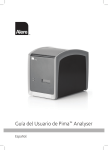
Pima Analyser
Le Pima Analyser d'Alere utilise les mêmes images d'analyse statiques et le même
principe de décomptage que dans les technologies existantes de décomptage de
cellules, tout cela dans un emballage compact, transportable et robuste.
Destiné tout à la fois à répondre aux besoins des professionnels de la santé sur le
terrain comme dans les laboratoires, le Pima Analyser est un produit médical de
diagnostic point-of-care abordable, efficace et précieux.
Plus d'informations à propos de Pima sur: www.pimatest.com
Explication des symboles
C
IVD
M
Marquage CE
Li-Po
Appareil médical à diagnostic in-vitro
Li-IonLithium-Ion
Fabricant
h Référence catalogue
2
ttention! Ce symbole indique des
A
informations ou des problèmes de
très grandes importances à lire avec
attention.
Lithium-Polymère
Batterie
SN Numéro de série
p
Tenir au sec
l
1Introduction
2
Avant de commencer
3
Effectuer un Pima test
4
Menu des analyses
5
Menu principal: résultats
6
Menu principal: configurations
7
Menu principal: éteindre
8
Codes d’erreur & support technique
9
Avertissements et messages d'erreur
Table des matières
6
6
6
6
7
7
8
8
8
9
9
10
1 Introduction
But d'utilisation
Principe du test
Gestion des données
Déclaration de conformité
Caractéristiques de l'Analyser
Intervalles des rechargement du Pima Analyser pendant le stockage
Déballage, Installation & Transport
Calibrage de l'Analyser
Maintenance et nettoyage
Contenu et accesoires optionnels
Consignes de sécurité
Le Pima Analyser d’un coup d'œil
2 Avant de commencer
11 Voyants lumineux de l'Analyser
11 Ecran Analyser
12 Chargement du Pima Analyser
12 Témoin niveau charge batterie
13 Allumer le Pima Analyser/ témoin de marche
14 Interface utilisateur
14Navigation
15
16
17
17
17
18
19
3 Effectuer un test
Commencer un test
Insérer la Pima test cartridge
Saisie identité utilisateur
Saisie identité échantillon
Analyse en cours
Analyse terminée
Imprimer les résultats juste après l'analyse
21
21
21
21
22
4 Menu des analyses
Modifier l'identité de l'utilisateur et de l'échantillon lors du test en cours
Menu des analyses
Modifier identité utilisateur
Modifier identité échantillon
Annuler le test en cours
23
24
25
26
27
5 Menu principal: résultats
Afficher les résultats archivés
Imprimer les résultats archivés
Exporter les résultats archivés
Exporter et supprimer les résultats archivés
Supprimer les résultats archivés
6 Menu principal: configurations
29Configurations
29 Saisir identité utilisateur
30 Modifier identité utilisateur
31 Supprimer identité utilisateur
31Date
32Heure
32 Service Export
33 Informations appareil (Device Info)
34 Connectivité (Connectivity)
7 Menu principal: éteindre
35 Eteindre le Pima Analyser
36
36
37
8 Codes d’erreur et support technique
Fenêtre Code d’erreur
Support technique
Codes d’erreur
38
38
39
40
40
41
41
42
42
43
43
9 Avertissements et messages d'erreur
Erreur d’archivage
Erreur de code barres
Erreur de saisie
Erreur dans l'exportation
Avertissement de décharge
Erreur d’alimentation
Erreur d’impression
Erreur de sélection
Erreur de stockage
Erreurs indéfinies
Erreur de volume
1 Introduction
But d'utilisation
Le Pima Analyser est un cytomètre de table à volume fixe transportable utilisé
pour le traitement et l'analyse de la Pima test cartridge.
Destiné à être utilisée dans les environnements de laboratoire comme de nonlaboratoire, le Pima Analyser peut être utilisé avec une source d'alimentation
externe ou avec la batterie rechargeable intégrée et n'exige aucune maintenance.
Principe du test
Le Pima test consiste en une Pima test cartridge jetable, contenant des réactifs
secs et un Pima Analyser. Un échantillon d'environ 25 microlitres (μL) de sang
capillaire ou veineux est collecté dans la cartouche qui est ensuite fermée.
Cet échantillon enfermé dans la cartouche est analysé après avoir été introduit
dans le Pima Analyser.
Lors de ce test, les données sont enregistrées, analysées et interprétées par un
logiciel intégré. Une fois le test effectué, la cartouche est enlevée et le résultat du
test est affiché.
Gestion des données
Le Pima Analyser permet à la fois la saisie d'identité (utilisateur et échantillon ID),
l'archivage de données ainsi que la connexion à une imprimante ou un média
d'enregistrement de données.
Tous les résultats sont enregistrés dans un système d'archivage intégré et
peuvent à tout moment après le test être consultés et exportés par l'utilisateur.
De plus il est possible d'imprimer un rapport de test (Pima Test Report) en
utilisant l'imprimante externe Pima Printer.
Déclaration de conformité
Le Pima Analyser correspond aux critères essentiels de la directive 98/79/EC
Annexe I et a été testé selon les stipulations des normes EN 61010-1, EN 610102-101, EN 61326-1 et EN 61326-2-6.
6
1 Introduction
Caractéristiques de l'Analyser
Analyser
dimensions
P 22 cm × L 13 cm × H 16 cm
poids
2,54 kg
système de détection
éclairage LED et détection basée sur CCD
contrôle
contrôle du volume de l'échantillon, contrôle des réactifs, contrôle
automatique de la date de péremption de la cartouche, contrôle
interne de procédés, reconnaissance automatique du test
écran
écran graphique, monochrome, 128 × 64 pixels
interface utilisateur
clavier à 16 touches
langue (écran)
Anglais
mémoire
Capacité de stockage de données d'env. 1000 tests
Conditions d'utilisation
température d'utilisation
10–40 °C
altitude
0-2000 m
humidité relative
10-95% (sans condensation)
température de stockage
2–40 °C
généralités
protéger de la lumière directe du soleil, de l’humidité et de la
poussière
Alimentation
alimentation appareil
DC 18 V/ 3.5 A
alimentation principale
100–240 V + 10% (A/C) at 47–63 Hz
Intervalles des rechargements du Pima Analyser pendant le stockage
Pendant le stockage à long terme au dessous de 30 °C, le Pima Analyser doit être
connecté à l'alimentation principale A/C et la batterie rechargée pendant la nuit au
moins une fois par an. Lors du stockage à long terme à 30-40°C, il faut recharger
la batterie au moins une fois tous les six mois. Si le stockage à long terme a lieu
a une température exédent 40°C, les intervalles de rechargement devront être
considérablement plus courts.
Remarque: Il n'est pas recommandé de stocker le Pima Analyser avec une batterie
vide. De ce fait, toujours recharger la batterie avant le stockage à long terme.
Manuel d’utilisation Pima Analyser
7
Déballage, Installation & Transport
Sortir le Pima Analyser de son emballage et le poser avec précaution sur une surface
propre, plane, horizontale et stable. L'examiner pour détecter des signes évidents de
détérioration. En cas de dysfonctionnement, contacter immédiatement le distributeur
local. Laisser le Pima Analyser s'habituer à la température ambiante pendant au moins
30 minutes avant l'utilisation.
Lorsque vous transportez le Pima Analyser dans le sac approprié, le sortir et le poser
sur une table propre, plane, horizontale et stable pour réaliser le test.
Si le Pima Analyser a été transporté ou déplacé dans un endroit où les conditions
climatiques sont différentes, laisser l'Analyser s'adapter à la température ambiante au
moins 30 minutes.
Remarque: Veuillez garder l'emballage d'origine au cas où il faudrait envoyer
l’appareil pour réparations ou autres.
Calibrage de l'Analyser
Le Pima Analyser est calibré en usine et ne demande de ce fait aucun calibrage
supplémentaire ou vérification.
Il est cependant recommandé de procéder à un contrôle journalier des fonctions
au moyen de Pima Bead Standard. En cas de transport ou de déplacement de
l'Analyser, un test avec le Pima Bead Standard peut être réalisé pour assurer la
fonctionnalité propre.
Informations supplémentaires sur ce produit sur www.pimatest.com
Maintenance et nettoyage
Le Pima Analyser n’exige aucune maintenance. En cas de dysfonctionnements ou
d’endommagements, contacter votre distributeur local.
Utiliser des solutions de nettoyage contenant de l'alcool (par ex. 70% d'éthanol
ou d'isopropanol), imprégner un chiffon en papier ou en tissus de la solution de
nettoyage et essuyer l'instrument. En cas d'utilisation de réactifs liquides, éteindre
l’Analyser et le débrancher de l’alimentation principale.
Ne pas essayer d’ouvrir l’Analyser pour le nettoyer.
Ne pas vaporiser directement sur ou dans l'appareil.
Ne pas utiliser de solution de nettoyage contenant du décolorant chloré ou des
solvants organiques autres qu'avec de l'alcool. Merci de suivre les instructions du
Clearance Certificate inclus dans la boîte de l'Analyser avant d'envoyer l'appareil
à un tiers.
8
1 Introduction
Contenu et accessoires optionnels
Les accessoires suivants sont livrés
avec votre Pima Analyser:
•
•
•
•
Adaptateur alimentation
Câble d’alimentation
Manuel d’utilisateur du
Pima Analyser
Pima Bead Standard
Il est possible d’ajouter les
accessoires optionnels suivants à
votre Pima Analyser :
•
•
Sacoche Pima
Imprimante Pima Printer et
papier à imprimer
Consignes de sécurité
N'utiliser que l'adaptateur et le câble d'alimentation fourni avec le Pima Analyser.
Toutes autres sources d'alimentation peuvent endommager les instruments et
causer des dangers possibles.
Ne brancher le câble d'alimentation que sur une prise de terre.
N'utiliser le Pima Analyser branché sur le courant principal qu’à l’intérieur.
Ne pas ouvrir le Pima Analyser. Toute ouverture non-autorisée des instruments
peut causer des dangers possibles et rendre la garantie invalide.
N'utiliser que le Pima Analyser comme décrit dans le présent document.
N'insèrer que des Pima Printers, des médias de stockage USB ou d'autres
médias autorisés dans le port USB du Pima Analyser. Ne pas utiliser des médias
de stockage USB 3.0.
L'emplacement du Pima Analyser doit permettre à tout moment un
débranchement aisé de l'alimentation principale.
Afin d’assurer une ventilation adaptée, ne pas recouvrir l’appareil pendant son
utilisation.
Vérifier régulièrement l’absence de virus sur les médias de stockage USB.
Ne pas brancher deux medias USB de volume important en même temps, cela
pourrait endommager les ports USB.
Manuel d’utilisation Pima Analyser
9
Le Pima Analyser en un coup d'œil
1
2
3
4
5
6
1 Ecran
2
Clavier
3
Trappe à cartouche
4
5
6
10
Bouton marche
2 x ports USB
Ces deux ports USB ne sont prévus
que pour être utilisé avec les médias
de stockage USB, le Pima Printer ou
d'autres appareils autorisés.
Prise alimentation
1 Introduction
2 Avant de commencer
Voyants lumineux de l'Analyser
Symbole
Couleur
Alimentation
Vert
Niveau de charge
Jaune
Ecran Analyser
2
2011-11-01
PIMA CD4
Analysing
67352
time—to—result:
11:14
3
4
11:00
1
Ligne d'état
Affichage de la date et de l'heure.
2
Etat de charge
Le symbole de niveau de charge de la batterie indique le niveau de
chargement lorsque l'Analyser est hors-alimentation.
3
Ligne de titre
Affichage des menus ou sous-menus actifs. Lors de l'analyse et dans la
fenêtre de résultats, le nom du test est affiché.
4
Ligne de message
Endroit pour afficher les index du menus, les résultats des tests, des
messages d'activités et de fonctionnalité de l’Analyser.
Manuel d’utilisation Pima Analyser
1
11
Chargement du Pima Analyser
Votre Pima Analyser est fourni avec une batterie partiellement chargée
enfermée dans l'Analyser. Pour charger la batterie de l'Analyser, brancher
l'Analyser à une alimentation principale A/C comme suit:
• Insérer le cordon d'alimentation A/C dans l’adaptateur d'alimentation.
• Brancher l’adaptateur d'alimentation au port d'alimentation local au dos de
l'Analyser.
• Brancher le câble d'alimentation dans la prise
Prise alimentation
Adaptateur
Cordon d'alimentation
Témoin niveau charge batterie
Dès que l'Analyser est connecté à l'alimentation principale, le voyant de
niveau charge situé sur le devant de l'appareil s'allume et indique le niveau de
chargement.
12
Batterie complètement chargée
Allumé en continu
Batterie en charge
Clignote
2 Avant de commencer
Le témoin lumineux de niveau de charge de la batterie n'est qu'allumé lorsque
le Pima Analyser est sous tension. Cela peux prendre quelques minutes avant
que le niveau de charge correct s'affiche.
Afin d'assurer une durée de vie de la batterie plus longue, charger la batterie
de l'Analyser complètement pendant une nuit (8 à 10 heures) avant de mettre
l'Analyser sous tension.
Lorsque l'Analyser fonctionne sur la batterie, le niveau de charge batterie
apparait comme symbole sur la ligne d'information de l'écran.
Allumer le Pima Analyser / témoin de marche
Le voyant lumineux situé sur le devant montre le fonctionnement de l’Analyser.
Analyser allumé
Témoin allumé
Analyser éteint
Témoin éteint
• Appuyer et maintenir enfoncer le bouton marche jusqu'à ce que vous
entendiez un triple bip. L'apparition du mot «pimaTM» sur l'écran confirme
que l'Analyser est maintenant allumé.
Une procédure d'initialisation automatisée et un autotest sont activés ce qui
prend approximativement deux minutes. Pendant ce temps, l'écran change et
le fonctionnement de la trappe de la cartouche est testé.
• Si l'initiation et l'autotest de l'Analyser échouent, un code d'erreur apparait
sur l'écran. Il est alors possible d'éteindre l'Analyser en procédant comme
décrit dans le chapitre 7. Dans ce cas, Appuyer et maintenir enfoncer le
bouton marche au dos de l'Analyser jusqu'à ce que l'écran soit noir et
que vous entendiez un bip unique confirmant que l'Analyser est éteint.
Redémarrer l'Analyser comme décrit ci-dessus. Consulter les chapitres 8 et
9 pour le détail des codes d'erreur et contacter votre distributeur local ou le
support technique si nécessaire.
Il est recommandé d'éteindre le Pima Analyser au moins une fois par mois.
Manuel d’utilisation Pima Analyser
13
Interface utilisateur
Toutes les commandes du Pima Analyser se font à l'aide du clavier de l'appareil.
7
5
6
4
1
2
3
Navigation
1
⌱ (HAUT) touche pour naviguer dans les menus,
les listes d'utilisateurs et de résultats
2 ⌲ (BAS) touche pour naviguer dans les menus,
les listes d'utilisateurs et de résultats
3 〈 (OK) touche pour confirmer les index sélectionnés du menu et le texte saisi
4 ⌨ (RETOUR) touche pour annuler une action particulière et retourner sur la
fenêtre précédente
5 ⌧ (EFFACE) touche pour effacer le texte saisi
6 ⌰ (MODE) touche pour basculer entre le mode numérique, alphabétique et
les caractères spéciaux sur le clavier
7 Touches pour saisir des chiffres, des lettres ou des caractères spéciaux
14
Appuyer sur une touche numérique pour saisir le chiffre associé. Appuyer
sur ⌰ une fois pour basculer entre le mode numérique, alphabétique et les
caractères spéciaux. Appuyer sur la touche plusieurs fois de suite jusqu'à ce
que les caractères souhaités apparaissent dans l'ordre comme indiqué sur
les touches. Si la lettre suivante se trouve sur la même touche que l'actuelle,
attendre jusqu'à ce que le curseur apparaisse et saisir la lettre.
Le «tiret» et le «tiret bas» se situe sur la touche (0).
«L'espace» est situé sur la touche (1).
2 Avant de commencer
3 Effectuer un test
Commencer un test
Le Pima test est constitué d'une Pima test cartridge jetable contenant des
réactifs secs et du Pima Analyser.
Les Pima test cartridge sont fournies dans les boîtes contenant des instructions
détaillées sur le prélèvement d'échantillon, de même que sur les données
spécifiques des tests.
Avant de réaliser un Pima test, lire attentivement le "Manuel d'utilisation
Pima CD4 cartridge" pour des détails sur le prélèvement d'échantillon et
l'utilisation des cartouches.
Contrôler que la date et l’heure locale soient correctes avant de lancer un
test.
• Pour commencer un test, et ouvrir
la trappe à cartouche, appuyer
sur 〈 lorsque l'écran ci-contre
vous y invite.
• La trappe à cartouche s'ouvre
et l'Analyser invite l'utilisateur à
insérer la cartouche.
• La trappe à cartouche peut être
refermée en pressant la touche ⌨
et l'utilisateur retourne à la fenêtre
«Run test».
2011-11-01
11:05
Run test
press OK
2011-11-01
11:05
Insert new
cartridge
Si la cartouche n'est pas insérer en moins de 30 secondes, la trappe à
cartouche se referme automatiquement et l'écran revient à la fenêtre «Run test».
Manuel d’utilisation Pima Analyser
15
Insérer la Pima test cartridge
Insérer la cartouche dans le Pima Analyser dans le sens de la flèche indiquée
sur la cartouche.
Le Pima Analyser est destiné à être uniquement utilisé en association avec
les Pima test cartridge. Aucune autre cartouche, bandelette réactive ou tout
autre objet ne doivent être insérés dans l'Analyser.
Ne pas jeter la pochette de la cartouche avant que le Pima Analyser
n’ait commencé l'analyse avec succès. En cas d'erreur de code barre,
l'information imprimée sur l'autocollant de la pochette peut être utilisée
pour saisir le code barre manuellement (cf. page 38 message d'erreur code
barre).
• Dès que la Pima test cartridge
est insérée, un capteur reconnait
qu'elle a été bien insérée et
commence automatiquement le
processus d'analyse en tirant la
cartouche complètement dans
l'Analyser et en fermant la trappe à
cartouche.
• L'affichage écran se change
brièvement à ce moment en
«Reading cartridge».
2011-11-01
ANALYSIS
11:05
Reading
cartridge
• Une fois que le Pima Analyser a accepté la cartouche, l'utilisateur est invité
à saisir son identité (Operator) ainsi que celle de l'échantillon (sample ID).
Lors de l'entrée de ces donnés, l'analyse continue en arrière plan.
Bien qu'il ne soit pas nécessaire de saisir l’identité de l'utilisateur et de
l'échantillon avant de lancer l’analyse, le Pima Analyser n'affichera pas de
résultat tant que l’identité de l'utilisateur et de l'échantillon ne seront pas
saisis.
16
3 Effectuer un test
Saisie d’identité utilisateur
La liste d'utilisateur «Operator List» apparait avec tous les utilisateurs archivés
dans l'ordre de leur saisi.
• Choisir un utilisateur de la liste en
utilisant ⌱ et ⌲ et en confirmant
la sélection avec 〈.
Si l'utilisateur n'est pas encore
dans la liste, sélectionner «New
Operator» pour saisir un nouvel
utilisateur dans la liste.
2011-11-01
OPERATOR LIST
New Operator
Karin
Anton
Chris
11:05
Consulter le chapitre 6 pour les instructions concernant l'insertion d'un nouvel
utilisateur dans la liste des utilisateurs.
Saisi d’identité échantillon
Après avoir saisi le nom de l'utilisateur, la fenêtre „«Enter Sample» apparait sur
l'écran.
• Une identité de 20 caractères
maximum peut être saisie en
utilisant le clavier. Saisir l'identité de
l'échantillon et confirmer par 〈.
2011-11-01
ENTER SAMPLE
11:05
67
Analyse en cours
• Après avoir réussi à saisir l’identité
de l'utilisateur et de l'échantillon,
la fenêtre «Analysis in Progress»
apparait. L'identité de l'échantillon
en cours d'analyse ainsi que le
temps estimé jusqu'à la fin de
l'analyse sont affichés.
Manuel d’utilisation Pima Analyser
2011-11-01
PIMA CD4
Analysing
67352
time—to—result:
11:14
11:00
17
Analyse terminée
• Après avoir terminée l’analyse
avec succès, la fenêtre «Analysis
done. Remove cartridge» apparait
sur l'écran et invite l'utilisateur à
sortir la cartouche de l'Analyser.
2011-11-01
• Une fois la cartouche enlevée, le
Pima Analyser affiche la première
fenêtre des résultats sur les quatre
avec l'identité de l'échantillon et le
résultat du test.
2011-11-01
De plus les paramètres apparentés
au test peuvent être visualisés en
utilisant ⌲ et ⌱.
11:25
ANALYSIS
Analysis done.
Remove
cartridge
11:25
PIMA CD4
67352
Sample
CD3 CD4
BACK
PRINT
Un Pima Test Report peut être imprimé à ce moment (consulter "Imprimer les
résultats juste après l'analyse" pour plus de détails).
Tous les résultats sont stockés dans des archives. Ces résultats archivés
peuvent être visualisés sous «Results» du «Main Menu».
Consulter le chapitre 5 pour plus de détails.
• Appuyer sur ⌨ pour retourner à la
fenêtre initiale «Run test» et
commencer une nouvelle analyse.
18
2011-11-01
11:25
Run test
press OK
3 Effectuer un test
Imprimer les résultats juste après l'analyse
Cette option n'est possible que lorsque le Pima Printer est connectée au
Pima Analyser par le port USB. Veuillez consulter www.pimatest.com pour
recevoir des informations sur les accessoires Pima et consulter le manuel
d’utilisation du Pima Printer.
• Un Pima Test Report peut être
imprimé de n'importe qu'elle des
quatre fenêtres de résultats Pima
Test en appuyant sur 〈.
2011-11-01
11:25
PIMA CD4
Sample
CD3 CD4
67352
BACK
PRINT
• La fenêtre d'impression «Print»
apparait et «YES» est sélectionné
par défaut. Confirmer avec 〈
et les résultats actuels sont
imprimés. Appuyer sur ⌨ ou
sélectionner «NO» pour sortir de la
fenêtre et retourner à la fenêtre de
résultats du Pima Test.
2011-11-01
• Le déroulement de l'impression
est indiqué par une barre de
progression. L'impression peut
être annulée à tout moment tant
que la fenêtre est affichée à
l'écran. Consulter le chapitre 4
pour annuler l'impression.
2011-11-01
Manuel d’utilisation Pima Analyser
PRINT
Do you want to
print the
current result?
PRINT RESULTS
Printing
results
11:25
YES
NO
11:25
TOTAL:
19
• Le "Pima Test Report" (cf exemple) contient toutes les informations
affichées sur les fenêtres de résultat du Pima Analyser. Après une
impression réussie, l'Analyser retourne automatiquement à la fenêtre de
résultats du Pima test.
20
3 Effectuer un test
4 Menu des analyses
Modifier l'identité de l'utilisateur et de l'échantillon lors test en cours
Si l'utilisateur découvre une erreur faite dans la saisie de l'identité de l'utilisateur et/ou
de l'échantillon, ces informations peuvent être modifiées tant que la cartouche n'a pas
été ôtée de l'Analyser.
Après avoir retiré la cartouche, il n'est plus possible de pratiquer de changements
sur l'utilisateur sélectionné ou l'identité de l'échantillon.
Les modifications d'identité de l'utilisateur et de l'échantillon peuvent être faites par le
menu «Analysis Menu» accessible en appuyant sur ⌨.
Menu des analyses
On ne peut accéder au «Analysis
Menu» que lorsque l'analyse est en
cours, ce qui permet à la fois de
modifier l'utilisateur et l'identité de
l'échantillon ainsi que d'annuler le test
en cours.
2011-11-01
ANALYSIS
Operator
Sample ID
Abort Analysis
11:05
Modifier identité utilisateur
• Pour modifier l'identité de l'utilisateur pendant une analyse, sélectionner
l'utilisateur „«Operator ID» dans «Analysis Menu» et confirmer avec 〈.
Sélectionner un autre utilisateur de la liste «Operator List» ou un nouvel
utilisateur «New Operator» pour saisir un nouvel utilisateur. Tous les
nouveaux utilisateurs sont automatiquement ajouter à «Operator List».
En confirmant avec 〈, la fenêtre «Analysis in Progress» s'ouvre à nouveau.
Modifier identité échantillon
• Pour modifier l'identité de l'échantillon lors d'une analyse en cours,
sélectionner «Sample ID» dans «Analysis Menu» et confirmer avec 〈.
La fenêtre «Enter Sample» s'ouvre et l'identité de l'échantillon peut être
modifiée. En confirmant l'identité modifiée avec 〈, la fenêtre «Analysis in
Progress» s'ouvre à nouveau.
Manuel d’utilisation Pima Analyser
21
Annuler le test en cours
• Choisir «Abort Analysis» dans «Analysis menu» et confirmer avec 〈.
Noter que les cartouches NE PEUVENT PAS être réutilisées après une
annulation.
• La fenêtre «Abort Analysis»
apparait et «NO» est sélectionné
par défaut. Appuyer, soit sur 〈
o ⌨ pour sortir de la fenêtre et
retourner au «Analysis Menu».
2011-11-01
11:05
• Sélectionner «YES» et confirmer
avec 〈. L'Analyser annulera
l'analyse en cours.
2011-11-01
11:05
• L'utilisateur est invité à retirer la
cartouche. Le code erreur suivant
est affiché dans la première fenêtre
de résultat. Appuyer sur ⌨ et
retourner à la fenêtre initiale
«Run test» et lancer la prochaine
analyse.
2011-11-01
ABORT ANALYSIS
Do you want to
abort the
YES
analysis ?
NO
ABORT ANALYSIS
Do you want to
abort the
YES
analysis ?
NO
PIMA CD4
11:05
Sample:
67352
Manual abort
Error 206
_________________________________________
BACK X
PRINT
Pour annuler l’exportation, l’effaçage ou l’impression des résultats procéder
de façon similaire. Appuyer sur ⌨ pour ouvrir la fenêtre «Abort process».
«NO» est sélectionné par défaut. Sélectionner «YES» et confirmer avec 〈.
L’Analyser annulera le processus en cours.
22
4 Menu des analyses
5 Menu principal: résultats
On ne peut accéder à la fenêtre «Main Menu» que lorsqu’il n'y a pas d’analyse
en cours à ce moment.
Afficher les résultats archivés
• Pour visualiser les options des
résultats, sélectionner «Results»
dans «Main Menu» et confirmer
avec 〈.
2011-11-01
• Une liste de toutes les options de
résultats disponibles est affichée.
Utiliser ⌱ et ⌲ pour faire défiler
la liste complète. Pour visualiser
les résultats, sélectionner «View»
dans la fenêtre «Results».
2011-11-01
• La fenêtre «View Results» avec
toutes les identités des échantillons
est affichée associées à un numéro
test ID dans l'ordre chronologique
inversé. Le dernier résultat archivé
est sélectionné par défaut.
Utiliser ⌱ et ⌲ pour sélectionner
le résultat souhaité et confirmer
avec 〈.
2011-11-01
• Ceci ouvre la première fenêtre de
résultat du «Pima CD4» pour une
identité échantillon donnée. Des
paramètres de tests supplémentaires
peuvent être affichés en utilisant
⌲ et ⌱.
2011-11-01
11:30
MAIN MENU
Results
Settings
Power Off
11:30
RESULTS
View
Print
Export
Export and Delete
Delete
36
35
34
33
32
VIEW RESULTS
67352
55687
48951
37756
23544
PIMA CD4
Sample
CD3 CD4
BACK
11:30
11:25
67352
PRINT
• Appuyer sur ⌨ pour retourner à la
fenêtre «View Results».
Manuel d’utilisation Pima Analyser
23
Imprimer les résultats archivés
Pour imprimer, un Pima Printer doit être connecté au Pima Analyser par le
port USB.
• Pour imprimer les résultats,
sélectionner «Print» dans la fenêtre
«Results» et confirmer avec 〈.
• La fenêtre «Print Results»
affiche toutes les identités
des échantillons archivés
associées à un numéro test
ID dans l'ordre chronologique
inverse. Sélectionner
les résultats à imprimer
et confirmer avec 〈.
Les résultats choisis sont marqués
par une croix (x).
2011-11-01
RESULTS
11:30
View
Print
Export
Export and Delete
Delete
2011-11-01
PRINT RESULTS
Print All
Print Selected
36 67352
35 55687
34 48951
11:30
Si un seul résultat est sélectionné, l'impression commencera immédiatement
après la confirmation initiale.
• Si plus d'un résultat est
sélectionné, la fenêtre «Print»
apparait et «NO» est sélectionné
par défaut. Sélectionner «YES» et
confirmer avec 〈 pour imprimer
des résultats sélectionnés dans
les archives de l'Analyser. Appuyer
sur ⌨ ou sélectionner «NO» pour
sortir de cette fenêtre et retourné à
la fenêtre «Print Results».
2011-11-01
PRINT
Do you want to
print 2
results ?
11:30
YES
NO
Le déroulement de l'impression est indiqué par une barre de progression.
Le Pima Test Report contient toutes les informations affichées sur les quatre
fenêtres de résultat du Pima Analyser.
Après une impression réussie, l'Analyser retourne automatiquement à la fenêtre
«Results».
24
5 Menu principal: résultats
Exporter les résultats archivés
• Pour exporter les résultats,
sélectionner «Export» dans la fenêtre
«Results» et confirmer avec 〈.
• L'Analyser invite l'utilisateur à
connecter un média de stockage
dans un des deux ports USB au dos
de l'appareil.
2011-11-01
RESULTS
11:30
View
Print
Export
Export and Delete
Delete
2011-11-01
• Le média de stockage est reconnu
par l'Analyser et affiché. Ceci peut
prendre jusqu’à une minute. Utiliser
⌱ et ⌲ pour sélectionner le média
et confirmer avec 〈.
11:30
Insert
storage
medium
• Au cas où le média de stockage
USB ne serait pas reconnu,
consulter p 40 pour message erreur
d’exportation. Dans le cas où vous
utilisez un modem mobile, reportezvous au manuel Alere Connectivity
Pack User Guide.
2011-11-01
11:30
• La fenêtre «Export Results» affiche
toutes les identités des échantillons
associés à un numéro test ID dans
l'ordre chronologique inverse.
2011-11-01
11:30
SELECT STORAGE
Unknown 1. 65 GB
Mobile Modem
EXPORT RESULTS
Export All
Export Selected
36 67352
35 55687
34 48951
• Sélectionner soit «Export All» pour
exporter tous les résultats de la liste
ou utiliser ⌱ et ⌲ pour sélectionner
2011-11-01
11:30
le résultat choisi et confirmer
EXPORT RESULTS
avec 〈. Les résultats choisis sont
Export All
marqués par une croix (x).
Export Selected
Après avoir sélectionné un ou
36 67352
plusieurs résultats individuels,
35 55687
sélectionner «Export Selected» et
34 48951
confirmer avec 〈 pour exporter les
résultats sur le média de stockage.
Manuel d’utilisation Pima Analyser
25
• Si un seul résultat est sélectionné, l'exportation se fera immédiatement après
la confirmation initiale. Si plus d'un résultat ont été sélectionnés, la fenêtre
«Export» s'affiche et «NO» est sélectionné par défaut. Sélectionner «YES» et
confirmer avec 〈 pour exporter les résultats sélectionnés des archives de
l'Analyser. Appuyer sur ⌨ ou sélectionner «NO» pour sortir de cette fenêtre
et retourner à la fenêtre «Export Results».
• Le déroulement de l'exportation
est indiqué par une barre de
progression. L'exportation peut être
annulée à tout moment tant que la
fenêtre est affichée à l'écran.
2011-11-01
• Après une exportation réussie, ce
message apparait. Retirer le média
de stockage ou appuyer sur 〈
ou ⌨ pour continuer.
2011-11-01
EXPORT RESULTS
Exporting
results
11:30
TOTAL
11:30
Remove
storage
medium
Remarque: Le média de stockage n'a pas forcément besoin d'être enlevé pour
continuer, bien que cela soit recommandé, surtout si le Pima Analyser
fonctionne en mode batterie.
Exporter et supprimer des résultats archivés
• Pour exporter et supprimer
les résultats en même temps,
sélectionner «Export and Delete»
dans la fenêtre «Results» et
confirmer avec 〈. Sélectionner les
résultats choisis de la même manière
décrite dans la section précédente
pour exporter les résultats.
2011-11-01
RESULTS
11:30
View
Print
Export
Export and Delete
Delete
Après l'exportation, l'utilisateur est invité à confirmer la suppression des résultats.
26
5 Menu principal: résultats
• La fenêtre «Delete» s'affiche et
«NO» est sélectionné par défaut.
Appuyer sur 〈 ou ⌨ pour sortir
de cette fenêtre et retourner à la
fenêtre «Export Results».
2011-11-01
• Sélectionner «YES», confirmer
avec 〈 et sélectionner les
résultats à supprimer des
archives de l'Analyser après
leur exportation sur le média
de stockage. Tous les autres
résultats restent dans les
archives. Le déroulement
est indiqué par une barre de
progression.
2011-11-01
DELETE
Do you want to
delete 35
exported
results ?
DELETE
Do you want to
delete 35
exported
results ?
11:30
YES
NO
11:30
YES
NO
Après avoir terminé et réussi, la fenêtre «Results» reapparait automatiquement.
Supprimer les résultats archivés
• Pour supprimer les résultats,
sélectionner «Delete» dans la
fenêtre «Results» et confirmer
avec 〈.
2011-11-01
• La fenêtre «Delete Results»
affiche toutes les identités
des échantillons associées
à un numéro test ID dans
l'ordre chronologique inverse.
Sélectionner les résultats à
supprimer comme expliqué dans
la section "Exporter des résultats".
2011-11-01
Manuel d’utilisation Pima Analyser
RESULTS
11:30
View
Print
Export
Export and Delete
Delete
DELETE RESULTS
Delete All
Delete Selected
36 67352
35 55687
34 48951
11:30
27
• La fenêtre «Delete» s'affiche et
«NO» est sélectionné par défaut.
Appuyer sur 〈 ou sur ⌨ pour
sortir de cette fenêtre et retourner
à la fenêtre «Delete Results».
2011-11-01
• Sélectionner «YES», confirmer
avec 〈 et sélectionner les
résultats à supprimer des archives
de l'Analyser. Tous les autres
résultats restent dans les archives.
Le déroulement de la suppression
est indiqué par une barre de
progression.
2011-11-01
DELETE
Do you want to
delete 35
results ?
DELETE
Do you want to
delete 35
results ?
11:30
YES
NO
11:30
YES
NO
Après une suppression réussie, la fenêtre «Results» apparait automatiquement
à nouveau.
28
5 Menu principal: résultats
6 Menu Principal: configurations
Configurations
• Pour changer les configurations
générales de l'Analyser,
sélectionner «Settings» dans «Main
Menu» et confirmer avec 〈.
2011-11-01
11:05
2011-11-01
11:05
MAIN MENU
Results
Settings
Power Off
• Une liste de toutes les
configurations disponibles s'affiche.
Utiliser ⌱ et ⌲ pour faire défiler la
liste complète.
Saisir identité utilisateur
• Sélectionner «Operator» dans
«Settings List» et confirmer par 〈.
SETTINGS LIST
Operator
Date
Time
Service Export
Device Info
• Ceci ouvre la fenêtre «Operator
List». Sélectionner «New
Operator» pour saisir un nouvel
utilisateur dans la liste.
Confirmer par 〈.
2011-11-01
11:05
• Saisir un nouvel utilisateur en
utilisant le clavier et confirmer
avec 〈.
Appuyer à nouveau sur 〈pour
enregistrer le nouvel utilisateur.
2011-11-01
11:05
La «Operator List» contient à
présent un utilisateur.
Procéder comme décrit pour saisir
d'autres utilisateurs.
Manuel d’utilisation Pima Analyser
OPERATOR LIST
New Operator
NEW OPERATOR
KARIN
29
Modifier identité utilisateur
Des modifications sur des utilisateurs déjà existant ne sont que possibles que
lorsqu’il n'y a pas d’analyse en cours. Sélectionner «Operator» dans «Settings
List» et confirmer avec 〈 pour entrer dans «Operator List».
• Sélectionner l'utilisateur à modifier
et confirmer avec 〈.
2011-11-01
11:05
• La fenêtre «Operator ID» s'ouvre.
Sélectionner «Edit» et confirmer
avec 〈.
2011-11-01
11:05
• La fenêtre «Edit Operator» s'ouvre
et les données peuvent être
modifiées. Quand les modifications
sont terminées confirmer avec 〈
le menu «Edit Operator» s'affiche.
2011-11-01
• Appuyer sur 〈 pour enregistrer
l'utilisateur modifié. En sélectionnant
«Cancel» et en confirmant avec 〈
on retourne à la «Operator List»
inchangée.
2011-11-01
30
OPERATOR LIST
New Operator
Karin
Anton
Chris
OPERATOR ID
Edit
Delete
EDIT OPERATOR
11:05
ANTO
EDIT OPERATOR
Save
Cancel
11:05
6 Menu Principal: configurations
• Après confirmation, les utilisateurs
modifiés sont affichés dans
«Operator List».
2011-11-01
11:05
2011-11-01
11:05
OPERATOR LIST
New Operator
Karin
Ant
Chris
Supprimer identité utilisateur
• Sélectionner «Delete» dans la
fenêtre «Operator ID» et confirmer
avec 〈. L'utilisateur est maintenant
supprimer de «Operator List».
OPERATOR ID
Edit
Delete
Date
• Sélectionner «Date» dans «Settings
List» et confirmer avec 〈 pour
visualiser la date sur l’Analyser.
2011-11-01
• Utiliser ⌱ et ⌲ pour choisir le chiffre
désiré et confirmer avec 〈, saisir
l'année en premier, suivi du mois et
du jour. Confirmer la date correcte
avec 〈.
2011-11-01
Manuel d’utilisation Pima Analyser
SETTINGS LIST
11:05
Operator
Date
Time
Service Export
Device Info
SET DATE
11:05
2009—09—23
31
Heure
• Sélectionner «Time» dans «Settings
List» et confirmer avec 〈 pour voir
l'heure sur l’Analyser.
2011-11-01
• Utiliser ⌱ et ⌲ pour choisir le
chiffre désiré et confirmer avec 〈,
saisir l'heure en premier, suivi des
minutes. Confirmer l'heure correcte
avec 〈.
2011-11-01
SETTINGS LIST
11:05
Operator
Date
Time
Service Export
Device Info
SET TIME
11:05
13 53
Service Export
• Sélectionner «Service Export» dans
«Settings List» et confirmer avec 〈
pour exporter les données cryptées
de la dernière analyse ou des 10
dernière. Suivre les instructions sur
écran et procéder de la même façon
que dans la description ci-avant
"Exporter les résultats archivés".
2011-11-01
SETTINGS LIST
11:05
Operator
Date
Time
Service Export
Device Info
Remarque: L’outil de Service Export est destiné au support technique en cas
de recherche d’erreurs du Pima Analyser. Le fichier Service Export ne peut être
utilisé qu’en relation avec le logiciel de décryptage adapté.
Le Service Export peut prendre plus d’une heure, cela dépend du nombre de
fichiers qui doivent être exportés et du media USB utilisé.
32
6 Menu Principal: configurations
Informations appareil (Device Info)
La fenêtre d'information appareil présente un aperçu rapide de quelques
caractéristiques importantes de l'Analyser.
• Sélectionner «Device Info» dans la
«Settings List» et confirmer avec 〈
pour voir l'état de l’Analyser.
2011-11-01
• Vous pouvez obtenir les informations
suivantes:
2011-11-01
SETTINGS LIST
11:05
Operator
Date
Time
Service Export
Device Info
11:30
DEVICE INFO
DEVICE:
SOFTWARE:
BATTERY:
ARCHIVE:
CONNECTIVITY
PIMA-D-000552
0.39.1
60%
37 RESULTS
UC864, CT63
Catégories
Informations
Device (Appareil):
Numéro de série du Pima Analyser
Software (Logiciel):
Version de logiciel installé sur le Pima Analyser
Battery (Batterie):
Etat de chargement actuel de la batterie interne
Archive (Archives):
Nombre de résultats stocker dans les archives
Connectivity
(Connectivité):
Modem mobile pouvant être utilisé avec le Pima Analyser
Manuel d’utilisation Pima Analyser
33
Connectivité
• Cette option est uniquement valable
en combinaison avec le matériel
hardware adéquat et les logiciels
appropriés.
2011-11-01
SETTINGS LIST
11:05
Date
Time
Service Export
Device Info
Connectivity
Veuillez vous référer au manuel Alere Connectivity Pack User Guide pour
d’autres informations.
34
6 Menu Principal: configurationsl
7 Menu principal: éteindre
Eteindre le Pima Analyser
• Pour éteindre le Pima Analyser,
sélectionner «Power Off» dans
«Main Menu» et confirmer avec 〈.
2011-11-01
11:05
• La fenêtre «Power Off» apparait et
par mesure de sécurité, «NO» est
sélectionné par défaut.
2011-11-01
11:05
• Si «YES» est sélectionné et
confirmé avec 〈, alors l'écran
indique que l'Analyser est en train
de s'éteindre. Ceci peut prendre
jusqu'à une minute. Une fois
le procédé terminé, l'Analyser
s'éteint de lui-même, l'écran
devient noir et on peut entendre un
"bip".
MAIN MENU
Results
Settings
Power Off
POWER OFF
Do you want to
turn power off ?
2011-11-01
YES
NO
11:05
Shutdown
Please wait
Enlever tous les média de stockage du port USB avant d'éteindre l'Analyser.
Manuel d’utilisation Pima Analyser
35
8 Codes d'erreur et support technique
Remarque: Si l'Analyser ne répond à aucune instruction du clavier, appuyer
en maintenant le bouton marche au dos de l'Analyser jusqu'à ce que l'écran
devienne noir et que vous entendiez un "bip" unique long confirmant que
l'Analyser est maintenant éteint. Redémarrer le Pima Analyser.
Fenêtre Codes d'erreur
Le Pima Analyser procède à toute une série de contrôle pour assurer que
toutes les étapes de l'analyse ont été réalisées complètement avec succès.
Si un de ces contrôles détecte une
erreur, le test est automatiquement
interrompu, la cartouche éjectée et un
code erreur apparait sur l'écran (voir
exemple sur la droite).
2011-11-01
11:05
PIMA CD4
Sample:
67352
Invalid test
Error 810
_________________________________________
BACK X
PRINT
Technical Support
Pour le support technique, merci de contacter votre distributeur local ou
d'appeler le numéro suivant selon votre région:
Europe: +44 161 483 9032
[email protected]
Afrique: +27 21 5315 999
Asie Pacifique: +61 7 3363 7166
Indes: +91 11 45089400
Amérique latine: +57 2 6618916, +57 2 6618797
[email protected]
36
8 Codes d’erreur et support technique
Codes d’erreur
Code d’erreur
Que faire?
200
Eteindre L'Analyser en passant par la menu principal et le redémarrer. Si l’erreur persiste contacter votre distributeur local.
201
Contrôler que la fenêtre de contrôle de la cartouche soit
remplie. Refaire le test avec une nouvelle cartouche.
202
Contrôler que le capuchon de la cartouche soit bien fermé.
Refaire le test avec une nouvelle cartouche.
203
Contrôler la date de péremption de la cartouche ainsi que
la date correcte du Pima Analyser.
Refaire le test avec une cartouche valable.
205
Contacter votre distributeur local.
206
Analyse interrompue par l'utilisateur.
Pas d'autres actions requises.
207
Refaire le test avec une nouvelle cartouche.
Si l’erreur persiste contacter votre distributeur local.
210
Refaire le test avec une nouvelle cartouche.
Si l’erreur persiste contacter votre distributeur local.
211
Eteindre l'Analyser en passant par le menu principal et le redémarrer. Si l’erreur persiste contacter votre distributeur local.
300-399
Contacter votre distributeur local.
810
820
825
830
840
850
860
870
Refaire le test avec une nouvelle cartouche.
Si l’erreur persiste contacter votre distributeur local.
880
910
920
930
940
Manuel d’utilisation Pima Analyser
37
9 Avertissement et messages d'erreurs
Erreur d’archives
Si la capacité de stockage est
atteinte, l'écran affiche la fenêtre
«Archive full». Aucune autre
analyse ne peut être effectuée
tant que des données n’ont pas
été téléchargées et effacées des
archives.
2011-11-01
FAILURE
11:05
Archive full
Même lorsque la capacité de stockage est atteinte, toutes les fonctions du
menu restent actives.
Erreur de code barre
Dans le cas peu probable que
l'Analyser ait des difficultés à lire les
codes barres sur la cartouche, la
fenêtre «Barcode error» apparait.
2011-11-01
FAILURE
11:05
Barcode
error
• Appuyer sur 〈 ou ⌨ et saisir
le numéro en-dessous du code
barre imprimé sur la pochette de la
cartouche (cf cercle sur la photo).
Appuyer sur 〈 pour confirmer et
continuer.
Les codes barres (ainsi que leur
numéro respectif) portent des
informations importantes et
spécifiques concernant la cartouche
et peuvent différer d'une cartouche
à l'autre.
• Appuyer sur ⌨ au lieu de saisir un code barre et la fenêtre «Abort Analysis»
s'ouvre.
Contrôler que le code-barre de la cartouche ne présente aucun dommage,
ni saleté.
38
9 Advertissement et messages d’erreurs
NE PAS utiliser de code barre d'une cartouche différente lors de la
saisie manuelle du code barre. L'entrée manuelle du code barre est
documentée sur les pages de résultat.
• Si le code barre de la cartouche
n'est pas codé pour les types de
test reconnus par l’Analyser,
la fenêtre suivante apparait.
2011-11-01
FAILURE
11:05
Invalid
barcode
Pour des informations concernant les logiciels de test disponibles, merci
de contacter votre distributeur local.
Erreur de saisi
Il est obligatoire de saisir le nom
de l'utilisateur ainsi que l'identité
de l'échantillon pour visualiser les
résultats du test. Toute tentative
d'entrer un champ vide dans l'identité
utilisateur ou échantillon déclenche le
message d'erreur suivant.
• Saisir un utilisateur et une identité
d'échantillon valable.
Si un nouvel utilisateur est insérer
dans la Operator List, mais que cet
utilisateur a le même nom / numéro
existant déjà dans la liste, la fenêtre
suivante apparait.
• Appuyer sur 〈 ou ⌨ et choisir un
nouveau nom ou numéro pour le
nouvel utilisateur.
Manuel d’utilisation Pima Analyser
2011-11-01
INVALID ENTRY
11:05
Operator
is equired
2011-11-01
INVALID ENTRY
11:05
Sample ID
is required
2011-11-01
INVALID ENTRY
11:05
Operator
already exists
39
Erreur dans l’exportation
Si la fenêtre „«Export failed» apparait,
une erreur indéterminée s’est passée
lors de l’exportation des données.
Celle-ci peut avoir été causée soit
par le média de stockage, soit par
l’Analyser.
2011-11-01
FAILURE
11:05
Export
failed
• Appuyer sur 〈 ou ⌨ et enlever le média de stockage. Recommencer
l’exportation des résultats. Si cet échec se reproduit une seconde fois,
connecter un autre média de stockage et exporter les résultats.
Avertissement de décharge
La fenêtre «Warning – Recharge
battery» apparait lorsque la
batterie intégrée à l’Analyser est
presque vide. Cette indication peut
apparaitre à tout moment, même
pendant une analyse active. A ce
moment là, l’Analyser fonctionne
parfaitement et l’analyse peut être
continuée.
2011-11-01
WARNING
11:05
Recharge
battery
Il est recommandé de mettre le Pima Analyser sous tension avant de
démarrer une autre analyse.
• Appuyer sur 〈 ou ⌨ pour continuer.
40
9 Advertissement et messages d’erreurs
Erreur d’alimentation
La fenêtre «Recharge battery» apparait
lorsque le niveau de charge de la
batterie intégrée est trop faible pour
effectuer une autre analyse. Aucune
autre analyse ne peut être effectuée
par l’Analyser jusqu’à ce que la batterie
soit rechargée ou l’Analyser mis sous
tension.
2011-11-01
11:05
Recharge
battery
• Les fonctions du menu peuvent être encore actives. Appuyer sur 〈 ou ⌨
pour continuer.
Il est recommandé de brancher le Pima Analyser à l’alimentation principale
avant que la batterie intégrée soit complètement déchargée.
Erreur d’impression
Si l’utilisateur essaie d’imprimer
des résultats sans avoir connecté
l’imprimante Pima Printer, la fenêtre
«Printer Error» est affichée.
2011-11-01
FAILURE
Printer error
Abort printing ?
11:05
YES
NO
Si l’imprimante manque de papier, la
fenêtre ci-contre apparait.
Après avoir insérer un nouveau
rouleau de papier, confirmer la suite de
l’impression avec 〈. En cas d’erreur
se produisant pendant l’impression
d’un Pima Test Report, le dernier
rapport sera réimprimé.
2011-11-01
FAILURE
Paper required
Abort printing ?
11:05
YES
NO
Pour plus d’informations, merci de consulter le manuel d’utilisation du Pima
Printer.
Manuel d’utilisation Pima Analyser
41
Erreur de sélection
Si l’utilisateur essaie d’imprimer,
d’exporter, d’exporter et de supprimer,
ou de supprimer les résultats des tests
emmagasinés sans avoir sélectionné
de résultat avant d’exécuter une
commande, la fenêtre suivante est
affichée.
2011-11-01
INVALID SELECTION
11:05
No test
selected
• Appuyer sur ⌨ et sélectionner un
ou plusieurs tests avant d’appuyer
sur 〈.
Erreur de stockage
Si, lors de l’exportation, la capacité
de stockage du média est atteinte, la
fenêtre suivante apparait.
2011-11-01
• Appuyer sur 〈 ou ⌨, reconnecter
le média de stockage et essayer une
nouvelle fois d’exporter.
42
11:05
Storage
medium full
• Appuyer sur 〈 ou ⌨ et enlever
le média de stockage. Insérer un
autre média de stockage avec une
capacité de stockage adéquate
et essayer une nouvelle fois
d’exporter.
Si, lors de l’exportation, le média de
stockage est déconnecté du port
USB, la fenêtre ci-contre apparait.
FAILURE
2011-11-01
FAILURE
11:05
Storage
medium lost
9 Advertissement et messages d’erreurs
Erreurs indéfinies
Il est possible qu’une erreur indéfinie apparaisse pendant le fonctionnement
du Pima Analyser.
Ce message d’erreur peut apparaitre si
l’Analyser annule subitement la mise en
route.
• Appuyer en maintenant le bouton
Marche au dos de l’Analyser jusqu’à
ce que l’écran devienne noir et le
reste. Redémarrer l’Analyser.
2011-11-01
Ce message d’erreur peut apparaitre
à tout moment. Selon le déclencheur
de l’erreur, l’utilisateur peut
éventuellement encore naviguer
dans les menus de l’Analyser et de
commencer un nouveau test.
2011-11-01
FAILURE
11:05
Unexpected
exception
FAILURE
11:05
Error 0000
• En cas d’erreur figeant l’Analyser, appuyer en maintenant le bouton
marche au dos de l’Analyser jusqu’à ce que l’écran devienne noir et le
reste. Redémarrer ensuite l’Analyser.
Erreur de volume
Avant chaque analyse, l’Analyser
contrôle le volume de l’échantillon
chargé dans la Pima test cartridge.
Si l’Analyser détecte un volume
insuffisant, la fenêtre ci-contre est
affichée.
2011-11-01
FAILURE
No sample
detected
Error 201
11:05
• Appuyer sur 〈 ou ⌨ et la fenêtre «Abort Analysis» s’ouvre.
• L’utilisateur peut rejeter ce message d’erreur en sélectionnant «NO» dans
la fenêtre «Abort Analysis» et le procédé d’analyse continue.
L’erreur 201 rejetée sera documentée sur les pages de résultats.
Manuel d’utilisation Pima Analyser
43
Alere Technologies GmbH
Löbstedter Str. 103–105
D-07749 Jena, Allemagne
www.pimatest.com
© 2012 Alere. Tous droits réservés.
AlereTM et PimaTM sont des marques déposées
des sociétés du groupe Alere.
UG-PIMA-01-03-F
Date de revision: 06-Feb-2012