1
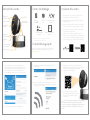
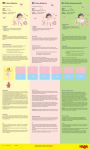
Descriptif de la caméra:
Capteur de
luminosité
Lampe indicatrice
Lentille de la
caméra
Contenu de l’emballage:
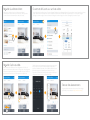
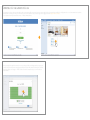
1. Placez la caméra sur une surface lisse ou fixez-la au mur
à l’aide des vis et de la fixation au mur joints.
Bouton RESET
Connecteur
d’alimentation
Installation de la caméra:
Caméra
Wi-Fi OCO
Deux vis/ancrages
muraux
Fixation au
mur
2. Branchez la caméra à l’alimentation à l’aide de l’adaptateur
d’alimentation fourni.
3. Attendez le chargement de la caméra. Après le chargement
la lampe sur la caméra va se mettre à clignoter en orange.
4. Connectez votre smartphone ou tablette au réseau Wi-Fi
Lampes de
l’éclairage infrarouge
Charnière
360°
Inclinaison en haut
et en bas de 90°
Bloc d’alimentation
et cordon
Guide de démarrage
rapide
* — Les images sont données à titre d’exemple, voir les objets réels.
** — Le câble ne permet pas le transfert de données.
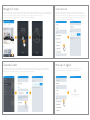
5. Installez sur votre smartphone ou tablette le logiciel
«Ivideon». Pour cela ouvrez AppStore (pour iPhone ou iPad)
ou Google Play (pour les dispositifs avec Android), faites une
recherche avec le mot-clé «Ivideon» et lancez l’installation.
Guide de démarrage rapide
Fixation au mur
Nous vous remercions pour l’achat de la Oco cloud caméra!
Vous trouverez le manuel d’utilisation complet sur le site
http://getoco.com
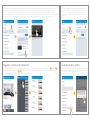
6. Lancez le logiciel. Si vous êtes déjà enregistré, cliquez sur
8. Choisissez «Add an Ivideon-powered camera» et suivez
le bouton «Sign in» et entrez votre pseudo (email) et mot de
passe. Pour enregistrer un nouveau utilisateur cliquez sur le
bouton «Create account» et entrez votre email et mot
de passe. Appuyez ensuite sur le bouton «Create account».
auquel il faut connecter la caméra.
les instructions.
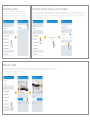
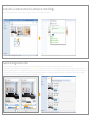
10. Approchez le code QR de l’objectif de la caméra à une
distance entre 7 et 20 cm. Après le traitement du code QR
l’indicateur d’état se mettra à clignoter en vert et
un signal sonore retentira (Beep).
9. Dans le logiciel Ivideon entrez le mot de passe pour le réseau
Wi-Fi qui sera affiché dans le logiciel Ivideon sur votre dispositif
et donnez un nom à la caméra.
11. La connexion de la caméra peut prendre
un certain temps. L’indicateur d’état va passer
au vert dès que la procédure de réglage
sera achevée.
7. Dans le logiciel Ivideon appuyez sur «Add camera».
Note: Pour que la caméra puisse travailler dans un autre réseau
Wi-Fi il faudra réinitialiser ses paramètres et procéder de
nouveau à son réglage. Pour réinitialiser les paramètres appuyez
pendant 5 secondes sur le bouton «RESET» sur le dos de la
caméra.