1
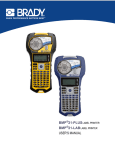
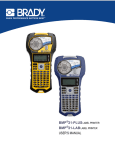
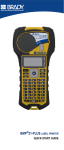
BMP®21-PLUS LABEL PRINTER
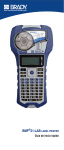
BMP®21-LAB LABEL PRINTER
MANUEL D'UTILISATION
Droit d'auteur
Ce manuel est protégé par un droit d'auteur et tous ses droits sont réservés. Il est interdit de
copier ou de reproduire le présent manuel, en tout ou en partie, de quelque façon que ce soit
sans avoir préalablement obtenu le consentement écrit de BRADY Worldwide, Inc.
Bien que toutes les précautions aient été prises durant la préparation du présent document,
BRADY n’assume aucune responsabilité envers quiconque en ce qui concerne les dommages
causés par des erreurs, des omissions ou des énoncés résultant d’une négligence, d’une
omission ou de toute autre cause. De plus, BRADY n’assume aucune responsabilité découlant
de l’application ou de l'utilisation de tout produit ou système décrit aux présentes et n’assume
aucune responsabilité en ce qui a trait aux dommages accidentels ou consécutifs découlant de
l’utilisation du présent document. BRADY décline toute les garanties ou valeur marchande
d'adaptation à un usage particulier.
Marques de commerce
L'imprimante d'étiquettes BMP®21-PLUS Label Printer est une marque de commerce de
BRADY Worldwide, Inc.
L'imprimante d'étiquettes BMP®21-LAB Label Printer est une marque de commerce de
BRADY Worldwide, Inc.
Microsoft et Windows sont des marques déposées de Microsoft Corporation.
BRADY se réserve le droit d'effectuer des changements sans préavis à tout produit ou système
décrit aux présentes pour améliorer la fiabilité, le fonctionnement ou la conception.
© 2013 BRADY Worldwide, Inc. Tous droits réservés.
Imprimé en janvier 2014
Logiciel version 1
Brady Worldwide Inc.
6555 West Good Hope Road
Milwaukee, WI 53223 É.-U.
Téléphone : 414-358-6600 aux É.U.
Télécopieur : 414-438-6958
Manuel d'utilisation de la BMP®21-PLUS/BMP®21-LAB
UNITED STATES
This equipment has been tested and found to comply with the limits for a Class B
digital device, pursuant to part 15 of the FCC Rules. These limits are designed to
provide reasonable protection against harmful interference in a residential
installation. This equipment generates and may radiate radio frequency energy and,
if not installed and used in accordance with the instructions, may cause harmful
interference to radio communications. However, there is no guarantee that
interference will not occur in a particular installation. If this equipment does cause
harmful interference to radio or television reception, which can be determined by
turning the equipment off and on, the user is encouraged to try to correct the
interference by one or more of the following measures:
•
Reorient or relocate the receiving antenna.
•
Increase the separation between the equipment and receiver.
•
Connect the equipment into an outlet on a circuit different from that to which the
receiver is connected.
•
Consult BRADY Technical Support for help.
Changes or modifications not expressly approved by the party responsible for compliance
could void the user’s authority to operate the equipment.
This device complies with Part 15 of the FCC Rules. Operation is subject to the following two
conditions: (1) This device may not cause harmful interference. and , (2) this device must
accept any interference received, including interference that may cause undesired operation.
CANADA
Industry Canada ICES-003:
CAN ICES-3 (B)/NMB-3(B)
EUROPE
Waste Electrical and Electronic Equipment Directive
In accordance with the European WEEE Directive, this device needs to be
recycled in accordance with local regulations.
BMP®21-PLUS/BMP®21-LAB User’s Manual
RoHS Directive 2011/65/EU
This product is CE marked and complies with the European Union's Directive 2011/65/EU OF
THE EUROPEAN PARLIAMENT AND OF THE COUNCIL of 8 June 2011 on the
restriction of the use of certain hazardous substances in electrical and electronic equipment.
Batteries Directive 2006/66/EC
This product contains a lithium battery. The crossed-out wheeled bin shown
to the left is used to indicate 'separate collection' for all batteries and
accumulators in accordance with European Directive 2006/66/EC. Users of
batteries must not dispose of batteries as unsorted municipal waste. This
Directive determines the framework for the return and recycling of used
batteries and accumulators that are to be collected separately and recycled
at end of life. Please dispose of the printer and battery pack according to
your local regulations.
Notice to Recyclers
To remove the Lithium battery pack:
1. Turn the printer over, open the battery compartment door, and remove the battery pack.
2. Dispose of in accordance with local regulations.
To remove the Lithium battery:
1. Disassemble printer and locate the lithium coin cell battery located on the main circuit
board.
2. Remove the battery from the board, and dispose in accordance with local regulations.
Turkey
Turkish Ministry of Environment and Forestry
(Directive on the Restriction of the use of certain hazardous substances in electrical and
electronic equipment).
Türkiye Cumhuriyeti: EEE Yönetmeliğine Uygundur
Mexico
Energy Statement:
Consumo de energia en operacion: 3.35 Wh
(Energy consumption in operation mode)
Consumo de energia en modo de espera: 0.1 Wh
(Energy consumption in standby mode)
BMP®21-PLUS/BMP®21-LAB User’s Manual
Garantie de BRADY
Nos produits sont vendus avec l'entente que l'acheteur les essaiera et déterminera par lui ou
elle-même leur pertinence pour ses utilisations prévues. BRADY garantit à l'acheteur que ses
produits seront libres de défauts de matériaux et de main d'œuvre, mais limite son obligation
en vertu de cette garantie au remplacement du produit qui aura été prouvé, à la satisfaction de
Brady, comme ayant été défectueux au moment où Brady l'a vendu. Cette garantie ne
s'applique pas aux personnes qui obtiennent le produit de l'acheteur.
CETTE GARANTIE REMPLACE TOUTES LES AUTRES GARANTIES, EXPRESSES OU
IMPLICITES, Y COMPRIS, SANS EN EXCLURE D'AUTRES, LES GARANTIES
IMPLICITES DE VALEUR MARCHANDE OU D'ADAPTATION À UN USAGE
PARTICULIER ET TOUTES LES AUTRES OBLIGATIONS OU RESPONSABILITÉS DE
LA PART DE BRADY. BRADY NE SERA EN AUCUN CAS RESPONSABLE DES
PERTES, DOMMAGES, DÉPENSES OU DOMMAGES INDIRECTS DE TOUTE SORTE
DÉCOULANT DE L'UTILISATION OU DE L'INCAPACITÉ À UTILISER LES PRODUITS
DE BRADY.
VOUS DEVEZ LIRE ATTENTIVEMENT LES CONDITIONS DE LA PRÉSENTE
LICENCE D'UTILISATION. SI VOUS N’ÊTES PAS D’ACCORD AVEC CES
CONDITIONS, VEUILLEZ IMMÉDIATEMENT RETOURNER LE PRÉSENT PAQUET
POUR OBTENIR UN REMBOURSEMENT COMPLET.
Manuel d'utilisation de la BMP®21-PLUS/BMP®21-LAB
Assistance technique
Numéros de l'assistance technique/aide en ligne
Pour toute réparation ou obtenir de l'assistance technique, trouvez votre bureau d'assistance
technique régional Brady dans la liste suivante.
• États-Unis : 1-800-643-8766 ou sur Internet à www.bradyid.com/techsupport
• Australie : 1-800 644 834 ou sur Internet www.bradyid.com.au/en-au/supportlanding
• Canada : 1-800-263-6179 ou sur Internet à www.bradycanada.ca
• Mexique et Amérique latine : 01-800-212-8181 ou sur Internet à
www.bradylatinamerica.com
• Europe : +44 333 333 1111 ou sur Internet à www.bradyeurope.com/services
Réparation et pièces de rechange
Brady Corporation offre des services de réparation et de pièces de rechange. Communiquez
avec l'assistance technique de Brady pour obtenir des renseignements sur les réparations et les
pièces de rechange.
Manuel d'utilisation de la BMP®21-PLUS/BMP®21-LAB
i
Table des Matières
Introduction. . . . . . . . . . . . . . . . . . . . . . . . . . . . . . . . . . . . . . . . . . . . . . . . . . . . . . . . . 1
Déballer votre imprimante . . . . . . . . . . . . . . . . . . . . . . . . . . . . . . . . . . . . . . . . . . . 2
Enregistrer votre imprimante. . . . . . . . . . . . . . . . . . . . . . . . . . . . . . . . . . . . . . . 2
Spécifications du système de l'imprimante d'étiquettes
BMP®21-PLUS/BMP®21-LAB Label Printer . . . . . . . . . . . . . . . . . . . . . . . . . . . . . . 3
Caractéristiques physiques et environnementales . . . . . . . . . . . . . . . . . . . . . . . . . 3
Vue externe . . . . . . . . . . . . . . . . . . . . . . . . . . . . . . . . . . . . . . . . . . . . . . . . . . . . . . . . . 5
Source d'alimentation . . . . . . . . . . . . . . . . . . . . . . . . . . . . . . . . . . . . . . . . . . . . . . . . 6
Installer des piles alcalines AA . . . . . . . . . . . . . . . . . . . . . . . . . . . . . . . . . . . . . . . . 8
Installer le bloc-piles aux ions de lithium . . . . . . . . . . . . . . . . . . . . . . . . . . . . . . . . 9
Retirer le bloc-piles au lithium . . . . . . . . . . . . . . . . . . . . . . . . . . . . . . . . . . . . . 10
Adaptateur d'alimentation à courant alternatif . . . . . . . . . . . . . . . . . . . . . . . . . . . .11
Relier l'adaptateur . . . . . . . . . . . . . . . . . . . . . . . . . . . . . . . . . . . . . . . . . . . . . . 11
Cartouche de support . . . . . . . . . . . . . . . . . . . . . . . . . . . . . . . . . . . . . . . . . . . . . . . 12
Remplacer la cartouche d'étiquettes . . . . . . . . . . . . . . . . . . . . . . . . . . . . . . . . . . 12
Mise en marche. . . . . . . . . . . . . . . . . . . . . . . . . . . . . . . . . . . . . . . . . . . . . . . . . . . . . 13
Écran Éditeur . . . . . . . . . . . . . . . . . . . . . . . . . . . . . . . . . . . . . . . . . . . . . . . . . . . . 14
Renseignements sur le statut . . . . . . . . . . . . . . . . . . . . . . . . . . . . . . . . . . . . . 14
Clavier . . . . . . . . . . . . . . . . . . . . . . . . . . . . . . . . . . . . . . . . . . . . . . . . . . . . . . . . . . . . 15
Touches de navigation et d'édition . . . . . . . . . . . . . . . . . . . . . . . . . . . . . . . . . . . . 15
Touches de fonction . . . . . . . . . . . . . . . . . . . . . . . . . . . . . . . . . . . . . . . . . . . . . . . 17
Menus . . . . . . . . . . . . . . . . . . . . . . . . . . . . . . . . . . . . . . . . . . . . . . . . . . . . . . . . . . . . 18
Champs de données . . . . . . . . . . . . . . . . . . . . . . . . . . . . . . . . . . . . . . . . . . . . . . 19
Annuler un menu ou un champ de données. . . . . . . . . . . . . . . . . . . . . . . . . . . . . 19
Réglages par défaut de l'imprimante . . . . . . . . . . . . . . . . . . . . . . . . . . . . . . . . . . 20
Langue . . . . . . . . . . . . . . . . . . . . . . . . . . . . . . . . . . . . . . . . . . . . . . . . . . . . . . 20
Régler l'horloge . . . . . . . . . . . . . . . . . . . . . . . . . . . . . . . . . . . . . . . . . . . . . . . . 21
Unités . . . . . . . . . . . . . . . . . . . . . . . . . . . . . . . . . . . . . . . . . . . . . . . . . . . . . . . . . . 25
Mode de coupe. . . . . . . . . . . . . . . . . . . . . . . . . . . . . . . . . . . . . . . . . . . . . . . . . . . 26
Régler le style du zéro . . . . . . . . . . . . . . . . . . . . . . . . . . . . . . . . . . . . . . . . . . . . . 27
Durée du rétroéclairage . . . . . . . . . . . . . . . . . . . . . . . . . . . . . . . . . . . . . . . . . . . . 28
Comment démarrer . . . . . . . . . . . . . . . . . . . . . . . . . . . . . . . . . . . . . . . . . . . . . . . . . 29
Saisir du texte. . . . . . . . . . . . . . . . . . . . . . . . . . . . . . . . . . . . . . . . . . . . . . . . . . . . 29
Modifier le texte . . . . . . . . . . . . . . . . . . . . . . . . . . . . . . . . . . . . . . . . . . . . . . . . . . 29
Insérer du texte . . . . . . . . . . . . . . . . . . . . . . . . . . . . . . . . . . . . . . . . . . . . . . . . 29
Effacer du texte. . . . . . . . . . . . . . . . . . . . . . . . . . . . . . . . . . . . . . . . . . . . . . . . 30
Supprimer les données . . . . . . . . . . . . . . . . . . . . . . . . . . . . . . . . . . . . . . . . . . 30
Manuel d'utilisation de la BMP®21-PLUS/BMP®21-LAB
ii
Messages d’erreur . . . . . . . . . . . . . . . . . . . . . . . . . . . . . . . . . . . . . . . . . . . . .
Taille de la police . . . . . . . . . . . . . . . . . . . . . . . . . . . . . . . . . . . . . . . . . . . . . .
Imprimer une étiquette . . . . . . . . . . . . . . . . . . . . . . . . . . . . . . . . . . . . . . . . . . . . .
Plusieurs impressions . . . . . . . . . . . . . . . . . . . . . . . . . . . . . . . . . . . . . . . . . . .
Formatage . . . . . . . . . . . . . . . . . . . . . . . . . . . . . . . . . . . . . . . . . . . . . . . . . . . . . . . . .
Symboles . . . . . . . . . . . . . . . . . . . . . . . . . . . . . . . . . . . . . . . . . . . . . . . . . . . . . . .
Supprimer un symbole . . . . . . . . . . . . . . . . . . . . . . . . . . . . . . . . . . . . . . . . . .
Jeu de caractères internationaux . . . . . . . . . . . . . . . . . . . . . . . . . . . . . . . . . . . . .
Date et heure . . . . . . . . . . . . . . . . . . . . . . . . . . . . . . . . . . . . . . . . . . . . . . . . . . . .
Horodateur . . . . . . . . . . . . . . . . . . . . . . . . . . . . . . . . . . . . . . . . . . . . . . . . . . .
Code à barres. . . . . . . . . . . . . . . . . . . . . . . . . . . . . . . . . . . . . . . . . . . . . . . . . . . .
Ajouter un code à barres. . . . . . . . . . . . . . . . . . . . . . . . . . . . . . . . . . . . . . . . .
Modifier les données du code à barres . . . . . . . . . . . . . . . . . . . . . . . . . . . . . .
Sérialisation . . . . . . . . . . . . . . . . . . . . . . . . . . . . . . . . . . . . . . . . . . . . . . . . . . . . . . .
Comment fonctionne la sérialisation. . . . . . . . . . . . . . . . . . . . . . . . . . . . . . . . . . .
Exemples de sérialisation. . . . . . . . . . . . . . . . . . . . . . . . . . . . . . . . . . . . . . . . . . .
Utiliser des lettres dans une sérialisation . . . . . . . . . . . . . . . . . . . . . . . . . . . .
Ajouter une sérialisation . . . . . . . . . . . . . . . . . . . . . . . . . . . . . . . . . . . . . . . . . . . .
Modifier une séquence . . . . . . . . . . . . . . . . . . . . . . . . . . . . . . . . . . . . . . . . . . . . .
Gestion des fichiers . . . . . . . . . . . . . . . . . . . . . . . . . . . . . . . . . . . . . . . . . . . . . . . . .
Normes de dénomination de fichier . . . . . . . . . . . . . . . . . . . . . . . . . . . . . . . . . . .
Enregistrer un fichier . . . . . . . . . . . . . . . . . . . . . . . . . . . . . . . . . . . . . . . . . . . . . .
Remplacer (recouvrir) un fichier . . . . . . . . . . . . . . . . . . . . . . . . . . . . . . . . . . . . . .
Ouvrir un fichier . . . . . . . . . . . . . . . . . . . . . . . . . . . . . . . . . . . . . . . . . . . . . . . . . .
Effacer un fichier. . . . . . . . . . . . . . . . . . . . . . . . . . . . . . . . . . . . . . . . . . . . . . . . . .
Types d'étiquette . . . . . . . . . . . . . . . . . . . . . . . . . . . . . . . . . . . . . . . . . . . . . . . . . . .
Sélectionner un type d'étiquette . . . . . . . . . . . . . . . . . . . . . . . . . . . . . . . . . . . . . .
Type d'étiquette en bannière verticale . . . . . . . . . . . . . . . . . . . . . . . . . . . . . . . . . .
Type d'étiquette en bannière horizontale . . . . . . . . . . . . . . . . . . . . . . . . . . . . . . . .
Longueur fixe . . . . . . . . . . . . . . . . . . . . . . . . . . . . . . . . . . . . . . . . . . . . . . . . . . . . . .
Flacon . . . . . . . . . . . . . . . . . . . . . . . . . . . . . . . . . . . . . . . . . . . . . . . . . . . . . . . . . . . .
Type d'étiquette marqueur de câble (BMP®21-PLUS seulement) . . . . . . . . . . . .
Bornier, panneau de câblage (BMP®21-PLUS seulement) . . . . . . . . . . . . . . . . . .
Drapeaux (BMP®21-PLUS seulement) . . . . . . . . . . . . . . . . . . . . . . . . . . . . . . . . . .
Boîte de disjoncteurs (BMP®21-PLUS seulement) . . . . . . . . . . . . . . . . . . . . . . . .
Numéros de l'assistance technique/aide en ligne. . . . . . . . . . . . . . . . . . . . . . . . .
Dépannage . . . . . . . . . . . . . . . . . . . . . . . . . . . . . . . . . . . . . . . . . . . . . . . . . . . . . . . .
Nettoyer l'imprimante . . . . . . . . . . . . . . . . . . . . . . . . . . . . . . . . . . . . . . . . . . . . . .
Écran d'affichage . . . . . . . . . . . . . . . . . . . . . . . . . . . . . . . . . . . . . . . . . . . . . .
Composants internes . . . . . . . . . . . . . . . . . . . . . . . . . . . . . . . . . . . . . . . . . . .
Annexe A - symboles . . . . . . . . . . . . . . . . . . . . . . . . . . . . . . . . . . . . . . . . . . . . . . . .
Manuel d'utilisation de la BMP®21-PLUS/BMP®21-LAB
30
31
32
32
33
33
34
35
36
36
37
37
38
39
39
40
41
42
42
43
43
43
44
45
46
47
47
48
49
50
51
52
54
57
60
63
64
71
71
71
73
Introduction
Introduction
L'imprimante d'étiquettes BMP®21-PLUS/BMP®21-LAB Label Printer peut imprimer sur une
variété de fournitures continues, jusqu'à 19,1 mm (3/4 po) de largeur. Elle offre les fonctions
suivantes :
• Applications ciblées pour simplifier la création de types d'étiquettes précis
• Fonctionnement avec piles - au moins 1 800 étiquettes de 5 cm de longueur au moyen de
six piles AA alcalines; au moins 2 000 étiquettes de 5 cm de longueur avec un bloc-piles
au lithium
• Capacité d'utiliser l'imprimante avec six piles AA ou un bloc-piles aux ions de lithium
rechargeable offert en option
• Affichage à CL à contraste élevé (132 pixels x 64 pixels)
• Interface d'utilisateur graphique facile à utiliser
• Résolution d'impression de 203 points par pouce
• Installation du support en une étape
Manuel d'utilisation de la BMP®21-PLUS/BMP®21-LAB
1
2
Introduction
Déballer votre imprimante
Déballer votre imprimante
Les articles suivants sont compris dans la boîte
standard de l'imprimante d'étiquettes BMP®21PLUS/BMP®21-LAB Label Printer :
• Imprimante d'étiquettes BMP®21-PLUS Label
Printer (BMP®21-LAB Label Printer)
• Cartouche en vinyle noir sur blanc M21-750499 (BMP®21-PLUS)
• M21-750-7425 cartridge (BMP®21-LAB)
• Guide de démarrage rapide
Les articles suivants sont des accessoires offerts pour
l'imprimante d'étiquettes BMP®21-PLUS/BMP®21LAB Label Printer :
• Bloc-piles aux ions de lithium (BMP21-PLUS-BATT)
• Adaptateur CA (BMP21-AC)
• Étui de transport rigide (BMP21-HC)
• Accessoire à aimant (BMP21-MAGNET)
• Accessoire multifonctionnel (BMP21-TOOL)
Ces articles peuvent être achetés séparément ou au sein d'une trousse chez votre distributeur.
Enregistrer votre imprimante
Enregistrez votre imprimante en ligne à www.bradycorp.com/register et recevez de l'assistance
de produit et des mises à jour gratuitement!
Manuel d'utilisation de la BMP®21-PLUS/BMP®21-LAB
Introduction
Caractéristiques physiques et environnementales
Spécifications du système de l'imprimante d'étiquettes
BMP®21-PLUS/BMP®21-LAB Label Printer
L'imprimante d'étiquettes BMP®21-PLUS/BMP®21-LAB Label Printer est caractérisée par
les spécifications suivantes :
• Poids 0,753 kg (1,66 lb)
• Mécanisme d'impression à transfert thermique, résolution d'impression de 203 points par
pouce
• Clavier de style ABC en plastique souple
• Largeur d'impression - largeur d'étiquette maximale de 19,1 mm (0,75 po)
• Longueur d'impression maximale pour les étiquettes : 914,4 mm (36 po)
• Imprime jusqu'à 1 800 étiquettes de 1,3 x 5 cm au moyen de six piles AA
Caractéristiques physiques et environnementales
L'imprimante d'étiquettes BMP®21-PLUS/BMP®21-LAB Label Printer est comporte les
caractéristiques physiques et environnementales suivantes :
Physiques
Unités métriques
Unités impériales
Dimensions
236,22 x 63,5 x 114,3 mm
9,3 x 2,5 x 4,5 po
Poids (avec le bloc-piles)
0,75 kg
1,66 lb
Remarque: le tableau ci-dessous se rapporte uniquement à l'imprimante
d'étiquettes BMP®21-PLUS/BMP®21-LAB Label Printer. La performance des
consommables peut varier.
Manuel d'utilisation de la BMP®21-PLUS/BMP®21-LAB
3
4
Introduction
Caractéristiques physiques et environnementales
Environnementales
Fonctionnement
Entreposage
Température*
(imprimante)
4 à 43 °C (40 à 110 °F)
-18 à 43 °C (0 à 110 °F)
Humidité relative
(imprimante)
20 à 90 % (sans
condensation)
10 à 90 % (sans
condensation)
*Il n'est pas recommandé d'exposer l'imprimante d'étiquettes BMP®21-PLUS/BMP®21LAB Label Printer à la lumière directe du soleil.
AVERTISSEMENT
Évitez d'utiliser le système près de l'eau, sous la lumière directe du soleil ou près d'un
appareil de chauffage.
Ne tentez pas d'utiliser des piles autres que celles recommandées dans ce manuel.
Manuel d'utilisation de la BMP®21-PLUS/BMP®21-LAB
Vue externe
Caractéristiques physiques et environnementales
Vue externe
1
Touche d'alimentation
7
Baie à cartouche avec cartouche
2
Touches de fonction
8
Port pour l'adaptateur CA
3
Clavier de navigation avec touche
ENTRÉE
9
Bouton d'éjection de la cartouche
4
Touche d'impression
10
Compartiment des piles
5
Levier de coupe
11
6
Levier de blocage de la baie à
cartouche
Onglets pour les doigts sur le
couvercle du compartiment des
piles
Manuel d'utilisation de la BMP®21-PLUS/BMP®21-LAB
5
6
Source d'alimentation
Caractéristiques physiques et environnementales
Source d'alimentation
L'alimentation est fournie à l'imprimante d'étiquette BMP®21 PLUS Label Printer par
l'entremise de six piles AA alcalines, un bloc-piles aux ions de lithium BMP21-PLUS-BATT
ou d'un adaptateur de courant alternatif.
AVERTISSEMENT
N'exposez pas les piles à des températures supérieures à 60 °C (140 °F).
Ne démontez et ne maltraitez pas le bloc-piles.
Ne tentez pas d'ouvrir, d'endommager ou de remplacer des composants du bloc-piles.
Le bloc-piles ne doit être utilisé qu'avec l'imprimante d'étiquettes BMP®21-PLUS/
BMP®21-LAB Label Printer.
N'utilisez pas un bloc-piles rechargeable autre que le bloc-piles rechargeable BMP21PLUS-BATT fourni avec l'imprimante d'étiquettes BMP®21-PLUS/BMP®21-LAB Label
Printer.
Ne laissez pas du métal ou d'autres matériaux conducteurs toucher aux bornes des
piles.
AVERTISSEMENT
Gardez le bloc-piles loin des étincelles, des flammes ou d'autres sources de chaleur.
Gardez le bloc-piles loin de l'eau.
Ne posez jamais des objets sur le bloc-piles.
Rangez votre bloc-piles uniquement dans un endroit frais et sec.
Gardez le bloc-piles hors de la portée des enfants.
Des précautions spéciales doivent être prises lors de la manipulation du bloc-piles
durant l'élimination pour éviter tout impact aux cellules.
Le bloc-piles doit être recyclé ou éliminé correctement conformément aux règlements
fédéraux, provinciaux et municipaux.
Manuel d'utilisation de la BMP®21-PLUS/BMP®21-LAB
Source d'alimentation
Caractéristiques physiques et environnementales
AVERTISSEMENT
Ne démontez pas, n'ouvrez pas et ne déchiquetez pas les cellules ou les piles.
N'exposez pas les cellules ou les piles à la chaleur ou au feu. Évitez de ranger sous la
lumière directe du soleil.
Ne créez pas de court-circuit dans une cellule ou une pile. Ne rangez pas les cellules ou
les piles n'importe comment dans une boîte ou un tiroir où elles peuvent se courtcircuiter entre elles ou être court-circuitées par d'autres objets métalliques.
Ne retirez pas une cellule ou une pile de son emballage original avant qu'elles ne soient
prêtes à être utilisées.
Ne soumettez pas les cellules ou les piles à un choc mécanique.
En cas de fuite, ne laissez pas le liquide entrer en contact avec la peau ou les yeux. En
cas de contact, lavez la région affectée avec des quantités généreuses d'eau et
consultez un médecin.
N'utilisez pas un chargeur autre que celui qui est spécifiquement fourni pour être utilisé
avec l'équipement.
Veuillez noter les marques positives (+) et négatives (-) sur la cellule, la pile et
l'équipement et utilisez-les correctement.
N'utilisez pas une cellule ou une pile qui ne sont pas conçues pour être utilisées avec
l'équipement.
Ne mélangez pas les cellules de fabricants, de capacités, de tailles ou de types
différents.
Lorsque vous utilisez des cellules alcalines, utilisez toujours des piles neuves et fraîches
et ne mélangez jamais des vieilles piles avec des piles neuves.
Gardez les cellules et les piles hors de la portée des enfants.
Consultez un médecin immédiatement si une cellule ou une pile a été avalée.
Gardez les cellules et les piles propres et sèches.
Essuyez les bornes de la cellule ou de la pile avec un chiffon propre et sec si elles sont
sales.
Le bloc-piles BMP21-PLUS-BATT doit être chargé avant d'être utilisé. Utilisez toujours le
bon chargeur et reportez-vous au manuel compris avec le bloc-piles.
Après des périodes d'entreposage prolongées, il pourra s'avérer nécessaire de charger
le bloc-piles pour obtenir une performance maximale.
Les piles offrent une performance maximale lorsqu'elles sont utilisées à la température
normale de la pièce (20 °C ± 5 °C).
Conservez la documentation originale du produit pour référence ultérieure.
Manuel d'utilisation de la BMP®21-PLUS/BMP®21-LAB
7
8
Source d'alimentation
Installer des piles alcalines AA
Installer des piles alcalines AA
1. À l'arrière de l'imprimante, 2. Insérez six piles alcalines
comprimez les onglets
pour les doigts situés sur
les deux côtés de la porte
du compartiment des piles,
puis basculez la porte du
compartiment des piles
vers le haut et l'extérieur.
(La porte se détachera.)
Manuel d'utilisation de la BMP®21-PLUS/BMP®21-LAB
AA en respectant la
polarité. (N'utilisez pas
des piles AA rechargeables
ou Ultimate Lithium.)
3. Réinsérez la charnière de
la porte du compartiment
des piles dans la partie
supérieure du
compartiment et poussez
vers le bas sur la porte
pour l'enclencher en place.
Source d'alimentation
Installer le bloc-piles aux ions de lithium
Installer le bloc-piles aux ions de lithium
Si vous utilisez un bloc-piles aux ions de lithium BMP21-PLUS-BATT, veuillez consulter les
directives jointes avec le bloc-piles pour obtenir les procédures de chargement.
Remarque: Le bloc-piles aux ions de lithium ne peut pas être chargé dans
l'imprimante. Le bloc-piles doit être retiré de l'imprimante et chargé au moyen de
l'adaptateur CA BMP21-AC.
1. À l'arrière de l'imprimante, 2. En gardant l'étiquette de
comprimez les onglets
pour les doigt situés sur les
deux côtés de la porte du
compartiment des piles,
puis basculez la porte du
compartiment des piles
vers le haut et l'extérieur.
(La porte se détachera.)
pile orientée vers le bas,
insérez la partie allongée
du bloc-piles (juste sous
les onglets d'alignement)
dans la fente au fond du
compartiment des piles;
puis poussez la partie
supérieure du bloc-piles
jusqu'à ce qu'elle
s'enclenche en place. (Les
onglets d'alignement des
piles se glissent dans les
rainures des onglets pour
les doigts.)
3. Réinsérez la charnière de
la porte du compartiment
des piles dans la partie
supérieure du
compartiment et poussez
vers le bas sur la porte
pour l'enclencher en place.
Manuel d'utilisation de la BMP®21-PLUS/BMP®21-LAB
9
10
Source d'alimentation
Installer le bloc-piles aux ions de lithium
Retirer le bloc-piles au lithium
1. Comprimez les onglets
pour les doigt situés des
deux côtés de la porte du
compartiment des piles,
puis basculez la porte du
compartiment des piles
vers le haut et l'extérieur.
(La porte se détachera.)
Manuel d'utilisation de la BMP®21-PLUS/BMP®21-LAB
2. Placez votre pouce à la
base de l'imprimante,
utilisez vos index pour
doucement tirer sur la
partie soulevée du blocpiles. Cela dégage la partie
supérieure du bloc-piles
des contacts.
3. Agrippez le bloc-piles
soulevé et tirez-le hors des
fentes de contact
inférieures.
Source d'alimentation
Adaptateur d'alimentation à courant alternatif
Adaptateur d'alimentation à courant alternatif
L'imprimante peut être alimentée par un adaptateur d'alimentation CA/CC. L'adaptateur
d'alimentation CA/CC peut aussi être utilisé pour recharger le bloc-piles BMP21-PLUS-BATT
à l'extérieur de l'imprimante.
AVERTISSEMENT
Utilisez seulement l'adaptateur CA/CC à 9 volts CC et 3,3 ampères de Brady, illustré cidessous, pour alimenter l'imprimante d'étiquettes BMP®21-PLUS/BMP®21-LAB Label
Printer.
Relier l'adaptateur
L'imprimante peut être alimentée par un adaptateur CA/CC désigné.
Remarque: Le bloc-piles aux ions de lithium n'est PAS chargé dans l'imprimante
lorsque l'adaptateur CA est utilisé.
1. Insérez l'extrémité ronde du câble
2. Branchez l'autre extrémité du cordon dans
adaptateur offert en option dans le port de
branchement situé du côté gauche de
l'imprimante.
une prise de courant.
Manuel d'utilisation de la BMP®21-PLUS/BMP®21-LAB
11
12
Cartouche de support
Remplacer la cartouche d'étiquettes
Cartouche de support
Les fournitures de support et de ruban pour l'imprimante d'étiquettes BMP®21-PLUS/
BMP®21-LAB Label Printer sont combinées dans une cartouche en plastique pour un
chargement aisé en une étape. Pour installer la cartouche :
Remplacer la cartouche d'étiquettes
1. Tournez le levier
de verrouillage
vers la gauche
pour déverrouiller
la cartouche.
2. Poussez le bouton
d'éjection situé à
l'arrière de
l'imprimante, puis
soulevez la
cartouche hors de
l'imprimante.
3. Placez une nouvelle cartouche
dans la baie à cartouche et poussez
vers le bas jusqu'à ce que la
cartouche s'enclenche en place.
4. Tournez le levier de verrouillage
vers le haut (vers la droite).
Si la cartouche est vide, recyclez-la conformément aux règlements locaux.
Rangez la cartouche dans un endroit frais et sec.
Veuillez noter que la baie à cartouche contient des pièces et des assemblages qui sont
susceptibles aux dommages par décharge électrostatique (ESD). Lors de l'installation
ou du retrait d'une cartouche, prenez soin de ne pas endommager les appareils.
Manuel d'utilisation de la BMP®21-PLUS/BMP®21-LAB
Mise en marche
Remplacer la cartouche d'étiquettes
Mise en marche
Pour mettre le système en marche ou l'arrêter :
1. Appuyez sur la touche Alimentation
.
Pour préserver la durée des piles, lorsque l'imprimante détecte une période d'inactivité, elle
s'éteint automatiquement. Toutes les données sur l'écran au moment de l'arrêt automatique
seront conservées et disponibles lorsque la touche [Alimentation] sera enfoncée la fois
suivante pour redémarrer l'imprimante.
La première fois que l'imprimante est mise en marche, vous pouvez choisir la langue dans
laquelle les éléments seront affichés sur l'écran. La sélection de la langue s'effectue à partir de
la fonction Menu. (Pour de plus amples renseignements, reportez-vous à « Sélectionner une
langue » à la page 20.)
Lorsque l'imprimante est mise en marche, le système effectue un processus d'initialisation.
Une partie de ce processus consiste à reconnaître le support installé. Bien qu'il soit possible de
mettre l'imprimante en marche sans installer de support, vous devez installer une cartouche de
support afin de continuer.
Manuel d'utilisation de la BMP®21-PLUS/BMP®21-LAB
13
14
Mise en marche
Écran Éditeur
Écran Éditeur
L'écran Éditeur vous permet de voir les fonctions de formatage directement à l'écran pendant
que vous saisissez et modifiez des données.
Renseignements sur le statut
Une barre de statut s'affiche de façon permanente dans le bas de l'écran et contient les
renseignements suivants :
1
Lignes de texte
5
Verrouillage des majuscules
(activé)
2
Type d'étiquette
6
Indicateur de touche de fonction
(utilisée)
3
Taille de la police
7
Indicateur de la durée des piles
4
Caractères en gras (activé)
Manuel d'utilisation de la BMP®21-PLUS/BMP®21-LAB
Clavier
Touches de navigation et d'édition
Clavier
Touches de navigation et d'édition
Fonction
Touche
Description
Mise en marche
Met l'imprimante en marche
Touches de
navigation
Touches de navigation :
• Dans une ligne de texte, déplacent
le curseur vers la gauche ou la
droite un caractère à la fois, ou
d'une ligne supérieure ou inférieure
à la fois.
• Dans les menus, déplacent la
sélection vers le haut ou le bas
dans les choix de menu principaux;
vers la gauche ou la droite dans les
choix de menu secondaires
(comme les symboles ou les
caractères internationaux), le cas
échéant.
Touche ENTRÉE
• Ajoute une nouvelle ligne vide
dans les données de l'étiquette.
• Accepte les sélections et les
attributs de menu.
Manuel d'utilisation de la BMP®21-PLUS/BMP®21-LAB
15
16
Clavier
Touches de navigation et d'édition
Fonction
Touche
Touche de
seconde fonction
Description
• Utilisée en conjonction avec la
seconde fonction (affichée en
doré) sur certaines touches.
Appuyez sur la touche
,
puis appuyez sur la touche de
seconde fonction.
OU
Tenez la touche
tout en
appuyant simultanément sur la
touche qui possède la seconde
fonction.
• Utilisée pour accéder à des
caractères spéciaux sur les
touches alphanumériques.
Touche de
rétroéclairage
Touche espace
arrière
Augmente la lisibilité de l'écran en cas
de faible luminosité.
• Efface des caractères un à la fois,
en se déplaçant vers la gauche.
• Permet de quitter les options et les
fonctions de menu, un écran à la
fois.
Remarque : selon l'endroit où vous
vous trouvez dans les menus et les
fonctions, vous pourrez devoir
enfoncer la touche espace arrière
plusieurs fois.
Touche de
verrouillage des
majuscules
Sert de frappe alternative pour
verrouiller le texte en majuscules
lorsque des données sont saisies.
Touche de
suppression
Supprime les données de l'écran.
Signe décimal
Ajoute un signe ou un point décimal.
Manuel d'utilisation de la BMP®21-PLUS/BMP®21-LAB
Clavier
Touches de fonction
Touches de fonction
Fonction
Touche
Description
Touche
d'alimentation
Alimente le support dans l'imprimante.
Touche de série
Règle les valeurs de début, de fin et
d'incrément pour la sérialisation.
Touche menu
Fournit les réglages par défaut de
l'imprimante (comme la langue, les
unités) et d'autres options d'impression
non offertes sur les touches. Les
éléments de menu comprennent des
Touche type
d'étiquette
Accédez aux différentes applications ou
différents modèles de type d'étiquette
installés (c.-à-d., marqueur de câble,
bannière, borniers, etc.).
Touche de taille
de police
Fournit les tailles de police et l'attribut
en gras
Touche
impression
Imprime toutes les étiquettes dans un
fichier d'étiquettes.
Touche
impression
Imprime plusieurs exemplaires d'une
étiquette.
Touche symbole
Permet d'accéder aux graphiques
prédéfinis (symboles) disponibles dans
l'imprimante.
Touche code à
barres
Place une chaîne de texte sous forme
de code à barres.
Touche
internationale
Permet d'accéder à des caractères
précis ayant des marques diacritiques
et des accents incorporés dans les
caractères.
Touche ajouter la
date
Insère la date actuelle, telle qu'elle est
réglée dans l'imprimante.
Touche ajouter
l'heure
Insère l'heure actuelle, telle qu'elle est
réglée dans l'imprimante.
Manuel d'utilisation de la BMP®21-PLUS/BMP®21-LAB
17
18
Menus
Touches de fonction
Menus
D'autres fonctions non affichées sur une touche sont offertes en appuyant sur la touche Menu.
Utilisez les touches de navigation vers le haut et le bas pour accéder aux différents éléments de
menu affichés. Lorsque vous aurez atteint le dernier élément de menu affiché, les menus
retournent au premier élément de menu.
Figure1 • Menus
Pour accéder aux menus :
1. Appuyez sur MENU
.
Les choix de menu s'affichent dans une liste.
2. Appuyez sur les touches de navigation vers le haut et le bas pour mettre en évidence les
éléments de menu.
3. Appuyez sur Entrée
pour sélectionner l'élément de menu.
Pour quitter un menu sans le sélectionner :
4. Appuyez sur Espace arrière
.
Les divers éléments de menu et fonctions à touche sont décrits plus en détail dans la section
Formatage de ce manuel à partir de la page 33.
Manuel d'utilisation de la BMP®21-PLUS/BMP®21-LAB
Menus
Annuler un menu ou un champ de données
Champs de données
Pour certains éléments de menu, il peut y avoir des champs de données nécessitant des
renseignements supplémentaires. Pour saisir les renseignements :
1. Au moyen des touches de navigation, défilez jusqu'au champ de données.
2. Saisissez les données au moyen du clavier.
OU
Utilisez les touches de navigation gauche/droite pour faire défiler une série de valeurs
prédéfinies.
3. Utilisez les touches de navigation pour vous déplacer hors du champ après avoir saisi les
données.
4. Pour accepter les données saisies, appuyez sur Entrée
.
Figure2 • Champs de saisie de données
Annuler un menu ou un champ de données
Pour annuler un menu ou un champ de données, sans accepter les changements :
1. Appuyez sur Espace arrière
.
Manuel d'utilisation de la BMP®21-PLUS/BMP®21-LAB
19
20
Menus
Réglages par défaut de l'imprimante
Réglages par défaut de l'imprimante
Les réglages par défaut de l'imprimante sont réglés pour fournir un environnement de
fonctionnement constant pour le travail que vous effectuez avec votre imprimante. Lorsque les
réglages par défaut sont configurés, ils demeurent en vigueur jusqu'à ce que vous les modifiez.
Les réglages par défaut suivants de l'imprimante peuvent être accédés en moyen de la touche
Menu.
• Langue
• Unités
• Régler l'horloge
• Mode de coupe
• Régler le style du zéro
• Durée du rétroéclairage
Langue
Les langues suivantes peuvent être accédées dans l'élément de menu Langue.
Anglais
Allemand
Espagnol
Hollandais
Français
Italien
Portugais
Réglage initial de la langue
Lorsque vous mettez l'imprimante en marche la première fois, allez immédiatement à la
fonction Menu>Langue et choisissez la langue dans laquelle vous voulez que tous les menus,
fonctions et données de l'imprimante soient affichés.
1. Appuyez sur MENU
.
2. Au moyen des touches de navigation, choisissez Langue.
3. Appuyez sur Entrée
.
4. Au moyen des touches de navigation, choisissez la langue désirée, puis appuyez sur
Entrée
.
Manuel d'utilisation de la BMP®21-PLUS/BMP®21-LAB
Menus
Réglages par défaut de l'imprimante
Régler l'horloge
Les réglages suivants peuvent être accédés dans la fonction de menu Régler l'horloge. Réglez
les options de date et d'heure lors de la mise en marche initiale de l'imprimante.
Figure3 • Réglages de l'heure/de la date dans la fonction Régler l'horloge
Format de l'horloge
Avant de régler la date et l'heure, réglez le format de l'horloge. Cela vous permet d'utiliser le
format de 12 heures ou le format de 24 heures. Pour régler le format de l'horloge :
1. Appuyez sur MENU
.
2. Défilez jusqu'à Régler l'horloge, puis appuyez sur Entrée
.
3. Défilez jusqu'à Format de l'horloge, puis appuyez sur Entrée
4. Sélectionnez le format désiré, puis appuyez sur Entrée
.
.
Manuel d'utilisation de la BMP®21-PLUS/BMP®21-LAB
21
22
Menus
Réglages par défaut de l'imprimante
Format de la date
Vous avez le choix entre quatre formats de date. La date peut être affichée selon la norme
américaine (MM/JJ/AA) ou la norme internationale (JJ/MM/AA). Vous pouvez aussi afficher
la date avec deux chiffres ou quatre chiffres pour l'année (par ex., AA = 13, AAAA = 2013).
Pour régler la date :
1. Appuyez sur MENU
.
2. Défilez jusqu'à Régler l'horloge, puis appuyez sur Entrée
.
3. Défilez jusqu'à Format de la date, puis appuyez sur Entrée
4. Sélectionnez le format désiré, puis appuyez sur Entrée
.
.
Format de l'heure
Ensuite, choisissez le format de l'heure. Le format de l'heure affiche l'heure en heures et
minutes ou en heures, minutes et secondes. Pour régler l'heure :
1. Appuyez sur MENU
.
2. Défilez jusqu'à Régler l'horloge, puis appuyez sur Entrée
.
3. Défilez jusqu'à Format de l'heure, puis appuyez sur Entrée
4. Sélectionnez le format désiré, puis appuyez sur Entrée
Manuel d'utilisation de la BMP®21-PLUS/BMP®21-LAB
.
.
Menus
Réglages par défaut de l'imprimante
Régler la date
Après avoir réglé le format de la date et de l'heure, vous pouvez alors régler la date et l'heure
actuelles.
Pour régler la date :
1. Appuyez sur MENU
.
2. Défilez jusqu'à Régler l'horloge, puis appuyez sur Entrée
3. Défilez jusqu'à Date, puis appuyez sur Entrée
.
.
4. Défilez jusqu'aux divers champs pour régler le mois, le jour et l'année désirés pour la date
que vous désirez afficher sur vos étiquettes.
5. Saisissez la date avec le clavier OU utilisez la touche de navigation gauche/droite pour
réduire ou augmenter la date, un mois, un jour ou une année à la fois. (La touche de
navigation gauche diminue le nombre, la touche de navigation droite augmente le
nombre.)
6. Lorsque vous avez terminé de régler la date, appuyez sur Entrée
.
Régler l'heure
Pour régler l'heure :
1. Appuyez sur MENU
.
2. Défilez jusqu'à Régler l'horloge, puis appuyez sur Entrée
3. Défilez jusqu'à Heure, puis appuyez sur Entrée
.
.
Manuel d'utilisation de la BMP®21-PLUS/BMP®21-LAB
23
24
Menus
Réglages par défaut de l'imprimante
4. Défilez jusqu'aux divers champs pour régler l'heure et/ou les minutes de l'heure désirée.
Remarque: Lorsque vous utilisez le format HH:MM:SS, il n'y a pas de champ
pour les secondes. L'horloge interne de l'imprimante commence les secondes selon
les minutes que vous avez choisies.
5. Saisissez l'heure avec le clavier OU utilisez la touche de navigation gauche/droite pour
réduire ou augmenter l'heure, une heure ou une minute à la fois. (La touche de navigation
gauche diminue l'heure, la touche de navigation droite augmente l'heure.)
Remarque: Si vous avez choisi le format de 12 heures, vous pouvez basculer le
champ Horloge entre AM et PM. Si vous avez choisi le format de 24 heures, vous
ne pourrez pas accéder au champ Horloge.
6. Lorsque vous avez terminé de régler l'heure, appuyez sur Entrée
.
Le format de la date et de l'heure et la date et l'heure sont enregistrés dans l'imprimante et
augmenteront automatiquement à la date ou à l'heure actuelle lorsque l'imprimante est utilisée.
Le format de la date et de l'heure que vous avez choisi ne s'affiche que lorsque la fonction de
date ou d'heure est utilisée. Vous pouvez saisir toute date ou toute heure, dans n'importe quel
format, à partir du clavier. Les données saisies ne sont pas affectées par l'horloge interne.
Manuel d'utilisation de la BMP®21-PLUS/BMP®21-LAB
Menus
Unités
Unités
Le réglage des unités est utilisé pour configurer les paramètres de l'étiquette pour l'imprimante.
Les unité sont :
• Pouces
• Millimètres
Une fois configurées, vous n'avez plus à indiquer « pouces » ou « millimètres » (ou leurs
abréviations ou marques globalement acceptées) lorsque vous saisissez des chiffres dans les
champs de données. De même, dans toute échelle ou étendue de champ de mesure (sous Type
d'étiquette), l'étendue de mesures se configurera automatiquement aux unités choisies dans la
fonction Menu.
Pour régler les unités par défaut :
1. Appuyez sur MENU
.
2. Défilez jusqu'à Unités, puis appuyez sur Entrée
.
3. Défilez jusqu'aux unités de mesure désirées, puis appuyez sur Entrée
.
Manuel d'utilisation de la BMP®21-PLUS/BMP®21-LAB
25
26
Menus
Mode de coupe
Mode de coupe
Réglez le mode de coupe par défaut pour déterminer le moment où l'imprimante devra faire
une pause pour couper. Il y a deux modes que vous pouvez choisir :
• Couper entre les étiquettes
• Couper en fin de tâche
Dans le cas d'une tâche à plusieurs impressions (étiquettes en série, borniers, boîte de
disjoncteur, etc.), le mode de coupe détermine si l'imprimante doit faire une pause entre
chaque étiquette pour couper les étiquettes individuelles. Si vous sélectionnez Couper en fin
de tâche, toutes les étiquettes dans une séquence en série ou toutes les étiquettes pour chaque
bloc d'une étiquette de type pour bornier ou boîte de disjoncteur, s'imprimeront en une seule
longue chaîne en effectuant une pause seulement pour couper après l'impression de la dernière
étiquette.
Pour régler le mode de coupe :
1. Appuyez sur MENU
.
2. Défilez jusqu'à Mode de coupe, puis appuyez sur Entrée
.
3. Défilez jusqu'au mode de coupe désiré, puis appuyez sur Entrée
Manuel d'utilisation de la BMP®21-PLUS/BMP®21-LAB
.
Menus
Régler le style du zéro
Régler le style du zéro
Le réglage par défaut du style du zéro détermine si le chiffre zéro s'imprimera comme zéro
ouvert (0) ou coupé par une ligne ( ), comme sur un ordinateur. Pour régler le style du zéro
par défaut :
1. Appuyez sur MENU
.
2. Défilez jusqu'à Régler le style du zéro, puis appuyez sur Entrée
3. Défilez jusqu'au style de zéro désiré, puis appuyez sur Entrée
.
.
Manuel d'utilisation de la BMP®21-PLUS/BMP®21-LAB
27
28
Menus
Durée du rétroéclairage
Durée du rétroéclairage
La durée du rétroéclairage détermine le délai d'attente de la désactivation automatique du
rétroéclairage. Cela se rapporte au nombre de secondes d'inactivité décelé, après lequel le
rétroéclairage s'éteint automatiquement.
Si vous préférez garder le rétroéclairage activé en tout temps lorsque vous utilisez l'adaptateur
CA, choisissez Toujours en marche. Pour l'éteindre complètement, sélectionnez Toujours
éteint. Sinon, réglez le nombre de secondes d'inactivité que l'imprimante doit déceler avant
d'éteindre le rétroéclairage. Les options varient entre cinq secondes et 30 secondes avec des
intervalles de cinq secondes.
Pour réinitialiser les options du rétroéclairage :
1. Appuyez sur MENU
.
2. Défilez jusqu'à Durée du rétroéclairage, puis appuyez sur Entrée
.
3. Défilez jusqu'aux options de rétroéclairage désirées, puis appuyez sur Entrée
Manuel d'utilisation de la BMP®21-PLUS/BMP®21-LAB
.
Comment démarrer
Modifier le texte
Comment démarrer
Cette section décrit le processus de création d'une étiquette de texte avec peu de formatage en
utilisant des techniques d'édition de base et comment imprimer l'étiquette.
Saisir du texte
Avant de saisir du texte sur l'étiquette, assurez-vous que la cartouche à support est chargée et
que l'alimentation est à ON (en marche).
La barre verticale sur l'écran d'affichage est le curseur et le point de départ pour chaque
étiquette que vous créez au moyen de l'imprimante d'étiquettes BMP®21-PLUS/BMP®21LAB Label Printer. Commencez à saisir du texte à la position du curseur. Le curseur se déplace
sur l'écran lorsque vous saisissez des données. Si vous voulez entrer une autre ligne de texte,
appuyez sur [ENTRÉE]
.
Modifier le texte
Si vous avez saisi du texte par erreur ou voulez modifier le contenu ou le format de votre
étiquette, modifiez les renseignements avant d'imprimer.
Insérer du texte
Pour insérer d'autre texte dans une ligne de texte :
1. Au moyen des touches de navigation, placez le curseur à l'endroit où le texte doit être
inséré.
2. Tapez le texte.
Les données existantes placées à la droite du curseur se déplacent progressivement vers la
droite pour faire de la place au texte saisi. Lorsque la fin de la ligne (pour la taille de
l'étiquette) est atteinte, vous ne pouvez plus insérer de données. Le message d'erreur « Ne peut
pas s'insérer » s'affiche pour indiquer que la largeur de l'étiquette ne peut pas accommoder
d'autre texte.
Pour corriger l'erreur, effacez une partie du texte, ajoutez une autre ligne de texte ou réduisez
la taille de la police de caractères.
Manuel d'utilisation de la BMP®21-PLUS/BMP®21-LAB
29
30
Comment démarrer
Modifier le texte
Effacer du texte
Pour supprimer des caractères, un à la fois, à partir de la position du curseur VERS LA
GAUCHE (vers l'arrière) :
1. Appuyez sur Espace arrière
.
Si vous voulez effacer des caractères au milieu de la ligne de texte, utilisez les touches de
navigation pour placer le curseur à la droite des caractères que vous voulez effacer, puis
appuyez sur [ESPACE ARRIÈRE].
Supprimer les données
La touche Supprimer est utilisée pour supprimer toutes les données de l'écran.
Pour supprimer les données :
1. Appuyez sur SUPPRIMER
.
Supprimer élimine toutes les données de l'étiquette, mais laisse le formatage (par ex., taille de
la police, type d'étiquette, etc.)
Annuler des fonctions
L'espace arrière
est aussi utilisé pour annuler des fonctions ou un menu.
Lorsque vous appuyez sur [ESPACE ARRIÈRE] au milieu d'une fonction, vous êtes sorti
de la fonction un écran à la fois. Vous pourrez devoir appuyer sur [ESPACE ARRIÈRE]
plusieurs fois pour quitter la fonction complètement.
Messages d’erreur
Si une fonction ne fonctionne pas sous les conditions actuelles, un message d'erreur ou
d'information s'affiche indiquant le problème et/ou des conseils de circonstance. Lisez le
message attentivement et suivez les directives. (Une liste des messages d'erreur se trouve dans
la section Dépannage de ce manuel à partir de la page 64.)
Manuel d'utilisation de la BMP®21-PLUS/BMP®21-LAB
Comment démarrer
Modifier le texte
Taille de la police
La taille de la police de caractères peut être appliquée avant ou après la saisie des données,
quel que soit l'endroit où se trouve le curseur. Le réglage de la police s'applique à tout le texte
sur l'étiquette.
Dimensionner automatiquement
La fonction dimensionner automatiquement commence par la taille de police la plus grande
qui convient à l'étiquette. Lorsqu'une ligne de texte atteint le rebord de l'étiquette, la taille est
réduite jusqu'à ce que vous tapiez sur [ENTRÉE] ou que la taille de police la plus petite soit
atteinte.
Par défaut, la taille de police de 9 points est activée pour toutes les étiquettes. Pour mettre la
fonction dimensionner automatiquement en marche :
1. Appuyez sur TAILLE DE LA POLICE
.
2. Défilez jusqu'à Auto, puis appuyez sur Entrée
.
Lorsque la fonction dimensionner automatiquement est mise en marche, elle s'affiche sous
forme de « A » dans la barre de statut. La fonction dimensionner automatiquement demeure
en marche pour l'étiquette au complet, jusqu'à ce qu'une taille de police différente soit choisie.
Manuel d'utilisation de la BMP®21-PLUS/BMP®21-LAB
31
32
Comment démarrer
Imprimer une étiquette
Imprimer une étiquette
Pour imprimer une étiquette :
1. Appuyez sur IMPRIMER
.
Une icône d'impression s'affiche à l'écran indiquant que l'étiquette s'imprime. Lorsque l'icône
disparaît, vous pouvez couper l'étiquette.
2. Comprimez les leviers de coupe pour couper l'étiquette.
La chute de sortie d'étiquettes comprend des poignées en plastique qui retiennent l'étiquette en
place après la coupe afin qu'elle ne tombe pas.
3. Tirez doucement l'étiquette hors de la chute de sortie d'étiquettes.
Plusieurs impressions
La fonction plusieurs impressions vous permet d'imprimer plusieurs copies d'un fichier
d'étiquette. Pour imprimer plusieurs copies :
1. Appuyez sur PLUSIEURS IMPRESSION
.
2. Dans le champ Copies : , saisissez une valeur numérique pour le nombre d'exemplaires
que vous voulez OU utilisez les touches de navigation droite/gauche pour augmenter ou
réduire le nombre de copies.
3. Lorsque vous êtes prêt, appuyez sur Entrée
Les copies de l'étiquette s'imprimeront immédiatement.
Manuel d'utilisation de la BMP®21-PLUS/BMP®21-LAB
.
Formatage
Symboles
Formatage
Le formatage fait référence à la disposition, à la structure et à l'apparence d'une étiquette.
Différentes fonctions de formatage se trouvent sous les touches Menu et de fonction.
Symboles
Figure4 • Catégories de symboles
L'imprimante d'étiquettes BMP®21-PLUS/BMP®21-LAB Label Printer contient 104
symboles (graphiques) qui peuvent être utilisés pour une variété d'applications. Pour ajouter
un symbole à une étiquette :
1. Placez le curseur au point où vous voulez afficher le symbole.
2. Appuyez sur SYMBOLE
.
3. Défilez jusqu'à la catégorie de symbole désirée, puis appuyez sur Entrée
.
Remarque: Lorsque vous ajoutez des symboles, l'imprimante retourne toujours à
la dernière catégorie de symbole utilisée.
4. Au moyen des touches de navigation, choisissez le symbole désiré, puis appuyez sur
Entrée
.
Manuel d'utilisation de la BMP®21-PLUS/BMP®21-LAB
33
34
Formatage
Symboles
Vous pouvez aussi choisir des symboles au moyen de la fonction Menu.
1. Appuyez sur MENU
.
2. Défilez jusqu'à Symboles, puis appuyez sur Entrée
.
3. Défilez jusqu'à la catégorie de symbole désirée, puis appuyez sur Entrée
.
4. Au moyen des touches de navigation, choisissez le symbole désiré, puis appuyez sur
Entrée
.
Le symbole s'affiche dans la même taille de police de caractères qui est actuellement utilisée.
Figure5 • Sélectionner un symbole
Supprimer un symbole
Le symbole est similaire à tout autre caractère. Pour supprimer un symbole :
1. Placez le curseur à la droite du symbole.
2. Appuyez sur Espace arrière
Manuel d'utilisation de la BMP®21-PLUS/BMP®21-LAB
.
Formatage
Jeu de caractères internationaux
Jeu de caractères internationaux
Le jeu de caractères internationaux fournit des caractères spécifiques à certains alphabets
internationaux qui ont des marques diacritiques et des accents incorporés dans les caractères.
Pour ajouter un caractère du jeu de caractères internationaux :
1. Placez le curseur à l'endroit où vous voulez afficher le caractère international.
2. Appuyez sur la touche International
.
OU
Appuyez sur MENU
.
Défilez jusqu'à International, puis appuyez sur Entrée.
3. Défilez jusqu'au caractère international désiré, puis appuyez sur Entrée
.
Manuel d'utilisation de la BMP®21-PLUS/BMP®21-LAB
35
36
Formatage
Date et heure
Date et heure
Pour insérer la date et/ou l'heure actuelle sur une étiquette :
1. Placez le curseur sur l'étiquette à l'endroit où vous voulez insérer la date et/ou l'heure.
2. Appuyez sur AJOUTER LA DATE
pour afficher la date.
OU
3. Appuyez sur AJOUTER L'HEURE
pour afficher l'heure.
L'imprimante BMP®21-PLUS/BMP®21-LAB insère la date ou l'heure au moyen de la valeur
actuelle de l'horloge du système au moment de l'impression et le format de l'heure et de la date
est défini dans la fonction Menu. (Pour de plus amples renseignements, reportez-vous aux
réglages « Régler l'horloge » à la page page 21.)
Horodateur
Vous pouvez aussi utiliser l'option de menu horodateur pour insérer la date ou l'heure sur votre
étiquette. Pour utiliser l'horodateur sur votre étiquette :
1. Placez le curseur à l'endroit sur l'étiquette où vous voulez imprimer la date ou l'heure.
2. Appuyez sur MENU
.
3. Défilez jusqu'à Horodateur, puis appuyez sur Entrée
.
4. Défilez jusqu'à Insérer l'heure ou Insérer la date, puis appuyez sur Entrée
Manuel d'utilisation de la BMP®21-PLUS/BMP®21-LAB
.
Formatage
Code à barres
Code à barres
L'imprimante d'étiquettes BMP®21-PLUS/BMP®21-LAB Label Printer prend en charge la
symbologie du Code 39 et du Code 128. Vous pouvez utiliser des étiquettes en bannière
horizontale ou de type drapeau pour insérer un code à barres. (Reportez-vous à la page 47 pour
obtenir des renseignements sur la façon de modifier le type d'étiquette.)
Les données du code à barres peuvent être affichées sur la même ligne que d'autres données
(texte ou symboles). Les données du code à barres se trouvant sur la même ligne que du texte
ne recouvriront pas le texte se trouvant déjà sur la ligne; elles seront placées juste à côté.
Ajouter un code à barres
Pour ajouter un code à barres :
1. Placez le curseur à l'endroit où vous voulez ajouter le code à barres.
2. Appuyez sur Code barres
.
3. Choisissez la symbologie du code à barres (39 ou 128) et appuyez sur Entrée
.
4. Entrez les données du code à barres.
Le code à barres s'affiche à l'écran comme rectangle autour des données du code à barres. Pour
quitter les données du code à barres :
5. Appuyez sur la touche de navigation droite pour vous déplacer hors du code à barres.
Saisie des données du code à barres
(curseur à l'intérieur du code à barres)
Curseur déplacé hors des données du
code à barres
Manuel d'utilisation de la BMP®21-PLUS/BMP®21-LAB
37
38
Formatage
Code à barres
Si vous voulez saisir d'autres données sur la même ligne de texte que le code à barres :
1. Appuyez sur la touche de navigation droite pour vous déplacer hors du code à barres.
2. Saisissez les données. (Assurez-vous d'appuyer sur Espace avant de saisir d'autres
données si vous voulez séparer les données du code à barres.)
Code à barres dans une ligne de données
Étiquette imprimée avec une code à
barres sur la ligne de données
Modifier les données du code à barres
Pour modifier les données du code à barres :
1. En utilisant les touches de navigation droite ou gauche, placez le curseur dans le texte du
code à barres.
2. Si vous voulez effacer des données du code à barres, assurez-vous de placer le curseur à la
droite du caractère que vous voulez effacer, puis appuyez sur Espace arrière
.
3. Si vous voulez insérer d'autres données, placez le curseur dans les données du code à
barres à l'endroit où les nouvelles données seront saisies, puis entrez les données.
4. Pour quitter les données du code à barres, utilisez les touches de navigation gauche ou
droite pour vous déplacer hors des données du code à barres.
.
Manuel d'utilisation de la BMP®21-PLUS/BMP®21-LAB
Sérialisation
Comment fonctionne la sérialisation
Sérialisation
La sérialisation (ou la séquence) ajoute automatiquement une série de chiffres ou de lettres
séquentiels aux étiquettes imprimées. La fonction série place consécutivement la lettre
suivante ou le chiffre suivant dans la séquence définie sur des étiquettes individuelles. Le
nombre d'étiquettes créé est défini par les valeurs de séquence que vous avez saisies.
La sérialisation peut être combinée à d'autres données sur une étiquette. Toute donnée affichée
sur une étiquette qui comprend la sérialisation sera répétée sur chaque étiquette en plus des
données de la série. Vous pouvez aussi incorporer des données sérialisées dans un code à
barres. Cependant, vous ne pouvez avoir qu'un jeu de données sérialisées par fichier
d'étiquettes. (C.-à-d., vous ne pouvez pas mettre deux séquences de sérialisation différentes sur
une étiquette.)
Comment fonctionne la sérialisation
La sérialisation est alphanumérique avec des chiffres de 0 à 9 et des lettres de A à Z. La
sérialisation est composée d'une valeur de départ, d'une valeur de fin et d'un incrément. La
valeur de départ est le chiffre ou la lettre qui commence la séquence de sérialisation. (Vous
pouvez utiliser plusieurs chiffres ou lettres dans la séquence. Cependant, vous ne pouvez pas
combiner des chiffres et des lettres dans la même séquence. ) La valeur de fin est le point final
de la séquence.
L'incrément est la valeur qui est ajoutée au chiffre précédent dans la séquence pour produire le
nombre suivant dans la séquence. (Vous ne pouvez pas avoir une valeur d'incrément de 0.) Par
exemple, une valeur de départ de 1, une valeur de fin de 25 et un incrément de 4 donnerait 1, 5,
9, 13, 17, 21, 25.
Remarque: Les lettres se suivent selon leur ordre dans l'alphabet. Par exemple, la
lettre A est la première de l'alphabet (1), B est la seconde (2), C est la troisième (3)
et ainsi de suite. Lors d'une séquence de lettres, la valeur d'incrément est tout de
même entrée comme un chiffre.
Manuel d'utilisation de la BMP®21-PLUS/BMP®21-LAB
39
40
Sérialisation
Exemples de sérialisation
Exemples de sérialisation
Dans une sérialisation simple, une séquence passe à travers la gamme complète de chiffres et/
ou de lettres (c.-à-d., 0 à 9 ou A à Z), un chiffre ou une lettre pour chaque étiquette. En
commençant par la valeur de départ, la valeur d'incrément est ajoutée au chiffre précédent pour
produire la chiffre suivant dans la séquence, jusqu'à ce que la valeur de fin soit atteinte.
Exemple :
Sérialisation simple 1 :
Valeur de début :
Incrément :
Valeur de fin :
Donne :
1
1
10
1, 2, 3, 4, 5, 6, 7, 8, 9, 10
La séquence progresse jusqu'à ce que la valeur de fin soit atteinte; elle ne peut pas dépasser la
valeur de fin. Lorsque la valeur de l'incrément est supérieure à 1, cela peut donner une
séquence qui n'imprime pas la valeur de fin.
Exemple :
Sérialisation simple 2 :
Valeur de début :
Incrément :
Valeur de fin :
Donne :
1
2
10
1, 3, 5, 7, 9
Dans l'exemple ci-dessus, la valeur d'incrément de 2 est ajoutée à chaque chiffre précédent de
la séquence. Par conséquent, 1 + 2 = 3, 3 + 2 = 5, 5 + 2 = 7, 7 + 2 = 9. On ne peut pas ajouter
2 au chiffre 9 de la séquence parce que cela donnerait le chiffre de séquence 11, qui est
supérieur à la valeur de fin de 10.
Manuel d'utilisation de la BMP®21-PLUS/BMP®21-LAB
Sérialisation
Exemples de sérialisation
Utiliser des lettres dans une sérialisation
Une séquence de lettres est obtenue en suivant la position de la lettre dans l'alphabet. Vous
trouverez ci-dessous un tableau indiquant les positions des caractères alphabétiques dans
l'alphabet anglais.
A
B
C
D
E
F
G
H
I
J
K
L
M
1
2
3
4
5
6
7
8
9
10
11
12
13
N
O
P
Q
R
S
T
U
V
W
X
Y
Z
14
15
16
17
18
19
20
21
22
23
24
25
26
Exemple :
Séquence de lettres :
Valeur de début :
Incrément :
Valeur de fin :
Donne :
A
3
M
A, D, G, J, M
Sérialisation à plusieurs lettres
Vous pouvez sérialiser jusqu'à trois lettres à la fois. Lorsque le caractère le plus à droite de la
valeur de départ atteint sa valeur maximale (Z), le caractère immédiatement à la gauche est
augmenté et le caractère de droite retourne à sa valeur minimale (A). Il est important de
comprendre comment la sérialisation de lettres fonctionne car elle peut produire une très
grande quantité d'étiquettes.
Exemple :
Sérialisation à plusieurs lettres 1 :
Valeur de début :
Incrément :
Valeur de fin :
Donne :
AB
1
BB
AB, AC, AD, AE......AZ, BA, BB
Dans l'exemple ci-dessus, 27 séquences sont produits. En commençant par AB, le caractère le
plus à la droite traverse l'alphabet au complet jusqu'à ce qu'il atteigne sa valeur maximale (Z).
Lorsque la fin de l'alphabet est atteint, le caractère immédiatement à la gauche augmente d'une
lettre et la séquence recommence. Ce processus continue jusqu'à la valeur de fin BB.
Manuel d'utilisation de la BMP®21-PLUS/BMP®21-LAB
41
42
Sérialisation
Modifier une séquence
Ajouter une sérialisation
Pour ajouter une sérialisation à des étiquettes :
1. Placez le curseur sur l'étiquette à l'endroit où vous voulez afficher la sérialisation.
2. Appuyez sur SÉRIE
.
Une boîte de dialogue s'affiche où vous pouvez saisir la valeur de départ de la sérialisation, la
valeur d'incrément et la valeur de fin.
Pour une sérialisation simple :
3. En plaçant le curseur affiché immédiatement dans le champ Départ :, saisissez la valeur de
départ de la séquence.
4. Dans le champ, Incrément, saisissez la valeur d'incrément.
5. Dans le champ Fin :, saisissez la valeur de fin de la séquence.
La valeur d'incrément par défaut est 1. Si cela représente la valeur d'incrément désirée, sautez
ce champ.
6. Pour traiter la sérialisation, appuyez sur Entrée
.
Modifier une séquence
Vous pouvez modifier les valeurs de sérialisation après qu'une séquence ait été déterminée.
Pour modifier les valeurs d'une séquence, n'importe où sur l'étiquette (le curseur n'a pas besoin
d'être dans les données sérialisées) :
1. Appuyez sur SÉRIE
.
La boîte de dialogue Série s'affiche en indiquant les valeurs actuelles.
2. Défilez jusqu'aux champs de valeur pour modifier et saisir la nouvelle valeur.
3. Lorsque vous avez terminé, appuyez sur Entrée
Manuel d'utilisation de la BMP®21-PLUS/BMP®21-LAB
.
Gestion des fichiers
Enregistrer un fichier
Gestion des fichiers
Une étiquette peut être enregistrée comme fichier, pour être ouvert et utilisé ultérieurement.
Vous pouvez enregistrer jusqu'à 12 fichiers sur l'imprimante d'étiquettes BMP®21-PLUS/
BMP®21-LAB Label Printer.
Normes de dénomination de fichier
Pour créer un fichier sur l'imprimante d'étiquettes BMP®21-PLUS/BMP®21-LAB Label
Printer, vous devez donner un nom au fichier. Les noms peuvent contenir jusqu'à 11 caractères
et peuvent être composés de lettres, de chiffres et d'espaces.
Contrairement aux noms de fichier dans un environnement Windows, deux fichiers différents
peuvent avoir le même nom. Les noms de fichier dans l'imprimante d'étiquettes BMP21-Plus
Label Printer sont désignés et séparés par le chiffre de position (1 - 12), donc des noms
identiques sont permis.
Enregistrer un fichier
Vous pouvez enregistrer un fichier directement dans l'imprimante d'étiquettes BMP®21-PLUS/
BMP®21-LAB Label Printer. Le fichier enregistré conserve les données de l'étiquette et les
attributs des données. Ce fichier peut alors être réutilisé lorsque vous en avez besoin.
Pour sauvegarder des étiquettes comme fichier :
1. Appuyez sur MENU
.
2. Défilez jusqu'à Fichier, puis appuyez sur Entrée
3. Défilez jusqu'à Enregistrer, puis appuyez sur Entrée
.
.
4. Défilez jusqu'à un champ numéroté libre (champ vide) et appuyez sur Entrée
.
Manuel d'utilisation de la BMP®21-PLUS/BMP®21-LAB
43
44
Gestion des fichiers
Remplacer (recouvrir) un fichier
5. Dans le champ Nom du fichier?, saisissez un nom pour le fichier, puis appuyez sur Entrée
.
Lorsque le fichier est enregistré, vous retournez à l'écran Éditeur avec le fichier enregistré
encore affiché.
Pour supprimer le fichier enregistré de l'écran :
6. Appuyez sur SUPPRIMER
.
Remplacer (recouvrir) un fichier
Vous ne pouvez enregistrer que 12 fichiers dans l'imprimante d'étiquettes BMP21-Plus Label
Printer. Pour enregistrer un autre fichier, vous devez remplacer (recouvrir) un des fichiers
précédemment enregistrés. Pour remplacer ou recouvrir un fichier :
1. Appuyez sur MENU
.
2. Défilez jusqu'à Fichier, puis appuyez sur Entrée
3. Défilez jusqu'à Enregistrer, puis appuyez sur Entrée
.
.
4. Défilez jusqu'au champ numéroté contenant le fichier que vous voulez recouvrir et
appuyez sur Entrée
.
Un message s'affiche vous demandant de confirmer le remplacement du fichier précédent.
Manuel d'utilisation de la BMP®21-PLUS/BMP®21-LAB
Gestion des fichiers
Ouvrir un fichier
Pour recouvrir le fichier précédent :
5. Défilez jusqu'à Oui, puis appuyez sur Entrée
.
6. Dans le champ Nom du fichier?, saisissez un nom pour le fichier, puis appuyez sur Entrée
.
Ouvrir un fichier
Pour ouvrir (rappeler) un fichier sauvegardé :
1. Appuyez sur MENU
.
2. Défilez jusqu'à Fichier, puis appuyez sur Entrée
.
3. Défilez jusqu'à Ouvrir, puis appuyez sur Entrée
.
Une liste des fichiers précédemment enregistrés s'affiche.
4. Défilez jusqu'au fichier à ouvrir, puis appuyez sur Entrée
.
Un seul fichier peut être affiché à l'écran à la fois. Lorsque vous ouvrez un fichier enregistré, si
l'écran Éditeur contient des données, le fichier ouvert recouvre ces données. Si les données
précédentes se trouvant sur l'écran n'ont pas été sauvegardées, elles sont alors perdues.
Manuel d'utilisation de la BMP®21-PLUS/BMP®21-LAB
45
46
Gestion des fichiers
Effacer un fichier
Effacer un fichier
Il n'est pas nécessaire que l'écran d'affichage soit vide pour effacer un fichier. Un fichier peut
être effacé lorsque d'autres données se trouvent encore sur l'écran.
Pour effacer un fichier précédemment enregistré :
1. Appuyez sur MENU
.
2. Défilez jusqu'à Fichier, puis appuyez sur Entrée
.
3. Défilez jusqu'à Effacer, puis appuyez sur Entrée
.
Une liste des fichiers précédemment enregistrés s'affiche.
4. Naviguez jusqu'au fichier à effacer, puis appuyez sur Entrée
.
Un message de confirmation de suppression s'affiche.
5. Défilez jusqu'à Oui, puis appuyez sur Entrée
.
Remarque: Si vous entrez « Non », vous reviendrez alors à la liste des fichiers
enregistrés. Vous pouvez sélectionner un autre fichier à effacer OU appuyez sur la
touche [ESPARR]
retourner à l'écran Éditeur.
pour quitter les menus Fichier>Effacer et
Lorsqu'un fichier est sélectionné, il est retiré du système et ne peut plus être utilisé.
Manuel d'utilisation de la BMP®21-PLUS/BMP®21-LAB
Types d'étiquette
Sélectionner un type d'étiquette
Types d'étiquette
Les types d'étiquette fournissent des modèles qui guident et contrôlent la disposition pour les
formats d'étiquette et peuvent nécessiter un support précis.
Les types d'étiquettes sont disponibles :
BMP®21-PLUS Label Printer
BMP®21-LAB Label Printer
• Bannière verticale
• Bannière verticale
• Bannière horizontale
• Bannière horizontale
• Longueur fixe
• Longueur fixe
• Flacon
• Flacon
• Marqueur de câble
• Bornier
• Panneau de câblage
• Drapeau
• Boîte de disjoncteurs
Sélectionner un type d'étiquette
Pour sélectionner un type d'étiquette :
1. Appuyez sur la touche TYPE D'ÉTIQUETTE
.
2. Au moyen des touches de navigation, choisissez le type d'étiquette désiré, puis appuyez
sur Entrée
.
Remarque: si le support approprié n'est pas installé dans l'imprimante, certains
des modèles de type d'étiquette ne s'afficheront pas dans le menu Type d'étiquette.
Pour certains types d'étiquette, des champs de données s'affichent pour recueillir des
renseignements pour formater automatiquement le type d'étiquette précis.
3. Défilez jusqu'aux différents champs de données et saisissez les données requises.
4. Lorsque vous avez terminé, appuyez sur Entrée
.
Manuel d'utilisation de la BMP®21-PLUS/BMP®21-LAB
47
48
Type d'étiquette en bannière verticale
Sélectionner un type d'étiquette
Type d'étiquette en bannière verticale
Le type d'étiquette en bannière verticale est utilisé pour créer certaines étiquettes de base sans
formatage précis. La bannière verticale prend en charge tous les supports, sauf auto-laminé et
Permasleeve.
Lorsque vous utilisez un type d'étiquette précis, annuler les données supprime les données que
vous avez saisies, mais les paramètres du type d'étiquette sont conservés. Pour quitter le type
d'étiquette précis et retourner au mode d'édition générale de l'imprimante d'étiquettes
BMP®21-PLUS/BMP®21-LAB Label Printer, sélectionnez le type d'étiquette en bannière
verticale.
1. Appuyez sur la touche TYPE D'ÉTIQUETTE
.
2. Au moyen des touches de navigation, choisissez Bannière verticale, puis appuyez sur
Entrée
.
3. Au moyen des touches de navigation, choisissez texte horizontal ou vertical, puis appuyez
sur Entrée
.
Remarque: lorsque vous utilisez le texte horizontal sur un type d'étiquette en
bannière verticale, vous êtes limité à quatre lignes de texte et le message « Ne peut
pas s'insérer » s'affiche si chaque ligne de texte individuelle est trop longue.
Cependant, si vous utilisez le texte vertical sur une bannière verticale, bien que vous
soyez limité à quatre lignes de texte, la longueur de chaque ligne de texte est illimitée.
Type d'étiquette en bannière verticale texte horizontal sur l'écran
Type d'étiquette en bannière verticale texte horizontal imprimé
Type d'étiquette en bannière verticale texte vertical sur l'écran (limité à quatre
Type d'étiquette en bannière verticale texte vertical imprimé
Les paramètres du type d'étiquette précédent utilisé sont supprimés de l'écran et vous retournez
alors au mode d'édition générale.
Manuel d'utilisation de la BMP®21-PLUS/BMP®21-LAB
Type d'étiquette en bannière horizontale
Sélectionner un type d'étiquette
Type d'étiquette en bannière horizontale
Le type d'étiquette en bannière horizontale vous permet de saisir une longue chaîne de texte.
Tout support peut être installé pour la bannière horizontale. Si un type d'étiquette n'est pas pris
en charge par le support nouvellement installé, le type d'étiquette passe automatiquement à la
bannière horizontale.
Pour imprimer une longue chaîne de texte (c.-à-d., produire une « bannière ») :
1. Appuyez sur la touche TYPE D'ÉTIQUETTE
.
2. Au moyen des touches de navigation, choisissez Bannière horizontale, puis appuyez sur
Entrée
.
3. Au moyen des touches de navigation, choisissez texte horizontal ou texte vertical, puis
appuyez sur Entrée
.
Remarque: lorsque vous utilisez le texte vertical sur un type d'étiquette en
bannière horizontale, vous êtes limité à quatre lignes de texte et le message « Ne
peut pas s'insérer » s'affiche si chaque ligne de texte individuelle est trop longue.
Cependant, si vous utilisez le texte horizontal sur une bannière horizontale, bien
que vous soyez limité à quatre lignes de texte, la longueur de chaque ligne de texte
est illimitée.
4. Sur l'écran Éditeur, saisissez la chaîne de texte.
Type d'étiquette en bannière
horizontale - texte sur l'écran
Type d'étiquette en bannière
horizontale - texte imprimé
Manuel d'utilisation de la BMP®21-PLUS/BMP®21-LAB
49
50
Longueur fixe
Sélectionner un type d'étiquette
Longueur fixe
Si le type d'étiquette est réglé à bannière horizontale, la longueur de l'étiquette sera aussi
longue que nécessaire pour accommoder la taille de la police et le texte saisi. Cependant, vous
pouvez régler la longueur du support à une longueur fixe, ce qui peut restreindre la quantité de
données que vous pouvez saisir sur l'étiquette. Pour régler une longueur fixe d'étiquette :
1. Appuyez sur la touche TYPE D'ÉTIQUETTE
2. Défilez jusqu'à Longueur fixe, puis appuyez sur Entrée
3. Défilez jusqu'à la longueur désirée, puis appuyez sur Entrée
.
.
.
Saisissez les données comme d'habitude. Si vous saisissez plus de données qui peuvent aller
sur l'étiquette à longueur fixe, le message d'erreur « Ne peut pas s'insérer » s'affiche et vous
retournez alors à l'étiquette.
Pour corriger l'erreur, vous pouvez effacer du texte (reportez-vous à la page 29), modifier la
taille de la police de caractères (reportez-vous à la page 31) ou sélectionner une taille
d'étiquette à longueur fixe plus grande en effectuant les trois étapes ci-dessus.
Manuel d'utilisation de la BMP®21-PLUS/BMP®21-LAB
Flacon
Sélectionner un type d'étiquette
Flacon
Le type d'étiquette pour flacon peut être utilisé avec tout support, sauf auto-laminées ou
Permasleeve. (Si un support auto-laminé ou Permasleeve est installé, le type d'étiquette pour
flacon ne s'affiche pas.) Le type d'étiquette pour flacon fixe la longueur de l'étiquette selon la
taille de flacon choisie et formate les données horizontalement ou verticalement.
Pour créer une étiquette au moyen du type d'étiquette pour flacon :
1. Appuyez sur la touche TYPE D'ÉTIQUETTE
2. Défilez jusqu'à Flacon, puis appuyez sur Entrée
.
.
3. Défilez jusqu'à la taille de flacon désirée, puis appuyez sur Entrée
.
4. Sélectionnez la façon dont vous voulez imprimer les données sur l'étiquette -
horizontalement ou verticalement, puis appuyez sur Entrée
Horizontal (horizontal sur l'étiquette
imprimée)
.
Vertical (vertical sur l'étiquette imprimée)
5. Saisissez les données à afficher sur l'étiquette pour flacon.
Manuel d'utilisation de la BMP®21-PLUS/BMP®21-LAB
51
52
Type d'étiquette marqueur de câble (BMP ®21-PLUS seulement)
Sélectionner un type d'étiquette
Type d'étiquette marqueur de câble (BMP®21-PLUS
seulement)
Le type d'étiquette marqueur de câble est conçu pour répéter les données saisies sur la
longueur de l'étiquette. Les données se répètent autant de fois que possible, considérant la
taille de la police et la taille de câble choisie.
Type d'étiquette marqueur de câble - texte
sur l'écran
Type d'étiquette marqueur de câble - texte
imprimé
Figure6 • Données répétées sur une étiquette marqueur de câble
Tous les supports, sauf Permasleeve, prennent en charge le type d'étiquette marqueur de câble.
Pour utiliser le type d'étiquette marqueur de câble :
1. Appuyez sur la touche TYPE D'ÉTIQUETTE
.
2. Au moyen des touches de navigation, choisissez Marqueur de câble, puis appuyez sur
Entrée
.
3. Défilez jusqu'à la taille d'étiquette appropriée qui convient au câble prévu, puis appuyez
sur Entrée
.
4. Saisissez les données que vous voulez répéter sur la longueur de l'étiquette.
Les données répétées ne s'affichent pas sur l'écran, mais s'affichent lors de l'impression.
Manuel d'utilisation de la BMP®21-PLUS/BMP®21-LAB
Type d'étiquette marqueur de câble (BMP®21-PLUS seulement)
Vous pouvez appuyer sur [ENTRÉE]
pour commencer une nouvelle ligne de texte.
Lorsque l'étiquette est imprimée, les deux lignes de texte sont répétées le long de l'étiquette,
selon la taille de l'étiquette et la taille de la police.
Type d'étiquette marqueur de câble plusieurs lignes comme il est affiché sur
l'écran
Type d'étiquette marqueur de câble plusieurs lignes comme il est affiché sur
l'imprimé
Manuel d'utilisation de la BMP®21-PLUS/BMP®21-LAB
53
54
Bornier, panneau de câblage (BMP ®21-PLUS seulement)
Sélectionner un type d'étiquette
Bornier, panneau de câblage (BMP®21-PLUS seulement)
Les types d'étiquette pour bornier et panneau de câblage sont conçus pour être utilisés avec
tout support, sauf auto-laminé ou Permasleeve. Si un support auto-laminé ou Permasleeve est
installé, ces types d'étiquette ne sont pas disponibles.
Pour utiliser les types d'étiquette pour bornier ou panneau de câblage :
1. Appuyez sur la touche TYPE D'ÉTIQUETTE
.
2. Défilez jusqu'au type d'étiquette désiré, puis appuyez sur Entrée
.
Des champs d'étiquette s'affichent demandant des renseignements supplémentaires. (Pour une
révision sur la navigation des champs de données, reportez-vous à la page 19.) Les champs de
données des étiquettes pour bornier et panneau de câblage sont similaires.
Champs de données d'une étiquette pour
bornier
Champs de données d'une étiquette pour
panneau de câblage
1. Dans le champ Espace :, saisissez la quantité d'espace qui existe entre les bornes ou les
ports.
Remarque: Si vous avez indiqué l'espace approprié entre le nombre demandé de
bornes ou de ports, l'étiquette imprimée peut être fixée au bornier ou au panneau de
câblage en une bande. Nul besoin de couper et de coller chaque identification
individuelle de borne ou de port.
2. Défilez jusqu'au champ Série :, puis utilisez la touche de navigation gauche ou droite pour
mettre la sérialisation en marche ou pas.
Si la sérialisation est mise en marche, passez à l'étape 4.
Remarque: si la sérialisation est mise en marche, vous n'avez pas à préciser le
nombre de bornes (ou le nombre de ports si vous utilisez l'étiquette pour panneau
de câblage).
Manuel d'utilisation de la BMP®21-PLUS/BMP®21-LAB
Bornier, panneau de câblage (BMP®21-PLUS seulement)
Si la sérialisation n'est pas mise en marche, continuez comme suit :
3. Défilez jusqu'au champ Nbre de bornes : (ou Nbre de ports :) et saisissez le nombre de
bornes ou de ports requis.
4. Défilez jusqu'au champ Rotation : (non visible sur l'écran des champs de données initial)
et décidez si vous voulez que les données de l'étiquette s'impriment avec une rotation de
0° (horizontal) ou s'impriment verticalement avec une rotation de 90° (vertical). Utilisez
la touche de navigation gauche ou droite pour basculer entre les degrés de rotation.
Imprimé horizontal - rotation de 0°
Imprimé vertical - rotation de 90°
5. Lorsque vous avez terminé, appuyez sur Entrée
.
Si la sérialisation a été désactivée, passez à l'étape 13. Si la sérialisation a été mise en marche,
l'écran de série est affiché. Continuez comme suit :
6. En plaçant le curseur dans le champ Départ :, saisissez la valeur de départ de la séquence.
7. Dans le champ Incrément, saisissez la valeur d'incrément.
La valeur d'incrément par défaut est 1. Si cela représente la valeur d'incrément désirée, sautez
ce champ.
8. Dans le champ Fin :, saisissez la valeur de fin de la séquence.
9. Lorsque vous êtes prêt, appuyez sur Entrée
.
Si la sérialisation a été mise en marche, la valeur de départ de la série est affichée sur l'écran
éditeur. Cependant, toutes les étiquettes de la séquence s'imprimeront. De même, lorsque vous
effacez la valeur de départ sur l'écran éditeur, la séquence de sérialisation au complet sera
effacée.
Manuel d'utilisation de la BMP®21-PLUS/BMP®21-LAB
55
56
Bornier, panneau de câblage (BMP ®21-PLUS seulement)
Sélectionner un type d'étiquette
Pour effacer la séquence de sérialisation :
10. Appuyez sur Espace arrière
.
Un message de confirmation s'affiche.
Pour effacer la séquence au complet :
11. Appuyez sur Entrée
.
Pour annuler la suppression :
12. Appuyez sur Espace arrière
à nouveau.
Si la sérialisation n'a pas été activée, le nombre de bornes (ou de ports) indiqué à l'étape 3 cidessus s'affiche dans des zones individuelles. Les zones de borne s'affichent dans le coin
supérieur droit de l'écran éditeur.
Écran éditeur pour bornier sérialisation non mise en marche
Écran éditeur pour panneau de
câblage - sérialisation non mise en
marche
13. Utilisez les touches de navigation vers le haut et le bas pour défiler jusqu'au premier
champ de données numéroté et saisissez les renseignements d'identification pour cette
borne.
14. Lorsque vous êtes sur un numéro de borne, utilisez la touche de navigation gauche ou
droite pour basculer vers un autre numéro de borne.
Manuel d'utilisation de la BMP®21-PLUS/BMP®21-LAB
Drapeaux (BMP®21-PLUS seulement)
Drapeaux (BMP®21-PLUS seulement)
Une étiquette en drapeau s'enroule autour d'un fil ou d'un câble avec les extrémités jointes
ensemble pour former un drapeau. Le type d'étiquette en drapeau est conçu pour fonctionner
avec tout support, sauf auto-laminé ou Permasleeve.
Pour utiliser le type d'étiquette en drapeau :
1. Appuyez sur la touche TYPE D'ÉTIQUETTE
2. Défilez jusqu'à Drapeau, puis appuyez sur Entrée
.
.
Des champs d'étiquette s'affichent demandant des renseignements supplémentaires.
Champs de données d'une étiquette en
drapeau
Étiquette en drapeau imprimée
3. Dans le champ Longueur du drapeau :, saisissez la longueur totale du drapeau (tel qu'il est
avant de l'enrouler autour d'un fil ou d'un câble). Vous pouvez utiliser la touche de
navigation gauche ou droite pour réduire ou augmenter la longueur du drapeau par défaut.
4. Dans le champ Diamètre du câble :, saisissez la mesure du diamètre du câble autour
duquel le drapeau sera enroulé. Vous pouvez utiliser la touche de navigation gauche ou
droite pour réduire ou augmenter la mesure du diamètre du câble par défaut.
L'étendue de diamètres de câble varie entre 6,4 mm et 20,3 cm. En saisissant le diamètre du fil
ou du câble, le système calcule automatiquement une longueur d'étiquette supplémentaire pour
vous permettre de complètement enrouler le fil/câble tout en ayant suffisamment de matériau
d'étiquette pour le drapeau.
Manuel d'utilisation de la BMP®21-PLUS/BMP®21-LAB
57
58
Drapeaux (BMP ®21-PLUS seulement)
Sélectionner un type d'étiquette
5. Dans le champ Style :, utilisez la touche de navigation gauche ou droite pour afficher les
huit différentes rotations de drapeau.
Figure7 • Huit dispositions de drapeau
6. Lorsque vous avez terminé, appuyez sur Entrée
.
La rotation est intégrée dans la conception du modèle, selon la conception de drapeau que vous
avez choisie. La justification s'effectue au centre, au milieu, par défaut. La taille de la police
demeure celle qui est réglée lorsque le type d'étiquette est choisi.
Si la conception choisie indique un seul élément de texte, l'imprimante reproduit
automatiquement le texte saisi pour l'autre zone, en rotation conforme à la disposition
prédéfinie.
Dans une disposition de drapeau à deux éléments de texte, vous saisissez le texte dans deux
zones séparées. Les zones sont désignées dans la partie supérieure de l'écran.
Disposition de drapeau à deux textes zone 1
Manuel d'utilisation de la BMP®21-PLUS/BMP®21-LAB
Disposition de drapeau à deux textes zone 2
Drapeaux (BMP®21-PLUS seulement)
Pour se déplacer entre les différentes zones :
7. Au moyen des touches de navigation haut/bas, défilez du numéro de ligne jusqu'au
numéro de zone indiqué dans le coin supérieur droit de l'écran éditeur.
8. Dans le numéro de zone, utilisez les touches de navigation gauche/droite pour basculer
entre la zone 01 et la zone 02.
9. Lorsque vous êtes dans la zone désirée, utilisez la touche de navigation vers le bas pour
vous déplacer jusqu'au numéro de ligne dans cette zone et saisissez le texte qui s'affichera
dans cette zone du drapeau.
Manuel d'utilisation de la BMP®21-PLUS/BMP®21-LAB
59
60
Boîte de disjoncteurs (BMP®21-PLUS seulement)
Sélectionner un type d'étiquette
Boîte de disjoncteurs (BMP®21-PLUS seulement)
Les disjoncteurs sont habituellement disposés sur deux colonnes ou sur une rangée, selon la
région géographique. Les emplacements des disjoncteurs sont numérotés de gauche à droite ou
de haut en bas, selon l'orientation de l'étiquette. Ce système de numérotation est universel chez
tous les différents fabricants de panneaux de disjoncteurs.
Pour créer des étiquettes pour boîte de disjoncteurs :
1. Appuyez sur la touche TYPE D'ÉTIQUETTE
.
2. Défilez jusqu'à Boîte de disjoncteurs, puis appuyez sur Entrée
.
3. Dans le champ Espace :, saisissez la largeur d'un disjoncteur standard.
4. Dans le champ Nbre de disjoncteurs :, saisissez le nombre de disjoncteurs à étiqueter. Ceci
crée une bande continue, alignée verticalement pour les boîtes de disjoncteurs
américaines, ou alignée à l'horizontale pour les boîtes de disjoncteurs européennes.
Une « partition » est une ligne séparatrice qui s'imprime sur l'étiquette entre les disjoncteurs.
Indiquez si vous voulez que la ligne séparatrice s'imprime.
5. Dans le champ Partition :, utilisez la touche de navigation gauche ou droite pour activer ou
désactiver la partition.
6. Dans le champ Rotation :, (non visible sur l'écran de champs de données initial), utilisez
les touches de navigation gauche ou droite pour accéder au degré de rotation désiré pour
les étiquettes imprimées - horizontal (0°) ou vertical (90°).
Horizontal - rotation de 0°
7. Lorsque vous avez terminé, appuyez sur Entrée
Manuel d'utilisation de la BMP®21-PLUS/BMP®21-LAB
Vertical - rotation de 0°
.
Boîte de disjoncteurs (BMP®21-PLUS seulement)
Sur l'écran éditeur du boîtier de disjoncteurs, saisissez le nombre de pôles pour chaque
disjoncteur et les données d'identification correspondantes. Le numéro du disjoncteurs
s'affiche dans le coin supérieur droit de la fenêtre éditeur.
8. Au moyen des touches de navigation vers le haut et le bas, défilez jusqu'au numéro du
disjoncteur.
9. Lorsque vous êtes sur le numéro du disjoncteur, utilisez les touches de navigation gauche
ou droite pour basculer vers un autre numéro de disjoncteur.
Champ du disjoncteur accédé
Champ du pôle accédé
10. Défilez jusqu'au champ Pôles : nombre (directement sous le numéro du disjoncteur) et
saisissez le nombre de pôles pour ce disjoncteur. (Vous pouvez aussi utiliser les touches de
navigation pour basculer vers d'autres chiffres.)
11. Défilez jusqu'au premier champ de données numéroté et saisissez les renseignements
d'identification pour ce disjoncteur.
12. Répétez les étapes 7 à 10 pour chaque disjoncteur.
Écrans éditeur pour boîte de
disjoncteurs
(six disjoncteurs, un et deux pôles)
Imprimé de la boîte de disjoncteurs avec
partition activée (notez l'espace entre les
disjoncteurs selon le nombre de pôles)
Figure8 • Imprimé pivoté du type d'étiquette pour boîte de disjoncteurs
Manuel d'utilisation de la BMP®21-PLUS/BMP®21-LAB
61
Numéros de l'assistance technique/aide en ligne
Numéros de l'assistance technique/aide en ligne
Pour toute réparation ou obtenir de l'assistance technique, trouvez votre bureau d'assistance
technique régional Brady dans la liste suivante.
• États-Unis : 1-800-643-8766 ou sur Internet à www.bradyid.com/techsupport
• Australie : 1-800 644 834 ou sur Internet à www.bradyid.com.au/en-au/supportlanding
• Canada : 1-800-263-6179 ou sur Internet à www.bradycanada.ca
• Mexique et Amérique latine : 01-800-212-8181 ou sur Internet à
www.bradylatinamerica.com
• Europe : +44 333 333 -1111 ou sur Internet à www.bradyeurope.com/services
Manuel d'utilisation de la BMP®21-PLUS/BMP®21-LAB
63
64
Dépannage
Dépannage
Utilisez le tableau suivant pour dépanner et diagnostiquer les problèmes de performance
possibles avec votre imprimante d'étiquettes BMP®21-PLUS/BMP®21-LAB Label Printer. Si
l'action correctrice suggérée ne fonctionne pas, communiquez avec le groupe d'assistance
technique de Brady (reportez-vous à la page 63).
Problème
Cause
Action correctrice
Matériel
Le clavier ne fonctionne pas
toujours bien ou pas du tout.
Une ou plusieurs touches sont
enfoncées et prises dans cette
position.
Identifiez les touches prises dans la
position enfoncée. Appuyez sur la
touche à nouveau pour la dégager.
La lame ne coupe pas.
Lanières d'étiquette dans
l'assemblage de la coupeuse
Utilisez un petit outil comme des
pinces à épiler ou une pince à becs
fins pour soigneusement retirer les
lanières de support de l'assemblage
de la coupeuse. Prenez soin de ne
pas endommager les composants
dans l'assemblage de la coupeuse
lorsque vous retirez les lanières de
support. Si vous avez des
inquiétudes, veuillez communiquer
avec l'assistance technique pour
obtenir de l'aide supplémentaire.
Ne tentez jamais de retirer des
lanières avec vos doigts.
L'assemblage de la coupeuse
comprend des composants très
tranchants qui peuvent causer des
blessures.
Manuel d'utilisation de la BMP®21-PLUS/BMP®21-LAB
Dépannage
Problème
Cause
Action correctrice
Matériel (suite)
Imprimante bloquée, ne peut pas
alimenter les étiquettes.
La chute de sortie d'étiquettes est
bloquée ce qui entraîne le
refoulement du matériau
d'étiquettes à l'intérieur de
l'imprimante
Pour dégager le blocage à
l'intérieur de l'imprimante :
1. Glissez le levier de
verrouillage vers la position de
déverrouillage.
Remarque : le déverrouillage
rentre le rouleau afin de pouvoir
enlever la cartouche. Si le blocage
est plus grave, vous pourrez devoir
forcer le levier de verrouillage
jusqu'à la position de
déverrouillage.
2. Retirez la cartouche.
3. Utilisez des pinces à épiler ou
une pince à becs fins pour
dégager le bocage d'étiquette.
La tête d'impression est sensible
aux dommages. L'utilisation
d'objets métalliques pour éliminer
des blocages peut égratigner,
bosseler ou craqueler la tête
d'impression. Faites très attention
lorsque vous dégagez un blocage.
Manuel d'utilisation de la BMP®21-PLUS/BMP®21-LAB
65
66
Dépannage
Problème
Cause
Action correctrice
Mise en MARCHE/ARRÊT - l'imprimante ne fonctionne pas
L'imprimante ne se met pas en
marche lorsqu'elle est mise sous
tension.
Le bloc-piles n'est pas chargé.
Si vous utilisez des piles,
remplacez-les par six nouvelles
piles AA.
OU, si vous utilisez le bloc-piles
aux ions de lithium, retirez-le de
l'imprimante et recharge.
Pendant ce temps, reliez
l'adaptateur CA à l'imprimante et
branchez-le dans une prise de
courant. Cela donnera
immédiatement du courant pendant
que les piles sont chargées de façon
externe.
L'écran se gèle.
Erreur d'interface d'utilisateur.
1. Appuyez sur le bouton de mise
en marche pour éteindre
l'imprimante.
Si le bouton de mise en marche
n'éteint pas l'imprimante :
2. retirez l'adaptateur CA (le cas
échéant).
3. Retirez le bloc-piles, ou les
piles, puis remettez-le
immédiatement.
4. Mettez l'imprimante en
marche.
L'imprimante s'éteint fréquemment. La pile est faible.
Manuel d'utilisation de la BMP®21-PLUS/BMP®21-LAB
Installez six nouvelles piles AA.
OU
Reliez l'adaptateur CA à
l'imprimante et branchez-le dans
une prise de courant. Cela donnera
immédiatement du courant.
Si vous utilisez le bloc-piles aux
ions de lithium, retirez-le de
l'imprimante et recharge.
Dépannage
Problème
Cause
Action correctrice
Mise en MARCHE/ARRÊT - l'imprimante ne fonctionne pas (suite)
L'imprimante ne répond pas.
La pile est morte.
Si vous utilisez le bloc-piles aux
ions de lithium, retirez-le de
l'imprimante et recharge.
Pendant ce temps, reliez
l'adaptateur CA pour alimenter
l'imprimante.
OU
Installez six nouvelles piles AA.
Erreur - « Coupe pendant
l'impression »
Utilisation de la coupeuse pendant
que les étiquettes s'impriment
encore.
1. Coupez le matériau au complet.
2. Appuyez sur la touche Annuler
pour annuler
l'erreur.
3. Imprimez l'étiquette (les
étiquettes) à nouveau.
Imprimer à partir d'un ordinateur
L'imprimante BMP21-PLUS ne
peut PAS être reliée à un ordinateur.
Vous ne pouvez pas imprimer des
fichiers d'étiquette d'ordinateur sur
l'imprimante BMP21-PLUS.
Pour obtenir une imprimante Brady
qui peut être reliée à un ordinateur,
communiquez avec le service à la
clientèle au 888-250-3082.
Qualité d'impression
Mauvaise qualité d'impression.
Le bloc-piles, ou six piles AA, peut La durée utile des piles est
être usé et ne garde plus sa charge. d'environ un à trois ans, selon
l'usage et l'entretien. Commandez
un bloc-piles de rechange ou
insérez six nouvelles piles AA.
Mauvaise qualité d'impression.
Accumulation de poussière ou
d'adhésif sur la tête d'impression.
Nettoyez la tête d'impression.
(Reportez-vous à la page 71 pour
obtenir les directives sur le
nettoyage de l'imprimante.)
Mauvaise qualité d'impression.
Le support ne peut pas être utilisé.
Essayez une autre cartouche à
support.
Des zones vides ou des lignes
apparaissent sur le texte imprimé.
Un pli apparaît sur l'étiquette. Lors
de l'impression sur le pli, l'encre en
ruban ne peut pas remplir le creux.
1. Faites avancer le matériau
d'étiquette pour sauter le pli.
2. Imprimez votre étiquette à
nouveau.
Manuel d'utilisation de la BMP®21-PLUS/BMP®21-LAB
67
68
Dépannage
Problème
Cause
Action correctrice
Qualité d'impression (suite)
Des zones vides ou des lignes
apparaissent sur le texte imprimé.
Le ruban se froisse.
1. Retirez la cartouche de
l'imprimante et avancez le ruban
en tournant la bobine réceptrice
dans le sens horaire jusqu'à ce
que le ruban froissé/endommagé
ne soit plus visible
(habituellement un ou deux tours
complets).
2. Réinstallez la cartouche et
continuez à imprimer
normalement.
OU, essayez avec une nouvelle
cartouche.
Une ligne noire s'affiche sur la
première étiquette imprimée
Lorsque la cartouche est laissée en
position verrouillée (lorsqu'elle
n'est pas utilisée), la tête
d'impression est appuyée contre le
rouleau en platine, ce qui cause une
ligne de pression verticale (ou ligne
de brûlure résiduelle) qui apparaît
sur le ruban.
Manuel d'utilisation de la BMP®21-PLUS/BMP®21-LAB
Déverrouillez la cartouche dès que
vous avez terminé d'imprimer des
étiquettes. Cela empêchera la tête
de cartouche chaude de brûler
l'encre du ruban sur l'étiquette
suivante sous la tête d'impression.
Dépannage
Problème
Cause
Action correctrice
Étiquettes
L'imprimante n'alimente pas les
étiquettes.
L'arrête avant du rouleau
Utilisez des ciseaux pour couper
d'étiquettes est inégale ou déchirée une arête avant droite sur le rouleau
(pas une arrête droite).
d'étiquettes.
Impression comprimée, mauvais
enregistrement
Rouleau en platine sale.
Erreur - « Insérer des étiquettes ».
Carte de circuits endommagée sur
le rouleau d'étiquettes/de supports.
Erreur - « Insérer des étiquettes ».
Assurez-vous que la dernière
étiquette coupée ait été retirée du
plateau d'étiquettes.
Nettoyez le rouleau en platine.
(Reportez-vous à la page 71 pour
obtenir les renseignements sur le
nettoyage.)
1. Remplacez le rouleau
d'étiquettes/de supports.
2. Appuyez sur la touche
[CLEAR/ESC] pour annuler
l'erreur.
Contacts endommagés dans la fente Communiquez avec l'assistance
du récepteur de la base
technique.
d'impression inférieure.
Programme
Une valeur de répétition de borne
invalide a été entrée.
La valeur entrée se trouve hors de
l'étendue.
L'étendue acceptable se trouve
entre un minimum de 5 mm
jusqu'au maximum de 101,6 cm.
Erreur - « Ne peut pas s'insérer ».
La taille de la police de caractères
et les réglages sont trop gros pour
l'étiquette.
• Réduisez la taille de la police de
caractères. (Reportez-vous à la
page 31.)
• Effacez du texte.
(Reportez-vous à la page 29 pour
de plus amples renseignements.)
Erreur - « Ne peut pas s'insérer ».
Il y a trop de lignes de texte. Le
nombre maximal de lignes permis
est quatre.
Une ligne vide est considérée
comme étant une ligne de texte.
N'appuyez PAS sur ENTRÉE à la
fin d'une ligne si vous ne voulez
PAS une autre ligne. (Reportezvous à la page 29.)
Manuel d'utilisation de la BMP®21-PLUS/BMP®21-LAB
69
Problème
Cause
Action correctrice
Programme (suite)
Erreur - « Ne peut pas s'insérer ».
Mauvais type d'étiquette ou
mauvaise orientation.
• Sélectionnez un autre type
d'étiquette (par ex., bannière
horizontale). (Reportez-vous à la
page 47.)
• Modifiez l'orientation (verticale
ou horizontale). (Reportez-vous à
la page 48.)
La justification gauche et droite ne L'imprimante BMP21-PLUS ne
Aucune action requise.
fonctionne pas.
prend actuellement pas en charge la
justification gauche ou droite. Tout
texte sera justifié au centre
seulement.
Ne peut pas modifier
Le texte lisible par des humains est Aucune action requise.
l'emplacement du texte lisible par automatiquement ajouté sous
des humains dans un code à barres. l'étiquette. Cette position est fixe et
ne peut pas être modifiée.
Ne peut pas ajouter des caractères
de total de contrôle au code à
barres.
La BMP21-PLUS ne permet pas
Aucune action requise.
l'utilisation de caractères de total de
contrôle.
Le menu n'affiche pas tous les types L'imprimante BMP21-PLUS
d'étiquette.
n'affiche que les types d'étiquettes
qui fonctionnent avec le matériau
d'étiquette installé (cartouche).
Insérez le matériau d'étiquette
approprié (cartouche) pour les
étiquettes que vous désirez
produire.
Exemples :
• Si vous utilisez des étiquettes
continues en nylon, vinyle ou
polyester, tous les types
d'étiquettes seront affichés.
• Si vous utilisez des étiquettes
autoadhésives, les seuls types
d'étiquettes affichés seront
bannière horizontale, longueur
fixe et métallique.
• Si vous utilisez des étiquettes
Permasleeve, les seuls types
d'étiquettes affichés seront
bannière horizontale et longueur
fixe.
Dépannage
Nettoyer l'imprimante
Nettoyer l'imprimante
Nettoyer l'imprimante augmentera la qualité d'impression et la lisibilité. Cela augmente aussi
la production, la durée utile de la machine, la fiabilité de l'imprimante et sa performance.
Écran d'affichage
Pour nettoyer l'écran d'affichage :
1. Humectez légèrement un chiffon doux (qui n'égratigne pas) avec de l'alcool isopropylique.
OU
Utilisez les lingettes pré-humectées sans électricité statique offertes avec la trousse de
nettoyage Brady PCK-6.
2. Essuyez doucement l'écran d'affichage jusqu'à ce qu'il soit propre.
Composants internes
Les seuls composants internes qui peuvent nécessiter un nettoyage sont la tête d'impression et
le rouleau en platine.
Pour nettoyer les composants internes :
1. Éteignez l'imprimante.
2. Ouvrez le couvercle de l'imprimante et retirez toute cartouche qui s'y trouve.
Remarque: Assurez-vous que le levier de verrouillage se trouve en position de
déverrouillage. Sinon, vous ne pourrez pas accéder à la tête d'impression.
3. Au moyen d'un écouvillon non pelucheux humecté d'alcool isopropylique (ou un
écouvillon de la trousse de nettoyage Brady PCK-6), frottez légèrement la tête
d'impression.
4. Avec le même écouvillon humecté, brossez doucement le rouleau en platine.
Figure9 • Tête d'impression et rouleau platine dans la baie de cartouche
Manuel d'utilisation de la BMP®21-PLUS/BMP®21-LAB
71
Annexe A - symboles
Annexe A - symboles
Des symboles pour toutes les applications activées sont offerts pour utilisation sur toute
étiquette, quelle que soit l'application et quel que soit le type d'étiquette utilisés. Reportez-vous
à la page 33 pour obtenir des renseignements sur la façon d'appliquer des symboles à vos
étiquettes.
Flèches
Électrique (BMP®21-PLUS seulement)
Communication de données
(BMP®21-PLUS seulement)
Grec
Divers
Manuel d'utilisation de la BMP®21-PLUS/BMP®21-LAB
73
74
Annexe A - symboles
Appareils électriques résidentiels
(BMP®21-PLUS seulement)
Manuel d'utilisation de la BMP®21-PLUS/BMP®21-LAB
Avertissement