Download Evolution logiciel tnpc version 7 - Archimer
Transcript
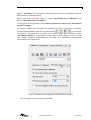
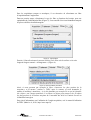
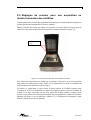
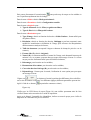
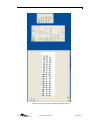
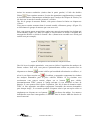
Acquisition par scanner 17 Puis passez directement à la numérisation toto s’opacifient rapidement lors du séchage. sans perdre trop de temps car les otolithes in Dans le menu «Mode» choisir «Mode professionnel» Dans le menu «Paramètre» choisir «Configuration actuelle» Dans le menu «Original» pour : Type de document choisir «Film (av.guide zone films)» Type de film choisir «Film positif couleur» Dans le menu «Destination» pour Type d’image, choisir en fonction des besoins «24-bits Couleur», format utilisé pour des photos couleur, Résolution, choisir en fonction des besoins, 2400 ppp est un bon compromis entre rapidité de numérisation et définition de l’image pour effectuer des interprétations ultérieurement ou analyses de formes, Taille du document (correspond à largeur et hauteur du champ de prise de vue du scanner), Format cible (Z), choisir «Original», Netteté (K): ce traitement améliore la netteté de l’image, mais demande beaucoup de mémoire vive au scanner, pouvant donc provoquer un message d’erreur. Le niveau moyen peut être facilement utilisé pour des faibles résolutions, Détramage: pas nécessaire sur les otolithes, Restauration de la couleur: pas nécessaire sur les otolithes, Correction du rétro éclairage (B): pas nécessaire sur les otolithes, Dépoussiérage: Comme pour la netteté, l’utilisation de cette option peut provoquer un message d’erreur. Cliquez sur et réajustez si besoin la position des différentes pièces calcifiées sur la vitre du scanner et effectuez vos différents réglages (différents paramètres peuvent être réglés à l’aide de ce bouton en particulier contraste et clarté ( Figure 16)). Vérifiez que les LED bleues du capot (Figure 14) sont visibles permettant ainsi de bien vérifier la bonne mise en marche de ce mode d’acquisition. Après avoir disposé l’ensemble des échantillons, réalisez un nouvel aperçu pour vérifier la disposition de l’ensemble des pièces calcifiées. Evolution de TNPC 7 Août 2015