1
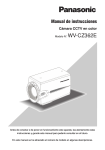
Manuel d’utilisation
Caméra vidéo couleur CCTV
No. de modèle
WV-CZ362E
Avant toute tentative de raccordement ou d'utilisation de ce produit, veuillez lire attentivement
les présentes instructions et conserver ce manuel en perspective d'une utilisation future.
Le numéro de modèle est abrégé dans certaines descriptions dans le présent manuel.
A PROPOS DU MANUEL DE L'UTILISATEUR
Les instructions d'utilisation de l'appareil photo sont dispensées dans deux documents : ces
instructions d'utilisation (PDF) et le guide d'installation.
Ce document explique comment configurer les paramètres de l'appareil photo.
Reportez-vous au guide d'installation pour plus d'informations sur la façon d'installer l'appareil
photo.
Adobe Reader est requis pour pouvoir lire les fichiers PDF. Si Adobe Reader n'est pas
installé sur votre PC, téléchargez la dernière version sur le site Web de Adobe et procédez à
son installation.
MARQUES COMMERCIALES ET MARQUES DÉPOSÉES
Adobe et Reader sont des marques déposées ou des marques commerciales de Adobe
Systems Incorporated aux Etats-Unis et/ou dans d'autres pays.
2
TABLE DES MATIÈRES
A PROPOS DU MANUEL DE L'UTILISATEUR . . . . . . . . . . . . . . . . . . . . . . . . . . . . . . . . . . . . .2
MARQUES COMMERCIALES ET MARQUES DÉPOSÉES . . . . . . . . . . . . . . . . . . . . . . . . . . .2
MENUS DE CONFIGURATION . . . . . . . . . . . . . . . . . . . . . . . . . . . . . . . . . . . . . . . . . . . . . . . . .4
PROCÉDURE DE PARAMÉTRAGE . . . . . . . . . . . . . . . . . . . . . . . . . . . . . . . . . . . . . . . . . . . . .6
■ Réglage de la caméra vidéo . . . . . . . . . . . . . . . . . . . . . . . . . . . . . . . . . . . . . . . . . . . . . .9
■ Paramétrage de position préréglée . . . . . . . . . . . . . . . . . . . . . . . . . . . . . . . . . . . . . . . .14
■ Paramétrage spécial . . . . . . . . . . . . . . . . . . . . . . . . . . . . . . . . . . . . . . . . . . . . . . . . . . .16
■ Paramétrage de communication . . . . . . . . . . . . . . . . . . . . . . . . . . . . . . . . . . . . . . . . . .21
■ Paramétrage de mot de passe . . . . . . . . . . . . . . . . . . . . . . . . . . . . . . . . . . . . . . . . . . . .22
3
MENUS DE CONFIGURATION
L'exécution de chaque rubrique de paramétrage dans le menu de configuration doit être faiteà l'avance pour pouvoir utiliser l'appareil. Exécuter les paramétrages de chaque rubrique enfonction des
conditions présentées par le secteur d'observation de la caméra vidéo.
Veuillez vous référez aux Guides d’Utilisations (PDF) pour plus d’informations.
Liste du menu de configuration
Rubrique deconfiguration
CAMERA
CAMERA ID
ALC/MANUAL
SHUTTER
AGC
SENS UP
SYNC
BAL BLC
WHITE BAL
MOTION DET
DNR
BW MODE
PRIVACY ZONE
AF MODE
ZOOM LIMIT
UPSIDE-DOWN
MIRROR
PRESET POSITION
PRESET
MAP
HOME POSITION
SELF RETURN
IMAGE HOLD
Description
Configurations des fonctionnements de la caméra.
Sert à spécifier l’indentification de la caméra. L’indentification de la caméra,
indiquant l’emplacement de la caméra et les autres informations sur la
caméra est créée en insérant des caractères et symboles alphanumériques.
Ces informations s'affichent sur l'écran.
Sert à régler la Lumière.
Spécifie la vitesse d'obturation électronique.
Spécifie le réglage de gain.
Spécifie l'accroissement de la sensibilité électronique.
Spécifie le type de synchronisation.
Spécifie le réglage de balance des blancs.
Sert à configurer le Détecteur de Mouvement.
Sélectionne le mode détection de mouvement.
Sert à régler la résolution NORMALE ou HAUTE.
Exécute chaque paramétrage relatif au mode noir etblanctelle que la commutation entre les imagescouleur et les images noir et blanc.
Cache les sections non souhaitées dans le secteurfilmé par la caméra vidéo.
Sert à configurer la caméra sur le mode auto focus.
La caméra est munie d’une limitation de zoom pour empêcher le ZOOM
dans la direction du TELE, dépassant ainsi la valeur par défaut.
L’image vidéo est renversée de haut en bas quand cette option est mise sur
MARCHE.
L'image vidéo est renversée de gauche à droite quand cette option est mise
sur MARCHE.
Sert à mettre la configuration sur la position pré-établie.
Sélectionne le numéro de la position. Le menu de configuration pré-établie
appara?t sur l'écran.
Le menu du NUMERO PAR DEFAUT CHOISI appara?t sur l'écran.
Pour configurer un numéro de position pour la position home (maison)
Configure la durée par laquelle l’appareil revient automatiquement sur la
position home (maison).
L’image de la caméra reste immobile sur l'écran jusqu'à ce que la caméra
atteigne la position pré-établie.
SPECIAL
CHROMA GAIN
AP GAIN
PEDESTAL
PIX OFF
ZOOM INVERSE
FOCUS INVERSE
REFRESH
CAMERA RESET
COMMUNICATION
PASSWORD LOCK
4
Configure le Niveau de Chroma.
Règle le Niveau d’Ouverture.
Règle le Niveau de Piédestal.
La configuration peut être assignée sur une postion ab?mée afin d’arranger
ce défaut.
La fonction TELE/WIDE de la commande de l’objectif ainsi que la touche
HAUT et BAS est inversée quand cette option est en marche.
La fonction LOIN/PRET ainsi que la touche HAUT et BAS est inversée quand
cette option est en marche.
La fonction Refresh (Rafra?chir) démarre.
La caméra est réinitialisée aux configurations par défaut.
Sélectionner RS485 ou COAX ou COAX (RCV).
Configure le verrouillage de mot de passe.
Utilisation de base
Les descriptions suivantes expliquent comment utiliser fondamentalement le menu deconfiguration.Les opérations dans le menu de configuration sont exécutées avec les boutons de commandeaprès le rappel du menu de configuration sur l'écran du moniteur vidéoconnecté.
Veuillez vous référez au guide d’installation pour plus d’informations sur les touches de commande.
Les opérations faites dans le menu de configuration peuvent également être exécutées parl'intermédiaire du contr?leur de système (option).
Étape 1
Vue d'écran 1
Maintenir le bouton de paramétrage enfoncépendant environ 2 secondes pour rappeler àl'écran
le menu de configuration.
Déplacer le curseur jusqu'à la rubrique
àparamétrer et appuyer sur le bouton
deparamétrage.
** WV-CZ362 SETUP **
CAMERA
PRESET POSITION
SPECIAL
COMMUNICATION
PASSWORD LOCK OFF
END
Vue d'écran 2
Le mode de configuration change sur"VALIDE"
et le menu de configuration estdisponible au
paramétrage.
** CAMERA SETUP ** 1/2
CAMERA ID
OFF
ALC/MANUAL
ALC
SHUTTER
AUTO
AGC
ON(MID)
SENS UP
OFF
SYNC
INT
WHITE BAL
ATW1
MOTION DET
OFF
DNR
LOW2
RESOLUTION
NORMAL
BW MODE
** CAMERA SETUP ** 2/2
PRIVACY ZONE
OFF
AF MODE
STOP AF
ZOOM LIMIT
X 22
UPSIDE-DOWN
OFF
MIRROR
OFF
RET TOP END
Étape 2
Exécuter les paramétrages de chaquerubrique
● Sélection de la rubrique deparamétrage:
Appuyer sur le bouton de déplacementvers
le haut ou le bouton de déplace-ment vers le
bas pour déplacer lecurseur.
● Modification des paramétrages:
Appuyer sur le bouton de déplacementvers
la droite ou le bouton de déplace-ment vers
la gauche.
● Affichage d'écran de configurationavancée:
Appuyer sur le bouton de paramétragelorsque "
" est associé à la rubrique
deparamétrage ciblée.
● Retour à l'écran de configurationprécédent:
Amener le curseur sur "RET" (RET) etappuyer sur le bouton de paramétrage.
●
Retour en haut de l'écran:
Amener le curseur sur "PRI" (TOP)etappuyer
sur le bouton de paramétrage.
Étape 3
Pour retour ner à l'écran d'image de
caméravidéo, déplacer le curseur jusqu'à
"FIN"(END)et appuyer sur le bouton de paramétrage.
5
PROCÉDURE DE PARAMÉTRAGE
Maintenir enfoncé le bouton de réglage pendant env. 2 secondes pour activer l'écran du haut
du menu de configuration.
** WV-CZ362 SETUP **
CAMERA
PRESET POSITION
SPECIAL
COMMUNICATION
PASSWORD LOCK OFF
END
Lorsque le bouton SET est maintenu pressé pour chaque rubrique, chaque paramétrage peut
être exécuté.
Le paramétrage ne peut pas être exécuté si le paramétrage ON a été fait pour PASSWORD LOCK.
Le paramétrage doit être exécuté après avoir annulé PASSWORD LOCK.
Se référer à la page 20 en ce qui concerne la méthode d'annulation de PASSWORD LOCK.
●
●
6
Sélectionner END pour fermer le menu à partir.
Si aucune opération n'est exécutée en moins de 6 minutes, le menu se ferme automatiquement.
■ Réglage de la caméra vidéo
●
Comment faire apparaître le menu de configuration de caméra vidéo
Amener le curseur sur CAMERA
menu de CAMERA SETUP.
et appuyer sur le bouton SET. Ceci fait apparaître le
** CAMERA SETUP ** 1/2
CAMERA ID
OFF
ALC/MANUAL
ALC
SHUTTER
AUTO
AGC
ON(MID)
SENS UP
OFF
SYNC
INT
WHITE BAL
ATW1
MOTION DET
OFF
DNR
LOW2
RESOLUTION
NORMAL
BW MODE
** CAMERA SETUP ** 2/2
PRIVACY ZONE
OFF
AF MODE
STOP AF
ZOOM LIMIT
X 22
UPSIDE-DOWN
OFF
MIRROR
OFF
RET TOP END
1 Paramétrage d'identification de la caméra vidéo (CAMERA ID)
L’option identification de caméra vidéo (CAMERA ID) peut être utilisée pour affecter un
nom à la caméra vidéo.
L’identification de caméra vidéo est constituée d'un nombre composé au maximum de 16
caractères alphanumériques.
L’identification de caméra vidéo peut être activée ou désactivée sur l’écran du moniteur vidéo.
Comment éditer l’option d’identification de caméra vidéo (CAMERA ID)
1. Amener le curseur sur CAMERA ID.
2. Le curseur placé sur le chiffre “0” commence à clignoter.
3. Amener le curseur sur le caractère à modifier.
4. Après avoir choisi le caractère, appuyer sur le bouton SET.
Le caractère qui a été choisi apparaît dans la zone d'édition.
5. Refaire les opérations citées ci-dessus jusqu’à ce que tous les caractères désirés soient introduits.
CAMERA ID
0123456789
ABCDEFGHIJKLM
NOPQRSTUVWXYZ
().,'":;&#!?=
+-*/%$ÄÜÖÆÑÅ
SPACE
POSI RET RESET
................
Quand un espace doit être introduit dans le numéro d’identification de caméra vidéo
(CAMERA ID)
Amener le curseur sur SPACE et appuyer sur le bouton SET
Comment effacer tous les caractères de la zone de saisie
Amener le curseur sur RESET et appuyer sur le bouton SET. Ceci a pour effet d’éliminer
tous les caractères de la zone de saisie.
7
Comment déterminer la position d’affichage du numéro d’identification de caméra
vidéo (CAMERA ID)
1. Amener le curseur sur POSI et appuyer sur le bouton SET.
L'affichage représenté sur la figure apparaît sur l'écran tandis que le numéro d'identification de caméra vidéo (CAMERA ID) est mis en valeur.
2. Amener le curseur sur CAMERA ID et la position souhaitée.
3. Appuyer sur le bouton SET pour fixer la position d’implantation du numéro d’identification de caméra vidéo sur l’écran (CAMERA ID).
WV-CZ362
2 Réglage de contrôle de lumière (ALC/MANUAL)
1. Amener le curseur sur ALC/MANUAL et choisir soit ALC ou MANUAL. L'option ON ou OFF
pour ajuster la compensation de contre-jour peut être sélectionnée quand ALC est choisi.
Remarque: Le menu secondaire de réglage de compensation de contre-jour qui est
associé à ce menu est décrit séparément et doit être configuré après avoir
installé la caméra vidéo à son emplacement définitif et dans sa position
d’observation réelle.
2. Lorsque MANUAL est sélectionné, quitter le menu de configuration. Appuyer sur le bouton OPEN ou CLOSE du contrôleur pour effectuer les réglages du diaphragme.
Remarque: Le menu de caméra vidéo ne peut pas être utilisé pour le contrôle de diaphragme.
(1) Mode ALC avec BLC ON
** ALC CONT **
BACK LIGHT COMP
OFF
BLC
MASK SET
LEVEL
••••|••••
+
RET TOP END
1. Appuyer sur le bouton SET après avoir choisi ALC. Ceci fait apparaître le menu ALC CONT.
** ALC CONT **
BACK LIGHT COMP
BLC
ON
LEVEL
••••|••••
+
RET TOP END
2. Amener le curseur sur la position correspondant au BLC et choisir l’option ON.
3. Si vous voulez ajuster le niveau de sortie vidéo, déplacer le curseur “I” pour ajuster le
paramètre LEVEL.
8
(2) Mode ALC avec BLC OFF
1. Amener le curseur sur la position correspondant au BLC et choisir l’option OFF. (Si le
mode MANUAL a été choisi au préalable, la fonction BLC n’est plus disponible.) Ceci a
pour effet de faire apparaître les options de réglage MASK SET dans le menu.
Clignotement
2. Pour masquer une zone où la lumière en contre-jour est intense, déplacer le curseur et
l’amener sur cette zone puis appuyer sur le bouton SET. La zone masquée vire au
blanc. Refaire cette opération pour masquer toutes les zones que l’on veut masquer.
Vire au blanc
Clignotement
3. Pour annuler le masquage d’une zone, déplacer le curseur et l’amener sur cette zone
puis appuyer sur le bouton SET. Pour annuler toutes les zones masquées, appuyer
simultanément sur les boutons RIGHT et LEFT pendant au moins 2 secondes.
4. Une fois le masquage terminé, appuyer sur le bouton SET pendant au moins 2 secondes. Les 48 zones de masquage disparaissent de l’écran du moniteur vidéo tandis que
le menu ALC CONT site apparaît.
3 Réglage de la vitesse d’obturation (SHUTTER)
OFF (1/50)
1/10 000
●
AUTO
1/4 000
1/120
1/2 000
1/250
1/500
1/1 000
En mode AUTO, un sujet est nettement reproduit dans des conditions de mise en évidence en
utilisant la technologie de combinaison des fonctions de diaphragme et de vitesse d'obturation.
Remarque: Remarque: Lorsque la vitesse d'obturation sélectionnée provoque un scintillement dans des conditions telles que des lampes d'éclairage fluorescentes reste allumées, changer ce paramètre sur “OFF”.
4 Contrôle automatique de gain [AGC ON (LOW/ MID/ HIGH)/OFF]
Sélectionner ON (LOW), ON (MID), ON (HIGH) ou OFF.
Remarques:
● Même lorsque la fonction de contrôle automatique de gain (AGC) est activée (ON) et que la fonction de réduction
de bruit est validée, une rémanence d'image risque de se produire quand un sujet mobile est observé.
● Pour obtenir de plus amples renseignements, référez-vous à Réduction du bruit numérique de la page 12.
9
5 Accroissement de la sensibilité électronique (SENS UP)
Le mode d'accroissement de sensibilité électronique change comme suit:
OFF
X2 AUTO
X16 AUTO
X6 FIX
●
X4 AUTO
X32 AUTO
X10 FIX
X6 AUTO
OFF
X16 FIX
X2 FIX
X10 AUTO
X4 FIX
X32 FIX
Lorsque la fonction SENS UP est sélectionnée, du bruit ou des points risquent d’apparaître sur
les images lorsque la sensibilité de la caméra vidéo augmente. Ce phénomène est normal.
6 Réglage de synchronisation (SYNC)
Les priorités parmi les modes de synchronisation sont les suivantes:
1. Signal de commande vertical multiplexé (VD2)
2. Signal de synchronisation interne (INT)
Remarque: À chaque fois que le signal de commande vertical (VD2) est appliqué à la caméra vidéo, le mode
de synchronisation de caméra vidéo est automatiquement commuté en mode de commande vertical multiplexé (VD2) quelle que soit la sélection de mode de synchronisation qui est faite.
7 Balance des blancs (WHITE BAL)
1. Mode de réglage d’analyse automatique de balance des blancs (ATW1/ATW2)
La gamme de température de couleur est
ATW1 2 600 K-6 000 K
ATW2 2 000 K-6 000 K
* ATW2 est adapté au paramétrage quand une lampe au sodium est utilisée.
(1) La balance des blancs de la caméra vidéo est ajustée automatiquement à ATW1 et ATW2.
** ATW1 **
••••|••••
+
••••|••••
+
R
B
RET TOP END
(2) Pour faire un réglage précis du paramètre ATW1/ATW2, appuyer sur le bouton SET. Le
menu de réglage précis du paramètre ATW1/ATW2 apparaît sur l'écran du moniteur.
2. Mode de contrôle automatique de balance des blancs (AWC)
Dans ce mode, la gamme de température de couleur soutenue est d'environ 2 500K à
8 000K. Ce mode est le meilleur dans l'emplacement où la source de lumière est constante.
(1) Sélectionner AWC n PUSH SET.
(2) Appuyer sur le bouton SET pour lancer le calage de balance des blancs. PUSH SET est mis
en surbrillance de manière à indiquer que le calage de la balance des blancs est accompli.
(3) Lorsque le calage de balance des blancs est terminé, le message PUSH SET cesse de clignoter.
(4) Pour faire un réglage précis de AWC, déplacer le curseur jusqu'au paramètre AWC et appuyer
sur le bouton SET. Le menu de réglage précis AWC apparaît sur l'écran du moniteur.
**
AWC
R
B
10
RET TOP END
**
••••|••••
+
••••|••••
+
8 Détecteur de mouvement (MOTION DET)
1. Sélectionner ON ou OFF.
2. Si ON est sélectionné, appuyer sur le bouton SET. Ceci a pour effet de faire apparaître le menu MOTION DETECT.
Il est possible de masquer des zones dans ce menu.
3. Amener le curseur sur MASK SET et appuyer sur le bouton SET. Les 48 zones de
masquage de l’image apparaissent sur l’écran du moniteur vidéo.
Se référer à la section consacrée au réglage de contrôle de lumière de la page 8 pour
effectuer les réglages de masquage.
4. Une fois les zones de masquage sélectionnées, appuyer sur le bouton SET pendant au moins 2secondes. Ceci fait apparaître le menu MOTION DETECT sur
l’écran du moniteur vidéo.
5. Amener le curseur sur ALARM et choisir ON ou OFF.
ON: Le signal d'alarme est appliqué pendant que le mode d'affichage est activé.
OFF: Le signal d'alarme n'est pas appliqué pendant que le mode d'affichage est activé.
6. Amener le curseur sur DISPLAY MODE.
Appuyer sur le bouton SET pour vérifier les réglages qui ont été faits. Les zones qui
détectent le mouvement commencent à clignoter.
7. Amener le curseur sur LEVEL.
Obtenir le niveau de détection optimum.
** MOTION DET **
LEVEL
DWELL TIME
DISPLAY MODE
ALARM
MASK SET
••••|••••
+
2S
OFF
RET TOP END
8. Durée de temporisation
Amener le curseur sur DWELL TIME et choisir une durée de temporisation désirée.
Lorsque la durée spécifiée s'est écoulée après la détection d'un mouvement, la caméra
vidéo notifiera l'activation de l'alarme au périphérique connecté.
Durées disponibles (en secondes): 2 s, 5 s, 10 s, 30 s.
Notices importantes:
La détection de mouvement doit remplir les conditions suivantes.
1) La dimension de l'image sur l'écran doit être plus grande que 1/48e de la dimension de l'image réelle.
2) Le pourcentage de contraste entre le sujet observé et l'image d'arrière-plan doit
être supérieur à 5 % du niveau de détection maximal.
3) Le temps écoulé pour que le sujet se déplace d’une limite de l’écran à l’autre doit
être égal ou supérieur à 0,1 seconde.
● Par ailleurs, avec les conditions suivantes, utiliser la fonction de masquage ou ajuster
le niveau de détection pour empêcher d’obtenir un mauvais résultat.
1) Lorsque des feuilles mortes, des rideaux, etc. sont régulièrement soulevés par le vent.
2) Quand une image a un haut niveau de bruit en raison de conditions d'éclairage insuffisant.
●
11
●
3) Quand le sujet est éclairé en allumant un équipement d'éclairage qui s'allume et
s'éteint constamment.
Le signal d’alarme prendra environ 0,2 seconde pour parvenir à la borne d’alarme du magnétoscope après
que la caméra vidéo ait détectée la présence d’un sujet.
Le signal d’alarme étant multiplexé sur le signal vidéo est peut être interprété de façon anormale par
d’autres appareils vidéo comme un signal de codage temporel. Par conséquent, lorsque cette caméra
vidéo n’est pas utilisée dans un système de surveillance en télévision à circuit fermé intelligent Panasonic,
l’option OFF doit être choisie pour empêcher que les phénomènes mentionnés plus haut se manifestent.
9 Réduction de bruit numérique (DNR)
DNR peut être utilisé pour améliorer la qualité sous des conditions d'éclairage insuffisantes.
Il existe 4 niveaux pour DNR qui peuvent être sélectionnés suivant les conditions présentées par le site local.
LOW1: Le niveau DNR est bas. La rémanence d'image subsiste.
LOW2: Le niveau DNR est bas. La rémanence d'image est réduite.
HIGH1: Le niveau DNR est élevé. La rémanence d'image subsiste.
HIGH2: Le niveau DNR est élevé. La rémanence d'image est réduite.
0 Résolution (RESOLUTION)
Amener le curseur sur RESOLUTION et choisir NORMAL ou HIGH.
NOTE: Lorsque HAUT (HIGH) est sélectionné, la sonnerie deviendra beaucoup plus claire
- Mode diurne/nocturne (BW MODE)
Ce mode BW peut être configuré à partir de ce menu.
Réglage BW
1. Amener le curseur sur BW et choisir EXT, AUTO, ON ou OFF.
EXT: Change entre le mode couleur et le mode BW conformément à la borne D/N IN.
AUTO: La caméra vidéo choisit le mode noir et blanc si l'image est foncée ou le mode
couleur si l'image est assez lumineuse.
ON: Le mode monochromatique est sélectionné.
OFF: Le mode couleur est sélectionné.
Remarque: Lorsque la configuration EXT est utilisée, le contrôleur ne peut pas être
utilisé pour le contrôle marche-arrêt.
2. Lorsqu’AUTO est sélectionnée, il est possible d'établir le NIVEAU (LEVEL) et la
DUREE (DURATION TIME).
3. Choisir HIGH ou LOW pour le niveau de seuil auquel la caméra vidéo se commute
automatiquement sur BW ou en mode couleur.
La luminosité indiquée ci-dessous est basée sur la supposition que la caméra vidéo est utilisée
dans une zone éclairée par des lampes à halogène et que AGC dans le menu est réglé sur MID.
12
HIGH: Approximativement 4 lux
LOW: Approximativement 2 lux
Remarque: Quand des lampes proche de l'infrarouge sont utilisées, l'image peut apparaître avec un écart de
mise au point tandis que la commutation de mode risque de ne pas être exécutée automatiquement.
4. Amener le I curseur sur DURATION TIME.
La caméra vidéo détermine s'il faut changer de mode quand la durée spécifiée pour
maintenir une image immobile sur l'écran s'est écoulée.
Durées disponibles: (S) 10 s n 30 s n 60 s n 300 s (L)
Réglage PIX SENS UP
Amener le curseur sur PIX SENS UP et amener le curseur pour sélectionner OFF ou X2 AUTO.
X2 AUTO: La sensibilité sera automatiquement doublée sur la valeur maximum en
mode noir et blanc.
OFF: La sensibilité ne sera pas rehaussée.
Remarques:
“X2 AUTO” n'est pas disponible lorsque le paramètre AGC est réglé sur OFF. “X2
AUTO” est automatiquement paramétré sur OFF.
● Quand l'image se stabilise, la luminance de l'image risque de changer pendant un moment.
●
Réglage BURST (BW)
Déplacer le curseur sur BURST (BW), et sélectionner ON ou OFF.
ON: L’impulsion de synchronisation est appliquée en même temps que le signal composite vidéo monochromatique.
OFF: Le signal de salve n'est pas délivré.
Remarque: Il est recommandé de sélectionner habituellement ON.
= Zone de confidentialité (PRIVACY ZONE)
Ce paramètre permet de masquer jusqu’à 4 zones indésirables et de les empêcher d’apparaître sur l’écran du moniteur vidéo.
** ZONE NUMBER 1 /4 **
RET TOP END
Lorsque le curseur est positionné sur une valeur numérique, le numéro de zone de configuration est sélectionné avec le bouton RIGHT, LEFT ou SET est pressé, ceci fait
apparaître l'écran de configuration de zone masquée de confidentialité.
** ZONE NUMBER
ZOOM/FOCUS
POSITION
SCALE
1 /4
PUSH
PUSH
PUSH
**
SET
SET
SET
SET DEL
RET TOP END
13
Zoom/Mise au point
Presser SET puis le bouton UP, DOWN, RIGHT ou LEFT pour ajuster les positions Zoom et Focus.
Position
Presser SET puis le bouton UP, DOWN, RIGHT ou LEFT pour configurer la position de
zone de confidentialité.
Échelle
Presser SET puis le bouton UP, DOWN, RIGHT ou LEF pour configurer la taille de la zone
de confidentialité. Si le curseur est sur SET, presser le bouton SET pour transcrire le contenu de la configuration.
Sélection de SUPPRIME (DEL) au lieu de CONFIGURATION (SET), supprimer les
paramètres de la zone et retour au menu de sélection du numéro de la zone.
Remarque: Remarque: Si UPSIDE DOWN et MIRROR ont été configurés après avoir configuré la position de zone de confidentialité, un certain pourcentage de
déplacement de position de masquage risque de se produire.
~ Réglage de mise au point automatique (AF MODE)
MANUAL: Avec ce mode, le mode AF démarre lorsque le bouton SET est pressé.
STOP AF: Si STOP AF est sélectionné après MANUAL, le mode AF est activé pendant ou
après la commande de l'objectif.
AUTO: Si AUTO est sélectionné après STOP, le mode AF est activé lorsque la luminosité change.
Remarques:
● Une utilisation prolongée du mode AUTO risque d'écourter la vie d'utilisation de la commande d'objectif.
● Lorsque la fonction d’accroissement de la sensibilité électronique (SENS UP) est
activée sauf pour les paramétrages x2 FIX ou x2 AUTO, cette fonction est automatiquement commutée en mode MANUAL.
● L’objectif à mise au point automatique risque de ne pas fonctionner correctement en
mode STOP AF et AUTO dans les cas suivants.
1. Accumulation de saletés ou d’eau sur la glace frontale.
2. Éclairage ou illumination insuffisante.
3. Objets lumineux ou sujets à haute intensité.
4. Objet de teinte unique tel qu'un mur blanc ou du feutre fin.
5. Aucun sujet au centre et sujets glissants.
! Limites de zoom
Une limitation est appliquée afin d'interdire la commande de ZOOM dans le sens TELE, en
excédant la valeur de préréglage. La gamme de grossissement de zoom optique varie de
1 à 22 et le zoom électronique est disponible pour les niveaux plus élevés.
@ Image renversée
L'image vidéo est renversée lorsque l'option ON est choisie.
# Miroir
L'image vidéo est renversée vers la droite et la gauche lorsque l'option ON est choisie.
14
■ Paramétrage de position préréglée
** PRESET POSITION **
PRESET
1
MAP
HOME POSITION OFF
SELF RETURN
OFF
IMAGE HOLD
OFF
q
e
w
r
RET TOP END
1 Affichage du menu de préréglage
1. Affichage direct du menu de préréglage
(1) Amener le curseur sur PRESET 1
et choisir le numéro de position.
(2) Appuyer sur la touche SET.Le menu de réglage de préréglage apparaît sur l’écran du moniteur vidéo.
2. Affichage direct du menu de préréglage à partir du menu PRESET NUMBER SET
(introduction de numéro précalé).
(1) Amener le curseur sur MAP
et appuyer sur la touche SET.
Ceci fait apparaître le menu PRESET NUMBER SET sur l’écran du moniteur vidéo.
** PRESET NUMBER SET **
1*
2
3
5
6
7
9
10
11
13
14
15
17
18
19
21
22
23
25
26
27
29
30
31
ID:DOOR
33-64 RET TOP END
4
8
12
16
20
24
28
32
** PRESET NUMBER SET **
33
37
41
45
49
53
57
61
34
38
42
46
50
54
58
62
36
40
44
48
52
56
60
64
35
39
43
47
51
55
59
63
ID:
1-32 RET TOP END
(2) Amener le curseur sur le numéro de la position à introduire et appuyer sur le bouton SET.
Le menu de réglage de préréglage apparaît sur l’écran du moniteur vidéo(voir ci-dessous). Pour
faire apparaître les positions des numéros entre 33 et 64, déplacer le curseur et l’amener sur l'indication “33-64” visible dans la partie inférieure gauche de l’écran du moniteur vidéo et appuyer sur le
bouton SET.
Remarques:
● L’astérisque * placée à droite des numéros de position indique qu’un préréglage a été fait pour ces positions.
● Le caractère H fait référence à la position d'origine.
● La deuxième ligne en partant du bas indique l'identification préréglée qui correspond
au numéro sélectionné. “DOOR” placé à côté de “ID” dans l'exemple représenté cicontre à droite correspondant au numéro de position préréglée 1.
PRESET NO.
POSITION SET
PRESET ID
ALC/MANUAL
AF MODE
SCENE FILE
1
A
ON
ALC
MANUAL
OFF
RET TOP END DEL
B
C
D
E
F
15
A Paramétrage de positionnement (POSITION SET)
1. Amener le curseur sur POSITION SET du menu de configuration des
préréglages et appuyer sur le bouton SET.
Ceci fait apparaître le menu de réglage de POSITION.
(1) Amener le curseur sur le paramètre PUSH SET par ZOOM/FOCUS et appuyer sur le bouton SET.
** POSITION 1 **
ZOOM/FOCUS
PUSH SET
RET TOP END
(2) Amener le curseur sur la position de zoom et une position de mise au point à
introduire et appuyer sur le bouton SET.
Les positions sont introduites et un retour au menu de réglage de position se produit.
Remarques: Si l'on déplace le curseur jusqu'au numéro de position et que l'on presse
le bouton LEFT ou RIGHT, le numéro de position peut être sélectionné.
La position du numéro de préréglage sélectionné peut également être
réglée après avoir appuyé sur le bouton SET.
B Préréglage d’identification (PRESET ID)
1. Amener le curseur sur PRESET ID du menu de réglage de préréglage et choisir l'option ON ou OFF.
ON: L'identification préréglée apparaît sur l'écran du moniteur.
OFF: L'identification préréglée n'apparaît pas.
2. Appuyer sur le bouton SET pour faire apparaître le menu de réglage ID de préréglage.
Comment saisir une nouvelle identification préréglée
En ce qui concerne l'enregistrement, se référer aux rubriques CAMERA ID de la page 7.
Comment copier une identification de caméra vidéo préréglée à une autre position
(1) Amener le curseur sur COPY et appuyer sur le bouton SET. L’identification de caméra
vidéo préréglée qui se trouve sur la position précédente apparaît. Chacun pression
consécutive de la touche SET affiche l'identification précédant celle actuellement affichée.
(2) Faire apparaître le numéro d’identification futur le plus probable.
PRESET NO. 1*
0123456789
ABCDEFGHIJKLM
NOPQRSTUVWXYZ
().,'":;&#!?=
+-*/%$ÄÜÖÆÑÅ
SPACE
COPY POSI RET RESET
DOOR............
(3) Veillez voir la page 7 pour la configuration d’ID Preset si besoin de lui changer.
Pour spécifier le numéro d’identification suivant sans retourner au menu de
réglage de préréglage Menu de configuration
(1) Alors que le menu de réglage de préréglage ID apparaît sur l’écran, amener le
curseur sur la première ligne et choisir le numéro de position souhaité.
(2) Spécifier, copier, changer ou supprimer le numéro d’identification comme décrit plus haut.
16
C Réglage de contrôle de lumière (ALC/MANUAL)
Sélectionner ALC ou Manual.(Page 8)
D Réglage de mise au point automatique (AF MODE)
Se référer à {13} de la page 14.
E Paramétrage de fichier de scène (SCENE FILE)
1. Comment introduire un numéro de fichier de scène
Amener le curseur sur le paramètre SCENE FILE et sélectionner un numéro de fichier de scène
(1 to 10, or OFF). Aucun fichier de scène n’est sélectionné lorsque la position OFF est choisie.
2. Comment introduire les instructions détaillées de fichier de scène
Amener le curseur sur un numéro de fichier de scène et appuyer sur le bouton SET.
Ceci fait apparaître le menu de réglage.
** SCENE FILE 1 **
SHUTTER
AGC
SENS UP
WHITE BAL
MOTION DET
AUTO
ON(MID)
OFF
ATW1
OFF
RET TOP END
F Suppression des positions préréglées
Amener le curseur sur DEL et appuyer sur le bouton SET
2 Réglage de position d’origine (HOME POSITION)
1. Pour paramétrer un numéro de position sur la position de départ, amener le
curseur sur HOME POSITION et choisir le numéro de position désirée.
2. Choisir l’option OFF si vous n’utilisez pas la fonction de position d’origine.
3 Retour automatique (SELF RETURN)
Ce menu est utilisé pour la configuration de durée de retour automatique de la caméra
vidéo à la position de départ.
Amener le curseur sur SELF RETURN, sélectionner la durée de retour parmi les
durées proposées ci-dessous, puis appuyer sur le bouton SET pour valider.
1MIN
OFF
2MIN
3MIN
60MIN
5MIN
30MIN
10MIN
20MIN
L’abréviation MIN correspond au nombre de minute(s).
4 Maintien d'image (IMAGE HOLD)
L'image observée par la caméra vidéo reste une image fixe sur l'écran du moniteur vidéo
jusqu'à ce que la caméra vidéo ait atteint sa position préréglée. Cette fonction vous permet
de surveiller les images de caméra vidéo par l'intermédiaire du réseau local.
Amener le curseur sur IMAGE HOLD et sélectionnez ON ou OFF.
17
■ Paramétrage spécial
** SPECIAL SETUP **
CHROMA GAIN
••••|••••
AP GAIN
••••|••••
PEDESTAL
••••|••••
+
PIX OFF
ZOOM INVERSE
OFF
FOCUS INVERSE OFF
REFRESH
PUSH SET
CAMERA RESET
PUSH SET
RET TOP END
q
e
t
u
w
r
y
i
1 Niveau de chrominance (CHROMA GAIN)
2 Niveau d'ouverture (AP GAIN)
3 Niveau de tension constante de signal (PEDESTAL)
Amener le curseur sur CHROMA GAIN, AP GAIN et PEDESTAL et déplacer le curseur “I”
sur la position souhaitée.
4 Réglage PIX OFF (PIX OFF)
Avec ce réglage il est possible d'affecter une position d'imperfection et de compenser cette imperfection.
1. Amener le curseur sur PIX OFF et appuyer sur le bouton SET. Le menu PIX OFF apparaît.
** PIX OFF **
1*
5*
2*
6*
3*
7*
4*
8
000 000
RET TOP END
2. Sélectionner un numéro et appuyer sur le bouton SET. L'écran de paramétrage de
position de compensation d'imperfection apparaît ensuite sur l'écran.
Amener le curseur “+” sur la position de la défectuosité. Après avoir amené le curseur
“+” sur la position où la défectuosité est peu évidente, puis appuyer sur le bouton SET.
Par conséquent, la position de compensation de défectuosité est configurée et le menu PIX
OFF est rétabli. Après avoir configuré la position de compensation de défectuosité, le signe
“*” accompagne à droite le nombre.
3. Si toutefois l'on désire supprimer la position de compensation de défectuosité,
amener le curseur sur le nombre applicable et appuyer sur le bouton SET.
+
L'écran de paramétrage de position de compensation de défectuosité apparaît ensuite sur l'écran.
La position de compensation de défectuosité est annulée et “*” est également supprimé à droite du
numéro en appuyant simultanément sur les boutons RIGHT et LEFT pendant au moins 2 secondes.
18
5 ZOOM INVERSÉ
La commande TELE/WIDE à partir de la borne de contrôle d'objectif ou des boutons UP et
DOWN est inversée lorsque l'option ON est paramétrée.
6 INVERSION DE MISE AU POINT
La commande FAR/NEAR à partir de la borne de contrôle d'objectif ou des boutons
RIGHT et LEFT est inversée lorsque l'option ON est paramétrée.
7 RAFRAÎCHISSEMENT
Amener le curseur sur “REFRESH”, puis presser simultanément les boutons RIGHT et LEFT
pendant au moins 2 secondes. Ceci a pour effet de lancer l'opération de rafraîchissement.
8 RÉINITIALISATION DE CAMÉRA VIDÉO (CAMERA RESET)
Amener le curseur sur “CAMERA RESET”, puis presser simultanément les boutons
RIGHT, LEFT et SET pendant au moins 2 secondes.
La caméra vidéo est réinitialisée sur les réglages par défaut usine.
Remarques:
● N'importe quelle des commandes sousmentionnées a pour effet de ramener la caméra
vidéo sur ses réglages usines: Paramétrage de position préréglée (POSITION SET,
PRESET ID, ALC/MANUAL, AF MODE,SCENE FILE), Paramétrage de communication,
Paramétrage de verrouillage de mot de passe, Réglage PIX OFF
● Si cette opération est effectuée dans des conditions telles que le curseur se trouve sur
un paramètre autre que le paramètre CAMERA RESET, il est impossible d'exécuter
ultérieurement les opérations du menu. Dans ce cas, paramétrer encore une fois le
menu de caméra vidéo avec le contrôleur tout en se référant à la page 15.
■ Paramétrage de communication
**COMMUNICATION SETUP**
COMMUNICATION RS485
RET TOP END
Amener le curseur sur “COMMUNICTION” et sélectionner RS485 ou COAX ou COAX (RCV).
COAX: La communication est exécutée dans le système coaxial multiplex.
COAX (RCV): Si notre récepteur (WV-RC100, WV-RC150, WV-RC170) est utilisé, sélectionner COAX (RCV).
RS485: La communication est maintenue par l'intermédiaire de la borne RS485. Lorsque RS485 est
paramétré et que le bouton SET est pressé, l'écran de configuration RS485 est affiché.
● Modification de la communication de caméra vidéo Paramètres de RS485.
** RS485 SET
UNIT NUMBER
SUB ADDRESS
BAUD RATE
DATA BIT
PARITY CHECK
STOP BIT
XON/XOFF
WAIT TIME
ALARM DATA
DELAY TIME
RET TOP END
UP **
1
––––
19200
8
NONE
1
NOT USE
OFF
AUTO2
OFF
19
Amener le curseur sur la rubrique souhaité et sélectionner le paramètre.
Numéro de caméra vidéo déterminé (UNIT NUMBER)
Avec une chaîne de communication RS485, chaque périphérique doit avoir un numéro
spécifique.
Sous-adresse (SUB ADDRESS)
Ne pas paramétrer.
Vitesse de transmission (BAUD RATE)
Spécifie la vitesse de transmission (2 400, 4 800, 9 600, 19 200 bits par seconde) dans le cas
d’une communication RS485.
Bit d’informations (DATA BIT)
Spécifier le nombre d’octets de données (7 ou 8 bits) pour assurer une communication par
RS485.
Contrôle de parité (PARITY CHECK)
Spécifie le mode de contrôle de parité (NONE, ODD, EVEN).
Bit d'arrêt (STOP BIT)
Spécifie le nombre de bits d’arrêt (1 ou 2 bits).
X ON/X OFF (X ON/X OFF)
Spécifie si le contrôle de transfert doit être appliqué ou non (NOT USE ou USE).
Durée d'attente (WAIT TIME)
Spécifier la durée d’attente jusqu'à la prochaine tentative après confirmation que le contrôleur
ne reçoit plus de données. (OFF: aucune spécification, 100, 200, 400, 1 000 ms)
Données d'alarme (ALARM DATA)
Spécifie le mode de transmission d'alarme.
POLLING: Transmet les données d’alarme en réponse aux demandes issues du contrôleur.
AUTO 1: Transmet les données d'alarme à chaque fois qu'un signal d'alarme est reçu par
la caméra vidéo.
AUTO 2 (valeur par défaut): Transmet les données de l'alarme à intervalles de 5 secondes.
Temporisation (DELAY TIME)
Spécifier la durée jusqu’à la transmission de la demande d’accusé de réception quand les
communications sont opérées sur une connexion bifilaire.
[----, 100 ms] Réglages par défaut d'usine: ---- (aucun paramétrage)
Le menu n’apparaît que si la communication bifilaire est utilisée. S'assurer que le réglage est
bien effectué sur 100 ms quand la caméra vidéo est raccordée au multiplexeur vidéo, au commutateur cyclique matriciel dans un système de communication bifilaire.
Les paramètres de communication sélectionnés entrent en vigueur dès la fermeture du menu SETUP.
Remarque: Spécifier les mêmes paramètres aux caméras vidéo, contrôleurs et ordinateurs
personnels dans le cas d’une chaîne de communication RS485.
20
■ Paramétrage de verrouillage de mot de passe
Attention: Par mesure de sécurité, ne pas régler le magnétoscope pour enregistrer pendant
que les menus de mot de passe sont affichés sur l’écran du moniteur vidéo.
Un numéro à 3 chiffres est utilisé comme mot de passe pour limiter l'accès à tous les
réglages.
1. Amener le curseur sur PASSWORD LOCK.
** PASSWORD? **
0 1 2 3 4 5 6 7 8 9
. . .
↑
OK RESET
NEW PASSWORD
RET TOP END
Remarque: Remarque: La sélection de l’option ON ou OFF peut être faite seulement
après avoir effectué la vérification du mot de passe.
OFF: Il est possible de changer tous les réglages.
ON: Il est impossible de changer tous les réglages.
2. Appuyer sur le bouton SET.
Vérification de mot de passe
3. Le menu de vérification de mot de passe apparaît.
3-1 Sélectionner un chiffre pour le premier chiffre en actionnant la manette de réglage tous
azimuts et appuyer sur le bouton SET. Bien que le mot de passe saisi n’apparaisse pas à
l’écran, la flèche à pointe dirigée vers le haut se déplace d’un caractère vers la droite.
3-2 Refaire la même opération que celle indiquée ci-dessus pour les 2e et 3e chiffres.
Réglage par défaut: 123
3-3 Le curseur va se placer sur OK après que les trois chiffres aient été saisis. À moins
que l'on veuille changer le mot de passe, appuyer sur le bouton SET. Si le mot de
passe est saisi, l'écran revient sur le menu SETUP . ON et OFF sont les mêmes que
dans le menu SETUP comme paramétré à l'étape 1.
Si le mot de passe saisi est inexact, un retour au menu de vérification de mot de passe
se produit. Refaire les opérations de 3-1 à 3-3 pour vérifier le mot de passe.
3-4 Pour annuler un mot de passe incomplet, amener le curseur sur RESET et appuyer sur
le bouton SET. Ceci a pour effet de provoquer un retour au menu de vérification.
Nouveau mot de passe
4. Pour changer de mot de passe à partir de l’étape 3-3 mentionnée plus haut, déplacer
le curseur de la position OK du paramètre NEW PASSWORD et appuyer sur le bouton SET. Ceci a pour effet de faire apparaître le menu NEW PASSWORD.
**
NEW PASSWORD? **
0 1 2 3 4 5 6 7 8 9
. . .
↑
. . .
OK RESET
RET TOP END
21
Remarque: Le menu NEW PASSWORD n’est accessible qu’après avoir effectué la vérification de mot de passe. La flèche à pointe dirigée vers le haut apparaît et
indique le premier chiffre sur la première ligne.
4-1 Saisir un nouveau mot de passe à trois chiffres en procédant de la même façon qu’au
cours des étapes 3-1 et 3-2..
4-2 Le curseur va se placer sur OK après que les trois chiffres aient été saisis. Appuyer sur
le bouton SET pour déplacer le curseur jusqu’au premier chiffre de la deuxième ligne.
4-3 Saisir le même mot de passe que celui que vous avez saisi à la première ligne.
4-4 Le curseur se déplace jusqu'à OK. Appuyer sur le bouton SET. Si la saisie du nouveau
mot de passe est faite avec succès, un retour au menu SETUP se produit.
4-5 Refaire les opérations indiquées aux étapes 4-1 à 4-4.Si la première saisie du mode
passe est différente de la seconde, un retour au menu intitulé NEW PASSWORD? se
produira.
22
http://panasonic.net
Importer's name and address to follow EU rules:
Panasonic Testing Centre
Panasonic Marketing Europe GmbH
Winsbergring 15, 22525 Hamburg F.R.Germany
© Panasonic System Networks Co., Ltd. 2010
sF0409-3010
3TR006252DZB
Imprimé en Chine