1
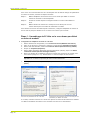
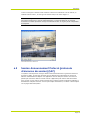
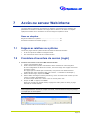
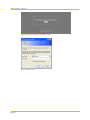
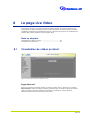
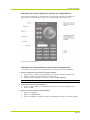
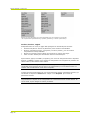
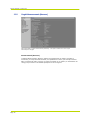
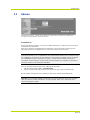
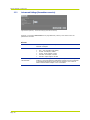
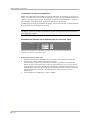
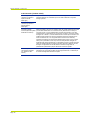
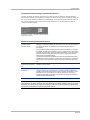
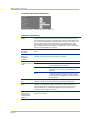
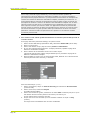
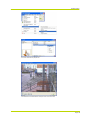
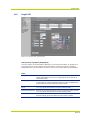
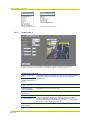
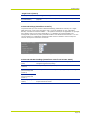
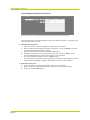
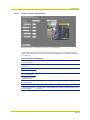
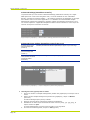
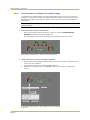
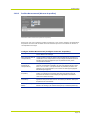
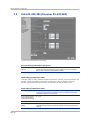
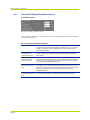
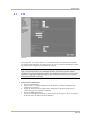
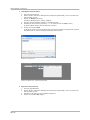
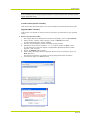
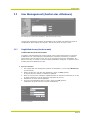
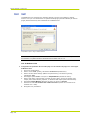
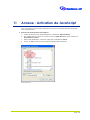
Siqura S-64 E / S-64 E-XT Pour ouvrir une communication avec le S-64 E à partir d'un PC hôte et changer les paramètres de réseau du module, exécuter les étapes suivantes : Étape 1 : Établir l'adaptateur de réseau du PC au sous-réseau par défaut en usine du module et connecter les deux dispositifs. Étape 2 : Accéder au module depuis un navigateur Web ou un autre outil installé sur le PC. Étape 3 : Établir l'adresse du module et le masque de sous-réseau pour le sousréseau dans lequel il sera utilisé et redémarrer le module. Pour adresser à nouveau le module depuis le même PC, configurer l'adaptateur de réseau du PC une fois de plus pour attribuer le PC au même sous-réseau que le module. Étape 1 : Paramétrage du PC hôte sur le sous-réseau par défaut en usine du module Configuration de l'adaptateur de réseau sur le PC hôte 1. 2. 3. 4. 5. 6. Dans le Panneau de configuration, ouvrir Connexions réseau (Network Connections). Faire un clic-droit sur la connexion à configurer et sélectionner Propriétés (Properties). Dans la liste des éléments, sélectionner Protocole Internet (Internet Protocol) (TCP/IP). Cliquer sur Propriétés (Properties). Dans la boîte de dialogue Propriétés de Protocole Internet (TCP/IP), cliquer sur Utiliser l'adresse IP suivante (Use the following IP address). Entrer une adresse IP qui affectera notre PC au même sous-réseau que le module (c’està-dire dans la plage 10.x.x.x). Utiliser 255.0.0.0 comme masque de sous réseau. Important : pour empêcher les conflits, s'assurer de choisir une adresse IP unique. Deux dispositifs sur un réseau ne peuvent pas avoir la même adresse IP. 7. Pour appliquer les nouveaux paramètres, cliquer sur OK et cliquer ensuite sur Fermer (Close). Ouverture de paramètres IP sur le PC hôte Changement des paramètres IP sur le PC hôte pour les paramètres par défaut du module A ce stade, connectez votre PC au S-64 E. Vous pouvez les connecter directement en utilisant un câble de simulation de modem ou les connecter tous deux à un commutateur. Page 14