1
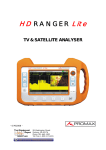
HD RANGER +
MESUREUR DE CHAMP TV ET SATELLITE
- 0 MI1914 -
REMARQUES À PROPOS DE LA SECURITÉ
Avant de manipuler l'appareil, lire le manuel d'utilisation et plus particulièrement le
paragraphe "PRESCRIPTIONS DE SECURITE".
sur l'appareil signifie "CONSULTER LE MANUEL D'UTILISATION".
Le symbole
Dans ce manuel, il peut également apparaître comme symbole d'avertissement ou de
précaution.
Des encadrés AVERTISSEMENTS ET PRECAUTIONS peuvent apparaître dans ce
manuel pour éviter des risques d'accidents affectant des personnes ou des dommages
à l'appareil ou à d'autres biens.
CONTENU MULTIMÉDIA
qui
Tout au long de cette notice vous trouverez des encadrés avec le symbole
identifient un accès direct à une vidéo explicative en rapport avec la fonction
expliquée dans le texte. L’utilisateur doit cliquer sur cette icône pour visualiser la
vidéo.
Toutes les vidéos se trouvent sur le canal PROMAX de YouTube, canal accessible à
travers le site web de PROMAX: www.promax.fr
VERSION DE LA NOTICE D’UTILISATION
Version
3.2
Date
Juin 2013
Version Software
8.1
PRESCRIPTIONS DE SÉCURITÉ
* La sécurité peut n’être pas garantie si on n'applique pas les instructions
données dans ce Manuel.
* N’utiliser l’équipement que sur des systèmes dont le négatif de mesure est
connecté au potentiel de terre.
* L’alimentateur CC externe AL-103 s’agit d’un appareil de type I. Pour des raisons
de sécurité, il doit être branché aux lignes du réseau avec la prise de terre
correspondante.
* Cet appareil peut être utilisé sur des installations de la Catégorie de Surtension I
et Dégrée de Pollution 2.
L’alimentateur CC externe peut être utilisé sur des installations de la Catégorie de
Surtension II, Dégrée de Pollution 1.
* Il ne faudra employer quelconque des accessoires suivants que pour les types
spécifiés afin de préserver la sécurité:
Batterie rechargeable
Alimentateur CC externe
Câble pour l’allume-cigares de l’automobile
Câble de secteur
* Toujours tenir compte des marges spécifiées tant pour l’alimentation que pour
effecteur une mesure.
* N’oubliez pas que les tensions supérieures à 70 V CC ou 33 V CA rms sont
potentiellement dangereuses.
* Observer toujours les conditions
appareil.
ambiantes maximales spécifiées pour cet
* En utilisant l’alimentateur DC externe, le négatif de mesure se trouve sur le
potentiel de terre.
* Ne pas obstruer le système de ventilation.
* Utiliser pour les entrées/sorties de signal, spécialement avec niveaux hautes, des
câbles appropriés de bas niveau de radiation.
* Suivre strictement les recommandations de nettoyage décrites au paragraphe
Entretien.
Juin 2013
* Symboles concernant la sécurité:
Exemples de Catégories de Surtension
Cat I
Installations de basse tension séparées du secteur.
Cat II
Installations domestiques mobiles.
Cat III
Installations domestiques fixes.
Cat IV
Installations industrielles.
Juin 2013
SOMMAIRE
1 INTRODUCTION ........................................................................................ 1-7
1.1 Description .................................................................................... 1-7
2 MISE EN SERVICE ..................................................................................... 1-9
2.1 Contenu du Carton.......................................................................... 1-9
2.2 Alimentation .................................................................................1-10
2.2.1 Première charge ........................................................................1-10
2.2.2 Charge de la batterie..................................................................1-10
2.2.3 Durées de charge et décharge .....................................................1-11
2.2.4 Système intelligent de contrôle de la batterie.................................1-11
2.2.5 Conseils d’utilisation...................................................................1-12
2.3 Détail du Mesureur ........................................................................1-13
2.4 Marche/arrêt de l’appareil ...............................................................1-15
2.5 Tableau de messages et icônes........................................................1-16
2.6 Arbre de menus.............................................................................1-17
2.7 Navigation ....................................................................................1-20
2.7.1 Joystick ....................................................................................1-20
2.7.2 Touches d’accès direct ................................................................1-21
2.7.3 Touches programmables (softkeys) ..............................................1-25
2.7.4 Clavier virtuel............................................................................1-26
2.8 Fonction StealthID: Auto-identification du signal ................................1-27
2.9 Réglages et Configuration du mesureur.............................................1-28
2.9.1 Menu de Paramètres Terrestre / Satellite ......................................1-28
2.9.2 Menu de Paramètres Audio et Vidéo .............................................1-31
2.9.3 Menu de Préférences ..................................................................1-32
3 MODE MESURES ......................................................................................3-36
3.1 Introduction..................................................................................3-36
3.2 Fonctionnement ............................................................................3-37
4 MODE ANALYSEUR DE SPECTRE .................................................................4-40
4.1 Introduction..................................................................................4-40
4.2 Fonctionnement ............................................................................4-40
4.3 Description détaillée de l’écran de SPECTRE COMPLET.........................4-44
4.4 Fonctionnement du joystick en mode ANALISEUR DE SPECTRE ............4-45
4.5 Options du menu de l’ANALISEUR DE SPECTRE ..................................4-46
4.5.1 F1: Réglages .............................................................................4-47
4.5.2 F2: Paramètres du Signal............................................................4-49
4.5.3 F3: Outils .................................................................................4-50
4.5.4 F4: Avancé ...............................................................................4-51
4.6 Visualisation d’un signal à l’aide de l’ANALYSEUR DE SPECTRE .............4-52
Juin 2013
5 MODE TV ................................................................................................5-53
5.1 Introduction..................................................................................5-53
5.2 Fonctionnement ............................................................................5-53
5.2.1 MODO TV: Vues disponibles pour les signaux TV ............................5-54
5.2.2 MODE TV: Vues disponibles pour les signaux Radio.........................5-58
5.3 Options de menu du MODE TV .........................................................5-60
5.3.1 F1: Réglages .............................................................................5-60
5.3.2 F2: Paramètres du signal ............................................................5-60
5.3.3 F3: Programme (Signal Numérique)/Input (Signal Analogique).........5-61
5.3.4 F4: Audio (Signal Numérique)/Format vidéo (Signal Analogique) ......5-61
5.4 Descripteur IRG.............................................................................5-62
6 OUTILS ..................................................................................................6-63
6.1 Constellation.................................................................................6-63
6.1.1 Description ...............................................................................6-63
6.1.2 Fonctionnement.........................................................................6-63
6.1.3 Options du menu de l’outil Constellation........................................6-65
6.2 Test de Brouillage LTE ....................................................................6-65
6.2.1 Description ...............................................................................6-65
6.2.2 Fonctionnement.........................................................................6-66
6.2.3 Options du menu pour le Test de Brouillage LTE .............................6-68
6.3 Échos...........................................................................................6-68
6.3.1 Description ...............................................................................6-68
6.3.2 Fonctionnement.........................................................................6-68
6.3.3 Options du menu pour l’outil ÉCHOS .............................................6-70
6.4 MER par Porteuse ..........................................................................6-70
6.4.1 Description ...............................................................................6-70
6.4.2 Fonctionnement.........................................................................6-70
6.4.3 Options du menu .......................................................................6-72
6.5 Merogramme ................................................................................6-72
6.5.1 Description ...............................................................................6-72
6.5.2 Fonctionnement.........................................................................6-72
6.5.3 Options de menu .......................................................................6-74
6.6 Spectrogramme.............................................................................6-75
6.6.1 Description ...............................................................................6-75
6.6.2 Fonctionnement.........................................................................6-75
6.6.3 Options de menu .......................................................................6-77
6.7 Datalogger ...................................................................................6-78
6.7.1 Description ...............................................................................6-78
6.7.2 Fonctionnement.........................................................................6-78
6.8 Capture d’Écran.............................................................................6-83
6.8.1 Description ...............................................................................6-83
6.8.2 Fonctionnement.........................................................................6-83
6.9 Exploration d’un Plan de Fréquences.................................................6-85
Juin 2013
7 GESTION DE CHANTIERS ..........................................................................7-88
7.1 Description ...................................................................................7-88
7.2 Fonctionnement ............................................................................7-88
7.3 Gestion d’un chantier .....................................................................7-89
7.4 Créer un nouveau chantier..............................................................7-92
7.5 Opérations d’Édition .......................................................................7-93
8 CONNEXION SUR DES DISPOSITIFS EXTERNES............................................8-94
8.1 Connecteur mini-USB .....................................................................8-94
8.1.1 Connexion du HD RANGER + (host) à une clé USB (slave) ...............8-94
8.1.2 Connexion d’un ordinateur (host) au HD RANGER + (slave) .............8-97
8.2 Connecteur de sortie V/A ................................................................8-97
8.3 Connecteur d’entrée V/A.................................................................8-98
8.4 Connecteur RF ..............................................................................8-98
9 SPÉCIFICATIONS ................................................................................... 9-101
9.1 Spécifications HD RANGER + ....................................................... 9-101
9.2 Specifications HD RANGER .......................................................... 9-111
10 ENTRETIEN ....................................................................................... 10-118
10.1 Considération à propos de l’écran TFT........................................... 10-118
10.2 Recommandations de nettoyage .................................................. 10-118
ANNEXE 1 DESCRIPTION DES SIGNAUX ........................................................... 1
ANNEXE 2 COMMENT INSTALLER UNE PARABOLE .............................................15
ANNEXE 3 COMMANDES DiSEqC ....................................................................24
ANNEXE 4 COMMANDES DE CONTRÔLE À DISTANCE ........................................35
ANNEXE 5 OPTION OPTIQUE OP-001-PS .........................................................52
ANNEXE 6 CONTENU MULTIMEDIA .................................................................63
Juin 2013
Juin 2013
MESUREUR DE CHAMP TV ET SATELLITE
HD RANGER +
1
1 INTRODUCTION
1.1
Description
Le nouveau HD RANGER/+ est la cinquième génération de mesureurs de
champ que PROMAX lance au marché. Comme tout appareil de nouvelle
génération, il représente une évolution par rapport à ses prédécesseurs, étant
donné qu’il intègre les dernières innovations technologiques et incorpore des
fonctions adaptées aux nouvelles demandes et besoins apparus dans les
dernières années.
Le nouveau HD RANGER/+ a été conçu dans le but d’être le plus convivial
possible pour le travail de l’installateur. Son design ergonomique et son nombre
réduit de touches ne sont que quelques petits exemples du travail fait pour
fournir à l’installateur un outil simple à utiliser mais à la fois utile et performant.
Figure 1.
Le HD RANGER/+ est un mesureur de champ de TV qui couvre les standards
de la famille DVB, ainsi que les formats vidéo MPEG-2 et MPEG-4 et audio Dolby.
Il est également possible d’installer une option pour travailler dans les
installations en fibre optique.
1
Trademark of the DVB - Digital Video Broadcasting Project.
Juin 2013
1-7
En plus des fonctions basiques de mesures de signaux TV et analyseur de spectre
pour les bandes terrestre et satellite, il fournit aussi des outils complémentaires,
comme par exemple une fonction pour tester le brouillage sur le signal TNT
provoqué par les signaux 4G (certaines fréquences « 4G » se trouvent proches
des fréquences de télévision), les diagrammes de constellation ou la fonction
d’analyse des échos TNT.
Le HD RANGER/+ dispose d’un gestionnaire des données générées pour
chaque chantier. Cette fonction simplifie à l’installateur l’accès aux données qu’il
a stocké dans son mesureur pour les différents chantiers, et les consulter ou les
transférer au PC pour les analyser ultérieurement.
Le HD RANGER/+ a été conçu et développé par complet au sein de l’Union
Européenne. Une équipe multidisciplinaire de professionnels hautement qualifiés
a mis tout sont effort et savoir-faire dans ce projet pour développer un outil
performant, efficace et fiable. Pendant le processus de fabrication, tout les
matériels utilisés ont été soumis à des strictes contrôles de qualité.
Dans le but de simplifier le travail des professionnels du secteur, notre longue
trajectoire et notre savoir-faire garantissent un service après vente de qualité,
qui inclut la publication gratuite de mises à jour de firmware.
Figure 2.
1-8
Juin 2013
2 MISE EN SERVICE
2.1
Contenu du Carton
Vérifiez que le carton contient tous les éléments suivants:
Analyseur HD RANGER +.
Chargeur secteur DC externe.
Cordon secteur pour chargeur DC externe.
Chargeur DC externe pour prise allume-cigares voiture.
Adaptateurs “F” (3 unités).
•
Adaptateur “F”/H - BNC/H.
•
Adaptateur “F”/H - DIN/H.
•
Adaptateur “F”/H - “F”/H.
Ruban et étui de transport.
Cordon USB On-the-go (A) mâle - Mini USB (B) mâle.
Cordon USB (A) femelle - Mini USB (B) mâle.
Cordon Jack 4V/RCA.
Valise de transport*.
Guide rapide d’utilisation.
NOTA: Conservez l’emballage d’origine, car il a été conçu pour protéger
convenablement l’appareil. Vous pourriez en avoir besoin dans le futur pour
envoyer le mesureur à l’usine pour être étalonné.
*
Uniquement avec le HD RANGER +
Juin 2013
1-9
2.2
Alimentation
Le HD RANGER + intègre une batterie de Li-Ion à haute capacité et longue
durée de 7,2 V.
L’appareil peut fonctionner en mode batterie ainsi que branché au secteur
moyennant l’adaptateur secteur DC fourni. Un adaptateur pour pouvoir le charger
depuis la prise allume-cigares de la voiture est également livré.
2.2.1
Première charge
L’appareil est livré avec la batterie à demi-charge. En fonction du temps écoulé
depuis la charge et des conditions ambiantes, la batterie peut avoir perdu une
partie de la charge. Vérifiez le niveau de charge de la batterie. Il est conseillé
d’effectuer une première charge complète.
2.2.2
Charge de la batterie
Branchez l’adaptateur DC externe au mesureur à travers du connecteur
d’alimentation situé sur le côté gauche de l’appareil (voir figure 3.).
Figure 3.
Ensuite reliez l’adaptateur DC au secteur moyennant le cordon secteur. Assurezvous que la tension électrique de votre secteur soit compatible avec le voltage de
votre adaptateur.
Pour effectuer une charge rapide de la batterie, il est nécessaire que l’appareil
soit éteint.
Si le mesureur est allumé, la charge de la batterie sera plus lente, en fonction du
travail effectué avec l’appareil. Au moment de relier l’appareil au secteur apparaît
à l’intérieur de l’icône de la batterie le symbole d’une prise secteur
1-10
.
Juin 2013
Quand l’appareil est relié au secteur, le voyant lumineux CHARGER reste allumé.
Ce voyant change de couleur en fonction du pourcentage de charge de la
batterie :
ROUGE
Inférieur au 80% de charge.
ORANGE
Entre 80 % et 90 % de chargea.
VERT
100 % charge complète.
Au démarrage l’appareil effectue une vérification de la tension de la batterie. Si
la tension est insuffisante pour pouvoir démarrer, les voyants EXT et DRAIN
clignoteront. Dans ce cas, rechargez la batterie de l’appareil immédiatement.
2.2.3
Durées de charge et décharge
Durée moyenne de charge avec le mesureur éteint (charge rapide de batterie):
3 heures pour atteindre une charge du 80%.
5 heures pour atteindre une charge du 100%.
Durée moyenne de charge avec le mesureur allumé (charge lente de batterie):
5 heures pour atteindre une charge du 80%.
8 heures pour atteindre une charge du 100%.
Durée moyenne de décharge (avec l’alimentation LNB éteinte):
Avec la batterie à 100% de charge, la durée moyenne de la batterie est de
5:30 h.
Avec la batterie à 80% se charge, la durée moyenne est de 4 h.
2.2.4
Système intelligent de contrôle de la batterie
La batterie intégrée dans cet appareil est de type “intelligente”, ce qui signifie
qu’elle est capable d’informer sur son état de charge. Cette information est
affichée sur l’écran dans l’icône de la batterie sous forme de la durée moyenne
disponible. De cette façon l’utilisateur peut connaître en tout moment
l’autonomie restante.
L’autonomie restante qui apparaît sur l’écran est calculé en fonction du travail
que l’utilisateur a effectué jusqu’à ce moment. Si par exemple on active
l’alimentation LNB de l’appareil, la durée moyenne se verra réduite d’accord avec
la consommation provoquée par le LNB.
Juin 2013
1-11
2.2.5
Conseils d’utilisation
Toute batterie perd peu à peu son autonomie au cours de sa vie utile. Contactez
votre distributeur PROMAX quand le moment de remplacer la batterie arrive.
Pour prolonger la vie utile de la batterie, suivez les conseils suivants:
En cas de prévoir une longue période d’inactivité de l’appareil il est
conseillé d’effectuer tous les 3 mois un cycle complet de charge/décharge
suivi d’une charge partielle (environ 40%).
Il est également conseillé de garder le mesureur dans un endroit frais et
éviter les endroits trop chauds.
Évitez de maintenir la batterie pendant
complètement ou déchargée complètement.
trop
longtemps
chargée
Il n’est pas nécessaire d’attendre à ce que la batterie soit complètement
déchargée pour pouvoir effectuer une charge, étant donné que ce type de
batteries ne subit aucun “effet mémoire”.
1-12
Juin 2013
2.3
Détail du Mesureur
Vue de face
Figure 4.
Juin 2013
1-13
Vue latérale
Figure 5.
Vue supérieure
Figure 6.
* Option Optique. Voir annexe.
1-14
Juin 2013
2.4
Marche/arrêt de l’appareil
Ce mesureur a été conçu pour être utilisé comme appareil portatif et donc
aucune installation préalable n’est nécessaire.
► Démarrage:
Glissez vers le haut l’interrupteur de démarrage situé sur le côté gauche
de l’appareil et maintenez-le appuyé pendant quelques instants
(1s approx.).
Quand tous les voyants s’allument en même temps, lâchez l’interrupteur,
qui retournera à sa position d’origine.
L’écran de présentation s’affiche, suivi d’une barre de progression qui
informe sur le démarrage du système.
Une fois le système a démarré, le mesureur affiche la dernière fenêtre
visualisée lors de la dernière utilisation de l’appareil.
► Arrêt:
Glissez vers le haut l’interrupteur de démarrage situé sur le côté gauche
de l’appareil et maintenez-le appuyé pendant quelques instants
(1s approx.).
Quand l’écran se sera éteint, lâchez l’interrupteur, qui retournera à sa
position d’origine.
L’écran de présentation s’affiche, suivi d’une barre de progression qui
informe sur l’arrêt du système.
► Reset:
pendant 5 secondes. L’appareil s’éteindra
Pressez la touche
automatiquement (reset). Utilisez cette fonction uniquement en cas de
blocage du système.
(appui long, 1 sec), onglet AFFICHAGE,
Depuis le menu PRÉFÉRENCES
option “Arrêt” il est possible d’activer l’option d’arrêt automatique de l’appareil,
et sélectionner la durée d’attente (temps sans pulsation d’aucune touche) après
laquelle, le mesureur s’éteindra automatiquement.
Juin 2013
1-15
2.5
Tableau de messages et icônes
Sur la partie supérieure droite de l’écran peuvent apparaître plusieurs types
d’icônes, qui fournissent à l’utilisateur des informations pratiques sur les
fonctions de l’appareil.
Charge de la batterie en
cours.
Batterie en cours de
décharge.
Le
niveau
jaune indique la charge
restante.
Batterie en cours de
décharge, avec
indication de la durée
restante.
Port USB en mode série.
Bande Satellite.
Niveau d’alimentation
du LNB.
Message d’avertissement
Clé USB insérée.
Filtre LTE activé.
Chantier en cours.
Commandes SATCR
activées.
Le Joystick est en mode
multifonction. Un code à
deux
lettres
indique
la
fonction en cours :
Bande Terrestre.
Chantier zippé.
OK
Recherche
1-16
FR Syntonisation par fréquence.
CH Syntonisation par canal.
SP Réglage du SPAN.
MK Déplacement marqueur.
EC Changement écho/zoom
Juin 2013
2.6
Arbre de menus
MENU ANALYSEUR DE SPECTRE
MENU TV
Disponible uniquement pour les canaux
numériques
Disponible uniquement pour les canaux
analogiques
Fonction disponible en bande terrestre
Fonction disponible en bande satellite
Juin 2013
1-17
MENU MESURES
MENU PARAMÈTRES SYNTONISATION
Disponible uniquement pour les canaux
numériques
1-18
Juin 2013
MENU GESTION DE CHANTIERS
MENU PRÉFÉRENCES
Figure 7.
Juin 2013
1-19
2.7
Navigation
Ce mesureur a été conçu pour simplifier le travail de mesure de l’installateur.
Dans ce but, le nombre de touches du clavier a été réduit et celles-ci ont été
groupées suivant leurs fonctions.
La navigation à travers les menus inclut des textes d’aide qui s’affichent lorsque
vous situez le curseur sur une option du menu non-disponible (fond gris). Ce
texte explique à l’utilisateur pourquoi l’option n’est pas disponible et ce qu’il doit
faire pour l’activer.
Pour naviguer à travers des menus l’appareil dispose d’un joystick, 4 touches
programmables (softkeys) et 6 touches d’accès direct.
Par la suite on décrit chacun d’eux.
2.7.1
Joystick
Le joystick peut effectuer 5 mouvements :
Figure 8.
Le joystick est multifonction, c’est-à-dire que sa fonction change chaque fois que
vous appuyez sur lui. L’utilisateur peut savoir quelle est la fonction en cours
simplement en regardant l’icône affichée sur la partie supérieure droite de
l’écran, tel comme le montre l’image ci-dessous.
En mode ANALYSEUR DE SPECTRE le joystick peut avoir les fonctions suivantes:
► CH ou FR: Changement du canal (CH) ou de la
fréquence (FR) (en fonction du type
de syntonisation qui a été
sélectionnée)
► SP:
Changement du span.
► MK:
Déplacement du marqueur
(si le marqueur est activé).
Figure 9.
1-20
Juin 2013
Si la fonction de mesure d’ÉCHOS est activée, le joystick permet également
plusieurs fonctions:
► CH ou FR: Changement du canal (CH) ou de la fréquence (FR) (en fonction du
type de syntonisation qui a été sélectionnée)
► EC:
Changement d’écho.
Suivant la fonction sélectionnée, le joystick va déclencher une action ou une
autre.
2.7.2
Touches d’accès direct
► Touches de fonction
Sur le côté gauche de la face avant on retrouve 3 touches d’accès direct vers les
fonctions les plus importantes du mesureur.
Touche Mesures.
Touche Analyseur de spectres.
Touche Mode TV (ou Mode Image).
La fonction affichée sur l’écran peut être rapidement identifiée à travers le
voyant LED à côté de la touche correspondante, qui sera allumé.
L’appui répétitif sur une de ces touches donne accès de façon séquentielle à
différentes vues de la même fonction. Pour les signaux analogique uniquement
est disponible la première vue de chaque mode. La vue est indiquée sur la partie
supérieure de l’écran. Après la troisième vue le mesureur retourne sur la
première.
Par la suite on montre un exemple des vues disponibles pour chaque fonction
(ces exemples correspondent à un signal TNT) :
Juin 2013
1-21
Mesures
Figure 10. MESURES COMPLET
Figure 11. MESURES + TV + SPECTRE
Figure 12. MESURES + PARAMÈTRES
1-22
Juin 2013
Analyseur de Spectres
Figure 13. SPECTRE + MESURES
Figure 14. SPECTRE + MESURES + TV
Figure 15. SPECTRE COMPLET
Juin 2013
1-23
Mode TV (Image)
Figure 16. TV COMPLET
Figure 17. TV + SPECTRE + MESURES
Figure 18. TV + INFOS DU PROGRAMME
1-24
Juin 2013
► Touche Capture d’Écran
Cette touche permet de faire une capture d’écran, c’est-à-dire une « photo » de
la fenêtre en cours de visualisation, et la stocker dans sa mémoire sous forme de
fichier PNG. Cette capture peut être rappelée et visualisée plus tard sur l’écran
du propre mesureur, ou bien être transférée au PC.
► Touches de Gestion
On distingue deux touches différentes. En fonction du type d’appui effectué
s’afficheront deux menus différents :
Appui court : Accès à la liste de chantiers et aux
menus de gestion des chantiers.
Appui long : Accès au menu de préférences.
Appui court : Accès au menu de syntonisation
terrestre ou satellite (suivant la bande de fréquences
en cours)
Appui long : Accès au menu de vidéo et audio.
2.7.3
Touches programmables (softkeys)
Le mesureur possède 4 touches programmables ou softkeys, numérotées de
à
.
La fonction de chaque touche dépend de la fenêtre affichée sur l’écran au
moment de presser la touche.
La fonction est affichée juste au dessus de la touche programmable, sur la partie
inférieure de l’écran.
Figure 19.
Juin 2013
1-25
2.7.4
Clavier virtuel
Aux moments où il soit nécessaire d’entrer ou éditer un texte (image, plan de
fréquences, etc.), s’affichera sur l’écran un clavier virtuel comme celui de la
figure ci-dessous.
Figure 20.
Pour éditer le nom du fichier vous devez suivre la procédure suivante :
Moyennant le joystick, situez le curseur sur la fenêtre où se trouve le texte.
Déplacer le curseur jusqu’à le placer sur la lettre par où vous souhaitez
commencer à éditer.
Déplacez le joystick sur le clavier virtuel pour commencer à éditer.
Pour effacer une lettre, situez le curseur juste après (à droite) de la lettre et
cliquez avec le joystick sur la touche d’effacement
(Effacer).
Pour introduire une majuscule, cliquez sur la touche
ou bien appuyez sur
ou avec le joystick sur
. Pour bloquer les majuscules vous devez cliquer sur
sur
ou avec le joystick
deux fois consécutives. Pour retourner aux minuscules cliquez à
nouveau sur
.
Les touches qui ont un point sur la partie supérieure droite donnent accès à des
graphies spéciales en faisant un appui de plus d’une seconde moyennant le
joystick.
1-26
Juin 2013
Une fois l’édition du texte est terminée, cliquez sur
et continuer avec le processus, ou bien sur
processus d’édition.
2.8
(OK) pour valider le texte
(Annuler) pour annuler le
Fonction StealthID: Auto-identification du signal
La fonction StealthID du HD RANGER /+ est une fonction d’identification du
signal effectuée automatiquement par le mesureur et sans intervention de
l’utilisateur.
Le mesureur essaye d’identifier le signal qui se trouve sur le canal ou fréquence
en cours et, suivant la bande de fréquences de travail, applique différents
critères d’identification adaptés aux standards disponibles pour cette bande.
Quand le mesureur reconnait les paramètres du signal, il démodule
automatiquement le signal et affiche les données sur l’écran.
Le système d’identification essaye d’accrocher le signal premièrement en utilisant
la modulation définie sur le plan de fréquences. Si après cinq secondes il n’est
pas arrivé à accrocher le signal avec cette modulation, il déclenche la détection
automatique. Si alors il arrive à accrocher le signal avec une modulation
différente de celle indiquée sur le plan de fréquences, il garde internement et de
façon temporaire cette information dans le but d’accélérer le processus si ce
même signal est syntonisé plus tard.
Ainsi, l’utilisateur n’a qu’à suivre la procédure suivante pour identifier un signal :
Cliquez sur la touche Préférences
pendant 1 seconde (appui court).
Sur l’onglet StealthID sélectionnez les types de signaux à identifier
automatiquement (voir figure 7). Par défaut ils sont tous sélectionnés.
Cliquez sur la touche
touche
pour sauvegarder les modifications effectuez et la
pour quitter le menu Préférences.
Cliquez sur la touche de réglage
.
Sélectionnez la bande de fréquences (terrestre ou satellite).
Sélectionnez le canal ou la fréquence à identifier.
Sur la partie inférieure de l’écran vous verrez le message “Recherche de
signal en cours:” et le standard de télévision que le mesureur est en train
d’essayer. L’utilisateur peut forcer l’identification sur un type de standard en
cliquant sur la touche
menu “Type de signal”.
et en sélectionnant le type de standard dans le
Une fois le mesureur à identifié le signal il en affiche le standard sur l’écran.
Appuyez sur
(Paramètres du signal) pour visualiser les paramètres du
signal identifiés.
Juin 2013
1-27
2.9
Réglages et Configuration du mesureur
2.9.1
Menu de Paramètres Terrestre / Satellite
Pour accéder à ce menu cliquez sur la touche
en faisant un appui court.
Suivant la bande de fréquences sélectionnée, les options disponibles seront
différentes.
Figure 21.
Par la suite on décrit les différentes options disponibles.
► Bande (disponible pour la bande satellite et terrestre):
Permet de choisir entre la bande de fréquences terrestres et la bande de
fréquences satellite.
1-28
Juin 2013
► Sortie Alimentation (disponible pour la bande terrestre et satellite):
Permet d’activer ou désactiver la sortie d’alimentation utilisée pour alimenter
les unités externes, tels que préamplis terrestres ou LNBs satellite.
Quand cette option est activée le mesureur applique sur le connecteur RF une
tension dont la valeur est indiquée sur le champ Tension d’Alimentation (voir
menu suivant). Quand cette option est désactivée le mesureur annule la
tension de sortie de façon qu’aucune tension réelle ne soit appliquée aux
bornes du connecteur, cependant au niveau des fonctions du mesureur il se
comporte comme s’il était vraiment en train d’alimenter une unité externe.
► Tension Alimentation (disponible pour la bande terrestre et satellite):
Permet de sélectionner la tension qui sera appliqué sur le connecteur pour
alimenter une unité externe.
Les options de tension disponibles dépendent de la bande de fréquences.
Pour la bande terrestre les tensions disponibles sont: Externe, 5 V, 12 V et
24 V.
Pour la bande satellite les tensions disponibles sont : Externe, 5 V (pour des
appareils qui travaillent à 5V comme les antennes GPS actives), 13 V, 13 V
+ 22 kHz, 18 V, 18 V + 22 kHz.
Dans le mode d’alimentation Externe l’unité externe devra être alimentée par
un dispositif autre que le mesureur tel qu’un préampli d’antenne (TNT) ou un
récepteur satellite (domestique ou collectif).
► Consommation LNB (disponible pour la bande terrestre et satellite):
Le menu Consommation LNB affiche la tension et le courant qui circule vers
l’unité externe. Si ce courant est trop élevé (par exemple à cause d’un courtcircuit sur un connecteur ou sur le coaxial), le mesureur va afficher un
message d’erreur sur l’écran ('COURTCIRCUIT ALIMENTATION'), il va émettre
un signal acoustique d’avertissement et il va automatiquement couper la
tension. Le mesureur ne reviendra à son état de travail normal tant que le
problème continue. Pendant ce temps, il va vérifier toutes les trois secondes si
le problème persiste o upas, et émettra à chaque fois un signal acoustique.
Le voyant DRAIN LNB allumé indique qu’un courant est en train de circuler
vers l’unité externe.
► Filtre LTE (disponible uniquement pour la bande terrestre):
Permet d’activer ou désactiver le filtre LTE (voir chapitre 6.2 Test Brouillage
LTE). Quand le filtre LTE est activé une icône s’affiche sur l’angle supérieur
droit de l’écran.
Juin 2013
1-29
► Mode DiSEqC (disponible uniquement pour la bande satellite):
Permet d’activer ou désactiver le mode DiSEqC. DiSEqC (de l’Anglais 'Digital
Satellite Equipment Control') est un protocole de communication entre le
récepteur satellite et les autres éléments de l’installation (voir chapitre 7.4).
► SatCR (disponible uniquement pour la bande satellite):
Permet d’activer ou désactiver la fonction (Satellite Channel Router) pour le
contrôle des dispositifs d’une installation de TV satellite qui soit compatible
avec cette technologie (voir chapitre 7.4).
► Polarisation (disponible uniquement pour la bande satellite):
Permet de sélectionner la polarisation du signal entre Vertical/Droite (vertical
et circulaire droite) ou Horizontal/Gauche (horizontal et circulaire gauche) ou
bien la désactiver (OFF). En mode de syntonisation par canal l’option de
Polarisation est définie sur le plan de fréquences et donc ce champ ne peut
pas être modifié.
► Bande Satellite (disponible uniquement pour la bande satellite):
Sélectionnez la bande de fréquences Haute ou Basse pour la syntonisation des
transpondeurs satellite. En mode de syntonisation par canal la valeur de la
Bande est définie sur le plan de fréquences et donc ce champ ne peut pas
être modifié.
► LNB Osc. Bas (uniquement disponible pour la bande satellite):
Permet de définir la fréquence de l’oscillateur local du LNB utilisé pour la
bande base. Si la valeur de l’oscillateur local indiqué ne convient pas au plan
de fréquences sélectionné, le mesureur affichera un message pour avertir
l’utilisateur.
► LNB Osc. Haut (uniquement disponible pour la bande satellite):
Permet de définir la fréquence de l’oscillateur local du LNB pour la bande
haute (jusqu’à 25 GHz). Si la valeur de l’oscillateur local indiqué ne convient
pas au plan de fréquences sélectionné, le mesureur affichera un message pour
avertir l’utilisateur.
1-30
Juin 2013
2.9.2
Menu de Paramètres Audio et Vidéo
On peut accéder au menu de paramétrage Audio & Vidéo en faisant un appui
long sur la touche
.
Figure 22.
Par la suite on décrit brièvement les options disponibles dans ce menu.
► Volume:
Permet d’augmenter ou diminuer le volume de sortie de l’audio à travers du
haut-parleur de l’appareil, en déplaçant le joystick vers la droite (+ volume)
ou vers la gauche (- volume).
► Éclat:
Permet d’augmenter ou diminuer l’éclat de l’écran en déplaçant le joystick
vers la droite (+ éclat) ou vers la gauche (- éclat).
► Sortie Vidéo:
Permet d’activer ou désactiver la sortie vidéo à travers le connecteur de sortie
audio/vidéo (voir chapitre 7.2 Connexion de la sortie vidéo/audio analogique à
travers le connecteur de sortie V/A).
Juin 2013
1-31
2.9.3
Menu de Préférences
On peut accéder au menu de Préférences en faisant un appui long sur la touche
. Les options disponibles sont groupées en onglets de la façon suivante:
► Équipement: Information sur l’appareil, non modifiable par l’utilisateur.
► Aspect: Options pour personnalisation de l’appareil.
► Heure & Date: Permet de modifier la date et la zone horaire suivant le pays.
► Mesures: Permet de configurer certains paramètres de mesure, par exemple
les unités de mesure.
► Stealth-ID: Permet de sélectionner les types de signaux qui seront identifiés
automatiquement par la fonction Stealth-ID.
Figure 23.
Pour naviguer à travers des onglets déplacez le joystick à droite ou à gauche.
Pour naviguer à travers des options contenues dans un des onglets, déplacez le
joystick vers le haut et vers le bas.
Pour quitter le menu Préférences cliquez sur la touche
Quitter.
Pour sauvegarder les modifications effectuées cliquez sur la touche
Sauvegarder.
1-32
Juin 2013
Par la suite on décrit les options disponibles sur chacun des onglets :
► Information d’Équipement:
Fabricant:
Fabricant de l’appareil.
Nom:
Nom de l’appareil.
NS:
Numéro interne d’identification de l’appareil.
Version:
Version et date du firmware chargé dans l’appareil.
Flash:
Capacité de la mémoire flash installée dans l’appareil.
Libre:
Espace disponible dans la mémoire flash installée dans
l’appareil.
► Aspect:
Juin 2013
Langue:
Langue des menus, messages et écrans de l’appareil.
Les langues disponibles sont: espagnol, catalan,
anglais,
allemand,
français,
tchèque,
italien,
norvégien, polonais, russe et slovaque. Quand une
nouvelle langue est sélectionnée, le mesureur vous
demandera de redémarrer le mesureur pour que la
nouvelle langue soit prise en compte.
Skin:
Couleurs utilisés sur l’écran. Le skin disponible est le
gris.
Arrêt Autom.:
Permet d’activer l’arrêt automatique en sélectionnant
le temps écoulé après lequel si aucune touche n’a été
appuyée, le mesureur s’éteindra automatiquement.
Éclat:
Deux modes sont disponibles:
Manuel:
L’éclat de l’écran peut être ajusté
manuellement par l’utilisateur à travers
le menu Éclat (ver chapitre Menu de
Paramètres Vidéo et Audio).
Auto :
L’écran
de
l’écran
est
réglé
automatiquement par le mesureur en
fonction de la lumière captée par le
senseur situé sur la face-avant.
Fond:
Permet de sélectionner la couleur du fond de l’écran
de visualisation. Les valeurs disponibles sont: blanc,
vert, rouge, noir et bleu.
Durée Batterie:
Permet d’activer ou désactiver l’affichage du temps de
batterie restant. Cette durée s’affichera sur l’icône de
batterie.
1-33
Système couleur: Permet de sélectionner le système de codage utilisé
pour les transmissions analogiques. Les options
disponibles sont: PAL 50Hz, PAL 60Hz, NTSC, SECAM.
► Options Heure & Date:
Date:
Permet de modifier la date. Cliquez sur le joystick
pour passer en mode édition.
Heure:
Permet de modifier l’heure. Cliquez sur le joystick
pour passer en mode édition.
Format Date:
Permet de modifier le format de date, c’est-à-dire
l’ordre dans lequel apparaissent jour (JJ), mois (MM)
et année (AAAA ou AA).
Zone Horaire:
Permet de sélectionner la zone horaire où se trouve
le mesureur.
► Options de Mesures:
1-34
Unités Terrestre:
Permet de sélectionner les unités de mesure pour
les signaux en bande terrestre. Les options
disponibles sont : dBm, dBµV y dBmV.
Unités Satellite:
Permet de sélectionner les unités de mesure pour
les signaux en bande satellite. Les options
disponibles sont : dBm, dBµV y dBmV.
Unités Optique:
Permet de sélectionner les unités de mesure pour
les signaux optiques. Les options disponibles sont:
dBm.
Bande Satellite:
Permet de sélectionner le type de bande satellite
utilisé parmi bande Ku/Ka ou bande C.
Niveau Référence:
Permet de sélectionner le type de réglage du
niveau de référence entre manuel (choix par
l’utilisateur) ou automatique (choix par l’appareil).
Datalogger PSI:
Permet de définir l’option de capture par défaut
pour la fonction Datalogger. Si on marque
“Capturer” le Datalogger enregistrera en plus des
mesures, la liste de programmes. Cela ralentit le
processus
mais
fournit
des
informations
supplémentaires
qui
peuvent
ensuite
être
retrouvées sur le fichier XML. Pour désactiver cette
option, sélectionnez “Ne pas capturer”.
Juin 2013
Seuil Puissance TER: Définit le minimum de puissance que doit avoir un
signal terrestre numérique pour qu’il soit identifié.
Seuil Puissance SAT: Définit le minimum de puissance que doit avoir un
signal satellite pour qu’il soit identifié.
Seuil Niveau TER:
Définit le minimum de niveau que doit avoir un
signal terrestre analogique pour qu’il soit identifié.
► Options de Stealth-ID:
L’utilisateur peut sélectionner les types de signaux que la fonction d’autodétection Stealth-ID du mesureur doit essayer lorqu’elle essayera d’indentifier
automatiquement un signal.
Juin 2013
1-35
3 MODE MESURES
3.1
Introduction
L’appareil dispose sur la partie gauche de la face avant de trois touches de
fonction donnant accès aux trois fonctions principales de l’appareil. La première
d’elles est la touche MESURES
qui permet d’afficher les mesures effectuées
sur le signal reçu à travers le connecteur d’entrée RF.
L’utilisateur doit brancher le signal sur l’entrée et sélectionner la bande, terrestre
ou satellite. Ensuite, le système d’auto-identification (pour plus d’information,
consultez le chapitre "Fonction StealthID") intégré dans le mesureur synchronise
le signal et le démodule en temps réel, en détectant de façon automatique ses
paramètres caractéristiques.
Une fois le signal a été identifié, l’appareil effectue les mesures convenables pour
ce type de signal. Toutes les infos s’affichent sur l’écran sans besoin de rentrer
aucun paramètre supplémentaire par l’utilisateur.
Par la suite on énumère les signaux que l’appareil est capable de détecter
automatiquement. Pour davantage d’information sur les caractéristiques propres
de chaque type signal, consultez l’annexe 1: Description de signaux.
TV numérique terrestre de première génération (DVB-T)
TV numérique terrestre de seconde génération (DVB-T2: profil T2-Base et
T2-Lite)
TV numérique satellite de première génération (DVB-S)
TV numérique satellite de seconde génération (DVB-S2)
TV numérique sur réseau câblé de première génération (DVB-C)
TV numérique sur réseau câblé de seconde génération (DVB-C2)
Générique
2
TV analogique terrestre
TV analogique sur réseau câblé
TV analogique satellite
FM analogique terrestre
2
Type de signal numérique spécial, que le mesureur ne démodule pas et pour lequel il va afficher les
mesures de puissance et C/N. Il peut être utilisé pour des signaux numériques particuliers non
démodulables par le mesureur tels que DAB/DAB+ o modulations COFDM de BW étroite.
3-36
Juin 2013
3.2
Fonctionnement
Branchez le signal sur l’entrée RF de l’appareil.
Sélectionnez dans le menu "Paramètres"
(terrestre ou satellite).
la bande de fréquences
Accédez à la fonction MESURES en appuyant sur la touche
Pour visualiser une vue différente cliquez à nouveau sur
.
.
Les différentes vues disponibles pour les signaux numériques sont :
MESURES 1/3: MESURES COMPLÈTES
Figure 24.
Chantier en cours ; date et heure.
Valeur numérique de la mesure sélectionnée.
Numéro de vue/Nombre total de vues disponibles.
Bande de fréquences; Niveau de batterie.
Bande: Puissance totale sur toute la bande (terrestre ou satellite). S’affiche
uniquement quand la mesure de puissance est sélectionnée. Dans le cas où
la mesure MER est sélectionnée, c’est le Link Margin qui esta affiché.
Barre graphique de la mesure sélectionnée.
Valeur numérique de la mesure sélectionnée.
État du signal (recherche en cours/accroché/nom du multiplex).
Menus des touches programmables.
► Joystick haut/bas: Changer le type de mesure sélectionnée.
► Joystick droite/gauche: Changer le canal/fréquence sélectionné.
Juin 2013
3-37
MESURES 2/3: MESURES + TV + SPECTRE
Figure 25.
Chantier en cours ; date et heure.
Vidéo du signal syntonisé.
Numéro de vue/Nombre total de vues disponibles.
Bande de fréquences ; Niveau de batterie.
Spectre du signal syntonisé.
Ensemble des mesures pour le type de signal syntonisé.
État du signal (recherche en cours/accroché/nom du multiplex).
Menus des touches programmables.
► Joystick droite/gauche: Changer le canal/fréquence sélectionnée.
3-38
Juin 2013
MESURES 3/3: MESURES + PARAMÈTRES
Figure 26.
Chantier en cours ; date et heure.
Numéro de vue/Nombre de vues disponibles.
Bande de fréquences ; Niveau de batterie.
Paramètres de démodulation du signal syntonisé.
Ensemble des mesures pour le type de signal syntonisé.
État du signal (en recherche/accroché/nom du multiplex).
Menus des touches programmables.
► Joystick droite/gauche : Changer le canal/fréquence sélectionnée.
Dans l’annexe "Description des signaux" sont décrits en détail les différents
paramètres de mesure pour chaque type de signal.
Juin 2013
3-39
4 MODE ANALYSEUR DE SPECTRE
4.1
Introduction
Cet équipement dispose sur la partie gauche de la face avant trois touches de
fonction qui donnent accès direct aux trois fonctions principales. Une d’elles est
qui permet de visualiser sur l’écran le
la touche ANALISEUR DE SPECTRE
spectre du signal reçu à travers le connecteur RF d’entrée.
Le mode Analyseur de Spectre permet de contrôler les signaux présents sur la
bande de fréquences sélectionnée, identifier visuellement des éventuels
problèmes, mesurer le niveau et visualiser l’image du signal syntonisé.
Grâce à la fonction d’auto-identification StealthID, le système essayera en
permanence d’identifier le signal reçu, sans besoin d’aucune intervention de la
part de l’utilisateur (pour plus d’information veuillez consulter le chapitre
"Fonction StealthID"). Dès qu’il aura identifié le signal, il va le démoduler et en
afficher les informations.
4.2
Fonctionnement
Rentrez le signal sur l’entrée RF du mesureur
Sélectionnez dans le menu “Paramètres”
(terrestre ou satellite).
la bande de fréquences
Accédez au mode SPECTRE en appuyant sur la touche
Pour changer de vue, cliquez à nouveau sur la touche
4-40
.
.
Juin 2013
Les vues disponibles sont les suivantes:
SPECTRE 1/3 : SPECTRE + MESURES
Figure 27.
Chantier en cours ; date et heure.
Numéro de vue/Nombre de vues disponibles.
Mode de joystick actif; Banda de fréquences; Niveau de batterie.
Ensemble de mesures pour le signal sur lequel se trouve le curseur.
Spectre des fréquences pour le span sélectionné.
État du signal (recherche en cours/accroché/nom du multiplex/span
sélectionné).
Menus des touches programmables.
► Joystick haut/bas : Modifier le niveau de référence.
► Joystick gauche/droite (en fonction du mode de joystick actif):
Juin 2013
SP:
Changer le SPAN.
FR ou CH:
Changer la fréquence ou le canal.
MK:
Changer la position du marqueur.
4-41
SPECTRE 2/3 : SPECTRE + MESURES + TV
∗
Figure 28.
Chantier en cours ; date et heure.
Numéro de vue/Nombre de vues disponibles.
Mode de joystick actif; Banda de fréquences ; Niveau de batterie.
Ensemble des mesures pour le signal sur lequel se trouve le curseur.
Image du signal syntonisé.
Spectre des fréquences pour le span sélectionné.
État du signal (recherche en cours/accroché/nom du multiplex/span
sélectionné).
Menus des touches programmables.
► Joystick haut/bas : Changer le niveau de référence.
► Joystick gauche/droite (en fonction du mode de joystick actif):
∗
4-42
SP:
Changer le SPAN.
FR ou CH:
Changer la fréquence ou le canal.
MK:
Changer la position du marqueur (si le marqueur est ON).
Disponible uniquement pour les signaux numériques.
Juin 2013
SPECTRE 3/3 : SPECTRE COMPLET
∗
Figure 29.
Chantier en cours ; date et heure.
Numéro de vue / Nombre de vues disponibles.
Mode de joystick actif; Banda de fréquences ; Niveau de batterie.
Spectre des fréquences pour le span sélectionné.
Menus des touches programmables.
► Joystick haut/bas : Changer le niveau de référence.
► Joystick gauche/droite (en fonction du mode de joystick actif):
∗
SP:
Changer le SPAN.
FR ou CH:
Changer la fréquence ou le canal.
MK:
Changer la position du marqueur (si le marqueur est ON).
Disponible uniquement pour les signaux numériques.
Juin 2013
4-43
4.3
Description détaillée de l’écran de SPECTRE COMPLET
Figure 30.
Ligne de référence horizontale
Indique le niveau de signal.
Axe vertical
Indique le niveau de signal.
Ligne de référence verticale
Indique la fréquence.
SPAN
Il s’agit de la largeur de l’intervalle de fréquences représenté sur l’axe
horizontal.
La valeur du span apparait en bas à droite de l’écran. Elle peut être
modifiée moyennant le joystick (droite, gauche) en mode span (SP) ou à
travers la ligne span du menu de Réglages (Touche
).
Valeurs de span disponibles : Complet (toute la bande), 500 MHz,
200 MHz, 100 MHz, 50 MHz, 20 MHz et 10 MHz.
Niveau de Référence
Il s’agit du niveau maximal représenté sur l’axe vertical.
Il peut être modifié moyennant le joystick (vers le haut ou ver le bas ; en
pas de 5 dB).
Le mesureur dispose d’une option pour que le niveau de référencé soit
réglé automatiquement sur sa valeur optimale en fonction du signal
mesuré. Cette option peut être activé ou désactivé depuis le menu
PRÉFÉRENCES, onglet Mesures.
4-44
Juin 2013
Curseur
Trait vertical rouge qui indique la fréquence syntonisée.
Il peut être modifié moyennant le joystick (droite, gauche) en mode FR
(syntonisation par fréquence) ou en mode CH (syntonisation par canal).
Marqueur
Il s’agit d’un curseur supplémentaire qui peut être placé sur une fréquence
déterminée. Le niveau du signal sur cette fréquence est affiché.
Le marqueur peut être déplacé moyennant le joystick (droite, gauche) en
mode MARKER (MK).
Il est activé à travers l’option “Marqueur” du menu Avancé
(Touche
4.4
).
Fonctionnement du joystick en mode ANALISEUR DE SPECTRE
En mode ANALISEUR DE SPECTRE, le joystick peut servir à effectuer différents
types d’actions suivant le mode qui soit activé.
Le mode dans lequel se trouve le joystick apparaît représenté sous forme d’icône
dans la barre située sur la partie droite en haut de l’écran. Les modes suivants
sont disponibles :
► Syntonisation par fréquence.
► Syntonisation par canal.
► Réglage du span.
► Déplacement du Marqueur.
Pour changer d’un mode actif au suivant, il suffit d’appuyer sur le joystick.
Figure 31.
En le déplaçant vers la gauche ou vers la droite, c’est l’action correspondant au
mode actif qui sera effectuée.
Juin 2013
4-45
En le déplaçant vers le haut ou vers le bas c’est le Niveau de Référence qui est
modifié (quelque soit le mode actif).
Suivant le type de Réglages sélectionnée, ce sera le mode de Réglages par
fréquence ou par canal qui sera disponible pour le joystick. Le type de Réglages
. Pour que le mode
utilisée peut être modifié depuis le menu Reglages
Marqueur du joystick soit disponible, celui-ci doit être ON.
Accédez au menu Avancé
pour activer le Marqueur.
Si on clique sur le joystick pendant 1 seconde apparaît un tableau explicatif des
différents modes de joystick disponibles. Ce tableau permet également de choisir
le mode de syntonisation souhaité.
Figure 32.
4.5
Options du menu de l’ANALISEUR DE SPECTRE
Sur la partie inférieure de l’écran on retrouve quatre menus accessibles à travers
les touches programmables (softkeys).
Affiche le nom du canal en cours et permet d’accéder
au menu de réglages.
Affiche le standard de télévision sélectionné, et
permet d’accéder au menu de Paramètres du Signal.
Permet d’accéder au menu Outils.
Permet d’accéder
avancées)
au
menu
Avancé
(fonctions
Par la suite on décrit chacun de ces menus.
4-46
Juin 2013
4.5.1
F1: Réglages
Ce menu est accessible à travers la touche de fonction
réglages pour syntoniser un canal et régler le spectre.
, et contient les
Le menu de Réglages contient les options suivantes :
► Canal/Fréquence:
Canal/fréquence sur lequel se trouve le curseur. Le
type
de
syntonisation
peut
être
sélectionné
moyennant l’option “Mode syntonisation” dans ce
même menu.
► Plan de Fréquence :
Permet de sélectionner un plan de fréquences parmi
ceux disponibles dans le chantier en cours.
► Mode Syntonisation: Permet de choisir le mode de
syntonisation entre
syntonisation par canal (en sélectionnant un canal ou
en sautant de canal en canal moyennant le joystick) et
syntonisation par fréquence (en rentrant une
fréquence ou en déplaçant le curseur à l’aide du
joystick).
En cas de syntonisation par canal, il permet de sélectionner un canal du
plan de fréquences en cours :
Placez-vous sur la ligne Canal du menu et appuyez sur le joystick.
Un tableau avec tous les canaux contenus dans le plan de fréquences
actif s’affiche, ainsi que la fréquence de chacun d’eux.
Moyennant le joystick déplacez-vous à travers du tableau pour
sélectionner un canal.
Une fois vous aurez terminé, cliquez sur le joystick pour valider, ou
bien cliquez n’importe quelle touche pour annuler et quitter.
Le curseur va se situer sur le canal sélectionné et le nom de celui-ci
apparaîtra au dessus de la touche
.
Le canal peut être modifié directement moyennant le joystick en mode CH.
Juin 2013
4-47
En cas de syntonisation par fréquence, il permet de modifier la fréquence:
Placez-vous sur la ligne Fréquence et appuyez sur le joystick.
La ligne apparaît en jaune pour indiquer qu’elle est en mode édition.
Déplacez le joystick à gauche/droite pour sélectionner un chiffre et
vers le haut/bas pour en modifier la valeur.
Une fois vous aurez terminé, cliquez sur le joystick pour valider ou
bien cliquez sur n’importe quelle touche pour annuler et quitter
La fréquence peut être modifiée directement avec le joystick quand
celui-ci est en mode FR.
► Fréquence Centrale : Valeur de la fréquence centrale correspondant au
centre de l’écran. Pour la modifier :
Placez-vous sur la ligne Fréquence Centrale et appuyez sur le
joystick.
La ligne apparaît en jaune pour indiquer qu’elle est en mode édition.
Déplacez le joystick à gauche/droite pour sélectionner un chiffre et
vers le haut/bas pour en modifier la valeur.
Une fois vous aurez terminé, cliquez sur le joystick pour valider ou
bien cliquez n’importe quelle touche pour annuler et quitter.
► Niveau de Référence : Valeur de niveau de référence de l’analyseur de
spectre. Pour le modifier :
Placez-vous sur la ligne Niveau de Réf et appuyez sur le joystick.
La ligne apparaît en jaune pour indiquer qu’elle est en mode édition.
Déplacez le joystick à gauche/droite pour sélectionner un chiffre et
vers le haut/bas pour en modifier la valeur.
Une fois vous aurez terminé, cliquez sur le joystick pour valider ou
bien cliquez n’importe quelle touche pour annuler et quitter.
Le Niveau de Référence peut être modifié directement en déplaçant le
joystick vers le haut et vers le bas.
4-48
Juin 2013
► Span:
Valeur du span, c’est-à-dire la marge de fréquences affichées sur
l’écran. Pour le modifier :
Placez-vous sur la ligne span et appuyez sur le joystick.
La ligne apparaît en jaune pour indiquer qu’elle est en mode édition.
Déplacez le joystick à gauche/droite pour sélectionner un chiffre et
vers le haut/bas pour en modifier la valeur.
Une fois vous aurez terminé, cliquez sur le joystick pour valider ou
bien cliquez n’importe quelle touche pour annuler et quitter.
Le span peut être modifié directement avec le joystick quand celui-ci est en
mode SP.
4.5.2
F2: Paramètres du Signal
Ce menu est accessible à travers la touche de fonction
, et il permet de
sélectionner le standard et visualiser les paramètres de diffusion du signal
mesuré.
Pour sélectionner un standard de diffusion :
► Type de signal:
Standard de Télévision sélectionné. Permet de
sélectionner un autre standard de la même bande
(Terrestre ou Satellite):
Placez-vous sur la ligne Type de Signal et appuyez sur le joystick.
La liste des standards disponibles s’affiche.
À l’aide du joystick déplacez-vous dans la liste jusqu’au standard
souhaité.
Cliquez sur le joystick pour valider le nouveau standard, ou bien
n’importe quelle autre touche pour annuler et quitter.
Tous les autres paramètres et informations qui apparaissent dans ce menu
dépliant ne sont pas modifiables, ils sont détectés et affichés
automatiquement par le mesureur quand celui-ci accroche un signal.
Dans le cas d’un signal DVB-S2 le menu affiche des options de configuration
spécifiques pour ce type de signal. Il s’agit des options suivantes :
Le Physical Layer Scrambling ou PLS (Brouillage de Couche Physique) est
utilisé en DVB-S2 comme un moyen d’améliorer l’intégrité des données. Le
modulateur utilise un numéro appelé "index de séquence de brouillage "
comme une clé maître pour générer le signal transmis. Ce même numéro doit
être connu par le récepteur pour pouvoir démoduler le signal.
Juin 2013
4-49
La grande majorité de transpondeurs utilisent PLS 0 comme valeur par
défaut, cependant certains utilisent d’autres valeurs.
Si le signal est multistream, s’affichera une option qui permet d’activer le
filtrage par identifiant de stream (ISI) afin que l’utilisateur puisse
sélectionner le stream à démoduler.
4.5.3
F3: Outils
Ce menu est accessible à travers la touche de fonction
qui permet d’accéder
au menu d’outils. Le contenu de ce menu peut changer suivant le type de
standard de signal sélectionné. Les outils disponibles sont:
► Explorer Plan de
Fréquences :
Lance une recherche (scan) basé sur le plan de
fréquences en cours. Il faut que le mesureur soit
en mode de syntonisation par canal.
► Constellation:
Affichage de la constellation du signal accroché.
► Test Brouillage LTE :
Fonction
pour
la
détection
d’interférences
provoquées par les signaux de téléphonie LTE.
► Analyse des Échos :
Affichage des échos (i.e. TNT) provoqués par la
réflexion du signal sur des obstacles ou provenant
de plusieurs émetteurs.
► MER par porteuse :
Cette fonction permet de visualiser graphiquement
la valeur de MER des différentes porteuses d’un
signal multiporteuse, par exemple un signal TNT.
► Merogramme :
Cette fonction permet de monitorer graphiquement
le MER par porteuse d’un canal
au cours du
temps.
► Datalogger :
Permet d’enregistrer sur un fichier les mesures. Ce
fichier sera sauvegardé dans le chantier en cours.
► Spectrogramme :
Cette fonction permet de monitorer graphiquement
une portion du spectre définie par l’utilisateur.
Pour davantage d’information sur ces fonctions, veuillez consulter le chapitre
“Outils”.
4-50
Juin 2013
4.5.4
F4: Avancé
Ce menu est accessible à travers la touche de fonction
, et permet de
configurer plusieurs paramètres avancés concernant l’affichage du spectre.
Ce menu contient les options suivantes :
► Moyenne :
Permet de sélectionner le nombre d’échantillons du signal qui
sera utilisé en moyenne pour l’affichage d’une valeur du
signal sur l’écran. Plus il élevé, plus la visualisation est stable.
► Affichage
Spectre :
Permet de modifier le type d’affichage du spectre. L’option
Contour affiche uniquement le contour du spectre. L’option
Plein affiche le contour su spectre rempli avec un fond solide.
► Bip sonore :
Cette option émet un son (bip) qui varie en fonction du
niveau du signal d’entrée, de façon que la tonalité du son est
plus aigue quand le niveau augmente et plus grave quand le
niveau diminue.
► Marqueur:
Permet d’activer/désactiver la présence du marqueur. Ce
marqueur apparaît sur le spectre sous forme de flèche. Sur
l’écran on peut lire la fréquence et le niveau du signal où se
trouve le marqueur. Le marqueur peut être déplacé à
gauche/droite moyennant le joystick en mode MK (cliquez sur
le joystick jusqu’à ce que l’icône MK s’affiche).
► Max. Hold.:
(Off/Rideau/Permanent). Permet la visualisation du signal en
temps réel superposé aux valeurs maximales mesurées pour
chaque fréquence. L’option OFF désactive cette fonction.
L’option Rideau affiche la valeur maximale en bleu pendant
quelques instants et le signal en cours. L’option Permanent
maintien en permanence les valeurs maximales. Cette option
est utile pour détecter des signaux ou perturbations
intermittents.
► Min. Hold.:
(Off/Rideau/Permanent). Permet la visualisation du signal en
temps réel superposé aux valeurs minimales mesurées pour
chaque fréquence. L’option OFF désactive cette fonction.
L’option Rideau affiche la valeur minimale en vert pendant
quelques instants et le signal en cours. L’option Permanent
maintien en permanence les valeurs minimales. Cette option
est utile pour détecter des signaux ou perturbations
intermittents.
► Persistance:
Le signal se superpose sur un fond de couleur. Le signal
précédent persiste pendant quelques instants avant de
disparaitre de façon progressive, ce qui permet d’apprécier
facilement les changements dans le signal.
Juin 2013
4-51
► Échelle Verticale : Permet de régler l’échelle verticale du spectre. Les
valeurs disponibles sont 1, 2, 5 et 10 dB par division.
Pour l’édition ou la sélection d’un des paramètres décrits préalablement, veuillez
suivre les instructions suivantes :
Placez-vous l’option souhaitée et appuyez sur le joystick.
Le champ sélectionné se met en jaune, pour indiquer qu’il est en mode
édition.
Dans le cas des paramètres à multiples options (non numériques), une
liste s’affiche à droite.
À l’aide du joystick déplacez-vous vers le haut/bas de la liste pour
trouver la valeur souhaitée. Dans le cas d’un champ numérique,
cliquez gauche/droite pour sélectionner un chiffre et haut/bas pour en
modifier la valeur.
Une fois vous aurez terminé, cliquez sur le joystick pour valider, ou
n’importe quelle touche de fonction pour annuler et quitter.
4.6
Visualisation d’un signal à l’aide de l’ANALYSEUR DE SPECTRE
Branchez le cordon avec le signal sur l’entrée RF.
Cliquez sur la touche SPECTRE. Le spectre du signal s’affiche sur
l’écran du mesureur.
Réglez le span (la valeur conseillée pour un signal terrestre est de
50 MHz et de pour un signal satellite de 100 MHz). La valeur du span
est indiquée sur la partie inférieure droite de l’écran.
Déplacez le curseur jusqu’à la fréquence où se trouve le signal en
déplaçant le joystick à droite ou à gauche.
Si vous connaissez le canal où se trouve le signal, vous pouvez
éventuellement passer en syntonisation par canal. Ce mode permet de
sauter de canal en canal suivant le plan de fréquence en cours.
Quand le mesureur accroche le signal, des informations sur celui-ci
sont affichées sur la partie inférieure gauche de l’écran.
Le mesureur va détecter automatiquement les paramètres de diffusion
du signal et effectuer les mesures correspondantes.
4-52
Juin 2013
5 MODE TV
5.1
Introduction
L’appareil dispose sur la partie gauche de la face avant de trois touches de
fonction donnant accès aux trois fonctions principales de l’appareil. L’une d’elles
est la touche MODE TV
signal RF décodé.
qui permet de visualiser la vidéo et écouter le son du
Le MODE TV, grâce à la fonction d’identification automatique StealthID (pour
plus d’information consultez le chapitre "Fonction StealthID"), identifie et
démodule automatiquement le signal reçu à travers l’entrée RF, et en décode
l’image et le son. Il permet aussi de visualiser les informations (signalisation)
correspondant au canal et aux programmes qu’il contient.
5.2
Fonctionnement
Pour accéder à l’option MODE TV, cliquez sur la touche
.
Si le mesureur accroche le signal, la vidéo démodulée du signal
syntonisé s’affichera sur l’écran.
Dans le cas des signaux numériques, le mesureur affichera le premier
programme du multiplex terrestre ou du transpondeur satellite. Dans
le cas d’un programme crypté, aucune image n’apparaîtra sur l’écran.
Dans le cas des signaux analogiques, on visualisera l’image du signal
syntonisé.
Pour accéder à la vue suivante (dans le cas d’un signal numérique) du
MODE TV appuyez à nouveau sur la touche
le mesureur affichera à nouveau la première.
Juin 2013
. Après la dernière vue,
5-53
5.2.1
MODO TV: Vues disponibles pour les signaux TV
Les différentes vues disponibles en mode TV sont :
TV 1/3: TV COMPLET
Figure 33.
Chantier en cours ; date et heure.
Numéro de vue/Nombre de vues disponibles.
Banda de fréquences; Niveau de batterie.
Vidéo du programme sélectionné.
État du signal (en recherche/accroché/nom du multiplex).
Menus des touches programmables.
► Joystick haut/bas : Changer de Service.
► Joystick droite/gauche : Changer de canal/fréquence (en fonction du type
de syntonisation sélectionnée).
5-54
Juin 2013
TV 2/3: TV + SPECTRE + MESURES
∗
Figura 34.
Chantier en cours ; date et heure.
Numéro de vue/Nombre de vues disponibles.
Bande de fréquences; Niveau de batterie.
Vidéo du programme sélectionné.
Spectre.
Mesures du signal pour la fréquence/canal où se trouve le curseur.
État du signal (en recherche/accroché/nom du multiplex).
Menus des touches programmables.
∗
►
Joystick haut/bas : Changer de Service.
►
Joystick droite/gauche : Changer de canal/fréquence (en fonction du type
de syntonisation sélectionnée).
Disponible uniquement pour les canaux numériques.
Juin 2013
5-55
TV 3/3: IMAGE + DONNÉES DU SERVICE
∗
Figure 35.
Chantier en cours; date et heure.
Vidéo du programme (service) sélectionné.
Information sur la vidéo du programme.
► TYPE:
► FORMAT:
► PROFIL:
► PID:
Type de codage et débit de la vidéo.
Résolution (horizontal x vertical), format et fréquence.
Niveau de profil.
Identifiant des paquets de vidéo.
Numéro de vue / Nombre de vues disponibles.
Bande de fréquences; Niveau de batterie.
Information sur le programme (service).
► RÉSEAU:
►
►
►
►
►
►
►
►
∗
5-56
Réseau de distribution de télévision (Terrestre).
Position orbitale (Satellite).
FOURNISSEUR :
Nom du fournisseur du programme.
NID:
Identifiant du réseau de diffusion du signal.
ONID:
Identifiant du réseau d’origine du signal.
TSID:
Identifiant du flux numérique.
SID:
Identifiant du service (programme).
MHP:
Service interactif.
LCN:
Numéro de Canal Logique. C’est la position de
mémoire sur laquelle le téléviseur qui recevra le signal
va
classer
cette
chaîne
lors
d’un
balayage
automatique.
+Info:
Información adicional del servicio.
Disponible uniquement pour les signaux numériques.
Juin 2013
► FREE/
CRYPTÉ:
Diffusion en clair (free)/cryptée.
► DTV/DS/
ANALOG:
Type de programme.
Informations sur l’audio du programme.
► TYPE:
Type de codage d’audio et débit.
► FORMAT:
Format de l’audio du programme. Quantification
linéaire, fréquence d’échantillonnage et type de son.
► LANGUE:
Langue du programme.
► PID:
Identifiant des paquets audio.
Menus des touches programmables.
► Joystick haut/bas: Changer de Service.
► Joystick gauche/droite: Changer de canal/fréquence (en fonction du type
de syntonisation sélectionnée).
Juin 2013
5-57
5.2.2
MODE TV: Vues disponibles pour les signaux Radio
Les vues disponibles pour les signaux de radio sont :
RADIO 1/3: AUDIO RADIO
Figure 36.
RADIO 2/3: AUDIO RADIO+SPECTRE+MESURES
Figure 37.
5-58
Juin 2013
RADIO 3/3: AUDIO RADIO+DONNÉES RDS
Figure 38.
Los informations RDS sont les suivantes :
Détails: Contient les champs suivants :
► PS:
► PI:
► PTY:
► UTC Time:
► Local:
► ECC:
► LIC:
► TP:
► TA:
► MS:
Nom du réseau de stations d’émission.
Identifiant du réseau de stations d’émission.
Type de programme.
Heure universelle.
Heure locale.
Code étendu du pays.
Code identifiant de langue.
Identifiant de réseau avec programmes de circulation
routière.
Identifiant d’information sur la circulation routière.
Commutateur musique/parole.
Radio Texte : Texte informatif complémentaire.
Identifiant de décodeur
fonctionnement du décodeur.
:
Identifie
les
différents
modes
de
Fréquences alternatives : Affiche le nombre total et les fréquences
alternatives de la station.
Juin 2013
5-59
5.3
Options de menu du MODE TV
5.3.1
F1: Réglages
Ce menu accessible à travers la touche de fonction
la syntonisation d’un canal.
, contient les options pour
Ce menu de Réglages contient les options suivantes :
► Canal/Fréquence: Affiche le canal/fréquence correspondant à la position du
curseur. Le type de syntonisation utilisé peut être
sélectionné à travers le menu "Mode syntonisation ".
► Plan de Fréquences: Permet de sélectionner un plan de fréquences parmi
ceux disponibles dans le chantier en cours.
► Mode Syntonisation : Permet de choisir si la syntonisation se fait par canal
d’accords avec le plan de fréquences sélectionné (en
choisissant un canal ou en sautant d’un canal au suivant
avec le joystick) ou par fréquence (en choisissant une
fréquence ou en parcourant toutes les fréquences avec le
joystick).
5.3.2
F2: Paramètres du signal
Ce menú accesible à travers la touche de fonction
, permet de sélectionner un
standard de diffusion et visualiser les paramètres du signal détecté.
Ce menú permet de sélectionner le standard de diffusion du signal:
► Type de signal:
5-60
Affiche le standard sélectionné. Permet de sélectionner
un standard différent de la même bande (soit terrestre
soit satellite).
Juin 2013
5.3.3
F3: Programme (Signal Numérique)/Input (Signal Analogique)
► Signal Numérique
Déploie la liste de services disponibles dans le multiplex syntonisé, avec les
infos sur le type de service et identifiant.
Les icônes qui apparaissent à côté du nom du programme indiquent les
caractéristiques de celui-ci. La signification des différentes icônes est la
suivante:
Télévision
numérique
Radio
numérique
Programme
crypté
Télévision en
Haute Définition
Données
► Signal Analogique
Permet de sélectionner le type d’entrée du signal analogique: signal provenant
de l’antenne (connecteur RF) ou signal A/V externe.
Pour utiliser un signal d’entrée analogique externe vous devez utiliser le
connecteur d’entrée A/V (consultez figure 5.).
F4: Avancé (Signal Numérique)/Format vidéo (Signal
Analogique)
5.3.4
► Signal Numérique
Permet d’accéder à deux fonctions :
Audio :
Permet de sélectionner une piste d’audio disponible.
Données TS :
Affiche les données du descripteur IRG. Si le signal
dispose d’un identifiant de porteuse, cette option sera
activée. Si le signal ne contient pas cet identifiant, cette
option sera désactivée (pour plus d’information veuillez
consulter le chapitre "Descripteur IRG").
► Signal Analogique
Permet de sélectionner le format de l’image analogique (4:3; 16:9).
Juin 2013
5-61
5.4
Descripteur IRG
Ce mesureur est compatible avec les recommandations IRG et est donc capable
d’extraire le Carrier ID (identifiant de porteuse) d’un signal et l’afficher ensemble
avec toutes les informations complémentaires.
Cette information est utile pour identifier une interférence. Cet identifiant fournit
les informations suffisantes pour détecter l’origine de l’interférence (nom du
client, données de contact, géocoordonnées, etc.) et permet aux opérateurs de
contacter directement le responsable de l’interférence pour résoudre le problème.
La fonction Descripteur IRG est disponible uniquement pour les signaux qui
contiennent un identifiant de porteuse. Pour accéder à cette fonction :
Branchez le signal sur l’entrée RF de l’appareil.
Syntonisez le canal qui est en train de produire l’interférence.
Accédez au mode TV.
Cliquez sur la touche du menu Avancé
.
Sélectionnez l’option Données TS. Si le signal dispose d’un identifiant
de porteuse, cette option sera disponible. Par contre, si le signal ne
contient pas cet identifiant, cette option apparaitra inactive (en gris).
La fenêtre Descripteur IRG s’affiche avec les données de contact
(voir image ci-dessous).
Figure 39.
5-62
Juin 2013
6 OUTILS
6.1
Constellation
6.1.1
Description
Le diagramme de constellation est une représentation graphique des symboles
numériques reçus au cours d’un certain intervalle de temps. Il existe différents
types de diagrammes de constellation suivant le type de modulation.
Dans le cas d’un canal de transmission idéal, sans bruit ni interférences, tous les
symboles sont reconnus par le démodulateur sans erreurs. Ainsi, les symboles
seraient représentés comme des points bien définis qui impactent sur la même
zone
Les bruit et les interférences provoquent que le démodulateur ne lise pas
toujours correctement les symboles. Dans ce cas, les symboles se dispersent en
formant des nuages de points avec différentes formes, qui permettent de
déterminer visuellement le type de problème dans le signal.
Chaque type de modulation est représenté d’une façon différente. Un signal 16QAM est représenté dans un quadrillage de 16 cases, un signal 64-QAM dans un
quadrillage de 64 cases, etc.
Le diagramme de constellation utilise différentes couleurs pour représenter la
densité de points et dispose de fonctions pour zoomer, déplacer et effacer la
visualisation de l’écran.
6.1.2
Fonctionnement
La constellation est disponible pour tous les signaux NUMÉRIQUES, aussi bien
en TERRESTRE qu’en SATELLITE.
Pour accéder à la fonction de CONSTELLATION :
Branchez le signal sur l’entrée RF du mesureur.
Syntonisez un signal numérique terrestre ou satellite.
Accédez au mode MESURES
Appuyez sur la touche
ou au mode SPECTRE
.
(Outils).
Sélectionnez l’option CONSTELLATION.
Le mesureur affiche la CONSTELLATION du signal syntonisé.
Juin 2013
6-63
Par la suite on décrit les éléments de l’écran de Constellation :
Figure 40.
Chantier en cours ; date et heure.
Fenêtre de la Constellation.
L’échelle de couleurs située à gauche indique la densité de points
(symboles) dans une zone déterminée. Cette échelle de couleurs va du noir
(aucun symbole) au rouge (densité maximale).
Plus la dispersion (nuage) des symboles est grande, plus le niveau de bruit
dans le canal est grand (ou pire est la qualité du signal). Et au contraire, si
les symboles sont très concentrés cela indique un bon rapport signal/bruit
et l’absence de problèmes.
Banda de fréquences; Niveau de batterie.
Modulation de la constellation.
Fenêtre de données.
Les données affichées sont: Première porteuse (Porteuse min), Dernière
porteuse (Porteuse max.), Puissance, C/N et Fréquence/Canal.
Spectre du signal syntonisé.
Le spectre est affiché avec la même valeur de span qui a été sélectionnée
dans le mode SPECTRE.
État du signal (en recherche/accroché/nom du multiplex)
Menus des touches programmables.
►
6-64
Joystick Droite/Gauche: Changer de canal/fréquence (en fonction du type
de syntonisation).
Juin 2013
6.1.3
Options du menu de l’outil Constellation
Sur la partie inférieure de l’écran se trouvent quatre menus accessibles
moyennant les touches de fonction.
Affiche le canal/fréquence syntonisé et permet
d’accéder au menu de réglages de syntonisation et
permet de changer de plann de fréquences.
Affiche le standard du signal et permet d’accéder au
menu de paramètres du signal.
Permet d’accéder au menu Outils.
Permet d’accéder au menu Avancé.
À travers le menu Avancé on peut régler l’affichage de l’outil de constellation.
Les options disponibles sont les suivantes :
► Type de Quadrillage :
Complet : La constellation s’affiche sur un quadrillage complet.
Croix : On représente uniquement une croix au centre de chaque case
(pas de quadrillage).
► Persistance :
Permet de configurer le niveau de persistance ou durée de permanence d’un
point sur l’écran avant de disparaitre. La valeur doit être comprise entre 100
et 100000.
► Porteuse min/Porteuse max :
Pour les signaux numériques multiporteuse, cette option permet de
sélectionner le rang de porteuses qui seront représentées sur le diagramme
(Porteuse min = première porteuse, Porteuse max = dernière porteuse).
6.2
Test de Brouillage LTE
6.2.1
Description
Long Term Evolution est un nouveau standard pour les réseaux de
téléphonie mobile. Ce standard de communication mobile utilise une bande de
fréquences voisine de celles utilisées pour la télévision, d’où la possibilité
qu’elles provoquent des interférences dans la réception TV.
Juin 2013
6-65
La fonction Test de Brouillage LTE permet d’identifier ce type d’interférences
dans un système de distribution de télévision. En comparant sur un même
écran la qualité de réception du signal avec un filtre LTE et sans le filtre, il est
possible de détecter si quelque interférence est présente pour ensuite
intervenir dans le réseau et résoudre le problème.
6.2.2
Fonctionnement
Le test de brouillage LTE est disponible pour tous les signaux NUMÉRIQUES
TERRESTRES.
Pour accéder à la fonction Test Brouillage LTE :
Branchez le signal sur l’entrée RF de l’appareil.
Syntonisez un signal numérique dans la bande terrestre.
Accédez au mode MESURES
Appuyez sur la touche
ou au mode SPECTRE
.
(Outils).
Sélectionnez l’option Test Brouillage LTE.
Activez (ON)/Désactivez (OFF) le filtre LTE en appuyant sur
.
L’icône Lte
qui apparait sur l’angle supérieur droit de l’écran
indique que le filtre est activé.
Cette fonction permet de visualiser sur un seul écran les mesures obtenues
avec le filtre LTE et sans le filtre LTE. La mesure du signal avec ou sans filtre
ne s’effectue pas en simultané, vous devez les effectuer alternativement, en
cliquant sur la touche
6-66
qui active ou annule le filtre.
Juin 2013
Par la suite on décrit les éléments de la fenêtre LTE:
Figure 41.
Chantier en cours ; date et heure.
Temps écoulé avec le filtre activé (ON).
Mesures avec le filtre activé : MER (minimum, maximum) et Puissance
(minimum, maximum).
Signal avec le filtre LTE activé (ON) ou désactivé (OFF).
Icône indiquant que le filtre LTE est activé.
Bande de fréquences; Niveau de batterie.
Temps écoulé avec le filtre désactivé.
Mesures avec le filtre désactivé : MER (minimum, maximum) et
Puissance (minimum, maximum).
Unités de mesure/fréquence centrale/span
État du signal (recherche en cours/accroché/nom du multiplex).
Menus des touches programmables.
Juin 2013
6-67
6.2.3
Options du menu pour le Test de Brouillage LTE
Sur la partie inférieure de l’écran on retrouve les quatre menus accessibles
moyennant les touches de fonction.
Affiche le canal/fréquence et permet d’accéder au
menu de réglage pour sélectionner le plan de
fréquences et le canal à mesurer.
Affiche le standard du signal et permet d’accéder aux
paramètres du signal.
Permet d’accéder au menu Outils.
Active (ON)/Annule (OFF) le filtre LTE.
6.3
Échos
6.3.1
Description
La fonction Échos permet de visualiser la réponse temporelle d’un canal
numérique terrestre et ainsi détecter des échos dans le signal qui peuvent
apparaître à cause de la réception simultanée du même signal provenant de
divers émetteurs avec différents retards et amplitudes.
Une autre possible origine d’échos peut être la réflexion du signal sur des
grands obstacles tels que immeubles ou montagnes. La présence d’échos peut
expliquer dans certains cas pourquoi ayant un bon C/N et un bon signal, le BER
n’est pas suffisamment bon.
Avec la fonction Échos il est possible de connaître la distance à laquelle se
trouve l’émetteur ou obstacle qui a provoqué l’écho. Ainsi, l’antenniste peut
réduire au maximum possible les effets de l’écho sur l’installation, en pointant
l’antenne et réduisant l’effet des échos reçus.
Cette fonction est uniquement disponible pour les signaux DVB-T, DVB-T2 et
DVB-C2. Donc il faudra préalablement configurer le mesureur pour recevoir un
signal d’un de ces standards.
6.3.2
Fonctionnement
La fonction Échos est disponible pour tous les signaux DVB-T, DVB-T2 et
DVB-C2.
6-68
Juin 2013
Branchez le signal sur l'entrée RF de l'appareil.
Syntonisez un signal numérique sur la bande terrestre DVB-T,
DVB-T2 ou DVB-C2.
Accédez au mode MESURES
Appuyez sur la touche
ou au mode SPECTRE
.
(Outils).
Sélectionnez l’option ÉCHOS.
Le mesureur affiche la fonction ÉCHOS pour le signal syntonisé.
Par la suite on décrit la fenêtre des Échos:
Figure 42.
Chantier en cours ; date et heure.
Bande de fréquences ; Niveau de batterie.
Données du signal: Fréquence, Puissance et C/N.
Graphique des ÉCHOS.
La fenêtre affiche la représentation graphique des échos. L’axe horizontal
correspond au retard de réception de l’écho par rapport au chemin
principal (le signal le plus puissant). L’axe vertical correspond à
l’atténuation en dB de l'écho par rapport au signal principal.
Fenêtre de données des échos par rapport au signal principal.
Dans le tableau sont affichés pour chacun des échos la puissance, le
retard en microsecondes et la distance en kilomètres.
État du signal (en recherche/accroché/nom du multiplex).
Menus des touches programmables.
Juin 2013
6-69
►
Joystick gauche/droite (mode actif CANAL/FRÉQUENCE): Changer de
canal/fréquence (en fonction du type de syntonisation sélectionnée).
►
Joystick haut/bas (mode actif ÉCHOS): Changer le Zoom.
Souvenez-vous de cliquer sur le joystick pour changer du mode ÉCHOS au mode
CANAL.
6.3.3
Options du menu pour l’outil ÉCHOS
Sur la partie inférieure de l’écran on retrouve les quatre menus accessibles
moyennant les touches de fonction.
Affiche le canal/fréquence en cours, permet de
sélectionner le plan de fréquences et le canal à
travers du menu de réglages.
Affiche le standard du signal et permet d’accéder au
menu de paramètres du signal.
Permet d’accéder au menu Outils.
Permet d’accéder au menu Avancé. L’option ZOOM
change le zoom de visualisation de la fenêtre
d’échos. Les valeurs sont 1x, 2x, 4x y 8x.
6.4
MER par Porteuse
6.4.1
Description
Cette fonction permet d’analyser graphiquement la valeur de MER des différentes
porteuses que composent le signal. Cet outil est particulièrement intéressant
pour l’analyse de systèmes dans lesquels des signaux de différents type et
origine interfèrent entre eux, par exemple dans une situation de transition de la
TV Analogique vers la numérique.
6.4.2
Fonctionnement
La fonction MER par porteuse est disponible pour les signaux de type
multiporteuse : DVB-T, DVB-T2 et DVB-C2.
Branchez le signal sur l’entrée RF du mesureur.
Accédez au mode MESURES ou au mode SPECTRE.
6-70
Juin 2013
Sélectionnez la bande terrestre et syntonisez le canal ou fréquence où
se trouve le signal DVB-T, DVB-T2 ou DVB-C2.
Cliquez sur la touche Outils
.
Sélectionnez l’option MER par porteuse.
Sur l’écran s’affiche la fonction MER par porteuse du signal.
Pour quitter la fonction appuyez sur une des touches de mode (mode
TV, mode Spectre ou mode Mesures).
Par la suite on décrit les éléments de l’écran de MER par porteuse :
Figure 43.
Chantier en cours ; date et heure.
Mode de joystick actif; bande de fréquences; Niveau de batterie.
Mesures du signal sur la fréquence/canal sélectionné.
Valeur moyenne et déviation standard du MER.
Graphique du MER par porteuse.
État du signal (recherche en cours/accroché/nom du multiplex).
Menus des touches programmables.
Axe X: Porteuses
Axe Y: MER
►
Juin 2013
Joystick droite/gauche: Changer de canal/fréquence (suivant le mode de
syntonisation).
6-71
6.4.3
Options du menu
Sur la partie inférieure de l’écran on retrouve trois menus accessibles moyennant
les touches de fonction.
Affiche le canal/fréquence en cours, et permet de
sélectionner le plan de fréquences et le canal à
travers du menu de réglages.
Affiche le standard du signal et permet d’accéder au
menu de paramètres du signal.
Permet d’accéder au menu Outils.
6.5
Merogramme
6.5.1
Description
Cette fonction affiche une représentation graphique superposée du MER des
porteuses du signal, au cours du temps. Elle garde en mémoire et affiche les
valeurs maximales et minimales de plusieurs mesures obtenues pendant toute la
durée de la mesure, en gardant la date et heure où elles ont eu lieu. Cet outil est
utile pour détecter des défauts ponctuels et intermittents dans le temps.
6.5.2
Fonctionnement
La fonction Merogramme est disponible pour les signaux de type multiporteuse:
DVB-T, DVB-T2 et DVB-C2.
Branchez le signal sur l’entrée RF du mesureur.
Accédez au mode MESURES ou au mode SPECTRE.
Sélectionnez la bande terrestre et syntonisez le canal ou fréquence où
se trouve le signal DVB-T, DVB-T2 ou DVB-C2.
Cliquez sur la touche Outils
.
Sélectionnez l’option Merogramme.
Sur l’écran s’affiche la fonction Merogramme du signal.
Pour quitter la fonction appuyez sur une des touches de mode (mode
TV, mode Spectre ou mode Mesures).
6-72
Juin 2013
Notez que toutes les valeurs affichées vont se perdre au moment de quitter cette
fonction.
Par la suite on décrit les éléments de l’écran de Merogramme :
Figure 44.
Chantier en cours ; date et heure.
Mesures du signal sur la fréquence/canal sélectionné.
Niveau maximal mesuré de MER.
Graphique du MEROGRAMME.
Niveau minimal mesuré de MER.
Bande de fréquences; Niveau de batterie.
Valeur maximale et minimale mesurée du MER d’une porteuse et du MER
moyen de tout le signal au cours du temps.
Valeur maximale et minimale d’une mesure sélectionnée par l’utilisateur
dans l’option " Mesure ".
Temps de mesure écoulé.
État du signal (recherche en cours/accroché/nom du multiplex).
Menus des touches programmables.
Axe X: Porteuses
Axe Y: MER
►
Juin 2013
Le joystick n’effectue aucune action dans cette fenêtre.
6-73
6.5.3
Options de menu
Sur la partie inférieure de l’écran on retrouve les quatre menus accessibles
moyennant les touches de fonction.
Affiche le canal/fréquence en cours, et permet de
sélectionner le canal et le plan de fréquences à
travers du menu de réglages.
Affiche le standard du signal et permet d’accéder au
menu de paramètres du signal.
Permet d’accéder au menu Outils.
Permet d’accéder au menu Avancé.
Dans le menu Avancé on retrouve les suivantes options pour la configuration du
Merogramme :
► Mesure :
Permet à l’utilisateur de sélectionner la mesure complémentaire qu’il souhaite
visualiser sur l’écran, en plus de celle de MER.
► Voir détails :
Permet à l’utilisateur de visualiser la date et heure à laquelle les différentes
valeurs maximales et minimales indiquées ont été atteintes. Pour quitter cette
option cliquez sur la touche
.
► Effacer Mesures :
Efface le Merogramme et les valeurs affichées jusqu’à ce moment, met à zéro
le compteur de temps et recommence le processus.
6-74
Juin 2013
6.6
Spectrogramme
6.6.1
Description
Cette fonction affiche de façon superposée et au cours du temps une portion du
spectre sélectionnée par l’utilisateur. Elle garde en mémoire les valeurs
maximales et minimales de plusieurs mesures et la date et heure où elles ont été
capturées. Cet outil est utile pour détecter des défauts du signal ponctuels et
intermittents.
6.6.2
Fonctionnement
La fonction Spectrogramme est disponible pour tous les signaux.
Branchez le signal sur l’entrée RF du mesureur.
Accédez au mode MESURES ou au mode SPECTRE.
Sélectionnez un canal ou une fréquence.
Sélectionnez le SPAN avec lequel vous souhaitez visualiser le
spectrogramme.
Cliquez sur la touche Outils
.
Sélectionnez l’option Spectrogramme.
Sur l’écran s’affiche le Spectrogramme du signal.
Pour quitter la fonction appuyez sur une des touches de mode (mode
TV, mode Spectre ou mode Mesures). Notez que toutes les valeurs
affichées vont se perdre au moment de quitter cette fonction.
Si pendant que cette fonction est active, le signal décroche, le compteur de
temps et les mesures se remettront à zéro dès que le signal soit à nouveau
accroché.
Juin 2013
6-75
Par la suite on décrit les éléments de l’écran de SPECTROGRAMME :
Figure 45.
Chantier en cours ; date et heure.
Mesures du signal sur la fréquence/canal sélectionné.
Spectre sur la bande pour le span sélectionné.
Menus des touches programmables.
Banda de fréquences; Niveau de batterie.
Valeur maximale et minimale de la puissance du canal et de la puissance
sur toute la bande au cours du temps.
Valeur maximale et minimale d’une mesure sélectionnée par l’utilisateur
dans l’option " Mesure ".
Temps de mesure écoulé.
État du signal (recherche en cours/accroché/nom du multiplex).
Axe X: Porteuses
Axe Y: Puissance
►
6-76
Le joystick n’effectue aucune action dans cette fenêtre.
Juin 2013
6.6.3
Options de menu
Sur la partie inférieure de l’écran on retrouve les quatre menus accessibles
moyennant les touches de fonction.
Affiche le canal/fréquence en cours
d’accéder au menu de syntonisation.
et
permet
Affiche le standard du signal et permet d’accéder au
menu de paramètres du signal.
Permet d’accéder au menu Outils.
Permet d’accéder au menu Avancé.
Dans le menu Avancé on retrouve les suivantes options pour la configuration du
Spectrogramme :
► Mesure :
Permet à l’utilisateur de sélectionner la mesure complémentaire qu’il souhaite
visualiser sur l’écran.
► Voir détails :
Permet à l’utilisateur de visualiser la date et heure à laquelle les différentes
valeurs maximales et minimales indiquées ont été atteintes. Pour quitter cette
option cliquez sur la touche
.
► Effacer Mesures :
Efface le Merogramme et les valeurs affichées jusqu’à ce moment, met à zéro
le compteur de temps et recommence le processus.
Juin 2013
6-77
6.7
Datalogger
6.7.1
Description
La fonction Datalogger permet la saisie de mesures de façon totalement
automatique et son enregistrement dans un fichier configurable par l’utilisateur
(nom et plans de fréquences configurables), stocké à l’intérieur d’un chantier.
Dans chaque fichier de datalogger peuvent être stockées les mesures
correspondant à différents points de l’installation. Les mesures sont effectuées
sur tous les canaux contenus dans le plan de fréquence, aussi bien analogiques
que numériques.
6.7.2
Fonctionnement
Pour créer un fichier de Datalogger :
Premièrement sélectionnez le chantier correspondant à l’installation où
vous allez effectuer les mesures parmi ceux disponibles dans la “Liste
de Chantiers”
et chargez-le en cliquant sur la touche “Charger”
.
Un chantier est un répertoire contenant des plans de fréquences et des
programmes DiSEqC sélectionnés par l’utilisateur lors de sa création et
qui va aussi contenir les dataloggers et les captures d’écran
enregistrées pendant que le chantier était en cours (pour davantage
d’information, voir chapitre “Gestion de Chantiers”).
Vérifiez que le nom du chantier sélectionné apparaisse bien comme
“chantier en cours”, en haut à gauche de l’écran.
Accédez au mode MESURES ou au mode SPECTRE.
Cliquez sur la touche
: Outils.
Sélectionnez l’option “Datalogger”.
Dans le menu dépliant qui s’affiche vous verrez l’option “Nouveau…”
suivi de la liste de tous les dataloggers déjà contenus dans le chantier
en cours.
Sélectionnez “Nouveau…” pour créer un nouveau fichier de datalogger,
ou bien sélectionnez le nom d’un fichier déjà existant si pour rajouter
un nouveau point de test à celui-ci.
6-78
Juin 2013
Si vous avez sélectionné “Nouveau…” vous verrez apparaitre sur
l’écran un assistant qui vous guidera dans la création du nouveau
datalogger. Suivez les instructions fournies par l’assistant (
pour passer à l’écran suivant,
: Suivant
: Précédent pour revenir en arrière ou
: Annuler pour quitter l’assistant sans créer le datalogger).
Pendant la création du nouveau datalogger moyennant l’assistant,
l’utilisateur devra assigner un nom au datalogger et sélectionner les
plans de fréquence qui seront utilisés. Les possibles plans de
fréquence à choisir sont ceux disponibles dans le chantier en cours. Il
faut sélectionner au
moins un plan de fréquences, terrestre ou
satellite. L’assistant propose également la possibilité de capturer la
liste de programmes (ce qui ralentit le processus de saisie des
mesures) et aussi d’effectuer une pause entre les mesures de plans de
fréquences différents (dans ce cas le processus s’arrête tant que
l’utilisateur ne le redémarre pas manuellement). Finalement il propose
aussi d’ouvrir automatiquement le nouveau datalogger créé.
Une fois le nouveau datalogger a été crée et ouvert, ou bien si vous
ouvrez un datalogger déjà existant, s’affiche l’écran de visualisation de
données et on peut commencer à enregistrer les mesures sur plusieurs
points de l’installation.
S’il s’agit d’un datalogger neuf, en premier lieu avant de pouvoir
commencer à enregistrer des mesures, il faudra créer un nouveau
point de test (ou point de mesure). (Voir chapitre suivant).
Pour démarrer la saisie de mesures dans un datalogger:
Une fois un nouveau ficher de datalogger ou bien un ficher déjà
existant a été sélectionné, on peut démarrer le processus
d’enregistrement de mesures.
Sur l’écran de visualisation de données de la fonction Datalogger,
cliquez sur la touche "Point de Test"
et sélectionnez un point de
mesure déjà existant moyennant l’option “Aller à…” ou bien créez un
nouveau point de mesure avec l’option “Nouveau…”. Dans ce dernier
cas, le mesureur vous demandera de lui assigner un nom.
Ensuite,
lancez
"Enregistrement"
Juin 2013
la
saisie
de
mesures
moyennant
le
menu
et l’option “Capturer mesures”.
6-79
Si dans l’assistant de création du datalogger nous avons coché la case
“Capturer la liste de programmes”, le mesureur gardera en mémoire
non seulement les mesures mais aussi la liste de services de chaque
canal (notez cependant que cela va ralentir le processus
d’enregistrement). Aussi, si dans l’assistant nous avons coché la case
“Mettre en pause lors du changement de plan” et le datalogger
contient plusieurs plans de fréquence, le mesureur se mettra en pause
dès qu’il aura terminé de faire les mesures d’un plan et avant de
continuer avec le suivant. Pendant l’enregistrement de mesures
l’utilisateur peut arrêter momentanément le processus en cliquant sur
la touche "Pause"
.
Une fois le processus est terminé, le mesureur garde en mémoire les
mesures enregistrées et les affiche sur l’écran (pour chacun des plans
de fréquences utilisés). Pour visualiser les mesures d’un autre plan de
. Il est également possible de
fréquences, cliquez sur la touche
transférer les fichiers de datalogger sur le PC moyennant le logiciel
NetUpdate, disponible sur le site web de PROMAX. Les listes de
programmes qui ont éventuellement été capturées se trouvent dans
les fichiers XML transférables au PC avec ce même logiciel.
6-80
Juin 2013
►
Description des écrans du Datalogger
Par la suite on décrit les différents écrans de la fonction Datalogger :
Figure 46.
Chantier en cours ; date et heure.
Nom du Datalogger.
Banda de fréquences; Niveau de batterie.
Spectre en temps réel.
Niveau/Puissance, C/N, MER, temps prévu pour mesurer le canal, temps
écoulé pour la mesure du canal en cours.
Menus des touches programmables.
Annuler
Annule l’enregistrement des mesures.
Pause
Met en pause le processus d’enregistrement des
mesures. L’utilisateur doit cliquer à nouveau sur la
touche pour continuer.
Plan de fréquences en cours, barre de progression pour le plan de
fréquence en cours, point de test sélectionné.
Canal, fréquence, Downlink.
Juin 2013
6-81
Par la suite on décrit les éléments de l’écran de visualisation des mesures saisies:
Figure 47.
Chantier en cours ; date et heure.
Nom du Datalogger.
Banda de fréquences; Niveau de batterie.
Onglets correspondant à chacun des points de test du Datalogger.
Date et heure où les mesures ont été capturées. Nombre de canaux qui
ont accroché correctement (PASS) ou n’ont pas accroché (FAIL).
Tableau avec les mesures pour chaque canal. De gauche à droite :
Couleur indiquant si le canal a pu être mesuré (BLANC) ou pas (ROUGE) ;
Type de signal; Puissance/niveau; C/N; MER; Link Margin. Déplacez le
joystick vers le haut ou vers le bas pour naviguer au long de la liste de
canaux. Appuyez sur le joystick pour visualiser les paramètres et autres
mesures du canal sélectionné.
Onglet correspondant au point de test dont les mesures sont affichées.
Enregistrement
Contient deux options :
Capturer mesures:
Effacer mesures:
6-82
Lance la saisie de
pour le point de
cours.
Efface
les
contenues dans le
test en cours.
mesures
test en
mesures
point de
Juin 2013
Plan de Fréquences
Permet de sélectionner le plan de fréquences pour
lequel l’utilisateur souhaite visualiser les mesures.
Les plans disponibles sont ceux qui ont été
sélectionnés lors de la création du Datalogger.
Point de Test
Contient quatre options :
Aller à:
Permet de sélectionner un point
de test.
Nouveau…:
Crée un nouveau point de test.
Supprimer:
Efface le point de test en cours.
Supprimer Tous: Efface tous les points de test
contenus dans le Datalogger.
Menus des touches programmables.
6.8
Capture d’Écran
6.8.1
Description
Effectue une capture (‘printscreen’) des informations qui sont en train d’être
affichées sur l’écran au moment d’appuyer sur la touche de capture.
6.8.2
Fonctionnement
► Capture
pendant une seconde
Appuyez sur la touche de capture d’écran
pour enregistrer l’image affichée sur l’écran en ce moment. Le voyant
LED à côté de la touche de capture s’allume.
Une barre graphique indiquant la progression du processus de capture
s’affiche. Une fois l’image a été capturée, le voyant LED s’éteint.
Un clavier virtuel s’affiche, indiquant le nom assigné par défaut à la
nouvelle image qui a été capturée.
Juin 2013
6-83
Éventuellement
modifiez
le
nom
Finalement cliquez sur la touche
bien
proposé
(voir
chapitre
2.7.4).
: OK pour terminer le processus ou
: Annuler pour annuler la capture.
► Visualisation
Pour visualiser une capture d’écran, appuyez sur le bouton d’accès aux
Chantiers
.
Sélectionnez le chantier où a été effectuée la capture et cliquez sur
:Éditer.
Appuyez sur la touche
: Filtrer par type. Sélectionnez l’option
“Captures d’écran” pour afficher uniquement les fichiers correspondant
à des captures d’écran.
La liste de captures d’écran du Chantier s’affiche.
Déplacez le joystick vers le haut ou vers le bas jusqu’à placer le
curseur sur le fichier de la capture que vous souhaitez visualiser.
Laissez le curseur sur le ficher de l’image à visualiser. Une barre de
progression apparait pendant quelques instants, en fonction de la taille
du fichier, puis la capture d’écran s’affiche.
Pour effacer le fichier de capture d’écran ou pour le copier sur une clé
USB, cochez l’image ou les images en cliquant sur le joystick puis
sélectionnez l’option souhaitée sur le menu
6-84
: Fichier.
Juin 2013
6.9
Exploration d’un Plan de Fréquences
Cette option permet de faire un balayage des canaux du plan de fréquences
sélectionné. Le mesureur va détecter sur quels canaux parmi ceux définis dans le
plan de fréquences on reçoit un signal, pour ensuite identifier chacun de ces
signaux.
Quand on accède au menu Explorer Plan de Fréquences l’écran suivant
s’affiche :
Figure 48.
Juin 2013
6-85
À la fin de l’exploration, on obtient l’écran suivant :
Figure 49.
Cette fenêtre contient les éléments suivants :
Spectre et Mesures
Montre le curseur se déplaçant d’un canal au suivant, tel que défini sur le
plan de fréquences en cours. Sur la partie inférieure il indique le canal et
la fréquence en cours ainsi que la mesure de niveau/niveau et le C/N du
signal détecté.
Barre de progression
Indique graphiquement en temps réel le type de signal détecté et la
progression du processus. À la fin, un message s’affiche pour informer
que le processus d’exploration est terminé.
Liste de canaux
Liste des canaux du plan de fréquences en cours pour lesquels un signal
a été détecté et identifié. Entre parenthèses apparait le nombre de
canaux détectés par rapport au nombre total de canaux que contenait le
plan de fréquences.
6-86
Juin 2013
Sur la partie inférieure on retrouve deux touches de fonctions.
Annuler (pendant l’exploration)
Cette option apparait uniquement pendant que l’exploration est
en cours. Elle permet d’annuler l’exploration avant qu’elle ne
termine. En appuyant sur ce bouton apparait un message de
confirmation.
Sauvegarder (une fois l’exploration est terminée)
Cette option apparait une fois l’exploration est terminée. Elle
permet de sauvegarder les résultats obtenus pendant
l’exploration sous forme d’un nouveau plan de fréquences. Ce
nouveau plan a par défaut le même nom que le plan d’origine, et
l’utilisateur peut le modifier à travers le clavier virtuel qui
apparait. Le nouveau plan de fréquences est uniquement
disponible pour le chantier en cours. Au moment de sauvegarder
le nouveau plan, celui-ci passe à devenir le plan de fréquences
en cours afin que l’utilisateur puisse commencer à l’utiliser
immédiatement.
Sauter (pendant l’exploration)
Cette option permet de sauter au canal suivant du plan de
fréquences.
Annuler (une fois l’exploration est terminée)
Cette fonction apparait à la fin du processus d’exploration. Elle
permet de quitter sans sauvegarder les résultats obtenus.
Juin 2013
6-87
7 GESTION DE CHANTIERS
7.1
Description
Le Gestionnaire de chantiers est un logiciel intégré dans le mesureur qui permet
à l’utilisateur, de créer de façon simple un répertoire (chantier) pour stocker et
gérer les données de chacune des installations de façon indépendante. Les
dataloggers, plans de fréquences, captures d’écran et toute autre donnée
associée à une installation seront enregistrées dans un même répertoire. Ces
informations peuvent être récupérées ultérieurement depuis un PC.
Si l’utilisateur ne crée aucun Chantier, le mesureur va stocker toutes les données
sous un chantier “par défaut” créé à l’usine (appelée “DEFAULT”).
7.2
Fonctionnement
Pour accéder à la liste de chantiers cliquez sur la touche
.
Une fenêtre contenant la liste de tous les chantiers disponibles dans le
mesureur s’affichera. Sur les touches programmables apparaissent
plusieurs options disponibles qui permettent de gérer ces chantiers.
Pour fermer cette fenêtre, appuyez à nouveau sur la touche
.
Figure 50.
7-88
Juin 2013
Les menus disponibles sont les suivants :
Charger
:
Charge en mémoire le chantier sélectionné.
Pour
sélectionner un chantier placez le curseur sur celui-ci,
cliquez sur la touche
"Charger". Une fois chargée, le
nom du chantier appareil sur l’angle supérieur gauche de
l’écran, à côté du symbole
, qui indique qu’il s’agit du
chantier en cours. Tous les dataloggers, captures, plans de
fréquences et autres données enregistrés à partir de ce
moment seront stockés dans le chantier en cours.
Éditer
:
Nouveau
Opérations
7.3
Ouvre une fenêtre qui permet de voir les données du le
chantier sélectionné et éditer, modifier ou visualiser les
fichiers contenus (pour plus d’informations, voir chapitre
7.3).
:
Permet de créer un nouveau chantier moyennant un
assistant (voir chapitre 7.4).
:
Affiche un menu avec plusieurs outils pour la gestion des
chantiers (voir chapitre 7.5).
Gestion d’un chantier
Dans la liste de Chantiers, l’option Éditer
de Chantiers :
permet d’accéder au Gestionnaire
Figure 51.
Le chantier DEFAULT est un chantier préchargé par défaut dans le mesureur. Il
se comporte comme toute autre chantier et il est possible d’y stocker des plans
de fréquences, programmes DiSEqC, etc. Le chantier DEFAULT ne peut pas être
supprimé et son nom ne peut pas être modifié.
Juin 2013
7-89
La fenêtre est divisée en trois parties clairement définies :
Informations sur le chantier
Affiche les infos du chantier, à travers les champs suivants :
►
Nom :
Nom du chantier en cours.
►
Créé le :
Date et heure de création du chantier.
►
Taille :
Espace occupé par les données du chantier actuel dans la
mémoire.
►
Plans de Fréquences TER:
Nombre de plans de fréquences terrestres que contient ce
Chantier.
►
Plans de Fréquences SAT
Nombre de plans de fréquences satellite que contient ce
Chantier.
►
Espace libre
Espace libre disponible pour le chantier sélectionné.
Liste de fichiers
Montre tous les fichiers de plans de fréquences, captures d’écran,
dataloggers et programmes DiSEqC contenus dans le chantier en cours.
Pour naviguer à travers la liste de fichiers, déplacez le joystick vers le
haut ou vers le bas.
Pour sélectionner ou désélectionner un fichier cochez-le ou décochez-le
en appuyant sur le joystick.
Visualisation des infos des fichiers
Ici s’affichent les infos sur le fichier sélectionné sur lequel se trouve le
curseur du joystick. Le fichier est visualisé après quelques secondes
d’avoir placé le curseur au dessus.
Dans le cas d’un fichier de Plan de Fréquences, il affiche le nom du plan,
la bande de fréquences, et les programmes DiSEqC associés.
Dans le cas d’un fichier de capture d’écran, il affiche une miniature de
l’écran tel qu’il a été capturé.
Dans le cas d’un fichier de Datalogger ou d’un programme DiSEqC, il
affiche uniquement la description du type de fichier.
7-90
Juin 2013
On retrouve quatre touches programmables, qui sont décrites par la suite :
Filtrer par type
► Tout:
Affiche la liste de tous les fichiers disponibles.
► Captures d’écran :
Affiche la liste uniquement des captures d’écran disponibles.
► Plans de fréquences :
Affiche la liste
disponibles.
uniquement
des
plans
de
fréquences
fichiers
de
datalogger
► Datalogger :
Affiche la liste
disponibles.
uniquement
des
► DiSEqC:
Affiche la liste
disponibles.
uniquement
des
programmes
DiSEqC
Fichier
► Cocher Tout :
Permet de cocher tous les fichiers de la liste.
► Décocher Tout :
Permet de décocher tous les fichiers de la liste.
► Supprimer :
Efface les fichiers sélectionnés dans la liste.
► Exporter sur USB:
Copie sur une clé USB préalablement branchée sur le
mesureur, tous les fichiers de la liste qui soient cochés.
Juin 2013
7-91
Chantier
► Ajouter plan TER :
Permet d’ajouter au chantier actuel un
fréquences terrestre prédéfinis de l’appareil.
des
plans
de
des
plans
de
► Ajouter plan SAT :
Permet d’ajouter au chantier actuel un
fréquences satellite prédéfinis de l’appareil.
► Ajouter programme DiSEqC :
Permet d’ajouter au chantier actuel un des programmes
DiSEqC prédéfinis de l’appareil.
► Modifier nom :
Permet d’éditer le nom du chantier en cours.
► Supprimer ce chantier :
Permet d’effacer le chantier en cours.
► Exporter sur USB:
Permet de copier sur une clé USB préalablement branché au
mesureur le chantier en cours.
Pour quitter le gestionnaire de chantiers, cliquez sur une des touches d’accès aux
modes MESURES, SPECTRE ou TV.
7.4
Créer un nouveau chantier
Dans la liste de Chantiers, pour créer un nouveau chantier cliquez sur la touche
Nouveau
dans la liste de chantiers. Un assistant guide l’utilisateur dans le
processus de création.
Pendant le processus de création, l’utilisateur a la possibilité de
modifier le nom assigné par défaut au nouveau chantier, et d’importer
les donnés depuis un chantier déjà existant.
L’utilisateur peut sélectionner plusieurs plans de fréquences (terrestre
et satellite) pour un chantier. Par contre, il faut sélectionner au moins
un pour chaque bande.
Dans le cas du plan satellite, l’utilisateur peut assigner à celui un
programme DiSEqC qui sera associé à satellite dans cette installation,
ainsi que la bande satellite utilisée (bande Ku-Ka ou bande C) et les
fréquences de l’oscillateur local du LNB.
7-92
Juin 2013
Pendant le processus de création, les touches programmables
permettent les fonctions suivantes: Suivant (passer à l’étape suivante),
Précédent (retour à l’étape précédente) et Annuler (annuler le
processus et quitter).
Une fois terminé, le nouveau chantier créé devient automatiquement le
chantier en cours.
7.5
Opérations d’Édition
Dans la liste de chantiers, en cliquant sur l’option Opérations
menu avec plusieurs options d’édition des chantiers :
s’affiche un
►
Coche Tout :
Permet de cocher tous les chantiers de la liste.
►
Décocher Tout :
Permet de décocher tous les chantiers de la liste.
►
Zipper :
Permet de compresser (moyennant un algorithme ZIP) les chantiers
sélectionnés afin qu’ils occupent moins d’espace dans la mémoire. Un
chantier zippé apparait dans la liste précédé de l’icône
. Un chantier zippé
peut être chargée comme toute autre chantier, par contre le temps de charge
peut être légèrement supérieur car le mesureur va le dézipper
automatiquement. Une fois le chantier a été dézippée, l’utilisateur pourra la
zipper à nouveau s’il le croit nécessaire. Pour transférer un chantiers du
mesureur vers le PC, celui-ci doit avoir été zippé au préalable.
►
Supprimer :
Permet d’effacer les chantiers sélectionnés, inclus tous les fichiers qu’il
contient. Le chantier par défault nommé DEFAULT ne peut pas être effacé.
►
Renommer:
Permet de modifier le nom du chantier sélectionné.
►
Exporter sur USB:
Permet de copier sur une clé USB préalablement branchée sur le mesureur,
tous les chantiers sélectionnés dans la liste.
►
Importer depuis USB:
Permet de copier des chantiers depuis une clé USB. La structure de
répertoires doit être la même que celle d’un chantier exporté, afin que le
mesureur puisse l’identifier comme chantier.
Juin 2013
7-93
8 CONNEXION SUR DES DISPOSITIFS EXTERNES
Le HD RANGER + est capable d’interagir avec des dispositifs externes et
transférer des données à travers des connecteurs d’entrée et sortie :
Connexion entrée/sortie de données avec une clé USB ou un PC à
travers du connecteur mini-USB.
Connexion de sortie vidéo/audio analogique à travers du connecteur
de sortie V/A.
Connexion d’entrée vidéo/audio analogique à travers du connecteur
d’entrée V/A.
Connexion de sortie de commandes DiSEqC et SatCR à travers du
connecteur RF.
Par la suite on décrit chacun de ces connecteurs et le mode d’interaction avec les
dispositifs externes.
8.1
Connecteur mini-USB
Le mesureur dispose d’un port mini-USB femelle qui utilise un protocole
spécifique de communication USB appelé “On-the-Go” (OTG). Ce type de
communication permet de travailler de deux façons différentes suivant le type de
dispositif qui soit branché sur le port USB: soit comme serveur (host) soit comme
dispositif (slave). En général, le HD RANGER + va travailler comme host
quand on branche une clé USB et comme slave quand on le branche à un
ordinateur. Cette fonction fait du mesureur un instrument beaucoup plus
polyvalent.
8.1.1
Connexion du HD RANGER + (host) à une clé USB (slave)
Ce type de connexion permet de copier des fichiers (captures d’écran, plans de
fréquences, données, programmes DiSEqC) et exporter/importer des chantiers.
Pour copier uniquement certains fichiers d’un chantier :
Branchez le cordon CC-045 (USB (A) Femelle - Mini USB (A) Mâle) au
port mini-USB femelle (voir figure 5) de l’appareil.
Branchez la clé USB sur le connecteur femelle du cordon.
Une icône USB apparaitra sur la partie supérieure droite de l’écran du
mesureur pour indiquer que la clé a été détectée sur le port USB.
8-94
Juin 2013
Appuyez sur la touche Chantiers
souhaité.
Appuyez sur la touche
chantier sélectionné.
et placez le curseur sur le chantier
: Éditer pour accéder sur le contenu du
: Filtrer par type pour sélectionner le type de
Appuyez sur la touche
fichiers à visualiser sur la liste (tous les fichiers, uniquement les
captures d’écran, les plans de fréquences, les dataloggers ou les
programmes DiSEqC).
Cochez dans la liste les fichiers que vous souhaitez copier sur la clé
USB, en appuyant avec le joystick sur chacun des fichiers, ou bien en
utilisant l’option “Cocher Tout” du menu
cocher tous les fichiers de la liste.
: Fichier qui permet de
Une fois cochés, cliquez sur
: Fichier et sélectionnez l’option
“Exporter sur USB”. Cette option est uniquement disponible quand le
mesureur détecte une clé USB branchée et que au moins un fichier de
la liste a été coché.
Une barre de progression s’affiche ainsi qu’un message indiquant que
les fichiers sont en train d’être copiés sur la clé USB.
Une fois terminé, on peut débrancher directement le cordon avec la clé
USB de l’appareil, et brancher la mémoire USB à un PC pour visualiser
les fichiers copiés.
Les fichiers sont copiés par défaut dans le répertoire racine de la
mémoire USB. Les captures d’écran apparaissent avec le format PNG
et les plans de fréquences avec format XML.
Pour exporter un ou plusieurs chantiers complets:
Branchez le cordon CC-045 (USB (A) Femelle - Mini USB (A) Mâle) au
port mini-USB femelle (voir figure 5) de l’appareil.
Branchez la clé USB sur le connecteur femelle du cordon.
Une icône USB apparaitra sur la partie supérieure droite de l’écran du
mesureur pour indiquer que la clé a été détectée sur le port USB.
Cliquez sur la touche Chantiers
souhaitez exporter.
Cliquez sur la touche
sur USB.
Juin 2013
et coches les chantiers que vous
: Opérations et sélectionnez l’option Exporter
8-95
Une barre de progression s’affiche ainsi qu’un message indiquant que
les fichiers sont en train d’être copiés sur la clé USB. Les fichiers
seront copiés par défaut dans le répertoire racine de la clé USB sous le
format ZIP.
Une fois terminé, vous pouvez débrancher directement le cordon avec
la clé USB et la brancher sur un ordinateur pour visualiser les fichiers
copiés.
Dézippez le fichier ZIP pour accéder aux informations du chantier.
Pour impoter un chantier complet:
Branchez le cordon CC-045 (USB (A) Femelle - Mini USB (A) Mâle) au
port mini-USB femelle (voir figure 5) de l’appareil.
Branchez la clé USB sur le connecteur femelle du cordon.
Une icône USB apparaitra sur la partie supérieure droite de l’écran du
mesureur pour indiquer que la clé a été détectée sur le port USB.
Cliquez sur la touche Chantiers
Cliquez sur la touche
depuis USB.
.
: Opérations et cliquez sur l’option Importer
S’affichera une liste des chantiers détectés dans la clé USB. Pour qu’un
chantier puisse être importé celui-ci doit posséder la même structure
de répertoires qu’un chantier exporté depuis le mesureur. Sélectionnez
le chantier souhaité parmi deux disponibles.
Le processus d’importantion démarre. Si le nom du chantier coincide
avec un déjà existant dans le mesureur, un message d’avertissement
s’affichera sur l’écran.
8-96
Juin 2013
8.1.2
Connexion d’un ordinateur (host) au HD RANGER + (slave)
Cette connexion permet la communication du mesureur avec un PC à travers un
cordon USB et moyennant le logiciel NetUpdate4 de PROMAX.
Le logiciel NetUpdate peut être téléchargé gratuitement depuis la zone de
téléchargements du site web de PROMAX.
Branche le mesureur au Pc à l’aide du cordon CC-041 (mini USB mâle — USB
mâle) inclus parmi les accessoires de l’appareil.
8.2
Connecteur de sortie V/A
Le connecteur de sortie V/A permet la connexion sur une entrée vidéo/audio
analogique d’un téléviseur. Cette connexion permet de commuter la visualisation
de l’image de l’écran du mesureur vers un moniteur auxiliaire. La procédure à
suivre est la suivante:
Branchez le cordon jack 4V fourni sur le connecteur de sortie de
vidéo/audio (voir figure 5). Assurez-vous que le connecteur soit bien
inséré.
Branchez l’autre extrémité du cordon (connecteurs RCA) au moniteur
auxiliaire sur lequel vous souhaitez visualiser la vidéo et écouter
l’audio du mesureur.
Allumez le mesureur et cliquez sur la touche
pendant 1 seconde.
Sur le menu de Paramétrage Vidéo & Audio qui s’affiche, activez
l’option Sortie Vidéo.
L’image affichée sur l’écran du mesureur disparait et sur le moniteur
auxiliaire s’affiche un message qui demande la confirmation de
l’utilisateur pour commuter le signal vers le téléviseur.
Si l’utilisateur clique sur le joystick l’image du mesureur s’affichera sur
le moniteur auxiliaire. Par contre, si l’utilisateur ne confirme pas, au
bout de dix secondes l’image s’affichera à nouveau sur l’écran du
mesureur.
Juin 2013
8-97
8.3
Connecteur d’entrée V/A
Le connecteur d’entrée V/A permet la connexion à travers l’entrée vidéo/audio
analogique. Cette connexion permet la visualisation de l’image d’une source
externe, sur l’écran du mesureur. Suivez la suivante procédure :
Branchez le cordon jack 4V fourni sur le connecteur d’entrée
vidéo/audio (voir figure 5). Assurez-vous que le connecteur soit bien
inséré.
Branchez l’autre extrémité du cordon (connecteurs RCA) à la source
vidéo.
Allumez le mesureur et sélectionnez bande terrestre et signal
analogique.
Sélectionnez le mode TV
puis cliquez sur la touche
: Input.
Dans ce menu sélectionnez l’option “External”. S’affichera alors un
message informant que l’entrée externe a été sélectionnée.
Après quelques secondes, le signal injecté sur l’entrée apparaitra sur
l’écran.
À travers l’option
4:3 et 16:9.
8.4
: Aspect, on peut choisir l’aspect de l’image, entre
Connecteur RF
►
Commandes DiSEqC:
Le connecteur RF permet l’envoi de commandes DiSEqC pour le contrôle de
l’antenne. DiSEqC (de l’anglais 'Digital Satellite Equipment Control') est un
protocole de communication entre le récepteur satellite et les différents
dispositifs de l’installation (switch, LNBs, etc.), conçu par Eutelsat, dans le
but de standardiser la diversité de protocoles de commutation (13 - 18 V,
22 kHz) et satisfaire les besoins des installations de réception de TV
numérique.
Branchez le câble RF (voir figure 6) sur le connecteur RF d’entrée du
mesureur.
Cliquez sur la touche de Spectre
du spectre.
Cliquez sur la touche
8-98
pour accéder au mode d’analyse
et sélectionnez la bande satellite.
Juin 2013
Sélectionnez la polarité (horizontal/vertical) et la bande satellite
(haute/basse).
Si nécessaire, activez l’option Sortie Alimentation et sélectionnez la
tension d’alimentation pour le LNB.
Activez l’option Mode DiSEqC.
Deux
nouvelles
fonctions
programmables: Commandes
apparaissent
et Programmes
sur
les
touches
.
Sélectionnez la commande ou programme souhaité et appuyez sur le
joystick pour l’envoyer à travers le connecteur RF (pour plus d’information à
propos des commandes et programmes DiSEqC, consultez l’annexe 3).
►
Commandes SatCR:
Moyennant la fonction SATCR il est possible de contrôler des dispositifs de
l’installation TV satellite qui soient compatibles avec la technologie SatCR10
(de l’anglais, Satellite Channel Router), laquelle permet de concentrer
multiples fréquences de réception (slots) sur un seul câble. Ainsi chaque
utilisateur peut utiliser un slot pour syntoniser et décoder n’importe quel
signal présent sur le satellite.
Branchez le câble RF (voir figure 6) au connecteur RF d’entrée du
mesureur.
Appuyez sur la touche Spectre
spectre.
Cliquez sur la touche
pour accéder au mode d’analyse du
et sélectionnez la bande satellite.
Sélectionnez la polarité (horizontal/vertical) et la bande satellite
(haute/base).
Si nécessaire, activez l’option Sortie Alimentation et sélectionnez la
tension d’alimentation pour le LNB.
Dans l’option SatCR, sélectionnez ON pour l’activer. L’icône
s’affiche sur l’angle supérieur droit de l’écran.
Dans l’option SatCR, sélectionnez Configuration afin d’accéder aux
paramètres de SatCr.
Juin 2013
8-99
Figura 52. Fenêtre des commandes SatCR.
La fenêtre montre les options de configuration que l’utilisateur peut modifier:
nombre de slots, slot sélectionné, adresse du dispositif, activation des pilotes de
test (en activant cette option le dispositif SatCR émet une pilote de niveau
constant sur chacune des fréquences en aval afin de permettre l’indentification
des canaux disponibles), satellite sélectionné et pas de fréquence. Sur une autre
fenêtre apparait la fréquence utilisée pour chaque slot.
8-100
Juin 2013
9 SPÉCIFICATIONS
Spécifications HD RANGER +
9.1
CONFIGURATION DE MESURE DE NIVEAU ET PUISSANCE
MARGE DE SYNTONISATION
Synthèse numérique de fréquence. Syntonisation continue de 5 à
1000 MHz et de 950 à 2150 MHz (Terrestre et Satellite
respectivement)
Modes de syntonisation
Canal ou Fréquence (FI o downlink en bande satellite). Plans de
fréquences configurables sur demande.
Résolution
10 kHz
ENTRÉE RF
Impédance
75 Ω.
Signal maximal
130 dBµV.
Tension maximale d’entrée
DC à 100 Hz
50 V rms (si alimenté depuis l’adaptateur secteur AL-103).
30 V rms (si non alimenté depuis l’adaptateur secteur AL-103).
5 MHz à 2150 MHz
140 dBµV (protégé pendant au moins 30s).
MESURES DE SIGNAUX NUMÉRIQUES
MARGE DE SYNTONISATION
TERRESTRE
45 à 100 MHz
MARGE DE SYNTONISATION
SATELLITE
950 à 2150 MHz
MARTGE DE MESURE DE PUISSANCE
COFDM:
35 dBµV à 115 dBµV.
QAM:
35 dBµV à 115 dBµV.
QPSK/8PSK:
35 dBµV à 115 dBµV.
Juin 2013
9-101
MESURES
DVB-T (COFDM) :
Puissance, CBER, VBER, MER (jusqu’à 35 dB), C/N et Link Margin.
Affichage :
Numérique et bargraph.
DVB-T2 (COFDM) :
Puissance, CBER, MER (jusqu’à 35 dB), C/N, LBER, BCH ESR,
LDPC Itérations et Paquets Erronés.
Affichage :
Numérique et bargraph.
DVB-C (QAM) :
Puissance, BER, MER (jusqu’à 35 dB), C/N et Link Margin.
Affichage :
Numérique et bargraph.
DVB-C2 (COFDM) :
Puissance, CBER, MER (jusqu’à 35 dB), C/N, LBER, BCH ESR,
LDPC Itérations et Paquets Erronés.
Affichage :
Numérique et bargraph.
DVB-S (QPSK) :
Puissance, CBER, VBER, MER (jusqu’à 30 dB), C/N et Link Margin.
Affichage :
Numérique et bargraph.
DVB-S2 (QPSK/8PSK) :
Puissance, CBER, LBER, MER (jusqu’à 30 dB), C/N, BCH ESR,
Paquets Erronés et Link Margin.
Affichage :
Numérique et bargraph.
PARAMÈTRES SIGNAL DVB-T
Porteuses
2k / 8k.
Intervalle de garde
1/4, 1/8, 1/16, 1/32.
Code Rate
1/2, 2/3, 3/4, 5/6, 7/8.
Modulation
QPSK, 16-QAM, 64-QAM.
Largeur de canal
6,7 et 8 MHz
Inversion Spectrale
ON, OFF (AUTO).
Hiérarchie
Indication de mode hiérarchique.
Cell-ID
Détecté depuis l’émetteur.
Signalisation TPS
Time slicing, symbol interleaver et MPE-FEC.
9-102
Juin 2013
PARAMÈTRES SIGNAL DVB-T2
Porteuses
1k, 2k, 4k, 8k, 8k+EXT, 16k, 16k+EXT, 32k, 32k+EXT.
Intervalle de garde
1/4, 19/256, 1/8, 19/128, 1/16, 1/32, 1/128.
Largeur de canal
5, 6, 7 et 8 MHz
Inversion spectrale
ON, OFF (AUTO).
Pilot Pattern
PP1-PP8.
Code Rate PLP
1/2, 3/5, 2/3, 3/4, 4/5, 5/6.
Constellation PLP
QPSK, 16QAM, 64QAM, 256QAM.
Rotation Constellation PLP
ON/OFF (AUTO).
PLP ID
0-256.
CellID
Détecté depuis l’émetteur.
Network ID
Détecté depuis l’émetteur.
T2 System ID
Détecté depuis l’émetteur.
PARAMÈTRES SIGNAL DVB-C
Démodulation
16/32/64/128/256 QAM.
Vitesse de symbole
1800 a 7200 kbauds.
Roll-off (α) du filtre de Nyquist
0,15.
Inversion spectrale
ON, OFF (AUTO).
PARAMÈTRES SIGNAL DVB-C2
Porteuses
4k.
Intervalle de garde
1/64, 1/128.
Largeur du canal
6 et 8 MHz
Inversion spectrale
ON, OFF (AUTO).
Code Rate PLP
2/3, 3/4, 4/5, 5/6, 8/9, 9/10.
Constellation PLP
64QAM, 256QAM, 1kQAM et 4kQAM.
Dslice ID
0-256
PLP ID
0-256
CellID
Détecté depuis l’émetteur.
Network ID
Détecté depuis l’émetteur.
C2 System ID
Détecté depuis l’émetteur.
Juin 2013
9-103
PARAMÈTRES SIGNAL DVB-S
Vitesse de symbole
De 2 à 45 Mbauds.
Roll-off (α) du filtre de Nyquist
0,35.
Code Rate
1/2, 2/3, 3/4, 5/6, 7/8
Inversion spectrale
ON, OFF (AUTO).
PARAMÈTRES SIGNAL DVB-S2
Vitesse de symbole (QPSK)
De 2 à 45 MSps.
Vitesse de symbole (8PSK)
De 2 à 45 MSps.
Roll-off (α) du filtre de Nyquist
0,20, 0,25 et 0,35.
Code Rate (QPSK)
1/2, 3/5, 2/3, 3/4, 4/5, 5/6, 8/9, 9/10
Code Rate (8PSK)
3/5, 2/3, 3/4, 5/6, 8/9, 9/10
Inversion spectrale
ON, OFF (AUTO).
Pilotes
Indication de présence.
OUTILS
DIAGRAMME DE CONSTELLATION
Type de signal
DVB-T, DVB-T2, DVB-C, DVB-C2, DVB-S et DVB-S2
Affichage
Graphique I-Q
MODE ANALYSE D’ÉCHOS (DVB-T/DVB-T2/DVB-C2)
Marge de mesures
En fonction du standard, porteuses et intervalle de garde.
Retard
De 0,1 µs à 224 µs. Configuration typique (DVB-T 8K, GI = 1/4).
Distance
De 0,3 km à 67,2 km. Configuration typique (DVB-T 8K, GI =
1/4).
Puissance du signal
De 0 dBc à –30 dBc. Configuration typique (DVB-T 8K, GI = 1/4).
Échelle de temps
1/3 de la période de symbole.
Fonction DATALOGGER3 (Saisie et enregistrement automatique de mesures)
Données enregistrées
Type de signal, paramètres de modulation, toutes les mesures
disponibles pour le type de signal détecté, et date et heure de la
capture.
Timestamp
Date et heure pour chaque saisie.
3
En utilisant le logiciel NetUpdate4 sous plateforme PC Windows.
9-104
Juin 2013
TEST BROUILLAGE LTE
Type de signal
DVB-T, DVB-T2, DVB-C, DVB-C2, DVB-S et DVB-S2.
Affichage
Bande LTE et paramètres de qualité pour le canal TV sélectionné.
Fonction SAT IF TEST 4 (Réponse du réseau sur bande satellite intermédiaire BIS)
Fréquences de test
3 pilotes sélectionnables.
Fonction TEST D’ATTÉNUATION5 (Réponse du réseau sur la bande terrestre)
Fréquences de test
3 pilotes sélectionnables.
VIDÉO ET AUDIO
Format
MPEG-2 (MP@HL) (Main Profile High Level). MPEG-4 AVC H.264
Aspect
16/9 ou 4/3
Données SI/PSI
Liste de services et principaux PIDs.
Résolution Vidéo HD
1080, 720 y 576, progressif ou entrelacé.
Audio
MPEG-1, MPEG-2, HE-AAC, Dolby Digital et Dolby Digital Plus.
MESURE DE SIGNAUX ANALOGIQUES
MESURE DE NIVEAU
Marge de mesure
Bandes TV terrestre et FM
15 dBµV à 130 dBµV (3,16 µV à 3,16 V).
Bande TV satellite
20 dBµV à 130 dBµV (31,6 µV à 3,16 V).
Échelle d’atténuation
Auto-rang.
Indication numérique
Valeur absolue d’accord avec les unités sélectionnées
Indication Graphique
Barre analogique sur écran.
Largeur de bande de mesure
100 kHz
Indication acoustique
Ton acoustique, proportionnel à la puissance de signal.
Précision
Bande terrestre
±1,5 dB (25-120 dBµV, 45-1000 MHz) (22 °C ± 5 °C).
Bande satellite
±1,5 dB (35-100 dBµV, 950-2050 MHz) (22 °C ± 5 °C).
Indication de surmarge
4
5
<, >.
Fonction à être utilise avec les générateurs multiporteuse IF RP-250 ou RP-050.
Fonction à être utilise avec les générateurs de pilotes multiples RP-250 ou RP-080.
Juin 2013
9-105
MESURES RF
Bande terrestre
Canaux analogiques
Niveau, Rapport Vidéo-Audio, Rapport Porteuse-Bruit.
Canaux numériques
Puissance du Canal et Rapport Porteuse-Bruit.
Bande satellite
Canaux analogiques
Niveau et Rapport Porteuse-Bruit.
Canaux numériques
Puissance du Canal et Rapport Porteuse-Bruit.
MODE ANALYSEUR DE SPECTRES
Marge de mesure
Bande satellite
10 dBµV à 130 dBµV (3,16 µV à 3,16 V).
Bande terrestre
10 dBµV à 130 dBµV (3,16 µV à 3,16 V).
Filtre de résolution
100 kHz.
Largeur de bande de mesure
Terrestre
100 kHz.
Satellite
100 kHz.
Span
Terrestre
Full span (bande complète) - 500 - 200 - 100 - 50 - 20 - 10 MHz
réglable.
Satellite
Full span (bande complète) - 500 - 200 - 100 - 50 - 20 - 10 MHz
réglable.
Marqueurs
1 avec indication de fréquence et niveau.
Niveau de référence
De 65 dBµV à 135 dBµV, réglable en pas de 5 dB.
Mesures
Bande terrestre
Canaux analogiques
Niveau, C/N et V/A
Canaux numériques
Puissance du canal, C/N, MER et BER (suivant le type de
modulation).
Bande satellite
Canaux analogiques
Niveau et C/N
Canaux numériques
Puissance du canal, C/N, MER et BER (suivant le type de
modulation).
Rand du Spectre
9-106
Span, rang dynamique
moyennant le joystick.
et
niveau
de
référence
réglables
Juin 2013
ÉCRAN TV
Type Écran
TFT 7 pouces. Type matrice de points, couleur, transmissif.
Rapport Aspect
16:9
Format
800(R,G,B)(H) × 480(V) points.
Éclat
700 cd/m2
STANDARDS TV
Système de couleur
PAL, SECAM et NTSC.
Standard de TV
M, N, B, G, I, D, K et L.
Sensibilité
40 dBµV pour un synchronisme correct.
SIGNAL EN BANDE BASE
VÍDEO
Format
DVB: MPEG-2 (MP@HL) (Main Profile High Level). MPEG-4 AVC H.264
(High Profile Level 4.1).
Entrée A / V
Jack multipole (75 Ω).
Sensibilité
1 Vpp (75 Ω) vidéo positif.
Sortie A / V
Jack multipole (75 Ω).
Entrée
Même connecteur A/V multipole jack (75 W).
Sorties
Haut-parleur intégré, même connecteur multipole jack.
Codecs Audio
MPEG-1, MPEG-2, HE-AAC, Dolby Digital et Dolby Digital Plus
Démodulation
En fonction du standard TV.
Deemphasis
50 µs, 75 µs (NTSC).
Sousporteuse son
Synthèse numérique de fréquence, suivant le standard TV.
SON
INTERFACE USB
“USB On-the-go” pour le transfert de mesures automatiques et de plans de fréquences.
Mass Storage Host: le mesureur peut lire/écrire directement sur CLÉ USB.
Serial Port Emulation: Port Série Virtuel.
USB CDC: (Communications Device Class).
Juin 2013
9-107
ALIMENTATION D’UNITÉS EXTERNES
Alimentation
À travers du connecteur RF.
Terrestre
Externe ou 5, 12 et 24 V.
Satellite
Externe ou 13/15/18 V (jusqu’à 500mA).
Signal de 22 kHz
Sélectionnable en Bande Satellite.
Tension
0,65 V ± 0,25 V.
Fréquence
22 kHz ± 4 kHz.
Puissance maximale
6
Au moins 6 W pour 13/15/18/24 V et 2.5 W pour 5 V.
7
Suivant le standard DiSEqC 1.2.
GÉNÉRATEUR DiSEqC
ALIMENTATION
Batterie interne
Batterie Li-Ion intelligente de 7,2 V 13 Ah.
Autonomie
>5 heures en mode continu (sans alimentation LNB).
Temps de charge
3 heures au 80 % avec l’appareil éteint.
Tension Externe
12 V DC (en utilisant uniquement les accessoires fournis par
PROMAX).
Consommation
35 W
Arrêt automatique
Programmable. L’appareil s’éteint au bout de la durée
programmée si aucune touche n’a été appuyée. Désactivable.
CONDITIONS AMBIANTES DE FONCTIONNEMENT
Altitude
Jusqu’à 2000 m.
Marge de températures
De 5 à 45
température).
Humidité relative maximale
80 % (Jusqu’à 31 °C), avec décroissance linéaire jusqu’au 50 % à
40 °C.
°C
(Déconnexion
automatique
par
excès
de
CARACTÉRISTIQUES MÉCANIQUES
Dimensions
290 (L) x 185 (H) x 65 (Pr) mm.
Poids
1,9 kg (Volume total: 3,487 cm3).
6
7
Quand l’alimentation 5V soit activée, la puissance maximale ne dépassera pas les 2,25 W (450 mA).
DiSEqCTM est une marque déposée par EUTELSAT.
9-108
Juin 2013
ACCESSSOIRES INCLUS
1x CC-046
Cordon Jack 4V/RCA
1x CC-041
Cordon connexion USB On-the-go (A) Mâle – Mini USB (B) Mâle.
1x CC-045
Cordon USB (A) Femelle - Mini USB (A) Mâle.
1x AA-103
Cordon allume-cigares voiture.
1x AL-103
Adaptateur secteur DC externe.
1x AD-055
Fiche "F"/H-BNC / H.
1x AD-056
Fiche "F"/H-"DIN"/H.
1x AD-057
Fiche "F"/H-"F"/H.
1x CA-005
Cordon secteur.
1x CB-083
Batterie rechargeable Li+ 7,2 V 13 Ah.
1x DC-300
Sangle
1x DC-302
Sacoche.
1x DC-229
Valise de transport.
1x DG0088
Guide de Référence Rapide.
RECOMMENDATIONS CONCERNANT L’EMBALLAGE
Il est conseillé de conserver tout le matériel d’emballage de façon permanente au cas où il serait
nécessaire d’expédier l’appareil au SAV.
.
9-110
Juin 2013
Specifications HD RANGER
9.2
CONFIGURATION DE MESURE DE NIVEAU ET PUISSANCE
MARGE DE SYNTONISATION
Synthèse numérique de fréquence. Syntonisation continue de 5 à
1000 MHz et de 950 à 2150 MHz (Terrestre et Satellite
respectivement)
Modes de syntonisation
Canal ou Fréquence (FI o downlink en bande satellite). Plans de
fréquences configurables sur demande.
Résolution
10 kHz
ENTRÉE RF
Impédance
75 Ω.
Signal maximal
130 dBµV.
Tension maximale d’entrée
DC à 100 Hz
50 V rms (si alimenté depuis l’adaptateur secteur AL-103).
30 V rms (si non alimenté depuis l’adaptateur secteur AL-103).
5 MHz à 2150 MHz
140 dBµV (protégé pendant au moins 30s).
MESURES DE SIGNAUX NUMÉRIQUES
MARGE DE SYNTONISATION
TERRESTRE
45 à 100 MHz.
MARGE DE SYNTONISATION
SATELLITE
950 à 2150 MHz
MARTGE DE MESURE DE PUISSANCE
COFDM
35 dBµV à 100 dBµV.
QAM
45 dBµV à 110 dBµV.
QPSK/8PSK
44 dBµV à 114 dBµV.
Juin 2013
9-111
MESURES
DVB-T (COFDM)
Puissance, CBER, VBER, MER.
Affichage :
Numérique et bargraph.
DVB-C (QAM)
Puissance, BER, MER, C/N et Link margin.
Affichage :
Numérique et bargraph.
DVB-S (QPSK)
Puissance, CBER, VBER, MER (jusqu’à 30 dB), C/N et Link margin.
Affichage :
Numérique et bargraph.
DVB-S2 (QPSK/8PSK)
Power, CBER, LBER, MER (jusqu’à 30 dB), C/N, BCH ESR, Paquets
Erronés et Link Margin.
Affichage :
Numérique et bargraph.
PARAMÈTRES SIGNAL DVB-T
Porteuses
2k / 8k.
Intervalle de garde
1/4, 1/8, 1/16, 1/32.
Code Rate
1/2, 2/3, 3/4, 5/6, 7/8.
Modulation
QPSK, 16-QAM, 64-QAM.
Largeur de canal
6, 7 et 8 MHz.
Inversion Spectrale
ON, OFF (AUTO).
Hiérarchie
Indication de mode hiérarchique.
Cell ID
Détecté depuis l’émetteur.
Signalisation TPS
Time slicing, symbol interleaver et MPE-FEC.
PARAMÈTRES SIGNAL DVB-C
Démodulation
16/32/64/128/256 QAM.
Vitesse de symbole
1800 à 7200 kbauds.
Roll-off (α) du filtre
de Nyquist
0,15.
Inversion spectrale
ON, OFF.
DVB-S SIGNAL PARAMETERS
Vitesse de symbole
De 2 à 45 Mbauds.
Roll-off (α) du filtre
de Nyquist
0,35.
Code Rate
1/2, 2/3, 3/4, 5/6, 7/8.
Inversion spectrale
ON, OFF (AUTO).
9-112
Juin 2013
PARAMÈTRES SIGNAL DVB-S2
Vitesse de symbole (QPSK)
De 2 à 45 MSps
Vitesse de symbole (8PSK)
De 2 à 45 MSps.
Roll-off (α) du filtre
de Nyquist
0,20, 0,25 et 0,35.
Code Rate (QPSK)
1/2, 3/5, 2/3, 3/4, 4/5, 5/6, 8/9, 9/10.
Code Rate (8PSK)
3/5, 2/3, 3/4, 5/6, 8/9, 9/10.
Inversion spectrale
ON, OFF (AUTO).
Pilotes
Indication de présence.
OUTILS
Fonction DATALOGGER1 (Saisie et enregistrement automatique de mesures)
Données enregistrées
Type de signal, paramètres de modulation, toutes les mesures
disponibles pour le type de signal détecté, et date et heure de la
capture.
Timestamp
Date et heure pour chaque saisie.
Fonction SAT IF TEST 2 (Réponse du réseau sur bande satellite intermédiaire BIS)
Fréquences de test
3 pilotes sélectionnables.
Fonction TEST D’ATTÉNUATION 3 (Réponse du réseau sur la bande terrestre)
Fréquences de test
3 pilotes sélectionnables.
VIDÉO ET AUDIO
Format
MPEG-2 (MP@HL) (Main Profile High Level). MPEG-4 AVC H.264.
Aspect
16/9 ou 4/3.
Données SI/PSI
Liste de services et principaux PIDs.
Résolution Vidéo HD
1080, 720 y 576, progressif ou entrelacé.
Audio
MPEG-1, MPEG-2, HE-AAC.
1
2
3
En utilisant le logiciel NetUpdate4 sous plateforme PC Windows.
Function to be used with RP-250 or RP-050 IF multiple pilot generator.
Function to be used with RP-250 or RP-080 multiple pilot generator.
Juin 2013
9-113
MESURE DE SIGNAUX ANALOGIQUES
MESURE DE NIVEAU
Marge de mesure
Bandes TV terrestre et FM
15 dBµV à 130 dBµV (3,16 µV à 3,16 V).
Bande TV satellite
20 dBµV à 130 dBµV (31,6 µV à 3,16 V).
Échelle d’atténuation
Auto-rang.
Indication numérique
Valeur absolue d’accord avec les unités sélectionnées.
Indication Graphique
Barre analogique sur écran.
Largeur de bande de mesure
100 kHz.
Indication acoustique
Ton acoustique, proportionnel à la puissance de signal.
Précision
Bande terrestre
±1.5 dB (25-120 dBµV, 45-1000 MHz) (22 °C ± 5 °C).
Bande satellite
±1.5 dB (35-100 dBµV, 950-2050 MHz) (22 °C ± 5 °C).
Indication de surmarge
<, >.
MESURES RF
Bande terrestre
Canaux analogiques
Niveau, Rapport Vidéo-Audio, Rapport Porteuse-Bruit.
Canaux numériques
Puissance du Canal et Rapport Porteuse-Bruit.
Satellite band
Canaux analogiques
Niveau et Rapport Porteuse-Bruit.
Canaux numériques
Puissance du Canal et Rapport Porteuse-Bruit.
9-114
Juin 2013
MODE ANALYSEUR DE SPECTRES
Marge de mesure
Bande satellite
10 dBµV à 130 dBµV (3.16 µV à 3.16 V).
Bande terrestre
10 dBµV à 130 dBµV (3.16 µV à 3.16 V).
Filtre de résolution
100 kHz.
Largeur de bande de mesure
Terrestre
100 kHz.
Satellite
100 kHz.
Span
Terrestre
Full span (bande complète) - 500 - 200 - 100 - 50 - 20 - 10 MHz
réglable.
Satellite
Full span (bande complète) - 500 - 200 - 100 - 50 - 20 - 10 MHz
réglable.
Marqueurs
1 avec indication de fréquence et niveau.
Niveau de référence
65 dBµV à 135 dBµV, réglable en pas de 5 dB.
Mesures
Bande terrestre
Canaux analogiques
Niveau, C/N et V/A
Canaux numériques
Puissance du canal, C/N, MER et BER (suivant le type de modulation)
Bande satellite
Canaux analogiques
Niveau, C/N.
Canaux numériques
Puissance du canal, C/N, MER et BER (suivant le type de modulation).
Rand du Spectre
Span, rang dynamique et niveau de référence réglables moyennant le
joystick.
ÉCRAN TV
Type Écran
TFT 7 pouces. Type matrice de points, couleur, transmissif.
Rapport Aspect
16:9.
Dot format
800 × (R,G,B) (W) × 480(H) points.
Éclat
700 cd/m2.
STANDARDS TV
Système de couleur
PAL, SECAM et NTSC.
Standard de TV
M, N, B, G, I, D, K et L.
Sensibilité
40 dBµV pour un synchronisme correct.
Juin 2013
9-115
SIGNAL EN BANDE BASE
VÍDEO
Format
DVB: MPEG-2 (MP@HL) (Main Profile High Level). MPEG-4 AVC H.264
(High Profile Level 4.1).
Entrée A/V
Jack multipole (75 Ω).
Sensibilité
1 Vpp (75 Ω) vidéo positif.
Sortie A/V
Jack multipole (75 Ω).
Entrée
Même connecteur A/V multipole jack (75 W).
Sorties
Haut-parleur intégré, même connecteur multipole jack.
Codecs Audio
MPEG-1, MPEG-2, HE-AAC.
Démodulation
En fonction du standard TV.
Deemphasis
50 µs, 75 µs (NTSC).
Sousporteuse son
Synthèse numérique de fréquence, suivant le standard TV.
SON
INTERFACE USB
“USB On-the-go” pour le transfert de mesures automatiques et de plans de fréquences.
Mass Storage Host: le mesureur peut lire/écrire directement sur CLÉ USB.
Port Série Virtuel.
USB CDC: (Communications Device Class).
ALIMENTATION D’UNITÉS EXTERNES
Alimentation
À travers du connecteur RF.
Terrestre
Externe ou 5, 12 et 24 V.
Satellite
Externe ou 13/15/18 V (jusqu’ à 500mA).
Signal de 22 kHz
Sélectionnable en Bande Satellite.
Tension
0,65 V ± 0,25 V.
Fréquence
22 kHz ± 4 kHz.
Puissance maximale
2
Au moins 6 W pour 13/15/18/24 V et 2.5 W pour 5 V.
3
Suivant le standard DiSEqC 1.2.
GÉNÉRATEUR DiSEqC
2
3
Quand l’alimentation 5V soit activée, la puissance maximale ne dépassera pas les 2,25 W (450 mA).
DiSEqCTM est une marque déposée par EUTELSAT.
9-116
Juin 2013
ALIMENTATION
Batterie interne
Batterie Li-Ion intelligente de 7,2 V 13 Ah.
Autonomie
>5 heures en mode continu (sans alimentation LNB).
Temps de charge
3 heures au 80 % avec l’appareil éteint.
Tension Externe
12 V DC (en utilisant uniquement les accessoires fournis par
PROMAX).
Consommation
35 W
Arrêt automatique
Programmable. L’appareil s’éteint au bout de la durée programmée si
aucune touche n’a été appuyée. Désactivable.
CONDITIONS AMBIANTES DE FONCTIONNEMENT
Altitude
Jusqu’à 2000 m.
Marge de températures
De 5 à 45 °C (Déconnexion automatique par excès de température).
Humidité relative maximale
80 % (Jusqu’à 31 °C), avec décroissance linéaire jusqu’au 50 % à 40 °C.
CARACTÉRISTIQUES MÉCANIQUES
Dimensions
290 (L) x 185 (H) x 65 (Pr) mm.
Poids
1,9 kg (Volume total: 3,487 cm3).
ACCESSSOIRES INCLUS
1x CC-046
Cordon Jack 4V/RCA
1x CC-041
Cordon connexion USB On-the-go (A) Mâle – Mini USB (B) Mâle.
1x CC-045
Cordon USB (A) Femelle - Mini USB (A) Mâle.
1x AA-103
Cordon allume-cigares voiture.
1x AL-103
Adaptateur secteur DC externe.
1x AD-055
Fiche "F"/H-BNC / H.
1x AD-056
Fiche "F"/H-"DIN"/H.
1x AD-057
Fiche "F"/H-"F"/H.
1x CA-005
Cordon secteur.
1x CB-083
Batterie rechargeable Li+ 7,2 V 13 Ah.
1x DC-300
Sangle.
1x DC-302
Sacoche.
1x DG0095
Guide de Référence Rapide.
RECOMMENDATIONS CONCERNANT L’EMBALLAGE
Il est conseillé de conserver tout le matériel d’emballage de façon permanente au cas où il serait
nécessaire d’expédier l’appareil au SAV.
Juin 2013
9-117
10 ENTRETIEN
10.1
Considération à propos de l’écran TFT
Par la suite sont exposées des considérations importantes concernant l’écran
couleur, extraites des spécifications du fabricant.
Sur l’écran TFT peuvent apparaître des pixels qui ne s’illuminent pas ou qui
s’illuminent de façon permanente et sans que cela puisse être considéré comme
un défaut de fabrication de l’écran. D’accord avec le standard de qualité du
fabricant, on considère admissible un maximum de 9 pixels avec ces
caractéristiques.
On ne pourra non plus considérer comme défaut de fabrication, ceux qui ne
soient pas détectables à une distance entre la surface de l’écran TFT et l’œil
humain supérieure à 35 cm, avec une visualisation perpendiculaire entre l’œil et
l’écran.
D’autre part, pour une visualisation optimale de l’écran, il est conseillé un angle
de visualisation de 15 ° par rapport respect de la perpendiculaire au moniteur.
10.2
Recommandations de nettoyage
Cet appareil est composé d’un boîtier en plastique ABS et d’un écran TFT. Chacun
de ces éléments exige une procédure de nettoyage particulière.
Nettoyage de l’écran TFT
La surface de l’écran TFT est TRÈS DÉLICATE. Il faut la nettoyer avec un
chiffon de tissu doux (coton ou soie), en effectuant toujours le même
mouvement de gauche à droite ou du haut vers le bas, sans exercer aucune
pression sur l’écran.
Il faut le nettoyer au sec ou avec un produit spécialement destiné aux
écrans TFT en humectant légèrement le chiffon. Ne JAMAIS utiliser de l’eau
du robinet ou minérale, de l’alcool ni des produits de nettoyage
conventionnels,
qui
contiennent
des
composants
qui
pourraient
endommager l’écran.
Éteindre le mesureur pour repérer la saleté de l’écran. Puis nettoyer et
attendre quelques instants avant de rallumer le mesureur.
10-118
Juin 2013
Nettoyage du boîtier ABS
Avant de nettoyer le boîtier externe, éteignez le mesureur.
Le boîtier doit être nettoyé avec une solution de savon neutre et d’eau, à
l’aide d’un chiffon doux mouillé dans cette solution.
Avant d’utiliser le
complètement sec.
mesureur
à
nouveau,
assurez-vous
qu’il
soit
N’utilisez jamais pour le nettoyage des savons contenant des composants
abrasifs, des dissolvants chlorés ou des hydrocarbures aromatiques, car ils
pourraient dégrader le matériel du boîtier.
Juin 2013
10-119
10-120
Juin 2013
ANNEXE 1 DESCRIPTION DES SIGNAUX
A1.1
Signaux NUMÉRIQUES
Signal de TV numérique TERRESTRE (TNT) de
génération (standard DVB-T / modulation COFDM)
A1.1.1
PREMIÈRE
Paramètres DVB-T
Juin 2013
►
Largeur de Bande du canal
Largeur (en fréquence) occupée par le canal. Elle peut être de 6 MHz,
7 MHz ou 8 MHz. Ce paramètre affecte l’écart en fréquence entre les
porteuses.
►
Inversion Spectrale
Détecte si une inversion spectrale a été appliquée sur le signal d’entrée.
►
Mode FFT
Définit le nombre de porteuses utilisées pour la modulation : 2k, 4k et 8k.
►
Intervalle de Garde
Correspond au temps mort laissé entre symboles. Il vise à permettre la
réception du signal même dans des situations d’échos multichemin. Ce
paramètre s’exprime en fonction de la durée du symbole : 1/4, 1/8, 1/16,
1/32.
►
Constellation
Modulation utilisée pour chacune des porteuses. Elle détermine la
robustesse du signal face au bruit (QPSK, 16-QAM et 64-QAM).
►
Code Rate
On l’appelle aussi Taux de Viterbi ou Taux de Poinçonnage. Il définit le
rapport entre le nombre de bits de données et le nombre de bits total
transmis (la différence correspond au nombre de bits de contrôle utilisés
pour la détection et correction d’erreurs).
►
Hiérarchie TS
La norme DVB-T/H envisage la possibilité de diffuser les signaux TNT avec
des niveaux hiérarchiques, c'est-à-dire la diffusion simultanée dans un
même canal du même signal avec des qualités d’image et des niveaux de
protection dace au bruit différents, de façon que le récepteur puisse
commuter vers un signal avec moins de qualité en cas de conditions de
réception non optimales.
1
Mesures DVB-T
Puissance
Puissance mesuré sur toute la largeur de la bande du canal.
C/N
Rapport Porteuse / Bruit (Carrier / Noise) où C est la puissance du signal
reçu et N la puissance du bruit. Pour le mesureur correctement il faut
syntoniser le canal sur sa fréquence centrale.
MER
Erreur de modulation, avec indication de la marge de bruit (Link Margin /
LM). La marge de bruit indique la marge de sécurité au niveau de la
valeur de MER pour la dégradation du signal jusqu’à atteindre la valeur de
QEF (Quasi-Error-Free). Le MER représente le rapport entre la puissance
moyenne du signal DVB et la puissance moyenne du bruit présent dans la
constellation du signal.
BER (VBER / CBER)
Taux d’erreur de bit du système. Dans un système de réception TNT,
après le démodulation du signal COFDM on applique deux méthodes de
correction d’erreurs. Chaque fois qu’on applique un correcteur d’erreurs
sur le signal numérique, le taux d’erreur change. Donc le taux d’erreur est
différent à la sortie du démodulateur, après Viterbi et après
Reed-Solomon.
CBER
Mesure du BER pour le signal numérique avant correction des erreurs
(BER avant du FEC).
VBER
Mesure du BER pour le signal numérique après correction des erreurs
(BER après Viterbi).
On considère que le système a une qualité acceptable quand le nombre
d’erreurs non corrigeables est inférieur à une erreur par heure de
diffusion. Ce seuil s’appelle QEF (en anglais Quasi-Error-Free,
presque-sans-erreurs) et qui correspond à un taux d’erreur après Viterbi
de 2x10E-4, c’est-à-dire 2 bits erronés tous les 10.000 bits.
Cette valeur est indiquée sur le bargraph du BER. Donc pour une
réception convenable, le BER du signal doit toujours être le plus à gauche
(et loin) possible du point QEF.
2
Juin 2013
Signal de TV numérique TERRESTRE (TNT) de SECONDE génération
(standard DVB-T2 / modulation COFDM)
A1.1.2
La version du démodulateur DVB-T2 permet de travailler avec les profils Base
(version standard) et Lite (version pour dispositifs mobiles).
Paramètres DVB-T2
Juin 2013
►
Largeur de bande du canal
Largeur (en fréquence) occupée par le canal. Elle peut être de 6 MHz,
7 MHz ou 8 MHz. Ce paramètre affecte l’écart en fréquence entre les
porteuses.
►
Inversion Spectrale
Détecte si une inversion spectrale a été appliquée sur le signal d’entrée.
►
Mode FFT
Définit le nombre de porteuses utilisées pour la modulation : 1k, 2k, 4k,
8k, 8k+ EXT, 16k, 16k+ EXT, 32k, 32k+ EXT.
►
Pattern Pilots
Plusieurs pilotes disponibles, de PP1 à PP8, qui offrent différentes
fonctions suivant le type de canal. Chacune d’elles supporte des variations
en temps et fréquence jusqu’aux correspondantes limites de Nyquist. Les
limites dépendent de certaines caractéristiques telles que le
fonctionnement du récepteur, si l’interpolation est en fréquence et temps
ou uniquement en temps, etc.
►
Intervalle de Garde
Correspond au temps mort laissé entre symboles. Il vise à permettre la
réception du signal même dans des situations d’échos multichemin. Ce
paramètre s’exprime en fonction de la durée du symbole : 1/4, 19/256,
1/8, 19/128, 1/16, 1/32, 1/128.
►
Constellation
Modulation COFDM avec constellations QPSK, 16QAM, 64QAM, 256QAM.
►
Rotation de Constellation
Détecte si la constellation du signal est rotée (ON) ou pas (OFF).
►
Code rate
Il définit le rapport entre le nombre de bits de données et le nombre de
bits total transmis (la différence correspond au nombre de bits de contrôle
utilisés pour la détection et correction d’erreurs).
►
PLP id
Identificateur du PLP. Dans le cas du PLP en mode Single, ce paramètre
identifie le stream d’entrée (0-255). Dans le cas du PLP en mode Multiple
l’utilisateur peut choisir le PLP ID à visualiser.
3
Mesures DVB-T2
Puissance
Puissance mesuré sur toute la largeur de la bande du canal.
C/N
Rapport Porteuse / Bruit (Carrier / Noise) où C est la puissance du signal
reçu et N la puissance du bruit. Pour le mesureur correctement il faut
syntoniser le canal sur sa fréquence centrale.
PLP id
Identificateur du PLP. Dans le cas du PLP en mode Single, ce paramètre
identifie le stream d’entrée (0-255). Dans le cas du PLP en mode Multiple
l’utilisateur peut choisir le PLP ID à visualiser.
MER
Erreur de modulation, avec indication de la marge de bruit (Link Margin /
LM). La marge de bruit indique la marge de sécurité au niveau de la
valeur de MER pour la dégradation du signal jusqu’à atteindre la valeur de
QEF (Quasi-Error-Free). Le MER représente le rapport entre la puissance
moyenne du signal DVB et la puissance moyenne du bruit présent dans la
constellation du signal.
BER (CBER / LBER)
Taux d’erreur du signal. Deux mesures sont fournies :
CBER (Channel Bit Error Rate):
Mesure du BER du signal après le démodulateur COFDM et avant du
correcteur d’erreurs LDCP.
LBER (LDPC Bit Error Rate):
Mesure du BER après la correction LDPC (Low-density parity-check ou
Vérification de parité de basse densité).
Dans un système de réception de signal numérique (DVB-T2), après le
décodeur de signal COFDM sont appliqués deux méthodes de correction
d’erreur. En DVB-T2 on utilise deux codes pour la correction d’erreurs, qui
sont le LDPC (Low Density Parity Check) combinés avec les codes BCH
(Bose-Chaudhuri - Hocquengham) pour protéger le signal contre les
niveaux élevés de bruit et interférences. À côté de la mesure de LBER
s’affiche le nombre d0itérations LDPC, c’est-à-dire le nombre de fois que
le correcteur LDPC soit être appliqué sur le signal et le ESR (Errored
Second Ratio) sur une durée de 20 secondes après le correcteur BCH.
Cette mesure indique le pourcentage de temps où l’on détecte des erreurs
après le BCH. La correction d’erreurs est interne avec BCH et externe
avec LDPC. Celle interne fournir une correction d’erreur basique avec une
charge minimale tandis que la correction externe fournir une correction
supplémentaire avec charge.
4
Juin 2013
Signal de TV numérique SATELLITE de PREMIÈRE génération
(standard DVB-S / modulation QPSK)
A1.1.3
Paramètres DVB-S
Juin 2013
►
Largeur de bande du canal
Largeur (en fréquence) occupée par le transpondeur satellite, qui peut
aller de 1,3 MHz à 60,75 MHz.
►
Inversion Spectrale
Détecte si une inversion spectrale a été appliquée sur le signal d’entrée.
►
Symbolrate (Vitesse de Symbole)
Représente le nombre de fois que le signal change d’état au cours d’une
période de temps. La largeur de bande du canal est directement liée à ce
paramètre.
►
Facteur de Roll-Off
Facteur de roll-off du filtre de Nyquist. Indique l’excès de largeur de
bande par rapport à la largeur de bande idéale.
►
Constellation
Modulation QPSK pour la constellation d’un signal DVB-S.
►
Code Rate
On l’appelle aussi Taux de Viterbi ou Taux de Poinçonnage. Il définit le
rapport entre le nombre de bits de données et le nombre de bits total
transmis (la différence correspond au nombre de bits de contrôle utilisés
pour la détection et correction d’erreurs). Les valeurs possibles sont 1/2,
2/3, 3/4, 5/6 et 7/8.
5
Mesures DVB-S
Puissance
Puissance mesuré sur toute la largeur de la bande du canal.
C/N
Rapport Porteuse / Bruit (Carrier / Noise) où C est la puissance du signal
reçu et N la puissance du bruit. Pour le mesureur correctement il faut
syntoniser le canal sur sa fréquence centrale.
MER
Erreur de modulation, avec indication de la marge de bruit (Link Margin /
LM). La marge de bruit indique la marge de sécurité au niveau de la
valeur de MER pour la dégradation du signal jusqu’à atteindre la valeur de
QEF (Quasi-Error-Free). Le MER représente le rapport entre la puissance
moyenne du signal DVB et la puissance moyenne du bruit présent dans la
constellation du signal.
BER (CBER/VBER)
Taux d’erreur du signal. Deux mesures sont fournies :
CBER (Channel Bit Error Rate):
Mesure du BER du signal après le démodulateur QPSK et avant du
correcteur d’erreurs FEC Viterbi (BER avant correction).
VBER (Viterbi Bit Error Rate):
Mesure du BER du signal après le correcteur d’erreurs FEC Viterbi
(BER après Viterbi).
Dans un système de réception numérique diffusé par satellite (DVB-S),
après le démodulateur du signal QPSK sont appliqués deux méthodes de
correction d’erreur. Évidement, chaque fois qu’un correcteur d’erreurs est
appliqué sur le signal son taux d’erreur change. Pour cela, on mesure le
taux d’erreur sur la sortie du démodulateur QPSK, puis sur la sortie du
correcteur de Viterbi puis sur la sortie du correcteur Reed-Solomon on
obtient des taux d’erreurs différents.
6
Juin 2013
Signal de TV numérique SATELLITE de SECONDE génération
(standard DVB-S2 / modulation QPSK/8PSK)
A1.1.4
Paramètres DVB-S2
►
Largeur de bande du canal
Largeur (en fréquence) occupée par le transpondeur satellite, qui peut
aller de 1,3 MHz à 60,75 MHz.
►
Inversion Spectrale
Détecte si une inversion spectrale a été appliquée sur le signal d’entrée.
►
Symbolrate (Vitesse de Symbole)
Représente le nombre de fois que le signal change d’état au cours d’une
période de temps. La largeur de bande du canal est directement liée à ce
paramètre.
►
Facteur de Roll-Off
Facteur de roll-off du filtre de Nyquist. Indique l’excès de largeur de
bande par rapport à la largeur de bande idéale.
►
Constellation
Modulation QPSK ou 8PSK pour constellation du signal DVB-S2.
►
Code Rate
Il définit le rapport entre le nombre de bits de données et le nombre de
bits total transmis (la différence correspond au nombre de bits de contrôle
utilisés pour la détection et correction d’erreurs).
►
PLP id
Identifiant de PLP. Dans le cas de PLP en mode Single, ce champ affiche
le stream d’entrée (0-255). Dans le cas de PLP en mode Multiple
l’utilisateur peut choisir le PLP ID qu’il souhaite visualiser.
Mesures DVB-S2
Puissance
Puissance mesuré sur toute la largeur de la bande du canal.
C/N
Rapport Porteuse/Bruit (Carrier/Noise) où C est la puissance du signal
reçu et N la puissance du bruit. Pour le mesureur correctement il faut
syntoniser le canal sur sa fréquence centrale.
Juin 2013
7
MER
Erreur de modulation. Le MER représente le rapport entre la puissance
moyenne du signal DVB et la puissance moyenne du bruit présent dans la
constellation du signal.
À côté du MER parait la mesure du Link Margin (LM). Le LM est équivalent
à la Marge de Bruit (Noise Margin) et indique la distance par rapport au
QEF (défini généralement comme un paquet perdu chaque heure). Le LM
s’exprime en dB et sa valeur indique la marge de sécurité qui nous sépare
du QEF. Plus le LM est grand, plus robuste est le signal. Un LM négatif
implique que la réception est impossible ou de très mauvaise qualité. Un
LM égal à 0 (zéro) permettra de visualiser le programme avec quelque
pixellisation de temps en temps.
BER (CBER/LBER)
Taux d’erreur du signal. Deux mesures sont fournies :
CBER (Channel Bit Error Rate):
Mesure du VER du signal après du démodulateur QPSK/8PSK et avant
d’appliquer la correction d’erreurs FEC (Forward Error Correction).
LBER (LDPC Bit Error Rate):
Mesure du BER après du correcteur d’erreurs LDPC (Low-density
parity-check o Vérification de la parité de basse densité).
Ce standard utilise pour la correction d’erreurs les algorithmes LDPC (Low
Density Parity Check) et BCH (Bose-Chaudhuri - Hocquengham) afin de
protéger le signal face au bruit et brouillages. Chaque fois qu’un
correcteur d’erreurs est appliqué le taux d’erreur diminue, d’où le fait que
le taux d’erreur à la sortie du démodulateur QPSK/8PSK, après le
correcteur LDPC (Low Density Parity Check) et après le correcteur BCH
soient différents.
À côté de la mesure de LBER, on peut lire le ESR (Errored Second Ratio).
Cette mesure indique le pourcentage de temps avec erreurs après le BCH.
Le mesureur affiche également la mesure de PER qui correspond à la
quantité de paquets erronés, c’est-à-dire au nombre de paquets reçus
pensant la durée de la mesure qui n’ont pas pu être corrigés.
8
Juin 2013
Signal de TV numérique sur RÉSEAU CÂBLÉ
génération (standard DVB-C/modulation QAM)
A1.1.5
de
PREMIÈRE
Paramètres DVB-C
Juin 2013
►
Largeur de bande du canal
C'est la largeur de bande du canal. Jusqu'à 9,2 MHz.
►
Inversion Spectrale
Détecte si une inversion spectrale a été appliquée sur le signal d’entrée
►
Vitesse de Symbole
Représente le nombre de fois que le signal change d’état au cours d’une
période de temps. La largeur de bande du canal est directement liée à ce
paramètre.
►
Facteur de Roll-Off
Facteur de roll-off du filtre de Nyquist. Indique l’excès de largeur de
bande sur la largeur de bande idéale.
►
Constellation
Modulation utilisée par la porteuse : 16QAM, 32QAM, 64QAM, 128QAM y
256QAM.
9
Mesures DVB-C
Puissance
Puissance mesuré sur toute la largeur de la bande du canal.
C/N
Rapport Porteuse / Bruit (Carrier / Noise) où C est la puissance du signal
reçu et N la puissance du bruit. Pour le mesureur correctement il faut
syntoniser le canal sur sa fréquence centrale.
MER
Erreur de modulation, avec indication de la marge de bruit (Link Margin /
LM). La marge de bruit indique la marge de sécurité au niveau de la
valeur de MER pour la dégradation du signal jusqu’à atteindre la valeur de
QEF (Quasi-Error-Free). Le MER représente le rapport entre la puissance
moyenne du signal DVB et la puissance moyenne du bruit présent dans la
constellation du signal.
BER (CBER)
Taux d’erreur de bit du système. Dans un système de réception de signal
numérique par réseau câblé, après la démodulation du signal QAM on
applique une méthode de correction d’erreurs appelé Reed-Solomon. Le
taux d’erreur après le correcteur est inférieur au taux d’erreur sur la
sortie du démodulateur QAM. La mesure fournie correspond au BER avant
la correction.
CBER
Mesure du BER pour le signal numérique avant la correction d’erreurs
(BER avant FEC).
10
Juin 2013
Signal de TV numérique sur RÉSEAU CÂBLÉ
génération (standard DVB-C2/modulation COFDM)
A1.1.6
de
SECONDE
Paramètres DVB-C2
Juin 2013
►
Largeur de bande du canal
Largeur (en fréquence) occupée par le canal. Elle peut être de 6 MHz,
7 MHz ou 8 MHz.
►
Inversion Spectrale
Détecte si une inversion spectrale a été appliquée sur le signal d’entrée.
►
Intervalle de Garde
Correspond au temps mort laissé entre symboles. Il vise à permettre la
réception du signal même dans des situations d’échos multichemin. Ce
paramètre s’exprime en fonction de la durée du symbole: 1/64 ou 1/128.
►
Constellation
Modulation COFDM avec constellation QPSK, 16QAM, 64QAM, 256QAM,
1024QAM, 4096QAM. La constellation fait référence aux données du PLP
sélectionné.
►
Code rate
Il définit le rapport entre le nombre de bits de données et le nombre de
bits total transmis (la différence correspond au nombre de bits de contrôle
utilisés pour la détection et correction d’erreurs): 2/3, 3/4, 4/5, 5/6, 8/9,
9/10.
►
DSLICE id
Identifiant du DSLICE. Un DSLICE est un paquet de données qui contient
un groupe de plusieurs PLPs.
►
PLP id
Identifiant de PLP (Physical Layer Pipes). Ce sont les couches utilisées par
le système pour transmettre les données compressées d’audio, vidéo et
autres.
11
Mesures DVB-C2
Puissance
Puissance mesuré sur toute la largeur de la bande du canal.
C/N
Rapport Porteuse / Bruit (Carrier / Noise) où C est la puissance du signal
reçu et N la puissance du bruit. Pour le mesureur correctement il faut
syntoniser le canal sur sa fréquence centrale.
MER
Erreur de modulation, avec indication de la marge de bruit (Link Margin /
LM). La marge de bruit indique la marge de sécurité au niveau de la
valeur de MER pour la dégradation du signal jusqu’à atteindre la valeur de
QEF (Quasi-Error-Free). Le MER représente le rapport entre la puissance
moyenne du signal DVB et la puissance moyenne du bruit présent dans la
constellation du signal.
BER (CBER/LBER)
Taux d’erreur du système. En DVB-C2 on utilise deux codes pour la
correction d’erreurs, qui sont le LDPC (Low Density Parity Check)
combinés avec les codes BCH (Bose-Chaudhuri - Hocquengham) pour
protéger le signal contre les niveaux élevés de bruit et interférences. À
côté de la mesure de LBER s’affiche le nombre d0itérations LDPC, c’est-àdire le nombre de fois que le correcteur LDPC soit être appliqué sur le
signal et le ESR (Errored Second Ratio) sur une durée de 20 secondes
après le correcteur BCH. Cette mesure indique le pourcentage de temps
où l’on détecte des erreurs après le BCH. La correction d’erreurs est
interne avec BCH et externe avec LDPC. Celle interne fournir une
correction d’erreur basique avec une charge minimale tandis que la
correction externe fournir une correction supplémentaire avec charge. On
fournit également la mesure de Per qui est la quantité de paquets
erronés, c’est à dire les paquets reçus pendant une certaine durée de
temps et qui n’ont pas pu être corriges par le décodeur.
CBER (Channel Bit Error Rate)
Mesure du BER du signal après le démodulateur COFDM et avant du
correcteur d’erreurs LDCP.
LBER (LDPC Bit Error Rate)
Mesure du BER après la correction LDPC (Low-density parity-check ou
Vérification de parité de basse densité).
12
Juin 2013
A1.2
Signaux ANALOGIQUES
Bande Terrestre
A1.2.1
TV Analogique
Dans le mode de mesure de signaux analogiques en bande terrestre, les
mesures disponibles sont :
►
NIVEAU
Indication du niveau de la porteuse vidéo syntonisée.
►
C/N
Rapport entre le niveau du signal modulé et la puissance du bruit
équivalent sur toute la largeur du canal (suivant le standard de TV). Le
niveau de la porteuse est mesuré moyennant un détecteur quasi-peak
(100 kHz BW). Le niveau de bruit est mesuré moyennant un détecteur de
valeur moyenne et corrige ensuite pour le référer à la largeur de bande
du canal (d’accord avec la définition du standard de TV sélectionné).
►
Vidéo/Audio
Rapport entre les niveaux de la porteuse vidéo et la porteuse audio
FM analogique
Lors de la mesure de signaux FM analogiques, le mesureur fonctionne comme
un indicateur analogique de niveau représentant le signal présent sur l’entrée.
Le mesureur démodule aussi la porteuse FM (radio) et permet d’écouter le
son à travers de son haut-parleur.
Juin 2013
13
Bande Satellite
A1.2.2
TV analogique
Dans le mode de mesure de signaux analogiques sur la bande satellite, les
mesures disponibles sont :
14
►
Niveau
Mesure de niveau de la porteuse syntonisée.
►
C/N
Rapport entre le niveau du signal modulé et la puissance du bruit
équivalent sur toute la largeur du canal (suivant le standard de TV). Le
niveau de la porteuse est mesuré moyennant un détecteur quasi-peak
(100 kHz BW). Le niveau de bruit est mesuré moyennant un détecteur de
valeur moyenne et corrige ensuite pour le référer à la largeur de bande
du canal (d’accord avec la définition du standard de TV sélectionné).
Juin 2013
ANNEXE 2 COMMENT INSTALLER UNE PARABOLE
A2.1
A2.1.1
RÉGLAGE D’UNE PARABOLE À L’AIDE DU HD RANGER +
Un peu d’histoire
Le premier satellite artificiel 'Sputnik I' fut lancé le 4 Octobre 1957 par l'ancienne
Union Soviétique. Bien qu'il avait à peu près la taille d'un ballon de basket et un
poids de moins de 100 kg, son lancement est passé à l'histoire comme le début
de l'ère spatiale. Pendant 3 semaines ce satellite a transmis des signaux radio
aux scientifiques soviétiques, qui depuis la Terre enregistraient toute cette
information qui deviendrait fondamentale pour les lancements futurs.
Figure A2.1.
Le premier satellite de télécommunications fut le 'Telstar I', lancé en 1962.
Certains considèrent le 'Echo I' (1960) comme le premier, mais en fait il
s'agissait d'un réflecteur passif de signaux, alors que le 'Telstar I' contenait déjà
dans son intérieur des cartes électroniques, comme dans les satellites actuels. Il
fut aussi le premier à utiliser le concept de transpondeur moderne : le satellite
"transposait" la fréquence en amont (6,390 GHz sur Telstar) vers une autre
fréquence en aval (4,170 GHz dans ce cas). Le 'Telstar I' avait une puissance de
transmission de 3 Watts et il utilisait une antenne omnidirectionnelle.
Figure A2.2.
Juin 2013
15
Par contre, l'antenne nécessaire pour recevoir le signal de test émis depuis le
'Telstar I' était énorme, en forme de conne et avec une hauteur de 48 mètres !
Et voilà que quarante ans plus tard, on peut dire que l'être humain a battu tous
les records imaginables, avec des satellites géostationnaires DBS de haute
puissance qui contiennent une grande quantité de transpondeurs ; et des milliers
de satellites en orbite, beaucoup d'eux au-delà de leur vie utile, qui provoquent
déjà un vrai problème de pollution spatiale. Les satellites actuels utilisent des
antennes directionnelles à haute efficience et des émetteurs à très haute
puissance, ce qui se traduit par la possibilité de recevoir des centaines de chaînes
TV, avec une parabole de 60cm petite, fixe et économique.
Figure A2.3.
De plus, les satellites de diffusion modernes utilisent des orbites
géostationnaires. Ceci signifie que si on les observait depuis la Terre, on les
verrait fixes dans le ciel, toujours dans la même position, et donc la réception de
signaux provenant d'eux n'exige pas des systèmes de positionnement
complexes. C'est du gâteau !
Tout ce dont nous avons besoin pour recevoir ces signaux, avec l'énorme
quantité de programmes qu'ils contiennent, est d'installer convenablement une
antenne de réception satellite et d'assurer que les signaux sont reçus avec des
niveaux de qualité suffisants… et c'est là où le HD RANGER + entre en action.
A2.1.2
Principes basiques
N'importe quel installateur professionnel pourrait nous réciter par cœur la liste
des premières choses à faire pour installer correctement une parabole. En
premier lieu, choisir le kit de montage et les dimensions de la parabole
convenable, parmi les nombreuses options disponibles sur le marché. Ensuite,
choisir un bon emplacement pour la parabole, libre d'obstacles vers le sud (dans
l'hémisphère nord) ou vers le nord (dans l'hémisphère sud), etc.
Mis à part les éléments et pièces mécaniques, la parabole est formée de deux
parties clairement différenciées : le réflecteur et le LNB.
16
Juin 2013
Le réflecteur est un élément passif. Simplement il reflète les signaux provenant
du satellite de façon à collimer les différents faisceaux vers le LNB.
Figure A2.4.
Le LNB ("Low Noise Block-converter" ou bloc convertisseur à faible bruit) est un
dispositif actif, fruit de la grande évolution dans la fabrication de circuits RF, qui
inclut à l'intérieur des amplificateurs, des oscillateurs et des convertisseurs de
fréquence en un simple boîtier, petit et de bas coût. La première partie est
formée par un dispositif, appelé contrôleur de polarisation, qui reçoit une
polarisation ou une autre en fonction de la tension fournie au LNB. Cette tension
est nécessaire pour alimenter les dispositifs internes du LNB.
Les signaux transmis par les satellites utilisent deux types de polarisation,
LINEAIRE VERTICALE / HORIZONTALE ou CIRCULAIRE GAUCHE / DROITE,
suivant le type d'antenne utilisée dans le satellite. Les fréquences du
transpondeur pour chacune des polarisations ont été soigneusement choisies
pour éviter toute interférence avec la polarisation contraire, c'est ce qu'on
appelle contre-polarisation ou polarisation croisée (en anglais " cross-polar "). En
général, les fréquences des deux polarisations sont intercalées, ou en d'autres
mots, les fréquences utilisées pour une polarisation sont vides pour l'autre, et
vice-versa.
13 VDC
VERTICALE
18 VDC
HORIZONTALE
CIRCULAIRE
DROITE
CIRCULAIRE
GAUCHE
Les LNB universels modernes utilisent généralement la polarisation linéaire et ont
aussi la capacité de sélectionner un rang de fréquences d'entrée différent,
suivant un signal de contrôle envoyé avec la tension d'alimentation appelé ton de
commutation 22 kHz.
Juin 2013
17
ALIMENTATION
POLARISATION
BANDE
13 VDC
VERTICALE
BASSE
18 VDC
HORIZONTALE
BASSE
13 VDC + 22 kHz
VERTICALE
HAUTE
18 VDC + 22 kHz
HORIZONTALE
HAUTE
En d'autres mots, le LNB va sortir un ensemble différent de transpondeurs
suivant la tension d'alimentation que l'on utilise.
Figure A2.5. Photo d’une LNB
A2.1.3
Pointage de l’antenne
Nous pouvons utiliser différentes techniques pour déterminer où se trouve dans
le ciel le satellite que nous cherchons. Ces techniques vont d'un simple pointage
à l'œil (suivant l'expérience de l'installateur) jusqu'à des procédures très
sophistiquées.
Les satellites qui nous intéressent sont tous situés sur une orbite géostationnaire
sur l'équateur terrestre. Chacun d'eux a une position fixe sur cette orbite
(quelque chose de similaire à une 'adresse postale') que nous pouvons obtenir
depuis plusieurs sources.
Les sites web comme www.lyngsat.com ou www.satcodx.com fournissent
beaucoup d'information utile sur les satellites dont nous sommes entrain de
parler.
La position orbitale est une information importante, c'est pour cette raison que
couramment on l'ajoute au nom du satellite pour ce référer à celui-ci. Par
exemple, 'ASTRA 19E' fait référence au satellite ASTRA qui est situé à 19 degrés
Est sur l'orbite géostationnaire. En premier lieu, nous devons connaître notre
position, en termes de latitude et longitude, ce qui est assez simple : il suffit de
le lire sur un plan, ou par exemple dans le système de navigation GPS de notre
voiture.
18
Juin 2013
Figure A2.6.
Avec cette information sous la main, nous pouvons maintenant calculer les
angles d'élévation et azimut qui nous permettront d'orienter notre parabole vers
le satellite. Il y a plusieurs formules pour faire cela, mais une fois de plus
Internet peut nous être utile ! Il existe aussi des applications gratuites pour le
mobile, comme Dish Aligner, qui calculent l’élévation et l’azimut suivant la
position actuelle déterminée par le GPS du mobile. Il peut être particulièrement
intéressant pour vous de visualiser sur une carte géographique la position du
satellite que vous allez pointer :
http://science.nasa.gov/realtime/jtrack/3d/JTrack3D.html/
Par exemple, si nous choisissons 'ASTRA 19E' et que nous appuyons avec la
souris sur un point quelconque en Allemagne, on obtient :
•
Latitude : 50 degrés Nord
•
Longitude : 12 degrés Est
On obtient alors les angles d'élévation et d'azimut nécessaires :
•
Azimut: 170 degrés
•
Élévation: 31 degrés
L'élévation doit être mesurée par rapport au niveau horizontal (par exemple avec
un inclinomètre) et l'azimut par rapport au nord magnétique (avec une
boussole). Il existe des applications pour mobile, comme celle mentionnée
précédemment, qui incluent un inclinomètre et une boussole, cependant il faut
faire attention aux mesures effectuées avec le mobile car elles peuvent se voir
faussées par les interférences de la propre antenne. Il est normalement plus
pratique de commencer par l'azimut en tournant la parabole horizontalement, et
ensuite chercher l'élévation nécessaire.
Juin 2013
19
Figure A2.7.
A2.1.4
Identifier le satellite trouvé
Et c'est ici que le HD RANGER + entre en action. Notre parabole est
maintenant plus ou moins "orientée" vers la direction ou nous imaginons se
trouve notre satellite. Avec le HD RANGER + branché à la sortie du LNB, nous
sélectionnons la bande satellite, nous passons au mode pointage d'antenne, avec
un span de 200 MHz et nous fixons la tension d'alimentation à une des possibles
valeurs. Par exemple, nous choisissons 13 VDC, qui correspond à polarisation
VERTICALE et bande BASSE. Aussi nous fixons le niveau de référence à une
valeur convenable, par exemple 80 dBuV (ou autre valeur, en fonction du niveau
de signal reçu).
Nous verrons alors apparaître un signal sur l'écran du HD RANGER +.
Normalement il s'agira d'un signal faible, provenant du satellite désiré (ou des
satellites voisins si la parabole n'est pas correctement pointée encore). Bougez
légèrement la parabole, horizontalement et verticalement, jusqu'à obtenir un
signal convenable, comme celui montré dans la figure ci-dessous.
Nous avons donc trouvé un satellite, mais de quel satellite s'agit-il?
Probablement les signaux que nous recherchons correspondent à des
transpondeurs numériques de ce satellite inconnu. Le HD RANGER + peut
travailler aussi bien en syntonisation par fréquence que par canal.
20
Juin 2013
Figure A2. 8.
Syntonisez n’importe quel de ces transpondeurs numériques en mode fréquence
en utilisant le joystick et le curseur qui apparait sur l’écran. Le HD RANGER +
vous indiquera le satellite et/ou la position orbitale après quelques secondes ¡
Si nous n'avons pas eu de la chance et il ne s'agit pas du bon satellite mais d'un
satellite voisin, il suffit de bouger très doucement la parabole jusqu'à trouver le
signal provenant du bon satellite et répéter exactement la même procédure.
A2.1.5
Réglage fin de la parabole
Une fois nous sommes sûrs et certains d'être sur 'ASTRA 19E', il est arrivé le
moment de faire le réglage fin et d'optimiser le pointage. Il y a deux objectifs
essentiels à atteindre. D'un côté, nous voulons recevoir le maximum de
puissance possible, et de l'autre côté, nous avons besoin de minimiser les
interférences de la 'contre-polar'.
Afin de maximiser la puissance du signal reçu il suffit de varier l'azimut et
l'élévation de la parabole, très doucement, en essayant que l'analyseur de
spectre du mesureur affiche les valeurs les plus grandes possibles.
La 'contre-polar' est réglée en tournant le LNB sur son axe. En le faisant vous
verrez sur l'écran du HD RANGER + les canaux interférant (de la polarisation
contraire) monter et descendre, comme illustré sur l'image ci-dessous. Notre
objectif est de laisser le LNB dans une position telle que ces canaux (ceux de la
polarisation contraire) soient le plus bas possibles.
Juin 2013
21
A2.1.6
Tester la qualité du signal
Le HD RANGER + est l'instrument idéal pour vérifier de façon rapide et
effective la qualité du signal, non seulement parce qu'il affiche toutes les
mesures sur un seul écran, mais surtout parce qu'il ne nécessite pas de
processus de configuration compliqué.
►
Option 1: Syntonisation par fréquence
Nous pouvons maintenant syntoniser en mode fréquence tous les canaux
visualisés sur l’écran : tous ou uniquement les principaux. Pour cela
déplacer le curseur de fréquence tout au long du spectre. Dès que le curseur
est placé sur un canal, le mesureur commence à détecter les paramètres
nécessaires pour pouvoir le mesureur automatiquement. Cliquez sur la
touche de mesures et voilà!
►
Option 2: Syntonisation par canal
Nous pouvons choisir le plan de fréquences du satellite, depuis le menu de
configuration de l'appareil, et travailler par syntonie par canal. Le HD
RANGER + est livré avec les plans des satellites les plus courants, mais il
est possible d'en rajouter ou de les modifier à l'aide du logiciel pour PC.
Dans ce cas, nous pouvons choisir le plan de fréquences d'ASTRA 19E, et
parcourir un à un tous les canaux. Il y a des plans de fréquences dont les
canaux sont groupés par polarisation et bande, et d'autres où l'on retrouve
tous les canaux d'un satellite.
A2.1.7
Et quel est le résultat obtenu ?
Le HD RANGER + permet de visualiser aussi les programmes d’émission en
clair (non-cryptés) disponibles sur le satellite. Cela est très intéressant non
seulement pour les propres images mais surtout par la grande quantité
d’information sur le transpondeur qui est affichée. Cela inclut:
Information sur la vidéo.
► TYPE:
► FORMAT:
► PROFIL:
► PID:
22
Type de codage et débit de la vidéo.
Résolution (horizontale x verticale), rapport d’aspect et
fréquence.
Niveau de profil.
Identifiant de la vidéo.
Juin 2013
Information sur le programme (service).
► RÉSEAU:
►
►
►
►
►
►
►
►
►
►
Réseau de distribution de télévision (Terrestre).
Position orbitale (Satellite).
FOURNISSEUR: Nombre du fournisseur du programme.
NID:
Identifiant du réseau sur lequel le signal est distribué.
ONID:
Identifiant du réseau d’origine du signal.
TSID:
Identifiant du flux numérique (TS).
SID:
Identifiant du programme (service).
MHP:
Service interactif.
LCN:
Numéro de Canal Logique. C’est la position de
mémoire sur laquelle le téléviseur va mémoriser la
chaîne.
+Info:
Information complémentaire sur le programme.
CLAIR/
CRYPTÉ:
Diffusion en clair/cryptée.
DTV/DS:
Type de standard de diffusion.
Information sur l’audio.
► TYPE:
Type de codage et débit de l’audio.
► FORMAT:
Forma d’audio. Quantification linéaire,
d’échantillonnage, type de reproduction.
► LANGUE:
Langue d’émission.
► PID:
Identifiant de l’audio.
fréquence
En tout moment il est possible de visualiser la LISTE DE PROGRAMMES, en
appuyant sur la touche F3 qui affichera tous les programmes et services
disponibles sur le canal syntonisé. Sélectionnez une chaîne ou service particulier
devient très simple et intuitif.
Juin 2013
23
ANNEXE 3
A3.1
COMMANDES DiSEqC
Introduction au DiSEqC
Le DiSEqCTM (Digital Satellite Equipment Control) est un protocole ouvert créé
par Eutelsat en 1997 comme standard de communication entre les récepteurs de
tv par satellite et les périphériques externes. Les communications DiSEqCTM sont
basées sur des commandes de contrôle qui voyagent ensemble avec la tension
d’alimentation, à travers le câble coaxial qui véhicule le signal vidéo. Les
récepteurs et périphériques compatibles détectent ces commandes et réagissent
d’accord avec elles.
Un message DiSEqCTM est un message numérique représenté par une succession
de messages binaires «0» et «1» obtenus en modulant d’une certaine manière le
signal 22 kHz.
Le DiSEqCTM est habituellement utilisé dans les installations de TV par satellite
pour commander différents types de switch à travers le câble coaxial qui
transporte le signal de TV.
A3.2
Pour commencer : Le LNB Universel
Le LNB Universel est le LNB le plus simple et le plus couramment utilisé. Il
permet la réception du signal provenant d’un seul satellite.
Il existe sur le marché des versions TWIN (2 sorties indépendantes), QUAD (4
sorties indépendantes) et OCTO (8 sorties indépendantes). Chaque sortie est
indépendante des autres et peut être branchée sur un récepteur différent.
Un LNB Universel est piloté moyennant une tension d’alimentation et un signal de
22kHz, envoyés à travers le cordon de RF, qui permettent de le faire commuter
entre les différentes bandes et polarisations, selon la table suivante :
∗
∗
‘Standard’
‘TWIN’
‘QUAD’
‘OCTO’
1 satellite
1 récepteur
1 satellite
2 récepteurs
1 satellite
4 récepteurs
1 satellite
8 récepteurs
Ne pas confondre avec les LNB QUATTRO utilisées dans les installations collectives.
24
Juin 2013
Alimentation
Bande
Polarisation
(linéaire/circulaire)
13 V
Basse
Verticale/Droite
18 V
Basse
Horizontale/Gauche
13 V + 22 kHz
Haute
Verticale/Droite
18 V + 22 kHz
Haute
Horizontale/Gauche
Remarque: les LNB acceptent un rang de valeurs très large pour ces tensions,
usuellement 10-14,5V (pour les 13V) et 15,5-20V (pour les 18V).
Dans le HD RANGER +, le choix de la bande et la polarisation peut se faire
depuis plusieurs menus (toutes les façons indiquées étant équivalentes):
Menu
Tension alimentation
Configuration
DiSEqC
A3.3
Ligne
13 V, 18 V, 13 V+22kHz, 18 V+22kHz
Bande: Haute/Basse
Polarisation: Verticale/Horizontale
Bande: Haute/Basse
Polarisation: Verticale/Horizontale
Le DiSEqCTM dans le monde
L'utilisation de dispositifs DiSEqCTM exige connaître les commandes auxquelles celui-ci
répond, car celles-ci vont déterminer le schéma de connexion des différents éléments
ainsi que la façon comment ils pourront être contrôlés. Cette information doit être
fournie par le fabriquant du dispositif.
Par la suite, on présente les dispositifs DiSEqCTM que l’on retrouve le plus
couramment dans les installations individuelles et collectives.
Juin 2013
25
A3.4
A3.4.1
Dans les installations individuelles
Le commutateur Tone-burst (2 entrées – 1 sortie)
Figure A3. 1.
C’est le commutateur DiSEqCTM le plus simple. Il utilise les commandes « SAT
A/B » et permet de commuter entre deux LNB Universels différent:
Commande
Entrée sélectionnée
SAT A
SAT B
Satellite 1
Satellite 2
Ces commutateurs sont transparents aux commandes de commutation des LNB ( 13V,
18V, 22 kHz). Donc une fois choisi le satellite avec la commande SAT, on peut piloter
le LNB correspondant comme d’habitude (voir LNB Universel).
Remarque: Il existe des commutateurs à 2 entrées et 1 sortie qui sont pilotés
par d’autres commandes DiSEqCTM, telles que POSITION ou OPTION,
pour permettre des montages plus complexes. Référez-vous à la fiche
technique du fabricant pour vous assurer de quelles commandes vous
devez utiliser.
26
Juin 2013
A3.4.2
Le LNB Monobloc
Figure A3. 2.
Un LNB Monobloc est un module formé par 2 LNB Universels reliés par un
commutateur Tone-burst (2 entrées – 1 sortie). Donc il peut être piloté
exactement de la même façon.
Il existe également des versions TWIN (2 sorties indépendantes), QUAD (4
sorties indépendantes) et OCTO (8 sorties indépendantes). Dans ce cas, chaque
sortie est contrôlée de façon indépendante du reste.
Important :
Juin 2013
Si l’on désire utiliser des LNB Monobloc avec des commutateurs
DiSEqCTM, il faut s’assurer qu’ils soient compatibles.
27
A3.4.3
Commutateur DiSEqCTM à 4 entrées et 1 sortie
Figure A3. 3.
Ce commutateur permet la réception du signal depuis quatre LNB Universels
indépendants (donc provenant de 4 satellites différents) sur un seul récepteur.
Comme on peut observer sur le schéma ci-joint, il s’agit de commutateurs «
OPTION » et « POSITION » en cascade. Pour le piloter, il faut envoyer une
commande OPTION, puis une commande POSITION, ayant ainsi un total de 4
possibilités.
Remarque:
normalement les fabricants assurent la compatibilité avec les
commandes Tone-burst (SAT A/B) de façon que la deuxième étape
puisse être commutée aussi bien par des commandes « POSITION
A/B», que « SAT A/B». Ceci permet alors d’utiliser le commutateur
comme un commutateur Tone-burst de 2 entrées et 1 sortie. Avec
le HD RANGER +, il est très simple d’utiliser ce type de
commutateurs, car il incorpore un programme spécifique «
OPT/POS »:
Programme
HD RANGER +
Combinaison de
commandes DiSEqCTM
envoyées
Entrée choisie
OPT/POS A-A
Option A + Position A
Satellite 1
OPT/POS A-B
Option A + Position B
Satellite 2
OPT/POS B-A
Option B + Position A
Satellite 3
OPT/POS B-B
Option B + Position B
Satellite 4
Ces commutateurs sont transparents aux commandes de commutation des LNB
(13V, 18V, 22 kHz). Donc une fois choisi le satellite avec la commande OPT/POS,
on peut piloter le LNB correspondant comme d’habitude (voir LNB Universel).
28
Juin 2013
A3.5
Dans les installations collectives
La méthode la plus fréquente de distribution du signal satellite dans les petites
collectives est la « BIS-commutée ». Cette technologie comporte l’utilisation de
LNB de type ‘Quattro’ (à ne pas confondre avec les ‘QUAD’) et de commutateurs
(multiswitchs) spécifiques pour ce type d’installations.
Un LNB Quattro est un LNB à 4 sorties qui fournit de façon séparée les quatre
polars (basse verticale, haute verticale, basse horizontale et haute horizontale).
Ces quatre signaux peuvent ensuite être distribués dans l’immeuble à l’aide de
multiswitch.
Figure A3. 4.
Le signal est distribué dans le réseau à l’aide de multiswitchs multiprise. Le
nombre d’entrées et de sorties est variable. Le nombre d’entrées dépend du
nombre de satellites (LNB).Normalement un multiswitch inclut aussi une entrée
pour le signal de TV terrestre. Le nombre de sorties dépend du nombre de
terminaux (récepteurs) qui peuvent être branchés au multiswitch. De plus, les
multiswitch cascadables incorporent un passant du signal pour pouvoir en
brancher plusieurs en cascade et donc donner accès à davantage d’utilisateurs.
Figure A3. 5.
Juin 2013
29
►
Exemples de multiswitch
Entrées SAT
Entrées TER
Satellites
Terminaux
Multiswith 9/4
8
1
2
4
Multiswitch 5/16
4
1
1
16
Multiswitch 17/16
16
1
4
16
…
…
…
…
…
Par la suite nous ne tiendrons pas compte de l’entrée TV terrestre, étant donné
que ça n’intervient pas au niveau du signal satellite. Aussi, les exemples indiqués
ne montrent qu’une seule sortie : dans le cas de plusieurs sorties, le même
schéma de fonctionnement se reproduit pour chacune d’elles, puisqu’elles sont
indépendantes les unes des autres.
A3.5.1
Multiswitch (1 satellite)
Figure A3. 6.
Dans le menu DiSEqCTM du HD RANGER +, choisir la bande et polarisation
désirées et envoyer la commande SAT A, comme indiquée sur la table suivante :
Bande
Polarisation
Commande
Basse
Horizontale
SAT A
Basse
Verticale
SAT A
Haute
Horizontale
SAT A
Haute
Verticale
SAT A
Très important:
30
Chaque fois qu’on veut changer de bande ou polarisation, il
faut envoyer en même temps la commande SAT A, car le
multiswicth ne répond pas aux commandes de commutation
habituelles d’un LNB (13V / 18V / +22kHz) : il faut la
complète
pour
provoquer
la
séquence
DiSEqCTM
commutation.
Juin 2013
A3.5.2
Multiswitch (2 Satellites)
Figure A3. 7.
Ce type de multiswitch est très souvent utilisé avec les satellites Astra 19º et
Hotbird 13º.
Comme dans le cas précédent, si pour
bande ou polarisation, il ne suffit pas
mais il faut par contre aussi envoyer la
provoquer la commutation (même si on
Juin 2013
un certain satellite on désire changer de
de changer le paramètre correspondant,
commande SAT A/B correspondante pour
ne change pas de satellite).
Bande
Polarisation
Commande
Sortie
Basse
Horizontale
SAT A
Satellite -1
Basse
Verticale
SAT A
Satellite -1
Haute
Horizontale
SAT A
Satellite -1
Haute
Verticale
SAT A
Satellite -1
Basse
Horizontale
SAT B
Satellite -2
Basse
Verticale
SAT B
Satellite -2
Haute
Horizontale
SAT B
Satellite -2
Haute
Verticale
SAT B
Satellite -2
31
A3.5.3
Multiswitch (4 Satellites)
Figure A3. 8.
Ce type de multiswitch permet de distributeur le signal provenant de 4 satellites
différents. Il utilise une combinaison de commandes OPTION, POSITION, et de
Polarisation et Bande. Le HD RANGER + permet de piloter très facilement ce
type de multiswitch grâce à la commande « OPT/POS », qui envoie les
commandes OPTION et POSITION dans l’ordre nécessaire. Comme pour les
autres multiswitch, si on désire changer de bande ou polarisation, même si le
satellite est le même, il faut envoyer de nouveau la commande OPT/POS pour
provoquer la commutation.
32
Bande
Polarisation
Commande
Satellite
Basse
Horizontale
OPT/POS A-A
Satellite -1
Basse
Verticale
OPT/POS A-A
Satellite -1
Haute
Horizontale
OPT/POS A-A
Satellite -1
Haute
Verticale
OPT/POS A-A
Satellite -1
Basse
Horizontale
OPT/POS A-B
Satellite -2
Basse
Verticale
OPT/POS A-B
Satellite -2
Haute
Horizontale
OPT/POS A-B
Satellite -2
Haute
Verticale
OPT/POS A-B
Satellite -2
Juin 2013
A3.6
►
Bande
Polarisation
Commande
Satellite
Basse
Horizontale
OPT/POS B-A
Satellite -3
Basse
Verticale
OPT/POS B-A
Satellite -3
Haute
Horizontale
OPT/POS B-A
Satellite -3
Haute
Verticale
OPT/POS B-A
Satellite -3
Basse
Horizontale
OPT/POS B-B
Satellite -4
Basse
Verticale
OPT/POS B-B
Satellite -4
Haute
Horizontale
OPT/POS B-B
Satellite -4
Haute
Verticale
OPT/POS B-B
Satellite -4
Commandes et programmes DiSEqC dans le HD RANGER +
Commandes
L’option Commandes permet d’exécuter les commandes de la liste ci-dessous :
COMMANDES
SAT AB-A
SAT AB-B
SWITCH OPTION AB-A
SWITCH OPTION AB-B
DÉSACTIVER LIMITES
LIMITE EST
LIMITE OUEST
DRIVE ROTOR
ALLER POSITION
HALT
MÉMORISER
RECALCULER
SWITCH 1A
SWITCH 1B
SWITCH 2A
SWITCH 2B
SWITCH 3A
SWITCH 3B
SWITCH 4A
SWITCH 4B
ALLUMER
RESET
STANDBY
Juin 2013
33
►
Programmes
Il existe huit programmes prédéfinis qui effectuent des fonctions basiques de
contrôle d’un commutateur de deux ou quatre entrées. En plus, il dispose aussi
de programmes plus complets qui permettent de contrôler des installations avec
8 ou 16 antennes satellite en utilisant des dispositifs SPAUN ou commutateurs
Commited/Uncommited. Chaque fois qu’un programme DiSEqC est envoyé,
toutes les commandes correspondant à l’état de l’appareil (polarisation
Horizontale ou Verticale et bande Haute ou Basse) sont également envoyées.
Cela permet de s’assurer que l’état de l’installation soit celui qu’indique l’appareil.
Programmes DiSEqC
16x1 LNB01 U1A2A/OpA_PoA
16x1 LNB02 U1A2A/OpA_PoB
16x1 LNB03 U1A2A/OpB_PoA
16x1 LNB04 U1A2A/OpB_PoB
16x1 LNB05 U1B2A/OpA_PoA
16x1 LNB06 U1B2A/OpA_PoB
16x1 LNB07 U1B2A/OpB_PoA
16x1 LNB08 U1B2A/OpB_PoB
16x1 LNB09 U1A2B/OpA_PoA
16x1 LNB10 U1A2B/OpA_PoB
16x1 LNB11 U1A2B/OpB_PoA
16x1 LNB12 U1A2B/OpB_PoB
16x1 LNB13 U1B2B/OpA_PoA
16x1 LNB14 U1B2B/OpA_PoB
16x1 LNB15 U1B2B/OpB_PoA
16x1 LNB16 U1B2B/OpB_PoB
8x1 LNB1 U1A/OptA_PosA
8x1 LNB2 U1A/OptA_PosB
8x1 LNB3 U1A/OptB_PosA
8x1 LNB4 U1A/OptB_PosB
8x1 LNB5 U1B/OptA_PosA
8x1 LNB6 U1B/OptA_PosB
8x1 LNB7 U1B/OptB_PosA
8x1 LNB8 U1B/OptB_PosB
LNB4 (Sw1A-OptB-PosB)
LNB8 (Sw1B-OptB-PosB)
Position AB-A
Position AB-A
Sat A (Toneburst)
Sat B (Toneburst)
Switch Uncom.1/AA
Switch Uncom.1/AB
Switch Uncom.1/BA
Switch Uncom.1/BB
Switch Uncom.2/AA
Switch Uncom.2/AB
Switch Uncom.2/BA
Switch Uncom.2/BB
34
Juin 2013
ANNEXE 4 COMMANDES DE CONTRÔLE À DISTANCE
A4.1
Introduction
Le design du HD RANGER + est basé sur un microprocesseur, ce qui permet da
transmission de données entre le mesureur et un PC et vice-versa à travers du
USB. De cette façon il est possible d’obtenir les données traitées par le mesureur
et aussi le contrôler à distance depuis un PC.
A4.2
Protocole de communication série entre le HD RANGER+ et un
PC
Le protocole de communication du HD RANGER + utilise un port série virtuel
construit sur le port USB. Les données sont transmises moyennant des messages
composés de chaînes de caractères alphanumériques de type ASCII. Cela assure
la compatibilité entre différents types d’ordinateurs.
Pour activer le port série virtuel, il est nécessaire d’installer un drivers (pilotes)
spécifique. Ce driver est téléchargeable depuis le site web de PROMAX.
►
Connexions
Le cordon pour relier le HD RANGER + au PC est inclus parmi les
accessoires fournis.
Le système d’exploitation du PC soit être Windows XP ou ultérieur. Les drivers
vont créer un port COM virtuel, ce qui permettra que les logiciels de software
puissent se communiquer avec le mesureur à travers ce port. Les drivers fournis
sont valables uniquement pour le système d’exploitation Windows.
Juin 2013
35
A4.3
Modo d’Opération
Le HD RANGER + accepte des commandes à distance dès qu’on le met en
fonctionnement. Il n’est pas nécessaire de mettre le mesureur en un mode
spécial de contrôle à distance, sinon que ce mode est activé automatiquement
dès qu’une commande complète lui parvient. Le protocole de communication est
le suivant :
1.-
HD RANGER + transmet un code XON (11H) à chaque seconde. Le but de
celui-ci est d’indiquer au dispositif de contrôle à distance (PC) qu’il est prêt
pour recevoir des données.
2.-
À ce moment, le PC peut envoyer une commande. Chaque commande ou
trame de données est composée de:
a. Début de la trame: ‘*’ (code 2AH).
b. Groupe de caractères décrivant le message.
c.
CR (retour de charriot, code 0DH).
3.-
Une fois la trame a été envoyée, le mesureur envoit au PC un XOFF (code
13H) pour lui indiquer qu’il arrête de transmettre.
4.-
Ensuite, si le message reçu est correcte, le mesureur envoi un message de
confirmation ACK (acknowledge, code 06H). Autrement il envoi un
message d’échec NAK (not acknowledge, code 15H).
5.-
Si le message reçu par le mesureur comporte une réponse, celui-ci enverra
la réponse immédiatement.
6.-
Une fois la transmission de la trame de données est terminée, le
HD RANGER + envoi un (code 11H) pour indiquer au PC qu’il est à
nouveau prêt pour recevoir un nouveau message.
Un chronogramme de communication typique serait :
PC (CONTRÔLE À DISTANCE)
1)
2)
3)
4)
5)
6)
7)
*?TV<CR>
<----------->
<-----<-----<------
HD RANGER +
XON
XOFF
ACK 5
*TV0<CR>
patientez…
<------
XON
(tous les caractères sont transmis en mode ASCII).
36
Juin 2013
Les commandes doivent être toujours envoyées en lettres majuscules et ne
peuvent pas être éditées en ligne. Dès qu’un caractère est reçu et enregistré
dans le buffer du HD RANGER + il n’est plus possible de le rectifier ou l’éditer.
Les commandes de contrôle à distance sont divisées en deux groupes : ordres et
interrogations. Les ordres permettent de modifier un paramètre du mesureur.
Les interrogations, par contre, permettent d’obtenir des informations relatives à
l’état ou aux paramètres du mesureur. Pour envoyer une commande
d’interrogation il est nécessaire de rajouter un caractère ´?´ après le caractère
'*'.
A4.4
Configuration du Port série virtuel
Pour assurer une communication libre d’erreurs, les paramètres de
communication entre le PC et le HD RANGER + à utiliser dans le PC sont les
suivants:
Vitesse:
115200 bits/s
Longueur:
8 bits
Parité:
No
Bits de Stop: 1
Juin 2013
37
A4.5
Tableau de Commandes à Distance
Nom
EQUIPMENT POWER
OFF
EQUIPMENT SN
INSTALLATION
INSTALLATION
CURRENT
INSTALLATION
CURRENT CLEAR
INSTALLATION
CURRENT REMOVE
INSTALLATION
DEFLATE
INSTALLATION FILE
INSTALLATION FILE
ZIP
INSTALLATION
INFLATE
INSTALLATION PC FILE
INSTALLATION PC ZIP
INSTALLATION REMOVE
INSTALLATION ZIP
LNB
LTE
MEASURE
MODE
NAM
PRINT SCREEN
RTC
SIGNAL
SPECTRUM
TUNE
TUNE CH
TUNE PLAN
VER
VIDEO
38
Description
Eteint le mesureur.
Fournit le numéro de série (interne) du mesureur.
Fournit des informations sur les chantiers.
Fournit des informations sur le chantier en cours.
Élimine tous les fichiers du chantier en cours. Le
chantier en soi n’est pas éliminé, uniquement son
contenu.
Élimine les fichiers d’un certain type du chantier en
cours.
Zippe (compresse) le chantier indiqué, s’il existe. Si le
chantier est celui actuellement en cours, le mesureur
passe sur le chantier DEFAULT avant d’effectuer le
zippage.
Lecture d’un fichier “xml” du chantier en cours et
transfert sur un PC.
Lecture d’un fichier “xml” du chantier en cours et
envoi à un PC de tous les fichiers du chantier
compressés sous format ZIP.
Décompresse (dézippe) un chantier, si elle existe.
Envoi d’un fichier depuis le PC vers le chantier en
cours.
Envoi d’un fichier depuis un PC vers le mesureur sous
format ZIP avec tous les fichiers du chantier.
Élimine un chantier.
Reçoit le chantier du host.
Fournit/configure l’état de la sortie alimentation LNB.
Fournit/configure l’état du filtre LTE.
Fournit les valeurs des mesures.
Fournit/Configure le mode de fonctionnement du
mesureur.
Fournit le nom du programme.
Enregistre une capture d’écran dans un fichier sous
format PNG.
Configure/Fournit la date et heure actuelles.
Fournit/configure plusieurs caractéristiques du signal.
Configure le span et/ou le niveau de référence du
spectre.
Fournit la fréquence en cours/configure une fréquence.
Fournit le canal actuel/configure un canal.
Configure le plan de fréquences.
Fournit la version du firmware installé.
Configure la source de vidéo.
Juin 2013
Nom
Description
Réponse
EQUIPMENT POWER OFF
Éteint le mesureur
*EQUIPMENT POWEROFF
Nom
Description
Interrogation
Réponse
EQUIPMENT SN
Fournit le numéro de série (interne) du mesureur
*?EQUIPMENT SN
*EQUIPMENT SN = equipment_resp
equipment_resp
Description equipment_resp
nnn
Code numérique unique qui identifie le mesureur
Nom
Description
Interrogation
Réponse
INSTALLATION
Fournit des informations sur les chantiers
*?INSTALLATION install
*INSTALLATION install_resp
install
install_resp
Description install_resp
<vide>
NUMBER=nn
Nombre (nn) de chantiers
CURRENT
NAME=name
Nom (name) du chantier en
cours
TER-CH=nn
Nombre (nn) de plans de
fréquence terrestres dans le
chantier en cours
SAT-CH=nn
Nombre (nn) de plans de
fréquence satellite dans le
chantier en cours
DISEQC=nn
Nombre (nn) de programmes
DiSEqC dans le chantier en
cours
SCREEN=nn
Nombre (nn) de captures
d’écran dans le chantier en
cours
DATALOGGER=nn
Nombre (nn) de dataloggers
dans le chantier en cours
SP=nn
Nombre (nn) de captures de
spectre dans le chantier en
cours
MER=nn
Nombre (nn) de captures de
MERxPORTEUSE dans le
chantier en cours
ECHOES=nn
Nombre (nn) de captures
d’échos dans le chantier en
cours
CONSTELLATION=nn Nombre (nn) de capture de
constellation dans le chantier en
cours
NUMBER=nn
NAME=name
Nom du chantier ayant comme
index “nn”
Juin 2013
39
Nom
Description
Interrogation
Réponse
Nom
Description
Ordre
40
INSTALLATION CURRENT
Fournit des informations sur le chantier en cours
*?INSTALLATION CURRENT current=nn
*INSTALLATION NAME=current_resp
current
Description nn (valeur Description current_resp
décimale)
<vide>
<vide>
Données sur le chantier
en cours
TER-CH
Index plan terrestre
Nom du plan terrestre
ayant pour index “nn”
SAT-CH
Index plan satellite
Nom du plan satellite
ayant pour index “nn”
DISEQC_PROGRAM Index programme
Nom du progr. DISEQC
DISEQC
ayant pour index “nn”
PNG
Index capture d’écran
Nom de la captures écran
ayant pour index “nn”
DATALOGGER
Index datalogger
SPECTRUM
Index capture
CONSTELLATION
Index constellation
ECHOES
Index capture
MER
Index capture
NUMBER
Index captura
Nom du datalogger ayant
pour index “nn”
Nom de la capture ayant
pour index “nn”
Nom de la constellation
ayant pour index “nn”
Nom de la capture ayant
pour index “nn”
Nom de la capture ayant
pour index “nn”
Index de la capture
ayant pour index “nn”
INSTALLATION CURRENT CLEAR
Élimine tous les fichiers du chantier en cours. Le chantier en soi n’est
pas éliminé, uniquement son contenu
*INSTALLATION CURRENT CLEAR
Juin 2013
Nom
Description
Ordre
INSTALLATION CURRENT REMOVE
Élimine les fichiers d’un certain type du chantier en cours
*INSTALLATION CURRENT REMOVE tag=name
tag
Description tag
SPECTRUM
Fichier de captures de spectre
TER-CH
Fichier de plan de fréquences terrestre
SAT-CH
Fichier de plan de fréquences satellite
DISEQC_PROGRAM Fichier de programmes DiSEqC
PNG Descripción Fichier de captures d’écran
Fichier de capture de constellation
CONSTELLATION
Fichier de capture d’échos
ECHOES
Fichier de capture MER par porteuse
MER
Fichier de datalogger
DATALOGGER
Fichier de spectrogramme
SPECTROGRAM
Fichier de merogramme
MEROGRAM
Fichier de transport stream
TS
name
Description name
<vide>
Élimine tous les fichiers du type indiqué par tag.
Élimine le fichier ayant pour nom (“abcd”) du
type indiqué par tag.
abcd
Nom
Description
INSTALLATION DEFLATE
Zippe (compresse) le chantier indiqué, s’il existe. Si le chantier est
celui actuellement en cours, le mesureur passe sur le chantier
DEFAULT avant d’effectuer le zippage
*INSTALLATION NAME= name DEFLATE
name
Description name
abcd
Nom du chantier (“abcd”)
Ordre
Juin 2013
41
Nom
Description
Interrogation
Réponse
INSTALLATION FILE
Lecture d’un fichier “xml” du chantier en cours et transfert sur un PC
*?INSTALLATION CURRENT tag=name BLOCK=bbbb
*INSTALLATION SIZE=size
tag
Description tag
SPECTRUM
Lecture de captures de spectre du chantier en
cours
TER-CH
Lecture de plans de fréquences terrestre du
chantier en cours
SAT-CH
Lecture de plans de fréquences satellite du
chantier en cours
DISEQC_PROGRAM Lecture de programmes DiSEqC du chantier en
cours
PNG
Lecture de captures d’écran du chantier en cours
CONSTELLATION
Lecture de captures de constellation du chantier
en cours
ECHOES
Lecture de captures d’échos du chantier en cours
MER
Lecture de captures de MER par porteuse du
chantier en cours
DATALOGGER
Lecture de dataloggers du chantier en cours
SPECTROGRAM
Lecture de spectrogrammes du chantier en cours
MEROGRAM
Lecture de merogrammes du chantier en cours
TS
Lecture de transport stream du chantier en cours
name
Description name
abcd
Nom (“abcd”) de la capture. Dans le cas du tag
DATALOGGER, le nom peut correspondre au
fichier d’entête du datalogger ou au nom du
fichier du point de test (datalogger.xml ou
datalogger/tp.xml).
bbbb
Description bb
nnn
Taille en bytes (nnn en décimal) dans laquelle le
fichier sera divisé pour être envoyé
size
Description size
nnn
Taille en bytes (nnn en décimal) du fichier au
moment d’être envoyé
INSTALLATION FILE ZIP
Lecture d’un fichier “xml” du chantier en cours et envoi à un PC de
tous les fichiers du chantier compressés sous format ZIP.
Interrogation *?INSTALLATION CURRENT ZIP BLOCK=bbbb
*INSTALLATION SIZE=size
Réponse
bbbb
Description bb
nnn
Taille en bytes (nnn en décimal) dans laquelle le
fichier sera divisé pour être envoyé.
size
Description size
nnn
Taille en bytes (nnn en décimal) du fichier au
moment d’être envoyé.
Nom
Description
42
Juin 2013
Nom
Description
Ordre
INSTALLATION INFLATE
Décompresse (dézippe) un chantier, si elle existe
*INSTALLATION NAME= name INFLATE
name
Description name
abcd
Nom du chantier (“abcd”)
Nom
Description
Ordre
INSTALLATION PC FILE
Envoi d’un fichier depuis le PC vers le chantier en cours
*INSTALLATION CURRENT tag=name SIZE=size BLOCK=bbbb
tag
Description tag
SPECTRUM
Fichier de captures de spectre du chantier en
cours.
TER-CH
Fichier de plan de fréquences terrestre du
chantier en cours.
Fichier de plan de fréquences satellite du
SAT-CH
chantier en cours.
DISEQC_PROGRAM Fichier de programmes DiSEqC du chantier en
cours.
Fichier de capture d’écran du chantier en cours.
PNG
Fichier de capture de constellation du chantier en
CONSTELLATION
cours.
Fichier de capture d’échos du chantier en cours.
ECHOES
Fichier de capture de MER par porteuse du
MER
chantier en cours.
Fichier de datalogger du chantier en cours.
DATALOGGER
Fichier de spectrogramme du chantier en cours.
SPECTROGRAM
Ficchier de merogramme du chantier en cours.
MEROGRAM
Fichier de transport stream du chantier en cours.
TS
Juin 2013
name
Description name
abcd
Nom (“abcd”) de la capture
size
Description size
nnn
Taille en bytes (nnn en decimal) du fichier au
moment d’être envoyé
bbbb
Description bbbb
nnn
Taille en bytes (nnn en decimal) dans laquelle le
fichier sera divisé pour être envoyé
43
Nom
Description
Ordre
Nom
Description
Ordre
Nom
Description
Ordre
44
INSTALLATION PC ZIP
Envoi d’un fichier depuis un PC vers le mesureur sous format ZIP
avec tous les fichiers du chantier
*INSTALLATION ZIP NAME=name SIZE=size BLOCK=bbbb
name
Description name
abcd
Nom (“abcd”) du chantier.
size
nnn
Description size
Taille en bytes (nnn en decimal) du fichier au moment
d’être envoyé.
bbbb
Description bbbb
nnn
Taille en bytes (nnn en decimal) des blocs du fichier ZIP
qui seront envoyés.
INSTALLATION REMOVE
Élimine un chantier.
*INSTALLATION NAME= name REMOVE
name
Description name
abcd
Nom (“abcd”) du chantier.
INSTALLATION ZIP
Reçoit le chantier du host
*INSTALLATION NAME= name ZIP
name
Description name
abcd
Nom du chantier (“abcd”)
Juin 2013
Nom
Description
Interrogation
Réponse
Configuration
Juin 2013
LNB
Fournit/configure l’état de la sortie alimentation LNB
*?LNB lnb
*LNB lnb = lnb_resp
lnb
Description lnb_resp
OUTPUT
Sortie actuellement sélectionnée.
ENABLE
Sortie alim. LNB activée (ON) ou pas (OFF).
VOLTAGE
Dernière mesure de la tension de la sortie LNB.
CURRENT
Dernière mesure de courant de la sortie LNB.
AVAILABLE
Sorties disponibles dans la config. Actuelle.
UNDERVOLTAGE
Alarme par sous-tension.
OVERCURRENT
Alarme par sur-tension.
SHORTCIRCUIT
Alarme par court-circuit.
DRAINLED
LED DRAIN allumé (ON) ou éteint (OFF).
*LNB lnb = lnb_conf
lnb
lnb_conf
Description lnb_conf
ENABLE
ON
Active l’alimentation LNB.
ENABLE
OFF
Annule l’alimentation LNB.
OUTPUT
nnn
Tension de sortie de LNB (nnn doit
correspondre à une des opcions
fournies par la commande *?LNB
AVAILABLE).
45
Nom
Description
Interrogation
Réponse
Configuration
Nom
Description
Interrogation
Réponse
LTE
Fournit/configure l’état du filtre LTE
*?LTE
*LTE lte_resp
lte_resp
Description lte_resp
ON
Filtre LTE activé
OFF
Filtre LTE désactivé
*LTE lte_conf
lte_conf
Description lte_conf
ON
Active le filtre LTE
OFF
Désactive le filtre LTE
MEASURE
Fournit les valeurs des mesures
*?MEASURE measure
*MEASURE measure=measure_resp units
measure
Description measure_resp
<vide>
POWER
LEVEL
C/N
V/A
MER
CBER
VBER
LBER
LM
=
<
>
units
dB
dBm/dBuV/dBmV
46
Toutes les mesures actives.
Pui sance d’un canal numérique.
Niveau d’un canal analogique.
C/N du canal mesuré (dB).
Rapport porteuses Vidéo/Audio.
Valeur de la mesure de MER.
Valeur de la mesure de CBER.
Valeur de la mesure de VBER
Valeur de la mesure de LBER.
Valeur du Link Margin.
Mesure dans le rang
Mesure inférieure à la valeur indiquée
Mesure supérieure à la valeur indiquée
Description units
Unités de mesure de C/N, V/A, MER.
Unités de mesure de POWER, LEVEL.
Juin 2013
Nom
Description
Interrogation
Réponse
Configuration
MODE
Fournit/Configure le mode de fonctionnement du mesureur
*?MODE
*MODE mode_resp
mode_resp
Description mode_resp
TV
Mode TV
TV+SP+MEASURE
Mode TV avec spectre et mesures
TV+PARAMETERS
Mode TV avec paramètres TS
SP
Mode spectre
SP+MEASURE
Mode spectre avec mesures
SP+MEASURE+TV
Mode spectre avec mesures et TV
MEASURE
Mode mesures
MEASURE+TV+SP
Mode mesures avec TV et spectre
MEASURE+PARAME
Mode mesures avec paramètres de
TERS
démodulation.
ECHOES
Outil Échos
CONSTELLATION
Outil Constellation
*MODE mode_conf
mode_conf
Description mode_conf
TV
TV+SP+MEASURE
TV+PARAMETERS
SP
SP+MEASURE
SP+MEASURE+TV
MEASURE
MEASURE+TV+SP
MEASURE+PARAME
TERS
ECHOES
CONSTELLATION
Nom
Description
Interrogation
Réponse
Nom
Description
Configuration
Juin 2013
Mode TV
Mode TV avec spectre et mesures
Mode TV avec paramètres TS
Mode spectre
Mode spectre avec mesures
Mode spectre avec mesures et TV
Mode mesures
Mode mesures avec TV et spectre
Mode mesures avec paramètres de
démodulation.
Outil Échos
Outil Constellation
NAM
Fournit le nom du programme
*?NAM
*NAM nam_resp
nam_r Description nam_resp
esp
abc
Fournit le nom du programme “abc”
PRINT SCREEN
Enregistre une capture d’écran dans un fichier sous format PNG
*PRINT SCREEN=printscreen_conf
=printscreen_conf Description =printscreen_conf
<vacío>
Assigne un nom par défaut
=abc
Assigne le nom “abc”
47
Nom
Description
Interrogation
Réponse
RTC
Configure/Fournit la date et heure actuelles
*?RTC rtc
*RTC rtc=rtc_resp
rtc
rtc_resp
Description rtc_resp
DATE=date TIME=time
Affiche la date, heure et
FORMAT=format
format de date actuel
hh:mm:ss
Heure:minutes:secondes
TIME
DD/MM/YYYY
jours/mois/année
DATE
Configuration
DD/MM/YY
jour/mois/deux derniers
chiffres de l’année
MM/DD/YYYY
mois/jour/année
YYYY/MM/DD
année/mois/jour
FORMAT
*RTC rtc= rtc_conf
rtc
rtc_conf
TIME
hh:mm:ss
DATE
FORMAT
DD/MM/YYYY
DD/MM/YY
MM/DD/YYYY
YYYY/MM/DD
48
Format sélectionné
Description rtc_conf
Heure:minutes:secondes
Date suivant le format sélect.
jours/mois/année
jour/mois/deux derniers
chiffres de l’année
mois/jour/année
année/mois/jour
Juin 2013
Nom
Description
Interrogation
Réponse
Configuration
Juin 2013
SIGNAL
Fournit/configure plusieurs caractéristiques du signal
*?SIGNAL signal
*SIGNAL signal=signal_resp
signal
Description signal_resp
TYPE
Standard du signal.
CR
Code rate actuel.
BANDWIDTH
Largeur de bande du signal.
SR
Symbol rate du signal.
SP
Inversion spectrale activée (ON) ou
désactivée (OFF).
MODE
Mesure de la FFT dans une modulation
COFDM.
GI
Intervalle de garde.
CONSTELLATION
Type de constellation.
HIERARCHY
Hiérarchie en DVB-T.
COLOR
Tipe de codage de couleur.
STANDARD
Type de standard analogique.
RATE
Fournit la fréquence de cadre.
*SIGNAL signal=signal_config
signal
signal_config Description signal_config
TYPE
DVB-T
Standard TNT
DVB-C
Standard réseaux câblés
ANALOG
Standard analogique
DVB-S
Standard satellite
DVB-S2
Standard satellite 2nde
génération.
Codage de couleur PAL
PAL
COLOR
Codage de couleur NTSC
NTSC
Codage de couleur SECAM
SECAM
Type de standard analogique BG
STANDARD BG
Type de standard analogique DK
DK
Type de standard analogique I
I
Type de standard analogique N
N
Type de standard analogique M
M
Type de standard analogique L
L
49
Nom
Description
Configuration
Nom
Description
Interrogation
Réponse
Configuration
50
SPECTRUM
Configure le span et/ou le niveau de référence du spectre
*SPECTRUM spectrum=spectrum_config
spectrum spectrum_config Description spectrum_config
REF
nn.n
SPAN
nnnF
Valeur numérique du niveau de
référence, dans les unités
actuelles.
nnn=Valeur numérique du span
F= Ordre de magnitude du span
Valeurs de F:
<vide> = 1
K= 1 x 10 E3
M=1 x 10 E6
G=1 x 10 E9
TUNE
Fournit la fréquence en cours/configure une fréquence
*?TUNE
*TUNE BAND=band_resp FREQ= freq_resp
band_resp
Description band_resp
TER
Bande terrestre
SAT
Bande satellite
freq_resp
Description freq_resp
nnnK
nnn=Valeur numérique de fréquence; K= (kHz)
*TUNE BAND= band_conf FREQ= freq_conf
band_conf
Description band_conf
TER
SAT
Bande terrestre
Bande satellite
freq_conf
nnnF
Description freq_conf
nnn=Valeur numérique de fréquence
F= Ordre de magnitude de fréquence.
Valeurs de F:
<vide> = 1
K= 1 x 10 E3
M=1 x 10 E6
G=1 x 10 E9
Juin 2013
Nom
Description
Interrogation
Réponse
TUNE CH
Fournit le canal actuel/configure un canal
*?TUNE CH
*TUNE BAND= band_resp PLAN=plan_ resp CH= ch_ resp
band_res
Description band_resp
p
TER
Indique que le canal est sur la bande terrestre.
SAT
Indique que le canal est sur la bande satellite.
plan_resp
xyz
Configuration
Description plan_resp
Code alphanumérique qui identifie un plan de
fréquences.
ch_resp
Description ch_resp
xyz
Code alphanumérique qui identifie le canal
*TUNE ch_conf
ch_conf
Description ch_conf
CH=xyz
CH NEXT
CH PREV
Nom
Description
Configuration
“xyz” est le code alphanumérique qui identifie le
canal.
Incrémente en un canal.
Décrémente en un canal.
TUNE PLAN
Configure le plan de fréquences.
*TUNE PLAN= plan_conf
plan_conf Description plan_conf
xyz
Code alphanumérique qui identifie le plan de fréq.
Nom
Description
Interrogation
Réponse
VER
Fournit la version du firmware installé
*?VER
*VER ver_resp
ver_resp Description ver_resp
x.yy.zzz
Code numérique qui identifie la version
Nom
Description
Configuration
VIDEO
Configure la source de vidéo.
*VIDEO video= video_conf
video
video_conf Description video_conf
SOURCE
SYSTEM
Juin 2013
INTERNAL
EXTERNAL
PAL_50 Hz
PAL_60 Hz
NTSC
SECAM
Active
Active
Active
Active
Active
Active
la
la
le
le
le
le
vidéo interne.
vidéo externe.
système de vidéo
système de vidéo
système de vidéo
système de vidéo
configuré
configuré
configuré
configuré
51
ANNEXE 5
A5.1
A5.1.1
OPTION OPTIQUE OP-001-PS
GÉNÉRAL
Description
Cette annexe contient les instructions d’utilisation pour l’option:
OP-001-PS: Mesureur Sélectif de Puissance Optique +
Convertisseur Sélectif Optique/RF.
L'évolution du marché des télécommunications, de plus en plus exigeants en
termes de qualité de la communication, de la vitesse, de services, etc ... outre
des facteurs économiques et de compétitivité a fait changer la tendance dans des
installations de télécommunications, et chaque fois plus, l’utilisation de la fibre
optique s’impose aux lignes traditionnelles ADSL de paire de cuivre.
Pour cette raison, et en prévision de l’augmentation de la demande d’installations
de fibre optique, cette option fibre optique conçue pour les mesureurs de champ
HD RANGER + vous permet d’adapter le mesureur à ce type de nouvelles
applications.
Ce module optique inclut deux fonctions bien différenciées : le mesureur sélectif
de puissance optique, et le convertisseur sélectif optique/RF.
Le mesureur sélectif permet d’effectuer des mesures de puissance et atténuation
sur les réseaux de fibre optique nécessaires pour certifier une installation
d’accord avec les paramètres établis par les normes..
Le convertisseur sélectif optique vers RF dispose d’un photosenseur pour
chacune des longueurs d’onde ce qui permet d’obtenir pour chacune d’elles le
signal RF transporté. Ce module permet de travailler avec des réseaux optiques
terrestres ou câblés de jusqu’à 1GHz ou avec des LNB optiques pour la réception
satellite de jusqu’à 5,45 GHz de façon que l’installateur n’a besoin d’aucun
appareil supplémentaire hors mis son mesureur de champ pour pouvoir travailler
sur ce type d’installation.
Ce module optique est disponible aussi bien pour les appareils neufs que sous
forme de upgrade hardware pour les appareils déjà acquis.
52
Juin 2013
A5.2
SPÉCIFICATIONS
A5.2.1
Mesureur sélectif de puissance optique
Bandes optiques de Mesure
1310 nm ± 50 nm.
1490 nm ± 10 nm.
1550 nm ± 15 nm.
Connecteur
FC/APC.
Rang dynamique de mesure
Entrée
Précision
- 49,9 dBm à +10 dBm.
± 0,5 dB.
Isolement entre bandes optiques
> 45 dB.
A5.2.2
Convertisseur optique / RF
Rang dynamique de conversion
Atténuation RF
De -5 dBm à +10 dBm.
ON = 15 dB.
OFF = 0 dB.
Bande convertie de RF
Réseaux câblés et TNT optiques
Installations FI-satellite optiques
De 65 MHz à 1000 MHz.
De 950 MHz à 5450 MHz (pour LNB optique universelle).
Sortie RF
De 65 MHz à 2150 MHz.
Juin 2013
53
A5.3
DESCRIPTION DU FONCTIONNEMENT INTERNE
Le module optique se compose, en premier lieu, d’un triple filtre pour les
longueurs d’onde 1310, 1490 et 1550 nm. Ce filtre sépare chaque longueur
d’onde et dirige chacune d’elles vers un circuit indépendant composé d’un
photosenseur, qui capte la lumière du signal optique. Ensuite un circuit mesure la
puissance optique reçue par le photosenseur. Chaque longueur d’onde passe
ensuite à un switch qui permet de choisir quelle des longueurs d’onde sera
utilisée par le convertisseur optique/RF quand celui-ci sera activé.
Le convertisseur optique reçoit donc une des longueurs d’onde (suivant le choix
de l’utilisateur), la convertit en RF et transpose une certaine portion de bande de
de ce signal (par exemple, dans le cas d’une LNB optique, suivant la bande
haute/basse, la polarité verticale/horizontale, etc) vers la bande RF (65 —
2150 MHz). Dans le cas d’un signal en bande terrestre, celui-ci ne subit aucune
converstion étant donné qu’il se trouve déjà sur le rang de fréquences de travail
du mesureur.
Une fois la conversion est effectué, ce signal RF sort à travers la sortie RF que
l’utilisateur doit brancher à l’aide d’un cordon BNC à l’entrée RF du mesureur.
Ceci permet ainsi de travailler avec ce signal provenant d’une fibre optique
exactement de la même façon que s’il provenait d’un câble coaxial. Il faut tenir
en compte, dans la distribution optique, que chaque perte de 1dB optique
correspond à une perte de 2 dB en RF. Par exemple, le passage du signal optique
à travers un splitter atténue le signal optique de 3dB ce qui équivaut à une
atténuation de 6dB sur le signal RF contenu.
Le suivant diagramme montre les différents éléments du module:
Figure A5.1.
54
Juin 2013
A5.3.1
A5.3.1.1
Test de fibre optique
Description
La fonction optique de ce module permet de certifier une installation de
télécommunications moyennant la calibration des signaux de l’installation et la
mesure ultérieure sur chaque prise utilisateur.
Le HD RANGER + avec l’option optique installée est capable de mesurer de
façon simultanée et sélective les trois longueurs d’onde utilisés habituellement en
fibre optique (1310, 1490 et 1550 nm). Il peut effectuer une mesure très stable
de chacune des longueurs d’onde ce qui lui permet de certifier convenablement
les installations optiques suivant les normes en cours.
A5.3.1.2
Fonctionnement
Pour accéder à la fonction TEST FIBRE OPTIQUE:
Branchez le signal optique sur l’entrée optique du mesureur.
Accédez au mode MESURES ou mode SPECTRE.
Cliquez sur la touche OUTILS
.
Sélectionnez l’option TEST FIBRE OPTIQUE.
La fenêtre pour effectuer le TEST FIBRE OPTIQUE s’affiche sur
l’écran.
Figure A5.2.
Juin 2013
55
Par la suite on décrit les éléments de la fenêtre de test de fibre optique :
Figure A5.3.
Indication de l’état en fonction du niveau d’atténuation.
Niveau de puissance du signal.
Longueur d’onde du signal (nm).
Niveau de puissance du signal de référence enregistré au moment de
calibrer et qui est utilisé pour le calcul du niveau d’atténuation (dBm).
Niveau de puissance du signal en cours (dBm).
Niveau d’atténuation (dB); Atténuation = Mesure en cours - Référence.
Touche "Avancé" pour l’accès aux options : seuil d’atténuation et
atténuation maximale (voir ligne continue Max.).
Touche "Quitter" pour quitter la fenêtre.
Touche "Établir Référence" pour capturer le signal de référence
(calibrage).
56
Juin 2013
A5.3.1.3
Options de menu de la fonction Test Fibre Optique
Sur la partie inférieure de l’écran apparaissent trois menus accessibles
moyennant les touches de fonctions.
Quitter.
Capturer les valeurs actuelles et les enregistrer
comme valeurs de référence (calibrer).
Accéder au menu Avancé.
Dans le menu Avancé on retrouve deux paramètres pour la configuration du test
de fibre optique :
► Limite Référence :
Permet de définir la différence maximale qu’il peut y avoir, lors de la
calibration, entre le signal de référence le plus puissant et les autres signaux
de référence. Tout signal qui soit en dessous de cette marge ne sera pas tenu
en compte et donc il ne sera pas utilisé comme signal de référence pour le test
d’atténuation.
► Atténuation Maximale :
Permet de définir le niveau d’atténuation que le mesureur utilisera comme
seuil pour indiquer si le signal mesure est correct ou pas. Quand le niveau
d’atténuation est inférieur à cette valeur, le signal est bon et le message
“PASS” est affiché, tandis que si l’atténuation est trop élévée et dépasse cette
valeur, il affichera “FAIL”.
A5.3.1.4
Exemple d’application pratique pour
la certification d’une
installation moyennant le module optique du HD RANGER +
Par la suite on décrit pas à pas à titre d’exemple comment certifier une
installation de communications par fibre optique à l’aide du HD RANGER +.
Pour vérifier un réseau optique vous avez besoin du matériel suivant:
HD RANGER + avec option optique.
Un générateur de signal des trois longueurs d’onde utilisées dans
l’installation optique à vérifier (PROLITE-105).
Une jarretière FC à SC.
Juin 2013
57
► Étape 1. Capturer les mesures de référence (calibrage).
Branchez le connecteur SC de la jarretière au connecteur de sortie du
générateur PROLITE-105.
Branchez le connecteur FC de la jarretière au connecteur d’entrée
optique du HD RANGER + (Voir figure ci-dessous).
Allumez le PROLITE-105 et le HD RANGER +.
Sur le HD RANGER + dans l’écran de MESURES ou SPECTRE,
appuyez sur la touche
pour accéder au menu OUTILS.
Sélectionnez l’option TEST DE FIBRE OPTIQUE et appuyez sur le
joystick.
une seule fois
Sur le PROLITE-105, appuyez sur la touche SEQ
afin d’activer le mode SIMULTANÉ, qui permet de sortir les trois
longueurs d’onde en même temps.
ÉTABLIR
Sur le HD RANGER +, cliquez sur la touche
RÉFÉRENCE. Les mesures actuelles sont capturées et seront utilisées
par la suite comme valeurs de référence pour le calcul de
l’atténuation.
Maintenant on peut passer à l’étape 2, dans laquelle on va mesurer
l’atténuation sur chaque prise d’utilisateur.
Figure A5.4.
58
Juin 2013
► Étape 2.- Effectuer le Test d’Atténuation.
Branchez le PROLITE-105 sur un node d’origine de la transmission du
réseau optique, comme par exemple sur la station de tête de
l’immmeuble.
Laissez le PROLITE-105 en mode SIMULTANÉ afin de générer les
trois longueurs d’onde de façon simultanée (1310 nm, 1490 nm et
1550 nm).
Branchez le HD RANGER + sur un node de réception
optique, par exemple sur une prise utilisateur.
du réseau
Sur le HD RANGER +, lisez les mesures d’atténuation sur l’écran de
TEST DE FIBRE OPTIQUE.
Figure A5.5.
Juin 2013
59
A5.4
A5.4.1
Convertisseur sélectif Optique vers RF
Description
Le convertisseur sélectif dispose en entrée d’un filtre qui sépare chacune des
trois longueurs d’onde et les redirige vers un circuit indépendant composé d’un
photosenseur, qui permet d’extraire le signal RF transporté. Le signal RF de
chaque longueur d’onde est ensuite injecté dans un commutateur de bandes.
Le commutateur de bandes reçoit le signal et le transpose sur la bande de
fréquences de RF (65 — 2150 MHz). Notez que dans le cas d’un signal
terrestre/réseau câblé le signal ne subit aucune conversion étant donné qu’il se
trouve déjà dans le rang de fréquences souhaité. Le signal RF sort sur la sortie
RF de l’appareil et peut être injecté de façon externe à travers un cordon BNCBNC sur l’entrée RF du mesureur, pour effectuer les mesures comme d’habitude.
Il faut tenir en compte que lors de la conversion, chaque dB d’atténuation sur le
signal optique se traduit en deux dB d’atténuation sur le signal RF. Par exemple,
chaque fois que le signal optique passe par un splitter optique dans le réseau, le
signal optique diminue en 3dB de puissance ce qui équivaut à 6dB de puissance
en RF.
60
Juin 2013
A5.4.2
Fonctionnement
La connectique pour utiliser cette fonction est la suivante :
Figure A5.6. Vue supérieure du HD RANGER + (avec l’option optique installée).
Jarretière optique (fournie avec l’option).
Cordon (fourni avec l’option) pour relier la sortie RF avec l’entrée RF.
Connecteur FC-APC d’entrée du signal optique.
Connecteur BNC de sortie du convertisseur optique/RF.
Connecteur universel pour fiches F/F ou F/BNC d’entrée du signal
provenant du convertisseur optique.
Juin 2013
61
A5.4.3
Configuration du convertisseur sélectif optique/RF
Le convertisseur optique/RF inclus dans l’option optique du mesureur permet
d’effectuer des mesures sur le signal RF transporté par la fibre optique,
exactement de la même façon que s’il s’agissait d’un signal RF reçu par du
coaxial. La procédure à suivre pour faire des mesures est la suivante:
et sélectionnez la bande
Cliquez sur la touche de Paramètres
terrestre (pour des liaisons optiques) ou satellite (pour les LNB
optiques). Dans le cas d’un signal satellite et syntonisation par
fréquence, l’utilisateur devra choisir manuellement la bande
(basse/haute) et la polarité (verticale/horizontale). Dans le cas d’un
signal satellite et de syntonisation par canal, les valeurs de bande et
polarité seront ceux définis pour ce canal dans le plan de fréquence
(consultez le chapitre Menu de Paramètres Satellite pour plus de
détails).
Sélectionnez l’option Module Optique et cliquez sur le joystick.
Une fenêtre s’affiche avec un menu dépliant qui permet d’activer le
module optique pour le configurer.
Sélectionnez On.
Sur l’angle supérieur droit de l’écran apparait l’icône OPT qui indique
s’il y a une alimentation externe.
La fenêtre de configuration des paramètres du module est la
suivante :
Figure A6.7.
Sur le côté droit on peut lire les niveaux de puissance mesurés sur chacune des
longueurs d’onde. On peut également modifier les paramètres suivants:
► Longueur d’onde :
Permet de sélectionner la longueur d’onde qui sera utilisée par le
convertisseur optique/RF. Les trois options disponibles sont : 1310, 1490 et
1550 nm.
► Atténuateur:
Permet d’activer (ON) ou désactiver (OFF) l’atténuateur. Quand il est activé, il
atténue de 15dB le signal RF (qui sort du convertisseur). Le choix d’utilisation
de l’atténuateur dépendra de la puissance du signal RF et donc du point de
l’installation où on est en train de faire la mesure. Par exemple, à la sortie
d’une station de tête où à l’antenne, il peut être nécessaire d’atténuer le signal
pour éviter la saturation du tuner du mesureur.
62
Juin 2013
ANNEXE 6 CONTENU MULTIMEDIA
Ci-dessous la liste de vidéos multimédia contenues dans cette notice:
TITRE
LIEN
Introduction au HD RANGER +
http://youtu.be/XpNxlOSfkf0
Menus de navigation
http://youtu.be/Zm_QT-_qtY4
Changement entre satellite/terrestre
http://youtu.be/ecv1P0Cf_fI
Syntonisation par canal ou fréquence
http://youtu.be/2Suh2xlvhdw
Entrée directe de la fréquence
http://youtu.be/81l5ezO4cgg
Transpondeurs DVB-S2 multistream
http://youtu.be/xuv9ESed_Ak
Qu’est-ce le LTE ?
http://youtu.be/ZNPeDC4K-YI
Datalogger
http://youtu.be/TUuHJBX0BQI?t=3m55s
Exploration de plans de fréquences
http://youtu.be/TUuHJBX0BQI?t=2m54s
Gestion de chantiers
http://youtu.be/TUuHJBX0BQI
Génération de rapports de mesures
http://youtu.be/fQP8n-59pHc
Création d’un plan de fréquences
http://youtu.be/YwbpfRNGJYI
Juin 2013
63
64
Juin 2013
PROMAX ELECTRONICA, S. L.
Francesc Moragas, 71-75
08907 L’HOSPITALET DE LLOBREGAT (Barcelona)
SPAIN
Tel. : 93 184 77 00 * Tel. Intl. : (+34) 93 184 77 02
Fax : 93 338 11 26 * Fax Intl. : (+34) 93 338 11 26
http://www.promaxelectronics.com
e-mail: [email protected]