Transcript
Imprimante mobile
pour votre lecteur de cartes
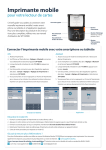
Ce bref guide vous aidera à connecter votre
nouvelle imprimante mobile à votre smartphone ou tablette et à l‘application payleven.
Pour une description du produit et des instructions plus complètes, référez-vous au manuel
d‘utilisation de SPP-R200II.
Couvercle papier
Bouton
d‘ouverture
Bouton d‘allumage
(Maintenez enfoncé
pendant 2 sec.)
Raccordement
secteur
Raccordement
lecteur de cartes
Bouton
d‘alimentation
de papier
Connecter l‘imprimante mobile avec votre smartphone ou tablette
iOS
Android
1. Allumez l‘imprimante.
1. Assurez-vous que le mode iOS est désactivé (voir ci-dessous) et 2. Sur l‘iPhone ou l‘iPad, allez dans : Réglages > Bluetooth, connectez-
vous à Bluetooth et séctionnez l‘appareil SPP-R200II.
allumez l‘imprimante.
2. Sur le smartphone ou la tablette, allez dans : Réglages > Bluetooth 3. Lorsque demandé, introduisez le code PIN 0000 et sélectionnez le et séctionnez l‘appareil SPP-R200II.
bouton Jumeler.
3. Lorsque demandé, introduire le code PIN 0000 et sélectionnez le 4. Une fois jumelés, connectez-vous dans l‘application payleven, bouton Jumeler.
allez dans: Compte > Réglages > Réglages de l‘imprimante et 4. Une fois jumelés, connectez-vous dans l‘application payleven, sélectionnez SPP-R200II.
allez dans : Compte > Réglages de l‘imprimante et sélectionnez
5. Vous pouvez faire un test en appuyant sur l‘icône de l‘imprimante SPP-R200II.
qui se trouve en bas à droite. Vous utiliserez la même icône pour 5. Vous pouvez faire un test en appuyant sur l‘icone de l‘imprimante imprimer un justificatif de paiement à la fin d‘une transaction.
qui se trouve en bas à droite. Vous utiliserez le même icône pour imprimer une preuve de paiement à la fin d‘une transaction.
Smartphone/Tablette
Application
Désactiver le mode iOS
1. Ouvrez le couvercle à papier et allumez ensuite l‘imprimante.
2. Appuyez en même temps sur les boutons d‘allumage et d‘alimentation de papier jusqu‘à ce que l‘imprimante bippe.
3. Fermez le couvercle à papier. Un reçu va s‘imprimer, mentionnant „iOS mode disable!! Please Reboot Printer!!“.
4. Redémarrez l‘imprimante.- Après le redémarrage, l‘imprimante est prête à être utilisée par un appareil Android.
5. Suivez le même procédé pour repasser au mode iOS.
Où puis-je trouver plus d‘informations ?
Pour plus d‘informations, veuillez-vous référer au manuel d‘utilisation Bixolon SPP-R200II qui accompagne votre imprimante. Vous trouverez
également les réponses aux questions les plus fréquemment posées sur notre site Internet :
www.payleven.fr/faq
Vous n‘avez pas trouvé de solution à votre problème ? Contactez notre service clientèle du lundi au vendredi de 9h00 à 18h00 :
Live Chat : www.payleven.fr
01 82 88 94 65
[email protected]