Transcript
Imprimante mobile
pour votre lecteur de cartes
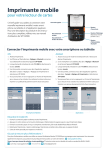
Ce bref guide vous aidera à connecter votre
nouvelle imprimante mobile à votre smartphone ou tablette et à l‘application payleven.
Pour une description du produit et des instructions plus complètes, référez-vous au manuel
d‘utilisation de SPP-R200II.
Couvercle papier
Bouton
d‘ouverture
Bouton d‘allumage
(Maintenez enfoncé
pendant 2 sec.)
Raccordement
secteur
Raccordement
lecteur de cartes
Bouton
d‘alimentation
de papier
Connecter l‘imprimante mobile avec votre smartphone ou tablette
iOS
Android
1. Allumez l‘imprimante.
1. Assurez-vous que le mode iOS est désactivé (voir ci-dessous) et 2. Sur l‘iPhone ou l‘iPad, allez dans : Réglages > Bluetooth, connectez-
vous à Bluetooth et séctionnez l‘appareil SPP-R200II.
allumer l‘imprimante.
2. Sur le smartphone ou la tablette, allez dans : Réglages > Bluetooth 3. Lorsque demandé, introduisez le code PIN 0000 et appuyez sur
Jumeler.
3. Lorsque demandé, introduire le code PIN 0000 et appuyer sur le 4. Une fois jumelés, connectez-vous dans l‘application payleven, bouton Jumeler.
allez dans : Compte > Réglages > Réglages de l‘imprimante et et séctionnez l‘appareil SPP-R200II.
4. Une fois jumelés, connectez-vous dans l‘application payleven, sélectionnez SPP-R200II.
allez dans : Compte > Réglages de l‘imprimante et sélectionnez
5. Vous pouvez faire un test en appuyant sur l‘icône de l‘imprimante SPP-R200II.
qui se trouve en bas à droite. Vous utiliserez la même icône pour 5. Vous pouvez faire un test en appuyant sur l‘icone de l‘imprimante imprimer une preuve de paiement à la fin d‘une transaction.
qui se trouve en bas à droite. Vous utiliserez la même icône pour imprimer une preuve de paiement à la fin d‘une transaction.
Application
Smartphone/Tablette
Désactiver le mode iOS
1. Ouvrez le couvercle papier de l‘imprimante et ensuite allumez celle-ci.
2. Appuyez en même temps sur les boutons d‘allumage et d‘alimentation de papier jusqu‘à ce que l‘imprimante émette un bip.
3. Fermez le couvercle papier. Un reçu va s‘imprimer, mentionnant iOS mode disable!! Please Reboot Printer!!.
4. Redémarrez l‘imprimante. Après le redémarrage, l‘imprimante est prête à être utilisée par un appareil Android.
5. Suivez la même procédure pour repasser au mode iOS.
Où puis-je trouver plus d‘informations ?
Pour plus d‘informations, veuillez-vous référer au manuel d‘utilisation Bixolon SPP-R200II qui accompagne votre imprimante. Vous trouverez
également les réponses aux questions les plus fréquentes sur notre site Internet :
www.payleven.be/faq
Vous n‘avez pas trouvé de solution à votre problème ? Contactez notre service clientèle du lundi au vendredi de 9h00 à 18h00 :
Live Chat : www.payleven.be
02 808 64 08
[email protected]