1
MY BOOK ELITE
MANUEL D'UTILISATION
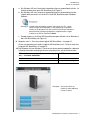
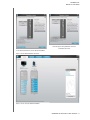
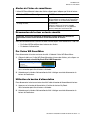
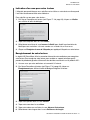
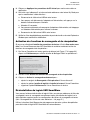
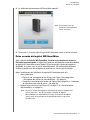
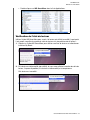
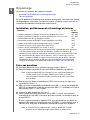
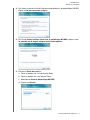
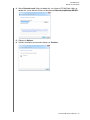
3. La cinquième tentative non valide fait apparaître l'invite : Trop de tentatives de
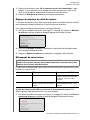
saisie du mot de passe :
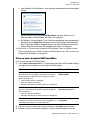
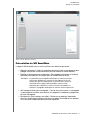
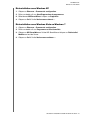
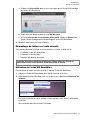
4. Lisez l'avertissement sur la perte de données en cas d'effacement du lecteur.
5. Cliquez sur la case à cocher Je comprends pour indiquer que vous acceptez le risque.
6. Cliquez sur Formater pour effacer votre lecteur.
Note: L'effacement du lecteur supprime également le mot de passe. Si vous
voulez toujours utiliser un mot de passe pour protéger votre lecteur, vous
devrez le recréer après effacement du lecteur. (Voir « Protection de votre
lecteur par mot de passe » à la page 33.)
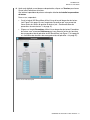
Afficher ou cacher l'icône du CD virtuel
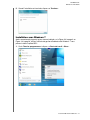
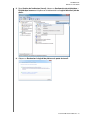
Chaque lecteur WD SmartWare que vous connectez à votre ordinateur ajoute son propre
icône de CD virtuel dans les listes des périphériques de stockage amovibles du Poste de
travail et de l'Explorateur Windows. Utilisez la boîte de dialogue Paramètres du CD
virtuel pour activer (afficher) ou désactiver (cacher) l'icône du CD virtuel de votre lecteur.
Note: Cacher le CD virtuel désactive aussi la protection par mot de passe de
votre lecteur. Si vous désactivez (cachez) le VCD, vous ne pourrez plus
créer de mot de passe pour protéger votre lecteur. Cependant, si vous
avez déjà créé un mot de passe, vous ne pourrez plus désactiver (cacher)
le VCD, jusqu'à ce que vous enleviez la protection par mot de passe (voir
« Désactivation de la fonction de verrouillage de lecteur » à la page 36).
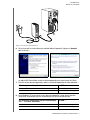
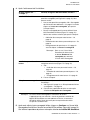
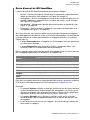
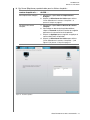
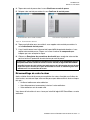
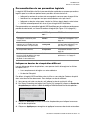
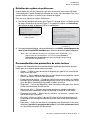
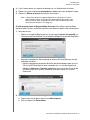
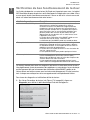
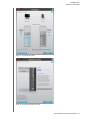
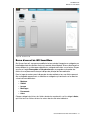
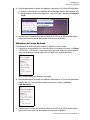
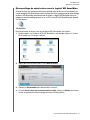
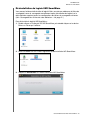
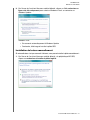
1. Sur l'écran Paramètres du lecteur (voir Figure 17 à la page 34), cliquez sur CD virtuel
pour afficher la boîte de dialogue Paramètres du CD virtuel :
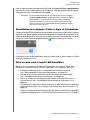
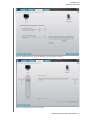
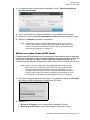
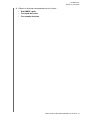
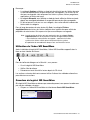
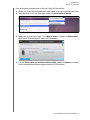
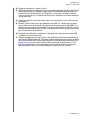
2. Cliquez sur :
•
Activer le CD virtuel si vous voulez afficher l'icône du CD virtuel
•
Désactiver le CD virtuel si vous voulez cacher l'icône du CD virtuel
GESTION ET PERSONNALISATION DE VOTRE LECTEUR – 46