1
Enfin, vous pouvez aussi accéder au choix du questionnaire depuis la page « Liste des
tests » (voir chapitre 7).
3.1 Choix d’un questionnaire
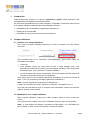
Pour choisir un questionnaire, vous pouvez sélectionner un thème et un sousthème (les sous-thèmes ne s’affichent que quand un thème a été sélectionné) ou
utiliser le champ de recherche rapide.
Par exemple, pour passer un test concernant le logiciel Microsoft® Excel,
sélectionnez le thème « Logiciels de bureautique » puis le sous-thème « Microsoft
Excel » et cliquez sur le bouton « OK » ou saisissez « excel » dans le champ de
recherche rapide et cliquez sur le bouton « OK ».
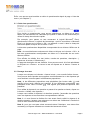
La liste des questionnaires disponibles correspondant à vos critères s’affiche sur la
page.
Nota : si vous sélectionnez uniquement le thème et cliquez sur le bouton « OK », la
liste des questionnaires correspondant au thème et à l’ensemble de ses sousthèmes s’affiche.
Pour afficher les détails d’un test (durée, nombre de questions, description…),
cliquez sur le bouton « Sélectionner ».
La page de description du test s’affiche. Vous pouvez revenir à la liste précédente
en cliquant sur « Retour » ou lancer le test en cliquant sur le bouton « Lancer le
test ».
3.2 Passage d’un test
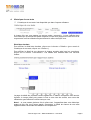
Lorsque vous cliquez sur le bouton « Lancer le test », une nouvelle fenêtre s’ouvre.
Vous pouvez alors répondre aux questions en sélectionnant la ou les réponses qui
vous semblent correctes parmi les différentes propositions.
Nota : si les différentes propositions sont précédées d’un bouton radio ( ) cela
signifie qu’une seule réponse est possible. Si les différentes propositions sont
précédées d’une case à cocher ( ), cela signifie que plusieurs réponses sont
possibles.
Pour valider la réponse à une question et passer à la question suivante, cliquer sur
le bouton « Valider votre réponse ».
Lorsque vous validez la réponse à la dernière question, l’ensemble des questions
avec vos réponses et les corrections correspondantes s’affiche.
Nota 1 : si vous fermez la fenêtre d’un test avant d’avoir validé la réponse à la
dernière question, lorsque vous relancerez ce même test il débutera à l’endroit où
vous en étiez avant de fermer la fenêtre.
Nota 2 : pour que vos tests soient conservés dans l’historique, vous devez être
connecté(e) à l’espace utilisateur au moment du lancement du test.
Tests-en-ligne.com - Manuel utilisateur – Avril 2010
Page 5