1
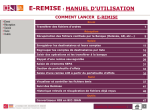
E-REMISE : MANUEL D’UTILISATION COMMENT LANCER E-REMISE Envoi – Réception de fichiers 1 Transférer des fichiers d’ordres 7 Récupération des fichiers restitués par la Banque (Relevés, AR, etc…) Saisie 10 1 Enregistrer les destinataires et leurs comptes 15 Regrouper les comptes de destinataires par liste 20 Saisir des opérations et les transférer à la banque 24 Rappel d’une remise sauvegardée 33 Saisie de virements SEPA 35 Gestion de portefeuille d’effets 37 39 Saisie d’une remise LCR à partir du portefeuille d’effets Suivi 1 Visualiser et contrôler les fichiers émis 41 Suivi des Remises 45 Historique relevés et récupération de fichiers déjà reçus 50 Signature électronique des ordres (fichiers ou saisies) 51 Outils 1 Convertisseur RIB en BIC-IBAN 55 Symbole du sommaire : 13/09/2010 1 E-REMISE : MANUEL D’UTILISATION Authentification Accès Vous accédez au fonctions EDI via le lien E-remises sur le portail Direct Ecureuil de votre Caisse 13/09/2010 2 E-REMISE : MANUEL D’UTILISATION Authentification Deux modes d’authentification Authentification simple Un identifiant et un mot de passe est attribué à chaque utilisateur à l’ouverture de l’abonnement Authentification forte L’utilisateur doit être équipé d’un certificat référencé par son établissement 13/09/2010 3 E-REMISE : MANUEL D’UTILISATION Authentification simple par identifiant /mot de passe Vous saisissez l’identifiant et le mot de passe que votre établissement vous a transmis lors de l’ouverture votre abonnement et valider La première fois, il vous sera demandé de changer le mot de passe Saisir la valeur de votre choix et valider 13/09/2010 4 E-REMISE : MANUEL D’UTILISATION Authentification forte Authentification forte par certificat Choisir le certificat et OK valider Saisir le code PIN Suivant le type de certificat 13/09/2010 5 E-REMISE : MANUEL D’UTILISATION La page d’accueil E-remises Présentation du menu et message d’accueil avec messages d’alertes Un menu personnalisé en fonction des autorisations prévues au contrat Des messages d’alertes sur vos opérations en cours. En cliquant sur le lien vous retrouvez le suivi de l’opération concernée 13/09/2010 6 a E-REMISE : MANUEL D’UTILISATION Envoi de fichiers Choisir menu « Envoi» Objet de la fonction Envoyer un fichier Client d’ordres vers la Banque 13/09/2010 7 E-REMISE : MANUEL D’UTILISATION Envoi de fichier Choisir le type de fichier à transférer Ouvrir le répertoire de stockage et sélectionner le fichier à transmettre. Les fichiers déposés peuvent être compressés en ZIP. « valider » pour déclencher le transfert Ce message peut apparaître si le transfert demande un délai important, notamment pour les fichiers volumineux. Le poste est libéré et vous pourrez imprimer le bordereau de confirmation avec la fonction SUIVI. Pour ce type de fichier vous pouvez les compresser en fichier ZIP. Le temps de transmission sera alors très sensiblement réduit. 13/09/2010 8 a A A A A A A A A A A A A A A A A A A A A A A A A A A A a E-REMISE : MANUEL D’UTILISATION Envoi de fichier fichier correct Confirmer transfert Fichier en anomalie Imprimer bordereau confirmation Liste des anomales 13/09/2010 9 a A E-REMISE : MANUEL D’UTILISATION Réception de fichier Choisir menu « Réception » Objet de la fonction Télécharger des fichiers émis par la banque à destination du client : relevé de comptes, relevé d’opérations, accusé réception 13/09/2010 10 a A E-REMISE : MANUEL D’UTILISATION A Récupération des fichiers restitués par la banque Choisir le type de fichier à récupérer Préciser l’état des fichiers souhaités : Disponible: le fichier n’a jamais été récupéré Récupéré : le fichier a été récupéré au moins une fois Si non précisé :tous les fichiers disponibles à ce jour Préciser la plage de dates pour cibler des fichiers souhaités Un fichier par type de relevé. Le fichier contient tous les relevés récupérables par le client. Le fichier est à l’état disponible s’il n’a jamais été récupéré par le client. Le fichier est à l’état récupéré s’il a été récupéré au moins une fois. Ce fichier peut-être récupéré plusieurs fois si nécessaire dans la journée. Le fichier est archivé le lendemain. Il n’apparait plus dans la liste. Pour récupérer des relevés archivés il faut les remettre à disposition. Voir suivi historique relevé Les relevés d’un fichier peuvent être visualisés via le menu suivi historique relevés : Relevé à l’état disponible ou récupéré. Par ce menu il est également possible de remettre à disposition les relevés historisés et constituer un nouveau fichier disponible pour réception. 13/09/2010 11 a A a A E-REMISE : MANUEL D’UTILISATION A Récupération des fichiers restitués par la banque Choisir le fichier à télécharger Choisir le type de restitution : AFB : format fichier pour intégrer dans logiciel de rapprochement PDF : édition en PDF avec logiciel ADOBE Cliquer pour télécharger 13/09/2010 12 a A a A E-REMISE : MANUEL D’UTILISATION A Récupération des fichiers restitués par la banque Choix AFB Enregistrer et choisir le répertoire pour enregistrer le fichier 13/09/2010 13 a A E-REMISE : MANUEL D’UTILISATION Récupération des fichiers restitués par la banque Choix PDF A a 13/09/2010 14 a A E-REMISE : MANUEL D’UTILISATION Gestion destinataires des opérations Choisir menu « Gestion » « Destinataires » Objet de la fonction D’enregistrer les destinataires en relation suivie avec lesquels s‘effectuent des opérations financières ; D’associer à chacun de ces destinataires son ou ses comptes à utiliser pour réaliser ces opérations financières. 13/09/2010 15 E-REMISE : MANUEL D’UTILISATION Gestion destinataires des opérations Enregistrement des informations générales du destinataire Compléter les zones « valider » pour enregistrer les informations Choisir le format du compte à ajouter Les comptes au format RIB sont réservés aux opérations domestiques. Les comptes au format IBAN sont réservés aux opérations SEPA ou internationales. 13/09/2010 16 E-REMISE : MANUEL D’UTILISATION Gestion destinataires des opérations Création du compte au format RIB Compléter les zones avec les informations fournies par le bénéficiaire. « valider » pour enregistrer les informations 13/09/2010 17 E-REMISE : MANUEL D’UTILISATION Gestion destinataires des opérations Création du compte au format BIC IBAN Compléter les zones avec les informations fournies par le bénéficiaire. Pour les banques françaises un contrôle de cohérence est réalisé entre le BIC et la banque du compte Un message d’anomalies est produit si erreur. 13/09/2010 18 E-REMISE : MANUEL D’UTILISATION Gestion destinataires des opérations Les messages d’erreurs A a 13/09/2010 19 a A E-REMISE : MANUEL D’UTILISATION Listes de comptes Choisir menu « gestion » « liste de compte » Objet de la fonction Regrouper un ou plusieurs comptes appartenant à des destinataires concernés par un même ordre de paiement : exemples liste de salariés, liste de fournisseur. Les listes ainsi créées peuvent être utilisées dans les formulaires de saisie. 13/09/2010 20 E-REMISE : MANUEL D’UTILISATION Création listes de comptes Identification de la liste Nom attribué à la liste de compte Affichage de tous les destinataires et comptes préalablement enregistrés 13/09/2010 21 E-REMISE : MANUEL D’UTILISATION Création listes de comptes Choix des comptes de la liste Choisir les comptes de la liste en cliquant dessus Ne pas mélanger au sein d’une même liste des comptes au format RIB et ceux au format IBAN. Les listes au format RIB sont réservées aux opérations domestiques. Les listes au format IBAN sont réservées aux opérations SEPA ou internationales. Confirmer le choix des comptes en cliquant Valider la liste 13/09/2010 22 E-REMISE : MANUEL D’UTILISATION Consultation et modification listes de comptes existantes Visualiser et modifier une liste existante Choisir liste de comptes Cliquer sur le nom de la liste choisie A a 13/09/2010 23 a A E-REMISE : MANUEL D’UTILISATION Saisie des opérations Nouvelle remise Choisir menu « gestion » « le type opération» Ou Remises sauvegardées Objet de la fonction Saisir directement sur le site E-remises les opérations financières et les transférer à la banque. La saisie s’accompagne d’un contrôle de la conformité des ordres saisis. Deux modalités sont disponibles : Saisie d’une nouvelle remise Modification d’une remise modèle préalablement sauvegardée 13/09/2010 24 E-REMISE : MANUEL D’UTILISATION Saisie d'une nouvelle remise, exemple d’un virement ordinaire, avec de nouveaux comptes ou des comptes pré enregistrés Choisir le type d’opérations à saisir Compléter les zones Choisir le compte émetteur La saisie d’un montant global active une alerte non bloquante en cas d’incohérence avec le total des opérations saisies de la remise 13/09/2010 25 E-REMISE : MANUEL D’UTILISATION Saisie d'une nouvelle remise, exemple d’un virement ordinaire Saisie avec un nouveau bénéficiaire. Il n’a pas été préalablement enregistré dans le référentiel Saisir le nom et le numéro de compte du nouveau destinataire. Il sera automatiquement enregistré dans votre référentiel Cliquer pour poursuivre la saisie des autres opérations 13/09/2010 26 E-REMISE : MANUEL D’UTILISATION Saisie d'une nouvelle remise, exemple d’un virement ordinaire Saisie avec bénéficiaire préalablement enregistré dans le référentiel. choisir le nom destinataire de l’opération. Le numéro de compte est rapatrié 13/09/2010 27 E-REMISE : MANUEL D’UTILISATION Saisie d'une nouvelle remise, exemple d’un virement ordinaire Préparation de l’envoi vers la banque Cliquer sur «IMPRIMER» pour obtenir le détail imprimable de la remise. Un message d’alerte est affiché Il n’est pas bloquant si l’utilisateur confirme son envoi à la banque Possibilité de revenir sur l’opération pour la corriger. Cliquer sur le numéro de compte 13/09/2010 28 E-REMISE : MANUEL D’UTILISATION Saisie d'une nouvelle remise, exemple d’un virement ordinaire Validation de l’envoi Pour valider la remise la saisie du mot de passe, celui pour accéder au site Eremises, est obligatoire Cocher la case si cette remise doit servir de modèle pour une future remise. ( Voir utilisation d’une remise stockée ) Valider l’envoi à la banque 13/09/2010 29 E-REMISE : MANUEL D’UTILISATION Saisie d'une nouvelle remise, exemple d’un virement ordinaire Résultat de la validation de l’envoi vers la banque Ce message peut apparaître si le transfert demande un délai important, notamment pour les fichiers volumineux. Le poste est libéré et vous pourrez imprimer le bordereau de confirmation avec la fonction SUIVI Visualisation du détail du compte rendu de transfert Cliquer sur Confirmation de l’ordre Si transfert accepter et correct (voir cas d’anomalie ) Cliquer sur « IMPRIMER » pour obtenir le bordereau de confirmation à renvoyer signé à la Banque 13/09/2010 30 E-REMISE : MANUEL D’UTILISATION Bordereau de confirmation 13/09/2010 31 E-REMISE : MANUEL D’UTILISATION Sauvegarde d’une remise pour réutilisation Lors de la saisie de la remise cocher la case « remise à réutiliser » si cette remise doit être sauvegardée pour servir de modèle pour une future remise. 13/09/2010 32 a E-REMISE : MANUEL D’UTILISATION Rappel d’une remise sauvegardée Cliquer sur le lien pour afficher la remise Choisir le type d’opération et Remises sauvegardées 13/09/2010 33 E-REMISE : MANUEL D’UTILISATION Saisie avec une remise sauvegardée Choisir la remise modèle sauvegardée Cliquer sur le lien « date » pour l’afficher Actualiser le nouveau libellé Tous les libellés de la remise seront modifiés avec cette valeur Actualiser le montant de chaque opération Afficher le détail de l’opération pour modifications plus complètes ou suppression de cette opération dans la remise actualisée valider les mises à jour Envoyer vers la banque A a Supprimer ou modifier 13/09/2010 34 a A E-REMISE : MANUEL D’UTILISATION Saisie d’un virement SEPA Saisir le nom et le numéro de compte du nouveau destinataire ou choisir un destinataire pré enregistré Le compte doit être au format IBAN Saisir le montant, référence et libellé sur l’onglet détail opération « Ajouter opération » pour saisir une nouvelle opération de la remise « Valider » pour terminer la saisie de la remise 13/09/2010 35 E-REMISE : MANUEL D’UTILISATION Saisie d’un virement SEPA Validation et envoi vers la banque Activer l’envoi vers la banque si la remise est complète et correcte Pour valider la remise, la saisie du mot de passe, celui pour accéder au site Eremises, est obligatoire Valider l’envoi à la banque La suite est identique au virement ordinaire 13/09/2010 36 a A E-REMISE : MANUEL D’UTILISATION Gestion portefeuille effets Choisir menu « Saisie » « lettres de change » « portefeuille » Objet de la fonction Enregistrer avec anticipation les effets détenus avant leurs transferts dans une remise d’escompte ou d’encaissement. 13/09/2010 37 E-REMISE : MANUEL D’UTILISATION Gestion portefeuille effets Ajouter ou modifier un effet dans le portefeuille Ajouter un effet Modifier un effet existant Compléter les zones des deux onglets. Les comptes destinataires enregistrés peuvent être utilisés Valider 13/09/2010 38 a A E-REMISE : MANUEL D’UTILISATION Saisie d’une remise de LCR Saisie des LCR en utilisant les effets enregistrés en portefeuille Compléter les zones et valider Pour présenter un effet enregistré par anticipation dans le portefeuille(voir gestion portefeuille) Fonction identique au virement ordinaire 13/09/2010 39 E-REMISE : MANUEL D’UTILISATION Saisie d’une remise de LCR Saisie des LCR en utilisant les effets enregistrés en portefeuille Prendre dans portefeuille Cocher la LCR choisie et Charger La suite est identique au virement ordinaire Envoyer vers la banque lorsque la remise est complète 13/09/2010 40 a A E-REMISE : MANUEL D’UTILISATION Suivi des fichiers émis Choisir menu « Suivi » « Fichiers » Objet de la fonction Visualiser les fichiers émis vers la banque pour : Contrôler l’état du transfert Confirmer un fichier transféré Supprimer un fichier 13/09/2010 41 E-REMISE : MANUEL D’UTILISATION Suivi des fichiers émis Recherche des fichiers émis Choisir le type de fichier rechercher Ou tous Préciser la fourchette de dates de transmission Cliquer « Rechercher » Des actions sont possibles sur les fichiers émis: « Confirmer » « Supprimer » 13/09/2010 42 E-REMISE : MANUEL D’UTILISATION Confirmation d’un fichier émis …. Cette opération confirme toutes les opérations contenues dans le fichier Cliquer « confirmer » Cliquer « imprimer » Pour éditer le bordereau de confirmation à faxer 13/09/2010 43 E-REMISE : MANUEL D’UTILISATION Suppression d’un fichier émis en attente validation Cliquer « supprimer » Cliquer « imprimer » Pour éditer le bordereau de actualiser A a 13/09/2010 44 a A E-REMISE : MANUEL D’UTILISATION Suivi des remises Choisir menu « Suivi » « Remises » Objet de la fonction Visualiser les remises émises vers la banque pour : Contrôler l’état de la remise Confirmer une remise Supprimer une remise Visualiser la piste d’audit de la remise 13/09/2010 45 E-REMISE : MANUEL D’UTILISATION Sélection des remises à consulter Choisir le type de fichier rechercher Ou tous Préciser la fourchette de dates de transmission États de la remise Significations A valider Remise en attente de validation de transfert par la banque à réception du Fax signé du client . Supprimé Remise supprimée par le client après transfert Attente signature Attente de la signature électronique de la personne habilitée Rejeté Remise rejetée par la banque suite à contrôle ou à la demande du client Prêt pour le traitement Transfert validé par la banque. Attente du transfert pour traitement contrôle bancaire Traité Remise Transférée pour traitement contrôle bancaire et échange 13/09/2010 46 E-REMISE : MANUEL D’UTILISATION Suivi des remises Consultation de la remise et du suivi de son traitement Choisir la remise à examiner cliquer sur le lien. Détail des opérations de la remise Possibilité de recherche d’une ou plusieurs opérations de la remise L’Onglet « anomalies » liste les anomalies de la remise Le message est produit en passant le curseur sur l’action L’Onglet « liste actions » indique les évènements et action sur la remise en rappelant la date et l’auteur 13/09/2010 47 E-REMISE : MANUEL D’UTILISATION Suivi des remises Suppression d’une remise transférée. Cette opération est interdite si la remise a été validée par la Banque sélectionner « supprimer », affiché si la remise n’a pas été validée par la banque Et « Confirmer votre action » Action supprimer pour la remise choisie Valider les actions de la colonne Action La remise est supprimée Le bordereau de confirmation est également actualisé : la remise est positionné à l’état rejeté 13/09/2010 48 E-REMISE : MANUEL D’UTILISATION Suivi des remises Suppression d’une remise transférée. Cette opération est interdite si la remise a été validée par la Banque La remise après confirmation du transfert est à l’état « A valider » par la banque. La suppression est encore autorisée Validation par la banque à réception du fax de confirmation signé Le transfert a été validée par la banque. Elle est prête au traitement. La suppression à votre initiative n’est plus autorisée. Vous devez prendre contact avec le service de la banque pour éventuellement la supprimer A a 13/09/2010 49 a A E-REMISE : MANUEL D’UTILISATION Historique des relevés Choisir menu « Suivi » « Historique Relevés » Objet de la fonction Visualiser les restitutions de la banque: relevé de compte, relevé d’opération, accusé réception. Repositionner les fichiers récupérés à l’état disponible. A a 13/09/2010 50 a A E-REMISE : Signature Electronique des ordres Préalables Disposer d’un des certificats Electroniques suivants : • Ce-Certification • Certicéo Avoir désigné, sur la Convention EDI, un ou plusieurs signataires et leurs délégations respectives Installer une machine java sur le poste informatique de l’opérateur Si la machine JAVA n’est pas installée au préalable son chargement sera demandé lors de la première signature. Il est préférable de le faire avant. Se connecter au site, Puis voir page suivante 13/09/2010 51 E-REMISE : Signature Electronique des ordres Installation de la machine JAVA Cliquer Cliquer Choisir votre système d’exploitation Pour Windows choisir l’option hors ligne Exécuter Mais assurez vous auprès de votre administrateur réseau que vous avez les droits suffisants pour mettre à jour votre poste 13/09/2010 52 E-REMISE : Signature Electronique des ordres La signature des remises 1- Sélectionner la remise à signer 2 - Cliquer pour ouvrir la liste des certificats disponibles 3 - Choisir dans la liste le certificat référencé 4 - Cliquer sur suivant 5 - Cocher pour activer le bouton Signer 6 - Signer pour donner votre accord 13/09/2010 53 E-REMISE : Signature Electronique des ordres Si l’authentification de votre certificat est correcte. Vous pouvez poursuivre votre signature par « confirmer » Activer « imprimer » pour obtenir un compte rendu de votre signature 13/09/2010 54 a E-REMISE : MANUEL D’UTILISATION Convertisseur RIB Choisir menu « Outils » « Convertisseur RIB » Objet de la fonction Convertir unitairement un RIB saisie en BIC IBAN Convertir plusieurs RIB à partir d’un fichier 13/09/2010 55 E-REMISE : MANUEL D’UTILISATION Convertisseur RIB Conversion unitaire Saisir le compte à convertir Et Sur le bouton « convertir » 13/09/2010 56 E-REMISE : MANUEL D’UTILISATION Convertisseur RIB Conversion multiple par fichier Nom du fichier : XXXXXX.txt Format fichier : Nom client; RIB Zone séparée par ; Nom client facultatif RIB : avec ou sans clé Rechercher le fichier dans le répertoire Et Sur le bouton « convertir » 13/09/2010 57 E-REMISE : MANUEL D’UTILISATION Convertisseur RIB Conversion multiple par fichier Imprimer compte rendu conversion A a Nom du fichier résultat : XXXXXX_date_heure.txt XXXX: nom initial date et heure traitement. Format fichier résultat : Zone séparée par ; Références client : les références client initiales RIB : le RIB initial IBAN : l’IBAN associé au RIB BIC : le code BIC associé à l’IBAN Le nom de la banque associé au BIC L’adresse 1 de la banque L’adresse 2 de la banque L’adresse 3 de la banque L’adresse 4 de la banque Le code postal La ville Code retour : Code retourné par le traitement du RIB (sans erreur, clé RIB fausse, BIC non trouvé, …) Intitulé du code retour Date de traitement : date au format JJMMSSAA Heure de traitement : heure au format HHMMSS 13/09/2010 58 a