1
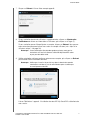
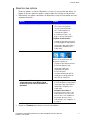
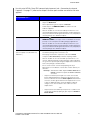
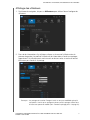
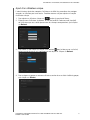
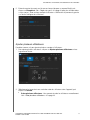
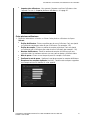
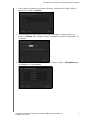
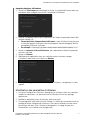
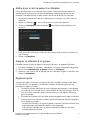
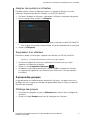
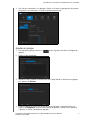
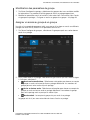
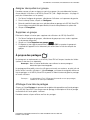
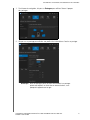
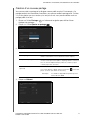
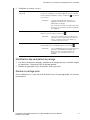
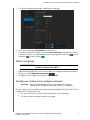
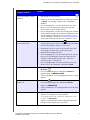
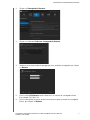
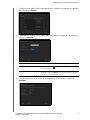
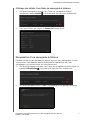
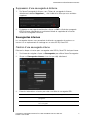
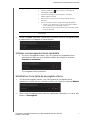
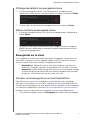
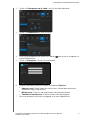
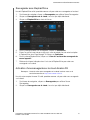
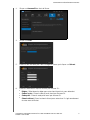
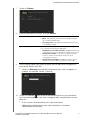
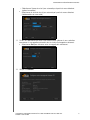
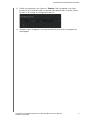
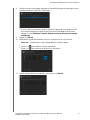
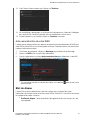
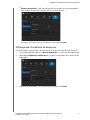
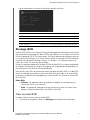
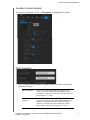
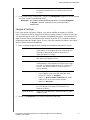
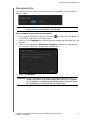
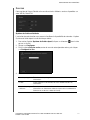
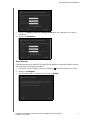
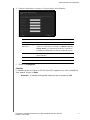
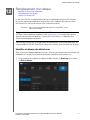
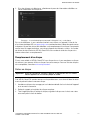
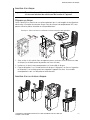
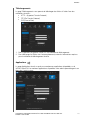
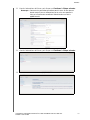
CONFIGURATION DES PARAMÈTRES Groupe de travail en réseau (Windows) Cette section de l'écran Groupe de travail en réseau de l'écran Réseau vous permet d'activer ou de désactiver les options de groupe de travail disponibles sur votre WD My Cloud EX2. Groupe de travail La fonctionnalité Groupes de travail permet aux appareils d'un même groupe de travail d'avoir un accès réciproque. Cette option n'est disponible que sur les systèmes d'exploitation Windows. A chaque fois que vous ajoutez un appareil à votre réseau, donnez-lui le même nom de groupe de travail pour activer l'accès. 1. Dans le fichier Groupe de travail, entrez le nom du groupe de travail pour votre réseau. 2. Cliquez sur Enregistrer. Local Master Browser La fonctionnalité Local Master Browser vous permet de collecter et d'enregistrer des ressources et/ou des informations de service sur de multiples emplacements. Pour activer/désactiver l'option Local Master Browser, cliquez sur le bouton . Serveur distant La section de serveur distant de l'écran Réseau vous permet d'utiliser le WD My Cloud EX2 en tant que serveur distant, pour sauvegarder des partages à partir d'un autre WD My Cloud EX2 sur le réseau local ou étendu. Remarque : Pour voir le WD My Cloud EX2 sur internet, assurez-vous d'avoir ajouté des règles de transfert de port pour les services SSH et Sauvegarde à distance (« Transfert de port » à la page 131). Pour activer le serveur distant, cliquez sur le bouton pour le faire passer sur Activé. 1. Cliquez sur Configurer. 2. Dans le champ Mot de passe, entrez un mot de passe qui sera utilisé pour accéder à des sauvegardes à distances pour cet appareil sur un serveur distant. 3. Cliquez sur Enregistrer. 4. Lisez les informations sur l'option SSH, puis cochez la case J'accepte. 5. Créez un mot de passe pour la connexion SSH, et cliquez sur OK. SOLUTION DE STOCKAGE CENTRALISÉ ET CLOUD PERSONNEL WD MY CLOUD EX2 MANUEL D'UTILISATION 130