1
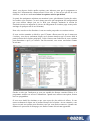
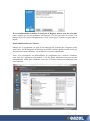
Ainsi, vous devrez choisir quelles options vous intéresse pour que le programme se
charge de l’effacement du contenu associé. Pour cela, si vous n’êtes pas sûr de votre
sélection, vous devez seulement laisser les options activées par défaut.
La partie des navigateurs méritent une mention à part, spécialement l’option de cache,
les cookies et les sessions. Ces trois items sont ceux qui enregistrent les configurations
que vous utilisez chaque jour sur le Web (par exemple, maintenir la session de
Facebook ouverte ou augmente la vitesse de chargement de certaines page au moyen de
stockage de quelques-uns de ses éléments).
Pour cela, vous devez les décocher si vous ne voulez pas perdre ces sessions actives.
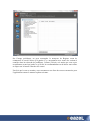
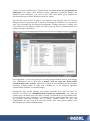
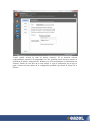
Si vous voulez connaître en détail ce que CCleaner effacera une fois que le nettoyeur
s’exécute, vous devez seulement cliquer sur le bouton Analyser qui se trouve dans la
partie inférieur de la fenêtre principale. Celui-ci lancera une recherche de votre système
pour déterminer ce qu’il y a à effacer. Une fois terminé, vous verrez une fenêtre comme
la suivante.
Gardez en tête que l’analyseur ne sera pas capable de détecter certains fichiers si le
programme analyser est ouvert. Evidemment : quand vous utilisez cette option, fermez
tout vos programmes.
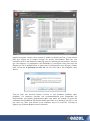
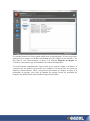
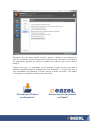
Si vous avez étudié les résultats et que vous soyez sûr des archives à effacer, il vous
restera seulement à cliquer sur le bouton Nettoyer de la fenêtre. Au cas contraire, vous
devrez revenir aux options pour décocher ceux que vous désirez conserver. Quand vous
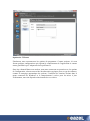
débuterez le processus de nettoyage, une fenêtre comme lui suivante apparaîtra: