1
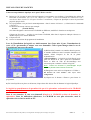
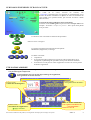
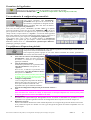
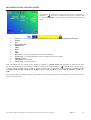
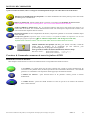
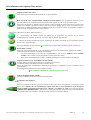
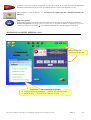
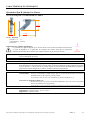
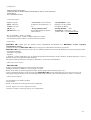
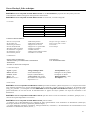
Paramètres de l'application Cette fonction très importante permet de personnaliser votre manière de travailler : La fonction est détaillée dans ( Voir Manuel Complet dans l’Aide du logiciel, touche F12) Vos coordonnées & configuration personnalisée Vous pouvez enregistrer votre paramétrage personnalisé ainsi que ceux de vos associés, de façon distincte, simplement en changeant la fiche médecin introduite dans cette base de données par la touche « Enregistrer les préférences ». Pour créer une fiche, pressez « Nouveau », répondez « Oui » à la question posée puis introduire le nom suivi de la touche Tabulation « →⏐ » du clavier puis le prénom et l'adresse et le téléphone (vous pouvez aussi cliquer dans le champ suivant). Cliquez ensuite sur « Ajouter ». La nouvelle fiche apparaîtra dans la liste générale. Pour choisir l'entête du document imprimé, cliquez sur la ligne du nom concerné puis cliquez sur « Enregistrer les préférences ». Vous pouvez donc créer à partir de l’entête médecin un paramétrage spécifique, ce qui signifie que, par exemple, 3 entêtes médecin légèrement différentes donnent accès à 3 environnements spirométriques différents : pédiatrique, gériatrique, normal. Vos préférences d’impression générale Cet écran permet le paramétrage de votre impression générale accessible depuis l’écran d’accueil ou depuis l’écran de consultation des archives. Cette impression globale regroupe sur une seule feuille l’ensemble des courbes, paramètres et observations sélectionnés dans cet écran Trois zones de courbes et/ou d’histogrammes paramétrables Selon son choix pressez dans les fenêtres et choisissez les représentations graphiques souhaitées. Liste des paramètres choisis : Il suffit de se positionner sur un paramètre dans "liste des paramètres" et de presser sur "Ajouter". Pour en ôter, il suffit de se positionner sur le paramètre dans "Liste des paramètres choisis" et de presser sur "Enlever". La dernière ligne de la liste paramètre affiche des tirets et permet d’insérer une ligne vide dans votre tableau de résultats afin d’aérer les groupes de données. Configurer l'imprimante : C'est la configuration imprimante de Windows déportée dans cette partie du logiciel, pour en savoir plus consulter le manuel de votre imprimante ainsi que le manuel de Windows. Sortir de la configuration d'impression par le bouton « Retour ». ATS : Selon le score ATS selon votre choix, Pour être dans les critères de l’ATS, la dispersion ne doit pas dépasser 5% entre la plus petite et la plus grande des valeurs de VEMS et de CVF Histogrammes : Pour choisir une représentation par histogrammes activer le bouton et sélectionner les paramètres (6 max.) représentés. Il est possible également d’obtenir des histogrammes dans l’impression locale de chaque test. Répertoires d’export : Assure la transmission des données et des résultats du patient vers un logiciel de gestion de cabinet ou en réseau Il est possible d’exporter les résultats vers tous type de logiciels de gestion de cabinet compatibles avec nos fichiers export. Dans un but d’amélioration du produit, les renseignements techniques peuvent changer sans préavis Indice C 10