1
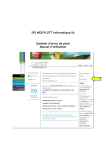
Manuel d’utilisation portail en ligne Pré-‐requis : afin de pouvoir utiliser le portail en ligne, il faut installer silverlight sur votre ordinateur : http://www.microsoft.com/silverlight/ Accédez à l’adresse URL suivante à partir d’un navigateur internet (Internet Explorer, Firefox, etc…) : http://www.affidea-‐portal.ch Pour la version ipad, smartphone, etc : www.affidea-‐portal.ch/m Après la validation de votre nom d’utilisateur et du mot de passe, le système affiche la page d’accueil (ci-‐dessous). La barre de menu à gauche vous permet, entre autres, d’accéder à la liste de vos patients en pressant l’onglet Etudes. La liste de vos patients apparaît alors, et peut être filtrée par nom, modalité, date, date de naissance du patient, etc… SAD/13.04.15 www.affidea.ch 1 La sélection d’un patient ouvre une nouvelle page où vous pouvez trouvez les séries, rapports et les autres documents associés à l’étude. Sur la barre de fonction horizontale au dessus du nom du patient, vous pouvez définir le nombre d’écrans que vous souhaitez utiliser pour la visualisation. Vous pouvez aussi sélectionner un nombre spécifique de séries en les cochant dans la liste, ou toute l’étude en laissant les boutons vides. Dès que votre choix est fait, pressez sur l’icône pour ouvrir le viewer. En cliquant sur , vous retournerez sur liste des patients. Kerry, John Le viewer (espace de travail) est lancé dans une ou plusieurs fenêtre(s) en fonction du choix défini ultérieurement. Si le viewer n’apparaît pas, assurez-‐vous que votre navigateur autorise les « pop ups ». Activez une fenêtre de visualisation en cliquant dessus, la fenêtre est alors encadrée d’une bordure en pointillés et chaque coin sur-‐imprimé d’un marqueur bleu, qui permet de passer en mode plein écran. Les marqueurs sont alors oranges, en cliquant dessus, vous reviendrez à la présentation initiale. Sous le nom du patient, en haut à gauche de l’espace de travail, 3 onglets permettent d’ouvrir un panneau contenant : (i) une prévisualisation des séries de l’étude en cours sous forme de vignettes, mais aussi des études antérieures, (ii) les captures d’écran ou (iii) les annotations et mesures. SAD/13.04.15 www.affidea.ch 2 La grille de présentation peut être reconfigurée à tout moment en glissant les séries qui vous intéressent à l’endroit voulu. navigation liée impression coupes de référence choix du nombre de fenêtre effectuer u n s napshot MPR / 3D Agencement Pour les données volumiques, l’agencement de la fenêtre peut être modifiée en cliquant la double flèche sur la barre d’outil en haut de l’espace de travail. Les icônes colorés représentent des agencements 3D de type MPR (couleurs rouge, vert et bleu + vue libre (cadre jaune) qui offre la possibilité de réaliser du volume rendering et des MIP. Les icônes en noir et blanc permettent de visualiser les images dans les trois plans de l’espace. SAD/13.04.15 www.affidea.ch 3 Mesure et annotations Les outils de mesure et d’annotation sont disponibles sur la barre d’outil en haut de l’espace de travail. Ils permettent : de mesurer des distances, le signal, l’angulation et d’annoter les images. Zones interactives « hot-‐spot » Pour utiliser le hot-‐spot, il vous suffit de placer la souris sur un des coins actifs et de cliquer. La figure ci-‐dessous présente toutes les zones de hot-‐spot disponibles dans la fenêtre de visualisations. SAD/13.04.15 www.affidea.ch 4