1
3-10.Restaurer les réglages par défaut du moniteur
Les valeurs des paramètres sont restaurées aux paramètres par défaut.
Attention
• Après une restauration, il est impossible d’annuler la manipulation.
Remarque
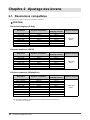
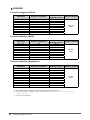
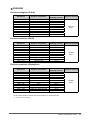
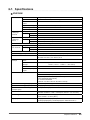
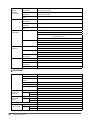
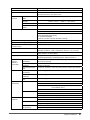
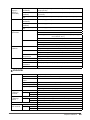
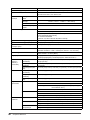
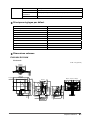
• Pour plus d’informations sur les réglages par défaut, voir « Principaux réglages par défaut » (page 61).
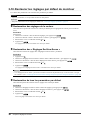
●●Restauration des réglages de la couleur
Cette fonction ne permet de restaurer aux valeurs par défaut que les réglages de la couleur pour le mode en
cours.
Procédure
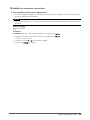
1. Choisissez « Couleur » dans le menu de réglages, puis appuyez sur
.
2. Choisissez « Réinit. couleur » dans le menu « Couleur », puis appuyez sur
3. Sélectionnez « Oui » à l’aide des touches
.
ou .
.
4. Appuyez sur
Les réglages de la couleur sont rétablis aux valeurs par défaut.
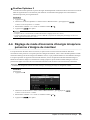
●●Restauration des « Réglages EcoView Sense »
Cette fonction restaure les réglages des « Réglages EcoView Sense » par défaut.
Procédure
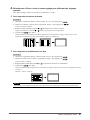
1. Appuyez sur
.
.
2. Choisissez « Réglages EcoView Sense » dans le menu « Menu EcoView », puis appuyez sur
.
3. Choisissez « Restaurer » dans le menu «Réglages EcoView Sense», puis appuyez sur
4. Sélectionnez « Oui » à l’aide de la touche
5. Appuyez sur
ou .
.
Les réglages des « Réglages EcoView Sense » sont rétablis aux valeurs par défaut.
Remarque
• Les « Réglages EcoView Sense » peuvent être modifiés et restaurés uniquement lorsqu’ « EcoView Sense » est réglé
sur « Marche » (voir « 4-4. Réglage du mode d’économie d’énergie lorsqu’une personne s’éloigne du moniteur » (page 39)).
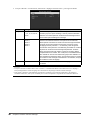
●●Restauration de tous les paramètres par défaut
Cette fonction permet de restaurer tous les réglages aux valeurs par défaut.
Procédure
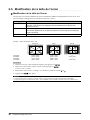
1. Choisissez « Réglages moniteur » dans le menu de réglages, puis appuyez sur
2. Choisissez « Restaurer » dans le menu « Réglages moniteur », puis appuyez sur
3. Sélectionnez « Oui » à l’aide des touches
4. Appuyez sur
ou .
.
Tous les réglages sont restaurés aux valeurs par défaut.
36
Chapitre 3 Réglage du moniteur
.
.