1
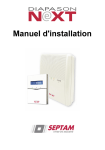
GE Security NX-10 Manuel d’utilisation GE l’imagination en action La directive européenne 2002/96/EC « Déchets d'Equipements Electriques et Electroniques » (DEEE) a pour but de minimiser l'impact des déchets électriques et électroniques sur l'environnement et la santé humaine. Conformément à cette directive, tout équipement électrique disposant de ce symbole ne doit pas être jeté dans les systèmes d'évacuation des déchets publics européens. Les utilisateurs européens d'équipement électrique doivent désormais renvoyer tout équipement électrique en fin de vie pour évacuation. Vous trouverez de plus amples informations sur le site Web suivant : www.recyclethis.info. Norme 98/482/EC (s’applique aux produits portant la marque CE) Ce produit a été agréé conformément à la Décision du conseil 98/482/EC qui spécifie, au niveau européen, les exigences de raccordement pour la connexion des équipements terminaux au réseau téléphonique commuté public (RTCP) analogiques. Toutefois, en raison des divergences entre les RTCP des différents pays, cet agrément ne constitue pas en lui-même une garantie inconditionnelle de fonctionnement sur les points de raccordement de chaque réseau RTCP. ww.gesecurity.com Copyright(c) 2009 GE Security B.V. Tous droits réservés. GE Security B.V. autorise la réimpression de ce manuel uniquement pour une utilisation interne. GE Security B.V. se réserve le droit de modifier les informations sans préavis. Sommaire Schéma des menus .................................................................................4 Configuration des paramètres du clavier .....................................22 Clavier LCD ...................................................................................................6 Configuration de l'affichage LCD ......................................................23 Touches du clavier ...................................................................................7 Lecture du journal .................................................................................... 24 Icônes LCD ....................................................................................................8 Modification des numéros de téléphone .......................................25 Utilisation des menus NX-10 ...............................................................9 Configuration des modules X-10 .......................................................26 Préparation du système ........................................................................10 Activation du système X-10 .................................................................27 Armer et désarmer à l'aide d'un clavier simple partition .......11 Téléchargement des données ............................................................28 Armer et désarmer à l'aide d'un clavier multi-partition ..........12 Mise à l'essai du système ......................................................................29 Désarmement du système après une alarme ............................13 Ajouter / Supprimer des cartes ..........................................................30 Remise à zéro des détecteurs incendie ..........................................14 Indications de service .............................................................................31 Utilisation des boutons panique ........................................................15 Glossaire .......................................................................................................34 Affichage de l'état des zones ...............................................................16 Remplacement de batterie .................................................................36 Bloccage d’une ou de plusieurs zones ............................................17 Notes ..............................................................................................................37 Modification de votre code et nom utilisateur ............................18 Modification du nom et code d’un autre utilisateur .................19 Modification des autorisations de code .........................................20 Programmer l’heure et la date du système ..................................21 Manuel d'utilisation NX-10 3 Schéma des menus Menu Utilisat. Bloquer Zones Bloc.de groupe Journal Mémo Alarme Affich.Service Utilisateurs Zone 1-8 Zone 9-16 Zone 17-24 Zone 25-32 Zone 33-40 Zone 41-48 Utilisateurs 1-10 Utilisateurs 11-20 Utilisateurs 21-30... (1) Zone 1 (2) Zone 2 (3) Zone 3... Program.Code Effacer code Attributs Sorties utilis. Sorties Partitions Langue Nom Lecteur NX-17xx * Sortie 1 Sortie 2 Sortie 3... Armer apres Fermeture Uniquement MES? MES/MHS Code Maître? Bloquer Zones Rapport MES/MHS Ajouter Carte Ajouter Cartes Activer Carte Désactiver Carte Effacer Carte *disponibles uniquement si installés Manuel d'utilisation NX-10 4 Schéma des menus Menu Utilisat. Test de Déplac. Volume Ronfleur Contraste LCD Clarté LCD Test Manuel&LCD Mode Multi-Part Sortie Silenc. RAZ détecteur incendie Eclairage toujours ON Date/heure Modules X-10 Module 1 Module 2 Module 3… No. de téléphone No. tél 1 No. tél 2 No. tél 3 Téléchargement Répondre Appel Lancer Téléch. No. de module X-10 Code maison Remplacez Batt. Menu utilisateur (Quick User menu) Bloquer Zones Bloc.de groupe Mémo Alarme Affich.Service Modules X-10 RAZ détecteur incendie Sonette Téléchargement Zone 1-8 Zone 9-16 Zone 17-24 Zone 25-32 Zone 33-40 Zone 41-48 (1) Zone 1 (2) Zone 2 (3) Zone 3... Répondre Appel Lancer Téléch. Manuel d'utilisation NX-10 5 Clavier LCD Témoin d'état : MES, MHS, Prêt, Pas Prêt Écran LCD : Les informations sur l’état du système, les options de menu et toutes les autres données entrées s’affichent ici. Affichage alphanumérique Icônes d'état, voir page 8. Touches de fonction : Présélection de quatre touches de fonction (MES Absent, MES Présent, Désarmé, Blocage, Mode Nuit), voir page 7. NO [NON] : Touche de rejet et de navigation. OK* : Touche de validation et de navigation. F1, F2, F7, F8 : Touches programmables définies par l’installateur. F1 : F2 : F7 : F8 : : Touches à flèches et d’édition. : Touche permettant d'activer ou de désactiver le mode Sonette. # : Touche permettant d’activer la fonction de la touche sur laquelle vous appuierez ensuite. Manuel d'utilisation NX-10 6 Touches du clavier MES Absent Appuyez sur cette touche pour armer le système en mode MES Absent. MES Présent Appuyez sur cette touche pour armer le système en mode MES Présent. Dans le menu, appuyez sur cette touche pour revenir au début du message LCD. Désarmer Appuyez sur cette touche pour désarmer la partition sélectionnée. Cette touche fonctionne en mode multipartition uniquement. Dans le menu, appuyez sur cette touche pour aller à la fin du message LCD. Bloquer des zones Appuyez sur cette touche pour sélectionner (ou désélectionner) une zone à bloquer. Mode Nuit Appuyez sur cette touche pour armer le système en mode Nuit. Appuyez sur les touches à flèches pour "voyager à travers" les options d’un menu. En mode multipartition ou lorsque vous n’êtes pas dans un menu : • Appuyez sur pour afficher les zones bloquées. • Appuyez sur pour afficher les zones en faute. Lorsque vous modifiez du texte et des numéros de téléphone : • Appuyez sur pour écraser ou insérer le texte. • Appuyez sur pour effacer le texte. NO • • • Appuyez sur NO pour annuler une modification dans la sélection du menu ou Naviguer vers un niveau supérieur de la structure de menu ou Annuler une séquence lors de la saisie de données numériques. OK* • • • • Appuyez sur OK pour activer le menu ou Confirmer les modifications sélectionnées ou Avancer dans la structure de menu ou Terminer une séquence lors de la saisie de données numériques. # Lorsque vous modifiez du texte et des numéros de téléphone : • Appuyez sur # pour vous déplacer sur le premier caractère ou chiffre. Appuyez sur cette touche pour activer ou désactiver le mode Sonette. • Appuyez sur # pour vous déplacer sur le dernier caractère ou chiffre. • Appuyez sur # pour effacer les caractères, depuis votre position actuelle jusqu'au dernier caractère ou chiffre. F2, F7, F8 Sonette F1, Ces touches peuvent être programmées par l’installateur, afin d’exécuter des fonctions spécifiques. Manuel d'utilisation NX-10 7 Icônes LCD Alimentation Si l'alimentation est présente, l'icône de gauche s'affiche. Si l'alimentation n'est pas présente, l'icône de droite s'affiche. Blocage de zones En mode MULTIPARTITION, l'icône de gauche s'affiche dès que une zone dans la partition est bloquée. En mode SIMPLE PARTITION, l'icône de droite s'affiche dès que une zone est bloquée. Armé totalement/ partiellement En mode MULTIPARTITION, l'icône MES Absent (à gauche) s'affiche uniquement si TOUTES les partitions sont ARMEES, tandis que l'icône MES Présent (à droite) s'affiche uniquement si QUELQUES partitions sont ARMEES. Mode Présent/Nuit En mode PARTITION, l'icône Présent (à gauche) s'affiche si armé en mode Présent, et l'icône NUIT (à droite) si la fonction de nuit est activée. Absent En mode PARTITION, l'une de ces icônes s'affiche si armé totalement, celle de gauche si N'IMPORTE QUELLE zone est bloquée, celle de droite si AUCUNE zone est bloquée. Sonette En mode SONETTE, cette icône est ACTIVEE, sinon elle est DESACTIVEE. Incendie Cette icône indique qu'une zone incendie ou la fonction clavier incendie a été activée. Cette icône indique la grandeur du champ de lien RF Faute batterie Si la batterie du clavier est faible, cette icône CLIGNOTE. Alarm Cette icône CLIGNOTE en cas de condition d'alarme. Faute Cette icône indique un défaut du système (par ex. défaut zone jour, détecteur RF perdu). Service Cette icône est ACTIVEE s'il ya une faute technique dans la système. Vous pouvez afficher un message de service avec la touche #. Prêt à armer Si le système est PRET à être armé, l'icône du signe V s'affiche. Si le système n'est PAS PRET à être armé, l'icône du signe V disparaît. Si la partition est prêt pour être armée de manière forcée, elle clignote. Manuel d'utilisation NX-10 8 Utilisation des menus NX-10 Menu utilisateur (Quick User menu) Navigation dans les menus Vous pouvez accéder à certaines options de menu sans avoir à entrer de code utilisateur, via le menu utilisateur (Quick User menu). Appuyez sur la touche OK pour accéder au Quick User menu et le parcourir. puis sur les touches Appuyez sur les touches à flèches pour vous déplacer dans les différentes options de menu. Le Quick user menu et le menu utilisateur contiennent des fonctions, telles que Utilisateurs, Bloquer Zones, .... Changer la langue du clavier pour consulter la même option de menu, pour l’entrée Appuyez sur # précédente de la liste. Par exemple, si vous consultez le code utilisateur de pour afficher le code de l’Utilisateur 1. l’Utilisateur 2, appuyez sur # Pour changer la langue du clavier, appuyez plusieurs fois sur OK pour rechercher la langue souhaitée. Voir page 22 pour plus d’informations. Menu utilisateur Votre code utilisateur vous permet d’exécuter certaines fonctions du clavier par le menu utilisateur. Le code utilisateur maître vous permet d’exécuter TOUTES les fonctions du clavier. Un utilisateur maître est la seule personne autorisée à modifier les informations et droits utilisateur dans le système. Pour accéder au menu utilisateur, appuyez sur OK dans l’écran par défaut, puis entrez votre code utilisateur. Seules les options de menu auxquelles vous avez accès pour naviguer dans le menu utilisateur. s’affichent. Appuyez sur Remarque Votre clavier peut fonctionner un peu différemment, selon la façon dont il a été configuré. pour consulter la même option de menu, pour l’entrée Appuyez sur # suivante de la liste. Par exemple, si vous consultez le code utilisateur de pour afficher le code de l’Utilisateur 3. l’Utilisateur 2, appuyez sur # Quitter le menu utilisateur • • Appuyez sur la touche ## pour afficher l'invite OK pour quitter (si vous modifiez les données, appuyez d'abord sur NO). À cette invite, appuyez sur OK pour quitter le menu utilisateur. Remarque Le clavier peut quitter le système de menus après le délai d'expiration et revenir à l'écran par défaut. Manuel d'utilisation NX-10 9 Préparation du système Avant de pouvoir armer votre système, vous devez vous assurer que toutes les zones (des portes et des fenêtres) sont fermées. Un message LCD s’affiche si le système n’est pas prêt à être armé et l'icône du signe V disparaît. 1. Si votre système n’est PAS prêt à être armé, vérifiez si une porte ou une fenêtre n’est pas restée ouverte. ........ 2. Appuyez sur ........ • Toutes les zones ouvertes s’affichent. Fermez toutes les zones avant d’armer le système. Si vous tentez d’armer le système malgré les zones ouvertes, le clavier émet un bip. ........ nnn Ouvert <description> • Toutes les zones en sabotage s’affichent. Une alarme sabotage indique une panne du système ; vous devez contacter votre installateur. ........ nnn Sabotage <description> 3. Appuyez sur la touche OK ou NO pour revenir à l’écran par défaut. ........ 4. pour afficher toutes les zones bloquées. Pour plus Appuyez sur d’informations sur la blocage des zones, reportez-vous à la page 17. ........ 5. Toutes les zones bloquées s’affichent. ........ nnn Blocage <description> 6. Le système est prêt à être armé. ........ Système Prêt Armer?Tapez code pour afficher toutes les zones ouvertes. Système Pas Prêt Info: Tapez Manuel d'utilisation NX-10 10 Armement et désarmement à l’aide d’un clavier simple partition Un clavier peut être programmé comme un clavier simple partition ou un clavier multi-partitions. Un clavier simple partition vous permet d’armer uniquement une partition, tandis qu’un clavier multi-partitions vous permet d’armer une ou plusieurs partitions. Les deux modes de clavier vous permettent de bloquer des zones au sein des partitions que vous avez choisi d’armer. Pour plus d’informations sur la blocage des zones, reportez-vous à la page 17. 1. Pour armer, tapez sur la touche NO [NON] et puis entrez votre code utilisateur. Si programmé par l'installateur, vous pouvez également armer par la touche MES rapide. ........ Système Prêt Armer?Tapez code 2. Le clavier émet plusieurs bips et l’armement du système commence. ........ Système Armé Veuillez Sortir 3. Quittez les locaux. Le bip du clavier s’accélère durant les 10 dernières secondes du temps de sortie pour signaler à l’utilisateur que le temps de sortie est presque terminé.. ........ 4. Lorsque la temporisation arrive à expiration, le système s’arme et le clavier émet un signal sonore continu pendant 2 secondes. ........ Désarmement du système Système Armé Chaque Zone OK ........ 1. Lorsque vous ouvrez la porte pour entrer dans une zone sécurisée, le temps d’entrée se déclenche et le clavier émet un signal sonore continu. ........ 2. Entrez votre code utilisateur. ........ 3. Votre système est désarmé et le bip du clavier cesse. ........ Tapez code pour Désarmer Système Prêt Armer?Tapez code Manuel d'utilisation NX-10 11 Armement et désarmement à l’aide d’un clavier multi-partitions Un clavier multi-partitions vous permet d’armer un ou plusieurs partitions. La touche de mise en service Absent arme le système dans son ensemble (à l’exception des zones bloquées). La touche de mise en service Présent arme votre système (à l'exception des zones intérieures et bloquées), autorisant des personnes à rester dans les locaux. Pour plus d’informations sur la blocage des zones, reportez-vous à la page 17. ........ Système Prêt Armer?Tapez code Partition totalement ........ 1 3. Appuyez sur le numéro de la partition pour l’inclure dans le groupe de partitions à armer (ou à désarmer). Appuyez sur 0 pour sélectioner tous les partitions. ........ 4. Les partitions sélectionnées sont signalées par un « ? ». Dans l'exemple, les partitions 1 et 4 sont sélectionnées. ........ • Appuyez sur pour armer en mode Absent ou sur mode Présent. Appuyez sur pour armer en mode Nuit. ........ • Lorsque la temporisation de sortie arrive à expiration, les partitions sélectionnées s’arment et le clavier émet un signal sonore continu pendant 2 secondes. 1. Pour armer, tapez sur la touche NO [NON] et puis entrez votre code utilisateur. 2. Le statut actuel des partitions dans le système s'affiche. Partition partiellement armé. armé. 9 Partition désarmé. pour armer en ........ Sélectionnez les partitions et appuyez sur lors de la temporisation de sortie pour annuler l'armement des partitions sélectionnées. ........ Remarque : Lorsque vous ouvrez la porte pour entrer dans une partition sécurisée, la temporisation d’entrée se déclenche, le message Tapez code pour Désarmer s'affiche et le clavier émet un signal sonore continu. Il s'arrête lorsque vous désarmez les partitions sélectionnés. ........ • 2 9 9 3 4 9 1 ? 2 9 3 4 ? \ 1 1 2 3 4 2 3 4 9 \ 9 9 9 9 Manuel d'utilisation NX-10 12 Désarmement du système après une alarme Il existe différents types d’alarme. Une alarme intrusion et une alarme d’autoprotection (sabotage) déclenchent une sirène continue. Une alarme incendie déclenche une sirène intermédiaire. Pour toutes ces alarmes, le clavier émet un bip rapide. Pour plus d’informations sur la marche à suivre en cas d’alarme incendie, reportez-vous à la page 14. 1. Entrez votre code pour désarmer le système. 2. La sirène s’arrête, ainsi que le bip du clavier, et la mémoire de l’alarme s’affiche. 3. La mémoire de l’alarme affiche la ou les zones où l’alarme s’est déclenchée. Dans l'exemple, il s’agit d’une alarme intrusion en zone 8. 4. Utilisez les touches la mémoire d'alarme. 5. Appuyez sur OK. Le système est prêt à être armé. pour parcourir les différentes zones répertoriées dans ........ ........ ........ 8 Alarme Mémo Zone 8 OK ........ ........ Système Prêt Armer?Tapez code Remarque : Vous pouvez afficher la mémoire d’alarme à tout moment, à partir du menu commande ou du menu utilisateur. Accédez au menu commande en appuyant sur OK puis sur la touche , sélectionnez ensuite Mémo Alarme et appuyez sur OK. Manuel d'utilisation NX-10 13 Remise à zéro des détecteurs incendie (reset) Une alarme incendie peut se produire lorsque votre système est armé ou désarmé. Elle déclenche une sirène intermédiaire et le clavier émet un bip rapide. L'icône d'alarme incendie s'affiche. Pour arrêter une alarme incendie, entrez votre code utilisateur. Vous devez également réarmer les détecteurs incendie après une alarme incendie. 1. Entrez votre code utilisateur pour arrêter l’alarme. La sirène s’éteint et le bip du clavier s’arrête. L'icône d'alarme incendie s'affiche toujours. ........ 2. La mémoire de l’alarme affiche la ou les zones où l’alarme incendie a eu lieu. ........ 3. pour parcourir les différentes zones répertoriées dans Utilisez les touches la mémoire d’alarme. Appuyez sur OK pour sortir de la mémoire. ........ 4. Dans l’écran par défaut, appuyez sur OK. ........ 5. À l’aide des touches OK. , sélectionnez RAZ détecteur incendie et appuyez sur ........ 6. Les détecteurs incendie sont réarmés, l'icône d'alarme incendie disparaît et le système est prêt à être armé de nouveau. ........ 6 Alarme Mémo Zone 6 OK OK Menu utilisateur RAZ détecteur > Système Prêt Armer?Tapez code Manuel d'utilisation NX-10 14 Utilisation des boutons panique Le clavier est pourvu de 3 boutons panique. Ils peuvent être utilisés pour l’activation manuelle d’une alarme incendie, alarme médicale et alarme panique. Les boutons panique doivent être programmée par l'installateur. Incendie Appuyez sur la touche d'alarme incendie. Une sirène intermédiaire se déclenche, le clavier émet un bip et un rapport est envoyé à la centrale de télésurveillance. ........ Médical Appuyez sur la touche d'alarme médicale. Un rapport est envoyé à la centrale de télésurveillance. ........ ® Panique Appuyez sur la touche panique. Une sirène continue se déclenche, le clavier émet un bip rapide et un rapport est envoyé à la centrale de télésurveillance. ........ Remarque : Si l’installateur a programmé une alarme panique silencieuse, un rapport est envoyé à la centrale de télésurveillance, mais la sirène et le clavier n’émettent aucun son. Manuel d'utilisation NX-10 15 Affichage de l'état des zones Vous pouvez afficher toutes les zones ouvertes et les zones bloquées. Toutes les zones qui ne sont pas dans ces listes sont fermées et fonctionnent normalement. Pour afficher les zones ouvertes et les zones bloquées, appuyez sur OK. pour afficher toutes les zones ouvertes. ........ 1. Appuyez sur 2. Toutes les zones ouvertes ou en sabotage s’affichent. ........ nnn Ouvert <description> 3. Appuyez sur OK ou NO pour revenir à l’écran par défaut. ........ Système Prêt Armer?Tapez code 4. Appuyez sur pour afficher toutes les zones bloquées. ........ 5. Toutes les zones bloquées s’affichent. ........ nnn Blocage <description> 6. Appuyez sur OK ou NO pour revenir à l’écran par défaut. ........ Système Prêt Armer?Tapez code Remarque : Lors d'un aperçu des zones ouvertes, vous pouvez bloquer immédiatement n'importe quelle zone affichée comme de normal avec la touche de bloccage sur le clavier. La zone ouverte est bloquée et le clavier affiche une étoile à côté du numéro de la zone. *1 Ouvert Zone 1 Manuel d'utilisation NX-10 16 Bloccage d’une ou de plusieurs zones Vous pouvez définir une ou plusieurs zones à bloquer lors de l’armement du système. La sélection s’annule lorsque vous désarmez le système. Pour bloquer des zones, appuyez sur OK et entrez votre code utilisateur pour accéder au menu utilisateur. , sélectionnez Bloquer Zones et appuyez sur OK. OK ........ 1. À l’aide des touches 2. Les zones sont affichées par groupes de huit. Sélectionnez le groupe contenant la zone que vous souhaitez bloquer. ........ Bloquer Zones Zones 1-8 3. Une liste de toutes les zones auxquelles vous avez accès s’affiche. Parcourez la liste et appuyez sur OK pour bloquer une zone spécifique. ........ Zones 1-8 (2) Hall 4. Pour débloquer une zone, sélectionnez la zone et appuyez sur OK. ........ OK Remarque : L’installateur peut configurer le clavier de manière à ce qu’il indique lorsqu’une zone est bloquée. Lorsque vous armez le système et qu’une zone a été bloquée, le clavier émet un bip rapide. Vous pouvez également bloquer des zones en utilisant la touche de bloccage sur le clavier. Appuyez sur cette touche pour sélectionner une zone à bloquer. L'invite Tapez N° zone s'affiche. Saisissez le numéro de zone et appuyez sur OK. Répétez cette action pour les zones suivantes que vous souhaitez bloquer. Pour débloquer une zone, saisissez de nouveau la numéro de la zone. Tapez No. zone 2 Remarque : L'installateur peut configurer le clavier pour qu'il requiert le code utilisateur lors de la sélection des zones à bloquer. Manuel d'utilisation NX-10 17 Modification de votre code et nom utilisateur Pour changer votre nom ou votre code utilisateur, appuyez sur OK et entrez votre code utilisateur. Vous devez avoir des droits utilisateur maître pour le faire. L'utilisateur courant n'a pas les droits d'accès pour modifier son propre nom ou code utilisateur. L'utilisateur maître par défaut dans un nouveau système est Utilisateur 1 et le code utilisateur maître par défaut est 1234. Pour des raisons de sécurité, vous devez le changer par votre propre code confidentiel dès que vous commencez à utiliser le système. Utilisateurs 1. A l'aide des touches , sélectionnez Utilisateurs, sélectionnez un groupe d'utilisateurs, un numéro d'utilisateur et appuyez sur OK. +Codes 1 - 10 ........ OK 2. À l’aide des touches , sélectionnez Program.Code et appuyez sur OK. Votre code s’affiche, sous la forme d’une ligne de chiffres ou de tirets. ........ 3. Introduisez un nouveau code utilisateur à quatre ou à six chiffres. ........ 4. Les chiffres saisis écrasent le code existant. Si votre code s’affiche sous forme de tirets, ceux-ci se changent en étoiles. Appuyez sur OK. ........ Program.Code *____ 5. Si votre code s’affiche sous forme d’étoiles, saisissez-le de nouveau pour le confirmer. Appuyez sur OK. ........ Confirmer le code **** 6. À l’aide des touches d’utilisateur s’affiche. ........ 7. Appuyez sur texte. 8. Introduisez un nouveau nom contenant jusqu’à 15 caractères, puis appuyez sur OK. , sélectionnez Nom et appuyez sur OK. Votre nom pour écraser ou insérer le texte. Appuyez sur pour effacer le OK OK ........ ........ Nom Jean Manuel d'utilisation NX-10 18 Modification du nom et code d’un autre utilisateur Pour modifier le nom ou le code d’un autre utilisateur, entrez un code utilisateur maître. À l’aide des touches OK. 1. Une liste de tous les utilisateurs s’affiche. Ils sont affichés par groupes de 10. ........ 2. Sélectionnez le groupe d’utilisateurs. À l’aide des touches numéro utilisateur approprié et appuyez sur OK. , sélectionnez le ........ 3. Sélectionnez ensuite Program.Code, puis appuyez sur OK. Le code s’affiche, sous la forme d’une ligne de chiffres ou de tirets. ........ 4. Introduisez un nouveau code utilisateur. Les chiffres saisis s’affichent ou les tirets se changent en étoiles. Appuyez sur OK ........ 5. Si le code s’affiche sous forme d’étoiles, introduisez le code de nouveau pour le confirmer. Appuyez sur OK. ........ 6. Pour effacer un code utilisateur, séléctionnez Effacer code, puis appuyez sur OK. Le code de l’utilisateur est effacé du système. ........ 7. Sélectionnez Nom et appuyez sur OK. Le nom de l’utilisateur s’affiche. ........ 8. pour écraser ou insérer le texte. Appuyez sur pour effacer le Appuyez sur texte. Saisissez un nom contenant jusqu’à 15 caractères, puis appuyez sur OK. ........ , sélectionnez Utilisateurs et appuyez sur Codes 1 - 10 +(1) Jean Dupont OK Program.Code - - - - OK Confirmer le code **** OK Nom Anne Lanthier OK Manuel d'utilisation NX-10 19 Modification des autorisations de code Vous pouvez définir l'autorisation d’un utilisateur d’armer ou de désarmer le système, d'utiliser des sorties, envoyer des rapports MES/MHS et bloquer des zones. Vous pouvez également définir le code de l’utilisateur comme code maître et spécifier les partitions auxquels l’utilisateur a accès. Pour ce faire, appuyez sur OK et entrez un code utilisateur maître. Dans un nouveau système, l'utilisateur 1 est l'utilisateur maître par défaut. À l’aide des touches , sélectionnez Utilisateurs et appuyez sur OK. 1. Une liste de tous les utilisateurs s’affiche. Ils sont affichés par groupes de 10. ........ 2. Sélectionnez le groupe d’utilisateurs. À l’aide des touches numéro utilisateur approprié et appuyez sur OK. ........ OK , sélectionnez le Codes 1 - 10 +(1) Jean Dupont Pour choisir les fonctions qu’un utilisateur peut réaliser • À l’aide des touches , sélectionnez Attributs et appuyez sur OK. Une liste des autorisations utilisateur s’affiche. Consultez le glossaire pour plus d’informations. ........ OK • Parcourez la liste des autorisations et appuyez sur OK pour attribuer l'autorisation à l’utilisateur sélectionné. Choisissez NO pour revenir. ........ NO Important : Lorsque l'autorisation Sorties utilis. est sélectionné pour l'utilisateur, cet utilisateur perd ses autorisations et ne peut plus modifier les informations utilisateur ! N'oubliez pas de configurer cet attribut pour les codes utilisateur courants uniquement ! Spécifier à quelle(s) partition(s) l'utilisateur a accès. • À l’aide des touches , sélectionnez Partitions et appuyez sur OK. Les partitions auxquels l’utilisateur peut accéder s’affichent. • Appuyez sur un numéro de partition pour l’attribuer à l’utilisateur sélectionné. Appuyez de nouveau sur ce numéro pour annuler l'accès à la partition. Appuyez sur OK. ........ ........ OK Partitions 1 _ 3 4 Manuel d'utilisation NX-10 20 Programmer l’heure et la date du système Pour programmer l’heure et la date du système, appuyez sur OK et entrez un code utilisateur principal. 1. Sélectionnez ensuite Date/heure , puis appuyez sur OK. ........ 2. La date et l'heure seront affichées. Selon la configuration définie par l'installateur, l'horloge s'affiche au format 12 ou 24 heures. La date s’affiche comme suit : jj.mm.aaaa. ........ 3. pour avancer l’heure ou sur la touche pour la Appuyez sur la touche retarder. Vous pouvez également entrer les chiffres avec le clavier. ........ 4. Appuyez sur OK pour accepter la modification. Appuyez sur NO pour annuler la modification. ........ OK Vend 11:56 27 juin 2008 OK NO Manuel d'utilisation NX-10 21 Configuration des paramètres du clavier Vous pouvez modifier la langue du clavier, ainsi que le niveau sonore du ronfleur de clavier. Lorsque vous entrez votre code utilisateur, le menu s’affiche dans la langue associée à votre code. Vous pouvez changer la langue sans avoir à entrer votre code. Les langues disponibles sont configurées par l'installateur. Pour modifier la langue 1. Appuyez sur OK. Appuyez de nouveau sur OK pour afficher l’écran dans une langue différente. ........ OK 2. Appuyez plusieurs fois sur OK jusqu’à la langue qui vous convient. Toutes les options de menu s’affichent dans la langue choisie. Vous pouvez alors utiliser le clavier normalement. ........ OK OK OK Pour changer le niveau sonore du ronfleur de clavier 1. Appuyez sur OK et entrez un code utilisateur. ........ 2. À l’aide des touches ........ 3. Le volume actuellement défini s’affiche sous la forme d’un diagramme horizontal. 4. , sélectionnez Volume Ronfleur et appuyez sur OK. Appuyez sur pour diminuer le volume ou sur l'augmenter, puis appuyez sur OK. pour ........ ........ Menu Utilisat. Volume Ronfleur Volume ------- --------- / OK Manuel d'utilisation NX-10 22 Configuration de l'affichage LCD Vous pouvez modifier le contraste de l'affichage LCD, ainsi que la clarté du rétro-éclairage. Le contraste de l'affichage LCD comporte 10 niveaux. La clarté de l'affichage LCD comporte 16 niveaux. 1. Appuyez sur OK et entrez un code utilisateur. ........ OK 2. Sélectionnez ensuite Contraste LCD, puis appuyez sur OK. Le contraste actuellement défini s’affiche sous la forme d’un diagramme horizontal. ........ Contraste LCD 3. pour diminuer le contraste ou sur Appuyez sur l'augmenter, puis appuyez sur OK. ........ / 4. Sélectionnez ensuite Clarté LCD, puis appuyez sur OK. La luminosité actuellement définie s’affiche sous la forme d’un diagramme horizontal. ........ 5. pour diminuer la clarté ou sur Appuyez sur puis appuyez surOK. ........ 6. Sélectionnez ensuite Eclairage toujours ON, puis appuyez sur OK. ........ 7. À l’aide des touches , sélectionnez Activé ou Désactivé et appuyez sur OK pour activer ou désactiver le rétroéclairage permanent. L'option est uniquement disponible sur le clavier filaire. ........ pour pour l'augmenter, ------ ---- OK Clarté LCD --- ------------- / OK Menu Utilisat. Eclairage touj> OK Manuel d'utilisation NX-10 23 Lecture du journal Le journal contient le détail de tous les événements survenus depuis la mise en marche du système. La description de l’événement contient les éléments suivants : L1 : Type d'événement NP Nom de partition L2 : HH:MM JJ/MM NU/NZ JOURNAL du nom utilisateur/zone Type d'événement : Le type d'événement qui s'est produit. NP : Le numéro de partition dans lequel l'événement a eu lieu. Nom de partition : Le nom de partition dans lequel l'événement a eu lieu. Nom de zone/utilisateur : Le nom de zone ou le nom utilisateur. NU/NZ: Numéro utilisateur, numéro de zone ou de module. HH:MM: L'heure et la minute auxquelles l'événement a eu lieu. JJ/MM : Jour et mois où l'événement a eu lieu. JOURNAL : Position de l’événement dans le journal. Pour lire le journal, appuyez sur OK et entrez un code utilisateur maître. Sélectionnez Journal, puis appuyez sur OK. Le dernier événement ajouté au journal s'affiche. 2. Dans l'exemple, une alarme s'est déclenchée en zone 48, dans le partition 3 (Entrepôt), à 17h32 le 25 septembre. Aucun rapport n’a été envoyé à la centrale de télésurveillance. ........ 3. pour faire défiler l'écran horizontalement et afficher la Appuyez sur suite de la description de l’événement. ........ Dans l'exemple, l'alarme a lieu dans la zone 48 (affectée du nom de zone ........ 4. Bureau). Ceci est le 28ème événement du journal. 5. Appuyez sur les touches pour parcourir le journal. OK ........ 1. Alarme G3 Entrepôt 17:32 25/09 48 Entrepôt 48 Bureau 028 ........ Manuel d'utilisation NX-10 24 Modification des numéros de téléphone Un signal d'alarme peut être envoyé à votre téléphone portable. Dans certains cas, vous pouvez changer le numéro de téléphone vers lequel les rapports sont envoyés, à condition que les numéros de téléphone existants sont configurés pour utiliser un protocole « Sirène » ou « Vocal » et si l'installateur a autorisé l'utilisateur de modifier les numéros de téléphone. Appuyez sur OK et entrez votre code utilisateur. 1. À l’aide des touches , sélectionnez No. de téléphone et appuyez sur OK. ........ 2. Une liste des numéros de téléphone (1 à 3) s'affiche. Sélectionnez le numéro approprié, puis appuyez sur OK. ........ N° de téléphone N° tél 1 ........ / 3. ou sur Appuyez sur Appuyez sur la touche 4. Appuyez sur # sur # 5. pour passer au chiffre requis. pour effacer un seul chiffre. pour revenir au début du numéro de téléphone, puis appuyez pour supprimer le numéro entier. Entrez un nouveau numéro et appuyez sur OK. OK ........ # # ........ OK Manuel d'utilisation NX-10 25 Configuration des modules X-10 (contrôle de l'éclairage) Le menu «Modules X-10» vous permet de mettre en marche des modules X-10 situés à l’intérieur de la maison, depuis votre clavier. Par exemple, vous pouvez allumer/éteindre tous les éclairages de la maison. Pour ce faire, vous devez adjoindre à chaque module X-10 une commande programmable. Vous devez ensuite utiliser le clavier pour affecter la commande à la module X-10 et définir la maison contenant les modules X-10. 1. Appuyez sur OK et entrez votre code utilisateur. ........ OK 2. Sélectionnez ensuite Modules X-10, puis appuyez sur OK. ........ Menu Utilisat. +Modules X-10 3. La liste de tous les modules X-10 configurables du système s’affiche. Chaque module X-10 possède un numéro d’identification unique. ........ Modules X-10 +Module 1 4. À l’aide des touches 5. Sélectionnez N° de module, puis le «Numéro Module X-10» (1-16) associée à la module sélectionné. ........ Module 1 N° de module 6. Sélectionnez ensuite X-10 Code maison, puis le «Code Maison» à l'aide des . Le code maison est toujours une seule lettre (A-P). touches ........ Module 1 X-10 Code maison , sélectionnez la module approprié et appuyez sur OK. ........ OK Manuel d'utilisation NX-10 26 Activation du système X-10 Le menu «Modules X-10» vous permet de mettre en marche des modules X-10 situés à l’intérieur de la maison, depuis votre clavier. Pour ce faire, appuyez pour accéder au menu commande. À l'aide des touches , sélectionnez Modules X-10 et appuyez sur OK. sur OK et appuyez sur la touche 1. La liste de tous les modules X-10 configurés dans le système s’affiche. Chaque module est doté d’un numéro unique. ........ 2. Appuyez sur le numéro correspondant pour ajouter le module à l’ensemble de modules sélectionnés. Dans l'exemple, les modules 2 et 5 sont sélectionnés. ........ 3. ou sur pour mettre en marche ou arrêter tous les modules Appuyez sur sélectionnés. Les modules seront mis en marche ou arrêtés, en fonction de leur statut actuel. ........ Modules ---------- En Hors Modules -2--5----- En Hors Manuel d'utilisation NX-10 27 Téléchargement des données L'installateur peut utiliser un logiciel de téléchargement pour programmer votre système depuis un ordinateur à distance. Pour des raisons de sécurité, il ne peut pas effectuer cette opération sans votre autorisation. Pour permettre à l'installateur de charger des données, configurez la centrale pour qu'elle réponde à l'appel de téléchargement en provenance de l'ordinateur de l'installateur. Pour télécharger des données, configurez la centrale pour qu'elle envoie un appel à l'ordinateur de l'installateur. • Appuyez sur OK et accédez au menu utilisateur grâce à la touche des touches . À l’aide , sélectionnez Téléchargement et appuyez sur OK. ........ OK ........ OK Démarrer une session téléchargement 1. À l'aide des touches , sélectionnez Lancer Téléch. et appuyez sur OK. 2. La centrale appelle l’ordinateur. Le téléchargement commence lorsque l’appel obtient une réponse. ........ Lancer Téléch. En cours... Accepter une session téléchargement 1. À l'aide des touches , sélectionnez Répondre Appel et appuyez sur OK. 2. La centrale répond à l’ordinateur et le chargement commence. OK ........ ........ Répondre Appel En cours... Manuel d'utilisation NX-10 28 Mise à l'essai du système Vous pouvez réaliser différents tests sur votre système, afin de vous assurer que le système de sécurité fonctionne correctement. Pour effectuer une vérification du service (si le message "Appel Service" est affiché), il est suffisant d'accéder au menu utilisateur. Pour exécuter le test de déplacement, vous devez entrer un code utilisateur maître. 1. Pour tester chaque zone du système, après avoir entré un code utilisateur maître, sélectionnez Test de Déplac., puis appuyez sur OK. Entrez dans chaque zone et vérifiez les détecteurs (portes/fenêtres). 2. La sonnette «ding-dong» retentit lorsque vous activez une zone et le statut de cette zone s’affiche sur l’écran LCD. Si le carillon ne retentit pas, essayez de nouveau d'activer la zone. 3. Entrez le code utilisateur maître pour quitter le teste de marche déplacement. ........ ........ ........ 4. Pour afficher les problèmes du système (une faute batterie ou une perturbation de ligne téléphonique, par exemple), sélectionnez Affich.Service. et appuyez sur OK. ........ 5. Si des problèmes ont été détectés, un message service s’affiche sur l’écran LCD. Consultez la rubrique page 31 pour obtenir plus d’informations. ........ OK Test de Déplac. <résultats> OK Message service pour parcourir les résultats du test de Remarque : Utilisez les touches déplacement et du contrôle Service sur l’écran LCD. Manuel d'utilisation NX-10 29 Ajouter / Supprimer des cartes Si vous avez installé un lecteur de proximité, vous pouvez utiliser une carte de proximité pour activer diverses fonctions du clavier, en plaçant la carte devant le lecteur. En tant qu’utilisateur maître, vous pouvez ajouter une ou plusieurs cartes au système ou supprimer des cartes existantes. Pour ce faire, , sélectionnez Lecteur NX-17xx et appuyez sur OK. appuyez sur OK et entrez un code maître. À l'aide des touches , sélectionnez Ajouter Carte, ........ 1. Pour ajouter une carte, à l'aide des touches puis appuyez sur OK. 2. Entrez le numéro d’utilisateur à affecter à la carte, puis appuyez sur OK. Le témoin lumineux LED 1 des lecteurs activés se met à clignoter. ........ 3. Scannez la carte. Si elle n’est pas encore répertoriée dans le système, elle est ajoutée et le témoin LED 1 cesse de clignoter. ........ 4. , sélectionnez Ajouter Pour ajouter plusieurs cartes, à l'aide des touches Cartes, puis appuyez sur OK. Observez les instructions de l’étape 2 et scannez la première carte. ........ 5. Si la carte d’utilisateur n’est pas encore répertoriée dans le système, elle est ajoutée et le témoin LED 1 continue à clignoter, indiquant que vous pouvez scanner la carte suivante. ........ 6. , sélectionnez Effacer Carte, Pour effacer une carte, à l'aide des touches puis appuyez sur OK. Observez les instructions de l’étape 2 et scannez la carte. ........ 7. Les données de la carte d'utilisateur correspondant au numéro entré de nouveau sont effacées et le témoin LED 1 cesse de clignoter. ........ OK Entrer No Util. 123 OK OK Remarque : 40 secondes après avoir terminé de scanner les cartes, tous les lecteurs du système sont mis à jour avec les données des nouvelles cartes utilisateur. Manuel d'utilisation NX-10 30 Indications de service L’écran LCD affiche des messages de service lorsque le système exige l’intervention de votre installateur d’alarme. Si vous ne pouvez résoudre le problème signalé, contactez votre installateur. Lorsque le clavier émet des bips en raison d’une condition de service, appuyez sur la touche # pour afficher les messages. Raison Action Centrale Courant excessif Un courant excessif (p.e. court-circuit) a été détecté dans l’alimentation de la centrale. Contactez votre installateur. Centrale Défaut Sirène Une interruption (rupture de câble) a été détectée dans le raccordement de la sirène intérieure (haut-parleur ou sirène). Contactez votre installateur. Centrale Sabo Boîtier Le boîtier de la centrale a été ouvert. Il est possible qu’on a commis un sabotage. Vérifiez si le boîtier est endommagé. S’il ne l’est pas, refermez-le soigneusement. Centrale Défaut Lig. Tél. La ligne téléphonique connectée à la centrale ne fonctionne pas correctement. Assurez-vous que la ligne téléphonique est correctement branchée. Centrale Défaut Comm. La centrale a vainement essayé de transmettre un rapport d’alarme vers le centre de gardiennage. Assurez-vous que la ligne téléphonique est correctement branchée. Manuel d'utilisation NX-10 31 Indications de service Raison Action Centrale Temps Perdu Votre système a été mis complètement sans tension. L’horloge du système doit à nouveau être programmée. Voir page 21 pour plus d'informations sur le réglage de l'horloge système. Centrale Défaut Alim. La tension secteur n’est pas branchée sur votre système. Contrôlez le fusible dans la boîte à fusibles. Contactez votre installateur. Centrale Batterie faible La tension de la batterie de secours est trop basse ou la batterie de secours n’est pas branchée. Contactez votre installateur. Extension Courant excessif Un courant excessif (p.e. court-circuit) a été détecté dans l'alimentation de l'extension. Contactez votre installateur. Extension Défaut transmission Un module de communication supplémentaire a vainement essayé de transmettre un rapport d’alarme vers la centrale de télésurveillance. Assurez-vous que le service téléphonique est disponible et que le module est connecté et fonctionne correctement. Extension Défaut Alim. La tension secteur n’est pas branchée sur l’alimentation d’un module d’extension. Rebranchez l’alimentation secteur et assurez-vous qu’elle fonctionne correctement. Manuel d'utilisation NX-10 32 Indications de service Raison Action Extension Déf. Batterie La tension de la batterie de secours de l’alimentation d’une extension est trop basse ou cette batterie de secours n’est pas branchée. Contactez votre installateur. Extension Sabo boîtier Un boîtier, contenant un module optionnel, a été ouvert. Le boîtier du clavier à codes a été ouvert. Vérifiez si le boîtier est endommagé. S’il ne l’est pas, refermez-le soigneusement. Extension Anomalie Un module d’extension ou un clavier ne répond plus à la centrale. Assurez-vous que le module est correctement connecté à la centrale. Extension Défaut Sirène Une interruption a été détectée dans le raccordement de la sirène du module optionnel. Contactez votre installateur. Faute Zone Tapez OK Une zone pose un problème. Appuyez sur OK pour identifier la ou les zones concernées, ainsi que la nature du problème. Contactez votre installateur. Manuel d'utilisation NX-10 33 Glossaire Mémoire d'alarme Liste répertoriant les alarmes survenues depuis le dernier armement du système, ainsi que leur emplacement depuis le dernier armement du système. Partition Groupe de zones fonctionnant ensemble. Une partition est également appelé un secteur ou un group. MES/MHS Option de menu attribuant un code à l' utilisateur qui armera ou désarmera le système, en fonction de son statut actuel. Armé Les partitions sélectionnées sont protégées. Armer après fermeture Option de menu qui affecte un code à l' utilisateur sélectionné pour armer le système après un certain temps uniquement. Uniquement MES? Option de menu attribuant un code à l' utilisateur qui peut uniquement armer le système. Bloquer zones Option de menu spécifiant les droits de l' utilisateur sélectionné, pour bloquer des zones. (partition de menu Attribut) Centrale de télésurveillance Emplacement distant destiné à contrôler les signaux et les rapports envoyés par les systèmes d'alarme et à apporter de l'assistance, si nécessaire. Sorties Utilis. Option de type Oui/Non permettant d’activer et de désactiver des sorties. Important : Lorsque l'attribut Sortie est sélectionné pour l'utilisateur, cet utilisateur perd ses droits ! N'oubliez pas de configurer cet attribut pour les codes utilisateur courants uniquement ! Centrale Partie centrale d'un système d’alarme, chargée du contrôle des modules de détection et de l' activation des différents modules de signalisation. RAZ détecteur incendie Option de menu qui réarme les détecteurs incendie après une alarme. L'icône d'alarme incendie s'affiche (et le clavier émet un bip si vous armez) jusqu'à ce que les détecteurs aient été reconfigurés. Désarmé Les zones sélectionnées ne sont pas protégées. Journal Journal temporaire contenant la liste de toutes les alarmeset défauts survenues au sein du système (armé ou désarmé). Module d'extension Module pouvant être ajouté à la centrale pour étendre ses fonctionnalités. Par exemple, un clavier, un module audio ou un lecteur de carte. Installateur Personne chargée de l’installation et de la programmation du système. Option de menu spécifiant les zones à bloquer. Zones bloquées Zones laissées pas protégées lorsque le reste du système est armé. Une personne peut y entrer sans déclencher d'alarme. Ronfleur Sortie audio locale à faible volume sonore, généralement située dans le clavier. Manuel d'utilisation NX-10 34 Glossaire Buzzer du clavier Signal sonore émis par le clavier. Ce buzzer peut être programmé pour se déclencher en diverses occasions. Code maître Option de menu attribuant un code maître à l'utilisateur sélectionné. Il s’agit d'un code armement/désarmement permettant de programmer d'autres codes utilisateur, dans la mesure où il a accès aux mêmes partitions que le code utilisateur. Mode multi-partition Mode à l'aide duquel une centrale peut armer plusieurs partitions. Sorties Option de menu définissant les droits utilisateur permettant de contrôler les sorties auxiliaires de la centrale. Ces sorties doivent être programmée par la personne en charge de l'installation. Défaut zone Rapport MES/MHS Zone dont l'état empêche l'armement du système. Une zone ouvertes possède généralement une porte ou une fenêtre ouverte (zone ouverte) ou a subi un incident d'autoprotection (zone en autoprotection). fenêtre ou tout autre module utilisé pour informer la centrale d'une situation donnée. Mode simple partition Mode à l'aide duquel le clavier peut armer un seul partition uniquement. Sabotage Interférence avec le système, par exemple un boîtier ouvert. Téléchargement Logiciel d’administration capable de lire les données logicielles de programmation du système (chargement) ou de modifier ou de remplacer les données du système, si nécessaire (déchargement). Attributs utilisateur Option de menu affichant les autorisations utilisateur. Code utilisateur Code à quatre ou six chiffres, utilisé pour armer ou désarmer le système et accéder au menu Utilisateur. Zone sans fil Détecteur qui transmet des données à la centrale via un récepteur radio, au lieu d'une connexion filaire classique. Zone Endroit protégé par un ou plusieurs détecteurs. Option de menu qui définit le code d'un utilisateur pour rapporter les armements (fermeture) et les désarmements (ouverture). Détecteur Appareil qui permet de détecter les intrusions et lessignale à la centrale. Les détecteurs peuvent être des contacts de porte et de Manuel d'utilisation NX-10 35 Remplacement de batterie N'importe quel utilisateur peut remplacer les batteries du clavier sans fil qui alimente le rétroéclairage (2 pièces). Seul l'utilisateur maître est autorisé à remplacer les batteries de fonctionnement (quatre pièces). Remplacement des batteries du rétroéclairage La procédure de remplacement des batteries de rétroéclairage se déroule comme suit : • • • • • Retirez le clavier sans fil du mur s'il est situé à cet endroit. Selon la configuration sélectionnée par l'installateur, l'utilisateur peut ou non retirer le clavier du mur. Appuyez avec les pouces sur le couvercle du compartiment à batteries du rétroéclairage au dos de boîtier du clavier et faites glisser le couvercle vers le bas. Remplacez les deux batteries avec deux nouvelles batteries AA Duracell ou Energizer. N'utilisez pas un type de batteries différent. Replacez le couvercle du compartiment des batteries. Mettez les vieilles batteries au rebut selon les réglementations locales. Remplacement des batteries de fonctionnement • • • • • • , sélectionnez Remplacez Batt. et appuyez sur À l'aide des touches OK. Notez que l'option Remplacez Batt. du menu utilisateur n'est uniquement disponible que si toutes les partitions sont désarmées. Ouvrez le compartiment des batteries du rétroéclairage comme décrit cidessus. Dévissez les deux vis à l'intérieur du compartiment des batteries du rétroéclairage. Ouvrez le compartiment des batteries de fonctionnement et remplacez les quatre batteries. Vous avez 5 minutes pour terminer cette opération. Vous ne pouvez utiliser que des batteries AA Duracell ou Energizer. Après avoir remplacé les batteries, vous avez 30 secondes pour fermer le compartiment des batteries. Si le message « Quitter:Tapez # » s'affiche, appuyez sur la touche # pour revenir au fonctionnement normal du clavier. ATTENTION : Les piles sont susceptibles d'exploser ou de causer des brûlures si elles sont rechargées, incorrectement assemblées ou désassemblées ou exposées au feu ou à des températures élevées. Suivez les instructions pour les batteries lorsque vous jetez les batteries utilisées et/ou selon les réglementations locales en vigueur. Gardez hors de la portée des enfants. L'utilisateur maître est autorisé à effectuer le remplacement de batteries de fonctionnement selon la procédure suivante : • • Désarmez le système. Appuyez sur OK et entrez votre code utilisateur maître pour utiliser le menu utilisateur. Manuel d'utilisation NX-10 36 Notes Manuel d'utilisation NX-10 37 1068041