1
Quick User Guide
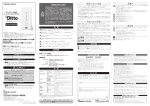
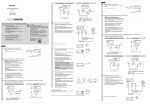
Package Contents
A
myDitto server
2 USB keys (1 master key & 1 standard key)*
Detachable stand
Ethernet cable
External power supply
Quick User Guide
* While both myDitto Keys function in the same way, the Master Key has administrator
privileges, which are fully described in the myDitto User Manual.
Getting Acquainted
B
FRONT VIEW
LED Indicators
1. Power
2. LAN
3. Status
4. USB1
5. USB2
6. Hard Disk1
7. Hard Disk2
REAR VIEW
11. Power switch
12. USB port 2
For connecting external USB storage devices and for single- touch USB copy.
13. Hard Disk drawers
14. Power supply 15. Ethernet port
Buttons
8. Release- Shutdown
- Deactivate master key*
9. Copy - Key authentication
- Copy content of external USB device
- Deactivate master key*
* pressed simultaneously for 2 seconds
10. USB port 1
For myDitto key authentication
(refer to page E)
Connect
C
1. Connect to the power supply.
2. Connect the Ethernet cable from myDitto to your router.
3. Switch the power button to On.
Lights On
Note: Before you start, make sure your router is working and connected to the Internet. Powering
up should take approx. 1 minute. Once completed, the LED indicators will become illuminated, as
shown in the above image.
Turning myDitto Off
Press the RELEASE button for 2 seconds, or until a beep is heard. All LED indicators will turn
off, with the exception of the LAN LED. Now wait an additional 10 seconds and then switch
the power button to Off at the back of the device.
Access
D
Plug in your myDitto key.
Enter in your user name and password.
Store. Backup. Access.
Note: In order to access a computer remotely, it must either be connected to the Internet or
to the same network as your myDitto.
Compatible with the following Operating Systems:
Windows® 7, Windows VistaTM, Windows® XP
Macintosh® OS X 10.5 and higher
Linux® Ubuntu and Fedora
Mobile phones: Please refer to the User Manual for device compatibility and myDitto mobile application installation
guidelines.
Authenticating additional myDitto USB Keys
Note: The 2 myDitto Keys contained in the package have already been authenticated and are
ready to use; you will only need to perform the authentication process with any additional keys
you purchase.
1. Plug the myDitto Key into the USB1 port.
2. Wait until the USB1 LED is illuminated (approx. 20 seconds).
3. Press the COPY button for 2 seconds, or until a beep is heard.
4. Wait a few more seconds until you hear two additional short beeps.
The USB1 LED indicator will then turn off.
5. Remove the myDitto key and authentication is complete.
For more detailed information, please refer to myDitto’s User Manual, which can be found in the
myDitto application under the Help menu, or at www.my-ditto.com
E
FR
A
Contenu de l’emballage
Serveur myDitto ; 2 clés myDitto (1 clé principale et 1 clé standard)* ; support amovible ; câble Ethernet ; unité d’alimentation externe ; Guide de l’utilisateur
* Bien que les deux clés myDitto fonctionnent de la même façon, la clé principale dispose des privilèges d’administrateur, entièrement décrits dans le Manuel d’utilisation myDitto.
C
Branchement
1. Connecter l’alimentation électrique.
2. Connecter le câble Ethernet de myDitto au routeur.
3. Appuyer sur le bouton Marche/arrêt pour allumer l’unité (On).
Remarque: avant de commencer, vérifiez que votre routeur fonctionne et qu’il est connecté à Internet. Le démarrage dure environ 1 minute, puis les voyants LED s’allument (voir la figure ci-dessus).
Pour éteindre myDitto:
Appuyez sur le bouton de déclenchement pendant 2 secondes ou jusqu’à ce que vous entendiez
un signal sonore. Tous les voyants LED s’éteindront, à l’exception du voyant LAN. Patientez encore 5
secondes puis appuyez sur le bouton Marche/arrêt situé au dos de l’appareil pour l’éteindre (Off).
D
Accès
Branchez votre clé myDitto.
Saisissez votre nom d’utilisateur et votre mot de passe.
Stocker. Sauvegarder. Accéder.
Remarque: pour accéder à distance à l’ordinateur, ce dernier doit être connecté à Internet ou au
même réseau que votre myDitto.
Compatible avec les systèmes d’exploitation suivants :
Windows® 7, Windows VistaTM, Windows® XP; Macintosh® OS X 10.5 ou supérieure; Linux® Ubuntu et
Fedora; Téléphones mobiles : reportez-vous au Manuel d’utilisation pour les instructions d’installation de l’application mobile myDitto.
E
Authentification de clés USB myDitto supplémentaires
Remarque: les 2 clés myDitto contenues dans le paquet ont déjà été identifiées et sont déjà
utilisées ; avec toute clé supplémentaire que vous achèterez, il vous suffira d’effectuer le processus
d’authentification.
1.
2.
3.
4.
Branchez la clé myDitto sur le port USB1.
Attendez que le voyant LED USB1 s’allume (env. 20 secondes).
Appuyez sur le bouton COPIER pendant 2 secondes ou jusqu’à ce que vous entendiez un signal sonore.
Patientez encore quelques secondes jusqu’à ce que vous entendiez deux autres signaux sonores
courts. Le voyant lumineux USB1 s’éteint.
5. Retirez la clé myDitto. L’authentification est terminée.
Pour toute information complémentaire, reportez-vous au Manuel d’utilisation myDitto, disponible sur
l’application myDitto, dans le menu d’Aide, ou sur les sites www.my-ditto.com
DE
A
Paketinhalt
myDitto Server; 2 myDitto-Schlüssel (1 Hauptschlüssel und 1 Standardschlüssel)*; Abnehmbarer;
Stand; Ethernetkabel; Externe Stromquelle; Kurzanleitung.
* Zwar funktionieren beide myDitto-Schlüssel in gleicher Weise, doch verfügt der Hauptschlüssel über
Adminstrator-Berechtigungen, die im myDitto Benutzerhandbuch ausführlich beschrieben werden.
C
Anschließen
1. An Netzstrom anschließen.
2. Ethernetkabel von myDitto an Ihren Router anschließen.
3. Netzschalter auf On stellen.
Hinweis: Bevor Sie beginnen, vergewissern Sie sich, dass Ihr Router funktioniert und mit dem Internet verbunden ist. Das Hochfahren sollte etwa 1 Minute in Anspruch nehmen. Nach dem Hochfahren leuchten die LED-Indikatoren auf, wie in der oberen Abbildung gezeigt.
myDitto ausschalten: Die Freigabe-Taste 2 Sekunden lang drücken oder bis ein Pfeifton ertönt. Alle
LED-Indikatoren erlöschen, mit Ausnahme der LAN-LED. Jetzt weitere 5 Sekunden waren und dann
den Netzschalter auf Rückseite des Gerätes auf Off stellen.
D
Zugriff
Stecken Sie Ihren myDitto-Schlüssel ein.
Geben Sie Ihren Benutzernamen und Ihr Passwort ein.
Speichern. Backup. Zugriff.
Hinweis: Um aus der Ferne auf einen Computer zuzugreifen, muss dieser entweder mit dem Internet
oder mit dem selben Netzwerk verbunden sein, wie Ihr myDitto.
Mit folgenden Betriebssystemen kompatibel :
Windows® 7, Windows VistaTM, Windows® XP; Macintosh® OS X 10.5 oder höher; Linux® Ubuntu und
Fedora; Handys: Im Benutzerhandbuch finden Sie die Gerätekompatibilitäten und die Installationsanleitung für die myDitto Handy-Anwendung.
E
Authentifizierung weiterer myDitto USB-Schlüssel
Hinweis : Die beiden im Paket enthaltenen myDitto-Schlüssel wurden bereits authentifiziert und
sind einsatzbereit; den Authentifizierungsvorgang müsse Sie nur mit weiteren Schlüsseln durchführen, die Sie erwerben.
1.
2.
3.
4.
Stecken Sie den myDitto-Schlüssel in den USB1-Anschluss.
Warten Sie, bis die USB1-LED erleuchtet (etwa 20 Sekunden).
Die COPY-Taste 2 Sekunden lang drücken oder bis ein Pfeifton ertönt.
Warten Sie noch einige Sekunden, bis Sie zwei weitere kurzen Pfeiftöne hören. Der USB1-LEDIndikator wird sodann erlöschen.
5. Entfernen Sie den myDitto-Schlüssel. Die Authentifizierung ist abgeschlossen.
Weitere ausführliche Informationen vermittelt Ihnen das myDitto Benutzerhandbuch. Sie finden es in der
myDitto-Anwendung im Hilfe-Menü oder unter www.my-ditto.com
DA
A
Pakkeindhold
myDitto server; To stk. myDitto nøgler (en hovednøgle og en standardnøgle)*; Aftagelig fod;
Ethernet-kabel; Ekstern strømforsyning; Quick-brugervejledning.
* Begge myDitto nøgler fungerer på samme måde, men hovednøglen har administratorrettigheder,
som omtales fuldt ud i myDitto brugervejledningen.
C
Tilslut
1. Forbind til strømforsyningen.
2. Forbind Ethernet-kablet fra myDitto til ruteren.
3. Stil strømkontakten på On (Tændt).
Bemærk : Inden du begynder, skal du kontrollere, at ruteren virker og er forbundet til internettet. Opstart tager ca. et minut. Efter opstarten lyser LED indikatorerne som vist på ovenstående billede.
Sådan slukkes der for myDitto:
Tryk på Release (Udløs) knappen i to sekunder, indtil der høres et bip. Alle LED indikatorer, med
undtagelse af LAN LED, slukker. Vent yderligere fem sekunder og stil derefter strømkontakten bag på
enheden på OFF (Slukket).
D
Adgang
Sæt myDitto nøglen til.
Indtast dit brugernavn og password.
Gem. Sikkerhedskopier (Backup). Adgang.
Bemærk : For at kunne tilgå en computer fjernt skal den enten være forbundet til internettet eller til
samme netværk som myDitto.
Kompatibel med nedenstående styresystemer :
Windows® 7, Windows VistaTM, Windows® XP; Macintosh® OS X 10.5 eller højere; Linux® Ubuntu et
Fedora; Mobiltelefoner: Se brugervejledningen vedrørende enhedskompatibilitet og myDitto installationsvejledning for mobilprogram.
E
Godkendelse af yderligere my Ditto USB nøgler
Bemærk : De to myDitto nøgler i pakken er allerede godkendt og klar til brug. Du skal kun udføre
godkendelsesprocessen med nye nøgler, som du anskaffer dig.
1. Anbring myDitto nøglen i USB1 porten.
2. Vent indtil USB1 LED’en lyser (ca. 20 sekunder).
3. Tryk på COPY knappen i to sekunder, indtil der høres et bip.
4. Vent yderligere nogle sekunder, indtil du hører yderligere to bip. USB1 LED’en vil herefter slukke.
5. Fjern myDitto nøglen - godkendelsen er udført.
For yderligere oplysninger, se venligst myDitto’s brugervejledning i myDitto program i menuen Help (Hjælp)
eller på www.my-ditto.com
ES
A
Contenido del Paquete
Servidor myDitto; Dos llaves myDitto (una llave maestra (master Key) y una llave común (standard
key)*; pie desmontable; cable Ethernet; fuente de alimentación externa; Guía rápida para el usuario
*Aunque las dos llaves myDitto funcionan de la misma manera, la llave maestra tiene privilegios de
administrador, que se describen en detalle en el Manual de usuario myDitto.
C
Conexión
1. Conecte el aparato a la fuente de alimentación.
2. Conecte el cable Ethernet del aparato myDitto a su enrutador.
3. Encienda el interruptor principal (posición On).
Nota: Antes de comenzar, asegúrese que el enrutador funciona y está conectado a la Internet. El
encendido debe llevar aproximadamente un (1) minuto. Una vez completado, los indicadores LED
se iluminan como se muestra en la imagen superior.
Apagado de myDitto: Presione el botón RELEASE durante dos segundos o hasta escuchar un pitido.
Todos los indicadores LED se apagan con excepción del LED LAN. Espere otros cinco segundos y
apague el interruptor principal (posición Off) en la parte trasera del aparato.
D
Acceso
Enchufe su llave myDitto.
Introduzca su nombre de usuario y contraseña.
Almacenamiento. Copia de soporte. Acceso.
Nota: Para obtener acceso remoto al equipo, éste debe estar conectado a la Internet o a la misma
red que myDitto.
El sistema es compatible con los siguientes sistemas operativos :
Windows® 7, Windows VistaTM, Windows® XP; Macintosh® OS X 10.5 o más alto; Linux® Ubuntu et Fedora; Teléfonos móviles: Favor de leer el Manual de usuario para ver la compatibilidad entre aparatos
y las instrucciones de instalación de aplicaciones móviles.
E
Autenticación de más llaves USB myDitto
Nota: Las dos llaves myDitto incluidas en el paquete ya han sido autenticadas y están listas para
ser utilizadas. Sólo debe ejecutar el proceso de autenticación para cualquier llave adicional que
adquiera.
1.
2.
3.
4.
5.
Enchufe la llave myDitto al Puerto USB1.
Espere hasta que se encienda el LED USB1 (aproximadamente 20 segundos).
Presione el botón COPY durante dos segundos hasta que escuche un pitido.
Espere unos segundos hasta que escuche dos pitidos cortos. El LED USB1 se apaga.
Extraiga la llave myDitto. El proceso de autenticación ha sido completado.
Para obtener información más detallada, favor de leer el Manual de usuario myDitto, que se encuentra en la
aplicación myDitto en el menú Help (Ayuda), o en www.my-ditto.com
IT
A
Contenuto della Confezione
Server di myDitto; 2 Chiavi myDitto (1 chiave primaria & 1 chiave standard)*; basamento staccabile;
cavo ethernet; alimentatore di corrente esterno; Guida Rapida per l’Utente.
* Mentre le due chiavi di myDitto funzionano allo stesso modo, la chiave primaria ha privilegi di amministratore, che sono descritti dettagliatamente nel Manuale per l’Utente di myDitto.
C
Collegamento
1. Collegare l’alimentatore di corrente.
2. Collegare il cavo Ethernet da myDitto al vostro router.
3. Mettere l’interruttore di alimentazione in posizione On.
Nota: Prima di cominciare, accertarsi che il router sia funzionante e collegato all’Internet.
L’accensione richiede circa 1 minuto. Quando finisce, gli indicatori LED si accenderanno, come
indicato nell’immagine precedente.
Per spegnere myDitto: Premere il pulsante RILASCIO per 2 secondi, o finchè si sente un suono. Tutti
gli indicatori LED si spegneranno, a eccezione del LED di LAN. Attendere adesso altri 5 secondi e poi
mettere l’interruttore di alimentazione nella parte posteriore del dispositivo in posizione Off.
D
Accesso
Inserire la propria chiave myDitto.
Digitare il proprio nome utente e password.
Memorizzazione. Backup. Accesso.
Nota: Per accedere a un computer da lontano, deve essere collegato a Internet o alla stessa
rete di myDitto.
Compatibile con i seguenti sistemi operativi :
Windows® 7, Windows VistaTM, Windows® XP; Macintosh® OS X 10.5 o superiore; Linux® Ubuntu et Fedora; Telefoni cellulari: Vedere il Manuale per l’Utente per controllare la compatibilità del dispositivo,
e le istruzioni per l’installazione dell’applicazione per telefono cellulare.
E
Autenticazione di altre chiavi USB di myDitto
Nota: le due chiavi di myDitto contenute nella confezione sono già state autenticate e sono pronte
per l’uso; occorrerà eseguire il processo di autenticazione solo per ulteriori chiavi acquistate.
1.
2.
3.
4.
Inserire la chiave di myDitto nella porta USB1.
Attendere finchè si accende il LED USB1 (circa 20 secondi).
Premere il pulsante COPIA per 2 secondi, o finchè si sente un suono.
Attendere ancora qualche secondo finchè si sentono altri due brevi suoni. L’indicatore LED USB1
si spegnerà.
5. Rimuovere la chiave di myDitto. L’autenticazione è finita.
Per informazioni più particolareggiate, vedere il Manuale per l’Utente di myDitto; si può trovare il manuale
nell’applicazione di myDitto sotto il menu Aiuti, o su www.my-ditto.com
NL
A
Verpakkingsinhoud
myDitto Server; 2 myDitto sleutels (1 moedersleutel & 1 standaard sleutel)*; demonteerbaar rek;
Ethernet kabel; externe voedingseenheid; Snelle naslaggids.
* Terwijl beide myDitto sleutels op dezelfde manier werken, heeft de moedersleutel speciale beheerderprivileges die volledig beschreven staan in de myDitto gebruikershandleiding.
C
De verbinding tot stand brengen
1. Steek de voedingseenheid in het stopcontact.
2. Verbindt de Ethernet kabel van myDitto met uw routeereenheid (router).
3. Zet de voedingsschakelaar AAN .
NB: Zorg ervoor dat uw router werkt en verbonden is met het internet voordat u begint. Het opstarten moet ongeveer 1 minuut duren. Als dat eenmaal gebeurd is, zullen de LED indicatielichtjes
oplichten zoals de afbeelding hierboven getoond wordt.
De myDitto uitzetten:
Druk de Uitschakeling knop 2 seconden in of totdat u een pieptoon hoort. Alle LED indicatielichtjes
zullen uitgaan behalve het LAN LED indicatielichtje. Wacht nu 5 seconden en zet daarna de AAN/UIT
schakelaar aan de achterkant van het apparaat in de UIT stand.
D
Toegang verkrijgen
Steek uw myDitto sleutel in het apparaat.
Voer uw gebruikersnaam en wachtwoord in.
Opslaan. bReservekopie maken (back-up). Toegang verkrijgen.
NB: Om op afstand toegang te verkrijgen tot een computer moet deze met het internet of met
hetzelfde netwerk als uw myDitto verbonden zijn.
Compatibel met de volgende besturingssystemen:
Windows® 7, Windows VistaTM, Windows® XP; Macintosh® OS X 10.5 of hoger; Linux® Ubuntu et
Fedora; Mobiele telefoons: Raadpleeg de gebruikershandleiding voor de compatibiliteit van de apparaten en de installatierichtlijnen van myDitto mobiele toepassingen
E
Validatie van extra myDitto USB sleutels
NB: De 2 myDitto sleutels die in de verpakking zitten zijn reeds gevalideerd en zijn klaar om te gebruiken.
U hoeft alleen maar de validatie uit te voeren van elke extra sleutel die u gekocht mag hebben.
1.
2.
3.
4.
Steek de myDitto sleutel in de USB1 poort.
Wacht totdat de LED van de USB1 oplicht (ongeveer 20 seconden).
Druk 2 seconden op de KOPIE (COPY) knop of totdat u een pieptoon hoort.
Wacht nog een paar seconden totdat u twee korte pieptonen hoort. Het LED indicatielichtje van
de USB1 zal dan uitgaan.
5. Verwijder de myDitto sleutel; de validatie is voltooid.
Raadpleeg de gebruikershandleiding van myDitto voor meer bijzonderheden. U kunt deze vinden in het
Help menu van de myDitto toepassing of op www.my-ditto.com
PT
A
Conteúdo da Embalagem
Servidor myDitto; 2 chaves myDitto (1 chave mestre e 1 chave padrão)*; Estande destacável; Cabo
Ethernet; fornecimento externo de energia; Guia Rápido do Usuário
*Enquanto que ambas as chaves myDitto operam da mesma maneira, a chave mestre tem privilégios de administrador, que estão completamente descritas no Manuel de Usuário myDitto.
C
Conectar
1. Conecte ao fornecimento de força.
2. Conecte o cabo Ethernet do myDitto ao seu roteador.
3. Ligue o comutador de força para On.
Nota : Antes de iniciar, verifique que seu roteador está funcionando e conectado na Internet. A força
deve demorar cerca de 1 minuto. Depois de completado, os indicadores LED estarão iluminados,
como mostrado na imagem acima.
Para desligar o myDitto: Pressione o botão de Liberação por 2 segundos, ou até ouvir um bip. Todos
os indicadores LED se apagarão, com exceção do LED de LAN. Agora aguarde mais 5 segundos e
depois desligue a força colocando o botão na posição Off na traseira do dispositivo.
D
Acesso
Coloque a chave no seu myDitto.
Entre seu nome de usuário e senha.
Armazenamento. Backup. Acesso.
Nota: Para acessar o computador remotamente, ele deve estar conectado na Internet ou na
mesma rede como o seu myDitto.
Compatível com os seguintes sistemas de operação:
Windows® 7, Windows VistaTM, Windows® XP; Macintosh® OS X 10.5 ou mais alto; Linux® Ubuntu et
Fedora; Telefones celulares: Favor se referir ao Manual do Usuário para compatibilidade do dispositivo e as características de instalação do aplicativo móvel myDitto.
E
Autenticação de chaves myDitto adicionais
Nota : As 2 chaves myDitto contidas na embalagem já foram autenticadas e estão prontas para o
uso. Você apenas necessita realizar o processo de autenticação com qualquer chave adicional que
você compre.
1.
2.
3.
4.
Coloque a Chave myDitto na porta USB1.
Aguarde até que o LED de USB1 se ilumine (cerca de 20 segundos).
Pressione o botão COPY (CÓPIA) por 2 segundos, ou até ouvir um bip.
Aguarde mais alguns segundos até ouvir dois curtos bips adicionais. O indicador LED do USB1
então se apagará.
5. Remova a chave myDitto. A autenticação foi completada.
Para maiores informações, favor se referir ao Manual do Usuário myDitto, que pode ser encontrado no
aplicativo myDitto no menu Help ou em www.my-ditto.com
15770 Laguna Canyon Road, Suite 100
Irvine, CA 92618
USA
159 Avenue de Gallieni – BP33
93171 Bagnolet Cedex
France
www.my-ditto.com
www.dane-elec.com
Copyright © 2010 DANE-ELEC MEMORY. All rights reserved. DANE-ELEC™, myDitto™ and logo are either registered
trademarks or trademarks of Dane-Elec Memory in Europe, USA and other countries. Microsoft® and Windows® are
either registered trademarks or trademarks of Microsoft® Corporation in the United States and/or in other countries.
Mac and Mac OS are trademarks of Apple © Computer, Inc. registered in the United States and/or in other countries.
Certain other product names, brand names and company names may be trademarks or designations of their respective owners. Photos produced for reference only. Technical specifications described are given for indicative purpose.