1
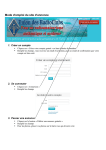
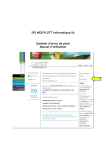
MANUEL D’UTILISATION
Indiquer votre
identifiant et mot
de passe puis
cliquer sur
« entrer »
A gauche de votre écran plusieurs fonctionnalités :
« Publier une annonce » : vous permet de créer votre
annonce et de gérer sa publication,
« Consulter l’historique de vos annonces » : vous
permet de consulter toutes vos publications avec le
numéro d’insertion de l’annonce, son prix, son édition de
publication….. pour par exemple vérifier votre facturation.
« se déconnecter » : vous permet de quitter l’application
en toute sécurité.
Les étapes de la publication
Etape 1 : vous choisissez le modèle de l’annonce que vous
devez publier.
Etape 2 : vous remplissez le formulaire, ou saisissez
votre annonce dans l’éditeur de texte.
Etape 3 : Visualisation de l’annonce
Etape 4 : vous sélectionnez le ou les départements de
publication et la ou les dates de publication.
Etape 5 : vous confirmez votre publication.
Chaque étape passée est validée
Vous pouvez revenir sur les étapes passées en cliquant
sur
L’étape dans laquelle vous vous trouvez est noircie
MODE FORMULAIRE
Vous devez remplir des champs obligatoires, l’annonce se maquette seule (pas de mise en forme à faire)
Toutes
1 les données nécessaires à l’annonce légale sont dans le formulaire : pas de risques d’oublis.
2
Cliquez sur
« je crée mon
annonce
Vous remplissez les
champs du
1
formulaire
Une « * » : c’est un
champs obligatoire
2
Vous avez rempli les champs :
cliquer sur « je visualise »
pour mettre l’annonce en forme
1
Une erreur !
Modifiez dans les champs
Autant de fois que vous
avez besoin…
Et cliquez sur « je
visualise » pour voir votre
annonce modifiée.
2
Votre annonce est
correcte !
Cliquez sur « je
valide »
Sélectionnez
Le type d’annonce
que vous souhaitez
publier
Votre annonce est déjà créée
Votre annonce est enregistrée
sur votre poste en format
« .pal »?
Allez la rechercher avec
« parcourir »
Puis afficher là avec
« envoyez »
Vous devez créer votre annonce ?
Saisissez votre texte
1
Et
2
mettez en forme
avec la barre de tâche
Puis
3
cliquez sur
« je visualise »
2
Vous pouvez conserver
votre annonce en
l’enregistrant !
Une erreur !
Modifiez l’annonce
autant de fois que vous avez besoin…
1
Et cliquez sur « je visualise » pour voir votre annonce
modifiée.
Votre annonce est correcte !
Cliquez sur « je valide »
3
1
L’édition du greffe de publication
est sélectionnée en automatique
Une autre édition
de publication ?
Sélectionnez en
cochant la case
2
3
Il reste maintenant à
choisir votre ou vos
date(s) de publication,
seules les dates en bleu
sont accessibles
4
Puis validez votre
publication
Si l’email est erroné contactez nous : c’est sur ce mail
que vous recevrez votre attestation de parution