1
Ecole des Francs-Bourgeois
Année 2015-2016
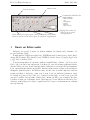
Une fois l’opération achevée, le fichier audio apparaı̂t dans la fenêtre principale de
l’application :
2
Enregistrer un son
!
!
!
L’enregistrement de son est avec Audacity une opération très simple. Il suffit que votre
ordinateur soit équipé d’une carte son avec au moins une entrée microphone (souvent notée
mic) ou une entrée ligne.
Réaliser un enregistrement :
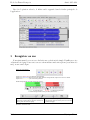
Cliquez sur le bouton rouge pour démarrer l'enregistrement.
Cliquez sur le bouton bleu pour faire une pause. Pour redémarrer l'enregistrement, cliquez à nouveau sur ce bouton.
Cliquez sur le bouton jaune pour arrêter l'enregistrement.
Pendant l'enregistrement, surveillez la barre des volumes :
En vert : le volume de lecture
En rouge : le volume d'enregistrement
Le volume d'enregistrement ne doit pas saturer (au-delà de 0).
Régler le volume de sortie pour régler le volume de votre
casque ou de vos hauts-parleurs, ajustez le curseur qui se
trouve à gauche de la barre de réglage.
Régler le volume d'entrée pour régler le volume
d'enregistrement, ajustez le curseur qui se trouve au centre
de la barre de réglage.
!
Enregistrer, exporter un projet :
Une fois votre enregistre terminé, vous devez l'exporter,
Fichier → Exporter comme MP3 → Nommez votre fichier : « Nomprénom-Classe-exercice-n00 » puis indiquer où
vous voulez le sauver : Enregistrer dans ……
Le logiciel permet d'exporter au format wav.
M.Suet
3
Physique-Chimie
Pour exporter au format mp3 (format compressé plus léger), il est nécessaire de télécharger un module complémentaire :
l'encodeur MP3 LAME, que vous pouvez télécharger sur le site :
http://www.fanb.mc/lycee/espace-eleves-2.html