1
Préposé cantonal à la protection des
données et à la transparence
Solution Citoyenne – Manuel d’utilisation
REPUBLIQUE ET CANTON DE GENEVE
Protection des données et transparence
Rue David-Dufour 5
Case postale 180
1211 Genève 8
SOLUTION CITOYENNE
Catalogue des fichiers
MANUEL D’UTILISATION
Version n° 1.0 – 17 novembre 2011
Solution citoyenne – Manuel d’utilisation
Version
Libellé
Date de
révision
Objet de la modification
1.0
Version validée
17/11/2011
Première diffusion publique
TERMINOLOGIE
Bases légales
Éléments légaux référencés sur lesquels repose même l’existence du
fichier.
Catalogue des fichiers
Catalogue des fichiers contenant des données personnelles des institutions et services soumis à la LIPAD
CatFich
Application de gestion destinée à la déclaration des fichiers soumis à
la LIPAD par les différents services ou entités.
Consultation de fichier
Fichier déduit d’un fichier créé origine (voir Création de fichier)
Contacts
Personne à contacter pour plus de renseignements.
Création de fichier
Fichier originel utilisé par un service, il peut donner lieu à des demandes de consultation ou de transmission par d’autres services et alors
d’autres fichiers déduits seront créés.
Description
Description détaillée de la déclaration de fichier (quoi, pourquoi..).
Données du fichier
Dans cette solution, ce sont les types de données et pas la liste de
chacun des champs du fichier.
LIPAD
Loi régissant la mise en place du catalogue des fichiers et relative à
la protection des données et à la transparence.
Mode carrousel
Mode de recherche visuel faisant défiler comme dans un manège des
images représentatives des types de données.
Mode multi-colonnes
Mode de recherche utilisant trois colonnes, une colonne maitresse à
gauche sur les types de données, une colonne de droite sur les entités et services utilisant les fichiers et une colonne centrale agrégeant
les services ou entités par types d’entités.
Mots-clefs
Liste de mots correspondant aux types et sous-types de données
triés par ordre alphabétique.
Objet du fichier
De quoi parle le fichier de manière précise.
Service ou entité
Groupe de personne utilisant un fichier dans un but précis.
Sous-types de données
Sous-Niveau venant préciser un type de données particulier.
Mot clef de recherche des déclarations en mode multi-colonnes.
Transmission de fichier
Fichier déduit d’un fichier créé origine (voir Création de fichier)
Type de données
Niveau de regroupement de données sur une thématique particulière,
mot clef de recherche des déclarations en mode multi-colonnes
Type d’entité
Regroupement de services ou d’entités
2
Solution citoyenne – Manuel d’utilisation
ÉCRAN D’ACCUEIL
La recherche sur le catalogue des fichiers débute sur cet écran.
Deux types de recherche des fichiers sont proposés :
•
•
Recherche globale (mode multi-colonnes)
Recherche par type de données (mode carrousel).
La Recherche globale est activée par défaut sur l’écran d’accueil.
Un simple clic sur le texte recherche par type de données bascule sur le mode correspondant.
3
Solution citoyenne – Manuel d’utilisation
MODE CARROUSEL - recherche par type de données
Cet écran présente un carrousel d’images correspondant chacune à un type de données.
Les type de données correspondent à ceux de la colonne de gauche de l’écran multi-colonnes présenté précédemment.
Les images défilent à l’aide de la souris ou des flèches de défilement.
Une fois trouvée le type de données recherché, un clic sur l’image fait apparaitre la liste des déclarations de fichiers dans la partie basse de l’écran.
Au premier affichage, aucune image n’est sélectionnée et la partie basse de l’écran n’affiche que le
nombre total de fichiers déclarés (1018 sur cette image)
Une aide est disponible sur la même ligne et à droite pour la signification des icônes de couleur et
l’accès au fichier d’aide au format PDF.
4
Solution citoyenne – Manuel d’utilisation
Fonctionnement du mode multi-colonnes par défaut
La recherche peut se faire de deux manières :
1) utilisation de la liste déroulante de mots-clefs située au-dessus de la colonne de gauche ;
2) choix unique ou multiple dans les trois colonnes.
Un bouton « Réinitialiser » permet de revenir à l’écran d’accueil initial et d’effacer les résultats de la
recherche précédente.
5
Solution citoyenne – Manuel d’utilisation
Utilisation de la liste déroulante des mots-clefs (types et sous-types de données)
La liste affiche, de manière alphabétique, les types de données de la colonne de gauche + des soustypes de données dont le but est de faciliter la recherche en utilisant des termes plus précis.
Le fonctionnement est le suivant :
Tout choix sur un sous-type de données équivaut à choisir le type de donnée dont il dépend. La liste
affiche alors tous les fichiers déclarés du type de données correspondant, et pas seulement les fichiers en lien direct avec le sous-type.
Exemple :
Choix de Opinions religieuses dans la liste déroulante
Opinions religieuses dépend de Opinions ou activités diverses.
Ce type de données apparait alors comme sélectionnée (fond bleu).
La liste des fichiers s’affichera en conséquence en dessous et comprendra donc un choix allant au-delà des opinions religieuses.
6
Solution citoyenne – Manuel d’utilisation
7
Solution citoyenne – Manuel d’utilisation
Fonctionnement du mode multi colonnes en choix multiple
Il est possible de choisir 1, 2 ou 3 éléments dans les colonnes.
La colonne de gauche est maitresse : tout clic sur l’un de ses éléments équivaut à annuler les clics
éventuellement effectués dans les deux autres colonnes.
Par contre, un clic dans la colonne de gauche peut être suivi d’un clic dans la colonne centrale et si
besoin d’un troisième clic dans la colonne de droite.
Les affichages dans les colonnes s’affinent en fonction des choix effectués auparavant.
IMPORTANT :
La solution est conçue pour toujours rapporter une liste de fichiers résultats.
8
Solution citoyenne – Manuel d’utilisation
Exemple de triple choix en mode multi-colonnes
Dans cet exemple, Poursuites et faillites a été choisi en colonne de gauche, puis Institutions publiques
et enfin SIG -Pôle RH .
La liste des fichiers apparait en dessous de cette manière, triée sur l’objet du fichier :
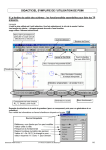
Numéro d’ordre d’affichage
+ : un clic affichera le détail des informations
Rond coloré : correspond au type de déclaration
Service ayant déclaré le fichier
Objet du fichier / nom du fichier / référence de la déclaration
Description de la déclaration
9
Solution citoyenne – Manuel d’utilisation
Il est alors possible d’annuler le choix en colonne de droite en recliquant sur Institutions Publiques
: s’affiche à droite et de nouveau, la liste des services-entités.
Il est aussi possible de revenir sur Poursuites et Faillites en cliquant dessus
10
Solution citoyenne – Manuel d’utilisation
Détail de l’affichage des fichiers déclarés
Numéro d’ordre d’affichage
- : un clic refermera la boîte de détail
Rond coloré : correspond au type de déclaration
Service ayant déclaré le fichier
Objet du fichier / nom du fichier / référence de la déclaration
Description de la déclaration
•
•
•
•
•
•
•
•
•
•
•
•
Reprise du service précédé de son code dans la solution de gestion CatFich
Type de déclaration, rond coloré et texte, suivi de la référence de la déclaration
Date de publication de la déclaration dans CatFich
Nom du fichier (il peut être non précisé)
Objet du fichier
Contient des données sensibles : oui ou non
Données sensibles : affichage des types de données et des sous-types (les éléments
sensibles sont mis en gras)
Fichier accessible par : quel type de service ou d’entité accède au fichier
Description
Bases légales
Remarques
Contact : A qui s’adresser pour plus de renseignements.
11