1
CAMERA DE SURVEILLANCE
MODEL
WIPC409HD
WIPC409HD Guide d’installation
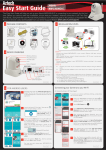
Ce guide d’installation vous aidera à configurer votre caméra Aztech WIPC409HD pour une première connexion. Avant de poursuivre
l’installation, assurez-vous que la connexion Internet de votre modem est activée.
Le CD d’installation fourni contient le guide d’installation ainsi que le manuel d’utilisation, téléchargeable également sur le site www.aztech.
com/support
A Contenu du pack
C Procédures d’installation
La caméra Azetch WIPC409HD est livrée avec les accessoires suivants :
Prise électrique
2
WIPC409HD
Câble Ethernet
Adaptateur d’alimentation
Adapteur
d’alimentation
WIPC409HD
Antenne WiFi
Adapteur
d’alimentation
1
3.2
4
Tablettes / Smartphones
Support de Montage
Guide d’Utilisation
CD d’installation
Termes de Garantie
Router
PC
B Aperçu de la caméra
ETAPE 1
Antenne WiFi
Photo Résistance
LED infrarouge
Lentilles
Brancher la caméra Aztech WIPC409HD au port Ethernet du routeur via le câble Ethernet.
NOTA : Veiller à ce que la connexion du routeur soit activée pour accéder à la caméra via internet.
ETAPE 2
Brancher l’adaptateur d’alimentation à la caméra WIPC409HD et le relier à une prise de courant
pour allumer.
Haut-parleur Intégré
Panneau arrière:
3.1
Micro Intégré
ETAPE 3
En LAN
Connecter votre ordinateur en LAN au routeur à l’aide d’un câble Ethernet pour gérer la caméra
depuis votre ordinateur.
Bouton WPS
Prise DC
En WiFi
Vous pouvez configurer en WiFi la caméra en utilisant votre téléphone mobile ou laptop.
Si vous utilisez un téléphone mobile, il est recommandé de se connecter sur le même réseau WiFi
local, où votre caméra WIPC409HD est connectée pour l’installation.
Slot pour Carte Micro SD
Micro Externe
Port LAN
Haut-parleur Externe
PAGE 1
PAGE 2
B - Connecter votre caméra à votre WiFi
D1 V
IDEOSURVEILLANCE AVEC SMARTPHONE
Pour les utilisateurs Android
I – En utilisant l’application Aztech IP Cam
A – Installer la caméra
1
1
1
Télécharger sur Google Play et installer l’application
Aztech IP Cam. Si vous avez déjà une application QR
Code, vous pouvez également scanner le code QR qui
se trouve sur la boîte d’emballage pour télécharger
automatiquement l’application.
2
3
2
3
4
5
3
4
5
2
4
Pour paramétrer les configurations Wifi de votre caméra, suivre les
instructions ci-dessous :
1
Sélectionner votre caméra WIPC409HD
2
Cliquer sur Edit caméra.
3
Sur la section de réglage avancé, appuyer sur le bouton
Advanced.
4
Attendre que l’application Aztech IP Cam affiche les réseaux
Wifi disponibles
5
Appuyer sur le bouton de gestion réseau Wifi. La liste
déroulante de sélection apparaît.
6
Sur la liste déroulante de sélection, appuyer sur la flèche du
menu déroulant pour sélectionner un SSID.
Lancer l’application Aztech IP Cam puis cliquer sur le
bouton « click here to add camera ».
Scanner ou rechercher l’UID
Nota : L’UID est composé de 20 chiffres et se trouve sur
le bas de l’étiquette de la caméra. Il est propre à chaque
caméra.
Entrer le code de sécurité de votre caméra.
Nota : Le mot de passe par défaut est admin.
Entrer le nom de la caméra puis appuye sur OK pour
confirmer. Désormais, vous pouvez commencer à
utiliser votre caméra WIPC4096HD.
PAGE 3
5
6
Nota : Pour plus de détails, vous pouvez vous référer au
manuel d’utilisation.
7
8
7
Après avoir sélectionné le SSID auquel vous voulez que la
caméra puisse se connecter, entrer le mot de passe pour y
accéder
8
Attendre que la caméra se connecte avec succès sur votre
routeur.
Cliquer sur OK pour terminer l’installation.
PAGE 4
CAMERA DE SURVEILLANCE
WIPC409HD Guide d’installation
Ce guide d’installation vous aidera à configurer votre caméra Aztech WIPC409HD pour une première connexion. Avant de poursuivre
This Easy Start Guide will help you setup your Aztech WIPC409HD to connect to your network for the first time. Before
l’installation, assurez-vous que la connexion Internet de votre modem est activée.
you
with
thecontient
installation
ensure
that your
Internet
connection
is UP. également
This Easy sur
Start
Guide,
along
Le CDcontinue
d’installation
fourni
le guide
d’installation
ainsi modem’s
que le manuel
d’utilisation,
téléchargeable
le site
www.aztech.
with
the User Manual which provides a more advanced guide to this product, is included in the Resource CD and is also
com/support
downloadable on our Aztech Support Website (www.aztech.com/support).
II - En utilisant le bouton WPS de la caméra
5
4
Si votre routeur dispose d’une fonction de Wi-fi Protected Setup (WPS), vous pouvez utiliser le
bouton WPS de la caméra WIPC409HD pour la connecter facilement au routeur. Pour ce faire,
vérifier au préalable le manuel d’utilisation du routeur pour connaître la durée (en seconde)
requise lors de l’activation de la fonction WPS.
1
2
WIPC409HD
Router
1
Appuyer sur le bouton WPS
de votre caméra pendant 2
secondes.
2
Appuyer sur le bouton WPS
de votre routeur (se référer
au manuel d’utilisation du
routeur).
Nota : Effectuer l’étape
2 dans les 2 minutes qui
suivent l’appui du bouton
WPS de la caméra.
D2 V
IDEOSURVEILLANCE AVEC SMARTPHONE
Pour les utilisateurs apple
1
2
3
1
2
Lancer l’application Aztech IP Cam.
3
Cliquer sur Add caméra. Vous pouvez également utiliser
le QR code pour scanner l’UID sur le bas de l’étiquette de
la caméra.
8
Une fenêtre apparaît. Cliquer sur Run pour installer
l’application.
L’interface utilisateur web de la caméra IP s’installe.
7
Entrer admin à la fois pour le nom d’utilisateur et le mot
de passe.
Pour la première utilisation, le plug-in de OCX est
nécessaire. Cliquer sur télécharger et installer le lecteur
pour visionner les vidéos de la caméra en douceur.
Cliquer sur Enregistrer.
Désormais, vous pouvez commencer à utiliser votre
caméra WIPC4096HD.
6
Sélectionner votre caméra WIPC409HD pour modifier
la configuration. Choisir Advanced setting et entrer le
code de sécurité.
7
Sur le réglage du code de sécurité, taper l’ancien mot
de passe et entrer un nouveau mot de passe. Appuyer
sur OK pour enregistrer et appliquer les paramètres.
A - Installer la caméra
1
2
4
5
5
4
B - Connecter votre caméra au réseau WiFi depuis votre PC
1
5
3
6
9
Entrer le mot de passe par défaut de la caméra.
Note: le mot de passe par défaut est admin pour toute
caméra
D3 VIDEOSURVEILLANCE depuis votre pc
Télécharger sur App Store et installer l’application
Aztech IP Cam.Si vous avez déjà une application QR
Code, vous pouvez également scanner le code QR qui
se trouve sur la boîte d’emballage pour télécharger
automatiquement l’application.
PAGE 5
7
7
6
4
Cliquer sur l’onglet Network et sélectionner le sousmenu WiFi
6
Insérer le CD d’installation, fourni avec la caméra
WIPC409HD, dans le lecteur CD ROM.
Sur le bureau, cliquer sur l’icône Mon ordinateur. Faire
un clic droit sur le lecteur D (où D est votre lecteur de
CD ROM) puis sélectionner Explorer.
Copier et sauvegarder le fichier WIPC409HD Utility.exe
sur le bureau pour un accès rapide.
Lancer WIPC409HD Utility puis cliquer sur le bouton
Chercher pour trouver la caméra WIPC409HD IP sur
votre réseau.
Sélectionner la caméra WIPC409HD.
Nota : Veiller à ce que Auto soit coché puis cliquer sur
le bouton Open pour lancer l’interface utilisateur.
PAGE 6
4
Entrer le mot de passe et cliquer sur le bouton Apply
pour enregistrer les modifications
5
Sur le paramètre Check Wireless Set, cliquer sur le
bouton Check pour vérifier si la configuration s’est
terminée avec succès.
6
Cliquez sur le bouton Apply. Débrancher le câble
Ethernet de la caméra et effectuer un redémarrage de
l’appareil.
E NOTES
• Si vous êtes connecté via le WiFi, débrancher le câble Ethernet SEULEMENT après avoir terminé la
configuration. Votre caméra se connectera automatiquement à votre point d’accès dans les 02 minutes.
Débrancher et rebrancher l’adaptateur d’alimentation pour effectuer le redémarrage de l’appareil. Après
la reconnexion, il faudra environ 10 secondes avant que l’appareil fasse une auto-initialisation. Après le
processus de démarrage, utiliser le WIPC409HD Utility pour lancer l’interface utilisateur web de la caméra IP.
2
Sur le paramètre Enable Wireless, sélectionner ON
• Pour l’utilisation de tiers parti du DDNS, il est nécessaire d’avoir un compte actif de DDNS. Vous référer au
serveur tiers pour inscription à la création de compte.
• Vérifiez que vous avez paramétré la redirection de port de votre routeur pour accéder à la caméra depuis
un PC à distance. Référez-vous au manuel d’utilisation de votre routeur pour savoir comment activer
cette fonction.
• Après avoir paramétré la redirection du port sur votre routeur, lancez à nouveau l’interface utilisateur
web de la caméra IP et décocher la case DHCP/Static puis cliquez sur Submit pour enregistrer l’adresse
IP actuelle de la caméra.
3
Rechercher le SSID ou le réseau sans fil auquel vous
voulez connecter la caméra WIPC409HD
PAGE 7
• Il est important de veiller à ce que le mot de passe par défaut de la caméra soit modifié pendant la
configuration initiale pour des raisons de sécurité.
• Pour une insertion correcte d’une carte SD, la face en métal doit être orientée vers le bas. Insérer la carte
SD avant d’allumer le périphérique.
• S’assurer qu’une carte SD est inséré avant d’activer la notification d’alarme par le biais d’un serveur FTP.
PAGE 8