1
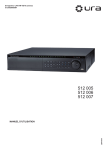
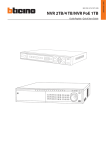
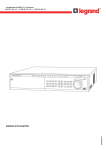
NVR 2/4/8 canaux 2To - NVR 4/8/16 canaux 4To - NVR PoE 2/4/8 canaux1To - NVR PoE 1/2/4 canaux 1To
524 000/001/014/015
Digital Video Recorder
1
2
3
4
5
6
7
8
9
10
1.,
2ABC
3DEF
4GHI
5JKL
6MNO
7PQRS
8STU
9WXYZ
11
12
13
14
15
16
Esc
ACT
Status
PWR
Enter
0
-/_
Fn
Rec
Mult
524 000
524 001
524 014
524 015
LE04807AB
MANUEL D’UTILISATION RAPIDE
Table des matières
1. Contenu de la livraison..........................................................................................................3
2. Présentation et commandes.................................................................................................4
2.1 Face avant du NVR 524 000/577/578.................................................................................. 4
2.2 Face avant du NVR 524 001................................................................................................... 6
2.3 Face arrière du NVR 524 000................................................................................................. 8
2.4 Face arrière du NVR 524 001................................................................................................. 8
2.5 Face arrière du NVR 524 014/015........................................................................................ 9
2.6 Exemple de connexion........................................................................................................10
2.7 Télécommande......................................................................................................................11
2.8 Utilisation de la souris.........................................................................................................13
2.9 Face avant..............................................................................................................................13
3
Installation et branchements..............................................................................................14
3.1 Alimentation électrique......................................................................................................14
3.2 Raccordement de périphériques sur les sorties vidéo..................................................14
3.3 Raccordement d’entrée et de sortie d’alarme ................................................................14
3.4 Capacités système................................................................................................................16
4
Utilisation de l’interface utilisateur graphique ................................................................17
4.1 Visualisation en temps réel ................................................................................................17
4.2 Connexion .............................................................................................................................18
4.3 Menu clic droit ......................................................................................................................19
4.4 Menu principal .....................................................................................................................19
4.5 Installation d'une caméra distante....................................................................................19
4.6 Enregistrement manuel.......................................................................................................20
4.7 Calendrier ..............................................................................................................................21
4.8 Recherche d’enregistrement et lecture ...........................................................................22
4.9 PAN / TILT / ZOOM Télémétrie ............................................................................................25
4.10 Les connexions distantes : Interface Web et applications mobiles.............................27
Consignes de sécurité
Ce produit doit être installé conformément aux règles d’installation et de préférence par un électricien qualifié. Une installation et une utilisation incorrectes peuvent entraîner des
risques de choc électrique ou d’incendie. Avant d’effectuer l’installation, lire la notice, tenir compte du lieu de montage spécifique au produit.
Ne pas ouvrir, démonter, altérer ou modifier l’appareil sauf mention particulière indiquée dans la notice. Tous les produits Ura doivent exclusivement être ouverts et réparés par du
personnel formé et habilité par Ura. Toute ouverture ou réparation non autorisée annule l’intégralité des responsabilités, droits à remplacement et garanties.
Utiliser exclusivement les accessoires de la marque Ura.
2
1. Contenu de la livraison
Qté
524 000/
524 014/
524 015
Qté
524 001
1
1
Câble Ethernet
1
1
Souris
1
1
Télécommande
1
1
Bornier d’entrée /
sortie
2
2
0
(non rackable)
1
1
5
1
1
1
1
Désignation
Illustration
Enregistreur
Digital Video Recorder
1
2
3
4
5
6
7
8
1.,
9
2ABC
10
11
12
13
14
15
3DEF
4GHI
5JKL
6MNO
7PQRS
8STU
9WXYZ
16
ACT
Esc
Status
PWR
Enter
0
-/_
Fn
Rec
Mult
Accessoire Rack 19"
Câble Sata HDD
NVR2/4 /8 canaux 2To - NVR 4 /8/16 canaux 4To
524 000/ 001
Manuel d’utilisation
et CD
Digital Video Recorder
1
2
3
4
5
6
7
8
1.,
9
2ABC
10
11
3DEF
4GHI
5JKL
6MNO
7PQRS
8STU
9WXYZ
12
13
14
15
16
Esc
ACT
Status
PWR
Enter
0
-/_
Fn
Rec
Mult
524 000
524 001
LE04804AA
MANUEL D’UTILISATION
Câble d’alimentation
3
2. Présentation et commandes
Ce chapitre contient des informations sur la face avant et la face arrière.
C’est le premier chapitre à consulter lors de la mise en place du NVR.
2.1 Face avant du NVR 524 000/014/015
Description des boutons situés sur la face avant :
F D B
9 E
5
8
I H
C
REC
1
2
3
4
5
6
7
8
9
10
11
12
13
14
15
16
L
ENTER
1
2
3
4
5
6
7
8
9
10
11
12
13
14
15
16
1
Bouton Marche / Arrêt
2
Bouton de sélection
0à9
REC
3
J
K
Icône
1
ESC
G
FN
SHIFT
Désignation
6
7
4
A
Fonction
Bouton Marche / Arrêt ; appuyer sur ce bouton pendant trois secondes
pour mettre en marche ou arrêter l’enregistreur.
ESC
ENTER
SHIFT
3
3
4
6
7
8
9
10
11
12
15
16
13
5
1
2
3
5
6
7
8
9
10
11
12
13
14
15
16
7
2
5
Majuscule
4
6
1
14
0à9
REC
SHIFT
9
FN
Gauche / Droite
ESC
REC
ENTER
REC
3
4
5
6
7
8
10
11
12
14
15
16
Entrer
ENTER
Enregistrer
2
3
4
5
6
7
8
9
10
11
12
13
14
15
16
Ralenti
Valider l’opération en cours.
Aller au bouton par défaut.
Accéder au menu.
FN
REC
1
Revenir au menu précédent, ou annuler l’opération en cours.
En lecture, appuyer sur ce bouton pour restaurer le mode temps réel.
ESC
FN
SHIFT
SHIFT
8
Sur le clavier virtuel, appuyer sur ce bouton pour passer des nombres,
aux minuscules, aux majuscules et aux caractères spéciaux. Activation
ou désactivation de tour.
ENTER
Changer la commande active en cours, se déplacer vers la gauche et la
droite.
En lecture, appuyer sur ces boutons pour commander la barre de
lecture.
2
13
ESC
Haut / Bas
1
9
Bouton de sélection de caméra.
Activer la commande en cours, modifier la configuration, se déplacer
vers le haut et vers le bas.
Incrémenter / décrémenter. Fonction d’assistance, pour menu
télémétrie, par exemple.
Retour
4
FN
Arrêter / Débuter un enregistrement manuel, en utilisant les touches
de direction ou le pavé numérique pour sélectionner la caméra qui
enregistre.
ESC
ENTER
SHIFT
REC
1
2
3
4
5
6
7
8
9
10
11
12
13
14
15
16
ESC
Vitesses multiples de lecture lente ou normale.
FN
ENTER
SHIFT
4
FN
Désignation
Icône
REC
1
2
3
4
5
6
7
8
9
10
11
12
13
14
15
16
10
ESC
ENTER
Bouton auxiliaire
SHIFT
FN
Fonction
Affichage d’une seule camera :
appuyer sur ce bouton pour afficher la fonction d’assistance :
commande télémétrie et couleur d’image.
Fonction d’effacement : en clavier numérique ou textuel, le maintenir
appuyé pendant 1,5 secondes pour effacer le caractère avant le curseur.
En configuration de zone de détection de mouvement, utiliser Fn et les
touches de direction pour déterminer la zone.
En mode texte, appuyer sur ce bouton pour passer des chiffres aux
minuscules, aux majuscules et aux caractères spéciaux.
En interface "INFO HDD", appuyer sur ce bouton pour passer des
informations d’enregistrement HDD à d’autres informations (invite
Menu).
REC
11
12
Lecture rapide
1
2
3
4
5
6
7
8
9
10
11
12
13
14
15
REC
16
ESC
Différentes vitesses de lecture rapide ou normale.
Lecture précédente
1
2
5
6
7
8
10
11
3
12
14
15
16
ENTER
ESC
SHIFT
4
FN
En mode relecture, lecture de la vidéo précédente.
9
13
ENTER
FN
SHIFT
En mode relecture normale ou pause, appuyer sur ce bouton pour inverser le sens de lecture.
En relecture arrière, appuyer sur ce bouton pour mettre en pause la
lecture.
REC
13
Arrière / Pause
1
2
3
4
5
6
7
8
9
10
11
12
13
14
15
16
ESC
ENTER
FN
SHIFT
REC
1
14
15
2
3
ESC
4
En mode relecture, lecture de la vidéo suivante.
En configuration du menu, aller vers le bas de la liste déroulante.
Lecture suivante
5
6
7
8
9
10
11
12
13
14
15
16
ENTER
FN
SHIFT
1
2
3
4
5
6
7
8
9
10
11
12
13
14
15
16
REC
En relecture normale, appuyer sur ce bouton pour mettre en pause la
lecture.
En pause, appuyer sur ce bouton pour reprendre la lecture.
Lecture / Pause
ENTER
SHIFT
16
Prise USB
17
Récepteur IR
Connexion d’une clé USB, d’une souris USB.
18
Voyant de mise en
marche
PWR
Voyant indiquant la mise en marche.
19
Voyant d'état HDD
HDD
S'allume si il y a un problème sur le disque dur.
20
Voyant d'état réseau
NET
S'allume si il y a un problème réseau.
21
Voyant
d’enregistrement
IR
1 à 16
Allumé, l’enregistreur peut recevoir le signal IR de la télécommande.
Indique la caméra en cours d'enregistrement.
5
ESC
FN
2.2 Face avant du NVR 524 001
Description des boutons situés sur la face avant :
9B 6 4 7
N
3
KL M
5
1
2
H
J
CE A 8 G
D F
Désignation
1
Icône
I
Fonction
Bouton Marche / Arrêt ; appuyer sur ce bouton pendant trois
secondes pour mettre en marche ou arrêter l’enregistreur.
Bouton Marche / Arrêt
Bouton de sélection 0 à 9
0à9
Bouton de sélection de caméra.
2
Numéro d’entrée
supérieur à 10
- / --
Pour saisir un nombre supérieur à 10, appuyer sur ce bouton pour
saisir plus d’un chiffre.
3
Majuscule
Sur le clavier virtuel, appuyer sur ce bouton pour passer des
nombres, aux minuscules, aux majuscules et aux caractères
spéciaux. Activation ou désactivation de tour.
Haut / Bas
Activer la commande en cours, modifier la configuration, se
déplacer vers le haut et vers le bas.
Incrémenter / décrémenter. Fonction d’assistance, pour menu
télémétrie, par exemple.
5
Gauche / Droite
Changer la commande active en cours, se déplacer vers la gauche et
la droite.
En lecture, appuyer sur ces boutons pour commander la barre de
lecture.
6
Retour
Revenir au menu précédent, ou annuler l’opération en cours.
En lecture, appuyer sur ce bouton pour restaurer le mode temps
réel.
7
Entrer
Valider l’opération en cours.
Aller au bouton par défaut.
Accéder au menu.
8
Enregistrer
Arrêter / Débuter un enregistrement manuel, en utilisant les touches
de direction ou le pavé numérique pour sélectionner la caméra qui
enregistre.
9
Ralenti
Vitesses multiples de lecture lente ou normale.
Bouton auxiliaire
Affichage d’une seule camera :
appuyer sur ce bouton pour afficher la fonction d’assistance :
commande télémétrie et couleur d’image.
Fonction d’effacement : en clavier numérique ou textuel, le
maintenir appuyé pendant 1,5 secondes pour effacer le caractère
avant le curseur.
En configuration de zone de détection de mouvement, utiliser Fn et
les touches de direction pour déterminer la zone.
En mode texte, appuyer sur ce bouton pour passer des chiffres aux
minuscules, aux majuscules et aux caractères spéciaux.
En interface "INFO HDD", appuyer sur ce bouton pour passer des
informations d’enregistrement HDD à d’autres informations (invite
Menu).
4
10
6
Désignation
Icône
Fonction
11
Lecture rapide
Différentes vitesses de lecture rapide ou normale.
12
Lecture précédente
En mode relecture, lecture de la vidéo précédente.
13
Arrière / Pause
En mode relecture normale ou pause, appuyer sur ce bouton pour inverser le sens de lecture.
En relecture arrière, appuyer sur ce bouton pour mettre en pause la
lecture.
14
Lecture suivante
En mode relecture, lecture de la vidéo suivante.
En configuration du menu, aller vers le bas de la liste déroulante.
15
Lecture / Pause
En relecture normale, appuyer sur ce bouton pour mettre en pause la
lecture.
En pause, appuyer sur ce bouton pour reprendre la lecture.
16
Changement de fenêtre
Appuyer sur ce bouton pour passer de fenêtre unique à multifenêtrage.
17
18
Recherche (cadran
extérieur) Avance (cadran intérieur)
En visualisation temps réel et en mode de relecture , s’utilise comme
touche de direction gauche / droite.
En mode relecture sur un seul enregistrement, tourner le bouton
intérieur pour un défilement image par image avant ou arrière.
19
Prise USB
Connexion d’une clé USB, d’une souris USB.
20
Voyant de
télécommande
21
Voyant d’état
22
Voyant de mise en
marche
PWR
Voyant indiquant la mise en marche.
23
Voyant
d’enregistrement
1 à 16
Indique la caméra en cours de fonctionnement.
ACT
STATUS
Allumé, l’enregistreur peut recevoir le signal IR de la télécommande.
Si l’indication "Fn" est affichée, l’état actuel du voyant est nul.
7
2.3 Face arrière du NVR 524 000
L’illustration ci-dessous représente la face arrière.
4
4
3 6
7
1
2
8
Composants de la face arrière :
1
Interrupteur d’alimentation.
2
Prise d’alimentation.
3
Prise réseau.
4
Prise RS232. Pour dépannage général COM, configuration d’adresse IP ou transfert de données
COM transparentes.
5
Prise USB pour connexion de clé USB ou de souris USB.
6
Prise HDMI pour moniteur HDMI.
7
Prise de sortie vidéo VGA pour moniteur VGA.
8
Entrée d’alarme / sortie d’alarme / prise RS485, appareil télémétrie.
Pour la connexion à la prise Ethernet, utiliser un câble croisé pour raccorder le PC et utiliser le câble droit pour raccorder le switch ou le routeur.
2.4 Face arrière du NVR 524 001
L’illustration ci-dessous représente la face arrière.
1
9
2
A B
8
3
Composants de la face arrière :
C 5 6
4
7
1
Interrupteur d’alimentation.
2
Prise d’alimentation.
3
Prise réseau.
4
Prise RS232. Pour dépannage général COM, configuration d’adresse IP ou transfert de données
COM transparentes.
5
Prise USB pour connexion de clé USB ou de souris USB.
6
Prise HDMI pour moniteur HDMI.
7
Prise de sortie vidéo VGA pour moniteur VGA.
8
Entrée d’alarme / sortie d’alarme / prise RS485, appareil télémétrie.
9
Ventilateur
10
Prise d'entrée communication bidirectionnelle
11
Prise de sortie communication bidirectionnelle
12
Prise eSATA.
Pour la connexion à la prise Ethernet, utiliser un câble croisé pour raccorder le PC et utiliser le câble droit pour
raccorder le switch ou le routeur.
8
2.5 Face arrière du NVR 524 014/015
A0
9
D B
4
5 C 3 6
7
1
8
2
Composants de la face arrière :
1
Interrupteur d’alimentation.
2
Prise d’alimentation.
3
Prise réseau.
4
Prise RS232. Pour dépannage général COM, configuration d’adresse IP ou transfert de données
COM transparentes.
5
Prise USB pour connexion de clé USB ou de souris USB.
6
Prise HDMI pour moniteur HDMI.
7
Prise de sortie vidéo VGA pour moniteur VGA.
8
Entrée d’alarme / sortie d’alarme / prise RS485, appareil télémétrie.
9
Switch PoE
10
Alimentation Switch PoE
11
Prise de sortie communication bidirectionnelle
12
Prise d'entrée communication bidirectionnelle
13
Prise de sortie vidéo BNC pour moniteur BNC
9
10
Utilisateur réseau
Clavier réseau
Switch
3
Entrée Audio
A
Sortie Audio
B
Entrée alarme
8
Utilisateur réseau
Sortie alarme
8
Périphériques
Ecran HDMI
6
Commande
PTZ RS485
8
Ecran VGA
7
2.6 Exemple de connexion
Le schéma ci-après illustre un exemple de connexion.
2.7 Télécommande
1
9
C
D
A
7
E
8
6
2
5
B
4
3
Numéro
Désignation
Fonction
1
Adresse
Si vous avez plusieurs enregistreurs, saisir le numéro de l’appareil
que vous avez configuré dans MAIN MENU -> SETTING -> GENERAL /
MENU PRINCIPAL -> PARAMETRES -> GENERAL, champ "Device No" /
"No NVR", de manière à pouvoir le commander.
2
Changement de fenêtre
Passer d’une fenêtre unique au multifenêtrage.
Touches numériques 0 à 9
Saisie du mot de passe, choix caméra ou changement de caméra.
Appuyer sur le bouton Maj pour changer la méthode de saisie.
Dans les fenêtres de texte, appuyer sur ce bouton pour passer des
chiffres aux minuscules, aux majuscules et caractères spéciaux.
3
Ouverture / fermeture de tour.
4
Enregistrement
Activation ou désactivation manuelle de la fonction
d’enregistrement. Dans le menu de commande d’enregistrement,
utiliser les touches de direction pour sélectionner la caméra
d’enregistrement.
5
Touche auxiliaire
En mode d’affichage d’une caméra : appel de la fonction
d’assistance : commande télémétrie et couleur vidéo.
6
Touche validation / menu
Valider l’opération en cours.
Aller au bouton par défaut.
Accéder au menu.
7
Annuler
Revenir au menu précédent ou annuler le menu de fonction en
cours. (Fermer l’interface ou la commande.) En mode lecture, lecture
du fichier précédent.
11
Numéro
Désignation
Fonction
,
Haut / bas
Activer la commande en cours, modifier la configuration.
Incrémenter / décrémenter.
Fonction d’assistance, pour menu télémétrie, par exemple.
,
Gauche /
droite
Changer la commande en cours.
En mode lecture, appuyer sur ces boutons pour commander la barre
de lecture.
8
9
Avant
Différentes vitesses de défilement avant et de lecture à vitesse normale.
10
Précédent
En mode relecture, lecture de la vidéo précédente.
11
Arrière
Différentes vitesses de défilement vers l’arrière et de lecture à vitesse
normale.
12
Suivant
En mode relecture, lecture de la vidéo suivante
13
Ralenti
Vitesses multiples de ralenti ou de lecture normale.
Lecture / Pause
En mode de relecture arrière ou en pause, appuyer sur ce bouton
pour passer en lecture normale.
En mode relecture normale, appuyer sur ce bouton pour mettre en
pause.
En pause, appuyer sur ce bouton pour reprendre la lecture.
En visualisation en temps réel, appuyer sur ce bouton pour accéder
au menu de recherche vidéo.
14
12
2.8 Utilisation de la souris
Consulter les instructions d’utilisation de la souris figurant sur les pages suivantes.
Clic gauche :
Le système affiche la boîte de dialogue pour la saisie du mot de passe si vous n’avez pas encore ouvert
votre compte.
En mode visualisation en temps réel, vous pouvez accéder au menu principal et afficher le contenu
du menu.
Permet le paramétrage des menus :
- Modification des cases à cocher ou des zones de détection de mouvement.
- Cliquer sur la zone de liste déroulante pour les afficher.
- Sélection des types de saisie dans le clavier virtuel.
- Faire un clic gauche sur le bouton correspondant de la face avant pour saisir des chiffres, lettres
minuscules, lettres majuscules ou caractères spéciaux.
Double clic
gauche :
Activation d’une commande spéciale ; par exemple, faire un double clic sur un élément dans la liste
des fichiers pour lire la vidéo.
En mode multifenêtrage, faire un double clic gauche sur une caméra pour l’afficher en mode plein
écran.
Faire à nouveau un double clic gauche sur la vidéo en cours pour retourner au mode multifenêtrage
précédent.
Clic droit :
En mode visualisation temps réel, fait apparaître le menu des accés rapides :
En mode relecture, retour aux fenêtres précédentes ou au menu précédent.
Appui sur
le bouton
central
Dans le clavier numérique incrémente ou décrémente la valeur.
Passe d’une case à cocher à l’autre.
Haut de page ou bas de page.
Glissement de
la souris :
Sélection de la zone de détection de mouvement.
Sélection de la zone de masquage.
2.9 Face avant
Appuyer sur la touche "Fn" et utiliser les touches de direction pour sélectionner le numéro souhaité.
Appuyer sur le bouton "Entrée" pour valider.
Utiliser > ou < pour passer de lettres minuscules à lettres majuscules.
13
3 Installation et branchements
3.1 Alimentation électrique
Vérifier si la tension d’entrée correspond aux caractéristiques de l’appareil. Il est recommandé d’utiliser un système
d’alimentation ondulé afin d’assurer un fonctionnement régulier, une plus grande durée de vie de l’enregistreur et le
fonctionnement d’autres périphériques, comme les caméras.
3.2 Raccordement de périphériques sur les sorties vidéo
La sortie vidéo comprend une sortie VGA et une sortie HDMI.
Le système accepte simultanément les sorties VGA et HDMI.
Les points suivants doivent être pris en considération quand un écran de type PC est utilisé à la place du moniteur :
- Pour éviter le vieillissement, ne pas laisser l’écran PC allumé trop longtemps.
- Une démagnétisation régulière permettra de conserver l’appareil en bon état de marche.
- Garder l’écran éloigné des sources d’interférences électromagnétiques puissantes.
L’utilisation d’un appareil de télévision en sortie vidéo n’est pas une méthode de substitution fiable.
Il faut dans ce cas réduire le nombre d’heures de fonctionnement et maîtriser les interférences occasionnées par
l’alimentation et d’autres périphériques. Un appareil de télévision de moindre qualité risque d’endommager l’appareil.
3.3 Raccordement d’entrée et de sortie d’alarme
Consulter les instructions de branchement d’entrée et de sortie d’alarme sur les paragraphes suivants :
Il est possible de sélectionner deux types d’entrée d’alarme : normalement ouverte (NO) et normalement fermée (NC).
Entrée alarme
Sortie alarme
1. Entrée d’alarme
a. Vérifier que le signal d’entrée connecte l’entrée d’alarme à la masse.
b. La masse est nécessaire à l’entrée d’alarme.
c. Le signal actif (basse tension) est nécessaire à l’entrée d’alarme.
d. Le mode d’entrée d’alarme peut être NO (normalement ouverte) ou NC (normalement fermée).
e. Si vous connectez deux enregistreurs ou un enregistreur et un autre appareil,
utiliser un relais pour les séparer.
2. Sortie d’alarme
La sortie d’alarme ne doit pas être directement raccordée à une charge de puissance élevée (max 1A) afin d’éviter
d’endommager le relais. Utiliser le bornier pour assurer la connexion entre la prise de sortie d’alarme et la charge.
14
Détails sur l’entrée et la sortie d’alarme
Consulter les pages suivantes pour des renseignements sur l’entrée et la sortie d’alarme.
De gauche à
droite : 1, 2, 3,
4, 5, 6, 7, 8, 9,10,
11, 12, 13, 14,
15, 16
Entrées d’alarme 1 à entrée d’alarme 16. L’alarme est activée par une tension basse.
NO1 C1,
NO2 C2,
NO3 C3,
Sorties d’alarme NVR Réf. 524 000/014/015.
NO1 C1,
NO2 C2,
NO3 C3,
NO4 C4,
NO5 C5 NC5
NVR 524 001
Sorties d’alarme, NVR Réf. 524 001.
Les quatre premières sont quatre groupes des sorties actives en NO
(bouton "marche / arrêt").
Par exemple, raccorder NO1 à la terre.
NO5 C5 NC5 est un groupe de sorties actives en NO / NC (bouton "marche / arrêt").
CTRL 12V
Alarme d’alimentation. Il faut couper le courant de l’appareil pour annuler l’alarme.
+12V
Sortie alimentation externe. Permet l’alimentation d’un équipement en +12V (inférieur à 1A).
Câble de mise à la terre.
RS485 A, B
Port de communication RS 485. Sert à la télémétrie. Brancher en parallèle le 120TΩ entre les câbles
A+ / B- si trop de décodeurs de télémétrie sont raccordés.
Port d’entrée d’alarme
Consulter les paragraphes suivants pour plus d’information :
- Entrées d’alarme à la terre (type Normalement Ouverte ou Normalement Fermée).
- Brancher l’extrémité COM et l’extrémité terre (GND) du détecteur d’alarmes (prévoir une alimentation externe
pour le détecteur d’alarmes).
- Brancher la terre de l’enregistreur et la terre du détecteur d’alarmes.
- Raccorder la prise NC du capteur d’alarme à l’entrée d’alarme de l’enregistreur (ALARME).
- Utiliser la même terre que celle de l’enregistreur en cas d’utilisation d’une alimentation externe pour le
dispositif d’alarme.
- Utiliser l’alimentation +12V commutable.
Exemple 1 : Raccordement d’entrée d’alarme (exemple NVR 524 001).
L’élément final est Normalement Ouvert (NO) ou Normalement Fermé (NC) et l’enregistreur peut être configuré à partir de
MAIN MENU -> SETTING -> ALARM / MENU PRINCIPAL -> PARAMETRES -> ALARME.
Sortie alarme
Si le périphérique est NO, le paramètre d’alarme de l’enregistreur est NO.
Si le périphérique est NC, le paramètre d’alarme de l’enregistreur est NC.
15
Port de sortie d’alarme
La tension +12V commutable peut servir à l’alimentation électrique de dispositifs comme des capteurs de fumée
réinitialisables.
Le câblage donne le statut d’alarme NO ou NC. Les alarmes sont commandées par les actions "Manual" / "Manuel",
"Schedule" / "Calendrier" et "Stop" dans MAIN MENU -> ADVANCED -> ALARM OUTPUT / MENU PRINCIPAL->AVANCE>SORTIES ALARME.
Exemple 2 : connexion de sortie d’alarme NO (exemple NVR 524 001)
N01 C1, N02 C2, N03 C3, N04 C4 et N05 C5.
Sortie alarme
Exemple 3 : connexion de sortie d’alarme NC NC5 C5 (exemple NVR 524 001)
Sortie alarme
3.4 Capacités système
Modèle
Capacités
524 000
8 voies D1 (max 2 Mbps) ou 4 voies 720p (max 4 Mbps) ou 2 voies 1080p (max 8 Mbps)
524 001
16 voies D1 (max 2 Mbps) ou 8 voies 720p (max 4 Mbps) ou 4 voies 1080p (max 8 Mbps)
524 014
8 voies D1 (max 2 Mbps) ou 4 voies 720p (max 4 Mbps) ou 2 voies 1080p (max 8 Mbps)
524 015
4 voies D1 (max 2 Mbps) ou 2 voies 720p (max 4 Mbps) ou 1 voie 1080p (max 8 Mbps)
16
4 Utilisation de l’interface utilisateur graphique
Raccorder l’appareil au moniteur et aux caméras, puis brancher la souris et le câble d’alimentation électrique.
Appuyer sur le bouton marche / arrêt situé sur la face arrière et les sorties vidéo sont activées.
La souris vous permet de réaliser certaines opérations simples proposées par l’interface graphique.
Consulter le présent chapitre pour des informations détaillées.
4.1 Visualisation en temps réel
Après le démarrage de l’appareil, le système est en mode d’affichage multi-caméras.
Le système affiche la date, l’heure et le nom de la caméra. Si vous souhaitez modifier la date et l’heure du système,
consulter les paramètres généraux (MAIN MENU -> SETTING -> GENERAL / MENU PRINCIPAL -> PARAMETRES ->
GENERAL). Si vous souhaitez modifier le nom d’une caméra, consulter les paramètres d’affichage (MAIN MENU ->
SETTING -> DISPLAY / MENU PRINCIPAL -> PARAMETRES -> AFFICHAGE).
Au démarrage l'assistant (Wizard) se lance et propose de confgurer les menus principaux (GENERAL, TV ADJUST,
ENCODE, SCHEDULE, RECORD CONTROL et NETWORK).
Se reporter au manuel électronique du CD.
Affichage caméra
Pour visualiser les images des caméras et passer d’une fenêtre à l’autre, pour pouvez :
- Faire un clic droit avec la souris pour sélectionner "vue 1", "vue 4", "vue 8" ou "vue 9".
- Utiliser le bouton "Mult" sur la télécommande ou la face avant de l’appareil.
Ecran d’information
1
Etat d’enregistrement
3
Perte vidéo
2
Détection de mouvement
4
Verrouillage caméra
17
Fonction d’aperçu zoom :
Amener le curseur dans le coin en haut à gauche de l’interface d’aperçu ; vous pouvez voir le bouton zoom d’aperçu.
Faites un clic gauche sur l’icône en forme de crochet représentée sur l’image ci-dessous. La fonction zoom d’aperçu est
maintenant activée.
Prévisualisation du
bouton zoom
Activation du bouton
zoom
Vous pouvez faire glisser la souris pour zoomer dans l’image.
4.2 Connexion
Après le démarrage de l’appareil, l’affichage vidéo par défaut est en mode multifenêtrage.
Appuyer sur "Entrée" ou faire un clic gauche pour accéder à l’interface de connexion. Saisir le nom d’utilisateur et le mot
de passe.
La saisie est possible au moyen de la souris, de la face avant, de la télécommande ou du clavier.
A propos de la méthode de saisie : cliquer sur
pour passer des chiffres, aux lettres minuscules, lettres majuscules
et caractères spéciaux.
Quatre comptes sont paramétrés par défaut :
- Nom d’utilisateur : 888888 Mot de passe : 888888 (administrateur local uniquement)
- Nom d’utilisateur : admin Mot de passe : admin (administrateur local et réseau)
- Nom d’utilisateur : 666666 Mot de passe : 666666
(utilisateur sans privilège qui peut seulement surveiller, lire, sauvegarder, etc.)
- Nom d’utilisateur : default Mot de passe : default (utilisateur caché).
Nota :
Pour des raisons de sécurité, modifier le mot de passe après votre première connexion.
Trois échecs de connexion en 30 minutes provoquent une alarme système et cinq échecs de connexion
provoquent un blocage du compte.
18
4.3 Menu clic droit
Après la connexion, un clic droit de la souris affiche le menu des raccourcis. Vous pouvez configurer l’affichage des
fenêtres, la commande de "télémétrie", la "couleur", " la recherche d'un enregistrement", etc.
La visualisation en temps réel comprend 1 / 4 / 9 / 16 fenêtres.
Important :
Avant toute action d’enregistrement ou de paramétrage, configurer la langue, la date et l’heure dans
MAIN MENU -> SETTING -> GENERAL / MENU PRINCIPAL -> PARAMETRES -> GENERAL.
Régler les paramètres "System time" / "Heure Système" et "Language" / "Langage".
4.4 Menu principal
Un clic gauche de la souris ou la sélection de "Main Menu" / "Menu principal" dans le menu des raccourcis permet
d’afficher six icônes : "SEARCH" / "RECHERCHER", "REMOTE DEVICE"/"APPAREIL DISTANT", "SETTING" / "PARAMETRES",
"ADVANCED" / "AVANCE", "BACKUP" / "EXPORTATION" et "SHUTDOWN" / "ETEINDRE". Déplacer le curseur pour mettre
l’icône en surbrillance, puis faire un clic gauche pour ouvrir le sous-menu.
Faire un clic droit pour revenir aux fenêtres précédentes ou au menu précédent.
Pour une présentation détaillée des actions, se reporter au manuel électronique du CD.
4.5 Installation d'une caméra distante
"Remote Device" /"Appareil distant".
Vous pouvez définir ici l’adresse de la caméra IP, le port, le numéro de canal de l'appareil distant, le nom de l'utilisateur et
son mot de passe.
Pour les caméras privées, le numéro de port par défaut de la caméra IP est 37777 ; le numéro de canal de l'appareil
distant est 1 par défaut. Le nom d'utilisateur de la caméra IP est admin et le mot de passe admin.
Cliquez sur le bouton IP Search (Rech. IP) pour balayer automatiquement le réseau et rechercher les appareils.
Remarque :
L'appareil rèf. 524 000 prend en charge jusqu'à 8 canaux D1 ou 4 canaux 720P ou 2 canaux 1080P.
L'appareil rèf. 524 001 prend en charge jusqu'à 16 canaux D1 ou 8 canaux 720P ou 4 canaux 1080P.
L'appareil rèf. 524 014 prend en charge jusqu'à 8 canaux D1 ou 4 canaux 720P ou 2 canaux 1080P.
L'appareil rèf. 524 015 prend en charge jusqu'à 4 canaux D1 ou 2 canaux 720p ou 1 canal 1080P.
19
4.6 Enregistrement manuel
Vous devez posséder les droits nécessaires pour effectuer les opérations suivantes :
Il existe différents moyens d’activer l’enregistrement manuel :
- Dans le menu des raccourcis, faire un clic droit sur l’écran et sélectionner "Enregistrement" dans la liste.
- Dans le menu complet, aller dans MAIN MENU -> ADVANCED -> RECORD / MENU PRINCIPAL -> AVANCE ->
ENREGISTRER.
- Appuyer sur le bouton "REC" (enregistrer) sur la face avant ou "REC" sur la télécommande.
Utiliser la souris ou les touches de direction pour mettre en surbrillance un numéro de caméra,
en cours d’enregistrement,
signifie qu’elle est en cours d’enregistrement.
signifie qu’elle n’est pas
Il existe trois états différents : Schedule / Calendrier, Manual / Manuel et Stop.
Etats
Fonctions
Channel /
Calendrier
La caméra enregistrera selon les réglages faits précédemment dans MAIN MENU -> SETTING ->
SCHEDULE / MENU PRINCIPAL ->PARAMETRES -> CALENDRIER. Enregistrement calendrier toutes
caméras : mettre en surbrillance "Tous" après "Calendrier"
Manuel
La priorité la plus élevée. Après la configuration manuelle, toutes les caméras sélectionnées
commenceront l’enregistrement permanent. Quand le système est en enregistrement manuel,
toutes les programmations faites dans MAIN MENU -> SETTING -> SCHEDULE / MENU PRINCIPAL
->PARAMETRES -> CALENDRIER seront annulées. Enregistrement manuel de toutes les caméras :
mettre en surbrillance "All" / "Tous" après "Manual" / "Manuel".
Stop
Toutes les caméras cessent d’enregistrer. Le système arrête l’enregistrement de toutes les caméras,
quelque soit le mode défini dans MAIN MENU -> SETTING -> SCHEDULE / MENU PRINCIPAL ->
PARAMETRES -> CALENDRIER.
Arrêt de l’enregistrement de toutes les caméras : mettre en surbrillance "All" / "Tous" après "Stop".
L’état d’enregistrement commence après avoir appuyé sur le bouton "OK".
Le voyant correspondant sur la face avant s’allume ou s’éteint.
20
4.7 Calendrier
Aller dans MAIN MENU -> SETTING -> SCHEDULE / MENU PRINCIPAL -> PARAMETRES -> CALENDRIER
Le paramétrage par défaut est le mode permanent sur 24 heures.
Vous pouvez définir 6 périodes pour chaque jour de la semaine par caméra.
Si "All" / "Tous" dans "Week Day" / "Jour Semaine" est sélectionné, les périodes s’appliquent à tous les jours de la
semaine.
3
4
5
1
6
2
Numéro
Elément
Fonction
1
Channel / Caméra
Sélectionner le numéro de la caméra.
Vous pouvez sélectionner "Tous" si vous voulez les configurer toutes ensembles.
2
Week day /
Jour semaine
Il existe huit options les plages de Samedi à Dimanche et tous.
3
Pre-record /
Pré-Enreg.
Le système peut préenregistrer la vidéo avant le début de l’événement.
La valeur se situe entre 1 et 30 secondes.
4
Redundancy /
Redondance
Si plusieurs HDD sont installés, le système permet la sauvegarde redondante.
Il vous permet de sauvegarder les fichiers d’enregistrement sur deux disques.
Mettre en surbrillance la case "Redundancy" / "Redondance" pour activer cette
fonction. Configurer au moins un HDD comme redondant avant d’utiliser cette
fonction. Pour cela, aller dans MAIN MENU -> ADVANCED -> HDD MANAGE / MENU
PRINCIPAL -> AVANCE -> GESTION HDD. Consulter le chapitre Gestion HDD pour plus
d’informations.
5
Snapshot /
Capture
Cette fonction, une fois activée, permet de faire une capture d’image en cas d’alarme.
Consulter le chapitre "Fonctions auxiliaires" pour la configuration.
6
Record types /
Types enreg.
Ils sont au nombre de quatre :
1) Regular / Permanent,
2) Motion Detection / Détection de mouvement (DM),
3) Alarm / Alarme
4) DM & Alarm / DM & alarme. Dans le bas du menu, des barres de couleur sont
affectées à chaque type. Le vert pour enregistrement permanent, le jaune pour
détection de mouvement, et le rouge pour enregistrement sur alarme. Le blanc
indique que l’enregistrement est paramétré sur DM et Alarme. Une fois que
l’enregistrement est programmé sur DM et alarme, le système n’enregistrera pas, sauf
si un mouvement ou une alarme est détecté.
Mettre en surbrillance la case pour sélectionner la fonction correspondante.
Après avoir réglé tous les paramètres, cliquer sur le bouton "Save" / "Sauver" et le système revient au menu précédent.
21
4.8 Recherche d’enregistrement et lecture
Cliquez sur le bouton Search (Rechercher) dans le menu principal, l'interface de recherche suivante apparaît.
Généralement, trois types de fichiers sont disponibles :
- R : fichier d'enregistrement standard
- A : fichier d'enregistrement d'alarme externe
- M : fichier d'enregistrement de détection de mouvement
2
3
1
4
D
6
7
B
5
A
8
C
9
E
N°
Nom
Fonction
1
Affiche l'enregistrement ou l'image recherché(e).
Affichage / fenêtre
Prend en charge le mode de lecture 1/4/9/16 fenêtres.
2
Type de recherche
3
4
Calendrier
Lorsqu'une image est affichée dans le volet de gauche, vous pouvez définir la
configuration correspondante.
La date en surbrillance bleue indique l'existence d'une image ou d'un fichier. Sinon, il
n'existe aucune image ou fichier.
Dans le mode de lecture de votre choix, cliquez sur la date que vous souhaitez visualiser,
vous pouvez alors voir la trace du fichier d'enregistrement correspondant dans la barre de
temps.
Mode de lecture 1/4/9/16 (peut varier selon le nombre de voies du DVR)
- En mode de lecture 1 fenêtre : vous pouvez sélectionner entre 1 et 16 canaux.
Mode de lecture et - En mode de lecture 4 fenêtres : vous pouvez sélectionner 4 canaux selon vos besoins.
volet de sélection - En mode de lecture 9 fenêtres, vous pouvez basculer entre 1-9 et 10-16 canaux.
des canaux
- En mode de lecture 16 fenêtres, vous pouvez basculer entre 1-16 et 17-32 canaux.
La barre de temps change lorsque vous modifiez le mode de lecture ou l'option des
canaux.
22
N°
5
6
Nom
Fonction
- Double-cliquez sur l'icone pour visualiser la liste des images/fichiers d'enregistrement de
la journée en cours.
- La liste des fichiers affiche le premier enregistrement de la caméra.
- Le système peut afficher 128 fichiers maximum à la fois. Utilisez les touches / ou la
souris pour visualiser le fichier. Sélectionnez un élément, puis double-cliquez , ou bien
appuyer sur ENTER (ENTREE) pour lancer la lecture.
Bouton de
sélection de la liste - Vous pouvez saisir une période dans l'interface suivante pour lancer une recherche
précise.
des fichiers
- File type (Type fich.) : R—enreg. standard : A—enreg. alarme externe : M—enreg. détect.
de mouvement.
L'interface de recherche du numéro de carte se présente sous la forme suivante :
Rechercher un
numéro de carte
/
Lecture/Pause
Vous disposez de trois méthodes pour lancer la lecture.
- Le bouton Lecture
- Un double-clic sur la période valide de la barre de temps.
- Un double-clic sur l'élément dans la liste des fichiers.
En mode Ralenti, cliquez sur
normale.
pour rétablir le mode Lecture
Arrêter
Revenir en arrière
En mode Lecture normale, cliquez avec le bouton gauche de la souris sur
ce bouton, le fichier revient en arrière. Cliquez à nouveau dessus pour
opérer une pause dans la lecture en cours.
En mode Lecture arrière, cliquez sur
Lecture normale.
7
Volet de contrôle
de lecture
/
pour rétablir le mode
En mode lecture, cliquez dessus pour lire la section suivante ou
précédente. Vous pouvez cliquer dessus en continu lorsque vous regardez
les fichiers d'un même canal. En mode Lecture normale, lorsque vous
opérez une pause dans la lecture en cours, vous pouvez cliquer sur
pour lancer la lecture image par image.
En mode Lecture image par image, cliquez sur
mode Lecture normale.
/
pour rétablir le
Ralenti : Cliquez sur le bouton pour ralentir la lecture 1 fois, 2 fois, 3 fois, 4
fois et revenir à la lecture normale.
Avance rapide.
Cliquez sur le bouton pour accelérer la lecture 1 fois, 2 fois, 3 fois, 4 fois et
revenir à la lecture normale.
Volume de la lecture
Cliquez sur le bouton de capture d'écran en mode plein écran, le système
peut capturer 1 image par seconde.
23
N°
Nom
Fonction
8
Barre de temps
- Affiche le type d'enregistrement et la durée selon le critère de recherche.
- Le mode de lecture 4 fenêtres affiche quatre barres de temps correspondantes. Les
autres modes de lecture offrent une seule barre de temps.
- A l'aide de la souris, cliquez dans la barre de temps sur l'un des points de la zone colorée,
le système commence la lecture.
- La barre de temps commence à 0h00 pour finir à 24h00.
- Le vert correspond au fichier d'enregistrement standard. Le rouge correspond au fichier
d'enregistrement d'alarme externe. Le jaune correspond au fichier d'enregistrement sur
détection de mouvement.
9
Unité de la barre
de temps
L'option comprend : 24h, 12h, 1h et 30mn.
Pour la lecture de l'enregistrement, vous pouvez définir l'heure avec précision dans la
barre de temps.
Sauvegarde
-Sélectionnez le(s) fichier(s) à sauvegarder dans la liste des fichiers. Le système prend
en charge les fichiers de quatre canaux maximum. Cliquez ensuite sur le bouton de
sauvegarde, le menu de sauvegarde s'affiche. Cliquez sur le bouton Start (Démarrer) pour
lancer la sauvegarde.
Vérifiez de nouveau le fichier, vous pouvez annuler la sélection en cours.
Le système prend en charge l'affichage de 32 fichiers maximum d'un canal.
11
Clip
- Sert à modifier le fichier.
- Lisez le fichier que vous souhaitez modifier, puis cliquez sur ce bouton lorsque
vous souhaitez effectuer une modification. Vous pouvez voir la barre coulissante
correspondante dans la barre de temps du canal correspondant. Vous pouvez régler la
barre coulissante ou saisir une heure précise pour définir l'heure de fin du fichier. Cliquez
de nouveau sur ce bouton, puis sauvegardez le contenu actuel dans un nouveau fichier.
12
Type
d'enregistrement
Quel que soit le mode de lecture, la barre de temps change dès que vous modifiez le type
de recherche.
10
Autres fonctions
13
Rech. intelligente
Lorsque la lecture est en cours, vous pouvez sélectionner une zone dans la fenêtre pour
lancer la détection de mouvement.
Cliquez sur le bouton, IL change de couleur lorsque la fonction est activée.
Ne défileront que les parties d’enregistrement contenant du mouvement.
Par défaut, le système prend toute l'image comme zone de détection de mouvement.
Les opérations telles que définir la barre de temps, cliquer sur le bouton de lecture, ou
toute opération réalisée sur la liste des fichiers arrêteront la lecture de détection de
mouvement en cours.
14
Désélectionnez la fonction "synch" avant la lecture. Vous pourrez visualiser des
enregistrements dissociés dans le temps de caméras différentes ou d'une même caméra.
15
Lorsque le système est en mode de lecture plein écran, cliquez dans l'écran avec le bouton
gauche de la souris. Faites glisser votre souris dans l'écran pour sélectionner une section,
puis cliquez avec le bouton gauche de la souris pour exécuter un zoom numérique. Vous
pouvez cliquer avec le bouton droit de la souris pour quitter.
Zoom numérique
24
4.9 PAN / TILT / ZOOM Télémétrie
Dans le menu des raccourcis, sélectionner "Pan / Tilt / Zoom" / "Télémétrie" ; l’affichage de visualisation de caméra
motorisée apparaît, ainsi que l’interface de commande télémétrie.
Numéro
Elément
Fonction
1
Speed / Vitesse
Valeur de 1 à 8. Règle la vitesse de déplacement de la caméra
2
Zoom
3
Focus
4
Iris
5
Flèches de direction
Réglage de la position de télémétrie. Il y a 8 flèches de direction
6
Set / Config.
Gestion du prépositionnement
7
Ptz Trace
Le curseur de la souris sur l’écran peut piloter l’orientation du dôme
8
Page Switch / Page
suiv.
Page suivante
Cliquer sur l’icône
d’informations)
et
pour régler le zoom (Voir ci-après pour plus
Cliquer sur l’icône
manuel
et
pour régler le focus si la caméra est en focus
Cliquer sur l’icône
manuel
et
pour régler l’iris si la caméra est en iris
Détails sur zoom, focus, iris
Désignation
Icône
Fonction
Touche face
avant
Touche de
fonction
Fonction
Zoom
Près
Loin
Focus
Près
Loin
Iris
Fermeture
Ouverture
25
Touche face
avant
Prépositionnement
Configuration du prépositionnement
1- Utiliser les huit flèches directionnelles pour amener la caméra dans la bonne position.
2- Cliquer sur le bouton "Set" / "Config." de l’interface représentée ci-dessous et saisir le numéro de
prépositionnement que vous voulez.
3- Le système enregistre la position du dôme et le numéro de prépositionnement quand vous cliquez sur
le bouton "Set" / "Config.".
Les réglages suivants sont possibles :
- Preset / Prépo. : il est possible de stocker un maximum de 127 positions en tant que "Position préréglée".
Les chiffres de 1 à 128 peuvent être attribués au "Numéro de prépo.", mais le chiffre 95 est réservé au
lancement du menu OSD.
- Tour => non disponible.
- Pattern => non disponible.
- Border / Limite => non disponible.
Activation du prépositionnement
Cliquer sur le bouton "Page Switch" / "Page suiv. " pour afficher l’interface ci-dessous ; saisir le numéro de préréglage
dans la case "No.", puis cliquer sur le bouton "Preset" / "Prépo.".
Le dôme va au numéro de prépositionnement.
Nota :
Les boutons "Tour", "Pattern", "AutoScan", "AutoPan", "Flip", et "Reset" / "init." ne sont pas disponibles dans le menu de
contrôle de la télémétrie.
Vous pouvez les régler à l’aide du menu OSD (On-Screen Display) du dôme.
Vous devez pour cela consulter la section relative au dôme dans le Manuel d’utilisation.
26
Pour accéder au menu OSD, cliquer sur "menu" et le menu OSD du dôme s’affiche.
Navigation dans l’OSD (On-Screen Display) :
- Utiliser les flèches haut et bas pour sélectionner un paramètre.
- Sauvegarder une valeur et sortir avec - Focus (Near).
- Modifier la valeur avec les flèches haut et bas.
- Annuler la valeur avec + Focus (Far).
Pour "Direct Aux Oper" / "Activation Contact" de la 3ème page du menu TELEMETRIE, se référer au manuel d’instruction
de votre dome.
4.10 Les connexions distantes : Interface Web et applications mobiles
Compatibilités système d’exploitation et navigateur pour l’interface web
OS Navigateur
Win XP - Win 7 - Vista
Mac os
Internet Explorer 7 – 8 – 9
OK
Non
Firefox
Google Chrome
Ok with plugin "IE Tab"
Non
Safari
Non
Non
27
Applications mobiles
Apple (iOS) :
L'application URA Camera Viewer disponible sur Appstore vous permet de consulter votre systeme de videosurveillance
en local ou à distance via une connexion EDGE, 3G ou Wi-Fi.
Elle embarque les fonctions de visualisation du live, la prise de photos instantanée et la relecture des enregistrements.
Cette application est compatible avec :
iPhone 4 ou plus (iOS 5 minimum)
iPad 2 ou plus, iPad mini (iOS 5 minimum)
Android :
L'application URA Camera Viewer disponible sur Google Play vous permet de consulter votre systeme de
videosurveillance en local ou à distance via une connexion EDGE, 3G ou Wi-Fi.
Elle embarque les fonctions de visualisation du live, la prise de photos instantanée et la relecture des enregistrements.
Cette application est compatible avec :
Samsung Galaxy S 2 ( Android 2.3 minimum)
Samsung Galaxy S (Android 2.3 minimum)
Samsung Galaxy Note (Android 4.0 minimum)
Samsung Galaxy S 3 (Android 4.0 minimum)
Samsung Galaxy Ace (Android 2.3 minimum)
Samsung Galaxy Nexus (Android 4.0 minimum)
Sony Xperia ray (Android 2.3 minimum)
Sony Xperia mini pro (Android 2.3 minimum)
Sony Xperia Arc S (Android 2.3 minimum)
Sony Xperia X10 (Android 2.3 minimum)
Sony Xperia mini (Android 2.2 minimum)
Google Nexus S (Android 2.3 minimum)
Google Nexus One (Android 2.1 minimum)
HTC Desire (Android 2.2 minimum)
HTC Sensation (Android 2.3 minimum)
HTC Hero (Android 2.1 minimum)
Motorola Defy (Android 2.3 minimum)
Motorola Atrix (Android 2.3 minimum)
Acer Liquid Gallant (Android 4.0 minimum)
Cette application est disponible avec les tablettes suivantes :
Samsung Galaxy Tab (Android 3.1 minimum)
Samsung Galaxy Tab 2 (Android 4.0 minimum)
Amazon Kindle Fire (Android 2.3 minimum)
Asus Transformer Pad (Android 3.1 minimum)
Asus EEEPad (Android 4.0 minimum)
Google Nexus 7 (Android 4.1 minimum)
Acer Iconia Tab (Android 4.0 minimum)
5, rue Nicot - 93691 Pantin Cedex - Tél. : 01 48 10 56 00 - Fax : 01 48 10 56 01
Doc. N° LE04807AB
Les indications contenues dans le présent document étant susceptibles d’être modifiées sans préavis n’engagent URA qu’après confirmation.