1
Configuration du menu
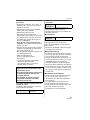
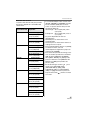
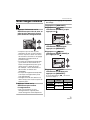
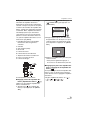
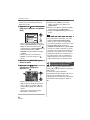
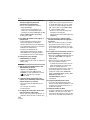
2 Appuyez sur 2/1 pour
sélectionner la taille puis appuyez
sur 4.
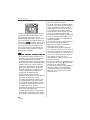
REDIMEN.
[CADRAGE]
100 _ 0001
1/3
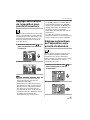
Pour agrandir une image et la
rogner
MENU
SÉLECT.
REDIMEN.
SORT.
MENU
• Des tailles plus petites que celle de
l’image enregistrée sont affichées.
• Lorsque le format de l’image est
[
].
–[
]/[
]/[
]/[
]/[
]
• Lorsque le format de l’image est
[
].
–[
]
• Lorsque le format de l’image est
[
].
–[
]
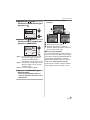
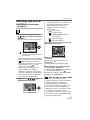
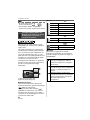
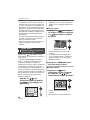
3 Appuyez sur 3/4 pour
sélectionner [OUI] ou [NON] puis
appuyez sur [MENU/SET].
REDIMEN.
EFFACER IMAGE
ORIGINALE ?
OUI
NON
MENU
ANNUL.
SÉLECT.
RÉG.
MENU
SET
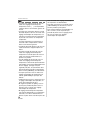
• Lorsque vous choisissez [OUI], l’image
est remplacée. Les images
redimensionnées ne peuvent pas être
ramenées à leurs dimensions
originales.
• Lorsque vous choisissez [NON], une
nouvelle image redimensionnée est
créée.
• Si l’image originale est protégée contre
l’effacement, il n’est pas possible
d’écraser l’image par celle
redimensionnée. Sélectionnez [NO] et
créez à nouveau une image
redimensionnée.
100
VQT0V64
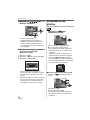
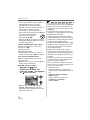
4 Appuyez sur [MENU/SET] deux
fois pour fermer le menu.
Appuyez sur [ SET ] pour afficher le menu
mode [LECT.] et sélectionnez la rubrique à
régler. (P92)
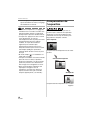
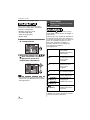
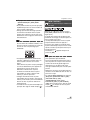
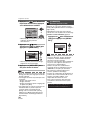
Vous pouvez élargir et puis extraire la
partie importante de l’image enregistrée
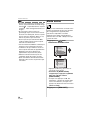
1 Appuyez sur 2/1 pour
sélectionner l’image et puis
appuyez sur 4.
CADRAGE
100 _ 0001
1/3
SÉLECT.
RÉG.
SORT.
MENU
• Les images suivantes ne peuvent pas
être recadrées.
– Images enregistrées après le réglage
de la qualité sur [TIFF]
– Images animées
– Photos avec piste sonore
– Effets d’animation
• Il pourrait ne pas être possible de
recadrer des images enregistrées sur
d’autres appareils.
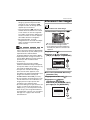
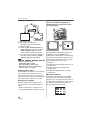
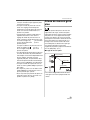
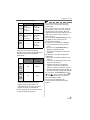
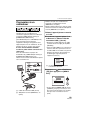
2 Agrandissez ou diminuez à l’aide
du zoom les parties à être
rognées.
CADRAGE
100 _ 0001
1/3
ZOOM
SORT.
MENU
W
T