1
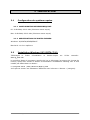
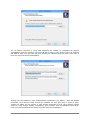
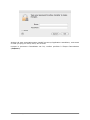
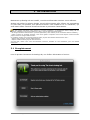
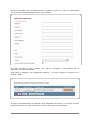
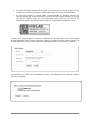
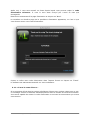
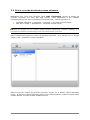
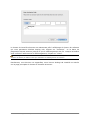
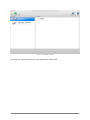
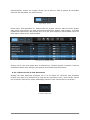
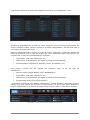
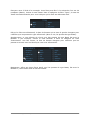
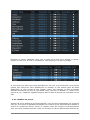
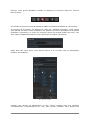
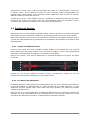
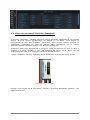
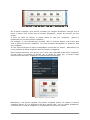
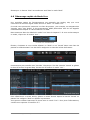
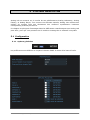
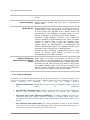
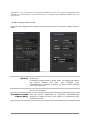
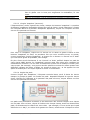
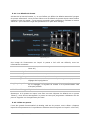
3.2 Entrer un code d’activation dans eLicenser Maintenant que vous avez récupéré votre code d’activation, lancez le Centre de Contrôle eLicenser (s’il n’est pas déjà ouvert). Cette application a été installée automatiquement sur votre ordinateur avec Analog Lab ; vous la trouverez ici : Windows: Démarrer > Programs > eLicenser > eLicenser Control Center Mac OS X: Finder > Applications > eLicenser Control Center Les impressions écran suivantes ont été prises sur un ordinateur utilisant Mac OS X ; cependant, le processus est identique sur une machine utilisant Windows XP/Vista/7/8. L’interface graphique et la formulation de l’utilisateur peuvent changer, mais cela n’entravera pas le processus. Dans la fenêtre principale du Centre de Contrôle eLicenser, vous devriez voir un dongle virtuel « SeL » installé sur votre ordinateur. La fenêtre principale du Centre de Contrôle eLicenser, montrant une interface Soft-eLicenser vide. Dans le menu du Centre de Contrôle eLicenser, cliquez sur le bouton “Enter Activation Code” , et entrez le code d’activation lorsqu’il vous l’est demandé ; copiez le depuis votre compte Arturia, et collez le dans l’espace fournis. ARTURIA – Analog Laboratory – MANUEL D’UTILISATION 21