1
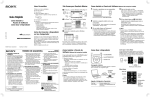
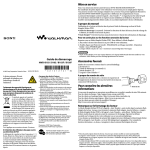
Eléments fournis Guide de démarrage Comment installer les logiciels fournis Comment utiliser le lecteur Veuillez vérifier les éléments contenus dans l’emballage. Ecouteurs (1) Câble USB (1) Fixation (1) A utiliser lors de la connexion du lecteur à la station d’accueil en option, etc. Guide de démarrage (le présent guide) (1) Logiciels (1) Les logiciels sont stockés dans la mémoire flash intégrée au lecteur et comprennent les éléments suivants : Content Transfer WALKMAN Guide Mode d’emploi, etc. Pour plus d’informations sur la procédure d’installation, reportezvous à la section « Comment installer les logiciels fournis ». Avant de raccorder le lecteur à votre ordinateur NWZ-E443 / E444 / E445 ©2009 Sony Corporation Printed in China Assurez-vous que votre ordinateur exécute bien le système d’exploitation Windows XP (Service Pack 2 ou ultérieur) ou Windows Vista (Service Pack 1) et que le Lecteur Windows Media version 11 est installé. Pour plus d’informations sur l’utilisation ou le support du Lecteur Windows Media, reportez-vous aux informations relatives au Lecteur Windows Media que vous trouverez sur le site Web suivant : http://www.support.microsoft.com/ Trois modes de transfert de la musique Comment installer les logiciels fournis (Mode d’emploi fourni) A partir de CD, etc. en utilisant le Lecteur 1 Windows Media 11 A partir d’iTunes*1, etc. en utilisant Content Transfer Connectez le lecteur à votre ordinateur. Câble USB fourni 2 Sélectionnez dans l’ordre suivant sur l’ordinateur. *1 Content Transfer prend en charge le transfert de données d’iTunes 8.1 vers le lecteur. Par glisser-déposer à l’aide de l’Explorateur Windows Pour plus d’informations sur le transfert de la musique, des vidéos ou des photos, reportez-vous au Mode d’emploi. Le Mode d’emploi peut être consulté directement à partir du WALKMAN Guide. 3 Sélectionnez [Démarrer] - [Poste de travail] ou [Ordinateur] - [WALKMAN] - [Storage Media]. Double-cliquez sur [Setup.exe]. L’Assistant d’installation apparaît. Lorsque vous exécutez [Setup.exe], le fichier [Setup.exe] et le dossier [Install] stockés dans le dossier [Storage Media] du lecteur sont copiés vers votre ordinateur à des fins de sauvegarde tandis que le WALKMAN Guide et Content Transfer sont installés sur votre ordinateur. 4 Suivez les instructions affichées. Une fois [Setup.exe] exécuté, le raccourci du WALKMAN Guide apparaît sur le bureau de votre ordinateur. Le lecteur étant connecté à votre ordinateur, Content Transfer démarre automatiquement dès que l’installation des logiciels fournis est terminée. 5 Double-cliquez sur (WALKMAN Guide) sur le bureau pour démarrer le WALKMAN Guide. Pour plus d’informations sur le transfert de la musique, notamment, reportez-vous au Mode d’emploi fourni dans le WALKMAN Guide. Comment utiliser le lecteur Que pouvez-vous faire avec le WALKMAN Guide ? Le WALKMAN Guide regroupe les éléments suivants : Mode d’emploi Le contenu suivant peut être consulté sous la forme d’un fichier PDF. Détails sur l’utilisation du lecteur Comment utiliser le logiciel pour transférer du contenu vers le lecteur Dépannage Lien vers l’inscription du client Lien vers le support à la clientèle Autres liens utiles Regroupe des liens, notamment vers le site de téléchargement. Les éléments fournis varient selon le pays/région d’achat. Conseil Conseil Vous pouvez démarrer le WALKMAN Guide et Content Transfer à partir du menu [Démarrer] (qui s’affiche lorsque vous cliquez sur [Démarrer]). Si vous supprimez le fichier [Setup.exe] et le dossier [Install] du lecteur en formatant la mémoire flash intégrée dans celui-ci, copiez ces données du dossier [Backup] de l’ordinateur vers votre lecteur. Ensuite, connectez le lecteur à l’ordinateur et suivez la procédure ci-dessus à partir de l’étape 1 pour installer les logiciels. Selon les paramètres d’installation par défaut, les données de sauvegarde sont conservées sur le lecteur [C] de votre ordinateur, à l’emplacement ci-dessous. C:\Program Files\Sony\WALKMAN Guide\NWZ-E440\Backup Une fois [Setup.exe] exécuté, vous pouvez utiliser plus efficacement l’espace libre du dossier [Storage Media] en formatant la mémoire flash intégrée du lecteur. Pour formater la mémoire flash intégrée du lecteur, reportez-vous à la section « Pour initialiser (formater) le lecteur » au verso. Comment utiliser le menu Accueil Touche BACK/HOME Touche OPTION/PWR OFF Le menu [Accueil] apparaît lorsque vous maintenez la touche BACK/HOME enfoncée. Le menu [Accueil] constitue le point de départ pour lire des fichiers audio, rechercher des chansons, modifier des réglages, etc. Dans le menu [Accueil], vous pouvez sélectionner l’élément de votre choix à l’écran à l’aide de la touche de navigation 5 directions. Touche de navigation 5 directions Confirmation. Charge de la batterie La batterie du lecteur se recharge lorsqu’il est raccordé à un ordinateur sous tension. Retour à l’écran précédent. Charge Charge en cours... Menu Accueil Environ 2 heures Charge complète Mise sous/hors tension du lecteur Pour mettre sous tension Appuyez sur une touche quelconque. Pour mettre hors tension Maintenez la touche OPTION/PWR OFF enfoncée. Radio FM AléatoireComplète Photos Enregistrements Voix Vidéos Musique Lecture en cours Paramètres Listes de lecture Zone d’information Composants et commandes Avant 6 Si les conseils donnés ci-dessus ne permettent Dépannage Arrière Si le lecteur ne fonctionne pas normalement, reportez-vous aux instructions suivantes pour résoudre le problème. 1 Recherchez les symptômes correspondant à votre problème dans la section « Dépannage » du Mode d’emploi (fichier PDF) et essayez de recourir aux solutions conseillées. Pour plus d’informations sur la connexion à un ordinateur, reportez-vous aux tableaux à droite ci-contre. 2 Raccordez le lecteur à votre ordinateur pour recharger la batterie. Touche BACK/HOME Touche de navigation 5 directions*1 Touche (lecture/pause/validation) Touches / Touches / Affichage Touche VOL +*1/– Commutateur HOLD Touche OPTION/PWR OFF Permet d’afficher le menu d’options. Si vous maintenez la touche OPTION/PWR OFF enfoncée, l’écran s’éteint et le lecteur passe en mode de veille. Touche RESET Utilisez une fine aiguille, etc. Orifice pour bandoulière Microphone Prise WM-PORT Raccordez-lui le câble USB fourni ou des périphériques en option. Prise écouteur *1 Elles sont dotées de points tactiles qui peuvent vous aider lors de la manipulation des touches. Certains problèmes peuvent être résolus tout simplement en procédant au chargement. 3 Appuyez sur la touche RESET avec un objet pointu, etc. Touche RESET Si vous appuyez sur la touche RESET pendant que vous utilisez le lecteur, vous risquez de perdre les données enregistrées et les réglages du lecteur. 4 Consultez les informations relatives à ce problème dans l’Aide des logiciels concernés. 5 Consultez les informations relatives à ce problème sur les sites Web du support à la clientèle. Pour tout renseignement sur les sites Web de support à la clientèle, reportez-vous à la section « Pour obtenir des informations actualisées ». pas de résoudre le problème, consultez votre revendeur Sony le plus proche. Symptôme Le lecteur ne parvient pas à recharger la batterie. Cause/Remède Le câble USB n’est pas correctement raccordé à un connecteur USB de votre ordinateur. Débranchez le câble USB, puis rebranchez-le. Utilisez le câble USB fourni. La batterie est rechargée dans un endroit où la température ambiante est inférieure à 5 °C ou supérieure à 35 °C. Procédez à la charge de la batterie à une température ambiante comprise entre 5 et 35 °C. L’ordinateur est hors tension. Mettez l’ordinateur sous tension. Votre ordinateur est passé en mode veille ou veille prolongée. Rétablissez l’état de fonctionnement normal de votre ordinateur. Le message L’autonomie de la batterie est [Connexion] ou insuffisante. [Connexion USB Chargez la batterie en connectant le (MTP)] ne lecteur à un ordinateur sous tension s’affiche pas pendant au moins 5 minutes. lorsque le lecteur Le câble USB n’est pas correctement raccordé est raccordé à un à un connecteur USB de votre ordinateur. ordinateur à l’aide Débranchez le câble USB, puis du câble USB rebranchez-le. fourni. Utilisez le câble USB fourni. Un concentrateur USB est utilisé. La connexion via un concentrateur USB risque de ne pas fonctionner. Raccordez le lecteur directement à votre ordinateur à l’aide du câble USB fourni. Symptôme Cause/Remède Le message L’ordinateur exécute un logiciel différent de [Connexion] ou celui que vous avez utilisé pour le transfert. [Connexion USB Débranchez le câble USB, patientez (MTP)] ne quelques minutes puis rebranchez-le. Si s’affiche pas le problème persiste, débranchez le lorsque le lecteur câble USB, redémarrez votre ordinateur, est raccordé à un puis rebranchez le câble USB. ordinateur à l’aide L’indication [Connexion] ou [Connexion du câble USB USB (MTP)] risque de ne pas apparaître fourni. sur le lecteur selon l’environnement logiciel de votre ordinateur. Activez Lecteur Windows Media ou l’Explorateur Windows. Le connecteur USB de votre ordinateur est peut-être défectueux. Raccordez le lecteur à un autre connecteur USB de votre ordinateur. Le lecteur est en mode d’enregistrement ou de pause d’enregistrement. Votre ordinateur ne reconnaît pas le lecteur en mode d’enregistrement ou de pause d’enregistrement. Le lecteur devient Un concentrateur USB ou une rallonge instable lorsqu’il USB est utilisé. est connecté à La connexion via un concentrateur ou l’ordinateur. une rallonge USB risque de ne pas fonctionner. Raccordez le lecteur directement à votre ordinateur à l’aide du câble USB fourni. Lorsque vous Installez les logiciels fournis après avoir double-cliquez sur installé le Lecteur Windows Media 11. [Setup.exe] pour Pour plus d’informations sur le Lecteur installer les logiciels Windows Media 11, visitez le site Web fournis, [Setup.exe] suivant : ne s’exécute pas et http://www.support.microsoft.com/ la fenêtre Propriétés s’ouvre. Pour initialiser (formater) le lecteur Vous pouvez formater la mémoire flash intégrée du lecteur. Si la mémoire est formatée, tous les fichiers, y compris le Mode d’emploi (fichier PDF) sont effacés et tous les réglages retrouvent leurs valeurs par défaut. Vérifiez bien les fichiers stockés dans la mémoire avant de commencer le formatage, et exportez éventuellement les fichiers qui vous sont indispensables vers le disque dur de votre ordinateur ou d’un autre périphérique. 1 Maintenez la touche BACK/HOME enfoncée jusqu’à ce que le menu [Accueil] apparaisse. 2 Sélectionnez [Paramètres] – [Réglages communs] – [Formatage] – [Oui] – [Oui], dans cet ordre. Appuyez sur la touche /// pour sélectionner cet élément, puis appuyez sur la touche pour valider. Une fois l’initialisation terminée, [Mémoire formatée.] apparaît. Remarque Ne formatez pas la mémoire flash intégrée à l’aide de l’Explorateur Windows. Si vous formatez la mémoire flash intégrée, faites-le sur le lecteur. Précautions Remarque sur le casque d’écoute Eviter de faire fonctionner l’appareil à un niveau sonore tel qu’il serait préjudiciable à votre sens de l’ouïe. A volume élevé, les sons en provenance de l’extérieur peuvent être inaudibles. Eviter d’écouter avec cet appareil dans des situations où le sens de l’ouïe ne doit pas être altéré, en voiture ou à bicyclette par exemple. Comme le casque d’écoute fourni présente une conception aéré, les sons seront audibles de l’extérieur. On veillera à ne pas déranger ses voisins. Avis à l’intention des clients : les informations suivantes s’appliquent uniquement aux appareils vendus dans des pays qui appliquent les directives de l’Union Européenne. Le fabriquant de ce produit est Sony Corporation, 1-7-1 Konan, Minato-ku, Tokyo, Japon. Le représentant agréé en matière de normes CEM et de sécurité des produits est Sony Deutschland GmbH, Hedelfinger Strasse 61, 70327 Stuttgart, Allemagne. Pour toute demande d’entretien ou de garantie, veuillez écrire aux adresses spécifiées dans les documents d’entretien ou de garantie séparés. Note sur la licence et les marques Reportez-vous au Mode d’emploi (fichier PDF). Pour obtenir des informations actualisées Si vous avez des questions ou si vous rencontrez des problèmes lors de l’utilisation de ce produit, ou encore si vous souhaitez obtenir des informations sur les éléments compatibles avec ce produit, consultez les sites Web suivants : Pour les clients aux Etats-Unis : http://www.sony.com/walkmansupport Pour les clients au Canada : http://fr.sony.ca/ElectronicsSupport/ Pour les clients en Europe : http://support.sony-europe.com/DNA Pour les clients en Amérique Latine : http://www.sony-latin.com/index.crp Pour les clients dans d’autres pays/régions : http://www.sony-asia.com/support Pour les clients ayant acheté les modèles étrangers : http://www.sony.co.jp/overseas/support/ Pour les utilisateurs en France En cas de remplacement du casque/écouteurs, référez-vous au modèle de casques/écouteurs adaptés à votre appareil et indiqué ci-dessous. MDR-E804 A pleine puissance, l’écoute prolongée du baladeur peut endommager l’oreille de l’utilisateur. Imprimé sur papier recyclé à 70% ou plus.