1
UA-25EXCW_f.book 1 ページ 2009年5月12日 火曜日 午後4時53分
Mode d'emploi
7
-
0
2
*
UA-25EXCW_f.book 2 ページ 2009年5月12日 火曜日 午後4時53分
Avant d'utiliser cet appareil, lisez attentivement les sections suivantes : « CONSIGNES DE
SÉCURITÉ » et « REMARQUES IMPORTANTES » (p. 3 ; p. 5). Ces sections fournissent
d'importantes informations relatives au bon fonctionnement de l’appareil. En outre, pour
être sûr de bien maîtriser chacune des fonctionnalités de votre nouvel appareil, il est
nécessaire de lire le mode d'emploi dans son intégralité. Vous devez conserver ce manuel à
portée de main afin de pouvoir vous y reporter au besoin.
Copyright © 2009 ROLAND CORPORATION
Tous droits réservés. Aucune partie de cette publication ne peut être reproduite sans
l'autorisation écrite de ROLAND CORPORATION.
UA-25EXCW_f.book 3 ページ 2009年5月12日 火曜日 午後4時53分
CONSIGNES DE SÉCURITÉ
CONSIGNES DE SÉCURITÉ
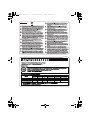
CONSIGNES À RESPECTER POUR ÉVITER TOUT RISQUE D’ÉLECTROCUTION, D’INCENDIE ET DE BLESSURE
À propos des messages de type
AVERTISSEMENT et
ATTENTION
AVERTISSEMENT
Utilisé pour les instructions destinées
à prévenir les utilisateurs d’un danger de
mort ou d’un risque de blessure grave en
cas d’utilisation incorrecte de l’appareil.
ATTENTION
Utilisé pour les instructions destinées
à prévenir les utilisateurs d’un risque de
blessure ou de dommages matériels en
cas d’utilisation incorrecte de l’appareil.
* Les dommages matériels font référence
aux dommages ou autres conséquences
préjudiciables relatifs au domicile et
à son ameublement, ainsi qu’aux
animaux de compagnie.
À propos des symboles
Le symbole
attire l’attention des utilisateurs sur des
instructions ou des avertissements importants. La signification
de chaque symbole est déterminée par l’image représentée dans
le triangle. Le symbole présenté à gauche est utilisé
pour des précautions, des avertissements ou des alertes
à caractère général signalant des dangers.
Le symbole
attire l’attention des utilisateurs sur des
manipulations interdites. La manipulation interdite est indiquée
par l’image représentée dans le cercle. Le symbole présenté
à gauche indique une interdiction de démonter l’appareil.
Le symbole
attire l’attention des utilisateurs sur des
actions obligatoires. L’action spécifique à effectuer est indiquée
par l’image représentée dans le cercle. Le symbole présenté
à gauche indique que le cordon d’alimentation doit
être débranché de la prise.
VEUILLEZ TOUJOURS RESPECTER LES CONSIGNES SUIVANTES
AVERTISSEMENT
• N’ouvrez pas l’appareil ou n’effectuez
aucune modification à l’intérieur.
.......................................................................................................................
• N’essayez pas de réparer l’appareil ou
d’en remplacer des pièces (sauf si le
présent manuel fournit des instructions spécifiques dans ce sens). Pour
toute opération de maintenance,
prenez contact avec votre revendeur,
avec le centre de maintenance
Roland le plus proche, ou avec un
distributeur Roland agréé (voir la
page Information).
.......................................................................................................................
• Utilisé seul ou en association avec un
amplificateur et des casques stéréo
ou des haut-parleurs, cet appareil
peut produire des niveaux sonores
susceptibles d'entraîner une perte
auditive définitive. Ne travaillez pas
pendant longtemps à un niveau de
volume élevé, ou à un niveau inconfortable. Si vous constatez une perte
auditive ou des bourdonnements
d’oreille, vous devez immédiatement
cesser d’utiliser l’appareil et consulter
un ORL.
AVERTISSEMENT
• N’installez jamais l’appareil dans l’un
des emplacements suivants.
• exposé à des températures élevées
(par exemple, emplacement
exposé à la lumière directe du
soleil dans un véhicule fermé, près
d’un conduit chauffé, ou sur un
dispositif générateur de chaleur) ;
• embué (par exemple, salle de
bains, cabinets de toilettes, sur sols
mouillés) ;
• exposé à la vapeur ou à la fumée ;
• exposé au sel ;
• humide ;
• exposé à la pluie ;
• poussiéreux ou sableux ;
• soumis à de fortes vibrations et
secousses.
.......................................................................................................................
• Assurez-vous que l’appareil est
toujours placé sur une surface plane
et qu’il est stable. Ne placez jamais
l’appareil sur un support susceptible
d’osciller, ou sur des surfaces inclinées.
.......................................................................................................................
.......................................................................................................................
3
UA-25EXCW_f.book 4 ページ 2009年5月12日 火曜日 午後4時53分
CONSIGNES DE SÉCURITÉ
AVERTISSEMENT
• Ne laissez aucun objet (matériaux
inflammables, pièces, épingles, par
exemple) ni aucun liquide quel qu'il
soit (eau, boissons, etc.) s'introduire
dans l'appareil.
ATTENTION
• Essayez d’éviter que les cordons et
les câbles ne s’entremêlent. Les
cordons et les câbles doivent
également être placés hors de portée
des enfants.
.......................................................................................................................
.......................................................................................................................
• Mettez immédiatement l’appareil
hors tension et demandez une
opération de maintenance à votre
revendeur, au centre de maintenance Roland le plus proche, ou à un
distributeur Roland agréé (voir la
page Information), dans les situations suivantes :
• en cas de fumée ou d’odeur
inhabituelle ;
• des objets ou du liquide se sont
introduits dans l’appareil ;
• l’appareil a été exposé à la pluie
(ou s’est embué de quelque autre
façon) ;
• l’appareil ne semble pas fonctionner normalement ou vous notez une modification
notable des performances.
.......................................................................................................................
• En présence de jeunes enfants, il est
essentiel qu'un adulte exerce une
surveillance jusqu'à ce l'enfant soit
capable de respecter toutes les
règles essentielles à une utilisation
sans risque de l'appareil.
.......................................................................................................................
• Protégez l’appareil des forts impacts.
(Ne pas laisser tomber.)
.......................................................................................................................
• NE lisez PAS un CD-ROM sur un
lecteur CD audio conventionnel. Le
son perçu serait d’un volume
pouvant entraîner une perte auditive
permanente. D’autre part, cela
pourrait également endommager les
haut-parleurs ou d’autres composants système.
.......................................................................................................................
4
• Ne montez jamais sur l’appareil et ne
déposez jamais d’objets lourds
dessus.
.......................................................................................................................
• Déconnectez tous les cordons de
périphériques externes avant de
déplacer l’appareil.
.......................................................................................................................
• Coupez toujours l’alimentation
fantôme lors de la connexion d’un
périphérique autre qu’un microphone à condensateur nécessitant
une alimentation fantôme. Vous
risquez de provoquer des dommages
si vous fournissez involontairement
une alimentation fantôme à un micro
dynamique, à des périphériques de
lecture audio ou à d’autres périphériques ne nécessitant pas une
alimentation de ce type. Pensez à
vérifier les caractéristiques de tout
micro que vous envisagez d’utiliser
en consultant le manuel correspondant.
(Alimentation fantôme de cet instrument :
48 V continu, 8 mA max.)
.......................................................................................................................
UA-25EXCW_f.book 5 ページ 2009年5月12日 火曜日 午後4時53分
REMARQUES IMPORTANTES
Alimentation électrique
Entretien
307
401a
• Avant de connecter cet appareil à d’autres
périphériques, mettez tous les appareils hors
tension. Ceci vous permettra d’éviter tout
dysfonctionnement et/ou dommage des hautparleurs ou d’autres appareils.
• Pour le nettoyage quotidien de l’appareil, utilisez
un chiffon doux et sec ou un chiffon légèrement
imbibé d’eau. Pour retirer les saletés tenaces,
utilisez un chiffon imprégné de détergent doux
et non abrasif. Essuyez ensuite en profondeur
l’appareil à l’aide d’un chiffon doux et sec.
Emplacement
402
351
• Lorsque l'appareil est utilisé à proximité d'amplificateurs de puissance (ou de tout autre
équipement contenant de gros transformateurs
de puissance), un bourdonnement peut être
audible. Pour contourner ce problème, modifiez
l’orientation de l’appareil, ou éloignez-le de la
source d’interférence.
352a
• Cet appareil peut interférer avec la réception
radio et télévision. N’utilisez pas cet appareil à
proximité de tels récepteurs.
352b
• Il peut y avoir production de bruit si des appareils
de communication sans fil (par exemple, des
téléphones portables) sont utilisés à proximité de
l’appareil. Ce bruit peut se produire lors de la
réception ou de l’émission d’un appel, ou encore
pendant une conversation. Si vous rencontrez ces
problèmes, vous devez soit déplacer les appareils
sans fil concernés à une plus grande distance de
l’appareil, soit les éteindre.
355b
• En cas de déplacement d’un endroit vers un autre
où la température et/ou l’humidité sont très différentes, des gouttelettes d’eau (de la condensation)
peuvent se former à l’intérieur de l’appareil.
L’appareil peut alors présenter des dysfonctionnements ou des dommages si vous essayez de
l’utiliser dans ces conditions. Par conséquent,
avant d’utiliser l’appareil, vous devez le laisser
reposer pendant quelques heures, jusqu’à ce que
la condensation se soit complètement évaporée.
360
• Suivant la matière et la température de la surface
sur laquelle vous placez l’appareil, il est possible
que les pieds en caoutchouc se décolorent ou
détériorent la surface.
Pour éviter cela, vous pouvez disposer un bout de
feutre ou de chiffon sous les pieds en caoutchouc.
Ce faisant, assurez-vous que l’appareil ne risque
pas de glisser ou d’être déplacé accidentellement.
• N’utilisez jamais de benzine, de diluant, d’alcool
ou de solvants de quelque sorte que ce soit, afin
d’éviter tout risque de décoloration et/ou de
déformation.
Manipulation des CD-ROM
801
• Évitez de toucher ou de rayer le côté brillant
(surface codée) du disque. Les CD-ROM sales ou
endommagés peuvent présenter des problèmes
de lecture. Conservez vos disques propres à l’aide
d’un nettoyant pour CD disponible dans le
commerce.
Copyright
851
• L’enregistrement, la duplication, la distribution, la
vente, la location, la performance ou la diffusion
de matériel sous copyright (œuvres musicales ou
visuelles, diffusions, performances sur scène, etc.)
appartenant à un tiers en partie ou en totalité
sans autorisation du propriétaire du copyright est
interdit(e) par la loi.
852a
• Ce produit peut être utilisé pour enregistrer ou
dupliquer du matériel audio ou visuel sans être
limité par certaines mesures de protection anticopie technologique. Cela est dû au fait que ce
produit est destiné à une utilisation en
production de matériel musical ou vidéo original
et qu’il a donc été conçu de manière à ce que le
matériel qui n’enfreint pas les copyrights appartenant à d’autres personnes (par exemple, vos
propres oeuvres originales) puisse être enregistré
ou dupliqué librement.
853
• N’utilisez pas cet appareil pour des actions qui
enfreindraient un copyright détenu par un tiers.
Nous déclinons toute responsabilité en matière
d’infraction des copyrights tiers émanant de
votre utilisation de cet appareil.
5
UA-25EXCW_f.book 6 ページ 2009年5月12日 火曜日 午後4時53分
REMARQUES IMPORTANTES
Précautions
supplémentaires
553
• Manipulez avec suffisamment de précautions les
boutons, curseurs et autres commandes de
l’appareil, ainsi que les prises et les connecteurs.
Une manipulation un peu brutale peut entraîner
des dysfonctionnements.
556
• Lors du branchement/débranchement de tous
les câbles, saisissez le connecteur et ne tirez
jamais sur le câble. Vous éviterez ainsi les courtscircuits ou une détérioration des éléments
internes du câble.
558a
• Pour éviter de déranger vos voisins, essayez de
maintenir le volume de l’appareil à des niveaux
raisonnables. Vous pouvez également utiliser un
casque d’écoute afin de ne pas déranger votre
entourage (en particulier à une heure tardive).
559a
• Lorsque vous devez transporter l’appareil, utilisez
si possible l’emballage d’origine (y compris ses
rembourrages). Sinon, utilisez un emballage
équivalent.
562
• Certains câbles de connexion contiennent des
résistances. N’utilisez pas de câbles qui
comportent des résistances pour la connexion de
cet appareil. Avec ce type de câble, le niveau
sonore peut être extrêmement faible, voire
inaudible. Pour plus d’informations sur les spécifications de câble, prenez contact avec le fabricant
du câble.
6
204
* Microsoft, Windows et Windows Vista sont des
marques déposées de Microsoft Corporation.
206j
* Windows® est officiellement connu sous
l’appellation : « Système d’exploitation Microsoft®
Windows® ».
207+209
* Apple, Macintosh et Mac OS sont des marques déposées d’Apple Inc.
213*Cakewalk est une marque déposée de Cakewalk, Inc.
* Cakewalk est une marque déposée de Cakewalk,
Inc.
* MMP (Moore Microprocessor Portfolio) fait référence à un portefeuille de brevets en rapport avec
l'architecture des microprocesseurs, développé
par Technology Properties Limited (TPL).
Roland a obtenu la licence de cette technologie
du groupe TPL.
238
* La licence de la technologie de compression
audio MPEG Layer-3 a été obtenue auprès de
Fraunhofer IIS Corporation et THOMSON Multimedia Corporation.
220
* Tous les noms de produits mentionnés dans ce
document sont des marques ou des marques déposées de leurs propriétaires respectifs.
UA-25EXCW_f.book 7 ページ 2009年5月12日 火曜日 午後4時53分
Sommaire
CONSIGNES DE SÉCURITÉ............................................................................... 3
REMARQUES IMPORTANTES .......................................................................... 5
Contenu de la boîte ........................................................................................ 8
Description de l’appareil..............................................................................10
Face avant.............................................................................................................................................10
Panneau arrière...................................................................................................................................13
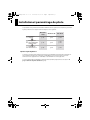
Installation et paramétrage du pilote.........................................................15
Windows Vista.....................................................................................................................................16
Windows XP .........................................................................................................................................20
Macintosh .............................................................................................................................................24
Vérification de l’émission du son .................................................................................................28
Connexions et configuration .......................................................................30
Connexions de base..........................................................................................................................31
Connexion d’un micro ou d’une guitare ...................................................................................32
Connexion d’un micro et utilisation du compresseur ..........................................................34
Enregistrement d’un signal numérique dans votre ordinateur ........................................36
Enregistrement sur un MD ou un autre périphérique numérique...................................37
Annexes .........................................................................................................38
Paramètres du pilote ........................................................................................................................38
Paramètres des Options de signature du pilote (Windows XP) ........................................39
Réinstallation du pilote....................................................................................................................40
Désinstallation du pilote .................................................................................................................40
Paramètres de gestion de l'alimentation ..................................................................................42
Paramètres « Performances » du système (Windows) ..........................................................43
Paramètres de volume du système .............................................................................................44
À propos du mode de pilote Standard ......................................................................................45
Guide de dépannage ....................................................................................46
Problèmes lors de l’installation du pilote..................................................................................46
Problèmes de paramètres...............................................................................................................49
Problèmes de lecture ou d'enregistrement .............................................................................50
Caractéristiques techniques ........................................................................55
Index ..............................................................................................................57
7
UA-25EXCW_f.book 8 ページ 2009年5月12日 火曜日 午後4時53分
Contenu de la boîte
Après l’ouverture de la boîte, veuillez vous assurer qu’il ne manque aucun élément.
Si un élément est manquant, contactez votre revendeur.
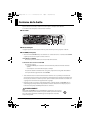
■ UA-25EX
fig.ua-25ex.eps
■ Mode d’emploi
Il s’agit du présent document. Conservez-le à portée de main pour vous y reporter si besoin.
■ CD-ROM (2 disques)
* Avant d'ouvrir le CD-ROM inclus, vous devez lire le « contrat de licence ». L'ouverture du CD-ROM
signifie que vous avez accepté le contrat de licence.
UA-25EX Driver CD-ROM
Contient les pilotes UA-25EX et les morceaux de démonstration.
Cakewalk Production Plus Pack CD-ROM
Ce package contient :
•
•
Le logiciel SONAR, qui constitue un environnement de production musicale de haute
qualité
Une banque de sons échantillonnés prête à l’emploi
Pour plus de détails sur l’utilisation de ces logiciels, reportez-vous aux guides d’installation
ainsi qu’à l’aide du logiciel fournie sur le CD-ROM.
* Toute utilisation des morceaux de démonstration fournies avec ce produit pour un autre but
qu’un usage privé et personnel sans autorisation du propriétaire du copyright est interdite par la
loi. De plus, ces données ne doivent pas être copiées ni utilisées dans un travail secondaire sous
copyright sans l’autorisation du propriétaire du copyright.
* Évitez de toucher ou de rayer le côté brillant (surface codée) du disque. Les CD-ROM sales ou
endommagés peuvent présenter des problèmes de lecture. Conservez vos disques propres à
l’aide d’un nettoyant pour CD disponible dans le commerce.
AVERTISSEMENT
NE lisez PAS un CD-ROM sur un lecteur CD audio conventionnel. Le son perçu
serait d’un volume pouvant entraîner une perte auditive permanente. D’autre
part, cela pourrait également endommager les haut-parleurs ou d’autres
composants système.
8
UA-25EXCW_f.book 9 ページ 2009年5月12日 火曜日 午後4時53分
Contenu de la boîte
■ Câble USB
Utilisez ce câble pour relier l’UA-25EX au connecteur USB de votre ordinateur.
* Veuillez utiliser uniquement le câble USB fourni. Si vous avez perdu ou endommagé le câble et
que vous devez le remplacer, veuillez contacter le centre de maintenance Roland le plus proche
ou un distributeur Roland agréé (voir la page Information).
■ Contrat de licence
Ce contrat vous permet d’utiliser certains logiciels dont les copyrights appartiennent à Roland
Corporation. Vous devez le lire avant d’ouvrir les CD-ROM.
Vous aurez besoin de fournir les éléments suivants
Les amplis externes, les haut-parleurs, le casque et le micro ne sont pas fournis.
Les amplis externes, les haut-parleurs ou le casque dont vous aurez besoin pour écouter les
sons provenant de l’UA-25EX ne sont pas fournis. De même, le micro à connecter l’UA-25EX
pour l’entrée audio n’est pas inclus. Vous devrez vous procurer ces éléments séparément.
Les câbles nécessaires à la connexion à un enregistreur MD ou DAT ne sont pas inclus.
Vous pouvez utiliser un enregistreur numérique MD ou DAT pour enregistrer des données
audio numériques mais le câble requis pour la connexion de votre périphérique numérique à
l’UA-25EX n’est pas fourni. Vous devrez vous le procurer séparément.
9
UA-25EXCW_f.book 10 ページ 2009年5月12日 火曜日 午後4時53分
Description de l’appareil
Vous devez installer le pilote avant de connecter pour la première fois l'UA-25EX à votre ordinateur.
Installez le pilote comme décrit dans la section « Installation et paramétrage du pilote » (p. 15).
Face avant
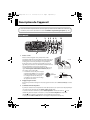
fig. front.eps
1
2
1.
3
4 5 8 9
12
6 7 10 11
13
Entrées combo
Entrées audio analogiques avec préampli micro. Elles
permettent l’utilisation de câbles XLR ou jack 6,35 mm selon le
périphérique que vous connectez. Elles prennent également
en charge les connexions symétriques ou asymétriques.
Connectez un micro aux prises de type XLR. Les prises de
type XLR peuvent fournir une alimentation fantôme de 48 V,
vous permettant de connecter un microphone à
condensateur avec une alimentation fantôme. Dans ce cas,
réglez l’interrupteur d’alimentation fantôme (23) de la
face arrière sur la position ON.
* L’instrument est doté de prises de types
symétriques (XLR/TRS). Voir ci-contre les
schémas de câblage de ces connecteurs.
Les câblages doivent être faits après
consultation des schémas de brochage
des appareils à brancher.
2.
Prise XLR
Prise de type
jack 6,35 mm
(asymétrique)
Prise de type
jack 6,35 mm
TRS (symétrique)
MASSE (corps)
1: MASSE
2: POINT CHAUD
3: POINT FROID
POINT CHAUD
(extrémité)
POINT FROID (anneau)
Réglage du gain d’entrée
Ces boutons permettent de régler le niveau des signaux en entrée sur les entrées combo (1) de la face
avant.
3.
Commutateur haute impédance
Il permet de sélectionner une impédance élevée (Hi-Z) ou basse (Lo-Z) en fonction du périphérique
raccordé à la prise d’entrée jack de l’entrée combo (1) INPUT 2/R.
Le sélecteur doit être commuté en position haute impédance Hi-Z (bouton enfoncé ) si vous
utilisez une guitare électrique ou une basse, et en position basse impédance Lo-Z (bouton
relâché ) si vous utilisez un synthétiseur ou un périphérique à niveau ligne.
La prise jack de l’entrée combo INPUT 1/L est réglée sur l’impédance basse (Lo-Z).
10
UA-25EXCW_f.book 11 ページ 2009年5月12日 火曜日 午後4時53分
Description de l’appareil
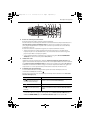
fig. front.eps
1
3
2
4.
4 5 8 9
12
6 7 10 11
13
Bouton de seuil Compresseur/Limiteur
Ce bouton permet de régler le seuil du compresseur/limiteur.
Tournez le bouton vers la droite pour diminuer le seuil d’activation du compresseur/limiteur. Si le
sélecteur de type compresseur/limiteur (22) de la face arrière est réglé sur le compresseur 1
(ou 2), du gain supplémentaire est ajouté au fur et à mesure que le niveau de seuil est diminué,
produisant un gros son.
En tournant ce bouton complètement à gauche, le compresseur/limiteur est éteint.
* Tourner le bouton vers la droite augmentera le taux de compression, ce qui peut donner
l’impression que le son est dénaturé. Dans ce cas, ramenez le bouton de seuil vers la gauche
jusqu’à ce que l’effet ne soit plus perceptible.
* Si vous souhaitez éteindre complètement le compresseur, réglez le sélecteur COMP/LIMIT
TYPE (22) de la face arrière sur la position OFF (BYPASS).
5.
Indicateur de crête
Il indique le niveau du signal d’entrée. Utilisez le bouton de réglage de gain d’entrée (2) pour
régler le niveau d’entrée de chaque entrée de manière à éviter que l’indicateur de crête ne s’allume.
Si le sélecteur compresseur/limiteur (22) de la face arrière est réglé sur la position OFF (BYPASS),
l’indicateur de crête émet une lumière rouge. Si le sélecteur compresseur/limiteur est réglé sur le
compresseur 1, 2 ou sur la position Limiter, l’indicateur de crête émet une lumière verte.
6.
Commutateur d’entrée numérique
Si vous souhaitez effectuer un enregistrement à partir de l’entrée numérique, tournez ce
commutateur sur ON (bouton enfoncé
).
Permet de se synchroniser avec un périphérique numérique externe branché sur le connecteur
d’entrée numérique (17).
Commutateur d’entrée numérique
État
ON avec un périphérique
numérique externe branché sur le
connecteur d’entrée numérique
Le signal en entrée sur le connecteur d’entrée numérique (17) est
transmis à l’ordinateur (mode entrée numérique).
OFF
Le signal en entrée sur les entrées combo (1) est transmis à l’ordinateur.
ON sans périphérique numérique
branché sur le connecteur d’entrée
numérique
Le signal audio (son) transmis par l’ordinateur via le câble USB
« traverse » l’UA-25EX et revient à l’ordinateur (mode de retour de
boucle).
* En mode entrée numérique, vous n’entendez pas le son de l’ordinateur. Les paramètres de la
section Direct Monitor sont ignorés. Cela signifie que le commutateur Direct Monitor (9), le
sélecteur STEREO/MONO (8) et le volume Direct Monitor (10) n’auront aucun effet.
11
UA-25EXCW_f.book 12 ページ 2009年5月12日 火曜日 午後4時53分
Description de l’appareil
7.
Voyant USB
Émet une lumière bleutée lorsque l’UA-25EX est connecté à votre ordinateur via le câble USB et
qu’il est reconnu par l’ordinateur.
8.
Sélecteur STEREO/MONO (section Direct Monitor)
Détermine si le signal en entrée des entrées combo (1) est en écoute directe (« monitoring ») en
stéréo (STEREO) ou en mono (MONO).
Si vous avez connecté une guitare uniquement sur INPUT 2/R, choisissez le réglage MONO (
bouton enfoncé). Même si le paramètre MONO est sélectionné, le signal audio envoyé via le câble
USB à l’ordinateur est stéréo.
* Si le commutateur de l’entrée numérique (6) est activé, le sélecteur STEREO/MONO est
inopérant.
9.
Commutateur Direct Monitor (section Direct Monitor)
Détermine si le signal en entrée des entrées combo (1) doit être présent sur la sortie casque (13)
et sur les sorties principales (14). Le témoin d’écoute directe des entrées change d’état dès que ce
commutateur est enfoncé. Les logiciels compatibles ASIO 2.0 (Cubase, etc.) peuvent piloter
directement l’activation et la désactivation de l’écoute directe des entrées (Direct Monitor).
Commutateur Direct Monitor
État
ON
(témoin Direct Monitor allumé)
Le signal d’entrée est présent sur les sorties de l’appareil.
OFF
(témoin Direct Monitor éteint)
Le signal d’entrée n’est pas présent sur les sorties de l’appareil.
Utilisez le réglage OFF si le signal audio est écouté « au travers » de
l’ordinateur, ou si vous avez connecté une console de mixage et qu’il est
écouté directement par la sortie de la table de mixage.
* En mode entrée numérique (p. 11), l'écoute des entrées est toujours activée, indépendamment
de la position du commutateur DIRECT MONITOR.
10. Bouton de volume d’écoute des entrées (section DIRECT MONITOR)
Règle le volume auquel le signal en entrée sur les entrées combo (1) est transmis sur la sortie
casque (13) et sur les sorties principales (14).
En tournant le bouton complètement vers la droite, le volume du son diffusé sera doublé (+6 dB).
11. Témoin d’écoute directe des entrées (section Direct Monitor)
Il s’allume lorsque Direct Monitor se trouve sur la position ON et s’éteint en position OFF. Si le
commutateur de l’entrée numérique (6) est activé, Direct Monitor se mettra automatiquement
sur OFF et le témoin d’écoute des entrées s’éteindra.
12. Bouton de volume OUTPUT
Règle le volume du signal présent sur la sortie casque (13) et sur les sorties principales (14).
13. Prise casque
Accepte le branchement d’un casque. Le signal présent sur cette prise est le même que celui
présent sur les sorties principales (14). Le signal est présent sur les sorties principales même
lorsqu’un casque est raccordé à l’appareil.
12
UA-25EXCW_f.book 13 ページ 2009年5月12日 火曜日 午後4時53分
Description de l’appareil
Panneau arrière
fig.rear.eps
14
16 17
22
19
15
18
20
21
23
14. Sorties principales (TRS symétrique, RCA)
Prises de sortie pour les signaux audio analogiques. Le même signal est présent sur les prises jack et
les prises RCA. Vous pouvez utiliser indifféremment l’un ou l’autre type de prise en fonction de
l’appareil raccordé ou du câble utilisé à cette fin.
* Les sorties principales TRS symétriques sont câblées
comme illustré à droite. Avant d’effectuer les connexions,
vérifiez le câblage de l’équipement que vous connectez.
MASSE (corps)
POINT CHAUD
(extrémité)
POINT FROID (anneau)
15. Commutateur GROUND LIFT
Normalement, vous pouvez le laisser sur la position NORMAL (NOR).
Si vous rencontrez des bruits en raison d’une boucle de mise à la
terre, vous pouvez éliminer ces bruits en choisissant la position LIFT ;
ainsi, la broche du corps (SLEEVE) des sorties principales TRS
symétriques sera déconnectée de la terre.
Sortie principale
(TRS symétrique)
NOR
LIFT
16. Connecteur de sortie numérique (optique)
Il s’agit d’un connecteur de sortie pour les signaux audio numériques. Utilisez ce connecteur pour
envoyer des signaux audio numériques vers un périphérique audio numérique tel qu’un MD ou un
DAT. La connexion nécessite un câble optique.
17. Connecteur d’entrée numérique (optique)
Il s’agit d’un connecteur d’entrée pour les signaux audio numériques. Ce connecteur permet le
branchement d’un périphérique audio numérique (lecteur de CD, enregistreur MD ou DAT, etc.) sur
l’UA-25EX. La connexion nécessite un câble optique.
18. Connecteurs MIDI IN/OUT
Connecteurs MIDI qui transmettent et reçoivent des messages MIDI entre ordinateurs.
* Les connecteurs MIDI IN/OUT ne sont pas disponibles si vous utilisez l’UA-25EX en mode de
pilote Standard (p. 45).
19. Sélecteur de fréquence d’échantillonnage
Détermine la fréquence d’échantillonnage pour l’enregistrement et la lecture de données audio. Si
l’on modifie la position de ce sélecteur, il est alors nécessaire de fermer tous les logiciels ouverts, de
déconnecter le câble USB reliant l’UA-25EX à l’ordinateur, puis de rebrancher ce câble.
* En mode de pilote Standard (commutateur ADVANCED DRIVER en position OFF), la fréquence
d’échantillonnage est de 44,1 kHz quelle que soit la position du sélecteur SAMPLE RATE.
* Si vous souhaitez travailler en 96 kHz, réglez le sélecteur sur « 96R » pour l’enregistrement et sur
« 96P » pour la lecture.
13
UA-25EXCW_f.book 14 ページ 2009年5月12日 火曜日 午後4時53分
Description de l’appareil
20. Connecteur USB
Utilisez un câble USB pour le connecter à votre ordinateur.
21. Commutateur ADVANCED DRIVER
Ce commutateur permet de passer en mode de fonctionnement Avancé (ON) ou en mode de pilote
Standard (OFF).
Normalement, vous pouvez le laisser en mode Avancé (ON).
* Si vous modifiez ce réglage, vous devez déconnecter le câble USB de l’UA-25EX de votre
ordinateur et le reconnecter.
Commutateur
Explication
ON
(mode Avancé)
Dans ce mode, vous pouvez utiliser le pilote dédié pour enregistrer et lire des données
audio avec une qualité et une stabilité supérieures.
OFF
(mode de pilote
Standard)
Utilisez ce mode avec le pilote audio standard fourni par votre système d'exploitation.
Cela peut s’avérer utile si vous ne disposez pas du pilote dédié ou que vous n’arrivez pas
à l’installer. En revanche, son utilisation est soumise à certaines restrictions.
• L'UA-25EX fonctionne en mode 44,1 kHz/16 bits quel que soit le réglage du sélecteur
SAMPLE RATE (19).
• Les pilotes ASIO ne sont pas pris en charge.
• Il est impossible d'utiliser les connecteurs MIDI IN/OUT (18).
22. Sélecteur COMP/LIMIT TYPE
Permet de sélectionner le type de compresseur/limiteur appliqué au signal d’entrée des entrées
combo (1). Utilisez le bouton de seuil Compressor/Limiter (4) pour régler le seuil du
compresseur/limiteur.
L’UA-25EX fournit deux types de compresseurs, chacun possédant un temps d’attaque différent.
Commutateur
Explication
Compresseur 1
(COMP 1)
Compresseur avec un temps d’attaque court, adapté aux chants.
Compresseur 2
(COMP 2)
Compresseur avec un temps d’attaque long, adapté à l’enregistrement d’instruments tels
que des percussions ou des guitares acoustiques.
Limiteur
(LIMIT)
Le limiteur applique une légère compression lors de l’entrée d’un signal à volume élevé
inattendu, de manière à éviter toute distorsion avant l’entrée dans le convertisseur
analogique-numérique.
* Les distorsions se produisent si l’entrée dépasse la plage du limiteur.
OFF
(BYPASS)
Le compresseur/limiteur sera placé complètement hors circuit.
23. Interrupteur d’alimentation fantôme
Interrupteur ON/OFF pour l’alimentation fantôme des connecteurs XLR des entrées combo (1)
situées sur la face avant.
* L’alimentation fantôme doit être laissée hors circuit à moins que des microphones à
condensateur nécessitant une telle alimentation soient branchés sur les connecteurs XLR.
L’apport de cette tension d’alimentation à un micro dynamique ou à un périphérique de lecture
audio peut entraîner des dysfonctionnements. Consultez le mode d’emploi du microphone pour
en connaître les caractéristiques exactes.
* Tension d’alimentation fantôme de l’UA-25EX : 48 V continu, 8 mA maximum.
14
UA-25EXCW_f.book 15 ページ 2009年5月12日 火曜日 午後4時53分
Installation et paramétrage du pilote
La procédure et les paramètres d’installation diffèrent selon le système. Pour installer et paramétrer
le pilote, suivez les trois étapes suivantes adaptées à votre système.
H_install_f.eps
Windows
Vista
Windows XP
Mac OS X
p. 16
p. 20
p. 24
périphériques
2. des
d'entrée/sortie
p. 18
p. 22
p. 25
p. 26
de
3. Vérification
l’émission du son
p. 28
p. 28
p. 28
1. Installation
du pilote
Configuration
Qu’est-ce que le pilote ?
Le pilote est le logiciel qui transfère des données entre l'UA-25EX et les applications installées sur
votre ordinateur lorsque votre ordinateur et l'UA-25EX sont connectés. Le pilote envoie des
données de votre application vers l’UA-25EX, et de l’UA-25EX vers votre application.
Si vous souhaitez utiliser l’UA-25EX en mode de pilote Standard, reportez-vous à la section « À
propos du mode de pilote Standard » (p. 45).
15
UA-25EXCW_f.book 16 ページ 2009年5月12日 火曜日 午後4時53分
Installation et paramétrage du pilote
Windows Vista
Les étapes à réaliser directement sur l'UA-25EX sont repérées à l'aide du symbole
Fonctionnement de l’UA-25EX .
Ne connectez pas l'UA-25EX à votre ordinateur tant que vous n'en avez pas reçu l'instruction.
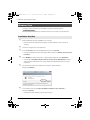
Installation du pilote
1
Démarrez Windows sans que l'UA-25EX ne soit connectée.
* Déconnectez tous les câbles USB, à l'exception des câbles USB clavier et/ou souris (le cas
échéant).
2
3
Fermez tous les logiciels en cours d'exécution.
Insérez le CD-ROM du pilote de l’UA-25EX dans votre lecteur de CD-ROM.
* Si la boîte de dialogue de lecture automatique s’affiche, cliquez sur « Ouvrir le dossier pour voir
les fichiers ».
4
Sur le CD-ROM, accédez au dossier Pilote ➝ Vista et double-cliquez sur l’icône Installation.
* Si le message « L'installation du pilote doit être exécutée par un administrateur » s'affiche,
ouvrez une session Windows avec un compte utilisateur de type Administrateur et relancez
l’installation.
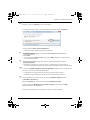
5
Une demande de confirmation s’affiche pour contrôler le compte utilisateur.
Cliquez sur [Continuer].
fig.vista-5f.eps_32
6
L'écran affiche le message « Le pilote UA-25EX sera installé sur votre ordinateur. »
Cliquez sur [Suivant].
* Si d’autres messages s’affichent, suivez leurs instructions.
16
UA-25EXCW_f.book 17 ページ 2009年5月12日 火曜日 午後4時53分
Installation et paramétrage du pilote
7
Cliquez à nouveau sur [Suivant] pour lancer l'installation.
Si une boîte de dialogue relative à la sécurité de Windows apparaît, cliquez sur [Installer].
fig.vista-7f.eps_40
L’écran indique « Le pilote est prêt à l’installation ».
* Si d’autres messages s’affichent, suivez leurs instructions.
8
Fonctionnement de l’UA-25EX
Réglez le commutateur ADVANCED DRIVER de l’UA-25EX sur la
position« ON ».
* Si le commutateur ADVANCED DRIVER est en position OFF, l'installation ne se déroulera pas
selon la procédure suivante.
9
Fonctionnement de l’UA-25EX
Utilisez un câble USB pour connecter l'UA-25EX à l'ordinateur.
* Cet appareil est équipé d'un circuit de protection. Un délai (quelques secondes) après la
connexion du câble USB est nécessaire avant que l'appareil ne puisse fonctionner normalement.
10
Le message « Installation du pilote logiciel de périphérique » s’affiche dans le coin inférieur droit
de l’écran, et le pilote est installé automatiquement.
* L’apparition du message peut prendre un certain temps (dix secondes ou plus).
* Si d’autres messages s’affichent, prenez note de leur contenu avant de les fermer.
11
Lorsque l'installation est terminée, la boîte de dialogue Installation du pilote affichera
« L'installation est terminée. »
Cliquez sur [Fermer] pour fermer la boîte de dialogue Installation du pilote.
Si la boîte de dialogue Modification des paramètres système s’affiche, cliquez sur [Oui].
Windows redémarre automatiquement.
Vous devez ensuite paramétrer votre logiciel pour qu’il puisse utiliser l’UA-25EX.
17
UA-25EXCW_f.book 18 ページ 2009年5月12日 火曜日 午後4時53分
Installation et paramétrage du pilote
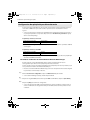
Configuration des périphériques d'entrée/sortie
Pour pouvoir utiliser l’UA-25EX avec votre logiciel, sélectionnez-la comme périphérique d'entrée/
sortie audio et MIDI. Pour la procédure à suivre, reportez-vous à la documentation de votre
logiciel.
* Si vous ne parvenez pas à sélectionner l’UA-25EX comme périphérique d’entrée/sortie audio, il
se peut qu'un problème se soit produit. Reportez-vous à « Problèmes de paramètres » (p. 49)
dans la section Dépannage.
Périphérique d’entrée/sortie audio
Périphérique MIDI OUT
Périphérique de sortie audio
OUT (UA-25EX)
Périphérique d’entrée audio
IN (UA-25EX)
* Si vous utilisez un logiciel compatible ASIO, sélectionnez l’UA-25EX dans les paramètres ASIO de
votre logiciel.
Périphérique d’entrée/sortie MIDI
Périphérique MIDI OUT
Périphérique de sortie MIDI
UA-25EX
Périphérique d'entrée MIDI
UA-25EX
* Le logiciel Windows Media Player fourni avec Windows Vista ne peut pas utiliser le périphérique
d’entrée/sortie MIDI de l’UA-25EX.
Paramètres d’utilisation de l’UA-25EX dans Windows Media Player
Certains logiciels, comme Windows Media Player, utilisent le périphérique de lecture/
d'enregistrement par défaut comme périphérique d'entrée/sortie audio.
Voici la marche à suivre pour spécifier l'UA-25EX comme périphérique de lecture par défaut, ce qui
vous permettra de l’utiliser avec Windows Media Player.
* Plus tard, vous utiliserez Windows Media Player pour lire un exemple de fichier audio. Configurez
les paramètres comme indiqué ci-dessous.
1
Ouvrez le Panneau de configuration, cliquez sur Matériel et son, puis sur Son.
* Si vous utilisez l'affichage classique, double-cliquez sur Son.
2
3
Cliquez sur l’onglet Lecture, sélectionnez l’option OUT de l’UA-25EX et cliquez sur [Par défaut].
Cliquez sur [OK] pour terminer la configuration.
* Si vous sélectionnez l'UA-25EX comme périphérique de lecture par défaut, les alertes audio et
autres sons Windows seront également émis par l'UA-25EX, au lieu des haut-parleurs de votre
ordinateur.
18
UA-25EXCW_f.book 19 ページ 2009年5月12日 火曜日 午後4時53分
Installation et paramétrage du pilote
Précautions à prendre lors de l'enregistrement ou de la lecture avec votre logiciel
Respectez les points suivants avant d'utiliser l'UA-25EX pour enregistrer ou lire des données.
• Connectez l'UA-25EX à votre ordinateur avant de lancer votre logiciel.
• Ne déconnectez pas le câble USB de l'UA-25EX de votre ordinateur tant que votre
logiciel est en cours d'exécution. Quittez le logiciel avant de déconnecter le câble USB
de l'UA-25EX de votre ordinateur.
L'installation et la configuration du pilote sont maintenant terminées.
Vérifiez ensuite que l’UA-25EX émet du son. ➝ « Vérification de l’émission du son » (p. 28).
19
UA-25EXCW_f.book 20 ページ 2009年5月12日 火曜日 午後4時53分
Installation et paramétrage du pilote
Windows XP
Les étapes à réaliser directement sur l'UA-25EX sont repérées à l'aide d'un symbole
Fonctionnement de l’UA-25EX .
Ne connectez pas l'UA-25EX à votre ordinateur tant que vous n'en avez pas reçu l'instruction.
Installation du pilote
1
Démarrez Windows sans que l'UA-25EX ne soit connectée.
* Déconnectez tous les câbles USB, à l'exception des câbles USB clavier et/ou souris (le cas échéant).
2
3
4
Fermez tous les logiciels en cours d'exécution.
Insérez le CD-ROM du pilote de l’UA-25EX dans votre lecteur de CD-ROM.
Sur le CD-ROM, accédez au dossier Pilote ➝ XP et double-cliquez sur l’icône Installation.
* Si la boîte de dialogue « Installer le programme en tant qu'utilisateur différent » s'affiche,
cliquez sur [Annuler] pour annuler l'installation, ouvrez une session Windows à l'aide d'un
compte Administrateur et relancez l'installation.
5
L'écran affiche le message « Le pilote UA-25EX sera installé sur votre ordinateur. »
Cliquez sur [Suivant].
* Si d’autres messages s’affichent, suivez leurs instructions.
6
Pour lancer l'installation, cliquez sur [Suivant].
Si la boîte de dialogue Installation logicielle s’affiche, cliquez sur [Continuer quand même] pour
poursuivre l’installation.
fig.XP-6f.eps_32
* Si vous ne pouvez pas continuer, cliquez sur [OK] pour interrompre l'installation, puis modifiez
les paramètres en suivant les instructions de la section « Paramètres des Options de signature
du pilote (Windows XP) » (p. 39).
L’écran indique « Le pilote est prêt à l’installation ».
* Si d’autres messages s’affichent, suivez leurs instructions.
20
UA-25EXCW_f.book 21 ページ 2009年5月12日 火曜日 午後4時53分
Installation et paramétrage du pilote
7
Fonctionnement de l’UA-25EX
Réglez le commutateur ADVANCED DRIVER de l’UA-25EX sur la position « ON ».
* Si le commutateur ADVANCED DRIVER est en position OFF, l'installation ne se déroulera pas
selon la procédure suivante.
8
Fonctionnement de l’UA-25EX
Utilisez un câble USB pour connecter l'UA-25EX à l'ordinateur.
* Cet appareil est équipé d'un circuit de protection. Un délai (quelques secondes) après la
connexion du câble USB est nécessaire avant que l'appareil ne puisse fonctionner normalement.
1. Le message « Nouveau matériel détecté » s'affiche dans le coin inférieur droit de l'écran, et
l'Assistant Ajout de nouveau matériel détecté apparaît.
*
L'affichage de l'Assistant Ajout de nouveau matériel détecté peut prendre de dix
secondes à plusieurs minutes.
Si vous devez préciser si vous souhaitez vous connecter à Windows Update, choisissez « Non »
et cliquez sur [Suivant].
fig.XP-8f.eps_32
2. Sélectionnez Installer le logiciel automatiquement (recommandé) puis cliquez sur [Suivant].
3. Si la boîte de dialogue Installation matérielle s’affiche, cliquez sur [Continuer quand même]
pour poursuivre l’installation.
*
Si vous ne pouvez pas continuer, cliquez sur [OK] pour interrompre l'installation, puis
modifiez les paramètres en suivant les instructions de la section « Paramètres des Options
de signature du pilote (Windows XP) » (p. 39).
4. L'écran indique alors « Fin de l'Assistant Ajout de nouveau matériel détecté ».
Cliquez sur [Terminer].
9
Lorsque l'installation est terminée, la boîte de dialogue Installation du pilote affichera
« L'installation est terminée. »
Cliquez sur [Fermer] pour fermer la boîte de dialogue Installation du pilote.
Si la boîte de dialogue Modification des paramètres système s’affiche, cliquez sur [Oui] pour
redémarrer Windows.
Vous devez ensuite paramétrer votre logiciel pour qu’il puisse utiliser l’UA-25EX.
21
UA-25EXCW_f.book 22 ページ 2009年5月12日 火曜日 午後4時53分
Installation et paramétrage du pilote
Configuration des périphériques d'entrée/sortie
Pour pouvoir utiliser l’UA-25EX avec votre logiciel, sélectionnez-le comme périphérique d'entrée/
sortie audio et MIDI. Pour la procédure à suivre, reportez-vous à la documentation de votre logiciel.
* Si vous ne parvenez pas à sélectionner l’UA-25EX comme périphérique d’entrée/sortie audio, il
se peut qu'un problème se soit produit. Reportez-vous à « Problèmes de paramètres » (p. 49)
dans la section Dépannage.
Périphérique d’entrée/sortie audio
Périphérique MIDI OUT
Périphérique de sortie audio
OUT (UA-25EX)
Périphérique d’entrée audio
IN (UA-25EX)
* Si vous utilisez un logiciel compatible ASIO, sélectionnez l’UA-25EX dans les paramètres ASIO de
votre logiciel.
Périphérique d’entrée/sortie MIDI
Périphérique MIDI OUT
Périphérique de sortie MIDI
UA-25EX
Périphérique d'entrée MIDI
UA-25EX
Paramètres d’utilisation de l’UA-25EX dans Windows Media Player
Certains logiciels, comme Windows Media Player, peuvent utiliser le périphérique de lecture/
d'enregistrement par défaut comme périphérique d'entrée/sortie audio et MIDI.
Voici la marche à suivre pour spécifier l'UA-25EX comme périphérique de lecture par défaut, ce qui
vous permettra de l’utiliser avec Windows Media Player.
* Plus tard, vous utiliserez Windows Media Player pour lire un exemple de fichier audio. Configurez
les paramètres comme indiqué ci-dessous.
1
Ouvrez le Panneau de configuration, cliquez sur Sons, voix et périphériques audio, puis doublecliquez sur Sons et périphériques audio.
* Si vous utilisez l'affichage classique, double-cliquez sur l'icône Sons et périphériques audio.
2
Cliquez sur l'onglet Audio, puis sélectionnez OUT (UA-25EX) dans le champ Lecture audio. Dans la
zone Lecture MIDI, sélectionnez UA-25EX.
3
Cliquez sur [OK] pour terminer la configuration.
* Si vous sélectionnez l'UA-25EX comme périphérique de lecture par défaut, les alertes audio et
autres sons Windows seront également émis par l'UA-25EX, au lieu des haut-parleurs de votre
ordinateur.
22
UA-25EXCW_f.book 23 ページ 2009年5月12日 火曜日 午後4時53分
Installation et paramétrage du pilote
Précautions à prendre lors de l'enregistrement ou de la lecture avec votre logiciel
Respectez les points suivants avant d'utiliser l'UA-25EX pour enregistrer ou lire des données.
• Connectez l'UA-25EX à votre ordinateur avant de lancer votre logiciel.
• Ne déconnectez pas le câble USB de l'UA-25EX de votre ordinateur tant que votre
logiciel est en cours d'exécution. Quittez le logiciel avant de déconnecter le câble USB
de l'UA-25EX de votre ordinateur.
L'installation et la configuration du pilote sont maintenant terminées.
Vérifiez ensuite que l’UA-25EX émet du son. ➝ « Vérification de l’émission du son » (p. 28)
23
UA-25EXCW_f.book 24 ページ 2009年5月12日 火曜日 午後4時53分
Installation et paramétrage du pilote
Macintosh
Les étapes à réaliser directement sur l'UA-25EX sont repérées à l'aide du symbole
Fonctionnement de l’UA-25EX
.
Ne connectez pas l'UA-25EX à votre ordinateur tant que vous n'en avez pas reçu l'instruction.
Installation du pilote
* Si la boîte de dialogue Authentification ou une boîte de dialogue comportant le message « Le
programme d’installation vous demande de taper votre mot de passe » s'affiche, saisissez
votre mot de passe et cliquez sur [OK].
* Les informations s'affichant à l'écran peuvent varier en fonction de votre système d'exploitation.
1
Avant de connecter l'UA-25EX, démarrez votre ordinateur.
* Déconnectez tous les câbles USB, à l'exception des câbles USB clavier et/ou souris (le cas
échéant).
2
3
4
Fermez tous les logiciels en cours d'exécution.
Insérez le CD-ROM du pilote de l’UA-25EX dans votre lecteur de CD-ROM.
Dans le dossier Pilote du CD-ROM, double-cliquez sur UA25EXUSBDriver.pkg.
Il se peut qu'un message comme « Ce paquet contient un programme qui... » ou « Ce paquet
d'installation exige... » apparaisse. Dans ce cas, cliquez sur [Continuer].
5
Le message « Bienvenue dans le programme d'installation du logiciel UA-25EX Driver »
s'affiche à l'écran. Cliquez sur [Continuer].
6
Si l'écran affiche « Sélectionner une destination », cliquez sur le lecteur sur lequel le système
d'exploitation est installé pour le sélectionner, puis cliquez sur [Continuer].
* Sélectionnez votre disque de démarrage comme disque d'installation.
7
L'écran affiche alors « Installation simplifiée » ou « Installation standard ».
Cliquez sur [Installer] ou sur [Mettre à jour].
8
L'écran indique alors « L'installation de ce logiciel requiert le redémarrage de votre ordinateur
à la fin de l'installation ».
Cliquez sur [Poursuivre l'installation].
9
L'écran affiche « Cliquez sur Redémarrer pour terminer l'installation du logiciel ».
Cliquez sur [Redémarrer] pour redémarrer votre ordinateur.
* Le redémarrage de votre Macintosh peut prendre un certain temps.
24
UA-25EXCW_f.book 25 ページ 2009年5月12日 火曜日 午後4時53分
Installation et paramétrage du pilote
10
Fonctionnement de l’UA-25EX
Une fois votre ordinateur démarré, connectez l'UA-25EX à votre
ordinateur à l'aide d'un câble USB.
Mettez le commutateur ADVANCED DRIVER du UA-25EX sur la position ON, puis connectez
l'UA-25EX à votre ordinateur à l'aide d'un câble USB.
* Cet appareil est équipé d'un circuit de protection. Un délai (quelques secondes) après la
connexion du câble USB est nécessaire avant que l'appareil ne puisse fonctionner normalement.
Vous devez ensuite paramétrer votre logiciel pour qu’il puisse utiliser l’UA-25EX.
Configuration des périphériques d'entrée/sortie audio
Pour pouvoir utiliser l’UA-25EX avec votre logiciel, sélectionnez-le comme périphérique d'entrée/
sortie audio. Pour la procédure à suivre, reportez-vous à la documentation de votre logiciel.
Périphérique de sortie audio
UA-25EX 44,1 kHz
Périphérique d’entrée audio
UA-25EX 44,1kHz
* Le « 44,1 kHz » dans le nom du périphérique dépend du paramétrage du sélecteur SAMPLE
RATE (p. 13) de l’UA-25EX.
* Si vous ne parvenez pas à sélectionner l’UA-25EX comme périphérique d’entrée/sortie audio, il
se peut qu'un problème se soit produit. Reportez-vous à « Problèmes de paramètres » (p. 49)
dans la section Dépannage.
Utilisation de l’UA-25EX avec iTunes
Certains logiciels, comme iTunes, utilisent le périphérique d'entrée/sortie audio sélectionné dans
les préférences « Son ».
Voici la marche à suivre pour spécifier l'UA-25EX comme périphérique de sortie audio, ce qui vous
permettra de l’utiliser avec iTunes.
* Plus tard, vous utiliserez iTunes pour lire un exemple de fichier audio. Configurez les paramètres
comme indiqué ci-dessous.
* L’affichage peut varier en fonction de votre système d’exploitation.
1
2
Dans Préférences Système, cliquez sur Son.
Cliquez sur l'onglet Sortie.
Dans l’onglet « Choisissez un périphérique de sortie audio », choisissez UA-25EX 44.1kHz.
* Le « 44,1 kHz » dans le nom du périphérique dépend du paramétrage du sélecteur SAMPLE
RATE (p. 13) de l’UA-25EX.
3
Une fois que vous avez terminé d’indiquer le paramétrage, quittez les Préférences Système.
25
UA-25EXCW_f.book 26 ページ 2009年5月12日 火曜日 午後4時53分
Installation et paramétrage du pilote
Configuration des périphériques d'entrée/sortie MIDI
1
2
3
Dans le dossier Applications – Utilitaires, double-cliquez sur « Configuration audio et MIDI ».
Cliquez sur l’onglet Périphériques MIDI.
Vérifiez que l'UA-25EX s’affiche dans la boîte de dialogue « Configuration audio et MIDI ».
* Si l'UA-25EX ne s’affiche pas, ou si elle apparaît en grisé, c'est qu'elle n’a pas été correctement
reconnue. Essayez de cliquer sur « Réinit. MIDI ». Vous pouvez également essayer de
déconnecter puis reconnecter le câble USB de l’UA-25EX.
* Si vous aviez déjà installé un pilote d’une version différente, les anciens paramètres ont peutêtre été conservés. Dans ce cas, cliquez sur UA-25EX (grisé) pour la sélectionner, puis sur Suppr.
périph. pour effacer ces paramètres.
4
Cliquez sur Ajouter périph.
L’écran indique alors « nouveau périph. externe ».
5
Indiquez le Nom du périphérique du nouveau périph. externe.
1. Cliquez sur « nouveau périph. externe » pour le sélectionner, puis cliquez sur « Afficher les
informations ».
2. Dans le champ « Nom du périphérique », entrez « UA-25EX ».
6
À l’aide de la souris, faites glisser les flèches haut/bas qui indiquent les ports d’entrée/sortie de
façon à ce qu’elles soient connectées de la façon suivante.
• Les ▲/▼ de l'UA-25EX avec les ▲/▼ de l'UA-25EX supplémentaire.
7
Assurez-vous que la transmission et la réception MIDI s'effectuent correctement. Procédez comme
suit.
1. Cliquez sur « Tester config. ». Le curseur de la souris change de forme.
*
Si un module de sons est connecté à l’UA-25EX, à l’étape suivante votre module émettra un
son relativement fort ; il est donc recommandé de baisser le volume du module de sons
avant de continuer.
2. Si un module de sons est connecté au connecteur MIDI OUT de l’UA-25EX, cliquez sur le
périphérique externe correspondant. Si le module de sons émet un son, la configuration est
correcte.
3. Cliquez à nouveau sur « Tester config. » pour terminer le test.
8
26
Fermez la boîte de dialogue Configuration audio et MIDI. Le réglage est alors terminé.
UA-25EXCW_f.book 27 ページ 2009年5月12日 火曜日 午後4時53分
Installation et paramétrage du pilote
Précautions à prendre lors de l'enregistrement ou de la lecture avec votre logiciel
Respectez les points suivants avant d'utiliser l'UA-25EX pour enregistrer ou lire des données.
• Connectez l'UA-25EX à votre Macintosh avant de lancer votre logiciel.
• Ne déconnectez pas le câble USB de l'UA-25EX de votre Macintosh tant que votre
logiciel est en cours d'exécution. Quittez le logiciel avant de déconnecter le câble USB
de l'UA-25EX de votre Macintosh.
• L'UA-25EX ne peut pas fonctionner dans l'environnement Mac OS X Classic. Utilisez
l’UA-25EX lorsque l’environnement classique n’est pas en cours d’exécution.
L'installation et la configuration du pilote sont maintenant terminées.
Vérifiez ensuite que l’UA-25EX émet du son. ➝ « Vérification de l’émission du son » (p. 28)
27
UA-25EXCW_f.book 28 ページ 2009年5月12日 火曜日 午後4時53分
Installation et paramétrage du pilote
Vérification de l’émission du son
Lisez un fichier audio pour vérifier que les connexions et paramètres sont corrects.
* Avant de connecter l’UA-25EX à un autre appareil, réglez le volume de sortie de l'UA-25EX et les
réglages de volume de tous les périphériques connectés à l'UA-25EX sur leur valeur minimale
afin d’éviter des dysfonctionnements ou dommages sur les haut-parleurs.
Branchements de votre système de lecture audio
Comme l’indique l’illustration, branchez votre casque ou vos haut-parleurs de façon à pouvoir
entendre le son lu par l’ordinateur.
fig.basic_f.eps
Haut-parleurs
Face avant
Face arrière
Ordinateur
Casque
Lecture d’un fichier audio
Cette section décrit comment lire un fichier audio à l’aide de la fonctionnalité standard fournie par
le système d’exploitation. Le fichier « TTears(.mp3) » se trouve sur le CD-ROM fournis.
* Les lois sur le copyright interdisent l’utilisation des morceaux fournis avec ce produit pour un
usage autre que privé ou personnel sans l’accord du détenteur des droits d’auteur. Il est interdit
de copier ou d’utiliser ces données dans une œuvre dérivée sans l’autorisation du détenteur des
droits d’auteur.
1
Préparez le CD-ROM.
Insérez dans le lecteur de CD-ROM de votre ordinateur le CD-ROM de l'UA-25EX fourni.
28
UA-25EXCW_f.book 29 ページ 2009年5月12日 火曜日 午後4時53分
Installation et paramétrage du pilote
2
3
Ouvrez le dossier Sample du CD-ROM et copiez le fichier TTears(.mp3) sur votre bureau.
Réglez le sélecteur SAMPLE RATE de l'UA-25EX (p. 13) sur la position 44.1 kHz.
* Après la modification de la fréquence d’échantillonnage, vous devez fermer toutes les
applications utilisant l’UA-25EX, déconnecter le câble USB de l’UA-25EX de l'ordinateur, puis le
reconnecter.
4
Lisez le fichier « TTears »(.mp3).
Double-cliquez sur le fichier TTears(.mp3) que vous avez copié sur votre bureau.
Si vous êtes sous Windows, Windows Media Player démarre. Si vous êtes sur un Macintosh, iTunes
démarre. Cliquez sur le bouton de lecture pour lancer la lecture du fichier.
* D’autres logiciels de lecture peuvent démarrer en fonction de votre système d’exploitation. Dans
ce cas, suivez la procédure indiquée dans la documentation de votre logiciel pour lire les
données.
5
Réglez le volume.
Si vous utilisez un casque, réglez le volume à l'aide du bouton de volume OUTPUT de l'UA-25EX.
Si vous avez connecté votre système de lecture audio aux jacks OUTPUT, utilisez les boutons de
réglage du système de lecture pour régler le volume.
Les données audio sont émises par le casque ou les haut-parleurs connectés à l'UA-25EX.
* Si le commutateur DIGITAL IN est activé (mode entrée numérique), vous ne pourrez pas
entendre le son émis par votre ordinateur. Désactivez le commutateur DIGITAL IN.
Entendez-vous les données audio ?
Si oui, cela signifie que l’UA-25EX est correctement connectée à votre ordinateur et que le
pilote est bien installé.
Si non, reportez-vous à la section « Guide de dépannage » (p. 46). Si aucun son n’est émis
ou si la lecture présente des dysfonctionnements, les informations fournies dans cette
section vous aideront à résoudre le problème.
Toutes les connexions et configurations relatives au pilote de l'UA-25EX sont maintenant
effectuées.
Consultez les sections suivantes si nécessaire.
•
•
•
•
•
« Connexions de base » (p. 31)
« Connexion d’un micro ou d’une guitare » (p. 32)
« Connexion d’un micro et utilisation du compresseur » (p. 34)
« Enregistrement d’un signal numérique dans votre ordinateur » (p. 36)
« Enregistrement sur un MD ou un autre périphérique numérique » (p. 37)
29
UA-25EXCW_f.book 30 ページ 2009年5月12日 火曜日 午後4時53分
Connexions et configuration
Cette section explique les connexions de base ainsi que le flux de données pour l’UA-25EX.
Reportez-vous au schéma du bloc audio sur la couverture du manuel pendant la lecture de cette
section.
* Afin d’éviter tout dysfonctionnement et/ou dommage aux haut-parleurs et aux autres appareils,
réduisez le volume de tous vos appareils au minimum, puis mettez-les hors tension avant
d’effectuer vos branchements.
* En cas d’utilisation de câbles de connexion comportant des résistances, le niveau de volume du
matériel connecté sur les entrées (prises d’entrée) peut être faible. Si c’est le cas, utilisez des
câbles de connexion qui ne comportent pas de résistances.
* Ne connectez aucun appareil sur les prises d’entrée non utilisées.
* Un mauvais positionnement des micros par rapport aux haut-parleurs peut créer un effet Larsen.
Il est possible de remédier à cela en :
1. Changeant l’orientation du micro.
2. Éloignant le micro des haut-parleurs.
3. Diminuant le volume.
Note
Si vous connectez l’UA-25EX à votre ordinateur, plus aucun son ne sera émis par les hautparleurs de votre ordinateur.
• Branchez votre casque ou votre système de lecture audio (haut-parleurs externes) à
l'UA-25EX.
• Si vous souhaitez que le son sorte par les haut-parleurs, déconnectez l'UA-25EX de votre
ordinateur.
30
UA-25EXCW_f.book 31 ページ 2009年5月12日 火曜日 午後4時53分
Connexions et configuration
Connexions de base
Utilisez le câble USB pour connecter l’UA-25EX à l’ordinateur.
Les données MIDI et audio sont transférées dans les deux sens via le câble USB.
En connectant un casque ou des haut-parleurs de contrôle comme dans l’illustration, vous pouvez
écouter des sons lus à partir de votre logiciel ou le son d’un instrument ou d’un périphérique audio
connecté à l’UA-25EX.
fig.basic_f.eps
Haut-parleurs
Face avant
Face arrière
Ordinateur
Casque
31
UA-25EXCW_f.book 32 ページ 2009年5月12日 火曜日 午後4時53分
Connexions et configuration
Connexion d’un micro ou d’une guitare
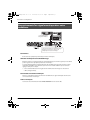
Avec les connexions et la configuration décrites ici, vous pouvez écouter des données audio à partir
de votre ordinateur et enregistrer votre chant ou accompagnement à la guitare dans votre
séquenceur.
fig.mic-guitar_f.eps
Guitare/Basse
Connectez à
INPUT 2
Réglez le gain
d’entrée
Hi-Z
Réglez le gain
d’entrée
Spécifiez la fréquence
d’échantillonnage
Réglez sur ON pour la connexion
d’un micro à alimentation fantôme
Connectez un micro aux
prises de type XLR
Connexions
Le son du micro connecté à l’entrée INPUT 1 sera enregistré dans votre ordinateur sur le canal de
gauche (L). Si vous connectez une source à l’entrée INPUT 2, elle sera enregistrée sur le canal de
droite (R).
Connectez votre guitare/basse à l’entrée INPUT 2.
Commutateur haute impédance
Si vous avez connecté une guitare/basse à l’entrée INPUT 2 : Sélectionnez Hi-Z (
bouton enfoncé).
Si vous avez connecté un micro à l’entrée INPUT 2 :
bouton relâché).
Sélectionnez Lo-Z (
Interrupteur d’alimentation fantôme
Si vous utilisez un microphone à condensateur, activez l’interrupteur d’alimentation fantôme.
* Si un périphérique n’utilisant pas l’alimentation fantôme est connecté, vous devez désactiver
l’interrupteur d’alimentation fantôme. La non-exécution de cette opération peut entraîner des
dysfonctionnements.
32
UA-25EXCW_f.book 33 ページ 2009年5月12日 火曜日 午後4時53分
Connexions et configuration
Bouton de réglage du gain d’entrée
Utilisez le bouton de réglage du gain d’entrée pour régler le niveau d'entrée. Pour obtenir la
meilleure qualité d’enregistrement, tournez les boutons de réglage de la sensibilité sur la position
maximale n’entraînant pas l’allumage de l’indicateur de crête.
Sélecteur de fréquence d’échantillonnage
Réglez le sélecteur sur la fréquence d’échantillonnage sélectionnée dans votre logiciel
d’enregistrement.
Si vous modifiez la fréquence d’échantillonnage de l’UA-25EX, vous devez déconnecter le câble
USB reliant l’UA-25EX à votre ordinateur, puis reconnecter le câble USB afin que les nouveaux
réglages soient pris en compte.
Sélecteur STEREO/MONO (section Direct Monitor)
Ce sélecteur permet de spécifier si le signal d’entrée doit être diffusé en stéréo ou en mono.
Commutateur Direct Monitor
Vous pouvez l’activer afin d’effectuer une écoute directe du signal d’entrée.
Désactivez-le si vous souhaitez écouter le signal « à travers » votre logiciel.
Bouton de volume d’écoute des entrées (DIRECT MONITOR)
Ceci permet de régler la balance entre le bouton de volume d’écoute directe des entrées et le
volume des données audio en cours de lecture sur votre ordinateur.
L’utilisation du bouton de volume DIRECT MONITOR pour régler le volume n’affecte pas le niveau
d’enregistrement.
33
UA-25EXCW_f.book 34 ページ 2009年5月12日 火曜日 午後4時53分
Connexions et configuration
Connexion d’un micro et utilisation du compresseur
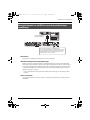
Vous pouvez obtenir un plus gros son en appliquant un compresseur au signal d’entrée à partir du
micro.
fig.mic-guitar2_f.eps
Réglez le
seuil du
compresseur
Réglez le gain
d’entrée
Connectez un
micro aux prises
de type XLR.
Réglez sur COMP 1 pour l’entrée de chants.
Réglez sur COMP 2 pour l’entrée
d’instruments (tels que guitare acoustique
ou percussions).
Réglez sur ON pour la connexion
d’un micro à alimentation fantôme
Connexions
Le son du micro connecté à l’entrée INPUT 1 sera enregistré dans votre ordinateur sur le canal de
gauche (L). Si vous connectez une source à l’entrée INPUT 2, elle sera enregistrée sur le canal de
droite (R).
Interrupteur d’alimentation fantôme
Si vous utilisez un microphone à condensateur, activez l’interrupteur d’alimentation fantôme.
* Si un périphérique n’utilisant pas l’alimentation fantôme est connecté, vous devez désactiver
l’interrupteur d’alimentation fantôme. La non-exécution de cette opération peut entraîner des
dysfonctionnements.
Bouton de réglage du gain d’entrée
Utilisez le bouton de réglage du gain d’entrée pour régler le niveau de l’entrée. Pour obtenir la
meilleure qualité d’enregistrement, tournez les boutons de réglage sur la position maximale
n’entraînant pas l’allumage de l’indicateur de crête.
Bouton de seuil Compresseur/Limiteur
Tournez ce bouton vers la droite pour appliquer une compression plus importante. Cela
augmentera également le gain (gain supplémentaire) ; par conséquent, utilisez le bouton de
réglage du gain ainsi que le bouton de seuil pour régler le niveau d’entrée afin que l’indicateur de
crête ne s’allume pas.
* Le compresseur et le limiteur ne prennent pas en charge les signaux stéréo. Les compresseurs/
limiteurs pour les entrées INPUT 1 et INPUT 2 fonctionnent de façon indépendante.
* Tourner le bouton vers la droite aura pour effet d’augmenter le taux de compression, ce qui peut
donner l’impression que le son est dénaturé. Dans ce cas, ramenez le bouton de seuil vers la
gauche jusqu’à ce que l’effet ne soit plus perceptible.
34
UA-25EXCW_f.book 35 ページ 2009年5月12日 火曜日 午後4時53分
Connexions et configuration
Sélecteur de fréquence d’échantillonnage
Réglez le sélecteur sur la fréquence d’échantillonnage sélectionnée dans votre logiciel
d’enregistrement.
Si vous modifiez la fréquence d’échantillonnage de l’UA-25EX, vous devez déconnecter le câble
USB reliant l’UA-25EX à votre ordinateur, puis reconnecter le câble USB afin que les nouveaux
réglages soient pris en compte.
Sélecteur STEREO/MONO (section Direct Monitor)
Ce sélecteur permet de spécifier si le signal d’entrée doit être diffusé en stéréo ou en mono (p. 12).
Si vous avez connecté un micro comme dans cet exemple, choisissez le paramètre mono (MONO).
Commutateur Direct Monitor
S'il est activé, le témoin d'écoute directe des entrées est allumé. Vous devriez également avoir la
possibilité d'entendre le son avec le compresseur appliqué.
Bouton de volume d’écoute des entrées (DIRECT MONITOR)
Ceci permet de régler la balance entre le volume d’écoute directe des entrées et le volume des
données audio en cours de lecture sur votre ordinateur.
L’utilisation du bouton de volume DIRECT MONITOR pour régler le volume n’affecte pas le niveau
d’enregistrement.
35
UA-25EXCW_f.book 36 ページ 2009年5月12日 火曜日 午後4時53分
Connexions et configuration
Enregistrement d’un signal numérique dans votre
ordinateur
fig.digital_f.eps
Lecteur MD/CD/DAT,
enregistreur HDD, etc.
ON
Sélectionnez la fréquence d’échantillonnage :
Réglez-la en accord avec celle de votre
périphérique de lecture numérique.
Connexions
Connectez votre périphérique numérique à l’entrée numérique.
Sélecteur de fréquence d’échantillonnage
Réglez le sélecteur sur la même fréquence d’échantillonnage que celle du logiciel que vous utilisez
pour enregistrer votre périphérique de lecture numérique.
Si vous modifiez la fréquence d’échantillonnage de l’UA-25EX, vous devez déconnecter le câble
USB reliant l’UA-25EX à votre ordinateur, puis reconnecter le câble USB afin que les nouveaux
réglages soient pris en compte.
* Si vous souhaitez effectuer un enregistrement à 96 kHz, vous devez régler ce sélecteur sur
« 96R » (enregistrement).
Commutateur d’entrée numérique
Activez ce commutateur afin de synchroniser l’UA-25EX avec le signal numérique transmis sur le
connecteur d’entrée numérique.
Autres remarques
Les boutons de commande du volume DIRECT MONITOR n’auront aucun effet.
36
UA-25EXCW_f.book 37 ページ 2009年5月12日 火曜日 午後4時53分
Connexions et configuration
Enregistrement sur un MD ou un autre périphérique
numérique
fig.digital2_f.eps
Enregistreur MD/DAT,
enregistreur HDD, etc.
Sélectionnez la fréquence d’échantillonnage :
Sélectionnez une fréquence d’échantillonnage acceptée
par votre périphérique d’enregistrement. Choisissez la
même fréquence que celle de votre logiciel ou de vos
données audio en cours de lecture.
Connexions
Connectez votre périphérique numérique à la sortie numérique.
Sélecteur de fréquence d’échantillonnage
Réglez le sélecteur sur la même fréquence d’échantillonnage que celle de votre périphérique
d’enregistrement numérique et celle de votre logiciel ou des données audio en cours de lecture.
Si vous modifiez la fréquence d’échantillonnage de l’UA-25EX, vous devez déconnecter le câble
USB reliant l’UA-25EX à votre ordinateur, puis reconnecter le câble USB afin que les nouveaux
réglages soient pris en compte.
* Si vous avez effectué un enregistrement à 96 kHz, vous devez régler ce sélecteur sur « 96P »
(lecture).
Autres remarques
Les signaux provenant des entrées combo ne sortent pas directement du connecteur de sortie
numérique.
37
UA-25EXCW_f.book 38 ページ 2009年5月12日 火曜日 午後4時53分
Annexes
Paramètres du pilote
Le pilote dédié de l'UA-25EX vous permet d'afficher ou de modifier les paramètres.
* Il est impossible de modifier les paramètres du pilote standard fourni par le système
d'exploitation ( « À propos du mode de pilote Standard » p. 45).
Affichage ou modification des paramètres (Windows)
1
2
Utilisez un câble USB pour connecter l'UA-25EX à l'ordinateur.
Ouvrez le Panneau de configuration et double-cliquez sur l’icône UA-25EX.
* Si vous ne voyez pas l'icône UA-25EX, basculez vers l'affichage classique.
3
La boîte de dialogue Paramètres du pilote UA-25EX s'affiche.
Audio Buffer Size
Il est normalement conseillé de laisser le paramètre de taille de la mémoire tampon sur la sixième
position à partir de la gauche.
* Si vous avez modifié la taille de la mémoire tampon, vous devez redémarrer le logiciel qui utilise
l'UA-25EX. Si vous utilisez un logiciel qui possède une fonction de test de périphérique audio,
exécutez celle-ci.
* Selon le logiciel utilisé, les paramètres audio peuvent également comporter une fonction de
réglage de la taille de la mémoire tampon.
Use Smaller ASIO Buffer Size
En sélectionnant cette case à cocher, vous pouvez réduire la taille de la mémoire tampon lors de
l’utilisation d’un logiciel compatible ASIO.
Si vous remarquez des coupures du son lorsque cette case à cocher est sélectionnée,
désélectionnez-la.
* Désélectionnez cette case si vous souhaitez régler le paramètre Audio Buffer Size.
Use ASIO Direct Monitor
Sélectionnez cette case à cocher si vous souhaitez utiliser la fonctionnalité ASIO Direct Monitor
avec votre logiciel compatible ASIO.
Light Load
Normalement, vous devriez laisser cette case à cocher désélectionnée.
* Si vous avez modifié les paramètres, vous devez déconnecter le câble USB de l'UA-25EX, puis le
reconnecter afin de prendre en compte les nouveaux paramètres.
Show “README”
Ce bouton permet d'afficher le manuel en ligne du pilote.
Driver version
Affiche la version du pilote actuellement installé.
38
UA-25EXCW_f.book 39 ページ 2009年5月12日 火曜日 午後4時53分
Annexes
Affichage ou modification des paramètres (Macintosh)
1
2
Utilisez un câble USB pour connecter l'UA-25EX à l'ordinateur.
Dans Préférences Système, cliquez sur UA-25EX.
Le panneau des paramètres du pilote s'affiche.
Audio Buffer Size
Modifie la taille de la mémoire tampon d’entrée/sortie audio du pilote.
Si vous percevez des coupures de son ou des bruits lors de la lecture ou de l’enregistrement, et ce
même après avoir réglé la taille de la mémoire tampon audio dans votre logiciel, essayez
d’augmenter ce paramètre de mémoire tampon.
* Certains logiciels ne vous autorisent pas à régler la taille de la mémoire tampon.
Recording Margin
Si vous percevez des coupures de son ou des bruits dans les données audio enregistrées même
après avoir réglé la taille de la mémoire tampon audio dans votre logiciel ainsi que le paramètre
Audio Buffer Size, essayez d’augmenter ce paramètre de marge d’enregistrement.
* Certains logiciels ne vous autorisent pas à régler la taille de la mémoire tampon.
Recording Timing
Réglez ce paramètre si le minutage des données audio enregistrées est décalé.
* Même si vous appuyez sur [Apply], ces paramètres ne seront pas reflétés immédiatement si un
logiciel audio est en cours d’exécution. Quittez tous les logiciels audio ; les nouveaux paramètres
prendront effet au redémarrage du logiciel.
Paramètres des Options de signature du pilote (Windows XP)
Il est possible que les paramètres sélectionnés dans « Options de signature du pilote » rendent
l’installation du pilote impossible. Procédez aux paramétrages adéquats en vous reportant aux
instructions suivantes.
1
Ouvrez le Panneau de configuration, cliquez sur Performances et maintenance, puis cliquez sur
l'icône Système.
* Si vous utilisez l'affichage classique, double-cliquez sur Système.
2
Cliquez sur l'onglet Matériel, puis sur [Signature du pilote].
La boîte de dialogue Options de signature du pilote s'affiche.
3
Dans la boîte de dialogue Options de signature du pilote, sélectionnez Avertir ou Ignorer puis
cliquez sur [OK].
4
5
Cliquez sur [OK] pour fermer la boîte de dialogue Propriétés système.
Installez le pilote comme décrit dans la procédure pour Installation du pilote (p. 20).
* Une fois l’installation du pilote terminée, vous pouvez rétablir les paramètres d’origine des
options de signature du pilote.
39
UA-25EXCW_f.book 40 ページ 2009年5月12日 火曜日 午後4時53分
Annexes
Réinstallation du pilote
Si un problème s'est produit au cours de l'installation du pilote, réinstallez-le selon la procédure
suivante.
1
2
Désinstallez le pilote de l'UA-25EX comme décrit dans la section Désinstallation du pilote (p. 40).
Installez à nouveau le pilote comme décrit dans la section Installation et paramétrage du pilote
(p. 15).
Désinstallation du pilote
Si vous n'êtes pas parvenu à installer le pilote selon la procédure indiquée, l'UA-25EX peut ne pas
être reconnue correctement par l'ordinateur. Si tel est le cas, vous devez supprimer le pilote
incorrectement installé. Désinstallez le pilote selon la procédure ci-dessous, puis réinstallez-le en
respectant la procédure indiquée à la section Installation et paramétrage du pilote (p. 15).
Windows
* L’affichage peut varier en fonction de votre système d’exploitation.
1
Démarrez Windows alors que l'UA-25EX est déconnectée.
Assurez-vous que tous les câbles USB sont déconnectés, à l'exception de ceux du clavier et de la
souris USB (le cas échéant).
Connectez-vous via un nom d'utilisateur correspondant à un compte de type administrateur de
l'ordinateur (par exemple, Administrateur).
2
3
Insérez le CD-ROM de l’UA-25EX fourni dans le lecteur de votre ordinateur.
Sur le CD-ROM, accédez au dossier suivant et double-cliquez sur Uninstal.exe.
Windows Vista : Driver\Vista\Uninstal.exe
Windows XP : Driver\XP\Uninstal.exe
4
Sous Windows Vista, une boîte de dialogue Contrôle de compte d’utilisateur s’affiche ; cliquez alors
sur [Continuer].
5
Lorsque l’écran affiche le message « Le pilote UA-25EX installé sera désinstallé de votre
ordinateur. », cliquez sur [OK].
Si d'autres messages s'affichent, suivez leurs instructions.
6
L’écran affiche ensuite que « La désinstallation est terminée ». Cliquez sur [OK] pour redémarrer
Windows.
40
UA-25EXCW_f.book 41 ページ 2009年5月12日 火曜日 午後4時53分
Annexes
Macintosh
* L’affichage peut varier en fonction de votre système d’exploitation.
1
Avant de démarrer votre Macintosh, déconnectez tous les câbles USB.
Assurez-vous que tous les câbles USB sont déconnectés, à l'exception de ceux du clavier et de la
souris USB.
2
3
4
Insérez dans le lecteur de votre Macintosh le CD-ROM de l'UA-25EX fourni.
Sur le CD-ROM, accédez au dossier Pilote, puis double-cliquez sur UA25EX_Uninstaller.
L’écran affiche « Désinstalle le pilote de l’UA-25EX de l'ordinateur Mac ». Cliquez sur
[Désinstaller].
Si un autre message s'affiche, suivez les instructions de ce message.
5
6
L'écran affiche le message « Êtes-vous sûr de vouloir désinstaller le pilote ? » Cliquez sur [OK].
Une boîte de dialogue Authentification ou la boîte de dialogue comportant le message
« Programme d'installation vous demande de taper votre mot de passe. ». Entrez le mot de
passe et cliquez sur [OK].
7
L’écran indique ensuite que « La désinstallation est à présent terminée. ». Cliquez sur
[Redémarrer] pour redémarrer votre Macintosh.
* Le redémarrage de votre Macintosh peut prendre un certain temps.
41
UA-25EXCW_f.book 42 ページ 2009年5月12日 火曜日 午後4時53分
Annexes
Paramètres de gestion de l'alimentation
Si vous rencontrez des problèmes de notes interrompues ou de coupures de son, il est possible de
résoudre ce problème en modifiant les paramètres de gestion de l'alimentation de votre
ordinateur.
Windows Vista
1
2
3
4
5
6
7
8
Ouvrez le Panneau de configuration, cliquez sur Système et maintenance puis sur Options
d'alimentation.
* Si vous utilisez l'affichage classique, double-cliquez sur l'icône Options d'alimentation.
Dans Choisir un mode de gestion de l'alimentation, sélectionnez Performances élevées.
Dans la zone Performances élevées, cliquez sur Modifier les paramètres du mode.
Cliquez sur Modifier les paramètres d'alimentation avancés.
Dans les Paramètres d'alimentation avancés, cliquez sur le symbole « + » de Disque dur, puis sur
le symbole « + » de Arrêter le disque dur après pour ouvrir l'arborescence.
Cliquez sur Paramètre (Minutes), puis cliquez sur la flèche vers le bas pour sélectionner le
paramètre Jamais.
Cliquez sur [OK] pour fermer la fenêtre Options d'alimentation.
Fermez le panneau Modifier les paramètres du mode.
Windows XP
1
2
3
Ouvrez le Panneau de configuration, cliquez sur Performances et maintenance puis sur Options
d'alimentation.
* Si vous utilisez l'affichage classique, double-cliquez sur l'icône Options d'alimentation.
Cliquez sur l'onglet Modes de gestion de l'alimentation, puis sélectionnez Toujours actif dans le
champ Modes de gestion de l'alimentation.
Cliquez sur [OK] pour fermer la fenêtre Propriétés de Options d'alimentation.
Macintosh
1
2
3
42
Dans Préférences Système, cliquez sur Économiseur d’énergie.
Cliquez sur Options.
Dans le champ Performance du processeur, sélectionnez Maximale.
* Certains ordinateurs Macintosh ne permettent pas de régler le paramètre « Performance du
processeur ».
UA-25EXCW_f.book 43 ページ 2009年5月12日 火曜日 午後4時53分
Annexes
Paramètres « Performances » du système (Windows)
Il est possible de résoudre ce problème en configurant le paramètre « Performances » du système
comme indiqué ci-dessous.
Windows Vista
1
Ouvrez le Panneau de configuration, cliquez sur Système et maintenance, puis sur Système.
* Si vous utilisez l'affichage classique, double-cliquez sur l'icône Système.
2
3
Dans la liste des tâches affichées à gauche, cliquez sur Paramètres système avancés.
Une boîte de dialogue Contrôle de compte d’utilisateur s’affiche ; cliquez alors sur [Continuer].
* Si vous êtes invité à entrer un mot de passe administrateur, connectez-vous à Windows avec un
compte utilisateur de type Administrateur, puis recommencez cette procédure.
4
5
6
Cliquez sur [Paramètres] sous Performances, puis sur l’onglet Avancé.
Sélectionnez Les services d'arrière-plan et cliquez sur [OK].
Cliquez sur [OK] pour fermer Propriétés système.
Utilisateurs Windows XP
1
Ouvrez le Panneau de configuration, cliquez sur Performances et maintenance, puis doublecliquez sur Système.
* Si vous utilisez l'affichage classique, double-cliquez sur l'icône Système.
2
3
4
5
Cliquez sur l’onglet Avancé puis sur [Paramètres] sous Performances.
Cliquez sur l'onglet Avancé.
Sélectionnez Les services d’arrière-plan et cliquez sur [OK].
Cliquez sur [OK] pour fermer Propriétés système.
43
UA-25EXCW_f.book 44 ページ 2009年5月12日 火曜日 午後4時53分
Annexes
Paramètres de volume du système
Windows Vista
1
Ouvrez le Panneau de configuration, puis cliquez sur Matériel et audio.
* Si vous utilisez l'affichage classique, cliquez sur Page d’accueil du Panneau de configuration
pour quitter l’affichage classique.
2
3
Dans Son, cliquez sur Ajuster le volume du système.
Le Mélangeur de volume s’affiche. Dans le menu Périphérique, sélectionnez la sortie de
l’UA-25EX et réglez le volume.
4
Réglez le volume dans Périphérique ou Applications.
* Si le bouton Muet est activé, cliquez dessus pour le désactiver.
* Vous pouvez également accéder au Mélangeur de volume à l’aide d’un clic droit sur l’icône
Haut-parleur dans le coin inférieur droit de votre écran. Sélectionnez alors Ouvrir le mélangeur
de volume.
Windows XP
1
Ouvrez le Panneau de configuration, puis double-cliquez sur Sons et périphériques audio.
* Si vous ne trouvez pas l'icône Sons et périphériques audio, cliquez sur Sons, voix et
périphériques audio, puis sur Sons et périphériques audio.
2
3
Cliquez sur l’onglet Audio.
Dans la zone Lecture audio, assurez-vous que OUT (UA-25EX) est sélectionné en tant qu’unité par
défaut, puis cliquez sur [Volume].
4
La fenêtre Volume principal s’affiche. Réglez le volume de Sons wave.
* Si l’option Muet est sélectionnée, désélectionnez-la.
Macintosh
1
2
3
Dans Préférences Système, cliquez sur Son.
Cliquez sur l’onglet Sortie.
Dans la zone Choisissez un périphérique de sortie audio, assurez-vous que l’UA-25EX est
sélectionnée, puis réglez le volume à l’aide du curseur Volume de sortie.
* Si l’option Muet est sélectionnée, désélectionnez-la.
44
UA-25EXCW_f.book 45 ページ 2009年5月12日 火曜日 午後4時53分
Annexes
À propos du mode de pilote Standard
Utilisez ce mode avec le pilote standard fourni par votre système d'exploitation.
* L'UA-25EX fonctionne en mode 44,1 kHz/16 bits quel que soit le réglage du sélecteur SAMPLE
RATE (p. 13).
* Ce mode ne prend pas en charge les pilotes ASIO.
* Ce mode ne permet pas d'utiliser les connecteurs MIDI IN/OUT.
Installation du pilote standard
1
2
3
4
Démarrez votre ordinateur avant de connecter l'UA-25EX.
Assurez-vous que tous les câbles USB sont déconnectés, à l'exception de ceux du clavier et de la
souris USB (le cas échéant).
Fermez tous les logiciels en cours d'exécution.
Mettez le commutateur ADVANCED DRIVER de l'UA-25EX sur OFF.
Connectez l'UA-25EX à votre ordinateur.
Le pilote est installé automatiquement.
Configuration des périphériques d'entrée/sortie
Pour pouvoir utiliser l’UA-25EX avec votre logiciel, sélectionnez-le comme périphérique d'entrée/
sortie audio.
Pour la procédure à suivre, reportez-vous à la documentation de votre logiciel.
Windows Vista
Périphérique de sortie audio
Haut-parleurs (UA-25EX)
Périphérique d’entrée audio
Ligne (UA-25EX)
* Pour de plus amples détails sur l’utilisation de l’UA-25EX avec Windows Media Player, reportezvous à la rubrique Configuration des périphériques d'entrée/sortie (p. 18) et effectuez les
réglages d’entrée/sortie audio en suivant les instructions.
Windows XP
Périphérique de sortie audio
UA-25EX
Périphérique d’entrée audio
UA-25EX
* Pour de plus amples détails sur l’utilisation de l’UA-25EX avec Windows Media Player, reportezvous à la rubrique Configuration des périphériques d'entrée/sortie (p. 22) et effectuez les
réglages d’entrée/sortie audio en suivant les instructions.
Macintosh (Mac OS X)
Périphérique de sortie audio
UA-25EX
Périphérique d’entrée audio
UA-25EX
* Pour plus de détails sur les réglages d’entrée/sortie audio pour Mac OS X, reportez-vous à la
section Configuration des périphériques d'entrée/sortie audio (p. 25).
45
UA-25EXCW_f.book 46 ページ 2009年5月12日 火曜日 午後4時53分
Guide de dépannage
En cas de problème, commencez par lire le présent chapitre. Il contient des informations qui vous
aideront à résoudre votre problème.
* Pour de plus amples informations sur le fonctionnement sous environnement Windows ou
Macintosh, reportez-vous au mode d'emploi de votre ordinateur ou de votre système
d'exploitation.
Problèmes lors de l’installation du pilote
Impossible d'exécuter le programme d’installation
Le CD-ROM est-il correctement placé dans le lecteur de CD-ROM ?
Assurez-vous que le CD-ROM est correctement placé dans le lecteur de CD-ROM.
Le CD-ROM est-il sale ? La lentille du lecteur de CD-ROM est-elle sale ?
Si le CD-ROM ou la lentille du lecteur de CD-ROM est sale, le programme d'installation peut ne pas
fonctionner correctement. Nettoyez le disque et/ou la lentille à l'aide d'un nettoyant pour CD ou
pour lentille disponible dans le commerce.
Essayez-vous d'effectuer l'installation à partir d'un lecteur de CD-ROM en réseau ?
L'installation du pilote à partir d'un lecteur de CD-ROM en réseau est impossible.
Un avertissement ou un message d'erreur s'affiche au cours de l'installation
(Windows).
Avez-vous connecté l’UA-25EX à votre ordinateur avant d'en installer le pilote ?
Si vous connectez l’UA-25EX à votre ordinateur avant l'installation du pilote, il se peut qu'un
message d'erreur apparaisse lorsque vous lancez l'installation.
Désinstallez le pilote de l'UA-25EX comme décrit dans la section « Désinstallation du pilote »
(p. 40), puis réinstallez l'UA-25EX en suivant les instructions de la section « Installation et
paramétrage du pilote » (p. 15).
Existe-t-il des périphériques appelés « Autre », « Inconnu » ou « ?/!/X » dans le Gestionnaire de
périphériques ? (Windows)
Si l’installation du pilote ne s’effectue pas correctement, le pilote peut demeurer dans un état
d'installation incomplet.
Désinstallez le pilote de l'UA-25EX comme décrit dans la section « Désinstallation du pilote »
(p. 40), puis réinstallez l'UA-25EX en suivant les instructions de la section « Installation et
paramétrage du pilote » (p. 15).
46
UA-25EXCW_f.book 47 ページ 2009年5月12日 火曜日 午後4時53分
Guide de dépannage
Impossible d'installer le pilote selon la procédure indiquée.
Vous êtes-vous connecté à Windows en tant qu’utilisateur doté des droits appropriés ?
Vous devez vous connecter à Windows avec l'un des types de compte suivants.
• Utilisateur appartenant au groupe Administrateurs (par exemple, Administrateur)
• Utilisateur doté d'un compte de type Administrateur
* Pour de plus amples informations, adressez-vous à l'administrateur système de votre ordinateur.
Dans certains cas, il se peut que les paramètres « Options de signature du pilote » vous empêchent
d’installer le pilote.
Reportez-vous à la section « Paramètres des Options de signature du pilote (Windows XP) »
(p. 39) et procédez aux paramétrages appropriés.
D'autres logiciels sont-ils en cours d'exécution, éventuellement en arrière-plan (antivirus, etc.) ?
L'installation peut ne pas se dérouler correctement si d'autres logiciels s'exécutent en même
temps. Veillez à fermer tous les autres logiciels avant de lancer l'installation.
L'installation n'est pas complète lorsque vous connectez l'UA-25EX.
Le commutateur ADVANCED DRIVER de l'UA-25EX est-il sur OFF ?
Mettez le commutateur ADVANCED DRIVER de l'UA-25EX sur ON, puis réinstallez le pilote.
Une fois le câble USB connecté, la détection de l'UA-25EX par votre ordinateur peut prendre de
plusieurs dizaines de secondes à plusieurs minutes.
Ceci n'indique pas un dysfonctionnement.
Veuillez patienter jusqu’à ce que l’Assistant Ajout de nouveau matériel détecté s’affiche.
L'UA-25EX est-elle connectée ?
Assurez-vous que l'UA-25EX est correctement connectée à votre ordinateur.
Votre ordinateur fonctionne-t-il sur batterie ?
Si votre ordinateur fonctionne sur batterie, il est possible que le fonctionnement soit instable.
Veuillez brancher votre ordinateur sur le secteur.
Utilisez-vous un concentrateur USB alimenté par bus (un concentrateur ne nécessitant pas
d'alimentation supplémentaire) ?
Il est impossible d'utiliser l'UA-25EX avec un concentrateur USB alimenté par bus (un concentrateur
ne nécessitant pas d'alimentation). Utilisez un concentrateur USB pourvu d'une alimentation
autonome (interne ou adaptateur secteur).
Un périphérique USB autre qu'un clavier ou une souris est-il connecté ?
Débranchez tous les périphériques USB (sauf souris et clavier, le cas échéant) de votre ordinateur
avant l'installation.
Vérifiez les paramètres de gestion de l'alimentation de votre ordinateur.
Les paramètres de gestion de l'alimentation de votre ordinateur limitent peut-être l'alimentation
fournie au connecteur USB.
Vérifiez les paramètres de gestion de l'alimentation de votre ordinateur.
➝ « Paramètres de gestion de l'alimentation » (p. 42)
47
UA-25EXCW_f.book 48 ページ 2009年5月12日 火曜日 午後4時53分
Guide de dépannage
Votre ordinateur répond-il aux spécifications USB ?
Si votre ordinateur ne répond pas aux spécifications électriques de la norme USB, le
fonctionnement de l’UA-25EX peut s’avérer instable.
Dans ce cas, il est possible de résoudre le problème en connectant un concentrateur USB autonome
(concentrateur USB disposant de sa propre alimentation ou équipé d'un adaptateur secteur).
L’« Assistant Ajout de nouveau matériel détecté » s’affiche alors que vous avez
déjà installé le pilote (Windows XP).
Avez-vous connecté l'UA-25EX à une prise USB différente de celle utilisée lors de l'installation du
pilote ?
Si votre ordinateur ou votre concentrateur USB dispose de plusieurs prises USB, et que vous
connectez l'UA-25EX à une prise USB différente, il se peut que le fichier du pilote vous soit
demandé même si le pilote a déjà été installé sur votre ordinateur.
Ceci n'indique pas un dysfonctionnement.
Installez le pilote comme décrit dans l'étape 8 de la section “Installation du pilote” (p. 21).
Le nom du périphérique est maintenant précédé d’un nombre (« 2- » par exemple)
(Windows Vista)
L'UA-25EX a-t-elle été connectée à une prise USB différente ?
Si vous connectez l’UA-25EX à une prise USB différente, il est possible que certains systèmes
d'exploitation ajoutent automatiquement un chiffre devant le nom du périphérique ; ceci ne
constitue pas un problème pour l'utilisation de l'UA-25EX. Si vous souhaitez que le nom du
périphérique ne présente plus ce chiffre, connectez l'UA-25EX à la même prise USB que lors de son
installation ou réinstallez le pilote.
➝ « Réinstallation du pilote » (p. 40)
48
UA-25EXCW_f.book 49 ページ 2009年5月12日 火曜日 午後4時53分
Guide de dépannage
Problèmes de paramètres
Impossible de sélectionner ou d'utiliser l'UA-25EX dans le logiciel ou dans les
paramètres système
L'UA-25EX est-elle utilisée par un autre logiciel ?
Fermez tous les logiciels en cours, déconnectez le câble USB de l'UA-25EX, puis rebranchez-le.
Si le problème n'est pas résolu, réinstallez le pilote.
➝ « Réinstallation du pilote » (p. 40)
Le pilote est-il installé correctement ?
Il est possible que l'installation du pilote ait échoué. Veuillez réinstaller le pilote.
➝ « Réinstallation du pilote » (p. 40)
Le nom du périphérique UA-EX25 est-il affiché ?
Si le nom du périphérique n'est pas affiché, il se peut que l'installation du pilote ait échoué. Veuillez
réinstaller le pilote.
➝ « Réinstallation du pilote » (p. 40)
L'ordinateur auquel l'UA-25EX est connectée est-il entré en mode veille (suspension) ou en veille
prolongée ?
Fermez tous les logiciels utilisant l'UA-25EX, déconnectez le câble USB de l'UA-25EX, puis
rebranchez-le.
Si le problème n’est pas résolu, redémarrez votre ordinateur.
Le câble USB a-t-il été déconnecté puis reconnecté pendant l’utilisation de l’UA-25EX ?
Fermez tous les logiciels utilisant l'UA-25EX, déconnectez le câble USB de l'UA-25EX, puis
rebranchez-le.
Si le problème n’est pas résolu, redémarrez votre ordinateur.
L’UA-25EX était-elle connectée lors du démarrage de l'ordinateur ?
Sur certains ordinateurs, il est possible que l'UA-25EX ne soit pas utilisable s'il est connecté avant le
démarrage de Windows.
Démarrez votre ordinateur avant de connecter l'UA-25EX.
Utilisez-vous le Media Player fourni avec Windows Vista ?
Il est impossible de sélectionner le périphérique MIDI de l’UA-25EX à l'aide du logiciel Media Player
fourni avec Windows Vista.
Impossible de sélectionner ou d'utiliser l'UA-25EX depuis le logiciel compatible
ASIO.
Le commutateur ADVANCED DRIVER de l'UA-25EX est-il sur OFF ?
Si vous utilisez un logiciel compatible ASIO, placez le commutateur ADVANCED DRIVER sur ON.
49
UA-25EXCW_f.book 50 ページ 2009年5月12日 火曜日 午後4時53分
Guide de dépannage
Problèmes de lecture ou d'enregistrement
Les haut-parleurs de l'ordinateur n'émettent aucun son.
Si vous connectez l’UA-25EX à votre ordinateur, plus aucun son ne sera émis par les haut-parleurs
de votre ordinateur.
Ceci n'indique pas un dysfonctionnement.
Branchez votre casque ou votre système de lecture audio (haut-parleurs externes) à l'UA-25EX.
Les sons émis par l'ordinateur sont inaudibles ou leur volume est trop faible
Entendez-vous du son en branchant un casque ?
Si vous entendez le son via un casque branché à la sortie casque de l'UA-25EX, vérifiez que votre
système de lecture audio (haut-parleurs externes) est branché correctement et réglez le volume de
votre équipement.
Si le son perçu au casque est inaudible ou trop faible, vérifier les autres rubriques de la section
Dépannage.
Le volume de l’UA-25EX est-il réglé correctement sur l'interface ?
Utilisez les boutons de commande du volume de sortie et du volume DIRECT MONITOR situés sur la
face avant de l'UA-25EX pour régler le volume.
Le commutateur d'entrée numérique DIGITAL IN de l'UA-25EX est-il activé (mode entrée
numérique) ?
Si l’UA-25EX se trouve en mode entrée numérique (p. 11), le signal audio reçu au niveau de la prise
d’entrée numérique sera présent sur les sorties de l’appareil.
En revanche, le signal audio de votre ordinateur ne sera pas présent sur les sorties de l’appareil.
Le sélecteur SAMPLE RATE est-il sur la position « 96R » ?
Si vous souhaitez effectuer une lecture à 96 kHz, réglez le sélecteur sur « 96P ».
Le volume audio du système (Windows ou Macintosh) est-il baissé ?
➝ « Paramètres de volume du système » (p. 44)
Volume de la guitare insuffisant
Utilisez-vous le connecteur approprié ?
Connectez votre guitare à l’entrée combinée INPUT 2.
Le commutateur haute impédance est-il correctement réglé ?
Réglez le commutateur sur la position Hi-Z.
Reportez-vous également à la section « Volume insuffisant d'un périphérique branché à l'entrée
combo ».
➝ « Volume insuffisant d'un périphérique branché à l'entrée combo » (p. 51)
50
UA-25EXCW_f.book 51 ページ 2009年5月12日 火曜日 午後4時53分
Guide de dépannage
Volume du microphone insuffisant
Utilisez-vous le connecteur approprié ?
Connectez votre micro au connecteur XLR de l’entrée combo.
Reportez-vous également à la section « Volume insuffisant d'un périphérique branché à l'entrée
combo ».
➝ « Volume insuffisant d'un périphérique branché à l'entrée combo » (p. 51)
Volume insuffisant d'un périphérique branché à l'entrée combo
Le bouton de volume DIRECT MONITOR est-il réglé à un niveau suffisant ?
Tournez le bouton de volume DIRECT MONITOR vers la droite pour régler le volume.
Le niveau d'entrée est-il adéquat ?
Tournez le bouton de réglage du gain d'entrée de l'UA-25EX vers la droite pour augmenter le
volume d'entrée.
Utilisez-vous un câble contenant une résistance ?
Effectuez vos connexion avec un câble ne contenant pas de résistance (comme dans la gamme
Roland PCS).
Le son du périphérique connecté à l'entrée combo présente une distorsion.
L'indicateur de crête est-il allumé ?
Tournez le bouton de réglage du gain d'entrée de l'UA-25EX vers la gauche pour réduire le volume
d'entrée.
À la lecture, des clics, des coupures et d'autres problèmes apparaissent
Essayez de régler la taille de la mémoire tampon audio de votre logiciel
Si votre logiciel permet le réglage de la taille de la mémoire tampon audio, essayez de modifier ce
paramètre. Les clics et autres bruits parasites peuvent être éliminés en augmentant la taille de la
mémoire tampon.
Essayez de régler la taille de la mémoire tampon audio du pilote
Si votre logiciel ne permet pas le réglage de la mémoire tampon ou si la modification de ce
paramètre ne règle pas le problème, il est possible qu'il puisse être résolu en modifiant la taille de la
mémoire tampon d'entrée/sortie audio du pilote.
Essayez de régler la taille de la mémoire tampon comme décrit à la section « Paramètres du
pilote » (p. 38).
Vérifiez les paramètres de gestion de l'alimentation
Il est possible d'éliminer les clics et autres bruits en modifiant les paramètres de gestion de
l'alimentation de votre système.
➝ « Paramètres de gestion de l'alimentation » (p. 42)
Essayez de mettre à jour le pilote de votre carte graphique (Windows)
Il est possible d'éliminer les clics et autres bruits en mettant à jour le pilote de la carte graphique
installée sur votre ordinateur.
51
UA-25EXCW_f.book 52 ページ 2009年5月12日 火曜日 午後4時53分
Guide de dépannage
Avez-vous configuré le paramètre « Performances » de votre système ? (Windows)
Il est possible de résoudre ce problème en modifiant les paramètres « Performances » du système.
➝ « Paramètres « Performances » du système (Windows) » (p. 43)
Les paramétrages de la fréquence d’échantillonnage sont-ils identiques ?
La fréquence d’échantillonnage de votre logiciel doit correspondre à celle de l’UA-25EX.
* Après la modification du paramètre de fréquence d’échantillonnage de l’UA-25EX, vous devez
fermer tous les logiciels utilisant l’UA-25EX, déconnecter de votre ordinateur le câble USB de
l’UA-25EX, puis le reconnecter.
D’autres logiciels sont-ils ouverts?
Fermez les applications que vous n'utilisez pas.
Même si la fenêtre d'une application Windows est fermée, cette dernière est toujours en cours
d'exécution si elle apparaît dans la barre des tâches. Fermez tous les logiciels figurant dans la barre
des tâches dont vous n’avez pas besoin.
Cochez le paramètre de pilote « Light Load » (Windows)
Il est possible de résoudre le problème en sélectionnant la case à cocher « Light Load » dans la
boîte de dialogue Driver Settings.
➝ « Paramètres du pilote » (p. 38)
Avez-vous essayé Windows Update ou Microsoft Update ? (Windows)
Utilisez Microsoft Windows Update ou Microsoft Update pour mettre à jour votre système afin
d’utiliser la version la plus récente.
Essayez de désactiver le LAN
Essayez de désactiver le LAN (câblé/sans fil) dans Gestionnaire de périphériques de votre ordinateur.
Si les bruits sont éliminés, il est possible que le problème puisse être résolu en mettant à jour le
pilote LAN ou le BIOS. Vérifiez si des mises à jour logicielles sont disponibles.
L’UA-25EX a-t-elle été connectée à un Hub USB ?
Essayez de connecter l’UA-25EX directement sur un connecteur USB de votre ordinateur.
Utilisez-vous le câble USB fourni ?
Vous devez utiliser le câble USB fourni pour utiliser l’UA-25EX. Certains câbles USB disponibles dans
le commerce ne répondent pas aux spécifications de la norme USB. Il est possible que cela
empêche le bon fonctionnement de l'UA-25EX.
Le logiciel Mac OS X a-t-il été mis à jour lorsque l’UA-25EX était connectée ?
Les clics et autres bruits peuvent se produire si vous avez effectué une mise à jour du logiciel
Mac OS X pendant que l’UA-25EX était connectée. Dans ce cas, réinstallez le pilote.
Émission de bruits ou de distorsions issus d'une autre source que l'ordinateur
Une guitare est-elle branchée ?
Si le bruit diminue lorsque vous baissez le son de la guitare, les micros de votre guitare sont peutêtre affectés par le bruit de votre ordinateur ou par l’affichage. Déplacez la guitare aussi loin que
possible de votre ordinateur.
Un micro ou une guitare inutilisé(e) est-il (elle) toujours connecté(e) ?
Si un micro ou une guitare est connecté(e) à l’UA-25EX, débranchez-le (la) et tournez le bouton de
réglage du gain d'entrée complètement vers la gauche afin de baisser le niveau d'entrée.
52
UA-25EXCW_f.book 53 ページ 2009年5月12日 火曜日 午後4時53分
Guide de dépannage
Vérifier la position du commutateur GROUND LIFT.
Placez le commutateur GROUND LIFT de l'UA-25EX sur la position LIFT pour vérifier si ce réglage
élimine les bruits parasites. Si un module de sons MIDI et l’UA-25EX sont connectés via un câble
USB au même ordinateur, et que la sortie du module de sons MIDI est connectée aux entrées
combo de l’UA-25EX, le bruit de l'ordinateur peut être perçu dans l’UA-25EX.
Si le réglage du commutateur GROUND LIFT sur LIFT n'élimine pas les bruits parasites, essayez de
connecter le module de sons MIDI et l'UA-25EX à votre ordinateur via un concentrateur USB
(pourvu d'une alimentation autonome ou d'un adaptateur secteur) ou connectez votre module de
sons MIDI via un port série ou une interface MIDI.
La prise de terre est-elle branchée ?
Il est possible que le problème soit résolu en reliant un élément métallique de l'ordinateur ou la
prise de terre de l'alimentation secteur de l’ordinateur à la terre. Vérifiez également si un
périphérique voisin, par exemple une télévision ou un four à micro-ondes, ne génère pas un champ
électromagnétique important.
Volume du son enregistré trop fort ou trop faible
Le niveau d'entrée est-il adéquat ?
Utilisez le bouton de réglage du gain d’entrée de l'UA-25EX pour régler le niveau de l’entrée. Si
votre logiciel permet de régler le niveau d'entrée, vérifiez ce réglage.
Lecture ou enregistrement impossible
Le pilote a-t-il été installé correctement ?
Il est possible que l'installation du pilote ait échoué. Réinstallez le pilote.
➝ « Réinstallation du pilote » (p. 40)
La fréquence d’échantillonnage de l’UA-25EX est-elle réglée sur 96 kHz ?
Si l'UA-25EX est réglé sur 96 kHz, il est impossible de procéder simultanément à la lecture et à
l'enregistrement.
Pour la lecture, placez le sélecteur SAMPLE RATE sur la position « 96P » .
Pour l'enregistrement, placez le sélecteur SAMPLE RATE sur la position « 96R » ?
Les paramétrages de la fréquence d’échantillonnage sont-ils identiques ?
La fréquence d’échantillonnage de votre logiciel doit correspondre à celle de l’UA-25EX.
* Après la modification du paramètre de fréquence d’échantillonnage de l’UA-25EX, vous devez
fermer tous les logiciels utilisant l’UA-25EX, déconnecter de votre ordinateur le câble USB de
l’UA-25EX, puis le reconnecter.
Avez-vous configuré les périphériques d’entrée/sortie pour votre logiciel ?
Reportez-vous au mode d'emploi de votre logiciel ainsi qu'aux pages suivantes, et sélectionnez
l’UA-25EX comme périphérique d'entrée/sortie.
• Windows Vista : ➝ « Configuration des périphériques d'entrée/sortie » (p. 18)
• Windows XP :
➝ « Configuration des périphériques d'entrée/sortie » (p. 22)
• Mac OSX :
➝ « Configuration des périphériques d'entrée/sortie audio » (p. 25),
« Configuration des périphériques d'entrée/sortie MIDI » (p. 26)
53
UA-25EXCW_f.book 54 ページ 2009年5月12日 火曜日 午後4時53分
Guide de dépannage
L'UA-25EX est-elle utilisée par un autre logiciel ?
Fermez tous les logiciels en cours, déconnectez le câble USB de l'UA-25EX, puis rebranchez-le.
Si le problème n'est pas résolu, réinstallez le pilote.
➝ « Réinstallation du pilote » (p. 40)
L'ordinateur auquel l'UA-25EX est connectée est-il entré en mode veille (suspension) ou en veille
prolongée ?
Fermez tous les logiciels utilisant l'UA-25EX, déconnectez le câble USB de l'UA-25EX, puis rebranchez-le.
Si le problème n’est pas résolu, redémarrez votre ordinateur.
Le câble USB a-t-il été déconnecté puis reconnecté pendant l’utilisation de l’UA-25EX ?
Fermez tous les logiciels utilisant l'UA-25EX, déconnectez le câble USB de l'UA-25EX, puis rebranchez-le.
Si le problème n’est pas résolu, redémarrez votre ordinateur.
L’UA-25EX était-elle connectée lors du démarrage de l'ordinateur ?
Sur certains ordinateurs, il est possible que l'UA-25EX ne soit pas utilisable s'il est connecté avant le
démarrage de Windows.
Démarrez votre ordinateur avant de connecter l'UA-25EX.
Impossible de lire ou d’enregistrer des données audio 24 bits
Votre logiciel prend-il en charge les données audio 24 bits ?
Vérifiez si logiciel que vous utilisez prend en charge la lecture et l'enregistrement de données audio
24 bits.
Votre logiciel est-il configuré correctement ?
Assurez-vous que votre logiciel est configuré pour la lecture et l'enregistrement de données audio
24 bits.
Impossible d'enregistrer via une connexion numérique / Le son enregistré présente
des problèmes
Le commutateur DIGITAL INPUT est-il activé ?
Si vous souhaitez enregistrer des données audio numériques dans votre ordinateur à partir d’un CD
ou d'un MD, activez le commutateur DIGITAL INPUT (p. 11).
Les données audio numériques contiennent-elles des balises SCMS ?
L’UA-25EX est compatible avec le système SCMS ; si des données contenant des balises SCMS
(données audio copiées numériquement à partir d’un CD musical du commerce, par exemple)
parviennent à l'UA-25EX via le connecteur d'entrée numérique, l'interface empêche tout
enregistrement de ces données sur l’ordinateur.
Le son sera émis par les sorties principales et la sortie casque.
Le paramètre de fréquence d’échantillonnage de l'UA-25EX correspond-il à celui du périphérique
numérique depuis lequel vous essayez d'enregistrer ?
Réglez le paramètre de fréquence d’échantillonnage de l'UA-25EX et celui du périphérique
numérique sur la même valeur. Si vous modifiez la fréquence d’échantillonnage de l’UA-25EX, vous
devez déconnecter le câble USB la reliant à votre ordinateur puis le reconnecter afin que les
nouveaux réglages soient pris en compte.
Lecture ou enregistrement MIDI impossible
Le commutateur ADVANCE DRIVER du UA-25EX est-il sur « ON » ?
La lecture ou l'enregistrement MIDI sont impossibles si le commutateur ADVANCE DRIVER est sur OFF.
54
UA-25EXCW_f.book 55 ページ 2009年5月12日 火曜日 午後4時53分
Caractéristiques techniques
UA-25EX : Interface audio USB
Nombre de canaux
d’enregistrement/
de lecture audio
Enregistrement :
Lecture :
DIGITAL IN SWITCH = OFF :
DIGITAL IN SWITCH = ON :
1 paire de canaux stéréo
1 paire de canaux stéréo
Duplex total (sauf pour le réglage 96 kHz)
Enregistrement uniquement
Interface PC :
Conversion AN/NA :
24 bits (commutateur ADVANCED DRIVER=ON)
16 bits (commutateur ADVANCED DRIVER=OFF)
24 bits (linéaire)
Sortie numérique :
Entrée numérique :
Conversion AN/NA :
44,1/48/96 kHz
44,1/48/96 kHz
44,1/48/96 kHz
Traitement des signaux
Fréquence d’échantillonnage
* Commutateur ADVANCED DRIVER=OFF : 44,1 kHz uniquement
Bande passante
Niveau d’entrée nominal
96,0 kHz :
48,0 kHz :
44,1 kHz :
20 Hz à 40 kHz (+0 dB/-2 dB)
20 Hz à 22 kHz (+0 dB/-1 dB)
20 Hz à 20 kHz (+0 dB/-1 dB)
Entrée L, R (type XLR) :
Entrée L, R (type jack TRS 6,35 mm) :
-60 à -20 dBu
-36 à +4 dBu
* Niveau d’entrée maximal : Niveau d’entrée nominal + 12 dB
Niveau de sortie nominal
Sortie L, R (type jack TRS 6,35 mm) :
Sortie L, R (type RCA) :
+4 dBu (symétrique)
-2 dBu
* Niveau de sortie maximal : Niveau de sortie nominale + 12 dB
Sortie :
Niveau de bruit résiduel
-96 dBu (rapport signal-bruit : 105 dB typ.)
* Entrée terminée sous 1 000 Ohms, OUTPUT VOLUME : max.,
INPUT MONITOR : min., pondération A, typ.
Préampli micro
Alimentation fantôme 48 V/8 mA max.
Limiteur ou compresseur analogique
Interface
USB
Entrée/sortie numérique (type optique)
Conforme au standard IEC60958.
Entrée/sortie MIDI
55
UA-25EXCW_f.book 56 ページ 2009年5月12日 火曜日 午後4時53分
Caractéristiques techniques
<Face avant>
Entrée L, R
Type XLR (symétrique, alimentation fantôme +48 V)
Type jack TRS 6,35 mm (symétrique)
* Entrée R : compatible haute impédance.
Prise casque
Type jack TRS 35 mm
Connecteurs
<Face arrière>
Connecteur d’entrée numérique (type optique)
Connecteur de sortie numérique (type optique)
Sortie L, R
Type jack 6,35 mm (symétrique)
Type RCA
Connecteurs MIDI (IN, OUT)
Connecteur USB (type B)
Alimentation électrique
Alimentation par bus USB
Consommation
480 mA
Dimensions
164 (L) x 133 (P) x 46 (H) mm
6-1/2 (L) x 5-1/4 (P) x 1-13/16 (H) pouces
Poids
565 g
1 lb. 4 oz.
Accessoires
Mode d’emploi, câble USB, UA-25EX Driver CD-ROM,
Cakewalk Production Plus Pack CD-ROM, contrat de licence
56
UA-25EXCW_f.book 57 ページ 2009年5月12日 火曜日 午後4時53分
Index
A
H
Alimentation fantôme ...................................... 10
ASIO .................................................................. 38
Asymétrique ..................................................... 10
Hi-Z
B
Bouton de seuil ................................................. 11
BYPASS ............................................................. 14
C
Câble USB ........................................................... 9
Cakewalk Production Plus Pack .......................... 8
Chant ................................................................ 32
Commutateur ADVANCED DRIVER ................... 14
Commutateur Direct Monitor ........................... 12
Commutateur GROUND LIFT ............................ 13
Compresseur .................................................... 11
Connecteur de sortie numérique ..................... 13
Connecteur MIDI .............................................. 13
Connecteur USB ................................................ 14
D
Désinstallation du pilote
Macintosh .................................................. 41
Windows
....................................................
40
DIRECT MONITOR ............................................. 35
Direct Monitor .................................................. 33
E
Entrée
Audio analogique
......................................
10
............................................ 10
Impédance ........................................... 10, 32
Niveau ........................................................ 10
Sensibilité .................................................. 10
Entrée numérique ....................................... 11, 13
Entrées combo .................................................. 10
Entrée combo
F
.....................
I
Impédance ........................................................
Impédance basse ..............................................
Impédance élevée .............................................
Indicateur de crête ............................................
Installation du pilote
Windows Vista ............................................
10
10
10
11
16
............................................... 20
Interrupteur d’alimentation fantôme ............... 14
iTunes ............................................................... 25
Windows XP
L
LIFT ................................................................... 13
Limiteur ............................................................. 11
Lo-Z ................................................................... 10
M
Macintosh ......................................................... 24
Micro ........................................................... 32, 34
Microphone à condensateur ................. 10, 32, 34
Mode de pilote Standard .................................. 45
Mode de retour de boucle ................................ 11
Mode entrée numérique ................................... 11
N
NOR ................................................................... 13
NORMAL ........................................................... 13
Audio numérique ........................... 11, 13, 36
Fréquence d’échantillonnage
................................................................... 10
33, 35
G
Guitare .............................................................. 32
Guitare basse .................................................... 32
P
Paramètres des Options de signature du pilote 39
Pilote ................................................................. 15
Pilote, installation
Macintosh .................................................. 24
Préampli ............................................................
Prise casque ......................................................
Prise de type téléphonique ...............................
Prise RCA ...........................................................
Prise TRS ............................................................
10
12
10
13
13
S
Sélecteur COMP/LIMIT TYPE .............................
Sélecteur de fréquence d’échantillonnage .......
Sélecteur de type limiteur .................................
Sélecteur STEREO/MONO .................................
14
13
14
12
57
UA-25EXCW_f.book 58 ページ 2009年5月12日 火曜日 午後4時53分
Index
SLEEVE .............................................................. 13
Sortie
Audio numérique ................................. 13, 37
.......................................................
...................................................
Volume ......................................................
Sorties principales ............................................
Symétrique .......................................................
Casque
12
Principale
13
12
13
10
T
Témoin d’écoute directe des entrées
(Direct Monitor) ................................................ 12
Type TRS ........................................................... 10
Type XLR ........................................................... 10
V
Volume d’écoute des entrées
(DIRECT MONITOR) ........................................... 12
Voyant USB ....................................................... 12
W
Windows Media Player
Windows Vista ........................................... 18
Windows XP
...............................................
22
Windows Vista .................................................. 16
Windows XP ...................................................... 20
58
UA-25EXCW_f.book 59 ページ 2009年5月12日 火曜日 午後4時53分
MEMO
UA-25EXCW_f.book 60 ページ 2009年5月12日 火曜日 午後4時53分
MEMO
UA-25EXCW_f.book 61 ページ 2009年5月12日 火曜日 午後4時53分
MEMO
UA-25EXCW_f.book 62 ページ 2009年5月12日 火曜日 午後4時53分
For EU Countries
For China
UA-25EXCW_f.book 63 ページ 2009年5月12日 火曜日 午後4時53分
fig.09B-17.eps
For EU Countries
This product complies with the requirements of EMC Directive 2004/108/EC.
For the USA
FEDERAL COMMUNICATIONS COMMISSION
RADIO FREQUENCY INTERFERENCE STATEMENT
This equipment has been tested and found to comply with the limits for a Class B digital device, pursuant to Part 15 of the FCC Rules.
These limits are designed to provide reasonable protection against harmful interference in a residential installation. This equipment
generates, uses, and can radiate radio frequency energy and, if not installed and used in accordance with the instructions, may cause
harmful interference to radio communications. However, there is no guarantee that interference will not occur in a particular
installation. If this equipment does cause harmful interference to radio or television reception, which can be determined by turning
the equipment off and on, the user is encouraged to try to correct the interference by one or more of the following measures:
– Reorient or relocate the receiving antenna.
– Increase the separation between the equipment and receiver.
– Connect the equipment into an outlet on a circuit different from that to which the receiver is connected.
– Consult the dealer or an experienced radio/TV technician for help.
This device complies with Part 15 of the FCC Rules. Operation is subject to the following two conditions:
(1) this device may not cause harmful interference, and
(2) this device must accept any interference received, including interference that may cause undesired operation.
Unauthorized changes or modification to this system can void the users authority to operate this equipment.
This equipment requires shielded interface cables in order to meet FCC class B Limit.
For Canada
NOTICE
This Class B digital apparatus meets all requirements of the Canadian Interference-Causing Equipment Regulations.
AVIS
Cet appareil numérique de la classe B respecte toutes les exigences du Règlement sur le matériel brouilleur du Canada.
For C.A. US (Proposition 65)
WARNING
This product contains chemicals known to cause cancer, birth defects and other reproductive harm, including lead.
For the USA
DECLARATION OF CONFORMITY
Compliance Information Statement
Model Name :
Type of Equipment :
Responsible Party :
Address :
Telephone :
UA-25EXCW
USB Audio Interface
Cakewalk Inc.
268 Summer Street, Boston, MA 02210
(617) 423-9004
UA-25EXCW_f.book 64 ページ 2009年5月12日 火曜日 午後4時53分
*
5
1
0
0
0
0
7
0
0
7
-
0
2
*