1
MODE D’EMPLOI GESTION SITE LUDO
Aller sur le site : www.ludovicoget.com
Aller dans le sous-menu : « Gérer le site »
Entrer son login et mot de passe puis cliquer sur « Connexion » :
Le site s’ouvre tout seul sur la pagedes News et on remarque que chaque article publié possède une petite icône qui
permet de le modifier. Cette icône n’apparaît QUE POUR LES PERSONNES qui se sont authentifiées ; les visiteurs
« normaux » ne verront pas cette icône et ne pourront donc pas modifier les articles !
En cliquant sur une de ces icônes, on modifie un article assez simplement à la manière d’un traitement de texte
(gras, italique…). Il ne faut pas oublier de cliquer sur « Sauvegarder » une fois les modifications effectuées !!!
Si on retourne dans le menu « Divers », on s’aperçoit que puisque l’on s’est authentifié, on a des sous-menus
supplémentaires. C’est par là que l’on pourra par exemple ajouter un article ou modifier ses paramètres… :
Ajouter un article est très simple, cela se fait à la manière d’un traitement de texte (gras, souliger…) :
Voici quelques astuces :
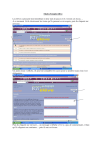
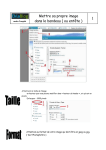
Pour ajouter une photo/image, on clique sur le bouton « image » puis on envoie l’image comme ci-dessous :
Il est bien sur possible de redimensionner l’image… Ne pas abuser des images, s’il faut mettre en ligne plus de 3
images pour un même sujet, me contacter, je créerais alors un petit album…
Pour ajouter un lien vers un autre site, il faut écrire le texte, le sélectionner puis cliquer sur l’icône comme cidessous :
Entrez l’adresse du site (exemple : www.youtube.com) et ne pas oublier de sélectionner « open in new window » :
Pour finir, il faut absolument placer l’article dans la section et catégorie News comme ceci :
Et finalement cliquer sur « Sauvegarder ».
Voila, le reste s’apprendra petit à petit…
Pour visualiser ce que les utilisateurs « normaux » verront, il faut se déconnecter via le sous menu « Me
déconnecter » :