1
9
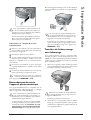
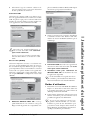
Pour la copie couleur : Réglez avec / la saturation
(intensité de couleur). La saturation est mesurée en
rapport avec le contraste. - affaiblit les couleurs
(jusqu’à la plage de gris), + renforce les couleurs.
Confirmez par OK.
Paramétrer le zoom
1
Vous pouvez modifier le paramètre standard pour
la fonction zoom (par défaut : 100 %) en appuyant
sur MENU/OK et 253.
Réglez avec / la clarté de la copie : - copie assombrie ; + copie éclaircie. Confirmez par OK.
2
Sélectionnez à l’aide de / le coefficient de réduction ou d’agrandissement souhaité (25 % à 400 %)
ou bien définissez vous-même l’échelle. Confirmez
par OK.
10 Sélectionnez avec / si vous désirez copier sur papier normal ou couché, papier photo ou transparent. Confirmez par OK.
Photo
²d’impression utilisé. Insérez le papier appro-
Le résultat d’impression dépend du support
prié pour obtenir un résultat optimal.
11 Pour la copie couleur avec Crystal Image : si vous
désirez que Crystal Image procède à une réduction
yeux rouge, sélectionnez avec / REDUction et
confirmez par OK.
²C ; X vous permet de rétablir le mode initial.
Revenez à l’option de menu précédente avec
Réglage du degré de saturation
(pour la copie couleur)
Æcontraste : - désigne la plage de gris, + désigne
La saturation est mesurée en rapport avec le
la palette de couleurs la plus intense.
²plexe qui prend un certain temps. Confirmez
1
Vous pouvez modifier le réglage standard pour la
saturation (par défaut : saturation moyenne) en appuyant sur MENU/OK et 254.
12 La copie sera réalisée avec les paramètres spéciaux
définis.
2
Sélectionnez l’intensité de couleur souhaitée avec
/. Confirmez par OK.
²marrer la copie à partir de n’importe quelle
²C ; X vous permet de rétablir le mode initial.
La réduction yeux rouges est un procédé com-
la demande uniquement en cas de besoin.
Appuyez sur K (ou la touche Y) pour dé-
étape. La touche X vous permet d’interrompre
la copie et de revenir au mode initial.
Modifier les
paramètres de copie
Tous les paramètres personnalisés sont annulés après la
copie, à moins de les enregistrer comme les nouveaux
paramètres par défaut.
4. Copieur
8
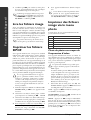
Revenez à l’option de menu précédente avec
Réglage de la clarté
Æ
- copie assombrie ; + copie éclaircie.
1
Vous pouvez modifier le réglage standard pour la
clarté (par défaut : clarté moyenne) en appuyant
sur MENU/OK et 255.
2
Sélectionnez la clarté souhaitée à l’aide de /.
Confirmez par OK.
²C ; X vous permet de rétablir le mode initial.
Revenez à l’option de menu précédente avec
Réglage de la résolution
1
2
Vous pouvez modifier le réglage standard pour la
résolution (par défaut : normal) en appuyant sur
MENU/OK et 251.
Sélectionnez la résolution souhaitée à l’aide de /
et confirmez par OK.
QUALITe
²
Revenez à l’option de menu précédente avec
C ; X vous permet de rétablir le mode initial.
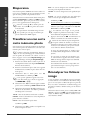
Paramétrer le format scan
1
Pour modifier le paramètre standard du format
scan (par défaut : a4), appuyez sur MENU/OK et
252.
2
Sélectionnez avec / le format du document inséré. Confirmez par OK.
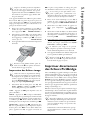
Réduire l’effet moiré
Vous pouvez copier votre document avec une résolution
double pour éviter une éventuelle formation de bandes
(effet moiré) sur votre impression.
1
Appuyez sur MENU/OK et 256.
2
Sélectionnez avec / REDUction et confirmez
par OK.
²C ; X vous permet de rétablir le mode initial.
Revenez à l’option de menu précédente avec
²C ; X vous permet de rétablir le mode initial.
Revenez à l’option de menu précédente avec
4. Copieur
21